Elektronická dveřní klika na otisk prstu, kartu RFID, PIN a s aplikací Tuya, SecureEntry-HL200
GTIN: 5907614668792 · SKU: SecureEntry-HL200
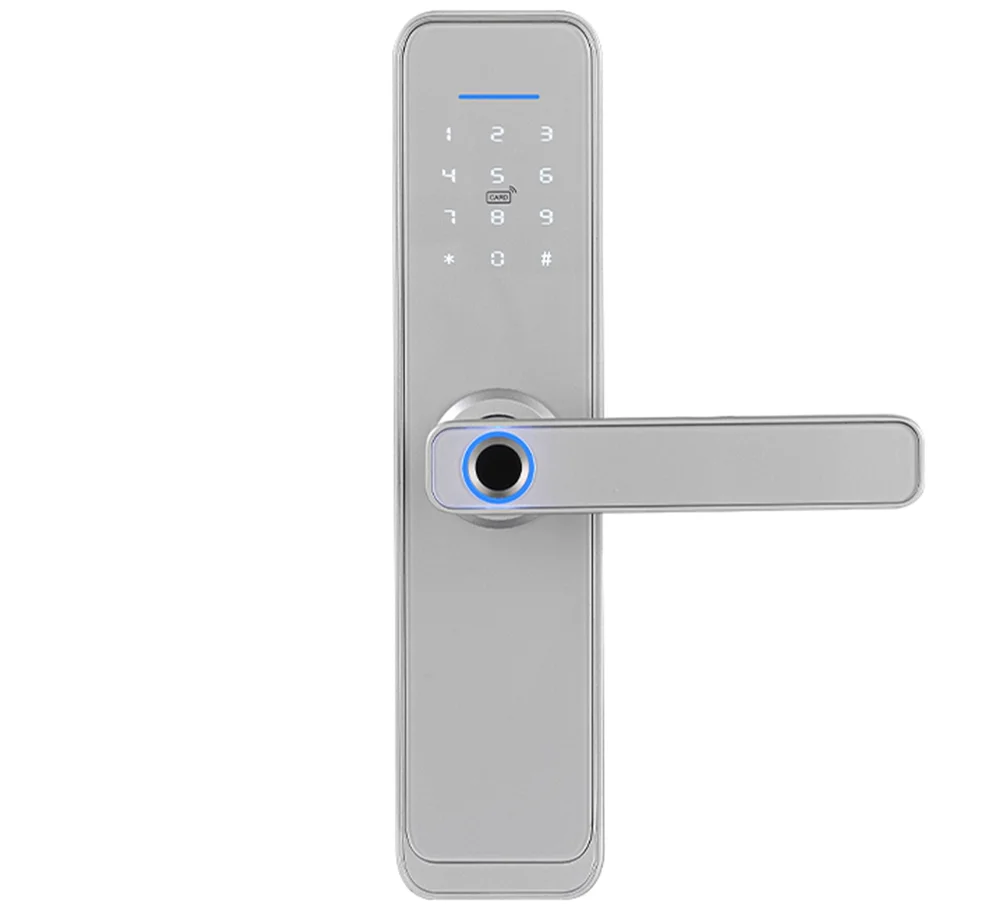
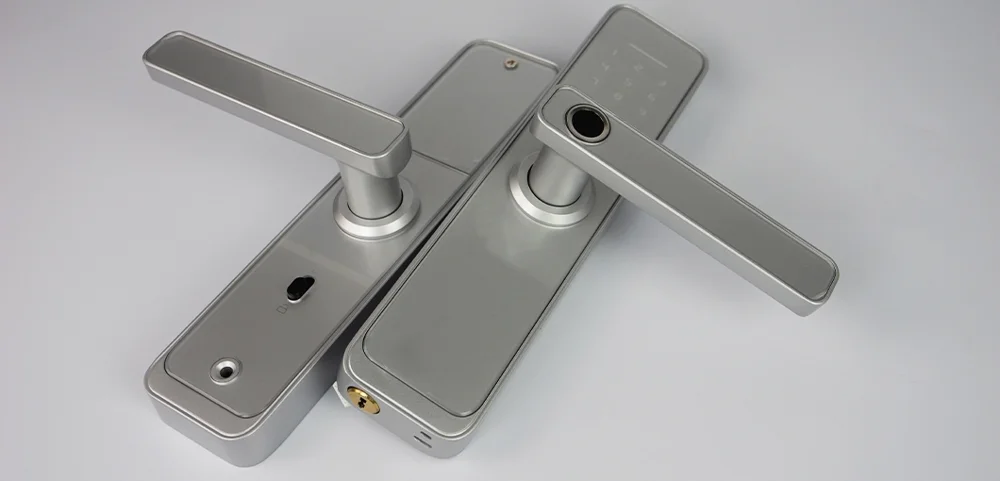
SecureEntry-HL200 je elektronická dveřní klika se zámkem a kontrolou přístupu v pouzdře ze slitiny hliníku. Dveře lze otevřít otiskem prstu, kartou RFID 13,56 MHz, PIN kódem zadaným na dotykové klávesnici, mechanickým klíčem nebo z aplikace Tuya Smart. Uživatelé se spravují v menu na klávesnici s hlasovými pokyny. Klika je napájena čtyřmi bateriemi AA a lze ji nastavit pro dveře otevírané doleva nebo doprava, dovnitř nebo ven.
Obsah
Technické parametry
- Typ zařízení: elektronická dveřní klika se zámkem a kontrolou přístupu
- Materiál: slitina hliníku
- Způsoby ověření: heslo, otisk prstu, karta RFID, aplikace Tuya, klíč
- Podporované karty RFID: 13,56 MHz, kompatibilní s MIFARE Classic 1K
- Zámkové těleso: dvě střelky nebo jedna střelka
- Snímač otisků prstů: polovodičový FPC
- Úhel rozpoznání otisku prstu: 360°
- Doba porovnání otisku prstu: až 0,6 s
- Míra chybného odmítnutí: ≤ 0,1 %
- Míra chybného přijetí: ≤ 0,0001 %
- Správci: 9
- Kapacita uživatelů: celkem 300 (otisky prstů, hesla, karty)
- Hlasové pokyny: ano, pro snadné nastavení
- Klávesnice: standardní dotyková klávesnice s 12 tlačítky
- Další funkce: alarm proti neoprávněné manipulaci, dotyková klávesnice, podpora aplikace Tuya
- Délka hesla: 4–8 číslic
- Fiktivní heslo: až 32 číslic
- Pracovní napětí: 6 V, 4 × alkalická baterie AA 1,5 V nebo externí nouzové napájení USB
- Nouzové napájení: 5 V DC
- Alarm slabé baterie: 4,6 V
- Klidový proud: ≤ 50 µA
- Provozní proud: ≤ 180 mA
- Doba reakce: ≤ 0,1 s
- Doba odemčení: ≤ 1 s
- Vhodné typy dveří: nerezové, bezpečnostní, měděné a dřevěné dveře
- Vhodná tloušťka dveří: 35–50 mm
- Použití: domácnost, byt, moderní kancelář, kampus, kolej
- Rozměry zámku: 250 × 60 × 28 mm
- Provozní teplota: −24 až 60 °C
- Provozní vlhkost: 20–90 %
- Rozměry balení: 33 × 17,5 × 12 cm
- Hmotnost výrobku: 2 kg
Obsah balení
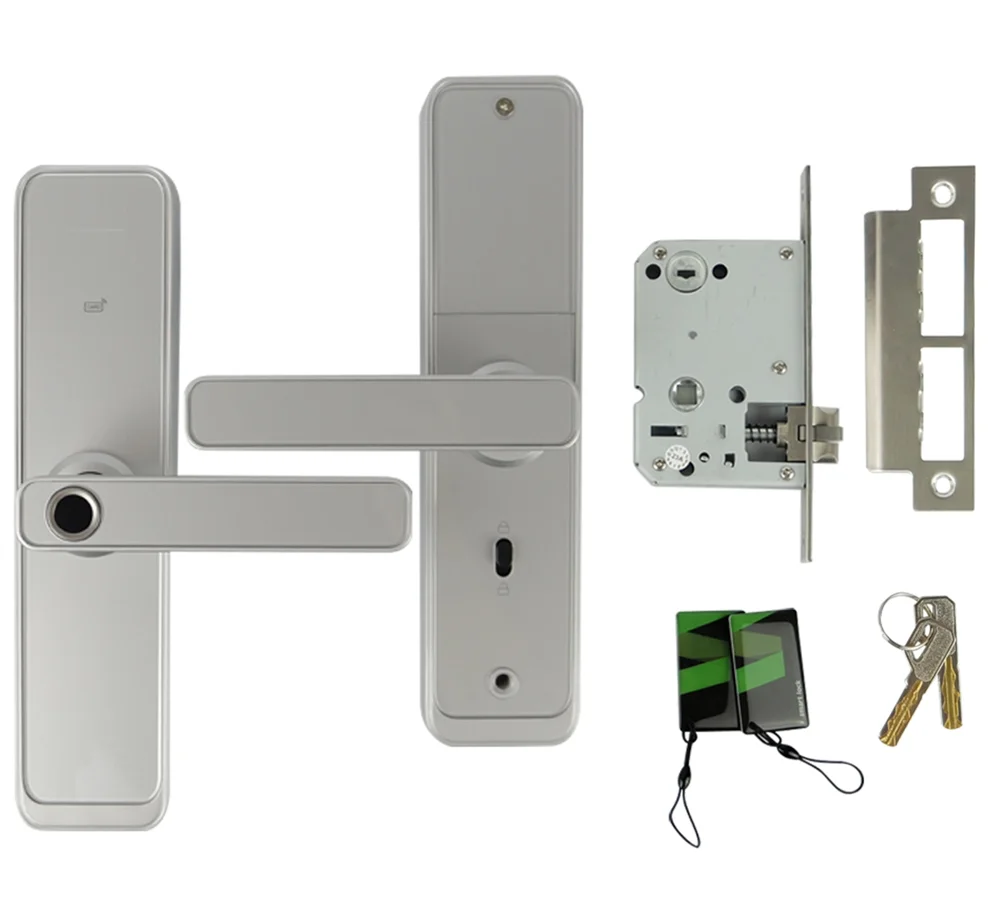
- Přední zámek
- Zadní deska (zadní zámek)
- Spojovací sloupky 30/35 mm
- Zadlabací zámek se dvěma střelkami
- Kryt baterií
- Čtyřhran 80 mm
- Šrouby M4 × 30 / 45 mm
- Krabička protiplechu (pouze dřevěné dveře)
- Protiplech
- Šrouby 4,2 × 25 mm (pouze dřevěné dveře)
- Baterie
- Mechanický klíč
- Karta RFID kompatibilní s MIFARE Classic 1K
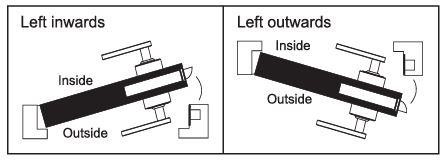
Směr otevírání dveří
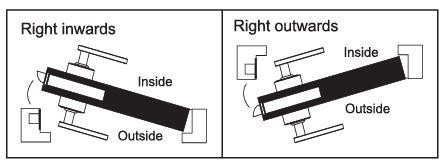
- Otevírání doprava
- Otevírání doleva
Změna strany kliky
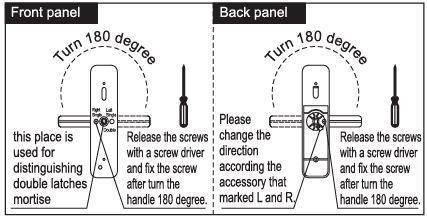
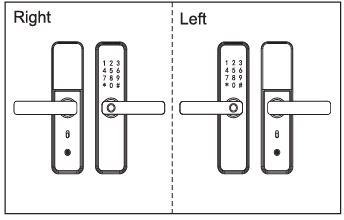
Podle potřeby nastavte kliku šroubovákem na levou nebo pravou stranu: povolte šroub, otočte kliku o 180 stupňů a šroub znovu utáhněte.
Šroub v otvoru kliky úplně nevyšroubovávejte, pouze ho povolte.
Přední a zadní panel:
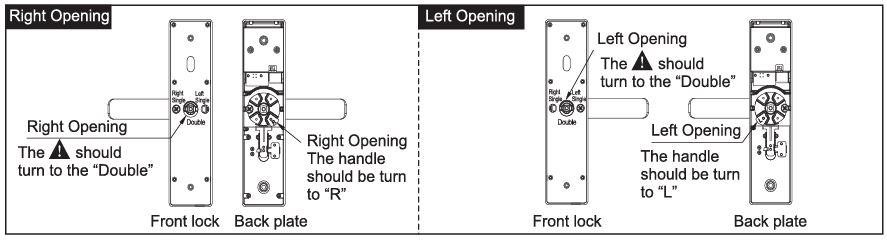
- Toto místo slouží k rozlišení zadlabacích zámků se dvěma střelkami.
- Šroubovákem povolte šrouby, otočte kliku o 180 stupňů a šroub utáhněte.
- Změňte směr podle příslušenství označeného L a R.
- Šroubovákem povolte šrouby, otočte kliku o 180 stupňů a šroub utáhněte.
Nastavení směru střelky
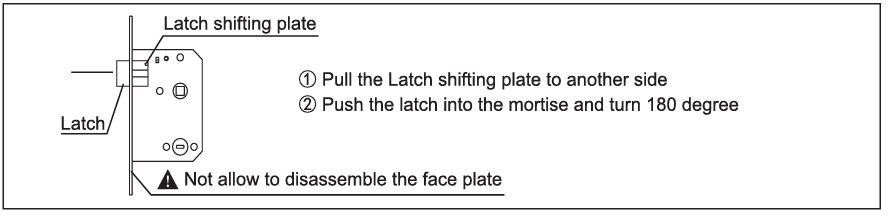
Podle potřeby nastavte směr střelky: přetáhněte přesouvací destičku střelky na druhou stranu, potom zatlačte střelku do zadlabacího zámku a otočte ji o 180 stupňů. Čelní plech nerozebírejte.
Příslušenství pro různé tloušťky dveří
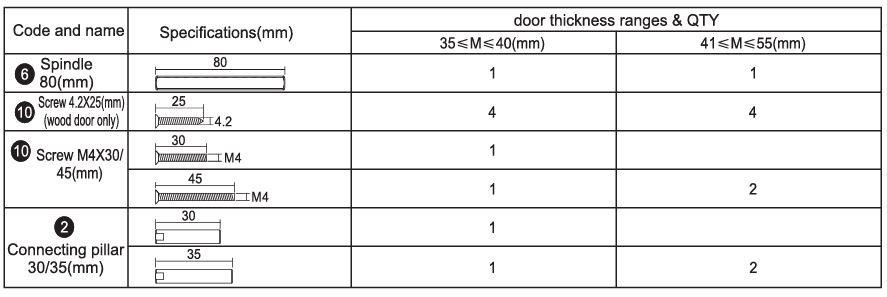
Zvolte příslušenství odpovídající tloušťce vašich dveří podle tabulky.
Před montáží
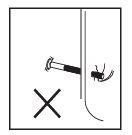
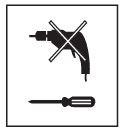

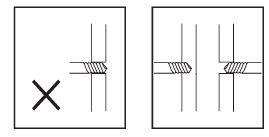
- Při montáži nepoužívejte nadměrnou sílu, abyste zámek nepoškodili.
- Používejte vhodné montážní nářadí.
- Při vrtání otvorů noste ochranné brýle.
- Otvory vrtejte z obou stran dveří, abyste nepoškodili dveřní panel.
Montáž
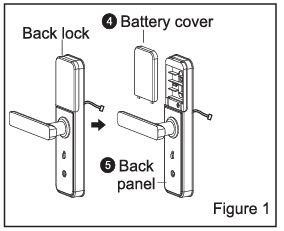
(1) Obrázek 1: rozdělte zadní zámek na kryt baterií a zadní panel.
(2) Obrázek 2: protáhněte kabel dveřmi a upevněte zadlabací zámek 2 šrouby.
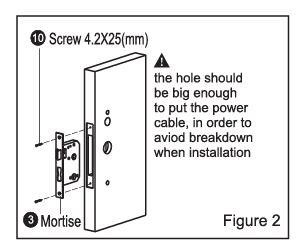
Otvor musí být dost velký pro napájecí kabel, aby se kabel při montáži nepoškodil.
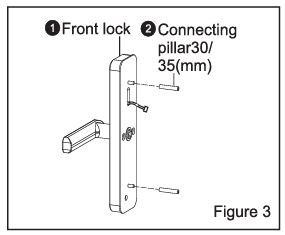
(3) Obrázek 3: upevněte dva spojovací sloupky na přední panel.
(4) Obrázek 4:
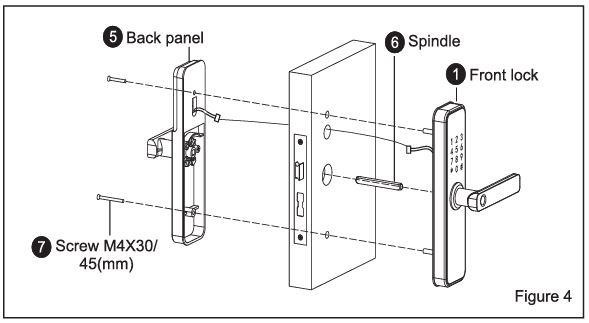
- Zasuňte čtyřhran do zadlabacího zámku.
- Veďte kabel z předního panelu dveřmi k zadnímu panelu.
- Upevněte přední a zadní panel dvěma šrouby.
(5) Obrázek 5: správně vložte baterie a nasaďte kryt baterií.
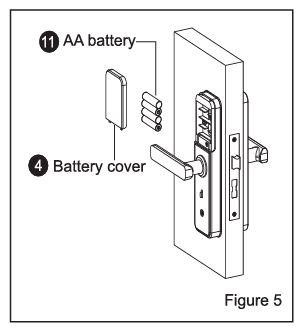
(6) Obrázek 6:
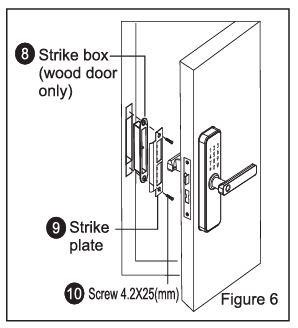
- Upevněte krabičku protiplechu a protiplech na zárubeň 2 šrouby.
- Zkontrolujte, že zámek funguje správně.
Rozměry vrtání
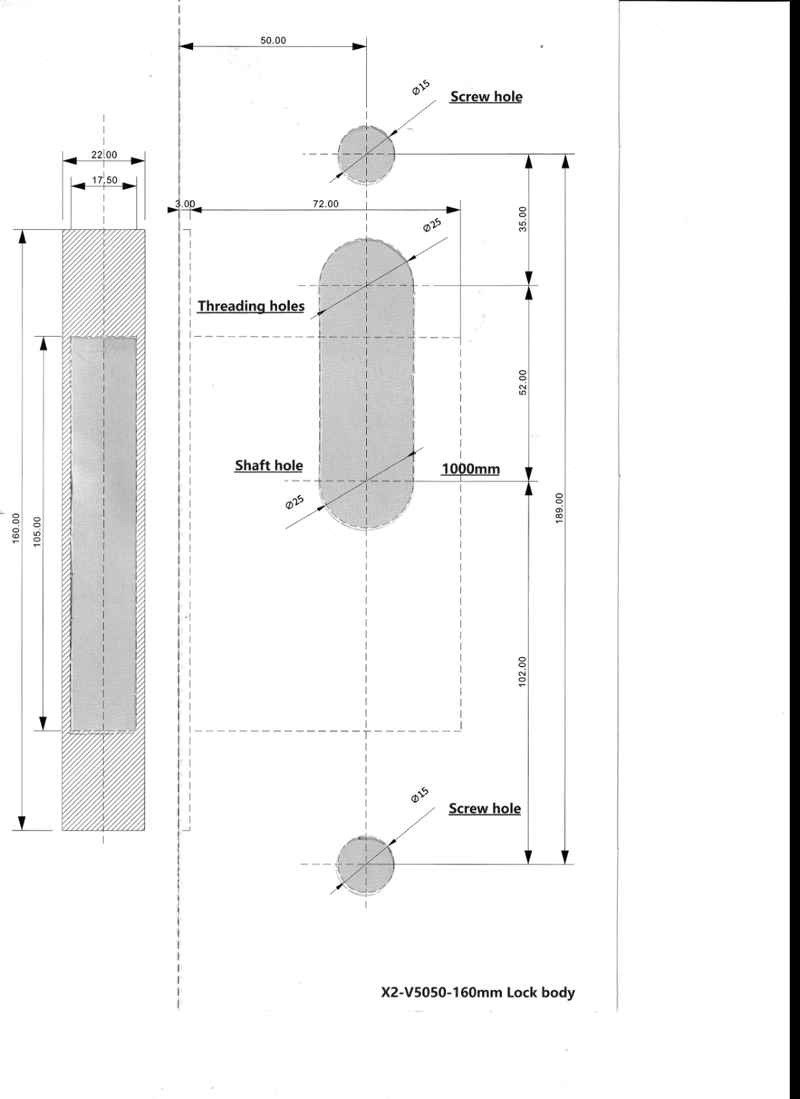
Výkres udává polohy všech otvorů v milimetrech. Otvor pro čtyřhran je 1000 mm nad podlahou a rozteč je 50 mm.
Kontrola po montáži
- Čelní plech je zarovnaný s dveřmi.
- Střelka, závora a bezpečnostní závora se pohybují hladce a volně.
- Přední zámek je svislý a stabilní.
Tlačítka a tovární stav
- Údaje správce: otisk prstu, heslo nebo karta RFID správce.
- Otevírací údaje: jakýkoli registrovaný otisk prstu, heslo, dálkové ovládání nebo karta RFID (správců i běžných uživatelů).
- Tlačítko *: tlačítko mazání / tlačítko zpět. Při zadávání hesla smaže poslední znak; stisknutím třikrát za sebou smažete celé zadání.
- Tlačítko #: potvrzovací tlačítko nebo funkční tlačítko menu.
Tovární stav: tovární (výchozí) heslo správce je 123456. V továrním stavu zámek otevře jakýkoli otisk prstu, karta RFID nebo heslo. Po přidání údajů správce už neregistrované otisky prstů, karty a hesla zámek neotevřou.
Menu
Pro otevření správy funkcí zámku stiskněte * a potom #. Po hlasovém pokynu zadejte údaje správce (například 123456#). Zámek potom ohlásí: stiskněte 1 pro nastavení správce, 2 pro nastavení uživatelů, 3 pro nastavení systému, 4 pro obnovení továrního nastavení.
Nastavení správce (1)
- Přidat správce — stiskněte 1: zadejte otisk prstu 4krát, heslo o 4–8 číslicích dvakrát (například 8888#) nebo kartu RFID jednou. Po úspěšném zadání stiskněte * pro návrat a přidání nebo smazání dalšího správce.
- Smazat správce — stiskněte 2: zadejte číslo správce a potvrďte # (například 002#). Stiskem * se vrátíte zpět.
- Konfigurace sítě — stiskněte 3: viz část Aplikace Tuya Smart níže.
Nastavení uživatelů (2)
- Přidat uživatele — stiskněte 1: zadejte otevírací údaje — otisk prstu 3krát, heslo o 4–8 číslicích dvakrát (například 6666#) nebo kartu RFID jednou.
- Smazat uživatele — stiskněte 2: stiskněte 1 pro smazání podle čísla nebo 2 pro smazání všech uživatelů. Například stiskněte 1 a zadejte 010# pro smazání uživatele 010.
Nastavení systému (3)
Stiskněte 1 pro nastavení hlasu, 2 pro režim odemykání, 3 pro jazyk, 4 pro čas.
- Hlas — stiskněte 1: stiskněte 1 pro zapnutí hlasových pokynů nebo 2 pro jejich vypnutí.
- Režim odemykání — stiskněte 2: stiskněte 1 pro jednoduchý režim, 2 pro kombinovaný režim, 3 pro zapnutí režimu trvale otevřeno nebo 4 pro zrušení režimu trvale otevřeno.
- Jazyk — stiskněte 3: stiskněte 1 pro čínštinu nebo 2 pro angličtinu.
- Čas — stiskněte 4: zámek ohlásí aktuální čas (například 1908080808); stiskněte #, zadejte nový čas ve formátu rok-měsíc-den-hodina-minuta (například 1903041153) a potvrďte #.
Obnovení továrního nastavení (4)
Stiskněte 4, zadejte údaje správce (například 123456) a potvrďte #. Zámek ohlásí úspěšnou inicializaci.
Aplikace Tuya Smart
Používání aplikace je volitelné.
- Vyhledejte Tuya Smart v App Store nebo Google Play, stáhněte ji a nainstalujte.
- Zaregistrujte se svým číslem mobilního telefonu a přihlaste se.
- Klepněte na Security & Sensors, najděte Lock (Wi-Fi) a přidejte zařízení podle pokynů.
Přidání sítě:
- Stiskem * a # se ověřte jako správce a potom stiskněte 1 pro nastavení správce. Hlasový pokyn vás vyzve ke stisknutí 3 pro konfiguraci sítě.
- Stiskněte 1 pro připojení přes hotspot nebo 2 pro chytré připojení.
- Po úspěšném přidání sítě se postupně rozsvítí 1., 2., 3. a 4. kontrolka na klávesnici a hlasový pokyn to potvrdí.
- Pokud přidání sítě selže, 1., 2., 3. a 4. kontrolka se nerozsvítí a hlasový pokyn po vypršení časového limitu ohlásí chybu.
Před nastavením sítě přidejte správce.
Vzdálené odemykání: probuďte displej a stiskněte 9 a potom #. Hlasový pokyn ohlásí žádost o vzdálené odemčení, kterou můžete v aplikaci povolit nebo odmítnout.
Funkce aplikace
1. Registrace a přihlášení
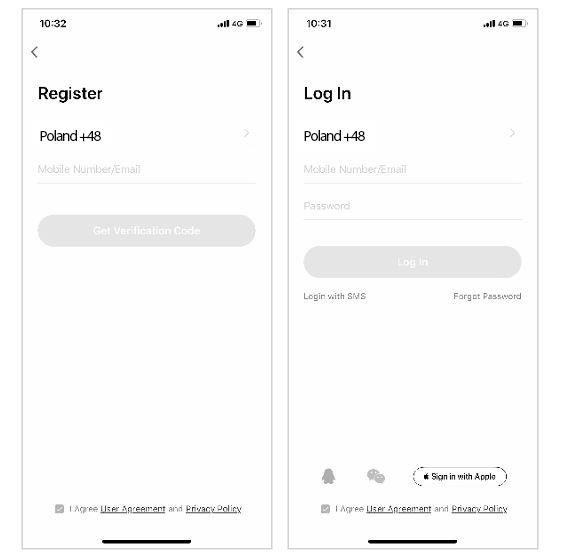
- Pokud nemáte účet, zaregistrujte se nebo se přihlaste pomocí ověřovacího kódu z SMS.
- Klepnutím na Create a new account otevřete stránku registrace, získejte ověřovací kód z SMS a nastavte heslo.
- Pokud už účet máte, přihlaste se k němu. Podporováno je přihlášení heslem, ověřovacím kódem i účtem sociální sítě.
2. Vytvoření domácností a místností
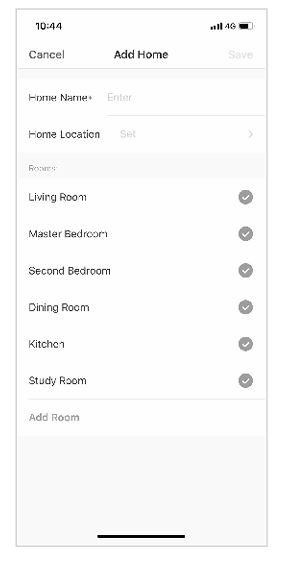
- Po registraci a přihlášení přidejte místo, kde je zámek namontován, abyste ho mohli ovládat.
- Každý účet může vytvořit a přidat několik domácností a zařízení lze seskupovat podle místností.
3. Přidání zámku WiFi
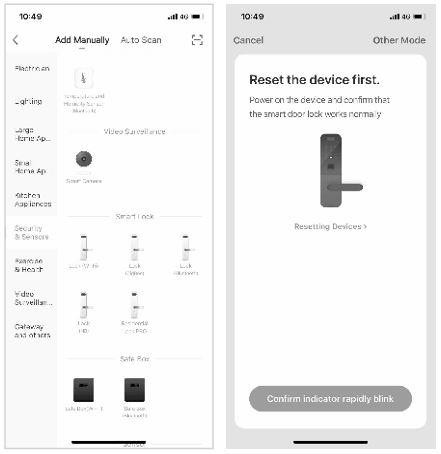
- Na kartě My Home klepněte na + v pravém horním rohu, v sekci bezpečnostních senzorů zvolte dveřní zámek WiFi a pokračujte na další stránku.
- Když zámek přejde do režimu připojení, postupujte podle pokynů a výzev v aplikaci.
4. Domovská stránka
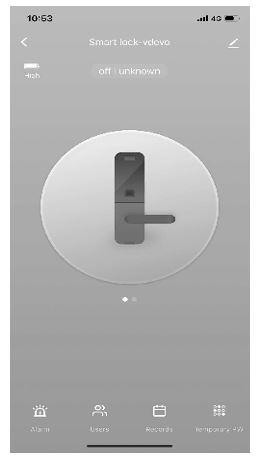
- Domovská stránka nabízí vzdálené odemykání, zprávy o alarmech, správu uživatelů, záznamy, dočasná hesla a další funkce.
- Vzdálené odemykání: spusťte žádost na zámku; v aplikaci můžete otevření dveří povolit nebo odmítnout.
5. Dynamické heslo
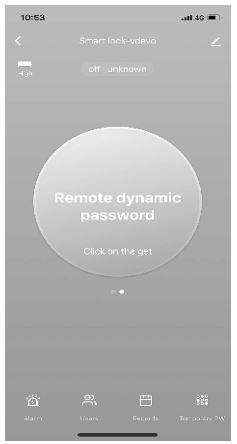
- Klepněte na Dynamic password a zkopírujte text hesla.
6. Centrum zpráv
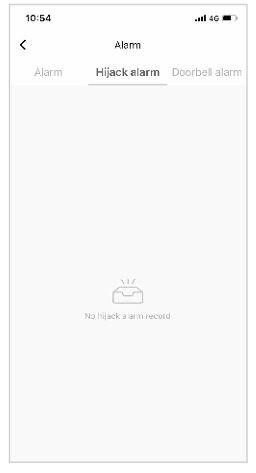
- Centrum zpráv zobrazuje zprávy o alarmech, zvonku a alarmu proti neoprávněné manipulaci.
7. Správa uživatelů
- Uživatele lze přidávat, mazat a upravovat na kartě User management. Změny může provádět pouze správce aplikace.
8. Záznamy
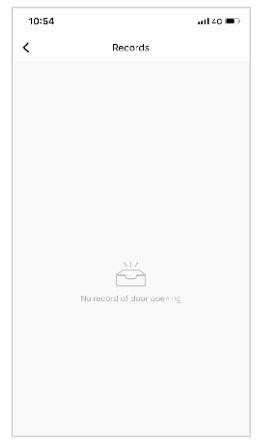
- Záznamy se ukládají nepřetržitě, v obráceném chronologickém pořadí. U ID odemčení propojeného se jménem uživatele se zobrazí jméno; u ID bez propojeného jména se zobrazí ID odemčení.
9. Dočasné heslo
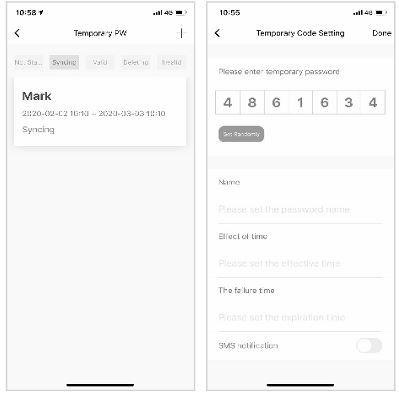
- Dočasná hesla lze v aplikaci vytvářet a mazat. Po každé změně se zámek musí synchronizovat se serverem.
- Při vytváření hesla můžete zvolit, zda ho odeslat SMS. Zprávy SMS jsou podporovány po celém světě.
10. Alarm při vynucení
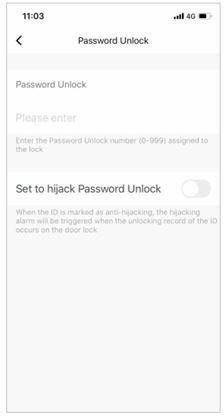
- Po aktivaci alarmu při vynucení pro určitý způsob odemykání je jeho použití k otevření zámku nahlášeno a aplikace spustí alarm při vynucení.
11. Obnovení továrního nastavení
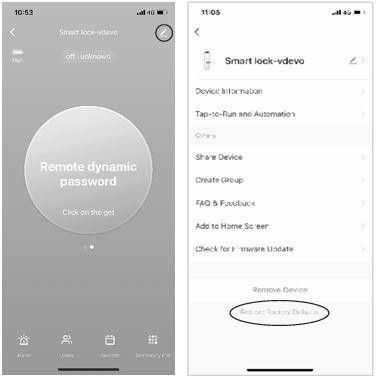
- Klepněte na ikonu v pravém horním rohu hlavní obrazovky, najděte Factory Data Reset a klepněte na ni.
- Tovární nastavení lze obnovit i přímo na zámku, v menu (stiskněte 4).
Další poznámky
- Po více než 5 chybně zadaných heslech za sebou se klávesnice na 30 sekund zablokuje a nereaguje na žádnou operaci.
- Heslo proti odpozorování: při otevírání dveří heslem můžete před ním a za ním zadat další číslice (XXX heslo XXX) a potvrdit #. Skutečné heslo musí být v zadaném řetězci obsaženo.
- Pokud po dobu delší než 10 sekund neprovedete žádnou operaci, systém se automaticky ukončí.
- Když napětí klesne pod 4,6 V, zámek při každém otevření spustí alarm slabé baterie. Po alarmu lze zámek otevřít ještě přibližně 200krát.
- Sejměte kryt baterií a stiskněte tlačítko Set na 6 sekund pro obnovení továrního režimu.
- V továrním režimu zadáním 333666999# rychle změníte jazyk.
- Při odemykání stiskněte *, abyste uslyšeli číslo uživatele.
- Při odemykání zadejte 5# pro vstup do režimu trvale otevřeno (platí jednorázově).
- Když je aktivní elektronické zamčení proti otevření, může zámek otevřít pouze správce.
Často kladené dotazy
Jaké karty RFID SecureEntry-HL200 podporuje?
Co se stane, když se baterie vybijí?
Mohu zámek používat bez aplikace Tuya nebo internetu?
Kolik uživatelů lze zaregistrovat?
Jaké je výchozí heslo správce?
Jak obnovím tovární nastavení?
Ke stažení
Návody a katalogové listy ve formátu PDF, kdyby se hodila offline kopie. Vše, co obsahují, najdete i na této stránce.