Dveřní klávesnice s kontrolou přístupu, displejem a ověřením otiskem prstu, PIN kódem a kartou RFID 13,56 MHz, WiFi, SecureEntry-AC200S
GTIN: 5906935203026 · SKU: SecureEntry-AC200S
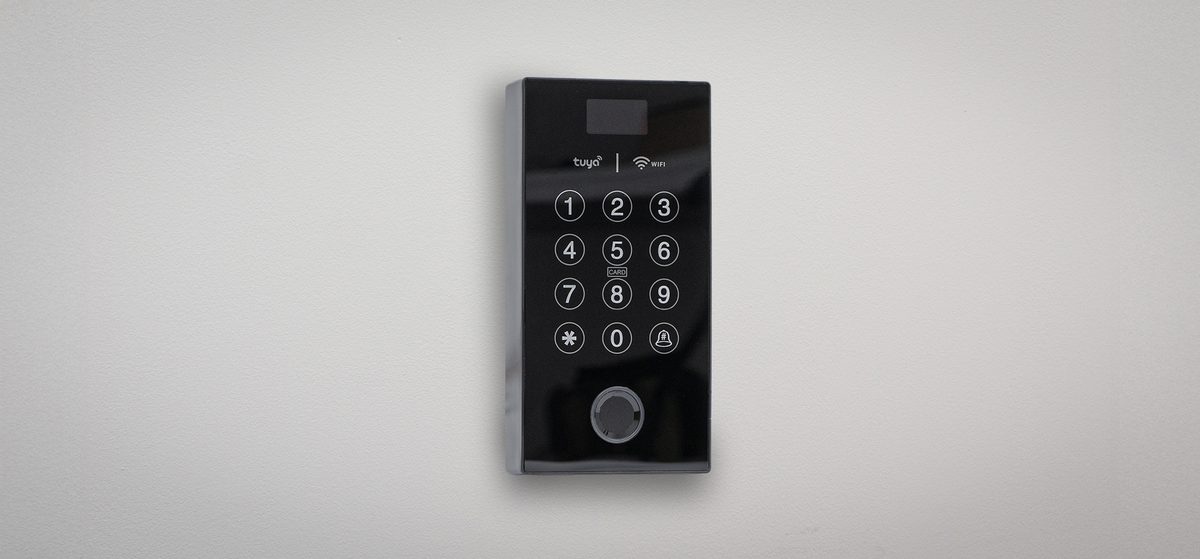
SecureEntry-AC200S je nástěnná přístupová klávesnice, která uvolní elektrický otvírač nebo elektromagnetický zámek po ověření uživatele otiskem prstu, PIN kódem nebo kartou či přívěskem RFID 13,56 MHz. Má malý displej s menu, dotykovou klávesnici s 12 klávesami, kapacitní snímač otisků prstů a WiFi modul. Přes aplikaci Tuya Smart v chytrém telefonu můžete dveře otevřít na dálku, vydávat dočasná hesla a sledovat, kdo dveře otevřel. Zařízení uchová až 999 uživatelů a 9 administrátorů.
Obsah
Technické parametry
- Typ zařízení: systém kontroly přístupu s ověřením kartou RFID, heslem a otiskem prstu
- Typ ověření: otisk prstu, karta RFID, heslo
- Podporované karty RFID: 13,56 MHz
- Snímač otisků prstů: kapacitní snímač (7pinový, KFP112BA01)
- Max. počet zaměstnanců v databázi: 999
- Max. počet administrátorů v databázi: 9
- Max. počet otisků v databázi: 120
- Počet tlačítek: 12
- Podporované jazyky: angličtina a další
- Bezdrátová komunikace: WiFi (pouze pásmo 2,4 GHz)
- Kontrola přístupu: ano
- Vstup/výstup Wiegand: ne
- CPU: EN-1093
- Napětí: DC 9–12 V (proud pod 1 A)
- Odběr proudu: 300 mA
- Čtecí vzdálenost: 1,5 cm
- Provozní teplota: −10 až +60 °C
- Provozní vlhkost: 20–80 %
- Rozměry produktu: 13,5 × 7 × 1 cm
- Rozměry balení: 15,3 × 9,6 × 4 cm
- Hmotnost produktu: 200 g
- Hmotnost s balením: 400 g
Obsah balení
- Přístupová klávesnice s kabelovým svazkem
- Hmoždinky a montážní šrouby
- Tištěný návod k obsluze
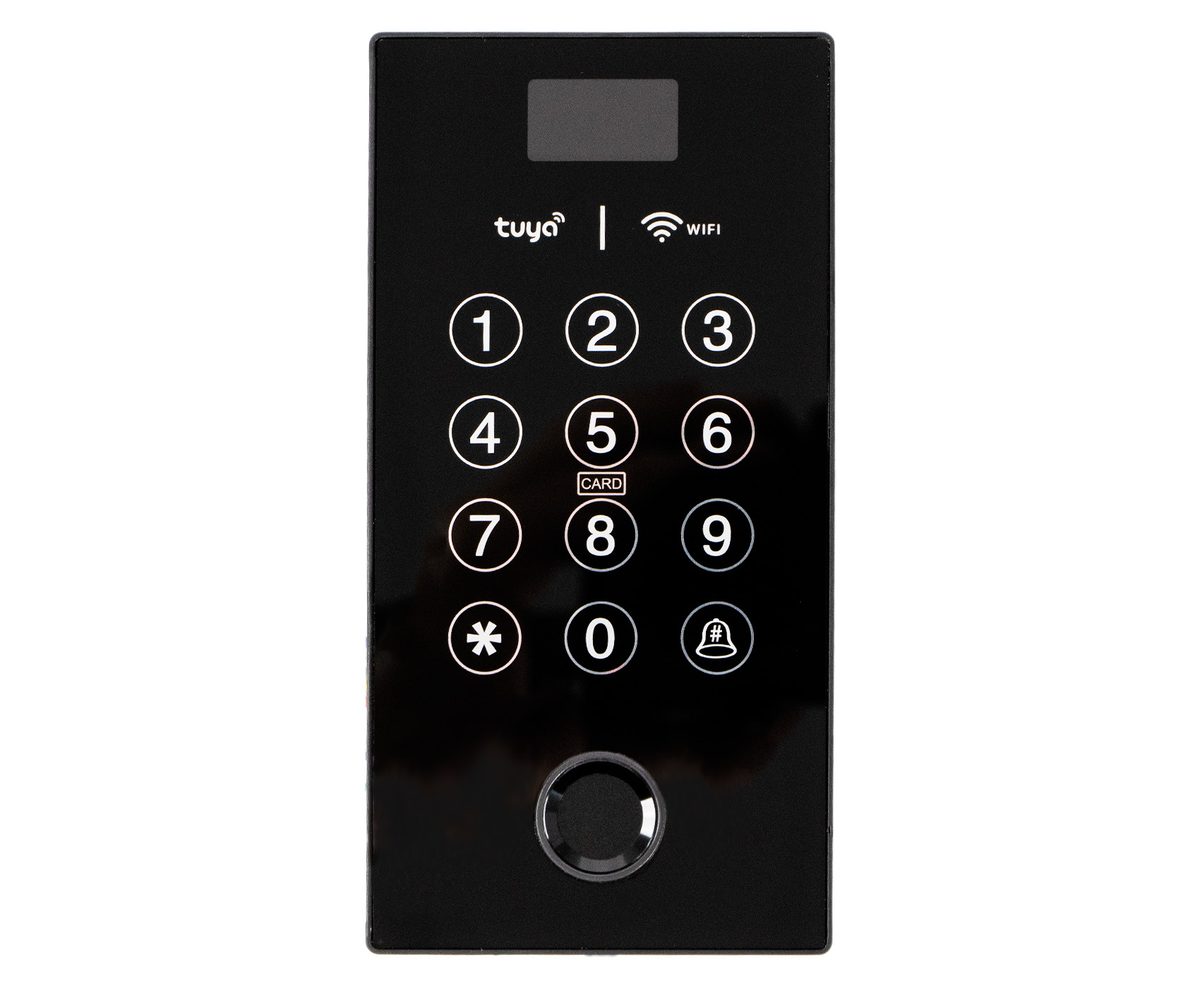
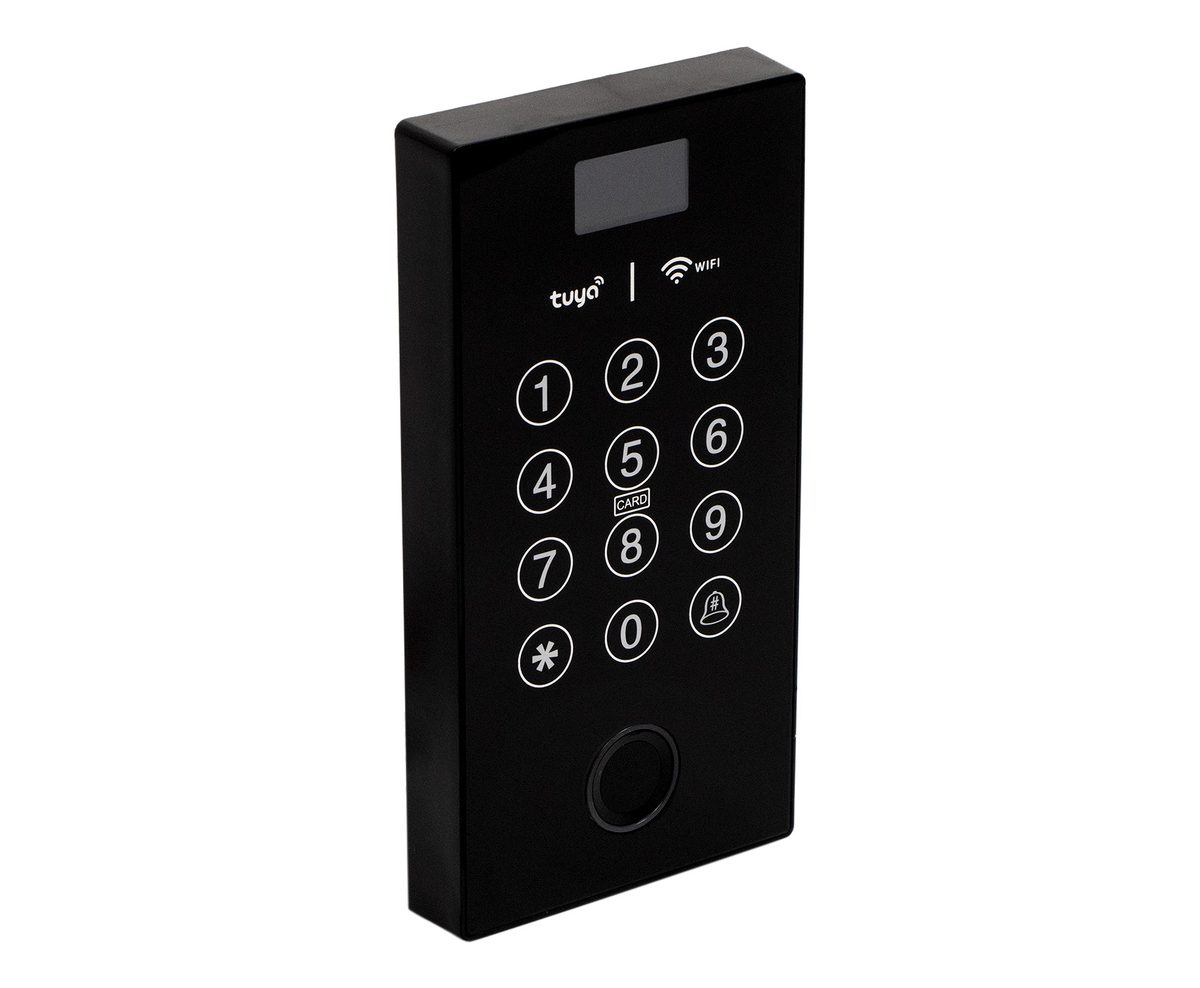
Panel a klávesy
- Displej v horní části panelu zobrazuje menu a výzvy; když se klávesnice nepoužívá, přejde do režimu spánku
- Dotykové klávesy 1–9, 0, * a # tvoří klávesnici. Klávesa * zahajuje sekvenci vstupu do menu, klávesa # potvrzuje zadání a v pohotovostním režimu také spouští zvonek
- Značka CARD pod klávesou 5 ukazuje, kam přiložit kartu nebo přívěsek RFID
- Snímač otisků prstů je kulaté okénko ve spodní části panelu
- Klávesnice potvrzuje každou akci hlasovou výzvou; hlasitost se nastavuje v systémovém nastavení
Zapojení
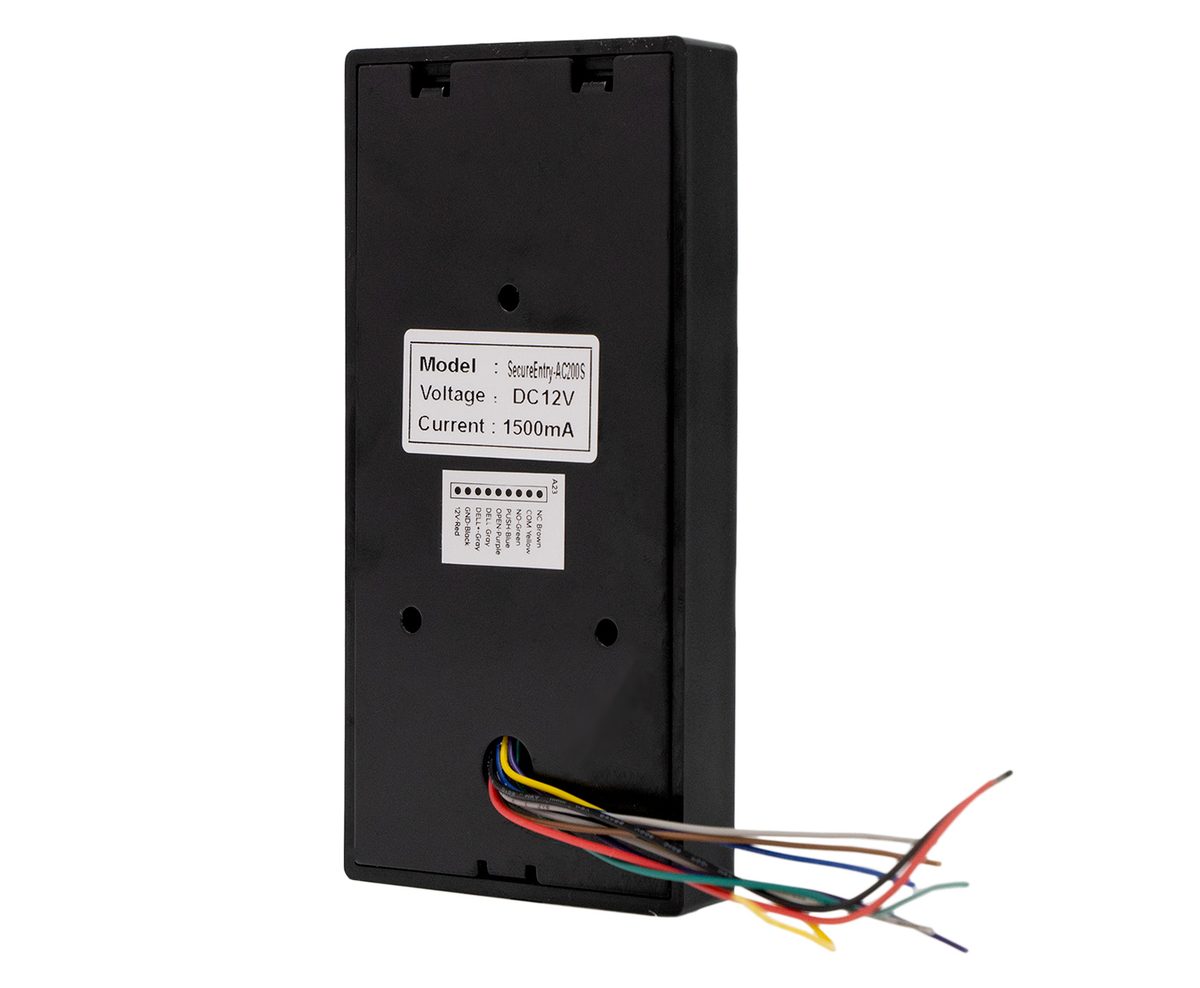
Kabelový svazek vychází ze zadní strany pouzdra. Každý vodič má jednu funkci; barvy jsou vytištěny na štítku na zadní straně zařízení.
| Vodič | Funkce |
|---|---|
| NC | Relé zámku, rozpínací kontakt |
| COM | Relé zámku, společný kontakt |
| NO | Relé zámku, spínací kontakt |
| PUSH | Výstupní signál PUSH |
| EXIT | Vstup odchodového tlačítka: tlačítko mezi EXIT a GND uvolní zámek |
| DBELL+ | Zvonek, plus |
| DBELL− | Zvonek, minus |
| GND | Zem |
| +12V | Napájení DC 12 V |
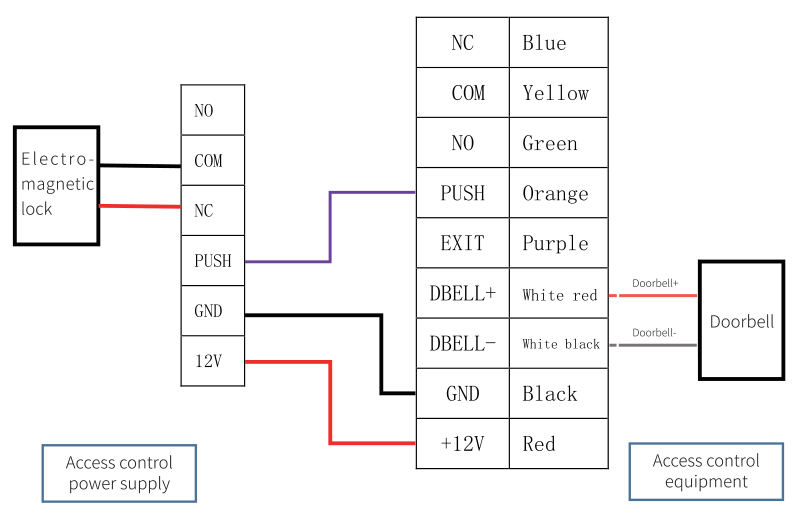
- Schéma ukazuje elektromagnetický zámek, který napájení drží zavřený, na kontaktech COM a NC. Elektrický otvírač, který bez napájení zůstává zamčený, se zapojuje na COM a NO
- Zámek je napájen z napájecího zdroje kontroly přístupu, ne z klávesnice. Klávesnice pouze přepíná kontakty relé
- Zvonek musí mít společnou zem s klávesnicí a polarita jeho signálního vodiče musí být dodržena; obráceně zapojený zvonek nezazvoní
- Typový štítek na zadní straně uvádí DC 12 V a 1500 mA; zdroj dimenzujte odpovídajícím způsobem, zvláště pokud napájí i zámek
Barvy vodičů v tištěném návodu a na štítku zařízení se ne ve všech případech shodují. Vždy se řiďte názvy funkcí vytištěnými na štítku vašeho kusu, ne barvami.
Montáž
- Zvolte místo vedle dveří v pohodlné výšce pro klávesnici i snímač otisků prstů.
- Protáhněte kabelový svazek zdí nebo montážní plochou za klávesnicí a zapojte jej podle popisu výše. Napájení nechte vypnuté, dokud není zapojení hotové.
- Připevněte klávesnici ke zdi dodanými hmoždinkami a šrouby.
- Zapněte napájení. Klávesnice se spustí a vyžádá si administrátora.
První spuštění: přidání administrátora
Hned po prvním zapnutí nemá klávesnice žádného administrátora a menu je přístupné komukoli, proto ho přidejte okamžitě.
- Stiskněte * a poté # pro otevření hlavního menu.
- Stiskněte 1 pro nastavení administrátora a znovu 1 pro Přidat administrátora.
- Ověřte nového administrátora způsobem, který chcete později používat: přiložte kartu RFID ke značce CARD, položte prst na snímač nebo zadejte heslo.
- U hesla jej zadejte a potvrďte #, pak jej zadejte znovu a ještě jednou potvrďte #.
- Pro přidání dalšího administrátora stiskněte znovu 1 a ověření zopakujte.
Od této chvíle se menu otevře až po ověření administrátora kartou, prstem nebo heslem.
Zapište si heslo administrátora nebo uložte kartu administrátora na bezpečné místo. Pokud přijdete o všechny administrátory, jedinou cestou zpět do menu je tovární reset, který smaže všechny uživatele.
Struktura menu
Stiskněte * a poté #, ověřte se jako administrátor a vyberte položku klávesou s jejím číslem.
- 1 Nastavení administrátora
- 1 Přidat administrátora: otisk prstu, heslo nebo karta
- 2 Odebrat administrátora: zadejte číslo administrátora, kterého chcete smazat
- 3 Heslo apletu WeChat: funkce čínské aplikace WeChat, s aplikací Tuya Smart se nepoužívá
- 2 Nastavení uživatelů
- 1 Přidat uživatele: otisk prstu, heslo nebo karta
- 2 Odebrat uživatele: 1 smazat podle čísla, 2 smazat všechny
- 3 Nastavení systému
- 1 Nastavení systému: 1 nastavení času, 2 číslo zařízení (0001–9999), 3 hlasitost hlasu (0–7, výchozí 5), 4 reset
- 2 Režim kontroly přístupu: 1 jednoduchý režim, 2 kombinovaný režim, 3 doba uvolnění zámku (2–9 s)
- 3 Nastavení spánku: 1 displej usíná, 2 displej neusíná
- 4 Dotaz na informace
- 1 dotaz na čas
- 2 dotaz na číslo
- 3 dotaz na log: zobrazí stav registrace uživatelů
- 5 Nastavení sítě
- 1 Připojit: spáruje klávesnici s aplikací Tuya Smart
- 2 Odpojit / obnovit síť
- 3 Synchronizovat čas: nastaví hodiny ze sítě
Pro nastavení času otevřete 3 Nastavení systému › 1 › 1. Klávesnice přečte aktuální čas; zadejte nový jako 12 číslic ve tvaru RRRRMMDDhhmm a potvrďte #. Například 202309091600 nastaví 9. září 2023, 16:00.
Přidávání a mazání uživatelů
- Otevřete menu klávesami * a # a ověřte se jako administrátor.
- Stiskněte 2 pro nastavení uživatelů a 1 pro Přidat uživatele.
- Přiložte kartu uživatele ke značce CARD, položte prst uživatele na snímač nebo zadejte heslo uživatele a potvrďte #. Klávesnice přidělí uživateli číslo; zapište si ho spolu se jménem, protože uživatelé se mažou podle čísla.
- Opakujte pro další identifikátor nebo uživatele.
Uživatel může mít libovolnou kombinaci hesla a karty. Hesla mají 6 až 10 číslic. Kapacita je celkem 999 uživatelů, z toho až 120 otisků prstů.
Pro smazání uživatele otevřete 2 Nastavení uživatelů › 2 Odebrat uživatele, poté stiskněte 1 a zadejte číslo uživatele, nebo stiskněte 2 pro smazání všech uživatelů najednou.
Otevírání dveří
- Karta nebo přívěsek: přiložte ke značce CARD; relé uvolní zámek na nastavenou dobu
- Otisk prstu: položte registrovaný prst naplocho na okénko snímače
- PIN: zadejte heslo a potvrďte #. Před heslo i za něj můžete zadat náhodné číslice, aby ho přihlížející neviděli, pokud celé zadání nepřesáhne 20 číslic
- Odchodové tlačítko: tlačítko zapojené mezi EXIT a GND uvolní zámek zevnitř
- Kombinovaný režim: je-li aktivní 3 Nastavení systému › 2 Režim kontroly přístupu › 2, musí uživatel předložit dva různé identifikátory, například kartu a PIN, než se zámek uvolní. 1 Jednoduchý režim přijme kterýkoli jeden identifikátor
- Doba uvolnění zámku: nastavte 2 až 9 sekund v 3 Nastavení systému › 2 › 3
- Režim trvale otevřeno: v menu administrátora drží 5# dveře uvolněné, dokud režim nezrušíte; použijte ho, když mají dveře zůstat otevřené, například v úředních hodinách
Aplikace Tuya Smart
Klávesnice se připojuje k WiFi síti 2,4 GHz a spravuje se z aplikace Tuya Smart v chytrém telefonu. V aplikaci můžete otevřít dveře, zjistit, kdo je otevřel nebo zazvonil, vytvářet dočasná hesla a synchronizovat čas.
Spárování klávesnice s aplikací
- Nainstalujte Tuya Smart z Google Play nebo App Store a přihlaste se nebo si vytvořte účet.
- Připojte telefon k WiFi síti 2,4 GHz, kterou bude klávesnice používat. Telefon i klávesnice musí být v dosahu routeru. Zapněte v telefonu Bluetooth a polohové služby.
- V aplikaci klepněte na + v pravém horním rohu pro přidání zařízení.
- Na klávesnici stiskněte * a #, ověřte se jako administrátor, stiskněte 5 pro nastavení sítě a 1 pro Připojit.
- Po chvíli aplikace najde klávesnici jako zařízení EBKN Economic Access Control. Klepněte na ně a potvrďte; klávesnice se během několika sekund přidá.
Pokud spárování selže, ověřte, že síť pracuje v pásmu 2,4 GHz. Klávesnice pásmo 5 GHz nepodporuje. Pro spárování klávesnice s jinou sítí nejprve použijte 5 Nastavení sítě › 2.
Vzdálené otevření
Vzdálené otevření funguje jako žádost ode dveří: návštěvník stiskne na klávesnici #, což spustí zvonek a odešle do aplikace žádost o otevření dveří. Aplikace žádost zobrazí; po vašem potvrzení se dveře otevřou. Bez této žádosti z klávesnice nelze dveře z aplikace otevřít.
Dočasné heslo
- V aplikaci vygenerujte dočasné heslo pro klávesnici.
- Na klávesnici v pohotovostním režimu stiskněte 9999#. Hlasová výzva požádá o dočasné heslo.
- Zadejte dočasné heslo z aplikace a potvrďte #.
Dočasné heslo funguje jen tehdy, když se hodiny klávesnice shodují s aplikací, proto po spárování synchronizujte čas v 5 Nastavení sítě › 3 Synchronizovat čas.
Záznam otevření
Aplikace zaznamenává každé otevření a každé zazvonění s časem, takže můžete bez dalšího softwaru zkontrolovat, kdo a kdy vstoupil.
Zkratkové kódy
| Kód | Co dělá | Kdy |
|---|---|---|
| 05# | Přečte aktuální čas | Po probuzení klávesnice |
| 09# | Přečte číslo zařízení | Po probuzení klávesnice |
| 5# | Zapne nebo vypne režim trvale otevřeno | V menu administrátora |
| 9999# | Zahájí zadání dočasného hesla z aplikace | V pohotovostním režimu |
| # | Spustí zvonek a odešle žádost o vzdálené otevření | V pohotovostním režimu |
| 84110# | Tovární reset: smaže všechny uživatele a nastavení | Do 60 sekund po zapnutí napájení |
Řešení problémů
- Ztracené heslo nebo karta administrátora. Klávesnici vypněte, znovu zapněte a do 60 sekund zadejte 84110#. Tím se smažou všichni uživatelé i administrátoři a obnoví se tovární nastavení, takže musíte administrátora a všechny uživatele přidat znovu.
- Klávesnice se v aplikaci Tuya nezobrazí. Zkontrolujte, že je telefon v síti 2,4 GHz, že jsou zapnuty Bluetooth a poloha a že jste na klávesnici stiskli 5 › 1 Připojit, zatímco aplikace hledala. Resetujte síť přes 5 › 2 a zkuste to znovu.
- Dveře se z aplikace neotevřou. Vzdálené otevření potřebuje nejprve žádost z klávesnice: návštěvník stiskne #, aplikace zobrazí žádost a teprve pak můžete otevřít.
- Dočasné heslo je odmítnuto. Hodiny klávesnice se liší od aplikace. Spusťte 5 Nastavení sítě › 3 Synchronizovat čas a vygenerujte nové dočasné heslo.
- Zámek se neuvolní, nebo se uvolní, když je klávesnice nečinná. Kontakty relé jsou zaměněné. Elektromagnetický zámek patří na COM a NC, otvírač zamčený bez napájení na COM a NO.
- Zvonek nezvoní. Zvonek potřebuje společnou zem s klávesnicí a správnou polaritu na DBELL+ a DBELL−.
- Otisk prstu není rozpoznán. Vyčistěte okénko snímače, osušte prst a položte ho naplocho a v klidu na snímač. Zaregistrujte stejný prst znovu nebo uživateli zaregistrujte druhý prst.
Často kladené dotazy
Jaké karty RFID SecureEntry-AC200S čte?
Kolik uživatelů dokáže uložit?
Lze ji instalovat venku?
Potřebuji samostatnou řídicí jednotku?
Mohu dveře otevřít z telefonu?
Co když zapomenu heslo administrátora?
Ke stažení
Návody a katalogové listy výrobce ve formátu PDF, kdyby se hodila offline kopie. Vše, co obsahují, najdete i na této stránce.
- Návod k obsluze SecureEntry-AC200S — anglicky (PDF)
- Návod k obsluze SecureEntry-AC200S — polsky (PDF)
- Návod k obsluze SecureEntry-AC200S — německy (PDF)
- Návod k prvnímu spuštění SecureEntry-AC200S — anglicky (PDF)
- Návod k prvnímu spuštění SecureEntry-AC200S — polsky (PDF)
- Návod k prvnímu spuštění SecureEntry-AC200S — německy (PDF)
- Katalogový list SecureEntry-AC200S — anglicky (PDF)
- Katalogový list SecureEntry-AC200S — polsky (PDF)
- Katalogový list SecureEntry-AC200S — německy (PDF)