Průmyslová bezdrátová 2D čtečka čárových kódů s nabíjecí kolébkou, 2.4G / Bluetooth / USB, HDWR HD9500
Katalogové číslo (SKU): HD9500
Obsah
- Obsah
- Úvod
- Technické údaje
- Obsah balení
- Vlastnosti
- Jak používat programovací kódy
- Systémová nastavení
- Správa napájení
- Signalizace
- Drátový režim (USB)
- Bezdrátový režim (2.4G)
- Režim Bluetooth
- Nastavení klávesnice
- Rozložení klávesnice
- Úprava dat (předpona, přípona, skryté znaky)
- Režim snímání
- Nastavení snímacího modulu
- Referenční tabulky znaků
- Často kladené otázky
Úvod
HD9500 je odolná ruční 2D čtečka čárových kódů pro sklady, výrobní linky a logistiku. Čte 1D a 2D kódy (QR Code, Data Matrix, PDF417 a další) z papíru i z displejů a k počítači se připojuje třemi způsoby: kabelem USB, bezdrátově přes dodaný USB přijímač 2,4 GHz nebo přes Bluetooth k PC, tabletu či telefonu. Nabíjecí kolébka udržuje čtečku připravenou na další směnu a může sloužit také jako Bluetooth základna.
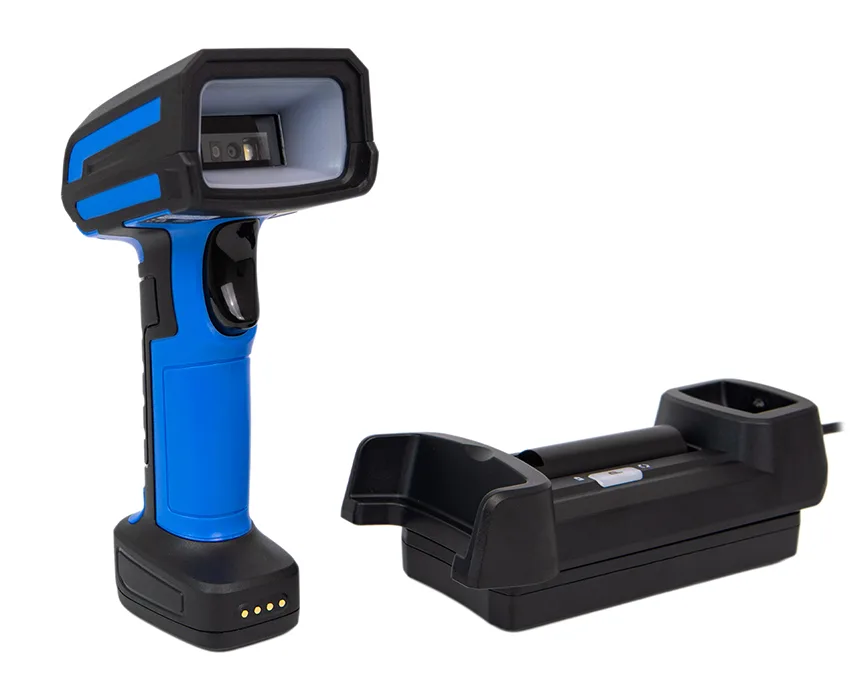
Mimo dosah přijímače může čtečka ukládat načtené kódy do své paměti (režim ukládání) a odeslat je později. Veškerá nastavení se provádějí načtením programovacích kódů na této stránce — není potřeba žádný software.
Technické údaje
- Typ čtečky: ruční 2D imager (1D a 2D čárové kódy)
- Rozhraní: USB (klávesnice HID, virtuální port COM), bezdrátové 2,4 GHz s USB přijímačem, Bluetooth (klávesnice HID, SPP, BLE)
- Bezdrátové režimy: párování 2.4G jedna ku jedné nebo jedna k mnoha, Bluetooth s PC / iOS / Android, režim Bluetooth kolébky
- Režim ukládání: načtené kódy se ukládají do paměti čtečky a odesílají se později; automatické ukládání kódů, které se nepodařilo odeslat
- Napájení: vestavěný dobíjecí akumulátor, nabíjecí kolébka s pružinovými (pogo-pin) kontakty
- Spánek: po 1 min až 2 h nebo nikdy, hibernace na vyžádání
- Signalizace: bzučák (3 úrovně hlasitosti, 2 výšky tónu), vibrace, červená/zelená LED nabíjení, modrá LED Bluetooth/dekódování
- Režimy snímání: spoušť (tlačítko), kontinuální, pulzní, prezentační (automatické snímání); na úrovni modulu úrovňová spoušť / prezentační / kontinuální
- Rozložení klávesnice: 29 (US, UK, německé, francouzské, španělské, italské, portugalské, české, slovenské, maďarské, polské, nizozemské, skandinávské a další, plus mezinárodní ALT)
- Úprava dat: až 10 předpon a 10 přípon, skrývání počátečních / prostředních / koncových znaků, nahrazování znaků, ukončovací znak, závorky GS1 AI, Code ID (AIM nebo NETUM)
- Čitelné 1D kódy: UPC-A, UPC-E, EAN-8, EAN-13, Code 128 / GS1-128, Code 39, Code 93, Code 32, Code 11, Codabar, Plessey, MSI Plessey, Interleaved 2 of 5, IATA 2 of 5, Matrix 2 of 5, Straight 2 of 5, Pharmacode, GS1 DataBar 14 / Expanded / Limited (a skládané varianty)
- Čitelné 2D kódy: QR Code, Micro QR, Data Matrix (včetně obdélníkového), PDF417, MicroPDF417, Aztec, MaxiCode, Composite CC-A / CC-B / CC-C
Podrobné hardwarové údaje (rozměry, hmotnost, kapacita akumulátoru, dosah, GTIN) budou doplněny po zveřejnění katalogového listu HDWR.
Obsah balení
- Bezdrátová čtečka čárových kódů HD9500
- Nabíjecí kolébka
- USB přijímač 2,4 GHz
- Kabel USB
Vlastnosti
- Tři způsoby připojení: kabel USB, USB přijímač 2,4 GHz nebo Bluetooth — čtečka umí automaticky přepínat mezi drátovým a bezdrátovým režimem
- Pracuje i offline: režim ukládání uchová načtené kódy v paměti a odešle je, jakmile je připojení obnoveno
- Odolné pouzdro s velkou spouští, vibrační odezvou a nabíjecí kolébkou s pružinovými (pogo-pin) kontakty
- Plná podpora klávesnice: 29 rozložení klávesnice, hostitelské režimy Windows / macOS / iOS / Android, volba znakové sady
- Konfigurovatelný výstup: předpony, přípony, skryté znaky, nahrazování znaků, ukončovací znak, Code ID a závorky GS1
- Každá symbolika pod kontrolou: povolení nebo zakázání každého 1D / 2D kódu, kontrolní číslice, doplňkové kódy, zrcadlové dekódování a omezení délky
Jak používat programovací kódy
HD9500 má dvě skupiny programovacích kódů:
- Nastavení čtečky a připojení (sekce „Systémová nastavení“ až „Režim snímání“) jsou kódy Code 128. Načtěte kód jednou — čtečka ho potvrdí pípnutím a nastavení se ihned použije. Není potřeba žádný režim nastavení.
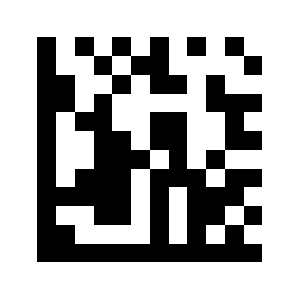
- Nastavení snímacího modulu (sekce „Nastavení snímacího modulu“: zaměřování, spoušť, Code ID, symboliky, délky kódů, tabulka znaků) jsou kódy Data Matrix. U nich vždy nejprve načtěte Zahájit nastavení, poté kód nastavení a nakonec Ukončit nastavení.
Volby označené (výchozí) jsou tovární nastavení. Kód označený „zap./vyp.“ přepíná funkci při každém načtení: dvě krátká pípnutí znamenají, že funkce je nyní zakázána, jedno trojtónové pípnutí znamená, že je povolena.
Vytiskněte si tuto stránku (tlačítko „Stáhnout tuto stránku jako PDF“ výše), abyste měli kódy při konfiguraci po ruce.
Zahájit nastavení a Ukončit nastavení (pouze nastavení snímacího modulu)
Zahájit nastavení:
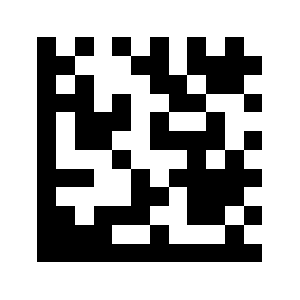
Ukončit nastavení:
Systémová nastavení
Verze firmwaru
Načtením kódu odešlete verzi firmwaru do hostitelského zařízení.
Načíst verzi firmwaru:

Tovární a uživatelská výchozí nastavení
Pokud bylo provedeno Zapsat uživatelské výchozí hodnoty, kód Obnovit uživatelská výchozí nastavení obnoví tato uživatelská nastavení; v opačném případě obnoví tovární nastavení.
Nastavit tovární výchozí hodnoty vymaže všechna uživatelská výchozí nastavení a obnoví tovární nastavení.
Obnovit uživatelská výchozí nastavení:

Zapsat uživatelské výchozí hodnoty:

Nastavit tovární výchozí hodnoty:

Pracovní režim (normální / ukládání)
V normálním režimu je každý načtený kód ihned odeslán do hostitelského zařízení. V režimu ukládání čtečka uchovává kódy ve své paměti — užitečné při inventuře mimo dosah přijímače. Uložená data odešlete, jakmile je čtečka znovu připojena.
Opětovné načtení kódu Odeslat uložená data během přenosu dat zruší nebo zastaví probíhající přenos.
V režimu bezdrátového přenosu se při zapnutém automatickém ukládání kódy, které se nepodařilo odeslat, automaticky uloží a lze je později odeslat kódem Odeslat uložená data.
Normální režim (výchozí):

Režim ukládání (inventura):

Odeslat uložená data:

Načíst celkový počet uložených čárových kódů:

Vymazat uložená data po odeslání:

Načíst využití úložného prostoru:

Vymazat uložené čárové kódy:

Automatické ukládání vyp. (výchozí):

Automatické ukládání zap.:

Správa napájení
Doba do uspání
Čtečka se po zvolené době nečinnosti uspí, aby šetřila akumulátor. Probudíte ji stisknutím spouště.
Načíst dobu do uspání:

Přejít do hibernace:

Uspat po 1 minutě:

Uspat po 3 minutách (výchozí):

Uspat po 5 minutách:

Uspat po 10 minutách:

Uspat po 30 minutách:

Uspat po 1 hodině:

Uspat po 2 hodinách:

Nikdy neuspávat:

Stav akumulátoru
Načtením kódu odešlete aktuální stav nabití akumulátoru do hostitelského zařízení.
Zjistit stav akumulátoru:

Signalizace
Bzučák
Ztlumit:

Vysoká hlasitost (výchozí):

Střední hlasitost:

Nízká hlasitost:

Vysoký tón (výchozí):

Nízký tón:

Zvuková odezva SDK vyp. (výchozí):

Zvuková odezva SDK zap.:

Pípnutí při připojení kolébky zap./vyp.:

Vibrace
Vibrační motor pracuje společně s pípnutím. Tuto funkci nepodporují všechny modely.
Vibrace vyp.:

Vibrace zap.:

Zvuky bzučáku
| Typ | Zvuk | Význam |
|---|---|---|
| Pípnutí | Jeden tón (2 výšky) | Dekódování v režimu ukládání; výzva k vypnutí |
| Pípnutí | Jeden tón (3 výšky) | Výzva při zapnutí; nastavení uloženo; odesílání dokončeno |
| Pípnutí | Krátký jednotlivý tón | Úspěšné dekódování |
| Pípnutí | Nepřetržitý krátký tón po dobu 30 sekund | Párování 2.4G čeká na přijímač; po spárování ustane |
| Alarm | Dva tóny (stejná výška) | Slabý akumulátor během dekódování |
| Alarm | Tři tóny (stejná výška) | Chyba ukládání nebo překročení kapacity paměti |
| Alarm | Pípnutí při selhání přenosu | Odeslání čárového kódu se nezdařilo |
| Alarm | Pět tónů (stejná výška) | Zapnutí se nezdařilo kvůli slabému akumulátoru |
LED indikátory
| Indikátor | Význam |
|---|---|
| Červená / zelená LED | Během nabíjení svítí červená LED a zelená LED je zhasnutá; po úplném nabití červená LED zhasne a svítí zelená LED. |
| Modrá LED | Kopíruje bzučák: rozsvítí se, když bzučák zní, a zhasne, když je ticho. U modelů s Bluetooth zobrazuje také stav připojení Bluetooth. |
Drátový režim (USB)
Platí pouze při připojení čtečky kabelem USB.
Způsob přenosu USB
Režim USB klávesnice (výchozí):

Režim virtuálního portu COM přes USB:

Při zapnuté automatické volbě rozhraní čtečka sama přepíná mezi drátovým a bezdrátovým režimem: se zapojeným kabelem USB pracuje v drátovém režimu; bez kabelu (nebo když USB není k dispozici) pracuje v režimu 2.4G. Některé modely tuto funkci nemusí podporovat.
Automatická volba drátového/bezdrátového režimu zap. (výchozí):

Automatická volba drátového/bezdrátového režimu vyp.:

Rychlost přenosu USB klávesnice
Toto nastavení ovlivňuje také rychlost přenosu velmi dlouhých čárových kódů přes 2.4G a Bluetooth a rychlost odesílání uložených dat.
Nejvyšší rychlost (1 ms) (výchozí):

Vysoká rychlost (4 ms):

Střední rychlost (7 ms):

Střední rychlost (9 ms):

Načíst rychlost USB klávesnice:

Načíst rychlost klávesnice (čtečka a přijímač):

Odesílání více kláves USB HID
Toto nastavení platí pouze pro systémy Windows.
Odesílání více kláves USB HID zap.:

Odesílání více kláves USB HID vyp. (výchozí):

Bezdrátový režim (2.4G)
Platí pouze pro čtečky s přenosem 2.4G.
Načíst nastavení rozhraní
Načíst aktuální nastavení rozhraní:

Způsob bezdrátového přenosu
Svítící nebo blikající modrá LED znamená režim Bluetooth; zhasnutá modrá LED znamená režim 2.4G nebo drátový režim USB.
Režim přenosu 2.4G:

Párování 2.4G
Platí pouze v bezdrátovém režimu 2.4G.
Načtěte párovací kód a poté zapojte přijímač do počítače (nebo ho znovu zapojte), zatímco čtečka nepřetržitě pípá — párování je dokončeno, když pípání ustane. Jedna ku jedné spáruje jednu čtečku s jedním přijímačem; jedna k mnoha umožňuje několika čtečkám odesílat do stejného přijímače.
Párování jedna ku jedné:

Párování jedna k mnoha:

Pracovní režim přijímače
Režim kompozitního zařízení je k dispozici pouze u přijímačů s firmwarem FWVerL nebo novějším. Párovací čárový kód můžete také vygenerovat nástrojem ReceiverAddress.exe a spárovat jeho načtením.
Režim virtuálního sériového portu vyžaduje instalaci ovladače virtuálního sériového portu.
Přijímač jako kompozitní zařízení:

Přijímač jako virtuální sériový port:

Přijímač jako klávesnice / vysoká rychlost klávesnice přijímače:

Rychlost přenosu klávesnice přijímače
Platí pro přijímače s firmwarem FWVerL nebo novějším. Rychlosti přenosu čtečky a přijímače se musí shodovat, jinak může u dlouhých čárových kódů docházet k chybám.
Platí pouze v bezdrátovém režimu 2.4G s připojeným přijímačem.
Příklad: odpověď KB SP=2,4 znamená rychlost USB klávesnice 2 ms a rychlost klávesnice přijímače 4 ms.
Načíst rychlost klávesnice (čtečka a přijímač):
Přijímač jako klávesnice / vysoká rychlost klávesnice přijímače:
Střední rychlost klávesnice přijímače:

Nízká rychlost klávesnice přijímače:

Mezipaměť přenosu 2.4G
K dispozici pouze u některých čteček. Po načtení kódu znamenají dvě krátká pípnutí zakázáno a jedno trojtónové pípnutí povoleno. Pokud načítáte velké množství dat v krátkém čase a nestíhají se odesílat, zapněte nebo vypněte tímto kódem ukládání dat do mezipaměti.
Mezipaměť SRAM zap./vyp.:

V normálním režimu se zapnutou mezipamětí můžete zvolit, co se stane, když čtečka krátce opustí komunikační dosah: počkat na připojení a odeslat data z mezipaměti, nebo data z mezipaměti vymazat.
Offline ukládání do mezipaměti zap./vyp.:

Režim Bluetooth
Platí pouze pro čtečky s funkcí Bluetooth.
Načíst nastavení rozhraní
Načíst aktuální nastavení rozhraní:
Režim přenosu Bluetooth
Svítící nebo blikající modrá LED znamená režim Bluetooth; zhasnutá modrá LED znamená režim 2.4G nebo drátový režim USB.
Režim přenosu Bluetooth:

Provozní režim Bluetooth
Platí pouze v režimu Bluetooth. Před přepnutím provozního režimu Bluetooth odstraňte párování mezi hostitelským zařízením a čtečkou.
Bluetooth HID klávesnice (výchozí):

Sériový port Bluetooth SPP:

Sériový port Bluetooth BLE:

Režim přenosu přes Bluetooth kolébku:

Režim přenosu přes kolébku je určen pro Bluetooth kolébku, která již byla spárována. Pokud je párovací čárový kód na kolébce poškozen, můžete vygenerovat nový nástrojem BluetoothAddress.exe.
Změna názvu Bluetooth
Název Bluetooth se nastavuje sériovým příkazem AT+NAME=<bluetooth-name> (odeslaným přes sériový port nebo zakódovaným do QR kódu pomocí online generátoru dodavatele). Po změně názvu odstraňte staré párování v hostitelském zařízení a vyhledejte čtečku znovu.
Vymazat párování Bluetooth
V režimu přenosu Bluetooth načtení kódu Vymazat párování Bluetooth odpojí spárované zařízení, vymaže seznam párování a čeká na nové zařízení. Dříve spárovaná hostitelská zařízení musí čtečku odstranit a znovu spárovat.
Vymazat párování Bluetooth:

Klávesnice na obrazovce iOS
Zobrazit / skrýt klávesnici na obrazovce iOS:

Podržením spouště na 4 s přepnout klávesnici iOS:

Dvojím stisknutím spouště přepnout klávesnici iOS:

Vyvolat klávesnici iOS po odeslání zap./vyp.:

Detekce Caps Lock ve Windows
K dispozici pouze u některých čteček Bluetooth. Dvě krátká pípnutí znamenají zakázáno, jedno trojtónové pípnutí povoleno.
Detekce Caps Lock ve Windows zap./vyp.:

Přepínání mezi Bluetooth a 2.4G spouští
K dispozici pouze u některých čteček RF+BT. Je-li povoleno, podržte spoušť déle než 8 sekund a uvolněte ji — přepnete tak mezi 2.4G a Bluetooth. Podržení déle než 16 sekund čtečku vypne bez přepnutí. Dvě krátká pípnutí znamenají zakázáno, jedno trojtónové pípnutí povoleno.
Podržení spouště na 8 s pro přepnutí RF/BT zap./vyp.:

Rychlost přenosu Bluetooth klávesnice
Platí pouze v režimu Bluetooth.
Načíst prodlevu Bluetooth HID:

Vysoká rychlost (2 ms):

Vysoká rychlost (6 ms):

Střední rychlost (10 ms) (výchozí):

Střední rychlost (18 ms):

Nízká rychlost (25 ms):

Nízká rychlost (30 ms):

Zůstat vzhůru při připojeném Bluetooth
Dvě krátká pípnutí znamenají zakázáno, jedno trojtónové pípnutí povoleno.
Zůstat vzhůru při připojeném Bluetooth zap./vyp.:

Nastavení klávesnice
Nastavení v této sekci platí pro režimy USB klávesnice, 2.4G klávesnice a Bluetooth HID klávesnice.
Kombinace kláves Ctrl / Alt
Kombinace kláves vyp. (výchozí):

Ctrl + klávesa (Config1):

Alt + klávesa (Config2):

Běžná klávesa (Config3):

Ctrl + klávesa (Config4):

Alt + klávesa (Config5):

Platí pouze pro znaky ASCII nižší než 0x20; Alt + klávesa funguje pouze ve Windows.
Velikost písmen
Normální velikost písmen (výchozí):

Prohodit velikost písmen:

Vše velkými písmeny:

Vše malými písmeny:

Převod velikosti písmen se neuplatní, je-li rozložení klávesnice nastaveno na ALT nebo thajské.
Num Lock
Num Lock vyp.:

Num Lock zap.:

Je-li přijímacím zařízením telefon, ponechte Num Lock vypnutý, jinak se číslice nezobrazí.
Znaková sada
Platí pouze pro některé 2D modely; toto nastavení musí odpovídat výstupní znakové sadě snímacího modulu.
Načíst aktuální nastavení znakové sady:
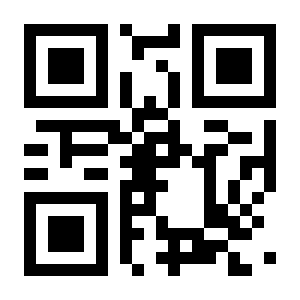
Automaticky:
GBK / BIG5 / HANGUL / SJIS:
ISO/IEC 8859:
UTF-8 (Word):
UTF-8 (Txt):
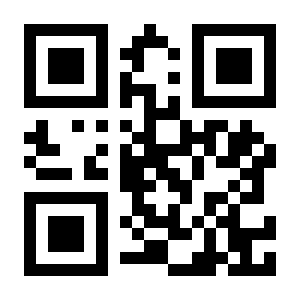
Normální režim:
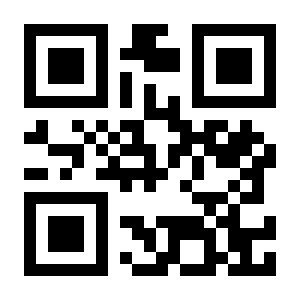
| Režim | Typické použití | Výstupní znaková sada modulu | Omezení |
|---|---|---|---|
| Automaticky | Automaticky zvolí UTF-8 nebo ISO/IEC 8859 jako vstupní znakovou sadu; výstup Word nebo Txt se řídí posledním nastavením UTF-8 | nezpracovaná | žádné |
| GBK | Čínský vstup v Poznámkovém bloku Windows a v Excelu | GBK (GB2312) nebo nezpracovaná | Pouze Windows |
| UTF-8 (Word) | Čínský vstup ve Wordu a QQ | UTF-8 nebo nezpracovaná | Pouze Windows |
| ISO/IEC 8859 | Evropské jednobajtové speciální znaky (≥ 0xC0) pro FR, DE, TR, PT, ES, CS, IT, UK, HU, SK | nezpracovaná | Ostatní jazyky vyžadují úpravu na zakázku |
| UTF-8 (Txt) | Speciální znaky v Poznámkovém bloku Windows (musí být nainstalován doplněk Unicode) | UTF-8 nebo nezpracovaná | Pouze Windows |
| Normální | Vícejazyčné speciální znaky na klávesnicích FR, DE, TR, PT, ES, CS, IT, UK, HU, SK | UTF-8 nebo nezpracovaná | Ostatní jazyky vyžadují úpravu na zakázku |
Přijímací zařízení
Toto nastavení určuje, jak hostitelské zařízení zadává znaky ASCII 0x20–0x7F. Používejte ho společně s rozložením klávesnice.
Načíst aktuální přijímací zařízení:

Zařízení Windows:

Zařízení iPhone / iPad / Mac:

Zařízení Android:

Pro zařízení iOS / macOS jsou podporována rozložení FR, DE, TR, PT, ES, CS, IT, UK, HU a SK. V systému Android se doporučuje používat klávesnici Google Gboard.
Rozložení klávesnice
Nastavte rozložení odpovídající jazyku klávesnice hostitelského počítače, jinak budou některé znaky odeslány nesprávně.
Načíst aktuální rozložení klávesnice:

Americká anglická klávesnice (výchozí):

Francouzská klávesnice:

Německá klávesnice:

Italská klávesnice:

Portugalská klávesnice:

Španělská klávesnice:

Turecká klávesnice Q:

Turecká klávesnice F:

Britská anglická klávesnice:

Česká klávesnice:

Česká standardní klávesnice:

Maďarská klávesnice:

Belgická francouzská klávesnice:

Brazilská portugalská klávesnice:

Kanadská francouzská klávesnice (tradiční):

Chorvatská klávesnice:

Slovenská klávesnice QWERTY:

Slovenská klávesnice:

Dánská klávesnice:

Finská klávesnice:

Latinskoamerická španělská klávesnice:

Nizozemská klávesnice:

Norská klávesnice:

Polská klávesnice:

Srbská klávesnice (latinka):

Slovinská klávesnice:

Švédská klávesnice:

Švýcarská německá klávesnice:

Japonská klávesnice:

Při použití thajského rozložení nastavte na thajštinu také výstup snímacího modulu.
Thajská klávesnice:

Mezinárodní rozložení ALT je k dispozici pouze ve Windows. Nezávisí na rozložení klávesnice hostitelského zařízení, ale zpomaluje přenos.
Mezinárodní klávesnice ALT:

Klávesnice ALT pro jednobajtové speciální znaky:

Jazyky, které zde nejsou uvedeny, vyžadují úpravu na zakázku.
Úprava dat (předpona, přípona, skryté znaky)
K výstupním datům můžete přidat až 10 předpon a 10 přípon a skrýt první, prostřední nebo poslední znaky čárového kódu. Znaky se zadávají jako dvoumístné hexadecimální hodnoty pomocí číselných kódů níže (dva kódy na jeden znak); hodnoty najdete v referenčních tabulkách znaků na konci této stránky.
Operační kódy
Přidat předponu:

Přidat příponu:

Vymazat všechny předpony:

Vymazat všechny přípony:

Skrýt počáteční znaky:

Skrýt prostřední znaky: počáteční pozice:

Skrýt prostřední znaky: délka:

Skrýt koncové znaky:

Číselné kódy (hexadecimální číslice)
U parametrů, které přijímají číselnou hodnotu, načtěte odpovídající číselné kódy.
Číselný kód 0:

Číselný kód 1:

Číselný kód 2:

Číselný kód 3:

Číselný kód 4:

Číselný kód 5:

Číselný kód 6:

Číselný kód 7:

Číselný kód 8:

Číselný kód 9:

Číselný kód A:

Číselný kód B:

Číselný kód C:

Číselný kód D:

Číselný kód E:

Číselný kód F:

Výstupní formát
Funkce předpony, přípony a skrytých znaků povolte níže uvedenými kódy; Výchozí výstupní formát je všechny vypne.
Výchozí výstupní formát:

Povolit výstup přípony:

Povolit výstup předpony:

Povolit skrývání počátečních dat:

Povolit skrývání prostředních dat:

Povolit skrývání koncových dat:

Postupy
Přidání předpony nebo přípony
- Pokud výstup předpony a přípony ještě nebyl povolen, načtěte nejprve odpovídající kód Výstupní formát.
- Nové znaky se připojují k existující předponě / příponě. Chcete-li aktuální nahradit, načtěte nejprve Vymazat všechny předpony / Vymazat všechny přípony.
- Načtěte Přidat předponu nebo Přidat příponu.
- Vyhledejte hexadecimální hodnotu znaku v referenčních tabulkách znaků na konci této stránky.
- Načtěte dva číselné kódy této hodnoty.
- Pro další znaky opakujte kroky 4 a 5.
Příklad: chcete-li přidat Ctrl+A jako předponu, načtěte Přidat předponu, poté 9, 7, 4, 1.
Příklad: chcete-li přidat Ctrl+Alt+A jako příponu, načtěte Přidat příponu, poté 9, 7, 9, 9, 4, 1.
Skrytí prvních, prostředních nebo posledních znaků
- Načtěte kód pro počáteční znaky, počáteční pozici prostředních znaků, délku prostředních znaků nebo koncové znaky.
- Určete hexadecimální hodnotu počtu znaků, které chcete skrýt (například 4 znaky = 0, 4; 12 znaků = 0, C).
- Načtěte dva číselné kódy této hodnoty.
- Skrývání povolte nebo zakažte kódy Výstupní formát.
Rozšířená úprava dat (příkazy v jednom kódu)
HTML návod dodavatele obsahuje online generátor, který převede celý příkaz na jediný programovací čárový kód. Stejné příkazy lze odeslat přes sériový port. Formát příkazu: $DATA#ncllxx#
| Pole | Význam |
|---|---|
n | 1 = přípona; 2 = předpona; 3 = skrýt koncové znaky; 4 = skrýt prostřední znaky; 5 = skrýt počáteční znaky; 7 = nahradit znaky |
c | Code ID — podporována je pouze hodnota 0 (všechny symboliky) |
ll | Délka jako hexadecimální hodnota: předpona / přípona 01–0A, skryté znaky 01–FF, nahrazovaná data 01–05 |
xx | Znaky ASCII; hexadecimální hodnotu lze zapsat jako \x následované dvěma znaky 0–9, A–F |
| Příkaz | Popis |
|---|---|
$DATA#1005abcd\x03# | Přidat 5znakovou příponu abcd + 0x03 |
$DATA#200ANETUM12345# | Přidat 10znakovou předponu NETUM12345 |
$DATA#3008# | Skrýt posledních 8 znaků čárového kódu |
$DATA#40050A# | Skrýt 10 znaků za 5. znakem |
$DATA#5011# | Skrýt prvních 17 znaků |
$DATA#7001\x1D02GS# | Nahradit znak GS (0x1D) textem „GS“ |
$DATA#7002NT01Z# | Nahradit NT znakem Z |
Nahrazování znaků
Formát: $DATA#70 + délka nahrazovaného řetězce + nahrazovaný řetězec + délka náhrady + náhrada + #. Součet obou délek nesmí přesáhnout 6: 1–6 znaků lze nahradit 5–0 znaky. Za kódy pro načtení / vymazání následují dva připravené příklady; $DATA#7006ABCDEF00# by nahradil řetězec ABCDEF ničím (skryl by ho).
Načíst nastavení nahrazování:

Vymazat nastavení nahrazování:

Nahradit GS (0x1D) textem „GS“:

Nahradit LF (0x0A) znakem CR (0x0D):

Ukončovací znak
Tento ukončovací znak je nezávislý na příponě snímacího modulu i na bezdrátové předponě / příponě — jde o rychlý způsob, jak přidat ukončovací znak, pokud ho modul neodesílá.
Žádný (výchozí):

Návrat vozíku (CR):

Tabulátor (TAB):

Návrat vozíku + posun řádku (CRLF):

Posun řádku (LF):

Závorky GS1 AI
Platí pouze pro některé aplikační identifikátory a vyžaduje verzi firmwaru, která tuto funkci podporuje.
Nezpracovaný formát (výchozí):
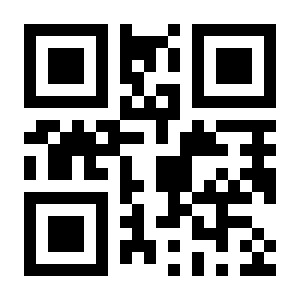
Přidat závorky:
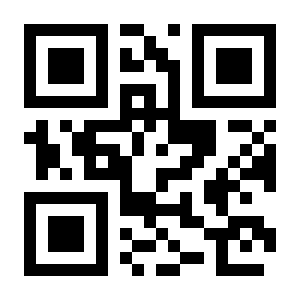
Přidat závorky a oddělit znakem CR:
Přidat závorky a oddělit znakem TAB:
Režim snímání
Režim dekódování
Režim snímání spouští (tlačítkem) (výchozí):

Kontinuální režim snímání:

Kontinuální režim snímání se hodí pro vysokoobjemové provozy: jedním stisknutím spouště snímání spustíte a dalším zastavíte.
Pulzní režim snímání:

V pulzním režimu začne snímání, když je detekována změna stavu spouště držená přibližně 30 ms, a skončí při další změně stavu spouště, po úspěšném dekódování nebo po vypršení časového limitu.
Režim spouštění hostitelem (pouze modely na zakázku):

Režim dávkového snímání (pouze modely na zakázku):

Režim spouštění hostitelem a režim dávkového snímání jsou k dispozici pouze u některých modelů na zakázku.
Časový limit dekódování
Maximální doba povolená pro dekódování během jednoho pokusu o snímání. Výchozí 3000 ms, rozsah 0500–9999 ms.
3 sekundy (výchozí):

6 sekund:

Interval snímání
Interval mezi čteními v kontinuálním režimu. Výchozí 0500 ms, rozsah 0100–9999 ms.
0,5 sekundy (výchozí):

1 sekunda:

Nastavení snímacího modulu
U každého nastavení v této sekci načtěte Zahájit nastavení, poté kód nastavení a nakonec Ukončit nastavení.
Zahájit nastavení:
Ukončit nastavení:
Funkce zařízení
Zaměřovací světlo
Zaměřovací světlo zapnuté při snímání:
Zaměřovací světlo stále zapnuté (výchozí):
Zaměřovací světlo vypnuté:
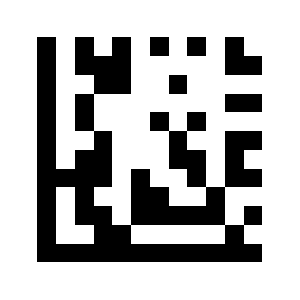
Osvětlení
Osvětlení zapnuté při snímání (výchozí):
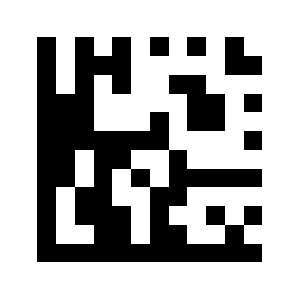
Osvětlení stále zapnuté:
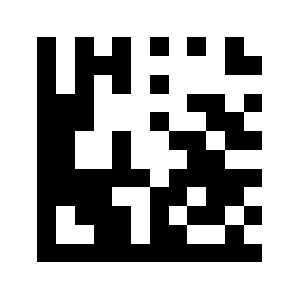
Osvětlení vypnuté:
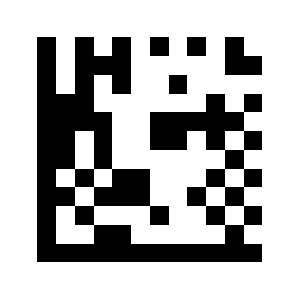
Jas osvětlení
Vysoký jas (výchozí):
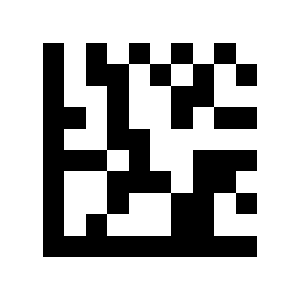
Střední jas:
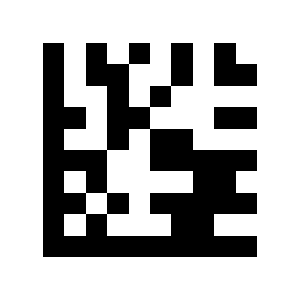
Nízký jas:
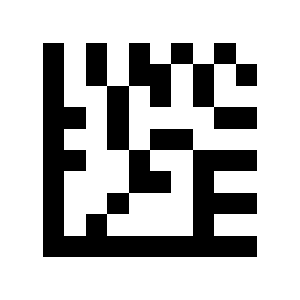
Nastavení spouště
Režim snímání
Úrovňová spoušť: snímání probíhá, dokud je spoušť držena, a končí po úspěšném dekódování nebo po dosažení časového limitu čtení.
Úrovňová spoušť (výchozí):
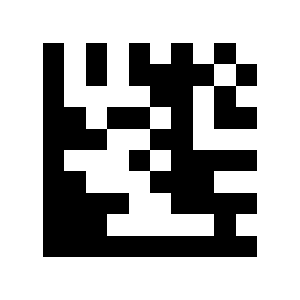
Prezentační režim: snímání začne při detekci změny obrazu a skončí po dosažení časového limitu čtení.
Prezentační režim:
Kontinuální snímání: nepřetržitě snímá jeden nebo více čárových kódů; stisknutím a uvolněním spouště snímání spustíte nebo zastavíte. Opakovaná čtení stejného čárového kódu řídí prodleva pro stejný kód.
Kontinuální snímání:
Režim čtení stejného čárového kódu
V režimech snímání, které to podporují, můžete nastavit, jak se zpracují opakovaná čtení stejného čárového kódu.
Ve výchozím nastavení se stejný čárový kód do 500 ms znovu nenačte. Prodlevu pro stejný kód lze nastavit od 0 do 5000 ms; hodnota 0 prodlevu vypne.
Potlačit opakovaná čtení: čárový kód načtený znovu během doby potlačení je ignorován a časovač se restartuje.
Intervalové čtení: čárový kód načtený znovu během intervalu je ignorován; po uplynutí intervalu je odeslán znovu.
Neopakovat stejný čárový kód: stejný čárový kód se nikdy neodešle dvakrát.
Potlačit opakovaná čtení (výchozí):
Intervalové čtení:
Neopakovat stejný čárový kód:
Prodleva pro stejný kód (ms):
Příklad — potlačení opakovaných čtení do 100 ms: načtěte Zahájit nastavení, Potlačit opakovaná čtení, Prodleva pro stejný kód, poté desítkové číslice 1, 0, 0 a Ukončit nastavení.
Příklad — opětovné načtení stejného čárového kódu po 1 sekundě: načtěte Zahájit nastavení, Intervalové čtení, Prodleva pro stejný kód, poté číslice 1, 0, 0, 0 a Ukončit nastavení.
Citlivost prezentačního režimu
Nízká citlivost:
Střední citlivost (výchozí):
Vysoká citlivost:
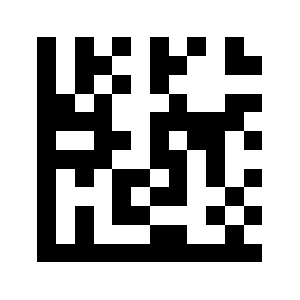
Code ID
Code ID je krátký identifikátor symboliky odesílaný před daty čárového kódu.
Zakázat Code ID (výchozí):
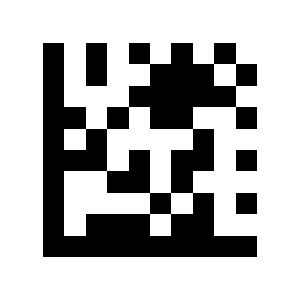
Povolit Code ID AIM:
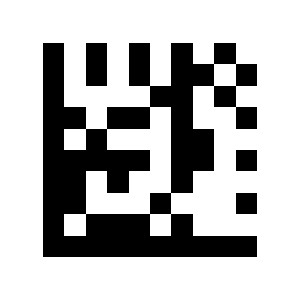
Povolit Code ID NETUM:
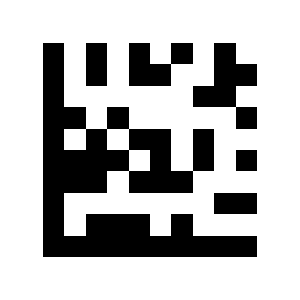
| Symbolika | NETUM | AIM |
|---|---|---|
| UPC-A | A | E |
| UPC-E | E | E |
| EAN-8 | FF | E |
| EAN-13 | F | E |
| Code 128 | K | C |
| Code 39 | M | A |
| Code 93 | L | G |
| Code 32 | M | A |
| Code 11 | O | H |
| Codabar | N | F |
| Plessey | P | P |
| MSI / Plessey | a | M |
| Interleaved 2 of 5 | I | I |
| IATA 2 of 5 | Z | R |
| Matrix 2 of 5 | G | X |
| Straight 2 of 5 | S | S |
| Pharmacode | H | X |
| GS1 DataBar 14 | RS | e |
| GS1 DataBar Expanded | RX | e |
| GS1 DataBar Limited | RL | e |
| Composite CC-A | m | e |
| Composite CC-B | n | e |
| Composite CC-C | i | e |
| PDF417 | r | L |
| MicroPDF417 | s | L |
| Data Matrix | t | d |
| QR Code | u | Q |
| Micro QR | j | Q |
| Aztec | e | Z |
| MaxiCode | v | U |
Výstupní formát modulu
Ukončovací znak modulu
Žádný:
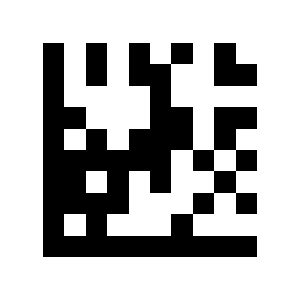
Návrat vozíku (CR) (výchozí):
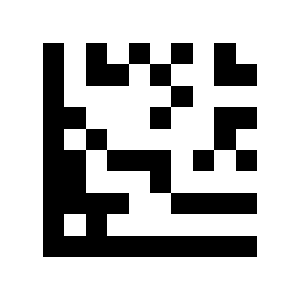
CR + LF:
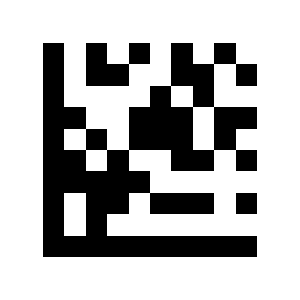
TAB:
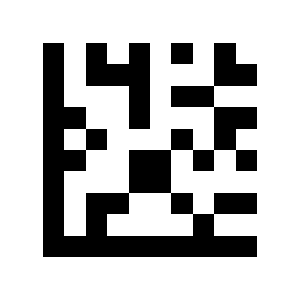
Nastavení symbolik
Podporované symboliky a tovární stav
| Symbolika | Tovární nastavení |
|---|---|
| UPC-A | Povoleno |
| UPC-E | Povoleno |
| EAN-8 | Povoleno |
| EAN-13 | Povoleno |
| Code 128 / GS1-128 | Povoleno |
| Code 39 | Povoleno |
| Code 93 | Povoleno |
| Code 32 | Zakázáno |
| Code 11 | Zakázáno |
| Codabar | Povoleno |
| Plessey | Zakázáno |
| MSI Plessey | Povoleno |
| Interleaved 2 of 5 | Povoleno |
| IATA 2 of 5 | Zakázáno |
| Matrix 2 of 5 | Zakázáno |
| Straight 2 of 5 | Zakázáno |
| Pharmacode | Zakázáno |
| GS1 DataBar 14 | Povoleno |
| GS1 DataBar 14 Stacked | Zakázáno |
| GS1 DataBar Expanded | Povoleno |
| GS1 DataBar Expanded Stacked | Zakázáno |
| GS1 DataBar Limited | Povoleno |
| Composite Code-A | Zakázáno |
| Composite Code-B | Zakázáno |
| Composite Code-C | Zakázáno |
| PDF417 | Povoleno |
| MicroPDF417 | Povoleno |
| Data Matrix | Povoleno |
| QR Code | Povoleno |
| Micro QR | Povoleno |
| Aztec | Zakázáno |
| MaxiCode | Zakázáno |
Obecné přepínače symbolik
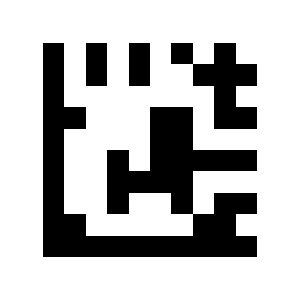
Povolit všechny čárové kódy:
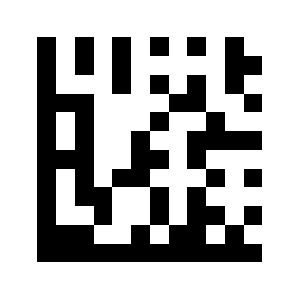
Povolit pouze 1D čárové kódy:
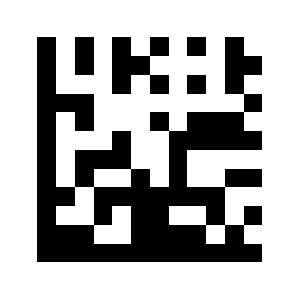
Povolit pouze 2D čárové kódy:
1D symboliky
UPC-A
Povolit UPC-A (výchozí):
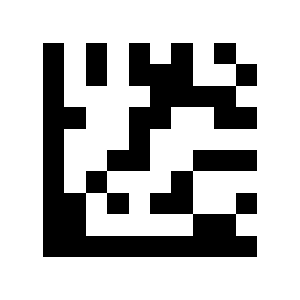
Zakázat UPC-A:
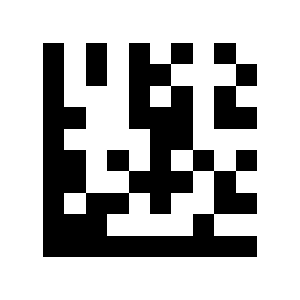
Odesílat úvodní číslici (výchozí):
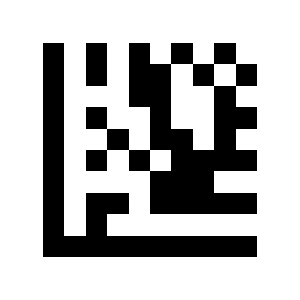
Neodesílat úvodní číslici:
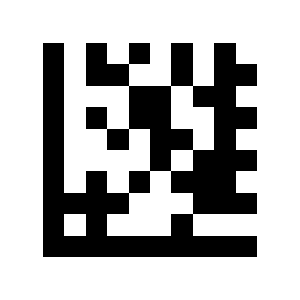
Povolit kontrolní číslici (výchozí):
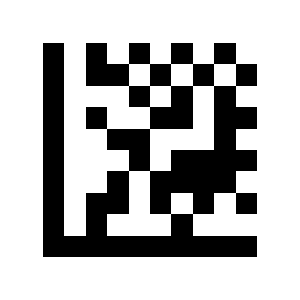
Zakázat kontrolní číslici:
Povolit převod na EAN-13:
Zakázat převod na EAN-13 (výchozí):
Povolit 2- nebo 5místné doplňky UPC-A:
Zakázat 2- nebo 5místné doplňky UPC-A (výchozí):
Dekódovat UPC-A pouze s 2- nebo 5místnými doplňky:
Dekódovat UPC-A s 2- nebo 5místnými doplňky i bez nich (výchozí):
UPC-E
Povolit UPC-E (výchozí):
Zakázat UPC-E:
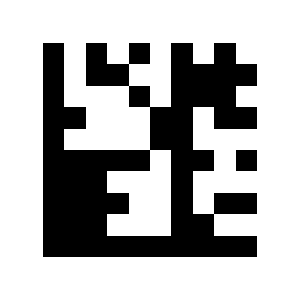
Odesílat úvodní číslici (výchozí):
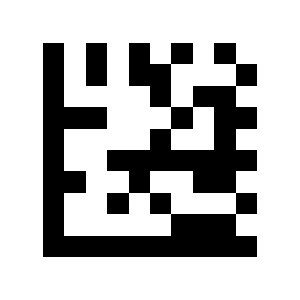
Neodesílat úvodní číslici:
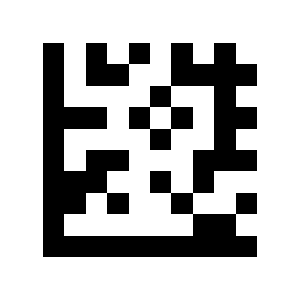
Povolit kontrolní číslici (výchozí):
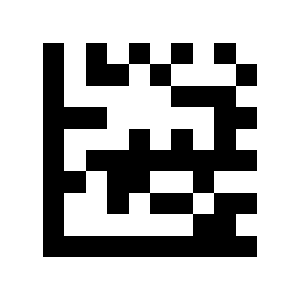
Zakázat kontrolní číslici:
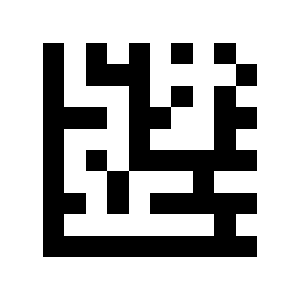
Povolit převod na UPC-A:
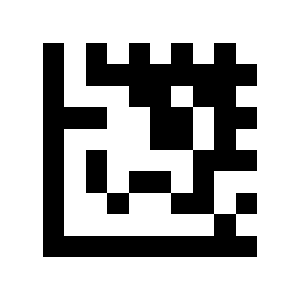
Zakázat převod na UPC-A (výchozí):
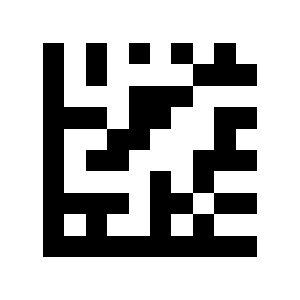
Povolit 2- nebo 5místné doplňky UPC-E:
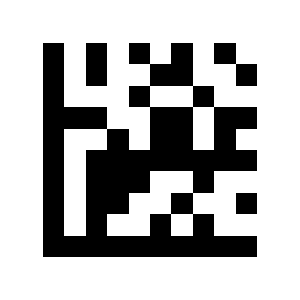
Zakázat 2- nebo 5místné doplňky UPC-E (výchozí):
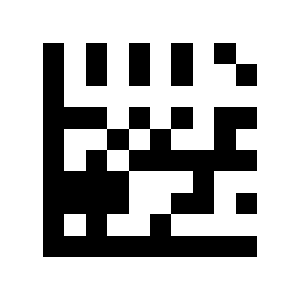
Dekódovat UPC-E pouze s 2- nebo 5místnými doplňky:
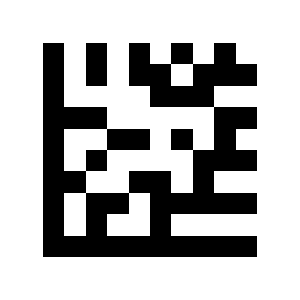
Dekódovat UPC-E s 2- nebo 5místnými doplňky i bez nich (výchozí):
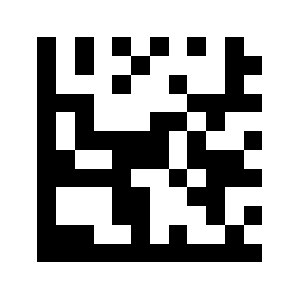
EAN-8
Povolit EAN-8 (výchozí):
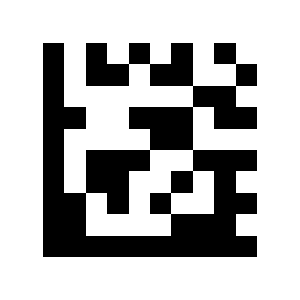
Zakázat EAN-8:
Odesílat kontrolní číslici (výchozí):
Neodesílat kontrolní číslici:
Povolit převod na EAN-13:
Zakázat převod na EAN-13 (výchozí):
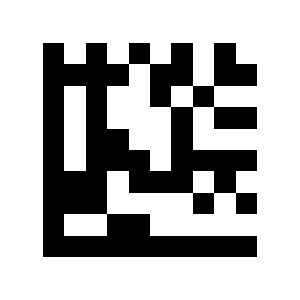
Povolit 2- nebo 5místné doplňky EAN-8:
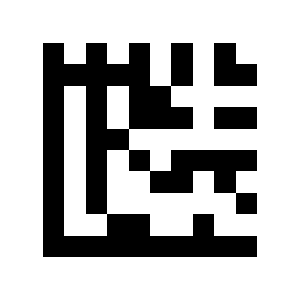
Zakázat 2- nebo 5místné doplňky EAN-8 (výchozí):
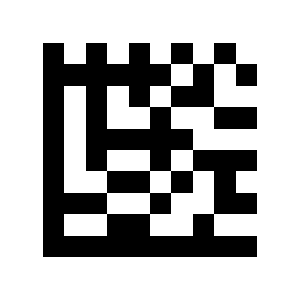
Dekódovat EAN-8 pouze s 2- nebo 5místnými doplňky:
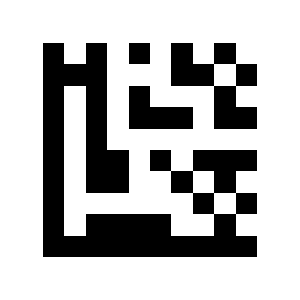
Dekódovat EAN-8 s 2- nebo 5místnými doplňky i bez nich (výchozí):
EAN-13
Povolit EAN-13 (výchozí):
Zakázat EAN-13:
Odesílat kontrolní číslici (výchozí):
Neodesílat kontrolní číslici:
Povolit převod na ISBN:
Zakázat převod na ISBN (výchozí):
Povolit převod na ISSN:
Zakázat převod na ISSN (výchozí):
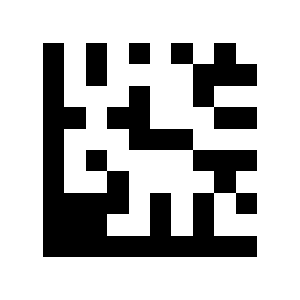
Povolit 2- nebo 5místné doplňky EAN-13:
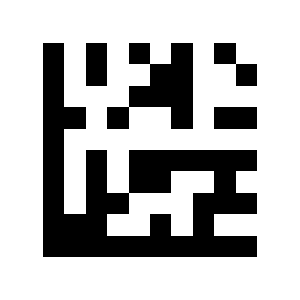
Zakázat 2- nebo 5místné doplňky EAN-13 (výchozí):
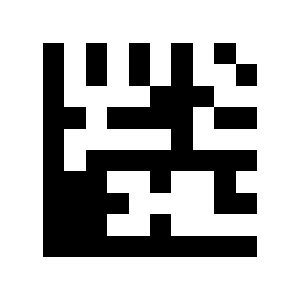
Dekódovat EAN-13 pouze s 2- nebo 5místnými doplňky:
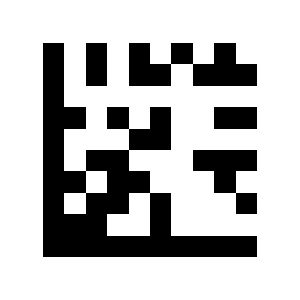
Dekódovat EAN-13 s 2- nebo 5místnými doplňky i bez nich (výchozí):
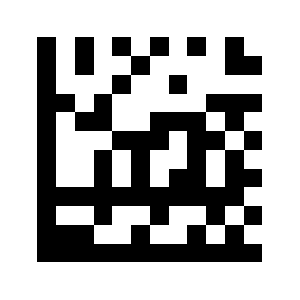
Code 128 / GS1-128
Povolit Code 128 / GS1-128 (výchozí):
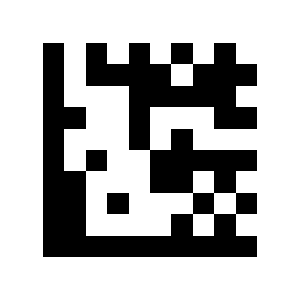
Zakázat Code 128 / GS1-128:
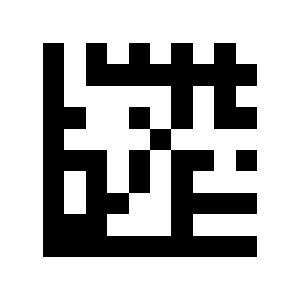
Code 39
Povolit Code 39 (výchozí):
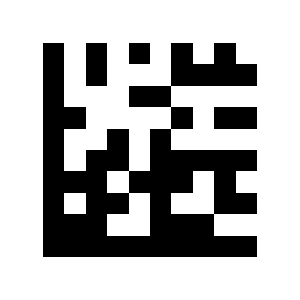
Zakázat Code 39:
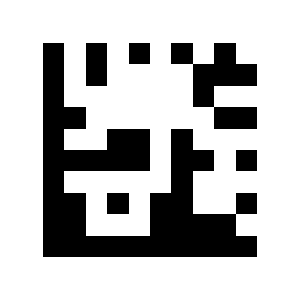
Povolit funkci Code 39 Full ASCII:

Zakázat funkci Code 39 Full ASCII (výchozí):

Odesílat počáteční/koncové znaky:
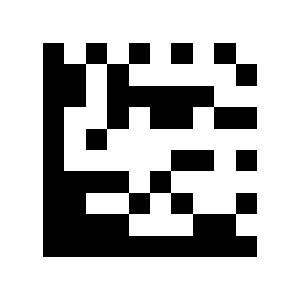
Neodesílat počáteční/koncové znaky (výchozí):
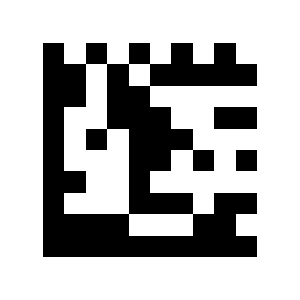
Bez ověření (výchozí):
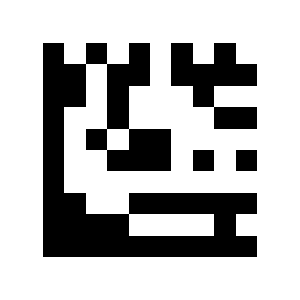
Ověřit bez odeslání:
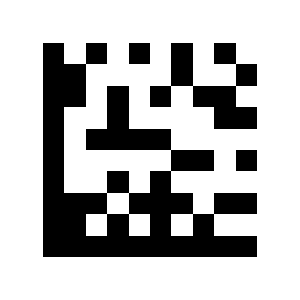
Ověřit a odeslat:
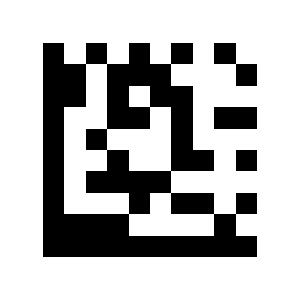
Code 93
Povolit Code 93:
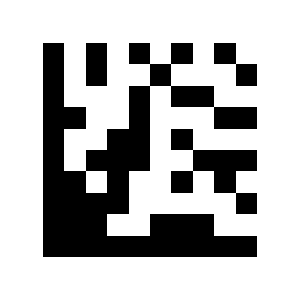
Zakázat Code 93 (výchozí):
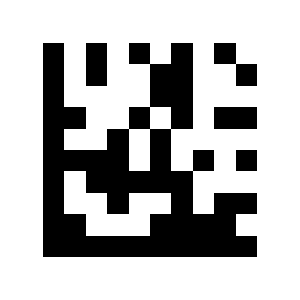
Code 32
Povolit Code 32:
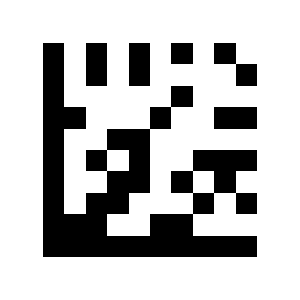
Zakázat Code 32 (výchozí):
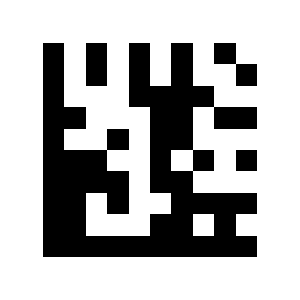
Code 11
Povolit Code 11:
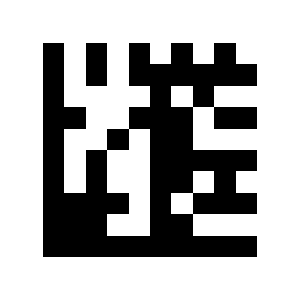
Zakázat Code 11 (výchozí):
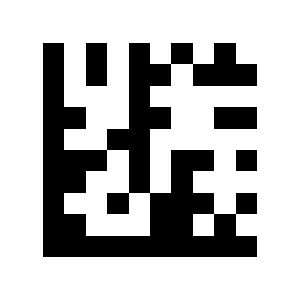
Odesílat kontrolní číslici (výchozí):
Neodesílat kontrolní číslici:
Codabar
Povolit Codabar (výchozí):
Zakázat Codabar:
Bez ověření (výchozí):
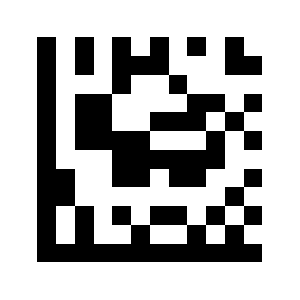
Ověřit bez odeslání:
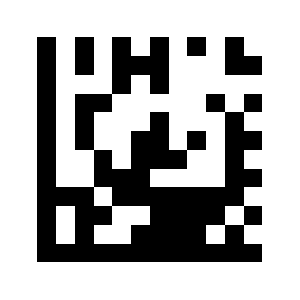
Ověřit a odeslat:
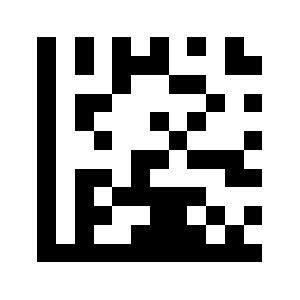
Odesílat počáteční/koncové znaky:
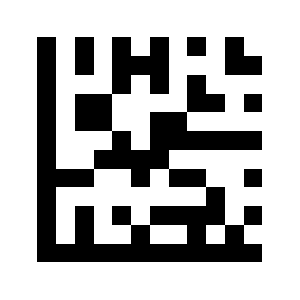
Neodesílat počáteční/koncové znaky (výchozí):
Plessey
Povolit Plessey:
Zakázat Plessey (výchozí):
MSI Plessey
Povolit MSI Plessey (výchozí):
Zakázat MSI Plessey:
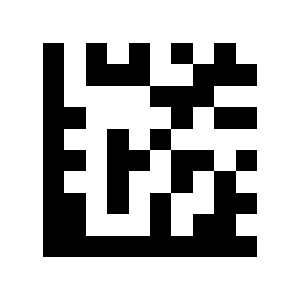
Bez ověření:
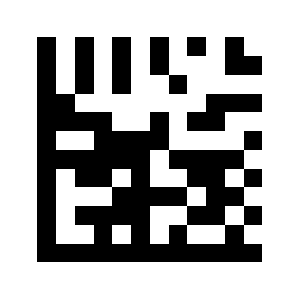
Ověření Mod 10 (výchozí):
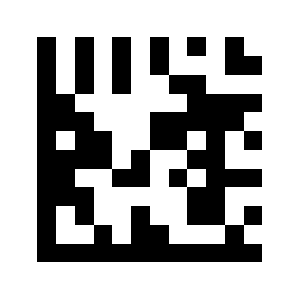
Ověření Mod 10/10:
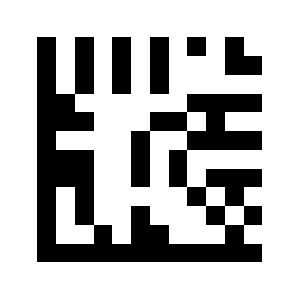
Ověření Mod 11/10:
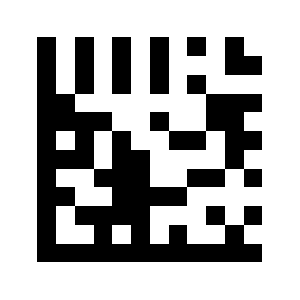
Odesílat kontrolní číslici (výchozí):
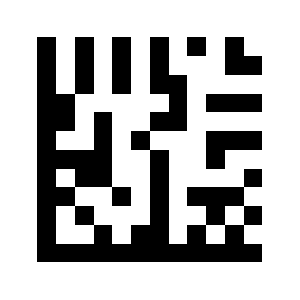
Neodesílat kontrolní číslici:
Interleaved 2 of 5
Povolit Interleaved 2 of 5 (výchozí):
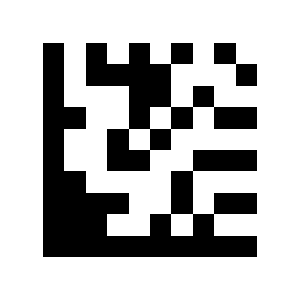
Zakázat Interleaved 2 of 5:
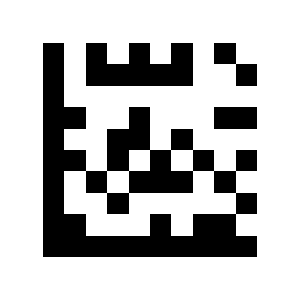
Bez ověření (výchozí):
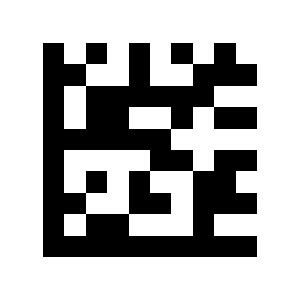
Ověřit a odeslat:
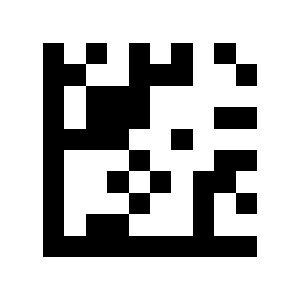
IATA 2 of 5
Povolit IATA 2 of 5:
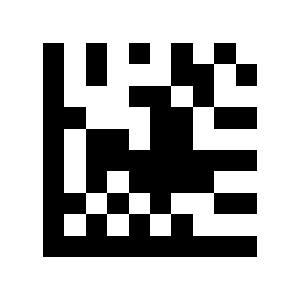
Zakázat IATA 2 of 5 (výchozí):
Matrix 2 of 5
Povolit Matrix 2 of 5:
Zakázat Matrix 2 of 5 (výchozí):
Straight 2 of 5
Povolit Straight 2 of 5:
Zakázat Straight 2 of 5 (výchozí):
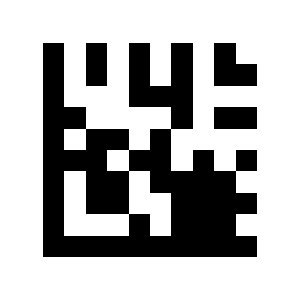
Pharmacode
Povolit Pharmacode:
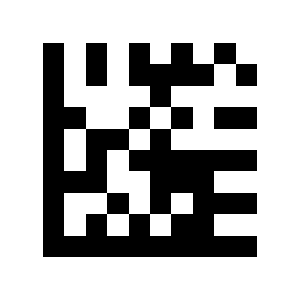
Zakázat Pharmacode (výchozí):
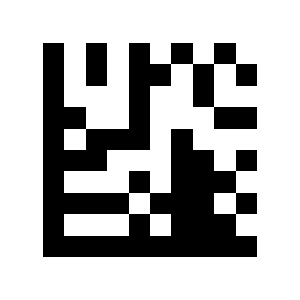
GS1 DataBar 14
Povolit GS1 DataBar 14 (výchozí):
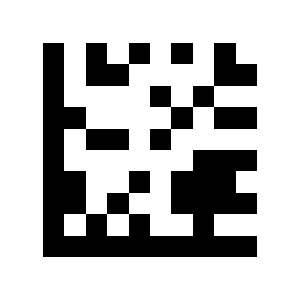
Zakázat GS1 DataBar 14:
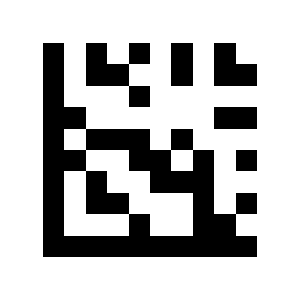
Povolit GS1 DataBar 14 Stacked:
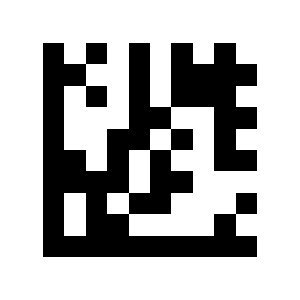
Zakázat GS1 DataBar 14 Stacked (výchozí):
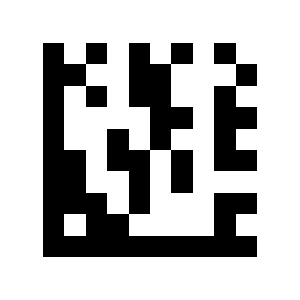
Odesílat znaky AI (01) (výchozí):
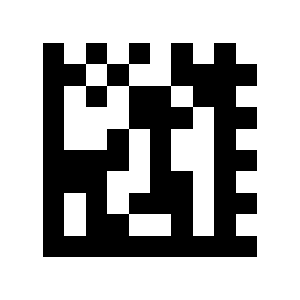
Neodesílat znaky AI (01):

GS1 DataBar Expanded
Povolit GS1 DataBar Expanded (výchozí):
Zakázat GS1 DataBar Expanded:
Povolit GS1 DataBar Expanded Stacked:
Zakázat GS1 DataBar Expanded Stacked (výchozí):
Odesílat znaky AI (01) (výchozí):
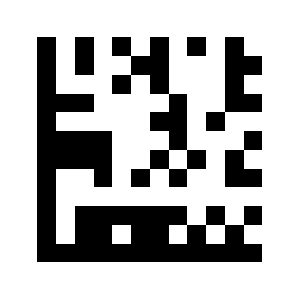
Neodesílat znaky AI (01):
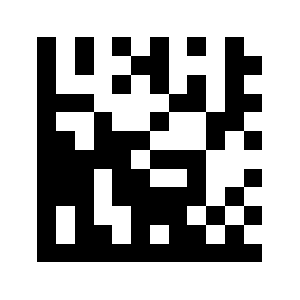
GS1 DataBar Limited
Povolit GS1 DataBar Limited (výchozí):

Zakázat GS1 DataBar Limited:
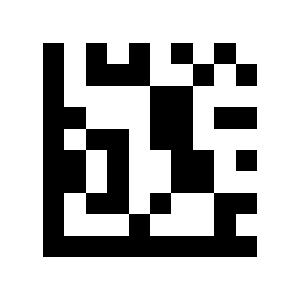
Odesílat znaky AI (01) (výchozí):
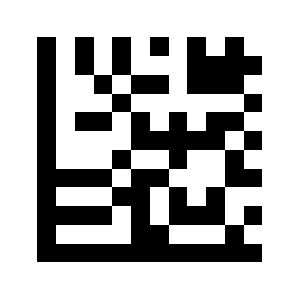
Neodesílat znaky AI (01):
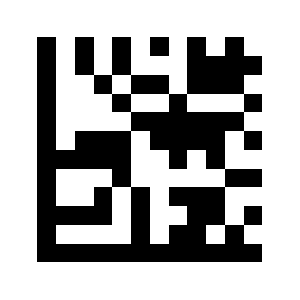
2D a kompozitní kódy
Composite Code-A
Povolit Composite Code-A:
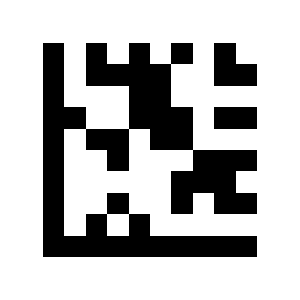
Zakázat Composite Code-A (výchozí):
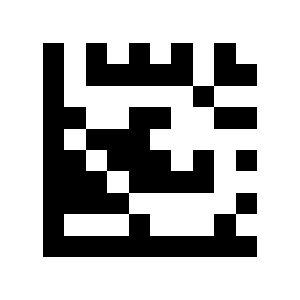
Composite Code-B
Povolit Composite Code-B:
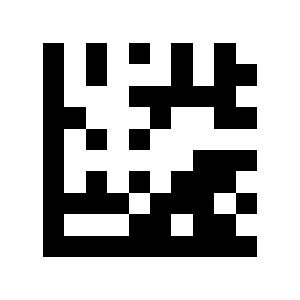
Zakázat Composite Code-B (výchozí):
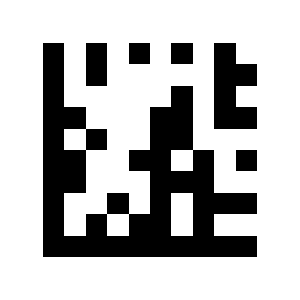
Composite Code-C
Povolit Composite Code-C:
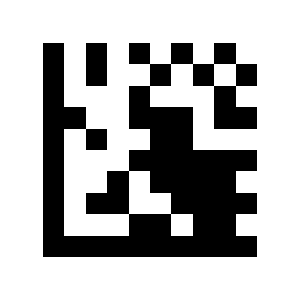
Zakázat Composite Code-C (výchozí):
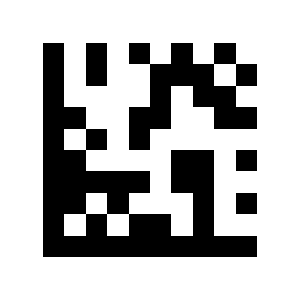
PDF417
Povolit PDF417 (výchozí):
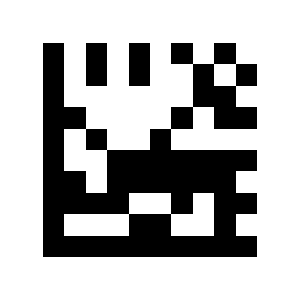
Zakázat PDF417:
MicroPDF417
Povolit MicroPDF417 (výchozí):
Zakázat MicroPDF417:
Data Matrix
Povolit Data Matrix (výchozí):
Zakázat Data Matrix:
Povolit zrcadlové dekódování (výchozí):
Zakázat zrcadlové dekódování:
Povolit obdélníkový Data Matrix (výchozí):
Zakázat obdélníkový Data Matrix:
QR Code
Povolit QR Code (výchozí):
Zakázat QR Code:
Povolit zrcadlové dekódování (výchozí):
Zakázat zrcadlové dekódování:
Micro QR
Povolit Micro QR (výchozí):
Zakázat Micro QR:
Aztec
Povolit Aztec:
Zakázat Aztec (výchozí):
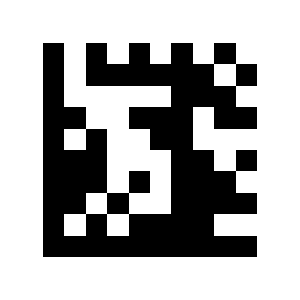
Povolit zrcadlové dekódování (výchozí):
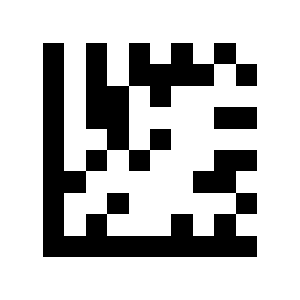
Zakázat zrcadlové dekódování:
MaxiCode
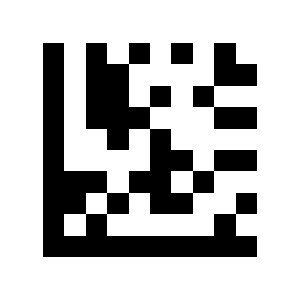
Povolit MaxiCode:
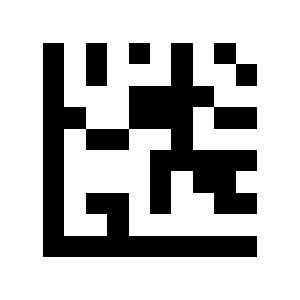
Zakázat MaxiCode (výchozí):
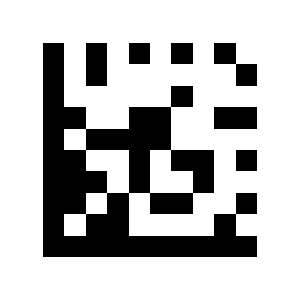
Nastavení délky kódů
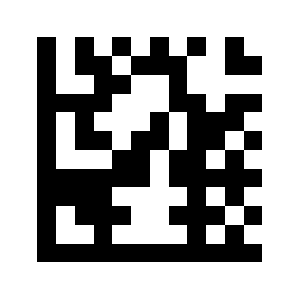
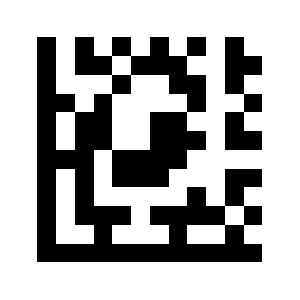
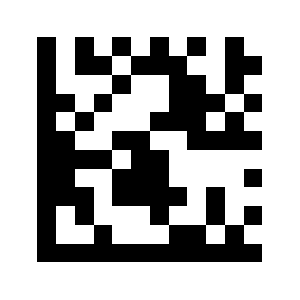
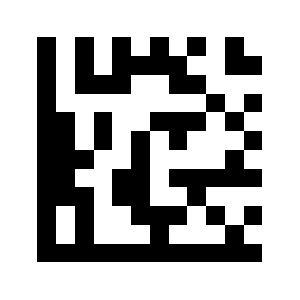
Níže uvedené kódy omezují čitelnou délku každé symboliky. Po kódu délky zadejte délku kódy desítkových číslic (dvě číslice na každou délku) a poté načtěte Ukončit nastavení.
Příklad — číst pouze 14znakový Code 128: načtěte Zahájit nastavení, kód Omezit na jednu délku pro Code 128, číslice 1, 4 a Ukončit nastavení.
Příklad — číst Code 128 o délce 2 nebo 14 znaků: načtěte Zahájit nastavení, kód Omezit na dvě různé délky pro Code 128, číslice 0, 2, 1, 4 a Ukončit nastavení.
Příklad — číst Code 128 o délce 8 až 14 znaků: načtěte Zahájit nastavení, kód Omezit na rozsah délek pro Code 128, číslice 0, 8, 1, 4 a Ukončit nastavení.
Příklad — libovolná délka: načtěte Zahájit nastavení, kód Libovolná délka pro Code 128 a Ukončit nastavení.
Code 128
Omezit na jednu délku:
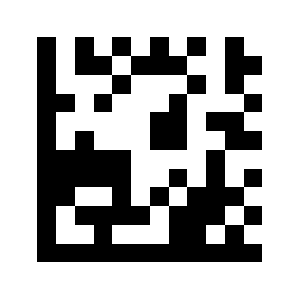
Omezit na dvě různé délky:
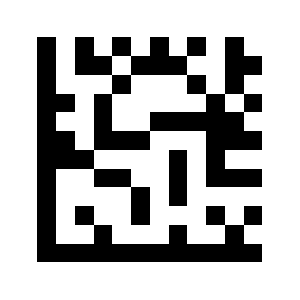
Omezit na rozsah délek:
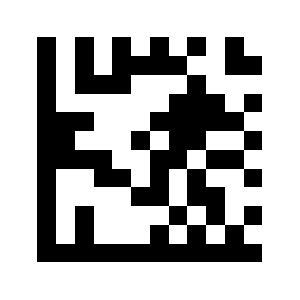
Libovolná délka (výchozí):
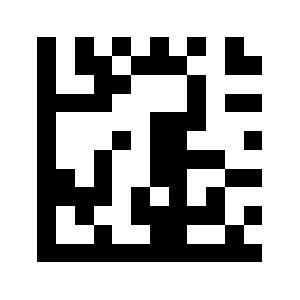
Code 39
Omezit na jednu délku:
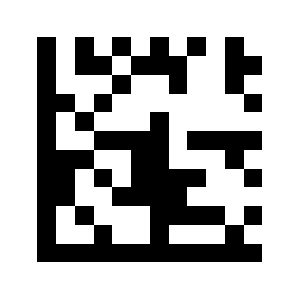
Omezit na dvě různé délky:
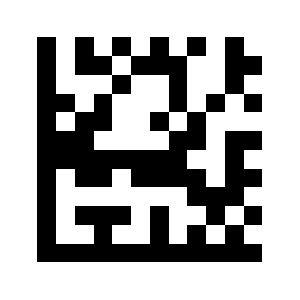
Omezit na rozsah délek:
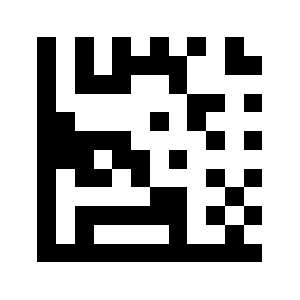
Libovolná délka (výchozí):
Code 93
Omezit na jednu délku:
Omezit na dvě různé délky:
Omezit na rozsah délek:
Libovolná délka (výchozí):
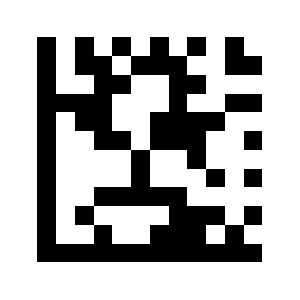
Codabar
Omezit na jednu délku:
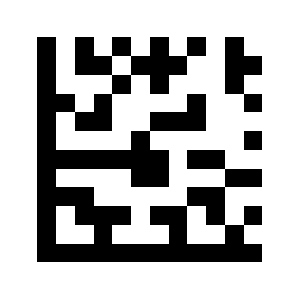
Omezit na dvě různé délky:
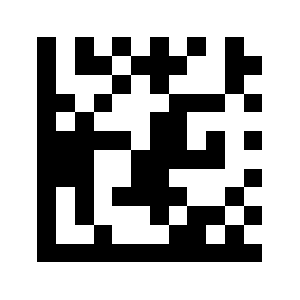
Omezit na rozsah délek:
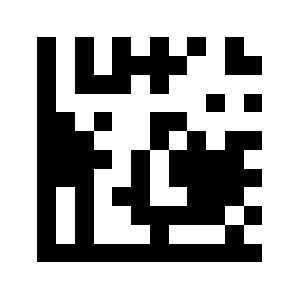
Libovolná délka (výchozí):
Interleaved 2 of 5
Omezit na jednu délku:
Omezit na dvě různé délky:
Omezit na rozsah délek:
Libovolná délka (výchozí):
Code 11
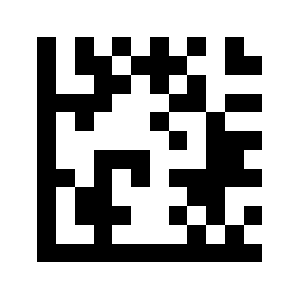
Omezit na jednu délku:
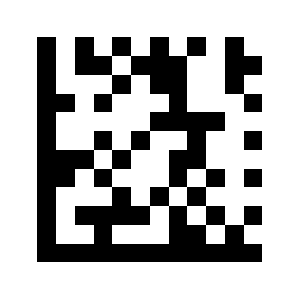
Omezit na dvě různé délky:
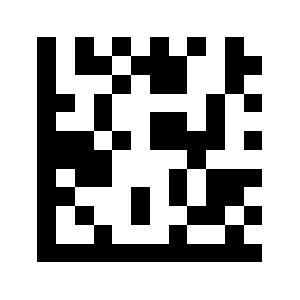
Omezit na rozsah délek:
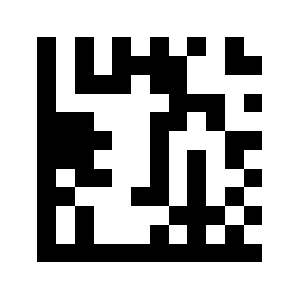
Libovolná délka (výchozí):
MSI Plessey
Omezit na jednu délku:
Omezit na dvě různé délky:
Omezit na rozsah délek:
Libovolná délka (výchozí):
Matrix 2 of 5
Omezit na jednu délku:
Omezit na dvě různé délky:
Omezit na rozsah délek:
Libovolná délka (výchozí):
Desítkové číslice
Těmito kódy zadáváte číselné hodnoty (prodleva pro stejný kód, délky kódů) v nastavení snímacího modulu.
0:
1:
2:
3:
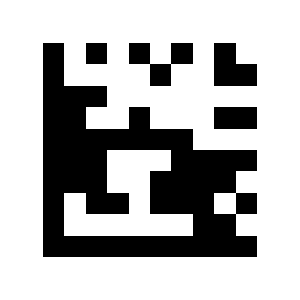
4:
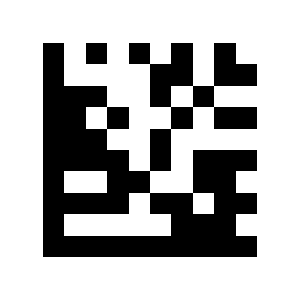
5:
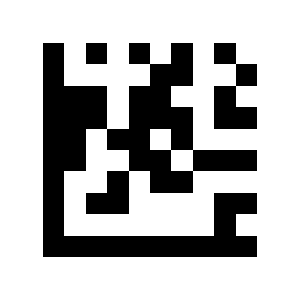
6:
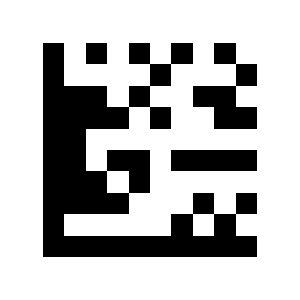
7:
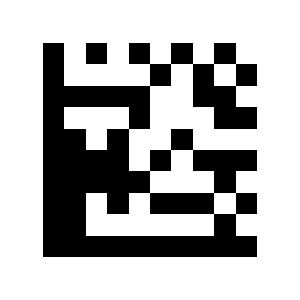
8:
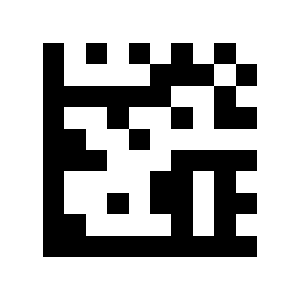
9:
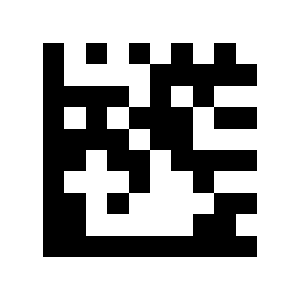
Tabulka znaků (znaky předpony / přípony snímacího modulu)
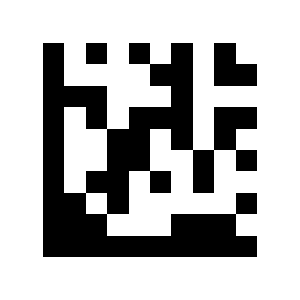
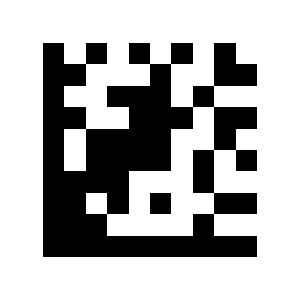
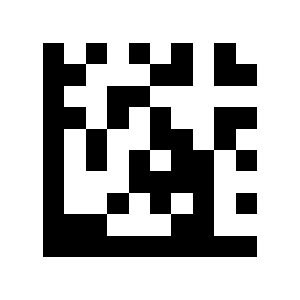
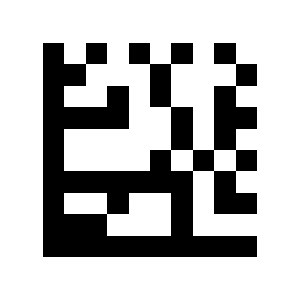
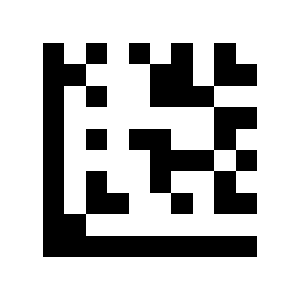
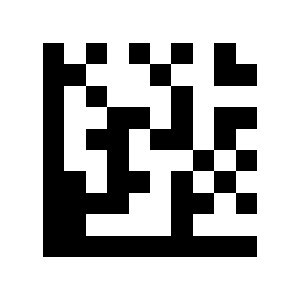
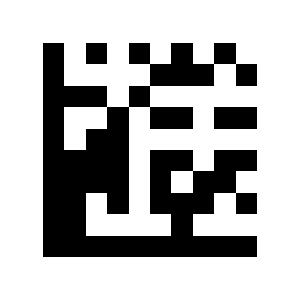
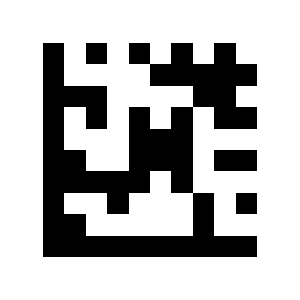
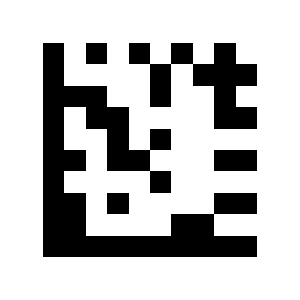
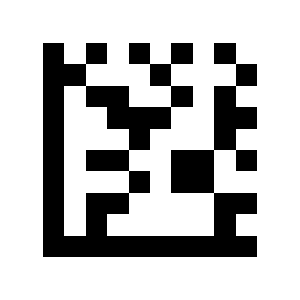
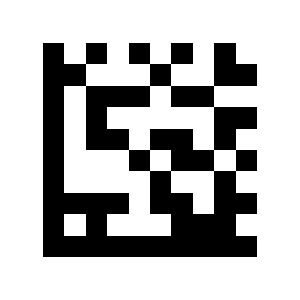
Tyto kódy Data Matrix zadávají jednotlivé znaky v nastavení snímacího modulu. Řídicí znaky jsou mapovány na klávesy podle první tabulky.
Řídicí znaky (mapování na funkční klávesy)
| Hex | Dec | Klávesa | Režim řídicích znaků | Režim Alt + Unicode | Kód |
|---|---|---|---|---|---|
| 00 | 0 | Nulový znak | Ctrl+@ | Alt + 000 | |
| 01 | 1 | Home | Ctrl+A | Alt + 001 | |
| 02 | 2 | End | Ctrl+B | Alt + 002 | |
| 03 | 3 | Šipka nahoru | Ctrl+C | Alt + 003 | |
| 04 | 4 | Šipka dolů | Ctrl+D | Alt + 004 | |
| 05 | 5 | Šipka vlevo | Ctrl+E | Alt + 005 | |
| 06 | 6 | Šipka vpravo | Ctrl+F | Alt + 006 | |
| 07 | 7 | Nulový znak | Ctrl+G | Alt + 007 | |
| 08 | 8 | Backspace | Alt + 008 | 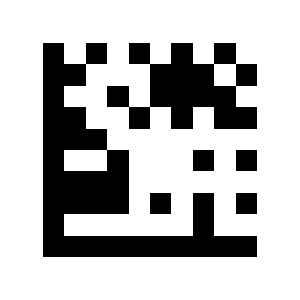 | |
| 09 | 9 | TAB | Alt + 009 | 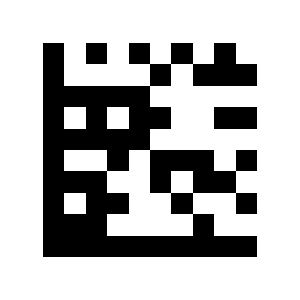 | |
| 0A | 10 | Nulový znak | Ctrl+J | Alt + 010 | |
| 0B | 11 | Nulový znak | Ctrl+K | Alt + 011 | |
| 0C | 12 | Nulový znak | Ctrl+L | Alt + 012 | |
| 0D | 13 | Enter | Enter | 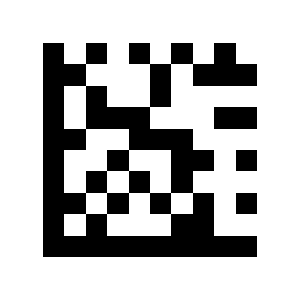 | |
| 0E | 14 | Page Up | Ctrl+N | Alt + 014 | |
| 0F | 15 | Page Down | Ctrl+O | Alt + 015 | |
| 10 | 16 | F11 | Ctrl+P | Alt + 016 | |
| 11 | 17 | Nulový znak | Ctrl+Q | Alt + 017 | |
| 12 | 18 | Nulový znak | Ctrl+R | Alt + 018 | |
| 13 | 19 | Nulový znak | Ctrl+S | Alt + 019 | |
| 14 | 20 | Nulový znak | Ctrl+T | Alt + 020 | |
| 15 | 21 | F12 | Ctrl+U | Alt + 021 | |
| 16 | 22 | F1 | Ctrl+V | Alt + 022 | |
| 17 | 23 | F2 | Ctrl+W | Alt + 023 | |
| 18 | 24 | F3 | Ctrl+X | Alt + 024 | |
| 19 | 25 | F4 | Ctrl+Y | Alt + 025 | |
| 1A | 26 | F5 | Ctrl+Z | Alt + 026 | |
| 1B | 27 | F6 | Ctrl+[ | Alt + 027 | |
| 1C | 28 | F7 | Ctrl+\ | Alt + 028 | |
| 1D | 29 | F8 | Ctrl+] | Alt + 029 | |
| 1E | 30 | F9 | Ctrl+^ | Alt + 030 | |
| 1F | 31 | F10 | Ctrl+_ | Alt + 031 |
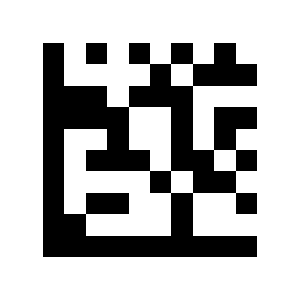
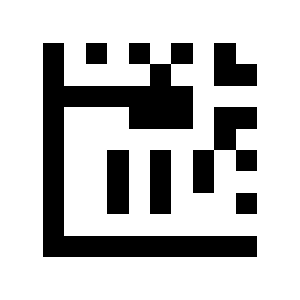
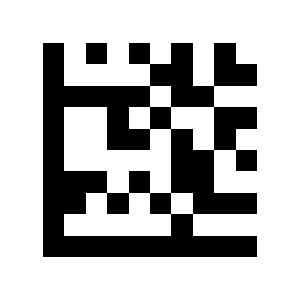
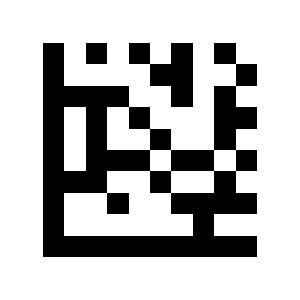
Tisknutelné znaky
Space: 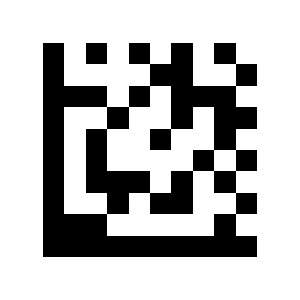
!: 
": 
#: 
$: 
%: 
&: 
': 
(: 
): 
*: 
+: 
,: 
-: 
.: 
/: 
0:
1:
2:
3:
4:
5:
6:
7:
8:
9:
:: 
;: 
<: 
=: 
>: 
?: 
@: 
A: 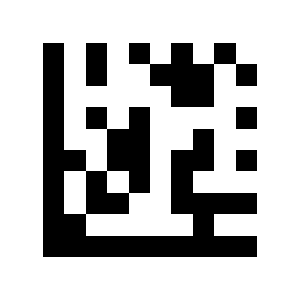
B: 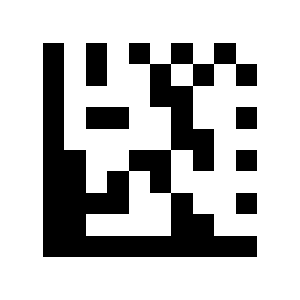
C: 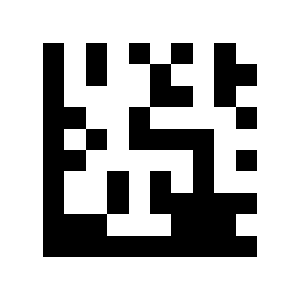
D: 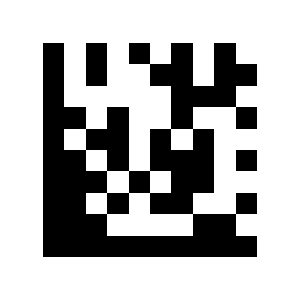
E: 
F: 
G: 
H: 
I: 
J: 
K: 
L: 
M: 
N: 
O: 
P: 
Q: 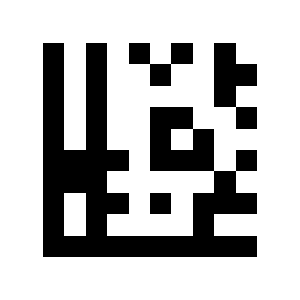
R: 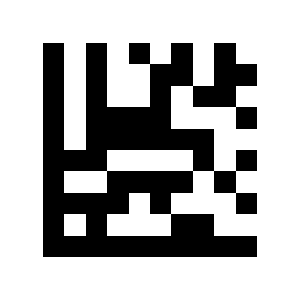
S: 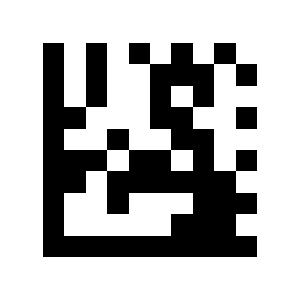
T: 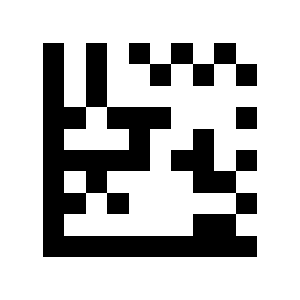
U: 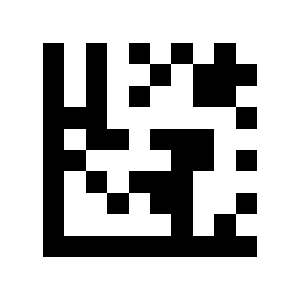
V: 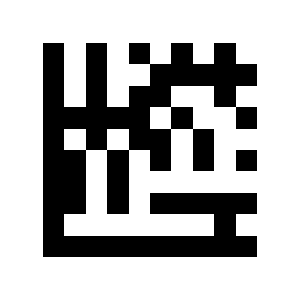
W: 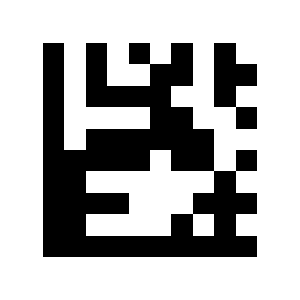
X: 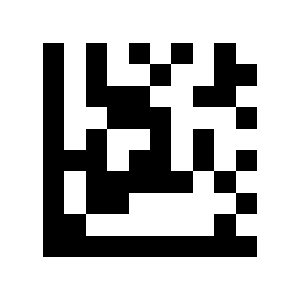
Y: 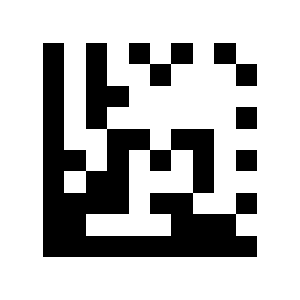
Z: 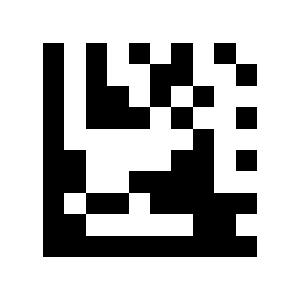
[: 
\: 
]: ![Code: ]](/img/products/HD9500/codes/s22.svg)
^: 
_: 
`: 
A: 
B: 
C: 
D: 
E: 
F: 
G: 
H: 
I: 
J: 
K: 
L: 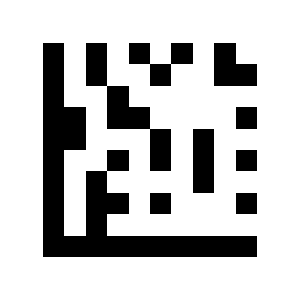
M: 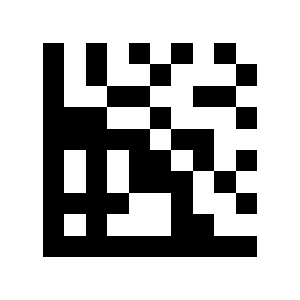
N: 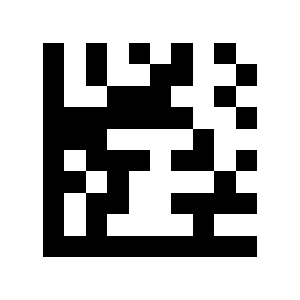
O: 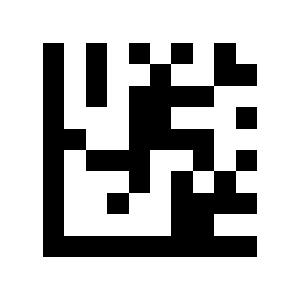
P: 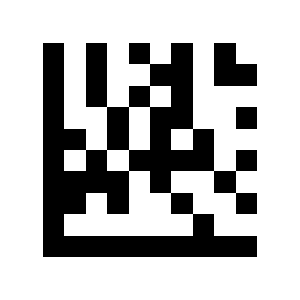
Q: 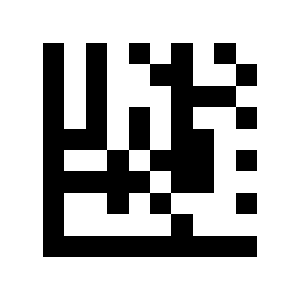
R: 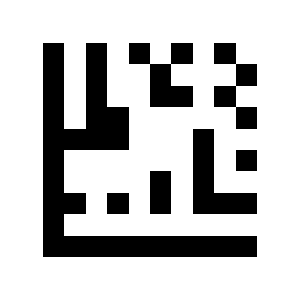
S: 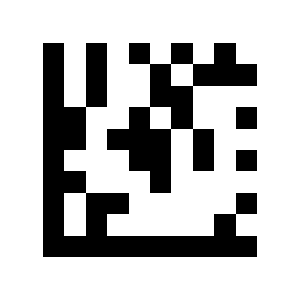
T: 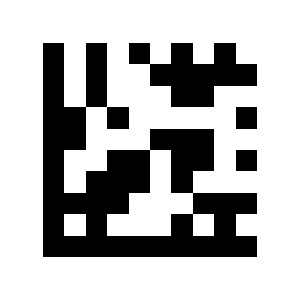
U: 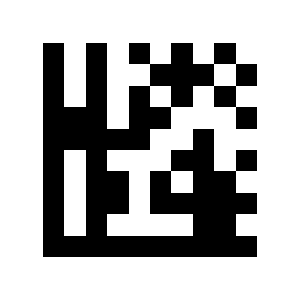
V: 
W: 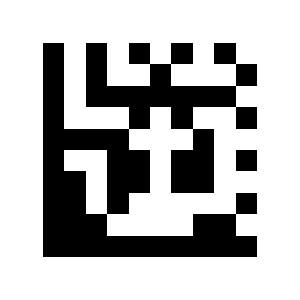
X: 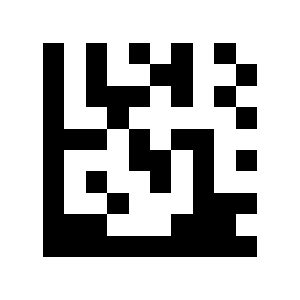
Y: 
Z: 
{: 
|: 
}: 
~: 
Delete: 
Funkční klávesy
Návod dodavatele neobsahuje funkční kódy pro F2 a F10 (vytištěné symboly kódují jiné hodnoty), proto zde nejsou uvedeny.
Insert: 
Delete:
Home: 
End: 
Šipka nahoru: 
Šipka dolů: 
Šipka vlevo: 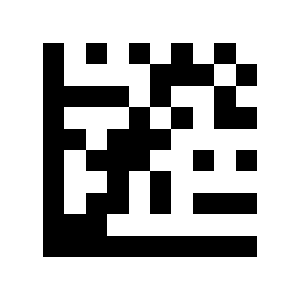
Šipka vpravo: 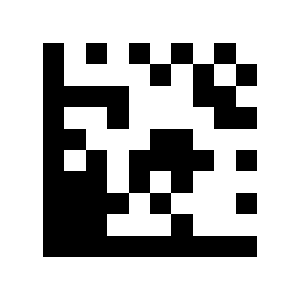
Shift: 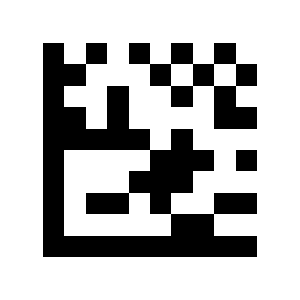
ESC: 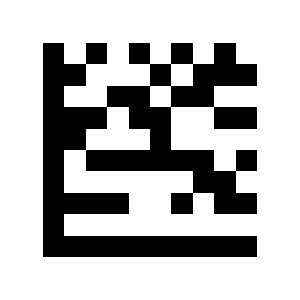
Page Up: 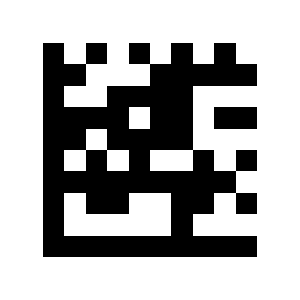
Page Down: 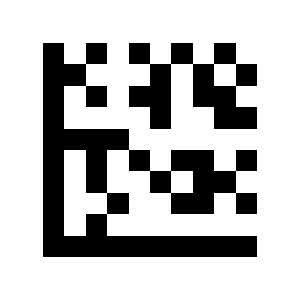
F1: 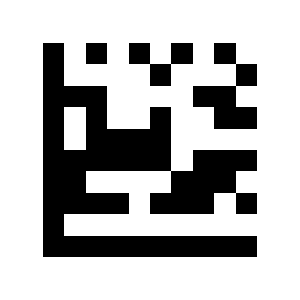
F3: 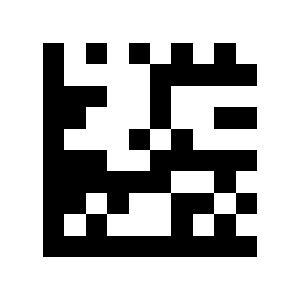
F4: 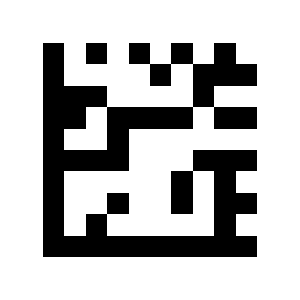
F5: 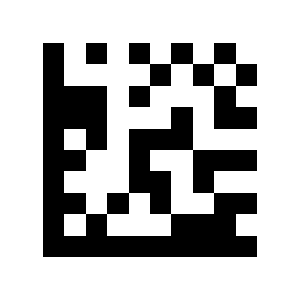
F6: 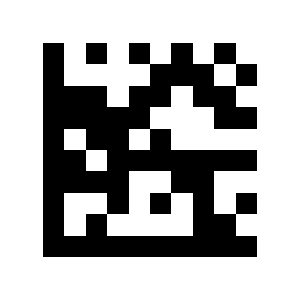
F7: 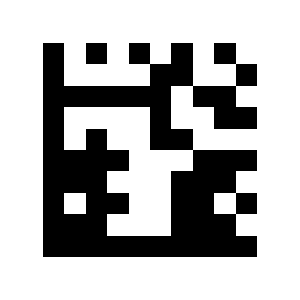
F8: 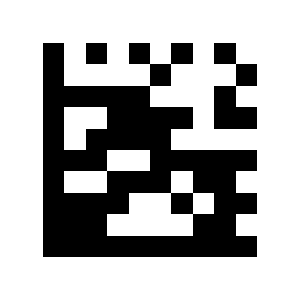
F9: 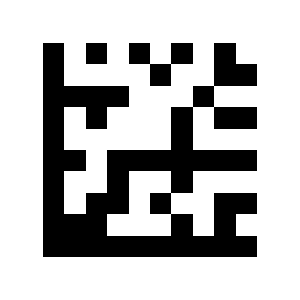
F11: 
F12: 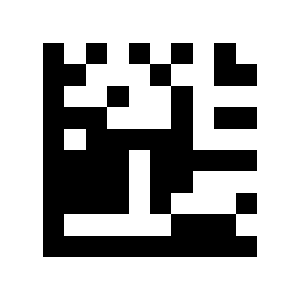
Referenční tabulky znaků
V těchto tabulkách najdete hexadecimální hodnoty pro číselné kódy při přidávání předpon a přípon v sekci „Úprava dat“.
Řídicí znaky 00H–1FH
| Hex | Kód | Config0 / Config3 (výchozí) | Config1 / Config4 | Config2 / Config5 (Windows) |
|---|---|---|---|---|
| 00H | NUL | NUL | Ctrl+@ | ALT+000 |
| 01H | SOH | NUL | Ctrl+A | ALT+001 |
| 02H | STX | NUL | Ctrl+B | ALT+002 |
| 03H | ETX | NUL | Ctrl+C | ALT+003 |
| 04H | EOT | NUL | Ctrl+D | ALT+004 |
| 05H | ENQ | NUL | Ctrl+E | ALT+005 |
| 06H | ACK | NUL | Ctrl+F | ALT+006 |
| 07H | BEL | NUL | Ctrl+G | ALT+007 |
| 08H | BS | Backspace | Ctrl+H | ALT+008 |
| 09H | HT | TAB | TAB / Ctrl+I | ALT+009 |
| 0AH | LF | NUL / k:enter | Ctrl+J | ALT+010 |
| 0BH | VT | TAB | Ctrl+K | ALT+011 |
| 0CH | FF | NUL | Ctrl+L | ALT+012 |
| 0DH | CR | Enter | Enter / Ctrl+M | Enter / ALT+013 |
| 0EH | SO | NUL | Ctrl+N | ALT+014 |
| 0FH | SI | NUL | Ctrl+O | ALT+015 |
| 10H | DLE | NUL | Ctrl+P | ALT+016 |
| 11H | DC1 | NUL | Ctrl+Q | ALT+017 |
| 12H | DC2 | NUL | Ctrl+R | ALT+018 |
| 13H | DC3 | NUL | Ctrl+S | ALT+019 |
| 14H | DC4 | NUL | Ctrl+T | ALT+020 |
| 15H | NAK | NUL | Ctrl+U | ALT+021 |
| 16H | SYN | NUL | Ctrl+V | ALT+022 |
| 17H | ETB | NUL | Ctrl+W | ALT+023 |
| 18H | CAN | NUL | Ctrl+X | ALT+024 |
| 19H | EM | NUL | Ctrl+Y | ALT+025 |
| 1AH | SUB | NUL | Ctrl+Z | ALT+026 |
| 1BH | ESC | ESC | Ctrl+[ | ALT+027 |
| 1CH | FS | NUL | Ctrl+\ | ALT+028 |
| 1DH | GS | NUL | Ctrl+] | ALT+029 |
| 1EH | RS | NUL | Ctrl+^ | ALT+030 |
| 1FH | US | NUL | Ctrl+- | ALT+031 |
V systému macOS odpovídá klávese Ctrl klávesa Command.
Znaky ASCII 20H–7FH
| Hex | Znak | Hex | Znak | Hex | Znak | Hex | Znak |
|---|---|---|---|---|---|---|---|
| 20H | Mezerník | 38H | 8 | 50H | P | 68H | h |
| 21H | ! | 39H | 9 | 51H | Q | 69H | i |
| 22H | " | 3AH | : | 52H | R | 6AH | j |
| 23H | # | 3BH | ; | 53H | S | 6BH | k |
| 24H | $ | 3CH | < | 54H | T | 6CH | l |
| 25H | % | 3DH | = | 55H | U | 6DH | m |
| 26H | & | 3EH | > | 56H | V | 6EH | n |
| 27H | ' | 3FH | ? | 57H | W | 6FH | o |
| 28H | ( | 40H | @ | 58H | X | 70H | p |
| 29H | ) | 41H | A | 59H | Y | 71H | q |
| 2AH | * | 42H | B | 5AH | Z | 72H | r |
| 2BH | + | 43H | C | 5BH | [ | 73H | s |
| 2CH | , | 44H | D | 5CH | \ | 74H | t |
| 2DH | - | 45H | E | 5DH | ] | 75H | u |
| 2EH | . | 46H | F | 5EH | ^ | 76H | v |
| 2FH | / | 47H | G | 5FH | _ | 77H | w |
| 30H | 0 | 48H | H | 60H | ` | 78H | x |
| 31H | 1 | 49H | I | 61H | a | 79H | y |
| 32H | 2 | 4AH | J | 62H | b | 7AH | z |
| 33H | 3 | 4BH | K | 63H | c | 7BH | { |
| 34H | 4 | 4CH | L | 64H | d | 7CH | | |
| 35H | 5 | 4DH | M | 65H | e | 7DH | } |
| 36H | 6 | 4EH | N | 66H | f | 7EH | ~ |
| 37H | 7 | 4FH | O | 67H | g | 7FH | Delete |
Funkční klávesy a modifikátory 80H–9DH
| Hex | Klávesa | Hex | Klávesa |
|---|---|---|---|
| 80H | F1 | 8FH | Delete |
| 81H | F2 | 90H | End |
| 82H | F3 | 91H | Page Down |
| 83H | F4 | 92H | Šipka vpravo |
| 84H | F5 | 93H | Šipka vlevo |
| 85H | F6 | 94H | Šipka dolů |
| 86H | F7 | 95H | Šipka nahoru |
| 87H | F8 | 96H | Print Screen |
| 88H | F9 | 97H | Ctrl |
| 89H | F10 | 98H | Shift |
| 8AH | F11 | 99H | Levý Alt |
| 8BH | F12 | 9AH | Pravý Alt |
| 8CH | Insert | 9BH | Prodleva 1 s |
| 8DH | Home | 9CH | Win / GUI |
| 8EH | Page Up | 9DH | Stisk klávesy |
Je-li jako předpona nebo přípona nastaven Ctrl, Shift, Alt nebo GUI, odesílá se v kombinaci s následujícím znakem (není podporováno u rozložení ALT a thajského). Znak následující po Stisku klávesy se odesílá přímo jako hodnota klávesy.