Dvakrát skládací klávesnice s touchpadem a Bluetooth pro notebook a tablet, rozložení QWERTY, HDWR typerCLAW-BS120
GTIN: 5907614661502 · SKU: typerCLAW-BS120
Obsah
Úvod
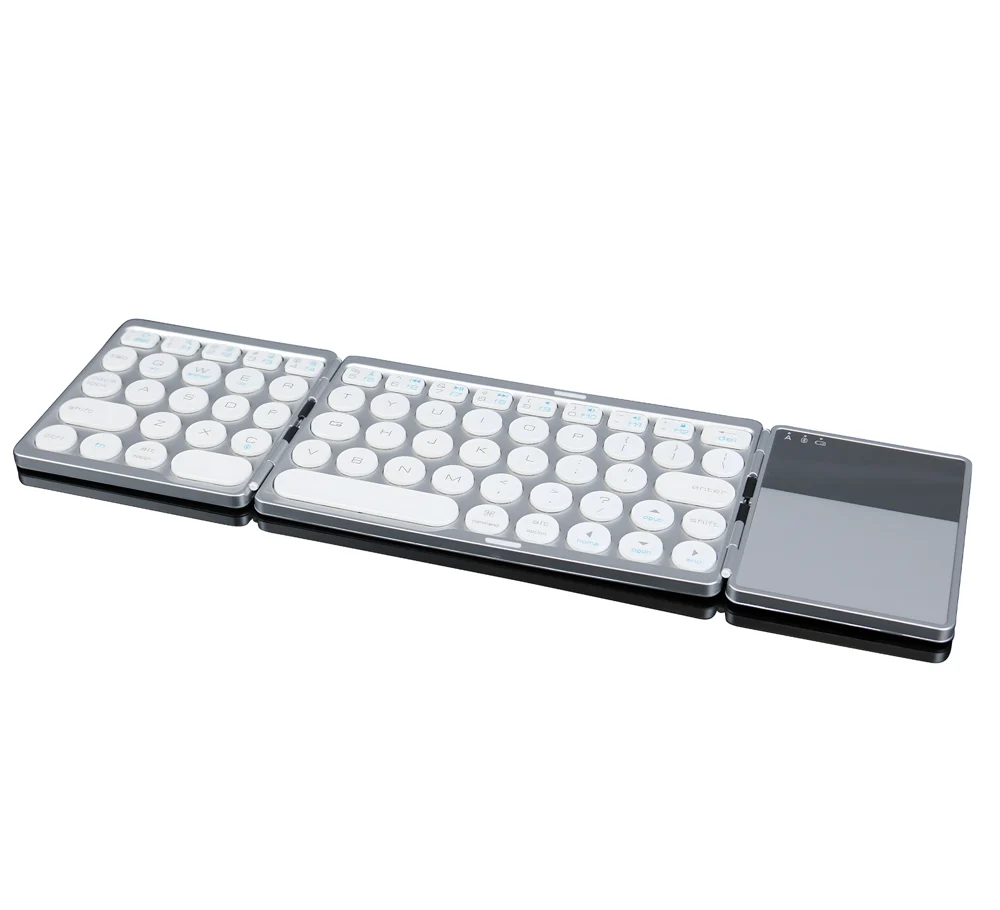
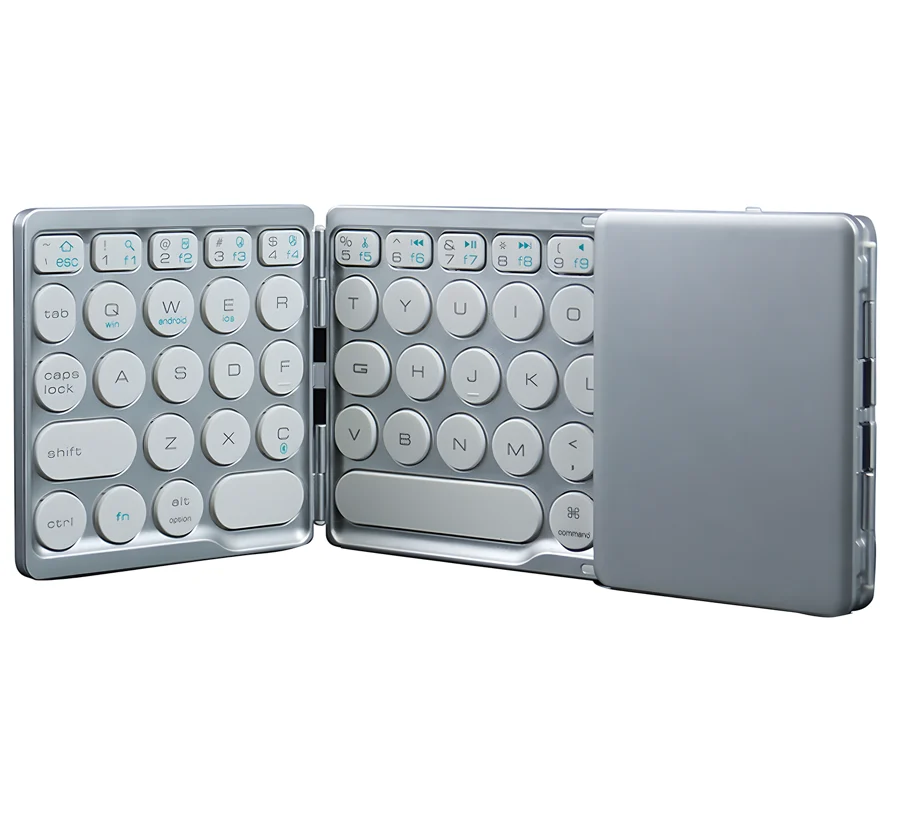
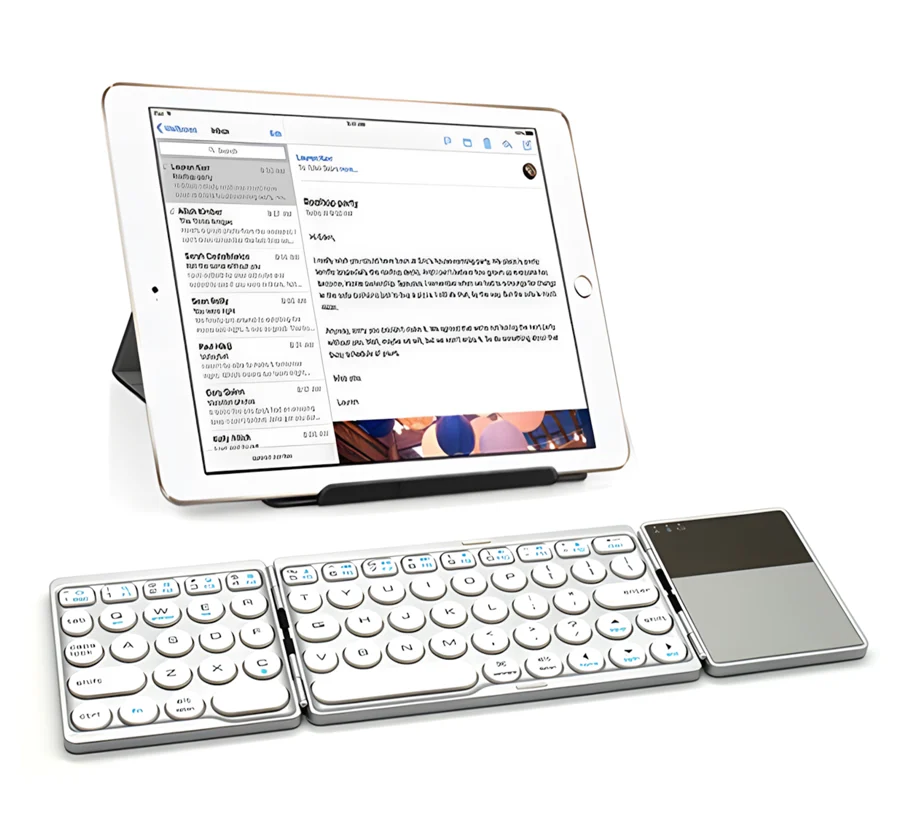
typerCLAW-BS120 je dvakrát skládací bezdrátová klávesnice s vestavěným touchpadem. Ve složeném stavu měří pouhých 16,1 × 9,1 cm, takže se snadno vejde do tašky nebo kapsy; po rozložení nabízí rozložení QWERTY s funkčními klávesami a touchpad pro ovládání kurzoru. Připojuje se přes Bluetooth na vzdálenost až 10 metrů a funguje se systémy Windows, Android a iOS. Vestavěná baterie 180 mAh zajistí až 100 hodin práce a nabije se přes micro USB do 2 hodin.
Specifikace
- Barva: stříbrná
- Materiál: ABS
- Typ klávesnice: membránová
- Počet kláves: 64
- Rozložení klávesnice: QWERTY
- Doplňkové funkce: touchpad, párování s více zařízeními, funkční klávesy
- Podporované jazyky: polština, angličtina, francouzština, ruština atd.
- Podporované operační systémy: Windows, Android, iOS
- Bezdrátová komunikace: Bluetooth V3.0
- Bezdrátový dosah: až 10 m
- Provozní doba: až 100 hodin
- Pohotovostní doba: až 30 dní
- Doba nabíjení: až 2 hodiny
- Životnost kláves: až 5 milionů stisků
- Napájení: lithiová baterie 180 mAh
- Rozhraní: micro USB
- Rozměry v rozloženém stavu: 31,5 × 9,1 × 0,6 cm
- Rozměry ve složeném stavu: 16,1 × 9,1 × 1,2 cm
- Rozměry balení: 19 × 10 × 3 cm
- Hmotnost zařízení: 160 g
- Hmotnost s balením: 250 g
Obsah sady
- Skládací klávesnice
- USB nabíjecí kabel
- Uživatelský návod
Popis klávesnice
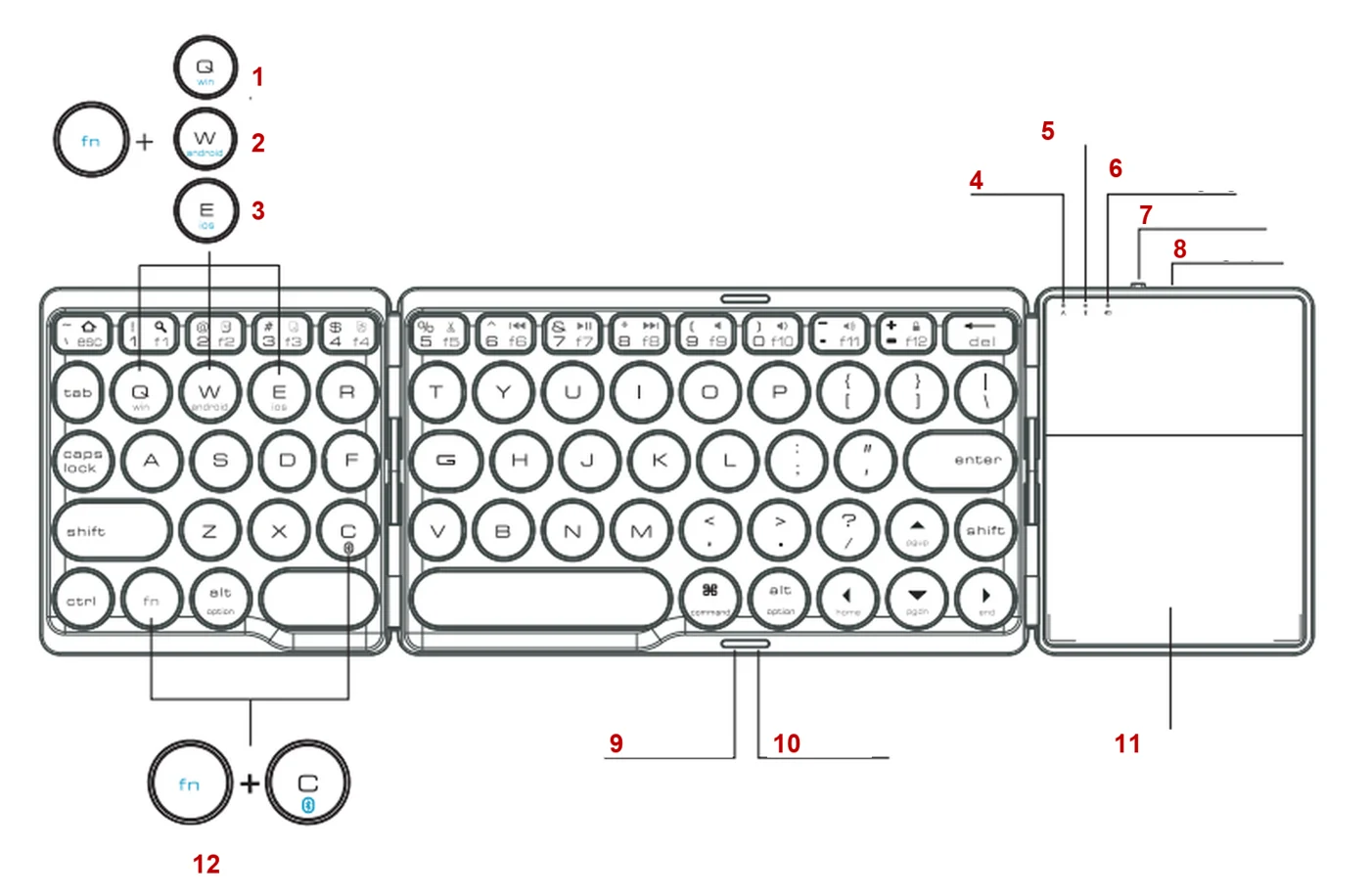
- Fn + Q — přepnutí na Windows
- Fn + W — přepnutí na Android
- Fn + E — přepnutí na iOS
- LED Caps Lock
- LED Bluetooth
- LED slabé baterie a nabíjení
- Vypínač
- Nabíjecí port (micro USB)
- Gumová nožička
- Magnet
- Touchpad
- Fn + C — párování
Párování přes Bluetooth
- Posuňte vypínač do polohy ON a klávesnici zapněte. Poté stiskněte Fn + C a spusťte režim párování.
- Na cílovém zařízení otevřete nastavení Bluetooth a spusťte vyhledávání zařízení. Vyberte zařízení s názvem Bluetooth keyboard a spárujte ho.
- Pokud cílové zařízení zobrazí kód, zadejte ho na klávesnici a potvrďte klávesou Enter. Po chvíli bude klávesnice spárována a připravena k použití.
Po spárování zvolte operační systém připojeného zařízení pomocí Fn + Q (Windows), Fn + W (Android) nebo Fn + E (iOS), aby funkční klávesy fungovaly správně.
LED indikátory
| Stav | LED |
|---|---|
| Připojení | Když je klávesnice zapnutá, modrá LED bliká během párování se zařízením. |
| Nabíjení | Když je klávesnice připojena k napájení, červená LED svítí, dokud není baterie plně nabitá. |
| Slabá baterie | Když napětí baterie klesne pod 3,2 V, modrá LED začne blikat. |
Chcete-li prodloužit životnost baterie, vypněte klávesnici vypínačem, pokud ji delší dobu nebudete používat.
Funkční klávesy
iOS a Android
| Klávesa | iOS (Fn + klávesa) | Android (Fn + klávesa) |
|---|---|---|
| Esc | Domovská obrazovka | Plocha |
| 1 | Hledání | Hledání |
| 2 | Vybrat vše | Vybrat vše |
| 3 | Kopírovat | Kopírovat |
| 4 | Vložit | Vložit |
| 5 | Vyjmout | Vyjmout |
| 6 | Předchozí skladba | Předchozí skladba |
| 7 | Přehrát / Pozastavit | Přehrát / Pozastavit |
| 8 | Další skladba | Další skladba |
| 9 | Ztlumit | Ztlumit |
| 0 | Snížení hlasitosti | Snížení hlasitosti |
| − | Zvýšení hlasitosti | Zvýšení hlasitosti |
| = | Zámek obrazovky | Zámek obrazovky |
| Del (bez Fn) | Odstranit | Odstranit |
Windows
| Klávesa | Fn + Shift + klávesa | Fn + klávesa |
|---|---|---|
| Esc | Domovská stránka | Esc |
| 1 | Hledání | F1 |
| 2 | Vybrat vše | F2 |
| 3 | Kopírovat | F3 |
| 4 | Vložit | F4 |
| 5 | Vyjmout | F5 |
| 6 | Předchozí skladba | F6 |
| 7 | Přehrát / Pozastavit | F7 |
| 8 | Další skladba | F8 |
| 9 | Ztlumit | F9 |
| 0 | Snížení hlasitosti | F10 |
| − | Zvýšení hlasitosti | F11 |
| = | Zámek obrazovky | F12 |
| Del | Odstranit (Fn + Shift + Del) | Backspace (Del bez Fn) |
Gesta touchpadu
Windows 10 a novější
| Prsty | Gesto | Funkce |
|---|---|---|
| 1 | Klepnutí | Levé kliknutí / dvojité kliknutí |
| 1 | Pohyb | Pohyb kurzoru |
| 1 | Klepnutí a posunutí | Výběr a přetažení |
| 2 | Klepnutí | Pravé kliknutí |
| 2 | Posunutí | Posouvání / posun zobrazení |
| 2 | Sevření | Přiblížení |
| 3 | Klepnutí | Otevření Cortany |
| 3 | Posunutí | Gesta pro multitasking |
| 4 | Klepnutí | Otevření Centra akcí |
iOS 13 a novější
| Prsty | Gesto | Funkce |
|---|---|---|
| 1 | Klepnutí | Levé kliknutí / dvojité kliknutí |
| 1 | Pohyb | Pohyb kurzoru |
| 1 | Klepnutí a posunutí | Výběr a přetažení |
| 2 | Klepnutí | AssistiveTouch |
| 2 | Posunutí | Posouvání (jako kolečkem myši) |
| 3 | Posunutí nahoru | Návrat na domovskou obrazovku |
Kvůli systémovým omezením mohou být funkce touchpadu v iOS dostupné pouze v iOS 13 nebo novějším.
Používání klávesnice
- Udržujte klávesnici mimo vlhká místa a místa se zvýšenou vlhkostí. Nevystavujte ji dešti ani vodě.
- Nevystavujte klávesnici velmi vysokým ani velmi nízkým teplotám.
- Nenechávejte klávesnici dlouhodobě na přímém slunečním světle.
- Neumísťujte klávesnici do blízkosti otevřeného ohně (např. plynových sporáků, svíček, krbů).
- Nepoužívejte v blízkosti klávesnice ostré předměty, které by mohly poškodit její kryt.
Často kladené otázky
Jak spárovat typerCLAW-BS120 s tabletem nebo notebookem?
Funguje touchpad na iPadu a iPhonu?
Jak dlouho vydrží baterie?
Ke stažení
Původní návody ve formátu PDF zůstávají k dispozici jako referenční materiál. Vše, co obsahují, je již uvedeno na této stránce — PDF použijte pouze tehdy, když potřebujete offline kopii.