Tiskárna etiket RFID, termální a termotransferová, 203 dpi, LAN, HDWR OPrint-DA200NR
GTIN: 5906935204061 · SKU: OPrint-DA200NR
Obsah
Úvod
OPrint-DA200NR je stolní tiskárna etiket s vestavěným modulem UHF RFID. Tiskne a kóduje etikety RFID v jednom průchodu, takže můžete vytvářet chytré štítky pro bezkontaktní identifikaci, sledování majetku a rychlou inventuru bez skenování každého kódu zvlášť. Tiskárna pracuje v režimu přímého termálního tisku i termotransferu, tiskne rychlostí až 203 mm/s v rozlišení 203 dpi na média o šířce až 104 mm a připojuje se k počítači přes USB nebo do firemní sítě přes Ethernet (LAN). Součástí dodávky je volně stojící externí podavač etiket pro velké role média.
Specifikace
- Materiál: plast ABS
- Metoda tisku: přímý termální a termotransferový tisk
- Rozlišení: 203 dpi
- Maximální rychlost tisku: 203 mm/s (8"/s)
- Maximální šířka tisku: 104 mm
- Maximální délka tisku: 15 000 mm
- CPU: 500 MHz, 32bitový, Cortex-M7
- Technologie RFID: tagy UHF EPC Class 1 Gen 2 / ISO 18000-6C
- Funkce RFID: současný tisk a kódování, flexibilní etikety na kov o tloušťce až 1,3 mm, minimální rozteč etiket 15 mm, čipy Alien, NXP a Impinj, automatické označování vadných tagů, zamknutí/odemknutí tagu heslem
- Paměť: 8 MB SDRAM / 16 MB Flash
- Rozhraní: USB 2.0 High Speed, Ethernet (LAN, RJ45)
- Příkazové jazyky: TSPL, ZPL, ZPL II
- Senzory: senzor otevření krytu, senzor pásky, průsvitový senzor (mezery), reflexní senzor (černé značky)
- Ovládací prvky a indikátory: vypínač napájení, tlačítko FEED / PAUSE, LED indikátory ONLINE (modrý), ERROR (červený), RIBBON (zelený), COMM (oranžový)
- Typy médií: kontinuální, výsekové etikety, s černou značkou, skládané (fan-fold)
- Maximální délka pásky: 300 m (dutinka 1", barva na vnější straně, maximální vnější průměr 67 mm)
- Šířka pásky: 30–110 mm (1,18"–4,3")
- Šířka role etiket: 20–118 mm
- Tloušťka média: 0,06–1,3 mm
- Průměr dutinky: 25,4 mm (1")
- Kapacita role etiket: vnější průměr 127 mm (5")
- Otočení fontů a čárových kódů: 0, 90, 180, 270°
- Tisknutelné 1D kódy: Code 11, Code 39, Code 93, Code 128, UPC-A, UPC-E, UCC-128, Codabar, EAN/JAN-8, EAN/JAN-13, Interleaved 2 of 5, ITF-14, MSI Plessey, PostCode, Telepen
- Tisknutelné 2D kódy: QR Code, PDF417, Micro QR Code, Micro PDF417, Grid Matrix, MaxiCode, Aztec Code, Data Matrix
- Rozměry zařízení: 19 × 19,8 × 28 cm
- Rozměry balení: 39,5 × 25,5 × 24 cm
- Hmotnost zařízení: 2,7 kg
- Hmotnost s balením: 3,2 kg
- Provozní teplota: 5 až 40 °C
- Skladovací teplota: −40 až 60 °C
- Provozní vlhkost: 25–85%, bez kondenzace
- Skladovací vlhkost: 10–90%, bez kondenzace
- Certifikáty: FCC, CE, CCC, BIS, CB
Obsah sady
- Tiskárna etiket
- Volně stojící externí podavač etiket
- USB kabel
- Napájecí adaptér s napájecím kabelem
- 2 × vřeteno na pásku
- Testovací role
Popis tiskárny
Přední panel
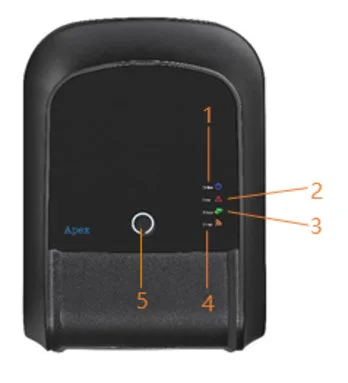
- Indikátor ONLINE
- Indikátor ERROR
- Indikátor RIBBON
- Indikátor komunikace (COMM)
- Tlačítko FEED / PAUSE / ERROR CANCEL
Vnitřek tiskárny
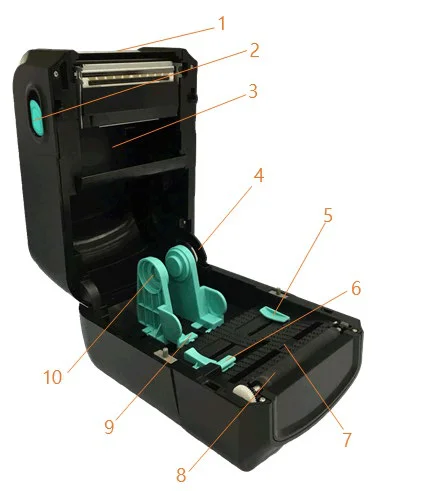
- Horní kryt
- Západka pro otevření horního krytu
- Prostor pro pásku
- Vzpěra horního krytu
- Vodítko média
- Senzor mezery
- Senzor černé značky
- Tiskový válec
- Prostor pro držáky média
- Držáky média
Zadní panel
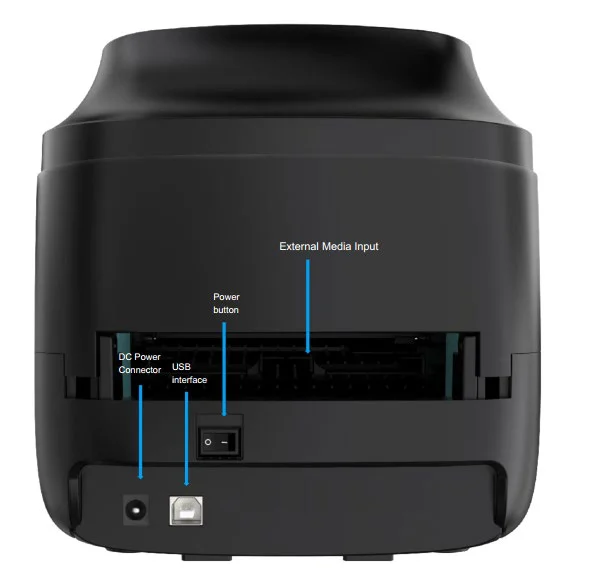
- USB — připojení k počítači pro instalaci ovladače, tisk a diagnostiku tiskárny.
- Ethernet (LAN) — port RJ45 pro připojení tiskárny do firemní sítě; tiskárnu pak může sdílet několik pracovišť. Když je kabel připojen a spojení je v pořádku, oranžový indikátor COMM bliká.
- Vypínač napájení a napájecí konektor DC pro dodaný napájecí adaptér.
- Vstup pro externí médium — otvor pro podávání velkých rolí média z vnějšku tiskárny. Vyžaduje externí podavač. Během používání udržujte roli média v rovině s tiskárnou; nepokládejte ji nakřivo.
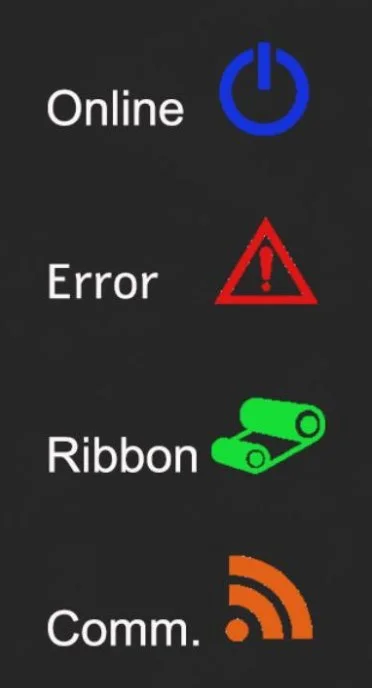
LED indikátory
| Událost | Popis |
|---|---|
| Termotransferový režim připraven | Modrý (ONLINE) a zelený (RIBBON) svítí trvale — tiskárna je připravena k použití. |
| Režim přímého termálního tisku připraven | Modrý (ONLINE) svítí trvale — tiskárna je připravena k použití. |
| Otevřený kryt | Zazní zvukový signál a modrý (ONLINE), červený (ERROR) a zelený (RIBBON) blikají. |
| Pauza | Stiskněte tlačítko PAUSE. Když modrý (ONLINE) bliká, tiskárna je pozastavena. |
| FEED | Stiskněte tlačítko FEED pro tisk na vyžádání. Modrý (ONLINE) bliká. |
| Došel papír | Zazní zvukový signál a červený (ERROR) bliká. |
| Došla páska | Zazní zvukový signál, červený (ERROR) svítí trvale a zelený (RIBBON) bliká. |
| Chyba mezery / černé značky | Když nelze najít mezeru nebo černou značku, zazní zvukový signál a červený (ERROR) a modrý (ONLINE) blikají. |
| Chyba řezačky | Když nelze najít řezačku, zazní zvukový signál a modrý (ONLINE) a červený (ERROR) blikají střídavě; zelený (RIBBON) bliká také. |
| Přehřátá tisková hlava | Zazní zvukový signál a modrý (ONLINE) a červený (ERROR) blikají střídavě. |
| Jiné chyby | Zazní zvukový signál a červený (ERROR) a zelený (RIBBON) blikají střídavě. |
| Ethernet připraven | Když je síťový kabel RJ45 připojen a spojení je v pořádku, oranžový (COMM) bliká. |
| Wi-Fi připraveno | Když je Wi-Fi připojeno v režimu AP nebo STA, oranžový (COMM) svítí trvale (pouze verze s Wi-Fi). |
| Ethernet + Wi-Fi připraveno | Když je kabel RJ45 připojen se správným spojením a Wi-Fi pracuje v režimu AP nebo STA, oranžový (COMM) svítí trvale 2 sekundy a poté bliká (pouze verze s Wi-Fi). |
Funkce tlačítka
Tiskárna má jedno tlačítko pro posun média, pozastavení tisku a zrušení chyb. Jeho funkce závisí na stavu tiskárny:
| Stav tiskárny | Funkce | Popis |
|---|---|---|
| Připravena | Posun média | Když je tiskárna připravena (svítí modrá LED), stiskněte tlačítko — médium se posune na začátek další etikety. U kontinuálního média tiskárna posune o nastavenou výšku, u média s mezerami k další mezeře a u média s černou značkou k další černé značce. |
| Čekání na tlačítko | Tisk další etikety | Když je zapnuta funkce „Demand button“, tiskárna se po každé vytištěné etiketě zastaví a před tiskem další čeká na stisknutí tlačítka. |
| Tisk | Pauza | Když tiskárna tiskne nepřetržitě, stisknutím tlačítka (PAUSE) úlohu pozastavíte. Modrý indikátor bliká. Dalším stisknutím tlačítka tisk obnovíte. |
| Chyba | Zrušení chyby | Když svítí červený indikátor ERROR, po odstranění příčiny stiskněte jednou tlačítko (PAUSE) — tiskárna zruší chybu, obnoví tisk a znovu vytiskne etiketu, na které k chybě došlo. |
Nástroje spouštěné při zapnutí
Tiskárna má šest nástrojů spouštěných při zapnutí, které slouží k nastavení a testování hardwaru. Chcete-li některý spustit, podržte při zapínání tiskárny tlačítko FEED a uvolněte je, když se rozsvítí níže popsaný indikátor.
| Nástroj | Postup | Indikátor | Zvuk |
|---|---|---|---|
| Autotest | Vypněte tiskárnu. Ujistěte se, že je vloženo médium, a zavřete kryt. Podržte tlačítko FEED a zapněte tiskárnu. Uvolněte tlačítko, když svítí pouze zelený indikátor RIBBON. Tiskárna vytiskne stránku autotestu. | RIBBON (zelený) svítí | pípnutí |
| Režim velkokapacitního úložiště USB | Vypněte tiskárnu. Ujistěte se, že je vloženo médium, a zavřete kryt. Podržte tlačítko FEED a zapněte tiskárnu. Uvolněte tlačítko, když oranžový indikátor COMM svítí trvale. Paměť tiskárny se v počítači zobrazí jako úložné zařízení. | COMM (oranžový) svítí | pípnutí |
| Režim výpisu (dump) | Vypněte tiskárnu. Ujistěte se, že je vloženo médium, a zavřete kryt. Podržte tlačítko FEED a zapněte tiskárnu. Uvolněte tlačítko, když současně svítí modrý indikátor ONLINE a červený indikátor ERROR. Tiskárna pípne a vytiskne text „NOW IN DUMP MODE“. | ONLINE (modrý) + ERROR (červený) svítí | pípnutí |
| Přeskočení AUTO.BAS | Vypněte tiskárnu. Podržte tlačítko FEED a zapněte tiskárnu. Uvolněte tlačítko, když červený indikátor ERROR svítí trvale. Tiskárna dvakrát pípne a přeskočí program AUTO.BAS. | ERROR (červený) svítí | 2 pípnutí |
| Inicializace tiskárny | Vypněte tiskárnu. Podržte tlačítko FEED a zapněte tiskárnu. Uvolněte tlačítko, když trvale svítí pouze modrý indikátor ONLINE. Tiskárna pětkrát pípne, vytiskne své parametry a obnoví výrobní nastavení. | ONLINE (modrý) svítí | 5 pípnutí |
| Kontrola pásky | Tiskárna automaticky zjišťuje stav pásky po zapnutí a při každé termotransferové tiskové úloze. | — | — |
Vkládání média
- Zatáhněte za uvolňovací západku na boku tiskárny a otevřete horní kryt.
- Umístěte roli média na držáky média, nebo veďte médium z externího podavače vstupem pro externí médium na zadní straně tiskárny. Udržujte roli v rovině s tiskárnou.
- Veďte médium pod vodítky a přisuňte vodítka na šířku média tak, aby se médium neposouvalo do stran.
- Nastavte polohu senzoru podle typu média:
- Standardní výsekové etikety — nastavte senzor mezery tak, aby jeho šipka byla v mezeře mezi dvěma etiketami.
- Etikety na průhledném podkladu — nastavte senzor mezery tak, aby jeho šipka byla na ploše etikety.
- Médium s černou značkou — nastavte senzor černé značky přímo pod černou značku; senzor musí ležet pod médiem.
- Flexibilní RFID tagy na kov — nastavte senzor mezery do mezery mezi dvěma tagy.
- Pro termotransferový tisk nasaďte pásku na obě vřetena (barvou ven) a veďte ji pod tiskovou hlavou.
- Zavřete horní kryt a stiskněte FEED — tiskárna posune médium na začátek další etikety. Po změně typu média spusťte autotest (viz Nástroje spouštěné při zapnutí) nebo zkalibrujte médium v konfigurační aplikaci.
Kalibrace a kódování RFID
Před prvním tiskem na nový typ etiket RFID zkalibrujte tiskárnu v konfigurační aplikaci (viz Ovladač a software). Nejprve změřte šířku etikety, výšku etikety a mezeru.
- Otevřete stránku kalibrace RFID v konfigurační aplikaci.
- Zadejte parametry používaných etiket (rozměr etikety a mezeru) a klikněte na Spustit kalibraci. Během kalibrace svítí červený indikátor; po jejím dokončení zhasne.
- Klikněte na Načíst informace RFID — aplikace zobrazí nejlepší pozici pro čtení/zápis a výkon čtení a zápisu zjištěné během kalibrace.
- Klikněte na Uložit informace RFID — konfigurace se uloží do souboru pojmenovaného podle rozměru tagu a času uložení.
- Při opětovném vložení stejných etiket vyberte uložený profil a klikněte na Nastavit — tiskárna převezme parametry bez nové kalibrace. Profil patří k tiskárně, na které vznikl; při použití etiket na jiné tiskárně kalibraci zopakujte.
Pravidla kódování RFID:
- Počáteční pozice zápisu EPC je 2.
- Data musí být v hexadecimálním formátu (např. 0001).
- Délka dat musí být násobkem 4 hexadecimálních znaků (4, 8, 12, …).
- Výchozí přístupové heslo tagu je 0000; lze je změnit nebo ignorovat.
Během tisku tiskárna automaticky označuje vadné tagy a může zápis tagu zopakovat nastavený počet pokusů. Vestavěné počítadlo sleduje správně a chybně zakódované etikety.
Ovladač a software
-
Ovladač pro Windows — nainstalujte ovladač, poté připojte tiskárnu přes USB nebo ji přidejte jako síťovou tiskárnu podle IP adresy. Tiskárna přijímá příkazy TSPL, ZPL a ZPL II, takže spolupracuje s oblíbenými programy pro návrh etiket.
-
Konfigurační aplikace — nastavení tiskárny, konfigurace sítě (IP adresa), kalibrace média a kalibrace RFID.
- Ovladač tiskárny etiket pro Windows (EXE)
- Konfigurační aplikace tiskárny v3.2.19 (EXE)
Bezpečnostní pokyny
Pokud z tiskárny vychází kouř, zvláštní zápach nebo neobvyklý zvuk, nebo pokud se do ní dostane kapalina, okamžitě ji vypněte a odpojte od napájení. Další používání může způsobit požár. Obraťte se na svého prodejce.
- Tiskárnu nikdy sami neopravujte, nerozebírejte ani neupravujte.
- Používejte pouze předepsaný napájecí adaptér a kabely připojujte pouze způsobem popsaným v tomto návodu.
- Dbejte, aby do tiskárny nespadly cizí předměty.
- Nepoužívejte hořlavé aerosolové spreje uvnitř tiskárny ani v její blízkosti.
- Tiskárnu umístěte na pevný, stabilní a vodorovný povrch.
- Nepoužívejte tiskárnu ve velmi vlhkém nebo prašném prostředí.
- Během bouřky odpojte síťový kabel, napájecí kabel a všechna ostatní připojení.
- Tisková hlava se během tisku zahřívá — před dotykem ji nechte vychladnout.
Často kladené otázky
Potřebuje tiskárna pásku?
Které RFID tagy dokáže OPrint-DA200NR kódovat?
Musím etikety po zakódování převíjet?
Jak připojím tiskárnu do sítě?
Svítí červený indikátor ERROR a tiskárna pípá — co mám dělat?
Jak obnovím výrobní nastavení?
Který software pro návrh etiket mohu použít?
Ke stažení
Původní návody ve formátu PDF zůstávají k dispozici jako referenční materiál. Vše, co obsahují, je již uvedeno na této stránce — PDF použijte pouze tehdy, když potřebujete offline kopii. Dokumenty byly vydány pro model OPrint-DA200R, který tato tiskárna nahrazuje; kromě portu Ethernet (LAN) jsou zařízení identická.