Tiskárna etiket s čárovými kódy, termální a termotransferová, 203 dpi, Wi-Fi, LAN, USB, RS-232, HDWR OPrint-DB200WN
GTIN: 5906935203149 · SKU: OPrint-DB200WN
Obsah
Úvod
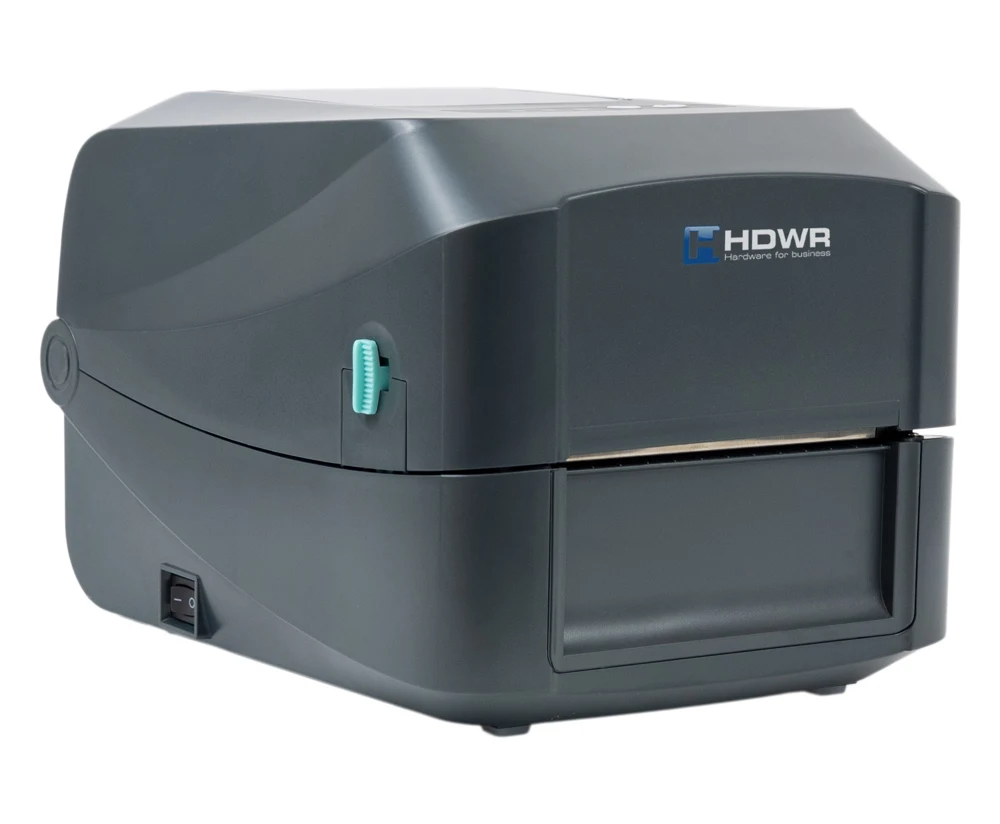
OPrint-DB200WN je stolní tiskárna etiket, která kombinuje přímý termální a termotransferový tisk, takže si můžete zvolit médium a trvanlivost tisku podle potřeby. Tiskne v rozlišení 203 dpi rychlostí až 152,4 mm/s na etikety o šířce až 108 mm a zpracuje kontinuální papír, výsekové etikety, média s černou značkou, skládaná média (fan-fold) i média s výřezy (notched). Vestavěné moduly Wi-Fi a LAN umožňují tisk z více pracovišť přes síť, porty USB 2.0 a RS-232 zajišťují přímé připojení a k portu USB host lze připojit skener nebo klávesnici. Tiskárna přijímá příkazy EPL, ZPL, ZPL II, DPL a TSPL, takže spolupracuje s oblíbenými programy pro návrh etiket i s logistickými systémy.
Specifikace
- Materiál: plast ABS
- Metoda tisku: přímý termální a termotransferový tisk
- Rozlišení: 203 dpi
- Maximální rychlost tisku: 152,4 mm/s
- Maximální šířka tisku: 108 mm
- Maximální délka tisku: 2794 mm
- CPU: 400 MHz, 32bitový, ARM9
- RAM: 64 MB SDRAM
- Provozní napětí: AC 100–240 V, 2,5 A, 50–60 Hz
- Rozhraní: USB 2.0, USB Host 2.0, RS-232, LAN, Wi-Fi
- Tlačítka: vypínač napájení, tlačítko PAUSE (stop), tlačítko FEED
- Příkazové jazyky: EPL, ZPL, ZPL II, DPL, TSPL
- Typy médií: kontinuální papír, výsekové etikety, média s černou značkou, skládaná média (fan-fold), média s výřezy (notched)
- Šířka média: 15–112 mm (0,6"–4,4")
- Tloušťka média: 0,055–0,254 mm
- Průměr dutinky: 25,4 mm (1")
- Kapacita role etiket: 127 mm (5")
- Délka etikety: 5–2794 mm
- Rozměry zařízení: 28 × 20 × 18,2 cm
- Rozměry balení: 39,5 × 26 × 24 cm
- Hmotnost zařízení: 3 kg
- Hmotnost s balením: 3,4 kg
- Provozní teplota: 5°C – 40°C
- Skladovací teplota: −40°C – +60°C
- Provozní vlhkost: 25% – 85%
- Skladovací vlhkost: 10% – 90%
- Tisknutelné 1D kódy: Code 11, Code 39, Code 93, Code 128, UPC-A, UPC-E, UCC-128, Codabar, EAN/JAN-8, EAN/JAN-13, Interleaved 2 of 5, ITF14, MSI Plessey, PostCode, Telepen
- Tisknutelné 2D kódy: QR Code, PDF417, Micro QR Code, Micro PDF417, Grid Matrix, MaxiCode, Aztec Code, Data Matrix
- Certifikáty: FCC, CE, CCC, BIS, CB
Obsah sady
- Tiskárna etiket
- Kabel USB-B
- Napájecí kabel
- Vřeteno na roli
- Testovací role
Popis tiskárny
Přední panel
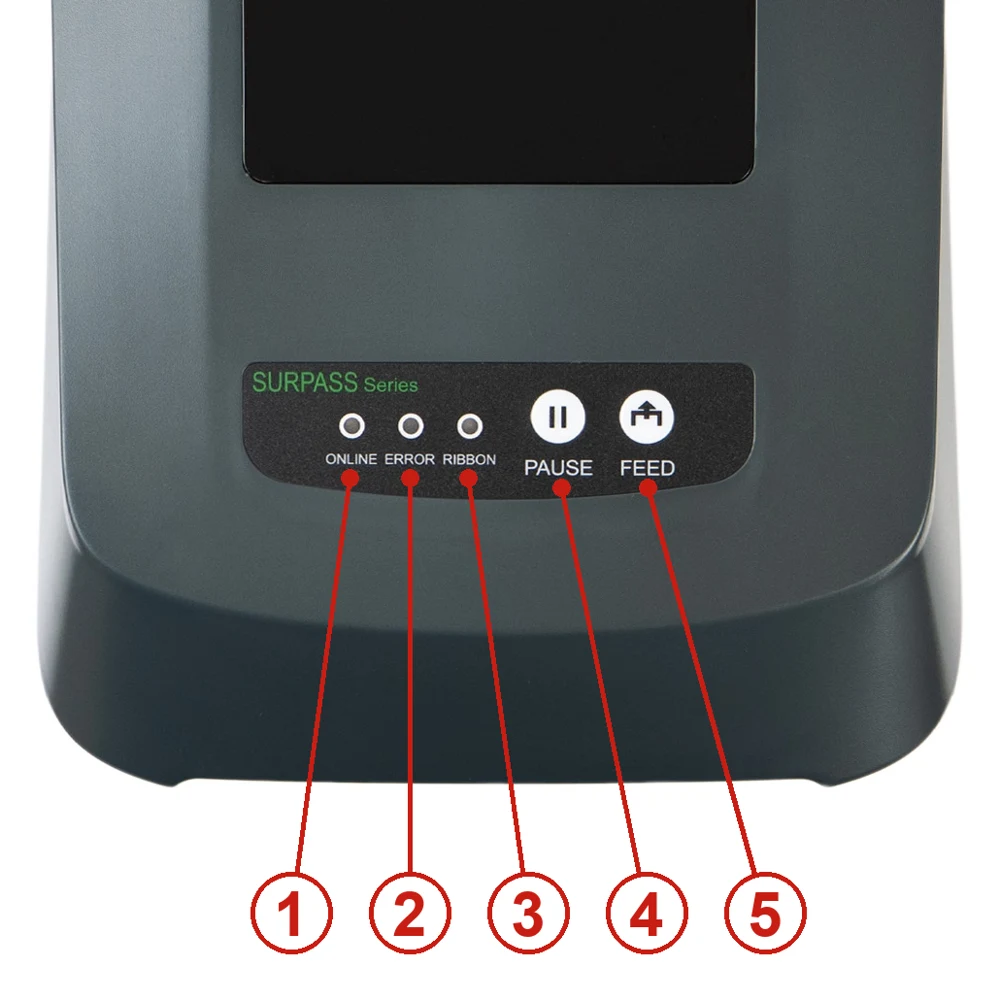
- Indikátor ONLINE
- Indikátor ERROR
- Indikátor RIBBON
- Tlačítko PAUSE
- Tlačítko FEED
Vnitřek tiskárny
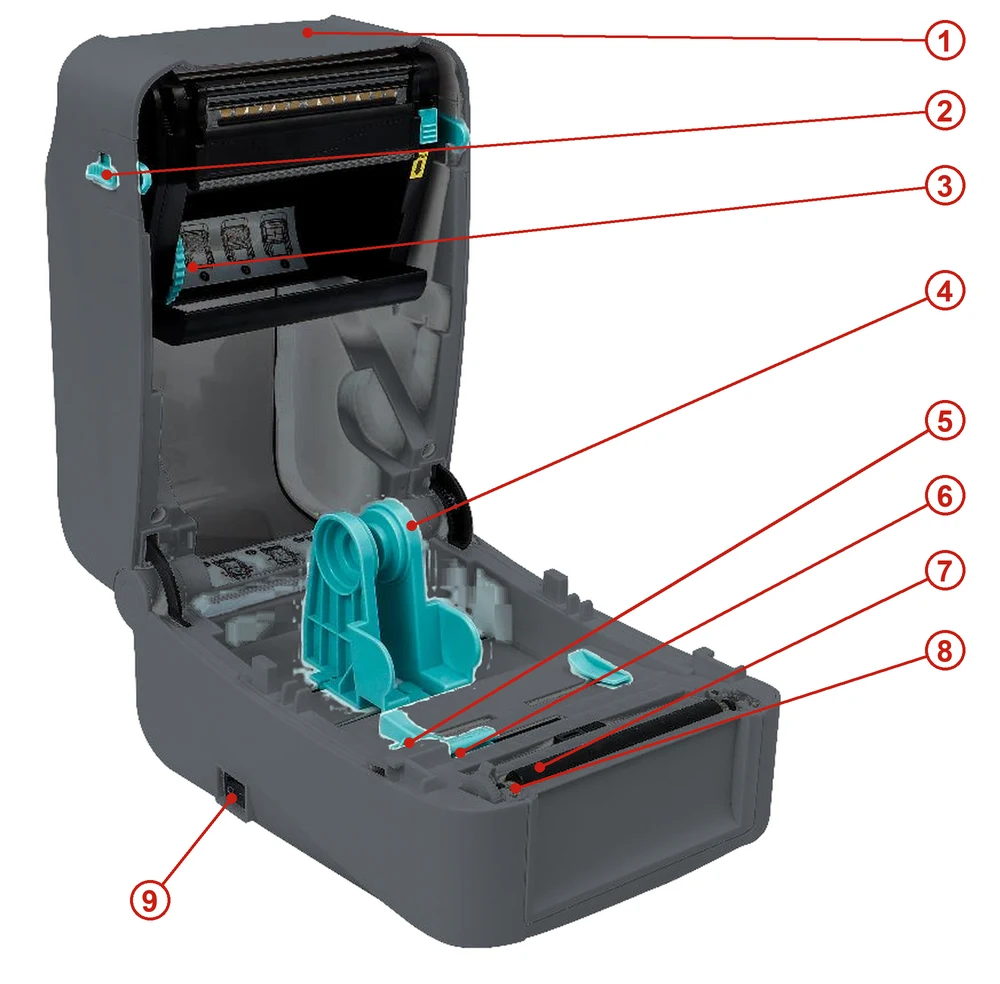
- Horní kryt
- Západka pro otevření horního krytu
- Prostor pro pásku
- Držáky média
- Vodítko média
- Senzor mezery
- Senzor černé značky
- Tiskový válec
- Vypínač napájení
Pohled zepředu
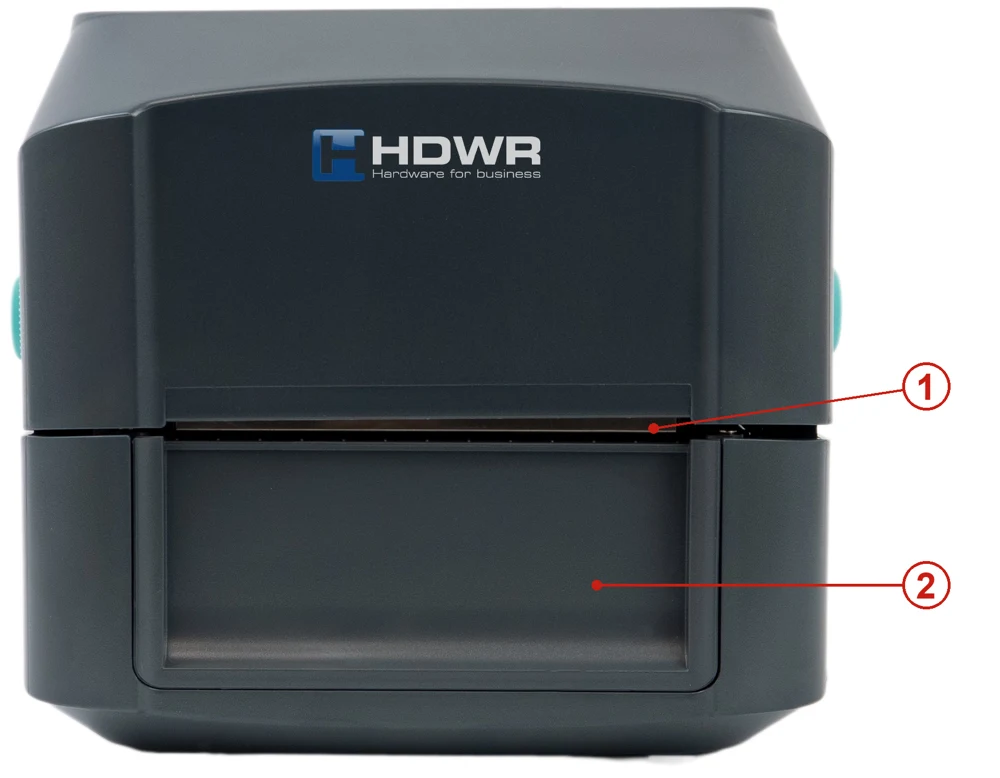
- Odtrhávací hrana
- Přední rámeček
Zadní panel
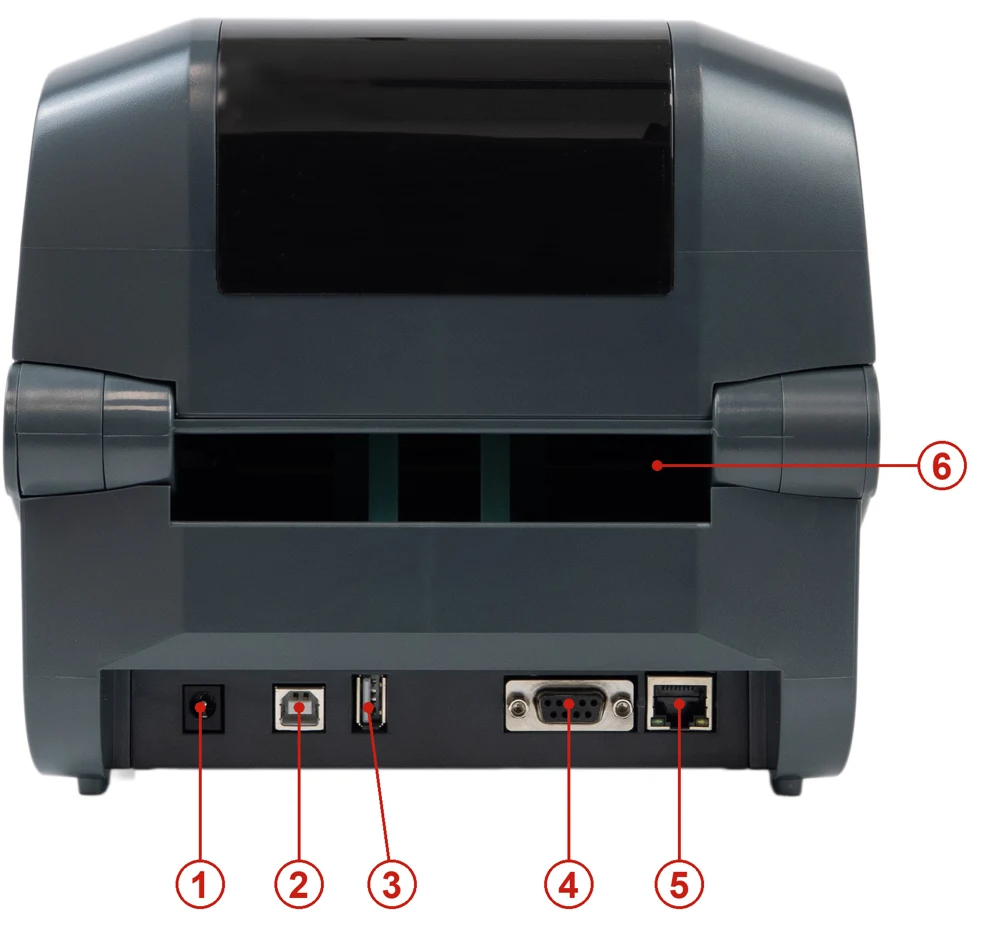
- Napájecí konektor
- Rozhraní USB
- USB host (pro HID klávesnici nebo skener)
- Rozhraní RS-232
- Rozhraní Ethernet RJ-45
- Vstup pro externí etikety
Uvedení tiskárny do provozu
Umístěte tiskárnu na rovný, stabilní povrch a postupujte podle následujících kroků:
- Zapojte napájecí kabel do napájecího konektoru na zadní straně tiskárny a druhý konec do řádně uzemněné zásuvky.
- Připojte tiskárnu k počítači dodaným kabelem USB.
- Přepněte vypínač napájení na stranu „–“ a tiskárnu zapněte.
Před zapojením napájecího kabelu do napájecího konektoru tiskárny tiskárnu vypněte.
LED indikátory
| Událost | Popis |
|---|---|
| Termotransferový režim připraven | Modrý (ONLINE) a zelený (RIBBON) svítí trvale — tiskárna je připravena k použití. |
| Režim přímého termálního tisku připraven | Modrý (ONLINE) svítí trvale — tiskárna je připravena k použití. |
| Otevřený kryt | Zazní zvukový signál a modrý (ONLINE), červený (ERROR) a zelený (RIBBON) blikají. |
| Pauza | Stiskněte tlačítko PAUSE. Když modrý (ONLINE) bliká, tiskárna je pozastavena. |
| FEED | Stiskněte tlačítko FEED pro tisk na vyžádání. Modrý (ONLINE) bliká. |
| Došel papír | Zazní zvukový signál a červený (ERROR) bliká. |
| Došla páska | Zazní zvukový signál, červený (ERROR) svítí trvale a zelený (RIBBON) bliká. |
| Chyba mezery / černé značky | Když nelze najít mezeru nebo černou značku, zazní zvukový signál a červený (ERROR) a modrý (ONLINE) blikají. |
| Přehřátá tisková hlava | Zazní zvukový signál a modrý (ONLINE) a červený (ERROR) blikají střídavě. |
| Jiné chyby | Zazní zvukový signál a červený (ERROR) a zelený (RIBBON) blikají střídavě. |
Funkce tlačítek
Tiskárna má dvě tlačítka pro posun média, pozastavení tisku a zrušení chyb. Jejich funkce závisí na stavu tiskárny:
| Tlačítko | Stav tiskárny | Funkce | Popis |
|---|---|---|---|
| FEED | Připravena | Posun média | Když je tiskárna připravena (svítí modrá LED), stiskněte jednou tlačítko — médium se posune na začátek další etikety. |
| FEED | Čekání na tlačítko | Tisk další etikety | Když je zapnuta funkce „Demand button“, tiskárna se po každé vytištěné etiketě zastaví a před tiskem další čeká na stisknutí tlačítka. |
| PAUSE | Tisk | Pauza | Když tiskárna tiskne nepřetržitě, stisknutím tlačítka PAUSE úlohu pozastavíte. Modrý indikátor bliká. Dalším stisknutím tlačítka tisk obnovíte. |
| PAUSE | Chyba | Zrušení chyby | Když svítí červený indikátor ERROR, stiskněte jednou tlačítko PAUSE — tiskárna zruší chybu, obnoví tisk a znovu vytiskne etiketu, na které k chybě došlo. |
Nástroje spouštěné při zapnutí
Tiskárna má šest nástrojů spouštěných při zapnutí, které slouží k nastavení a testování hardwaru. Chcete-li některý spustit, podržte při zapínání tiskárny níže uvedená tlačítka a uvolněte je, když indikátory zobrazí odpovídající signál.
| Nástroj | Postup | Indikátor | Zvuk |
|---|---|---|---|
| Autotest | Vypněte tiskárnu. Ujistěte se, že je vloženo médium, a zavřete kryt. Podržte tlačítko FEED a zapněte tiskárnu. Držte je, dokud se nerozsvítí modrý indikátor ONLINE. Tiskárna vytiskne stránku autotestu. | ONLINE (modrý) svítí | 1 pípnutí |
| Režim velkokapacitního úložiště USB | Vypněte tiskárnu. Ujistěte se, že je vloženo médium, a zavřete kryt. Podržte tlačítko PAUSE a zapněte tiskárnu. Držte je, dokud se nerozsvítí modrý indikátor ONLINE. Paměť tiskárny se v počítači zobrazí jako úložné zařízení. | ONLINE (modrý) svítí | 1 pípnutí |
| Režim výpisu (dump) | Vypněte tiskárnu. Ujistěte se, že je vloženo médium, a zavřete kryt. Podržte současně tlačítka PAUSE a FEED po dobu dvou sekund a poté zapněte tiskárnu. Obě tlačítka uvolněte, když současně svítí modrý indikátor ONLINE a červený indikátor ERROR. Tiskárna přejde do režimu výpisu a vytiskne text „NOW IN DUMP MODE“. | ONLINE (modrý) + ERROR (červený) svítí | 1 pípnutí |
| Přeskočení AUTO.BAS | Vypněte tiskárnu. Podržte současně tlačítka PAUSE a FEED po dobu čtyř sekund a zapněte tiskárnu. Obě tlačítka uvolněte, když modrý indikátor ONLINE zhasne a rozsvítí se červený indikátor ERROR. Tiskárna přeskočí program AUTO.BAS a poté se rozsvítí indikátor napájení. | ERROR (červený) svítí | 2 pípnutí |
| Inicializace tiskárny | Vypněte tiskárnu. Podržte současně tlačítka PAUSE a FEED po dobu šesti sekund a zapněte tiskárnu. Obě tlačítka uvolněte, když se rozsvítí modrý indikátor ONLINE a červený indikátor ERROR zhasne. Tiskárna obnoví výrobní nastavení. | ONLINE (modrý) svítí | 5 pípnutí |
| Kontrola pásky | Tiskárna automaticky zjišťuje stav pásky po zapnutí a při každé termotransferové tiskové úloze. | — | — |
Režim výpisu ukončíte vypnutím a opětovným zapnutím tiskárny.
Vkládání pásky a média
Páska je potřeba pouze pro termotransferový tisk. Pro přímý termální tisk vložte pouze médium.
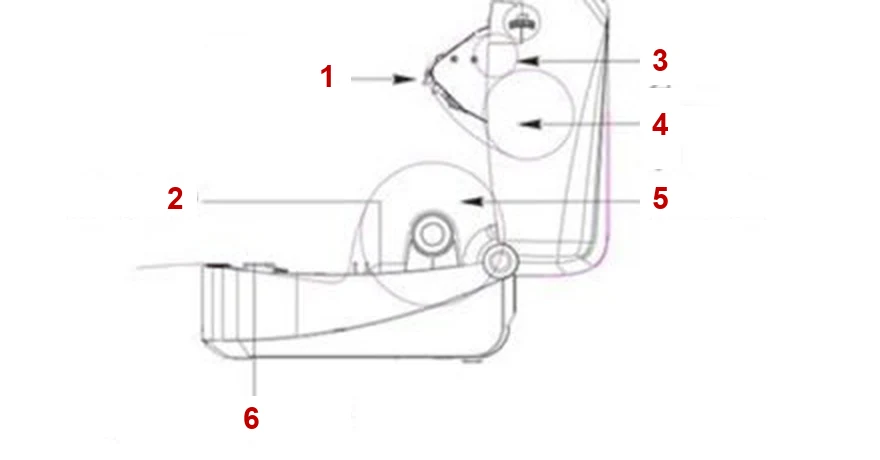
- Tisková hlava
- Vodítko papíru
- Prázdná dutinka pásky (navíjecí)
- Páska
- Tiskové médium
- Senzor mezery a černé značky
Vkládání pásky
- Zasuňte černé vřeteno do nové pásky.
- Nasaďte pásku do tiskárny — nejprve levou stranu, potom pravou — a ujistěte se, že pevně drží.
- Stisknutím tlačítka otevřete držák pásky.
- Zasuňte modré vřeteno do prázdné dutinky, na kterou se navíjí použitá páska.
- Nasaďte prázdnou dutinku — nejprve levou stranu, potom pravou.
- Vytáhněte pásku a přilepte ji k prázdné dutince. Ujistěte se, že páska je v místě dotyku s tiskovou hlavou rovná a hladká.
- Vraťte držák pásky do původní polohy.
- Opatrně zavřete horní kryt.
Vkládání média
- Stiskněte dvě tlačítka na obou stranách tiskárny, zvedněte a otevřete horní kryt.
- Vložte roli média do tiskárny a nastavte vodítko média na šířku média.
- Vytáhněte médium tak, aby prošlo za senzor mezery; vkládání média je dokončeno.
Externí držák role etiket (volitelný)
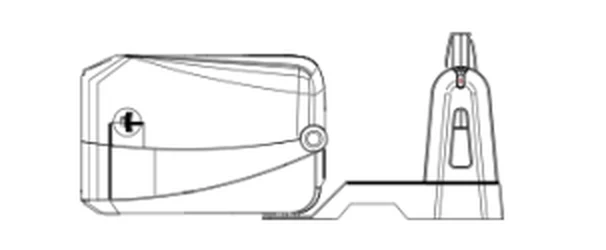
- Připevněte externí držák ke spodní straně tiskárny.
- Zasuňte vřeteno do role etiket a poté ji nasaďte na externí držák role. Etikety se podávají vstupem pro externí etikety na zadní straně tiskárny.
Instalace ovladače
- Spusťte instalační program ovladače (ke stažení níže), přečtěte si licenční smlouvu, zvolte I accept the terms in the license agreement a klikněte na Next.
- Vyberte instalační složku a klikněte na Next a poté na Finish.
- V instalačním okně klikněte na Install Printer Driver a poté na Next.
- Klikněte na Other a poté na Next.
- Vyberte model tiskárny, klikněte pro instalaci a klikněte na Next.
- Připojte tiskárnu k počítači kabelem USB, vyberte odpovídající port USB a klikněte na Next.
- V případě potřeby změňte název tiskárny a klikněte na Next, poté na Finish a Close.
Nainstalovanou tiskárnu najdete v Nastavení systému Windows → Zařízení → Tiskárny a skenery nebo v Ovládací panely → Zařízení a tiskárny. Chcete-li změnit rozhraní tiskárny (jiný port USB nebo port COM), otevřete vlastnosti tiskárny a na kartě Porty vyberte správný port.
Konfigurační aplikace tiskárny
Konfigurační aplikace (ke stažení níže) umožňuje zkontrolovat nastavení a stav tiskárny, změnit nastavení tiskárny a odesílat do tiskárny příkazy nebo soubory. Po spuštění zobrazí tyto funkce: nastavení portu, informace o tiskárně, konfigurace tiskárny, funkce tiskárny, příkazový nástroj, jazyk, o aplikaci a ukončení.
V části Printer Configuration klikněte na Load a načtěte všechna aktuální nastavení z tiskárny přes zvolené rozhraní. Změňte nastavení a klikněte na Set, čímž je zapíšete do tiskárny — nastavení vždy nejprve načtěte.
Mobilní aplikace
Tiskárnu můžete ovládat a konfigurovat také ze smartphonu pomocí bezplatné mobilní aplikace Gprinter, která je k dispozici v App Store a na Google Play.
Řešení problémů
| Problém | Možná příčina | Řešení |
|---|---|---|
| Indikátor napájení nesvítí. | Napájecí kabel není správně připojen. | Zapojte napájecí kabel do tiskárny a do zásuvky. Zapněte tiskárnu. |
| Došla páska | Páska došla nebo je vložena nesprávně. | Vložte novou pásku nebo ji vložte znovu podle postupu pro vkládání pásky. |
| Došel papír | Papír došel, je vložen nesprávně nebo jej senzor mezery / černé značky nesprávně detekuje. | Vložte nový papír nebo jej vložte znovu podle postupu pro vkládání média. Znovu zkalibrujte senzor etiket. |
| Uvíznutý papír | Senzor mezery / černé značky nesprávně detekuje médium, velikost etikety je nastavena nesprávně nebo v tiskárně uvízla etiketa. | Znovu zkalibrujte senzor etiket. Nastavte správnou velikost etikety. Vyčistěte vnitřek tiskárny. |
| Nelze tisknout | Kabel není správně připojen k rozhraní USB nebo sériovému rozhraní. Páska a médium nejsou kompatibilní. Nastavení hustoty tisku je nesprávné. | Kabel znovu připojte nebo jej vyměňte. Zkontrolujte barvovou stranu pásky a pásku vložte znovu. Vyčistěte tiskovou hlavu. Zkontrolujte nastavení hustoty tisku. Vypněte tiskárnu a znovu připojte konektor tiskové hlavy. |
| Špatná kvalita tisku | Páska a médium jsou vloženy nesprávně nebo nejsou kompatibilní. Prach nebo lepidlo na tiskové hlavě. Hustota tisku není správně nastavena. Prvek tiskové hlavy je poškozen. | Znovu vložte pásku a médium. Vyčistěte tiskovou hlavu a tiskový válec. Upravte hustotu a rychlost tisku. Spusťte autotest a na testovacím vzoru tiskové hlavy zkontrolujte chybějící body. Použijte vhodnou pásku nebo médium. Zkontrolujte, zda je mechanismus tiskové hlavy správně zajištěn. |
| Etikety se při tisku přeskakují | Velikost etikety není správně nastavena. Citlivost senzoru není správně nastavena. Senzor média je zaprášený. | Zkontrolujte nastavení velikosti etikety. Zkalibrujte senzor (Auto Gap nebo Manual Gap). Vyčistěte senzor mezery / černé značky stlačeným vzduchem. |
| Nesprávná poloha tisku na malých etiketách | Citlivost senzoru média nebo velikost etikety je nastavena nesprávně. Svislý posun v ovladači je nesprávný. | Znovu zkalibrujte citlivost senzoru. Nastavte správnou velikost etikety a mezery. Pokud používáte BarTender, nastavte svislý posun v ovladači. |
| Chybí tisk na levé nebo pravé straně etikety | Nesprávné nastavení velikosti etikety. | Nastavte správnou velikost etikety. |
| Zvrásnění | Páska nebo médium jsou vloženy nesprávně, hustota tisku je nesprávná nebo je médium podáváno nesprávně. | Nastavte vhodnou hustotu tisku. Ujistěte se, že se vodítko média dotýká okraje média. |
| Šedá čára na prázdné etiketě | Tisková hlava nebo tiskový válec jsou znečištěné. | Vyčistěte tiskovou hlavu a tiskový válec. |
| Nepravidelný tisk | Tiskárna je v režimu výpisu (HEX). | Vypněte a znovu zapněte tiskárnu, čímž režim výpisu ukončíte. |
Údržba
Tiskárnu čistěte vatovou tyčinkou, nežmolkujícím hadříkem, vysavačem nebo štětečkem s ofukovacím balónkem a 100% etanolem.
| Část tiskárny | Způsob |
|---|---|
| Tisková hlava | Před čištěním tiskárnu vždy vypněte. Nechte tiskovou hlavu alespoň minutu vychladnout. Povrch tiskové hlavy očistěte vatovou tyčinkou a 100% etanolem. |
| Tiskový válec | Vypněte tiskárnu. Otáčejte tiskovým válcem a důkladně jej otřete 100% etanolem a vatovou tyčinkou nebo nežmolkujícím hadříkem. |
| Odtrhávací lišta | Otřete ji nežmolkujícím hadříkem a 100% etanolem. |
| Senzor | Stlačený vzduch nebo vysavač. |
| Vnější povrch | Otřete jej hadříkem navlhčeným vodou. |
| Vnitřek | Štěteček nebo vysavač. |
Nedotýkejte se tiskové hlavy prsty — pokud se to stane, očistěte ji etanolem. Používejte pouze 100% etanol; zdravotnický líh může tiskovou hlavu poškodit.
- Tiskovou hlavu a senzory média čistěte pravidelně – při každé výměně pásky –, abyste zachovali kvalitu tisku a prodloužili životnost tiskárny.
- Maximální poměr zatištění na jeden řádek bodů je 15 %. Černá čára přes celou šířku může být vysoká nejvýše 40 bodů (5 mm).
Bezpečnostní pokyny
- Před připojením napájecího kabelu k napájecímu konektoru tiskárnu vypněte. Napájecí kabel zapojte do řádně uzemněné zásuvky.
- Tiskárnu umístěte na rovný, stabilní povrch.
- Toto je výrobek třídy A. V obytném prostředí může způsobovat rádiové rušení; v takovém případě může být uživatel povinen přijmout odpovídající opatření.
Často kladené otázky
Jakou bezdrátovou komunikaci tiskárna OPrint-DB200WN nabízí?
Pracuje tiskárna s oblíbeným softwarem pro tisk štítků?
Jaké čárové kódy umí tisknout?
Ke stažení
Původní návody ve formátu PDF zůstávají k dispozici jako referenční materiál. Vše, co obsahují, je již uvedeno na této stránce — PDF použijte pouze tehdy, když potřebujete offline kopii.