Průmyslová tiskárna etiket, termální a termotransferová, 203 dpi, Wi-Fi a LAN, HDWR OPrint-IA200WN
GTIN: 5907614665456 · SKU: OPrint-IA200WN
Obsah
Úvod
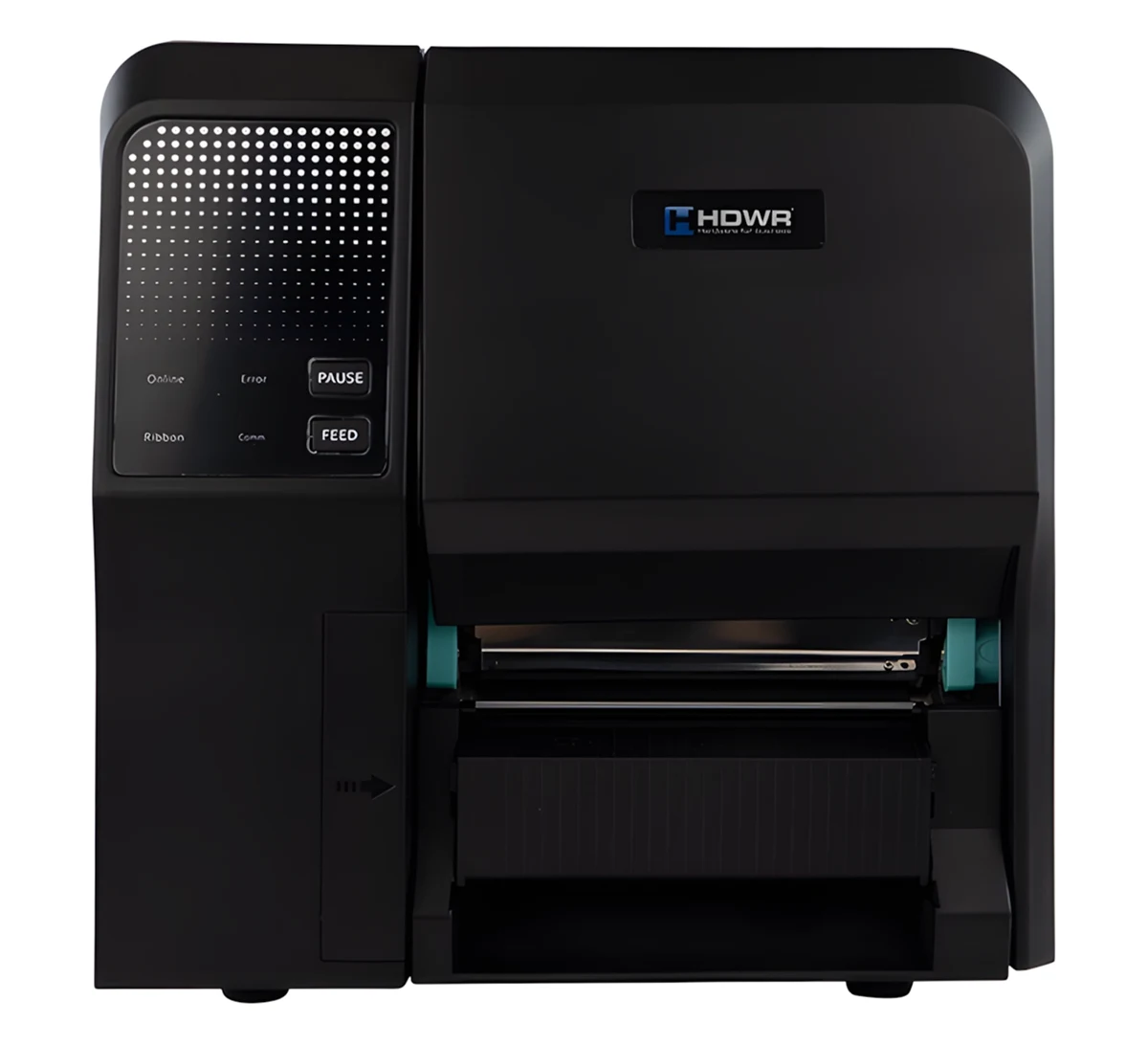
OPrint-IA200WN je průmyslová tiskárna etiket pro sklady, logistická centra, výrobu a expedici. Tiskne v režimu přímého termálního tisku i termotransferu v rozlišení 203 dpi, rychlostí až 203 mm/s a v šířce až 104 mm, na kontinuální média, výsekové etikety, média s černou značkou, skládaná média (fan-fold) a média s výřezy. Tiskový mechanismus z tlakově litého kovu v kovové skříni pojme role etiket o průměru až 203 mm (8") a dlouhé pásky, takže médium je potřeba měnit méně často. Tiskárna se připojuje přes Wi-Fi, Ethernet (LAN), USB 2.0 a RS-232 a má port USB host pro skener nebo klávesnici. Dvě tlačítka (FEED a PAUSE) a čtyři LED indikátory ukazují stav tiskárny.
Specifikace
- Materiál: plast ABS, kov
- Metoda tisku: přímý termální a termotransferový tisk
- Rozlišení: 203 dpi
- Maximální rychlost tisku: 203 mm/s
- Maximální šířka tisku: 104 mm
- Maximální délka tisku: 2 286 mm
- CPU: 400 MHz, 32bitový, ARM9
- Paměť: 128 MB SDRAM / 128 MB Flash
- Napájení: vnitřní univerzální spínaný zdroj, vstup AC 200–240 V, 1,5 A, 50–60 Hz; výstup DC 24 V, 5 A, 120 W
- Rozhraní: USB 2.0 High Speed, USB Host 2.0 (pro skener nebo klávesnici), RS-232, Ethernet 10/100 Mbps, Wi-Fi
- Ovládací prvky a indikátory: vypínač napájení, tlačítko PAUSE, tlačítko FEED, LED indikátory ONLINE, ERROR, RIBBON, COMM
- Senzory: senzor mezery (průsvitový, nastavitelný), senzor černé značky (reflexní, nastavitelný), otevření tiskové hlavy, došlá páska, konec pásky, konec etiket, začátek etiket
- Hodiny reálného času a bzučák
- Fonty: 8 bitmapových fontů, TrueType engine
- Příkazové jazyky: EPL, ZPL, ZPL II, DPL, TSPL
- Páska: délka až 450 m, maximální vnější průměr 105 mm, dutinka 1", barva na vnější straně
- Šířka pásky: až 115 mm
- Typy médií: kontinuální, výsekové etikety, s černou značkou, skládané (fan-fold), s výřezy
- Šířka média: 20–120 mm
- Tloušťka média: 0,06–0,254 mm
- Průměr dutinky: 25,4–76,2 mm (1"–3")
- Kapacita role etiket: vnější průměr 203 mm (8")
- Délka etikety: 5–2 286 mm
- Otočení fontů a čárových kódů: 0°, 90°, 180°, 270°
- Rozměry zařízení: 255 × 265 × 425 mm
- Rozměry balení: 51 × 38 × 37 cm
- Hmotnost zařízení: 9,65 kg
- Hmotnost s balením: 11,5 kg
- Provozní teplota: +5°C – +40°C
- Skladovací teplota: −40°C – +60°C
- Provozní vlhkost: 25% – 85% (bez kondenzace)
- Skladovací vlhkost: 10% – 90% (bez kondenzace)
- Tisknutelné 1D kódy: Code 11, Code 39, Code 93, Code 128, UPC-A, UPC-E, UCC-128, Codabar, EAN/JAN-8, EAN/JAN-13, Interleaved 2 of 5, ITF14, MSI Plessey, PostCode, Telepen
- Tisknutelné 2D kódy: QR Code, Micro QR Code, PDF417, Micro PDF417, Grid Matrix, MaxiCode, Aztec Code, Data Matrix
- Certifikáty: FCC Class A, CE Class A, CCC, BIS, CB
Obsah sady
- Tiskárna etiket
- Kabel USB-B
- Napájecí kabel
- Vřeteno na médium
- Testovací role
- Uživatelský návod
Popis tiskárny
Pohled zepředu
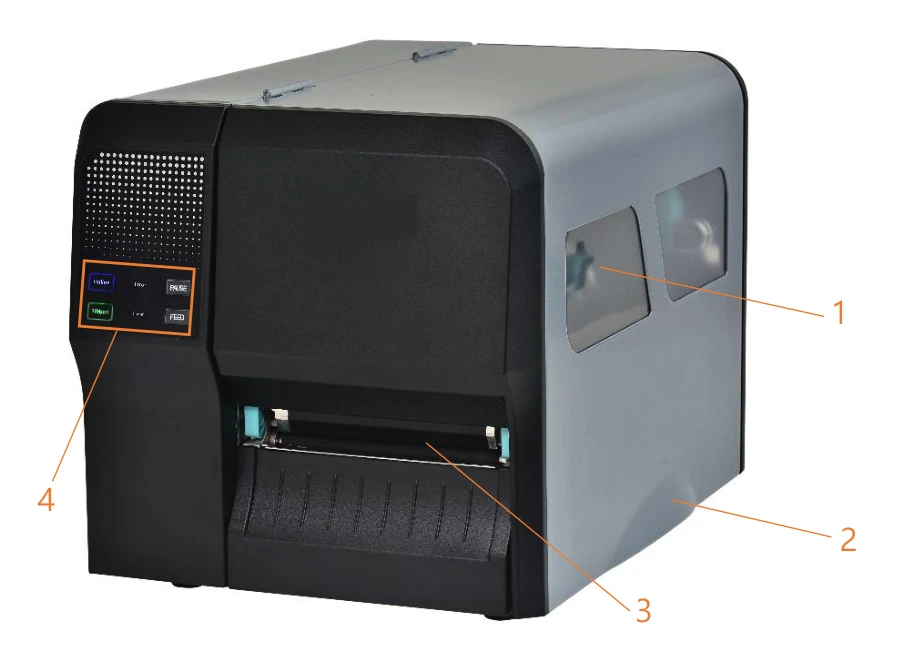
- Průhledové okénko média
- Rukojeť krytu tiskárny
- Výstup papíru
- Tlačítka a indikátory předního panelu
Vnitřek tiskárny
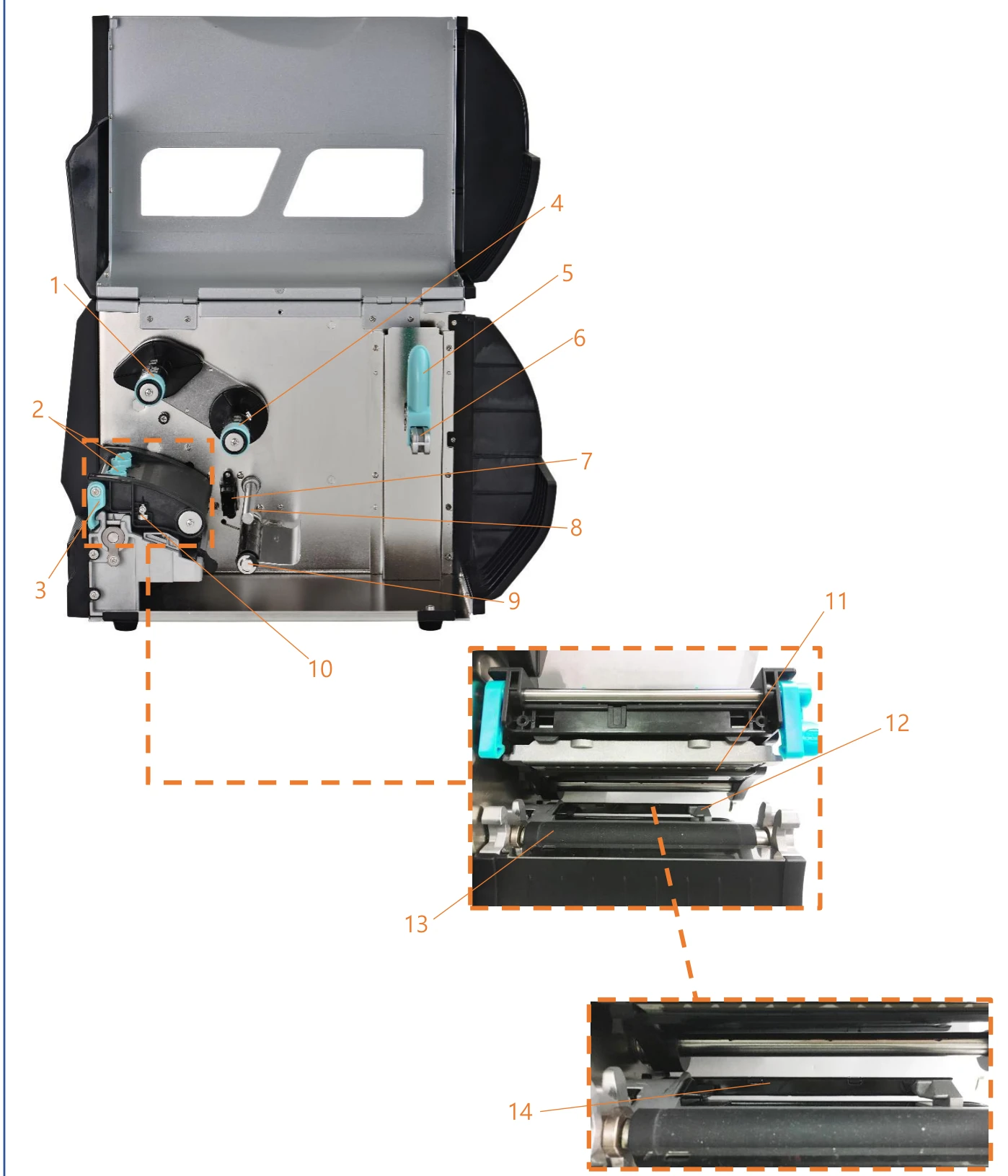
- Navíjecí vřeteno pásky
- Knoflík nastavení přítlaku tiskové hlavy
- Uvolňovací páka tiskové hlavy
- Odvíjecí vřeteno pásky
- Zarážka role etiket
- Odvíjecí vřeteno etiket
- Senzor pásky
- Vodicí lišta pásky
- Tlumič
- Knoflík nastavení svislé polohy na pravé straně tiskové hlavy
- Tisková hlava
- Přední vodítko etiket
- Tiskový válec
- Senzor černé značky a mezery
Přední panel
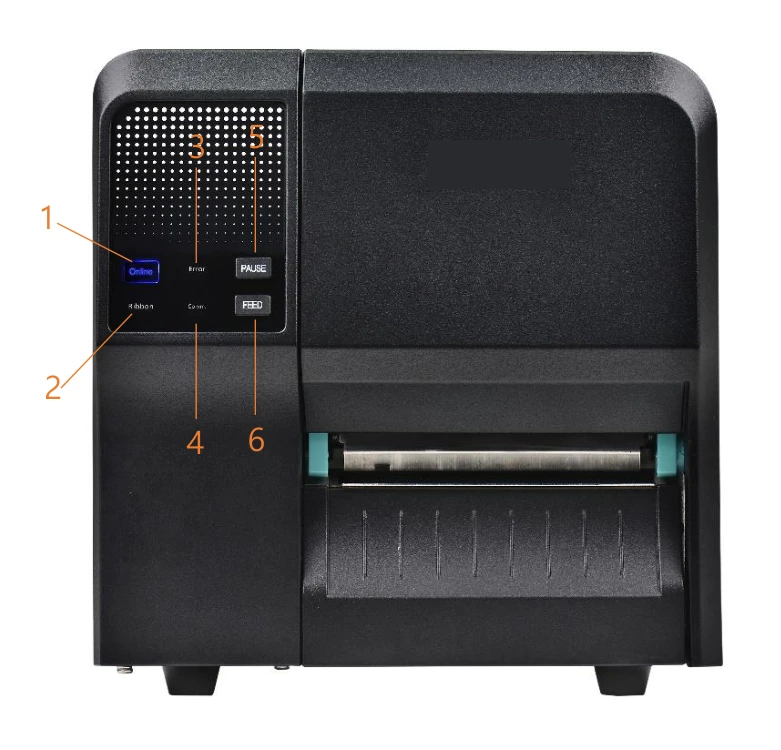
- Indikátor ONLINE
- Indikátor RIBBON
- Indikátor ERROR
- Indikátor komunikace (COMM)
- Tlačítko PAUSE
- Tlačítko FEED
Zadní panel
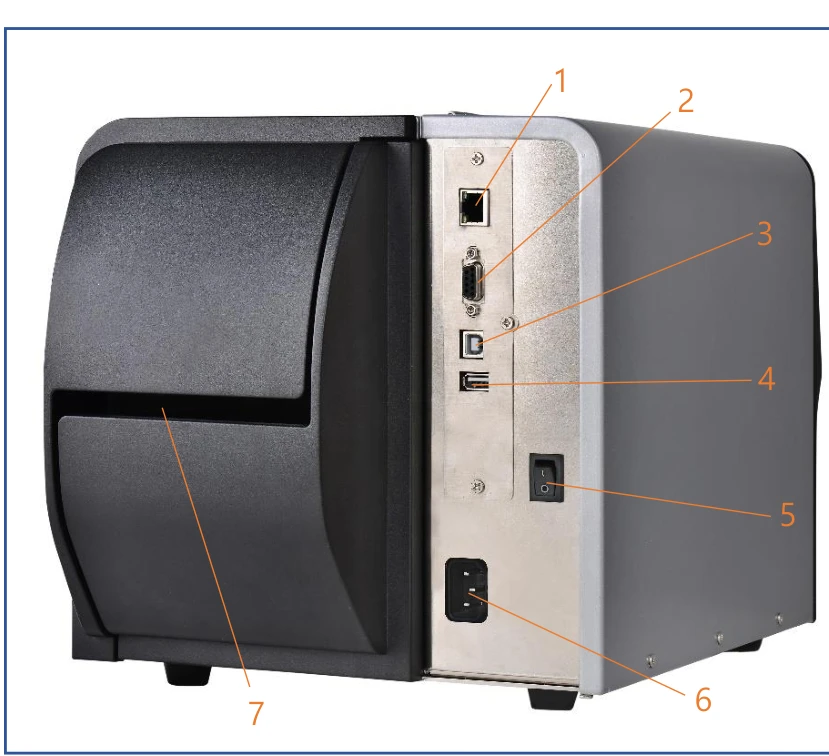
- Port Ethernet 10/100 Mbps
- Port RS-232
- Port USB
- Port USB host (pro USB klávesnici nebo skener)
- Vypínač napájení
- Konektor napájecího kabelu
- Vstup pro externí etikety
LED indikátory
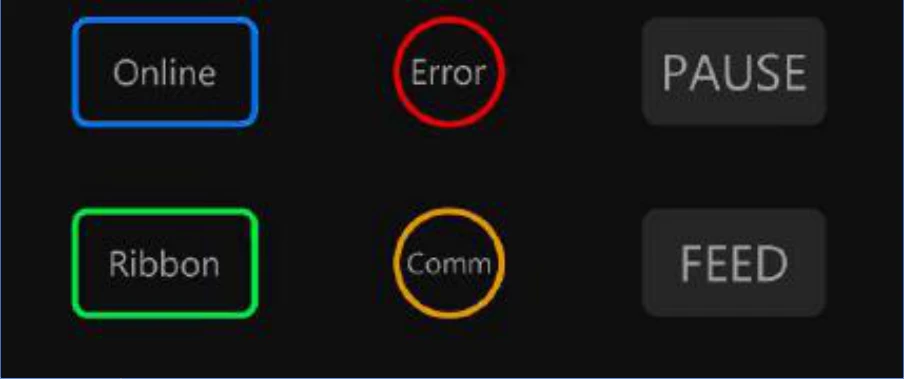
| Událost | Popis |
|---|---|
| Termotransferový režim připraven | Modrý (ONLINE) a zelený (RIBBON) svítí trvale — tiskárna je připravena k použití. |
| Režim přímého termálního tisku připraven | Modrý (ONLINE) svítí trvale — tiskárna je připravena k použití. |
| Otevřený kryt | Zazní zvukový signál a modrý (ONLINE), červený (ERROR) a zelený (RIBBON) blikají. |
| Pauza | Stiskněte tlačítko PAUSE. Když modrý (ONLINE) bliká, tiskárna je pozastavena. |
| FEED | Stiskněte tlačítko FEED pro tisk na vyžádání. Modrý (ONLINE) bliká. |
| Došel papír | Zazní zvukový signál a červený (ERROR) bliká. |
| Došla páska | Zazní zvukový signál, červený (ERROR) svítí trvale a zelený (RIBBON) bliká. |
| Chyba mezery / černé značky | Když nelze najít mezeru nebo černou značku, zazní zvukový signál a červený (ERROR) a modrý (ONLINE) blikají. |
| Chyba řezačky | Když nelze najít řezačku, zazní zvukový signál a modrý (ONLINE) a červený (ERROR) blikají střídavě; zelený (RIBBON) bliká také. |
| Přehřátá tisková hlava | Zazní zvukový signál a modrý (ONLINE) a červený (ERROR) blikají střídavě. |
| Jiné chyby | Zazní zvukový signál a červený (ERROR) a zelený (RIBBON) blikají střídavě. |
| Ethernet připraven | Když je síťový kabel RJ45 připojen a spojení je v pořádku, oranžový (COMM) bliká. |
| Wi-Fi připraveno | Když je Wi-Fi připojeno v režimu AP nebo STA, oranžový (COMM) svítí trvale. |
| Ethernet + Wi-Fi připraveno | Když je kabel RJ45 připojen se správným spojením a Wi-Fi pracuje v režimu AP nebo STA, oranžový (COMM) svítí trvale 2 sekundy a poté bliká. |
Funkce tlačítek
Tiskárna má dvě tlačítka pro posun média, pozastavení tisku a zrušení chyb. Jejich funkce závisí na stavu tiskárny:
| Tlačítko | Stav tiskárny | Funkce | Popis |
|---|---|---|---|
| FEED | Připravena | Posun média | Když je tiskárna připravena (svítí modrá LED), stiskněte jednou tlačítko — médium se posune na začátek další etikety. |
| FEED | Čekání na tlačítko | Tisk další etikety | Když je zapnuta funkce „Demand button“, tiskárna se po každé vytištěné etiketě zastaví a před tiskem další čeká na stisknutí tlačítka. |
| PAUSE | Tisk | Pauza | Když tiskárna tiskne nepřetržitě, stisknutím PAUSE úlohu pozastavíte. Modrý indikátor bliká. Dalším stisknutím tlačítka tisk obnovíte. |
| PAUSE | Chyba | Zrušení chyby | Když svítí červený indikátor ERROR, stiskněte jednou PAUSE — tiskárna zruší chybu, obnoví tisk a znovu vytiskne etiketu, na které k chybě došlo. |
Nástroje spouštěné při zapnutí
Tiskárna má šest nástrojů spouštěných při zapnutí, které slouží k nastavení a testování hardwaru. Podržte při zapínání tiskárny příslušné tlačítko (nebo tlačítka) a uvolněte je, když se objeví níže popsaný signál.
| Nástroj | Postup |
|---|---|
| Autotest | Vypněte tiskárnu. Ujistěte se, že je vloženo médium, a zavřete kryt. Podržte tlačítko FEED a zapněte tiskárnu. Uvolněte tlačítko, když uslyšíte pípnutí. Tiskárna vytiskne stránku autotestu. |
| Režim velkokapacitního úložiště USB | Vypněte tiskárnu. Ujistěte se, že je vloženo médium, a zavřete kryt. Podržte tlačítko PAUSE a zapněte tiskárnu. Uvolněte tlačítko, když uslyšíte pípnutí. Paměť tiskárny se v počítači zobrazí jako úložné zařízení. |
| Režim výpisu (dump) | Vypněte tiskárnu. Ujistěte se, že je vloženo médium, a zavřete kryt. Podržte současně tlačítka PAUSE a FEED po dobu 2 sekund a zapněte tiskárnu. Uvolněte tlačítka, když současně svítí modrý (ONLINE) a červený (ERROR). Po pípnutí tiskárna přejde do režimu výpisu a vytiskne text „NOW IN DUMP MODE“. |
| Přeskočení AUTO.BAS | Vypněte tiskárnu. Podržte současně tlačítka PAUSE a FEED po dobu 4 sekund a zapněte tiskárnu. Uvolněte tlačítka, když modrý (ONLINE) zhasne a červený (ERROR) svítí. Po dvou pípnutích tiskárna přeskočí program AUTO.BAS a rozsvítí se indikátor ONLINE. |
| Inicializace tiskárny | Vypněte tiskárnu. Podržte současně tlačítka PAUSE a FEED po dobu 6 sekund a zapněte tiskárnu. Uvolněte tlačítka, když modrý (ONLINE) svítí a červený (ERROR) nesvítí. Po pěti pípnutích tiskárna obnoví výrobní nastavení. |
| Kontrola pásky | Tiskárna automaticky zjišťuje stav pásky po zapnutí a při každé termotransferové tiskové úloze. |
Instalace tiskárny
- Postavte tiskárnu na rovný, stabilní povrch.
- Ujistěte se, že je vypínač napájení vypnutý.
- Připojte tiskárnu k počítači dodaným kabelem USB nebo ji připojte do sítě ethernetovým kabelem.
- Zapojte napájecí kabel do napájecího konektoru na zadní straně tiskárny a poté do řádně uzemněné zásuvky. Ujistěte se, že síťové napětí odpovídá požadavkům tiskárny (viz typový štítek). Nepoužívejte prodlužovací kabely ani rozbočovací zásuvky.
Před zapojením napájecího kabelu do tiskárny tiskárnu vypněte.
Ovladač a software
-
Ovladač pro Windows — spusťte instalační program, přijměte licenční smlouvu, vyberte instalační složku a zvolte Install Printer Driver. Vyberte model tiskárny, zvolte port (nejprve připojte tiskárnu přes USB, nebo ji přidejte jako síťovou tiskárnu podle IP adresy) a dokončete instalaci. Nainstalovanou tiskárnu najdete v Nastavení systému Windows → Zařízení → Tiskárny a skenery nebo v Ovládací panely → Zařízení a tiskárny a port změníte ve vlastnostech tiskárny (karta Porty). Tiskárna přijímá příkazy EPL, ZPL, ZPL II, DPL a TSPL, takže spolupracuje s oblíbenými programy pro návrh etiket.
-
Konfigurační aplikace — zobrazuje informace o tiskárně a její stav, mění nastavení tiskárny (klikněte na Load pro načtení aktuálního nastavení a poté na Set pro jeho zápis do tiskárny), konfiguruje komunikační port a odesílá do tiskárny příkazy nebo soubory.
- Ovladač tiskárny etiket pro Windows (EXE)
- Konfigurační aplikace tiskárny (EXE)
Vkládání pásky
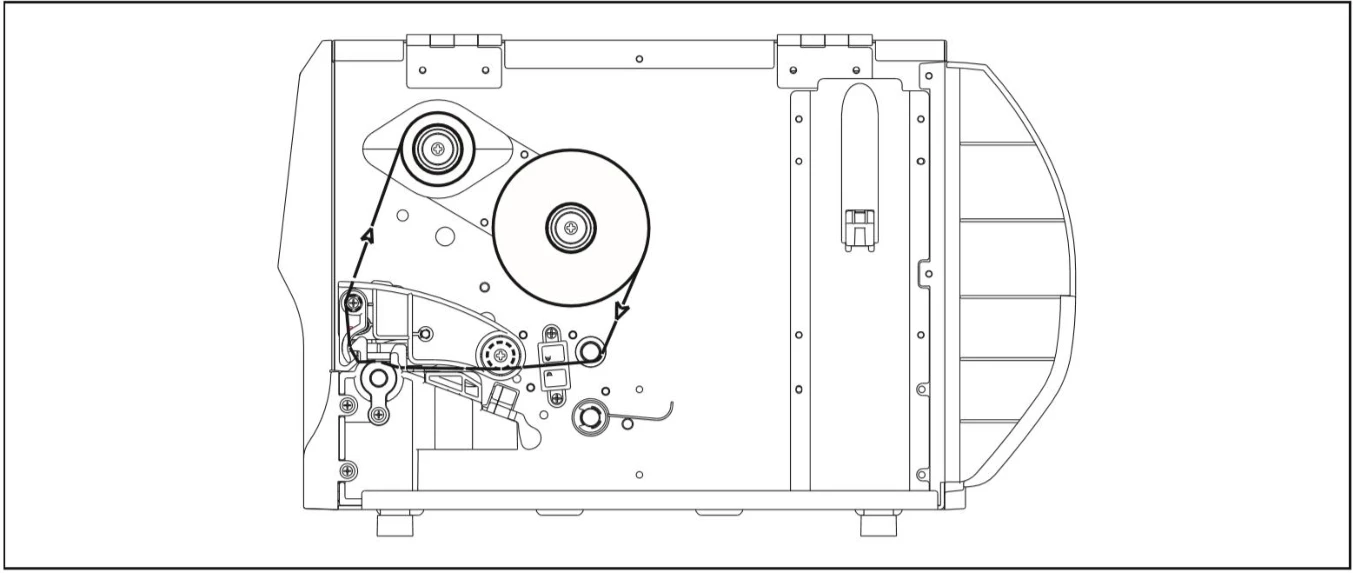
- Zvedněte kryt tiskárny, nasaďte roli pásky na odvíjecí vřeteno pásky a prázdnou dutinku na navíjecí vřeteno pásky.
- Vytáhněte pohyblivé části obou vřeten, aby se role zajistily.
- Zatáhněte za uvolňovací páku tiskové hlavy a otevřete mechanismus tiskové hlavy.
- Veďte pásku pod vodicí lištou pásky a štěrbinou senzoru pásky (viz dráha pásky níže).
- Připevněte hladký začátek pásky k prázdné dutince.
- Otočte navíjecím vřetenem pásky ve směru hodinových ručiček asi o 3–5 otáček, dokud páska není hladká, napnutá a bez vrásek.
- Zavřete mechanismus tiskové hlavy stisknutím obou stran uvolňovací páky tiskové hlavy dolů.
Vkládání média
- Posuňte zarážku role etiket na konec odvíjecího vřetena etiket a sklopte ji dolů.
- Nasaďte roli média na odvíjecí vřeteno etiket a zajistěte ji zarážkou role etiket.
- Zatáhněte za uvolňovací páku tiskové hlavy a otevřete mechanismus tiskové hlavy.
- Veďte médium přes vodicí lištu média, tlumič, senzor média a vodítko etiket (viz dráha média níže).
- Posuňte senzor média knoflíkem pro nastavení jeho polohy tak, aby senzor mezery nebo černé značky byl v místě, kudy procházejí mezery mezi etiketami nebo černé značky. Nastavte vodítko etiket tak, aby drželo médium na místě.
- Zavřete mechanismus tiskové hlavy na obou stranách a ujistěte se, že západky zaskočily. Nastavte typ senzoru média a zkalibrujte zvolený senzor.
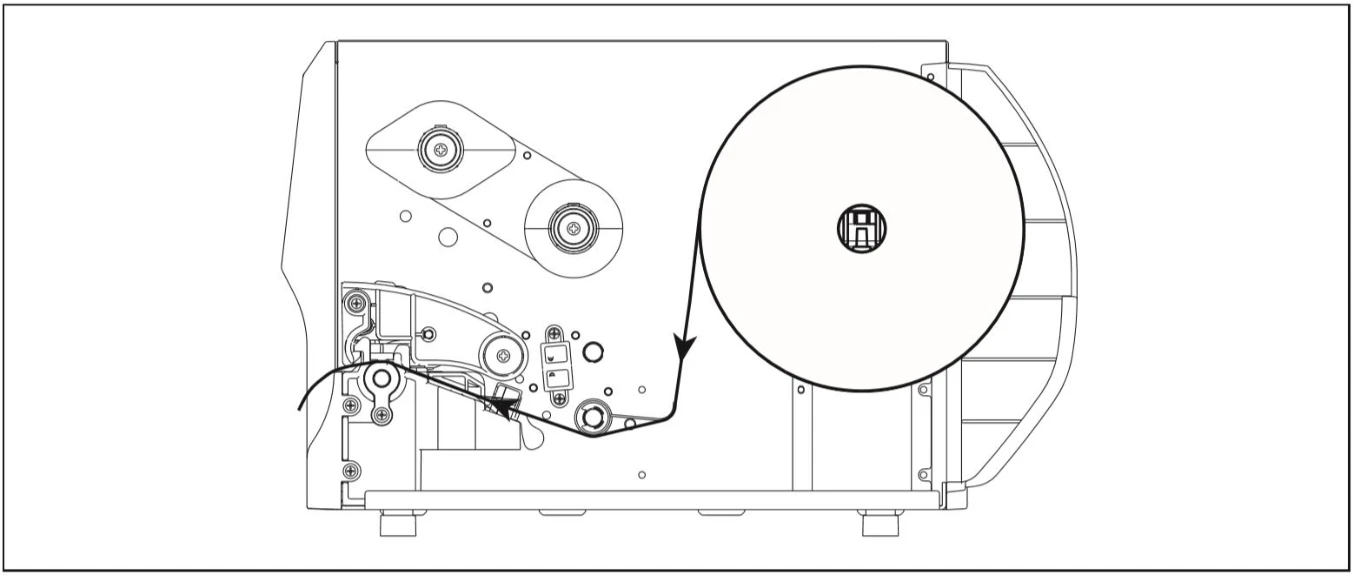
Médium lze podávat také z vnějšku tiskárny vstupem pro externí etikety na zadní straně.
Nastavení tiskové hlavy
Knoflík nastavení přítlaku tiskové hlavy
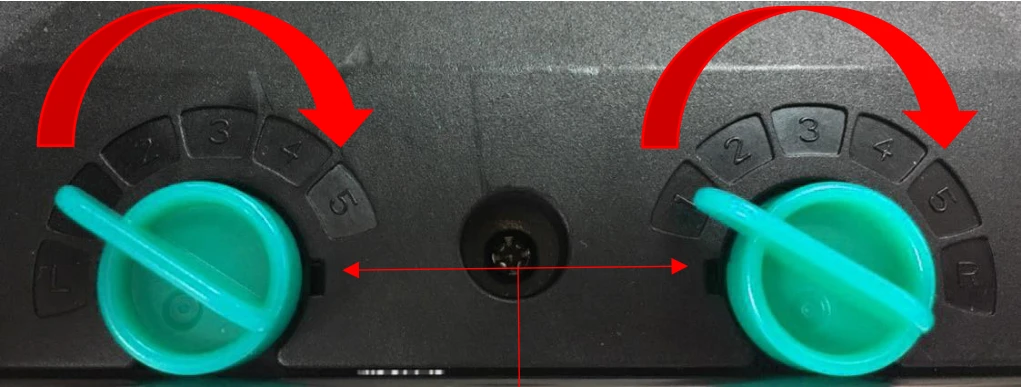
Knoflík nastavení přítlaku tiskové hlavy má 5 poloh. Stiskněte knoflík dolů a otočte jím doleva nebo doprava, abyste změnili přítlak tiskové hlavy.
U etiket užších než 2" (51 mm) nastavte knoflík přítlaku co nejblíže k vnitřnímu okraji etikety, abyste předešli zbytečnému tření mezi tiskovou hlavou a tiskovým válcem.
Knoflík nastavení svislé polohy na pravé straně tiskové hlavy
Médium je zarovnáno k levé straně mechanismu, proto různé šířky média vyžadují různý přítlak na pravé straně tiskové hlavy. Otáčením knoflíku na pravé straně tiskové hlavy snížíte nebo zvýšíte přítlak na pravé straně a dosáhnete nejlepší kvality tisku.
Předcházení vráskám pásky
Tiskárna je před dodáním plně otestována a za normálních okolností tiskne bez vrásek pásky. Vrásky závisí na šířce a tloušťce média, vyvážení přítlaku tiskové hlavy, pásce a nastavení sytosti tisku. Pokud se vrásky objeví:
- Vráska vede z levého dolního do pravého horního rohu etikety — otočte pravým knoflíkem svislé polohy o jeden stupeň dovnitř a znovu vytiskněte etiketu.
- Vráska vede z pravého dolního do levého horního rohu etikety — otočte pravým knoflíkem svislé polohy o jeden stupeň ven a znovu vytiskněte etiketu.
- Pokud vráska nezmizí, změňte také o jeden stupeň knoflík nastavení přítlaku tiskové hlavy a zkontrolujte výsledek znovu.
Řešení problémů
| Problém | Možná příčina | Řešení |
|---|---|---|
| Indikátor napájení nesvítí | Napájecí kabel není správně připojen. | Připojte napájecí kabel k tiskárně a do zásuvky a poté tiskárnu zapněte. |
| Došla páska | Páska došla nebo je vložena nesprávnou dráhou. | Vložte novou pásku nebo ji vložte znovu podle postupu vkládání pásky. |
| Došel papír | Papír došel, je vložen nesprávnou dráhou nebo jej senzor mezery / černé značky nedetekuje správně. | Vložte nový papír, vložte jej znovu podle postupu vkládání média a zkalibrujte senzor etiket. |
| Uvíznutí papíru | Senzor mezery / černé značky nedetekuje médium správně, velikost etikety je nastavena nesprávně nebo v tiskárně uvízla etiketa. | Zkalibrujte senzor etiket, nastavte správnou velikost etikety a vyčistěte vnitřek tiskárny. |
| Nelze tisknout | Kabel není správně připojen; páska a médium nejsou kompatibilní; sytost tisku je nastavena nesprávně; kabel tiskové hlavy není správně připojen. | Znovu připojte nebo vyměňte kabel. Zkontrolujte stranu pásky s barvou, vložte ji znovu a vyčistěte tiskovou hlavu. Vypněte tiskárnu a znovu připojte konektor tiskové hlavy. |
| Špatná kvalita tisku | Páska nebo médium jsou vloženy nesprávně; prach nebo lepidlo na tiskové hlavě; nesprávná sytost tisku; poškozený prvek tiskové hlavy; nekompatibilní páska a médium; mechanismus tiskové hlavy není správně zajištěn. | Znovu vložte spotřební materiál, vyčistěte tiskovou hlavu a tiskový válec, upravte sytost a rychlost tisku, spusťte autotest a zkontrolujte testovací vzor, zda nechybějí body, použijte vhodnou pásku nebo médium a správně zavřete mechanismus tiskové hlavy. |
| Při tisku se přeskakují etikety | Velikost etikety nebo citlivost senzoru je nastavena nesprávně nebo je senzor média zaprášený. | Zkontrolujte velikost etikety, zkalibrujte senzor (Auto Gap nebo Manual Gap) a vyfoukejte prach ze senzoru mezery / černé značky. |
| Nesprávná poloha tisku na malých etiketách | Citlivost senzoru média, velikost etikety nebo svislý posun v ovladači jsou nastaveny nesprávně. | Znovu zkalibrujte citlivost senzoru, nastavte správnou velikost etikety a mezery a v případě potřeby nastavte svislý posun v ovladači. |
| Chybějící tisk na levé nebo pravé straně etikety | Velikost etikety je nastavena nesprávně. | Nastavte správnou velikost etikety. |
| Vrásky | Páska nebo médium jsou vloženy nesprávně, sytost tisku je nevhodná nebo je médium podáváno nesprávně. | Nastavte vhodnou sytost tisku, ujistěte se, že se vodítko etiket dotýká okraje média, a postupujte podle kroků v části Předcházení vráskám pásky výše. |
| Šedá čára na prázdné etiketě | Tisková hlava nebo tiskový válec jsou znečištěné. | Vyčistěte tiskovou hlavu a tiskový válec. |
| Nepravidelný tisk | Tiskárna je v režimu výpisu (dump). | Vypněte a znovu zapněte tiskárnu, abyste režim výpisu ukončili. |
Údržba a čištění
Tiskárnu pravidelně čistěte vatovou tyčinkou, hadříkem, který nepouští vlákna, vysavačem nebo štětečkem s ofukovacím balónkem a 100% etanolem.
| Díl | Postup |
|---|---|
| Tisková hlava | Vypněte tiskárnu, nechte tiskovou hlavu alespoň jednu minutu vychladnout a poté její povrch vyčistěte vatovou tyčinkou a 100% etanolem. |
| Tiskový válec | Vypněte tiskárnu, otáčejte tiskovým válcem a důkladně jej otřete 100% etanolem na vatové tyčince nebo hadříku, který nepouští vlákna. |
| Odtrhávací lišta / odlepovací lišta | Otřete hadříkem, který nepouští vlákna, a 100% etanolem. |
| Senzory | Stlačený vzduch nebo vysavač. |
| Vnější povrch | Otřete hadříkem navlhčeným vodou. Nepoužívejte chemikálie, které mohou povrch poškodit. |
| Vnitřek | Štětec nebo vysavač. |
Nedotýkejte se tiskové hlavy prsty; pokud k tomu dojde, vyčistěte ji etanolem. Nepoužívejte lékařský líh, který může tiskovou hlavu poškodit.
- Tiskovou hlavu a senzory média čistěte při každé výměně pásky — udržíte tak vysokou kvalitu tisku a prodloužíte životnost tiskárny.
- Pravidelně kontrolujte válce, tiskovou hlavu a ostatní díly, zda nejsou znečištěné nebo opotřebované.
- Pásku vyměňujte včas, aby se tisk nepřerušil.
- U černých čar přes celou šířku je maximální výška černé čáry 40 bodů (5 mm při 203 dpi), protože maximální podíl tisku na jeden řádek bodů je 15%.
Používání a skladování
- Tiskárnu používejte pouze v suchých vnitřních prostorách; chraňte ji před vodou, vlhkostí a extrémními teplotami.
- Chraňte tiskárnu před nárazy a pády a dbejte, aby napájecí, USB a LAN kabely nebyly poškozené.
- Nepoužívejte tiskárnu v blízkosti silných zdrojů elektromagnetického rušení, jako jsou velká elektrická zařízení, a vyhýbejte se místům se silnými vibracemi.
- Pokud tiskárnu delší dobu nebudete používat, odpojte ji od napájení a skladujte ji na suchém, chladném místě, mimo dosah vlhkosti, tepla a přímého slunečního záření.
Často kladené otázky
Čím je OPrint-IA200WN průmyslovou tiskárnou?
Jakou bezdrátovou komunikaci tiskárna nabízí?
Funguje tiskárna s oblíbeným softwarem pro etikety?
Jaké čárové kódy dokáže tisknout?
Ke stažení
Původní návody ve formátu PDF zůstávají k dispozici jako referenční materiál. Vše, co obsahují, je již uvedeno na této stránce — PDF použijte pouze tehdy, když potřebujete offline kopii.