Tiskárna etiket, přímý termální tisk, 203 dpi, USB, HDWR OPrint-XA200
GTIN: 5906935201510 · SKU: OPrint-XA200
Obsah
Úvod
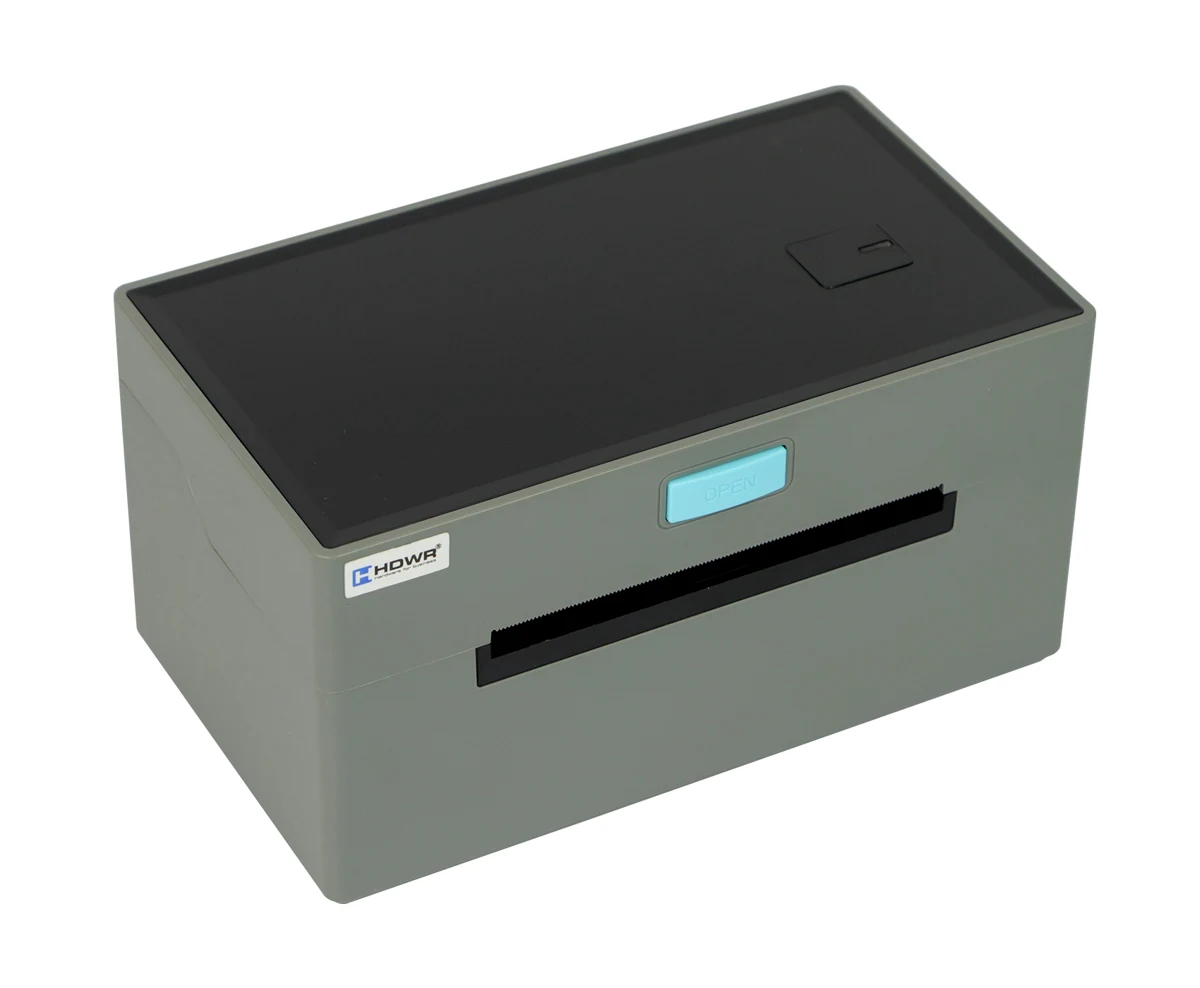
OPrint-XA200 je kompaktní tiskárna etiket s přímým termálním tiskem pro přepravní etikety, produktové etikety, účtenky, logistické dokumenty a cenovky. Tiskne v rozlišení 203 dpi rychlostí až 160 mm/s, s efektivní šířkou tisku 30–104 mm na média široká až 110 mm, a zvládá kontinuální papír, etikety, skládaná média (fan-fold) a visačkový karton. Průsvitový a reflexní senzor automaticky detekují polohu etikety. Tiskárna se připojuje přes USB, přijímá příkazy TSPL, CPCL a ESC/POS a má ovladače pro Windows a macOS.
Specifikace
- Metoda tisku: přímý termální tisk
- Rozlišení: 203 dpi
- Maximální rychlost tisku: 160 mm/s
- Efektivní šířka tisku: 30–104 mm
- Maximální šířka tisku: 104 mm
- Typy médií: kontinuální, etikety, skládané (fan-fold), visačkový karton
- Maximální šířka média: 110 ± 0,5 mm
- Tloušťka média: 0,06–0,3 mm
- Životnost tiskové hlavy: 100 km
- Senzory: průsvitový a reflexní
- Rozhraní: USB
- Příkazové jazyky: TSPL, CPCL, ESC/POS
- Ovladače: Windows Server 2003, Windows XP, 7, 8, 10, 11, macOS
- Kompatibilní operační systémy: Windows, Android, iOS
- Napájení: AC 100–240 V, 50–60 Hz (externí napájecí adaptér)
- Rozměry zařízení: 20 × 11,5 × 10,5 cm
- Rozměry balení: 21 × 18,5 × 12,6 cm
- Hmotnost zařízení: 0,9 kg
- Hmotnost s balením: 1,45 kg
- Provozní teplota: 0°C – +45°C
- Skladovací teplota: −20°C – +60°C
- Provozní vlhkost: 10% – 80% (bez kondenzace)
- Skladovací vlhkost: 5% – 95% (bez kondenzace)
- Tisknutelné 1D kódy: UPC-A, UPC-E, JAN13 (EAN13), JAN8 (EAN8), Code 39, ITF, Codabar, Code 93, Code 128
- Tisknutelné 2D kódy: QR Code, PDF417
Obsah sady
- Tiskárna etiket
- Napájecí adaptér
- Kabel USB
- Uživatelský návod
Popis tiskárny
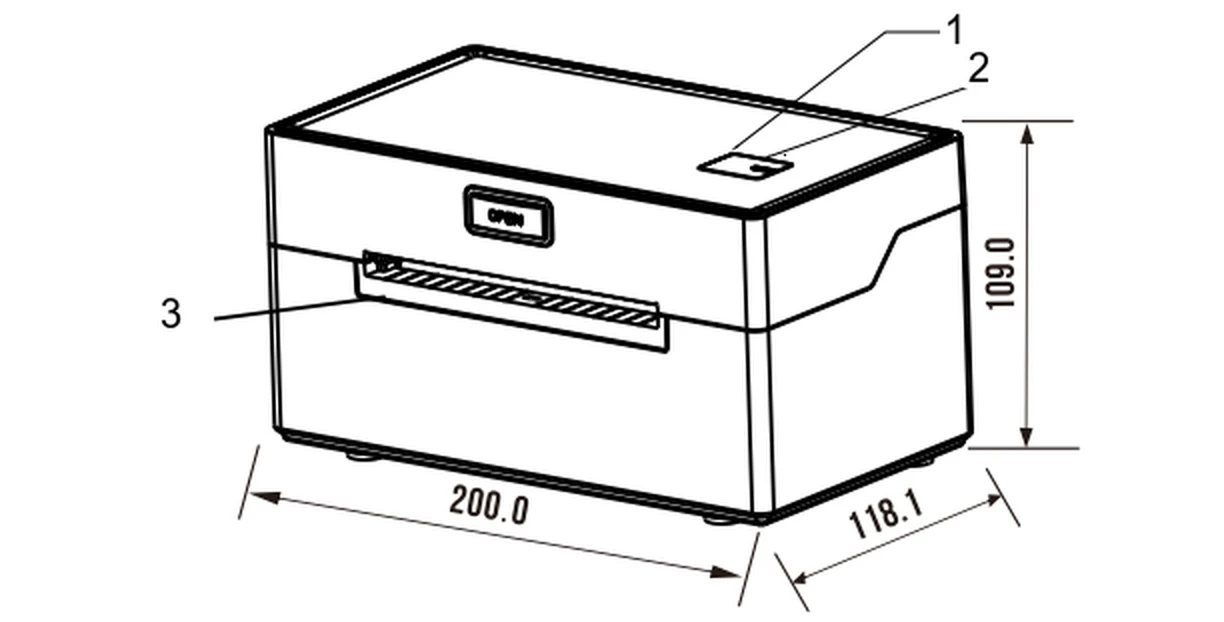
- Tlačítko FEED
- Stavový indikátor (LED indikátory)
- Výstup papíru
Tlačítko OPEN na přední straně otevírá horní kryt.
Vkládání papíru
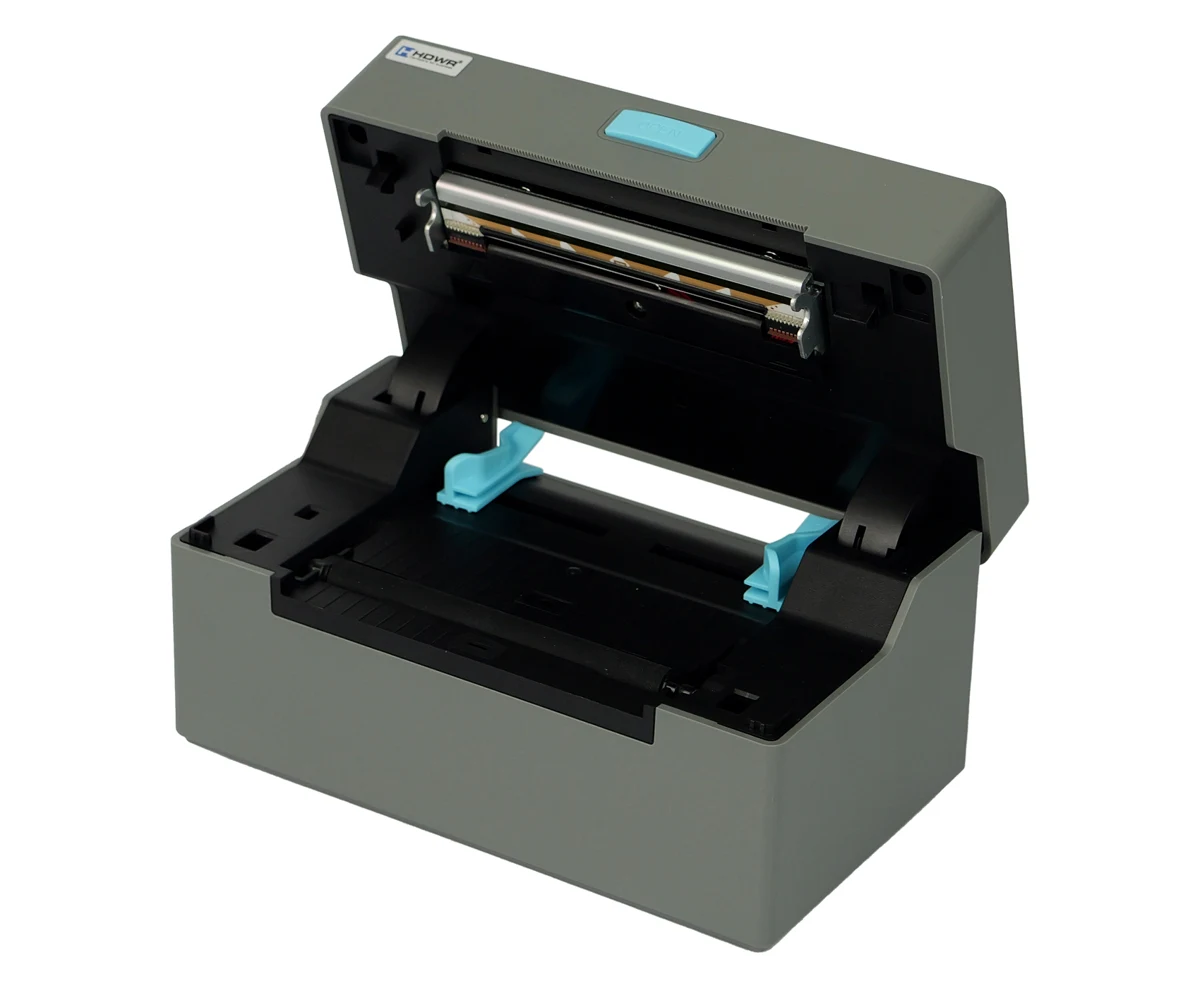
- Otevřete horní kryt tiskárny.
- Nastavte vodítka papíru na šířku papíru.
- Vložte termální papír do vodítka papíru.
- Vytáhněte krátký kus papíru ven z tiskárny a zavřete kryt.
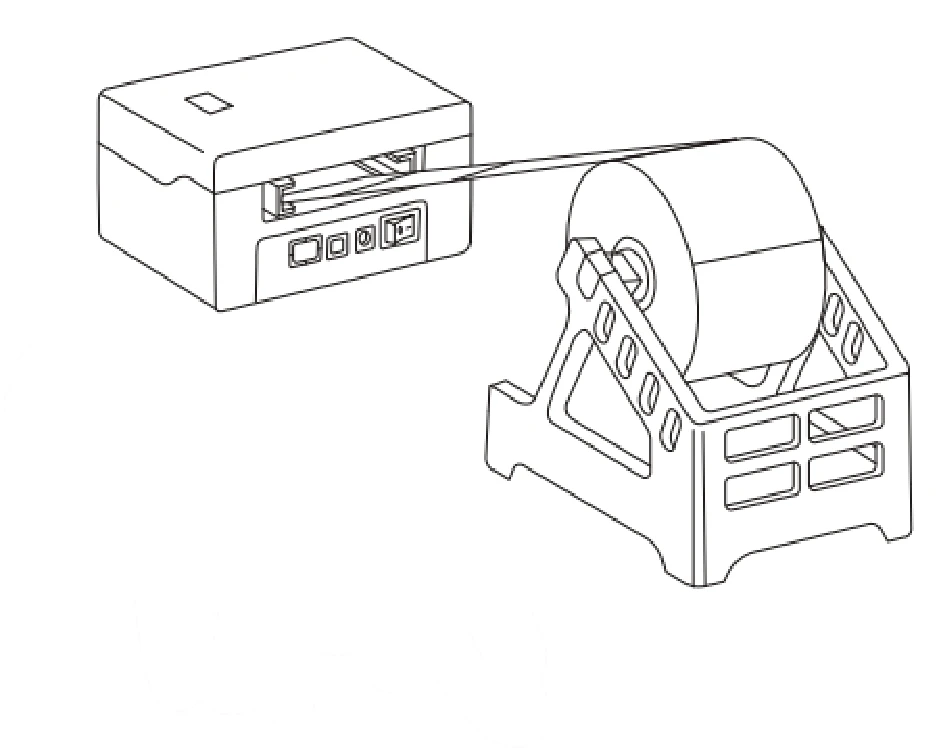
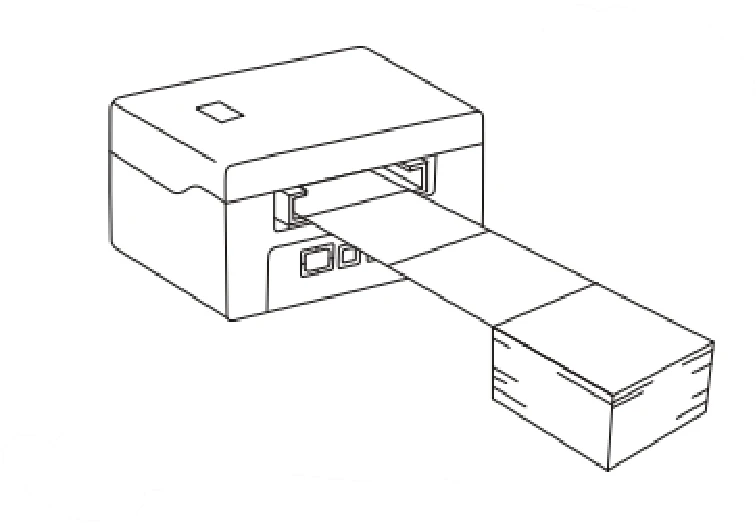
Role papíru a skládaný papír (fan-fold) se podávají z vnějšku tiskárny, přes vstup papíru na zadní straně:
LED indikátory a tlačítka
| ERROR (červená LED) | POWER (modrá LED) | Stav tiskárny |
|---|---|---|
| Nesvítí | Nesvítí | Tiskárna je vypnutá. |
| Nesvítí | Svítí | Tiskárna je zapnutá a má papír. |
| Bliká | Svítí | Tiskárna je zapnutá a nemá papír. |
| Úkon | Funkce |
|---|---|
| Stiskněte tlačítko napájení přibližně na 3 sekundy. | Zapnutí nebo vypnutí tiskárny. |
| Když je tiskárna zapnutá, stiskněte tlačítko FEED. | Posun papíru / detekce polohy etikety. |
| Při vypnuté tiskárně podržte tlačítko FEED a poté stiskněte a podržte tlačítko POWER, abyste tiskárnu zapnuli. Uvolněte FEED, když se rozsvítí červená LED ERROR. | Tisk stránky autotestu. |
| Při vypnuté tiskárně podržte tlačítko FEED a poté stiskněte a podržte tlačítko POWER. Uvolněte FEED, když se červená LED ERROR rozsvítí a zhasne. | Režim HEX (pro ukončení režimu HEX stiskněte dvakrát FEED). |
| Při vypnuté tiskárně podržte tlačítko FEED a poté stiskněte a podržte tlačítko POWER. Uvolněte FEED, když se červená LED ERROR rozsvítí, zhasne a znovu rozsvítí. | Přepnutí příkazového režimu mezi TSPL, CPCL a ESC/POS. |
Instalace ovladače
K tisku pomocí ovladače je potřeba program pro návrh etiket.
Windows
- Spusťte instalační program ovladače pro Windows z balíčku ovladačů (soubory ke stažení níže).
- Přečtěte si licenční podmínky a pokračujte kliknutím na Next.
- Pokud je tiskárna připojena přes USB, klikněte na Get USB Port pro automatickou detekci portu. U jiných rozhraní vyberte příslušnou možnost. Klikněte na Install Driver.
- Po úspěšné instalaci se automaticky otevře okno vlastností tiskárny. Klikněte na Print Test Page — pokud se zkušební stránka vytiskne správně, je instalace dokončena.
Pokud tiskárna hlásí Printing Error, vraťte se na kartu Port, vyberte USB0001, USB0002 nebo USB0003 a zkuste to znovu.
macOS
- Otevřete LABEL.dmg ze složky macOS v balíčku ovladačů a dvakrát klikněte na LABEL_V1.0_signed.pkg.
- Klikněte na Continue, poté na Install a potvrďte pomocí Touch ID nebo hesla. Instalaci dokončete kliknutím na Close.
- Otevřete Předvolby systému → Tiskárny a skenery a kliknutím na + přidejte novou tiskárnu.
- Zapněte tiskárnu a vyberte LABEL. V nabídce Use zvolte Select Software, zadejte LABEL, vyberte LABEL a klikněte na Add. Potvrďte pomocí Touch ID nebo hesla.
Nastavení velikosti etikety v macOS: otevřete libovolný dokument, zvolte Soubor → Tisk, v nabídce Paper Size vyberte Manage Custom Sizes, kliknutím na + definujte velikost etikety (například 100 × 190 mm) a klikněte na OK. V části Printer Features můžete změnit rychlost tisku, sytost a další nastavení.
Čištění tiskové hlavy
Tiskovou hlavu vyčistěte, když:
- výtisk není ostrý, přestože je termální papír v pořádku,
- výtisk je podél stránky rozmazaný nebo nečitelný,
- tiskárna je při posunu papíru nebo tisku neobvykle hlučná.
- Vypněte tiskárnu, otevřete kryt prostoru pro papír a vyjměte roli papíru.
- Pokud tiskárna právě dotiskla, počkejte, až tisková hlava vychladne.
- Opatrně vyčistěte tiskovou hlavu měkkým bavlněným hadříkem navlhčeným etanolem (ne promáčeným), abyste odstranili prach a nečistoty.
- Počkejte, až se etanol zcela odpaří, vložte papír zpět, zavřete kryt a vytiskněte zkušební stránku.
Ujistěte se, že je tiskárna během údržby vypnutá. Nepoužívejte kovové nástroje (např. pinzetu), které by mohly tiskovou hlavu poškrábat. K čištění tiskové hlavy nepoužívejte benzín, aceton ani jiná organická rozpouštědla.
Kalibrace etiket a řešení problémů
Kalibrace etiket
Tiskárnu zkalibrujte, když byla právě sestavena (např. po výměně reflexního senzoru nebo aktualizaci firmwaru), když po změně velikosti etikety přeskakuje etikety nebo když tiskne nepřetržitě a nezastavuje se na mezeře mezi etiketami.
- Vložte papír a zapněte tiskárnu.
- Když se rozsvítí LED napájení, podržte tlačítko FEED po dobu 5–6 sekund, dokud LED nezačne blikat a tiskárna nepípne.
- Uvolněte tlačítko, restartujte tiskárnu a vytiskněte test.
Výsledek kalibrace se může lišit v závislosti na specifikaci papíru.
Chyby po kalibraci
Tiskárna hlásí chybu, přestože je papír vložen:
- Vyjměte papír.
- Zapněte tiskárnu a počkejte, až začne blikat červená LED.
- Podržte tlačítko FEED, dokud červená LED nepřestane blikat a tiskárna nepípne.
- Uvolněte tlačítko, počkejte 2 sekundy, restartujte tiskárnu a vytiskněte test.
Tiskárna nehlásí chybu, přestože v ní není papír:
- Vyjměte papír a vypněte tiskárnu.
- Zapněte tiskárnu a podržte tlačítko FEED po dobu 8–10 sekund.
- Počkejte, až začne blikat červená LED a tiskárna dvakrát pípne.
- Uvolněte tlačítko, restartujte tiskárnu a vytiskněte test.
První bliknutí a pípnutí znamená kalibraci etiket; druhé bliknutí a pípnutí znamená kalibraci reflexního senzoru.
Pokud problém po kalibraci přetrvává, je nutné vyměnit reflexní senzor — obraťte se na servis.
Bezpečnostní pokyny
Používejte pouze napájecí zdroj dodaný s tiskárnou. Připojení nesprávného zdroje napájení může způsobit požár, výbuch nebo poškození tiskárny.
- Neotevírejte kryt prostoru pro papír během tisku ani bezprostředně po něm. Nedotýkejte se tiskové hlavy — její vysoká teplota může způsobit popáleniny.
- Neskladujte tiskárnu na horkých nebo vlhkých místech.
- Nepřipojujte do stejné zásuvky jiná zařízení, abyste předešli kolísání napětí.
- Zabraňte kontaktu s vodou a vodivými materiály (např. kovem). Pokud se na povrch dostane voda, tiskárnu okamžitě vypněte.
- V tiskárně mějte vždy papír, abyste nepoškodili tiskový válec a tiskovou hlavu.
- Údržbu a opravy svěřte kvalifikovanému technikovi.
- Používejte pouze kvalitní role papíru pro nejlepší kvalitu tisku a dlouhou životnost tiskárny.
Často kladené otázky
Podporuje OPrint-XA200 tisk čárových kódů a QR kódů?
Jaké typy papíru OPrint-XA200 podporuje?
S jakými operačními systémy je OPrint-XA200 kompatibilní?
Jaká je maximální rychlost tisku OPrint-XA200?
Ke stažení
Původní návody ve formátu PDF zůstávají k dispozici jako referenční materiál. Vše, co obsahují, je již uvedeno na této stránce — PDF použijte pouze tehdy, když potřebujete offline kopii.