Tiskárna etiket, přímý termální tisk, 203 dpi, USB a Wi-Fi, HDWR OPrint-XC200W
GTIN: 5906935201527 · SKU: OPrint-XC200W
Obsah
Úvod
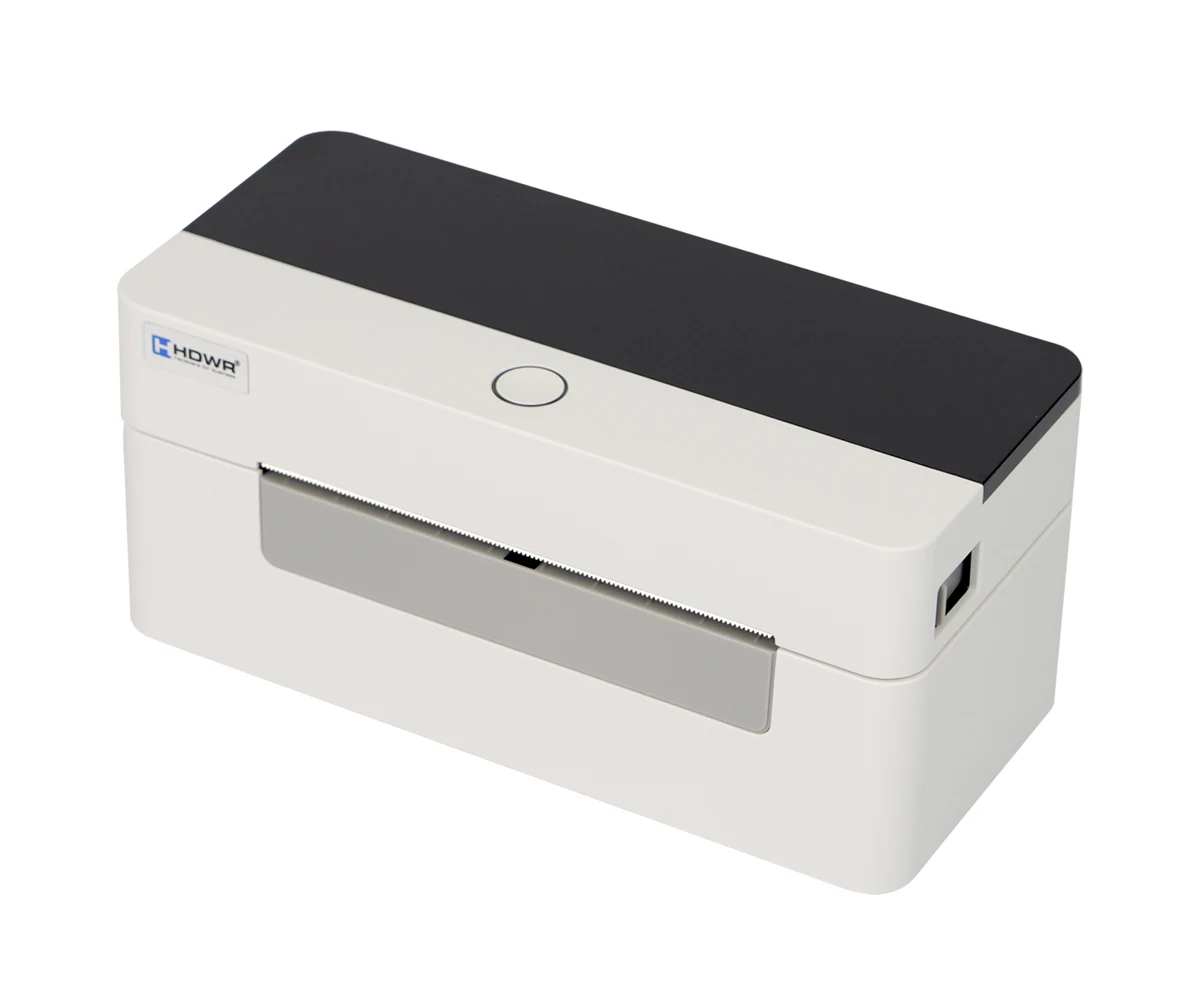
OPrint-XC200W je kompaktní tiskárna etiket s přímým termálním tiskem pro přepravní, skladové a čárové etikety ve skladech, logistických centrech, e-commerce a maloobchodě. Tiskne v rozlišení 203 dpi, rychlostí až 160 mm/s a v šířce až 108 mm na role etiket, kontinuální papír, média s černou značkou, etikety s mezerami, skládaná média (fan-fold) a perforovaná média o šířce 26 až 116 mm. Tiskárna se připojuje přes USB a Wi-Fi, přijímá příkazy TSPL, EPL, ZPL a DPL a má ovladače pro Windows, Linux a macOS. K ovládání tiskárny slouží jedno tlačítko a tříbarevný LED indikátor.
Specifikace
- Metoda tisku: přímý termální tisk
- Rozlišení: 203 dpi
- Maximální rychlost tisku: 160 mm/s
- Maximální šířka tisku: 108 mm (4,25")
- Maximální délka tisku: 1 778 mm (70")
- Typy médií: etiketový papír, kontinuální, s černou značkou, etikety s mezerami, skládané (fan-fold) a perforované
- Šířka média: 26–116 mm
- Tloušťka média: 0,06–0,2 mm
- Délka média: 10–1 778 mm
- Životnost tiskové hlavy: 100 km
- Senzory: senzor mezery, senzor otevření krytu, senzor černé značky, senzor konce papíru
- Otočení: 0°, 90°, 180°, 270°
- Rozhraní: USB, Wi-Fi
- Příkazové jazyky: TSPL, EPL, ZPL, DPL
- Ovladače: Windows, Linux, macOS
- SDK: Windows, Android, iOS
- CPU: 32bitový procesor
- Paměť: 8 MB Flash / 8 MB SDRAM
- Napájení: AC 100–240 V, 50–60 Hz (externí napájecí adaptér)
- Rozměry zařízení: 18,5 × 8,5 × 8,5 cm
- Rozměry balení: 19,5 × 16,5 × 10,5 cm
- Hmotnost zařízení: 0,75 kg
- Hmotnost s balením: 1,25 kg
- Provozní teplota: +5°C – +40°C
- Skladovací teplota: −40°C – +60°C
- Provozní vlhkost: 25% – 85% (bez kondenzace)
- Skladovací vlhkost: 10% – 90% (bez kondenzace)
- Tisknutelné 1D kódy: Code 39, Code 93, Code 128UCC, Code 128 podmnožiny A, B, C, Codabar, Interleaved 2 of 5, EAN-8, EAN-13, EAN-128, UPC-A, UPC-E, 2 (5)místné doplňky EAN a UPC, MSI, Plessey, POSTNET, China Post
- Tisknutelné 2D kódy: PDF417, MaxiCode, Data Matrix, QR Code
Obsah sady
- Tiskárna etiket
- Napájecí adaptér
- Kabel USB
- Uživatelský návod
Popis tiskárny
Pohled zepředu
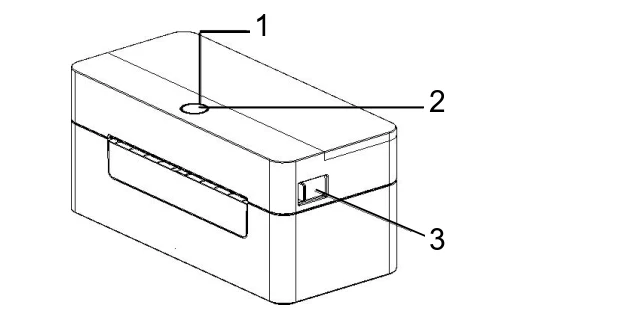
- Stavový indikátor (LED indikátor)
- Tlačítko posunu papíru
- Tlačítko otevření krytu
Pohled zezadu
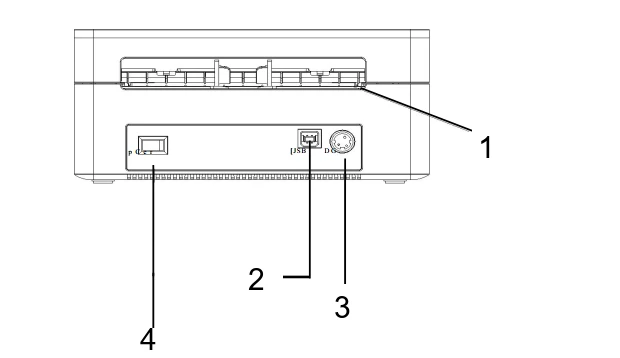
- Zadní vstup papíru (pro skládaná média a jednotlivé listy)
- Port USB
- Napájecí konektor
- Vypínač napájení
Připojení napájení
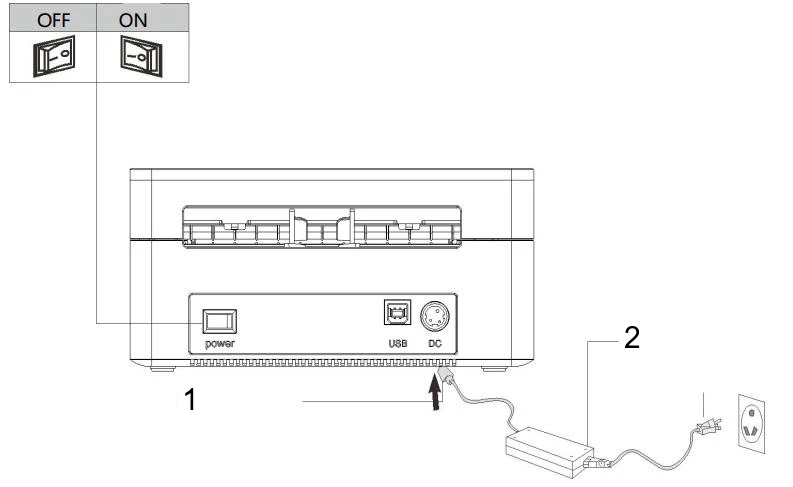
- Postavte tiskárnu na stabilní povrch a ujistěte se, že je vypínač napájení vypnutý.
- Připojte kabel USB k tiskárně a k počítači.
- Připojte napájecí adaptér do napájecího konektoru tiskárny (1) a napájecí kabel adaptéru (2) zapojte do elektrické zásuvky.
Před připojením tiskárny k napájení se ujistěte, že je vypnutá.
Vkládání média
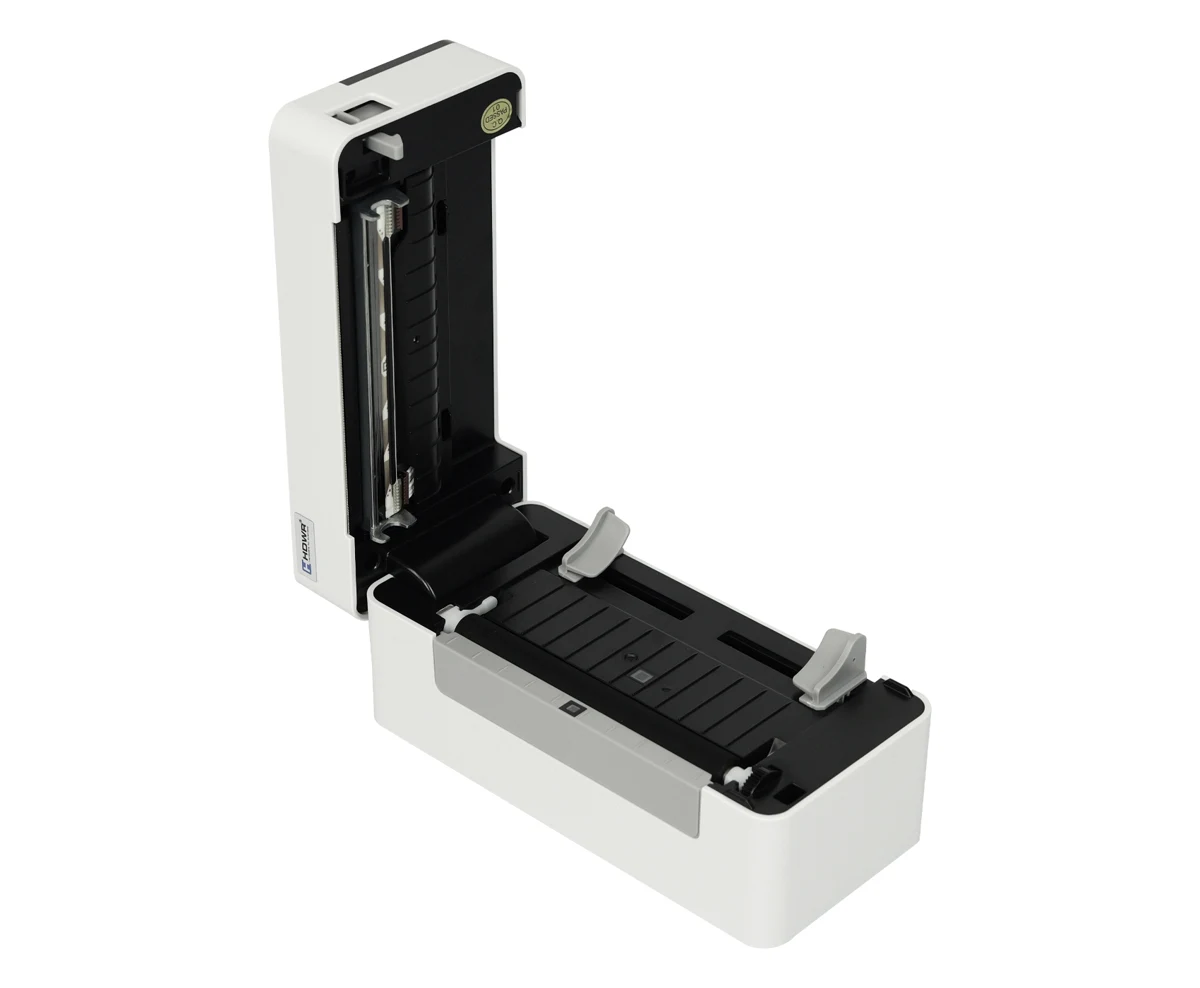
- Stiskněte tlačítko otevření krytu a otevřete kryt.
- Vložte médium do prostoru pro médium.
- Veďte médium vodítkem papíru a přetáhněte ho přes válec.
- Opatrně zavřete kryt a ujistěte se, že je pevně zavřený.
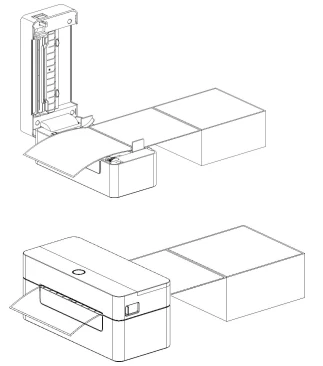
Jednotlivé listy — když je tiskárna připravena, vložte jednotlivý list do vstupu papíru na zadní straně tiskárny; tiskárna ho automaticky vtáhne.
LED indikátor a tlačítko
Tiskárna má jedno tlačítko a jeden LED indikátor, který svítí třemi barvami.
| Barva LED | Popis |
|---|---|
| Modrá (svítí trvale) | Tiskárna je zapnutá a připravená k tisku. |
| Modrá (bliká) | Tiskárna přijímá data nebo je tisk pozastaven. |
| Fialová | Tiskárna formátuje data. |
| Červená (svítí trvale) | Tisková hlava je otevřená nebo došlo k chybě řezačky. |
| Červená (bliká) | Došlo k chybě tisku, např. došel papír, uvíznutí papíru nebo chyba paměti. |
| Funkce | Postup |
|---|---|
| Posun papíru | Když je tiskárna připravena (modrá LED svítí trvale), stiskněte jednou tlačítko — médium se posune o jednu etiketu. |
| Pauza | Během tisku stiskněte tlačítko a úlohu pozastavíte. Indikátor bliká modře. Dalším stisknutím tlačítka tisk obnovíte. |
Funkce spouštěné při zapnutí
Tiskárna má čtyři funkce spouštěné při zapnutí, které slouží k nastavení a testování hardwaru:
- Vypněte tiskárnu.
- Podržte tlačítko a zapněte tiskárnu.
- Indikátor mění barvu v tomto cyklu: fialová → modrá → červená (blikne 5×) → fialová (blikne 5×) → modrá (blikne 5×) → modrá (svítí trvale). Uvolněte tlačítko při signálu požadované funkce:
| Uvolněte tlačítko, když indikátor… | Funkce |
|---|---|
| bliká červeně | Kalibrace senzoru mezery / černé značky. |
| bliká fialově | Kalibrace senzoru, tisk autotestu a režim ladění. |
| bliká modře | Inicializace tiskárny (výrobní nastavení). |
| svítí trvale modře | Přeskočení programu AUTO.BAS. |
Kalibrace senzoru
Zkalibrujte senzor média po vložení nové role jiného typu nebo po inicializaci tiskárny. Tiskárna kalibruje senzor mezery nebo černé značky podle posledního nastavení (výchozím nastavením je senzor mezery). Uvolněte tlačítko, když indikátor bliká červeně.
Stránka autotestu a režim ladění
Autotestem ověříte, že tiskárna funguje správně, ještě než ji připojíte k počítači.
- Ujistěte se, že jsou etikety správně vložené.
- Vypněte tiskárnu, podržte tlačítko a zapněte tiskárnu.
- Uvolněte tlačítko, když indikátor bliká fialově.
- Tiskárna zkalibruje senzor a vytiskne stránku autotestu: model a verzi firmwaru, sériové číslo, najeté kilometry tiskové hlavy, kontrolní kód, nastavení sériového portu, znakovou sadu, kód země, rychlost a sytost tisku, velikost papíru, velikost mezery nebo černé značky, sílu senzoru, uložené soubory a testovací vzor tiskové hlavy.
- Poté tiskárna přejde do režimu ladění, ve kterém se všechna přijatá data tisknou jako znaky ASCII s jejich hexadecimálními hodnotami. Režim ladění ukončíte vypnutím a opětovným zapnutím tiskárny nebo stisknutím tlačítka.
Chcete-li vytisknout všechna data režimu ladění, použijte etikety o šířce 4" (100 mm).
Inicializace tiskárny
Inicializace smaže soubory stažené do paměti (DRAM) a obnoví výrobní nastavení. Uvolněte tlačítko, když indikátor bliká modře; indikátor pak jednou blikne fialově a rozsvítí se trvale modře.
| Parametr | Výrobní nastavení |
|---|---|
| Rychlost | 152 mm/s (6 ips) |
| Sytost | 8 |
| Šířka etikety | 4" (100 mm) |
| Výška etikety | 7,9" (180 mm) |
| Typ senzoru | Senzor mezery |
| Nastavení mezery | 0,16" (4,0 mm) |
| Směr tisku | 0 |
| Referenční bod | 0,0 (levý horní roh) |
| Posun | 0 |
| Režim odtrhávání | Zapnuto |
| Režim odlepování | Vypnuto |
| Kódová stránka | 850 |
| Kód země | 001 |
| Vymazání Flash | Ne |
| IP adresa | DHCP |
Přeskočení AUTO.BAS
Jazyk TSPL2 umožňuje nahrát do paměti Flash soubor s automatickým spuštěním (AUTO.BAS); tiskárna jej spustí při každém zapnutí. Chcete-li jej jednorázově přeskočit, uvolněte tlačítko, když indikátor svítí trvale modře.
Instalace ovladače
Windows (USB)
K tisku pomocí ovladače je potřeba program pro návrh etiket.
- Rozbalte balíček ovladačů ze souborů ke stažení a spusťte instalační program 4BARCODE. Zvolte I accept the terms in the license agreement a klikněte na Next.
- Ponechte výchozí instalační složku a klikněte na Next.
- Zvolte Run Driver Wizard after unpacking drivers a klikněte na Next.
- Zvolte Install printer drivers a klikněte na Next.
- Zvolte Other (such as a parallel or serial), klikněte na Next, vyberte model 4BARCODE 4B-2054N a klikněte na Next. Na další obrazovce klikněte na Next bez jakýchkoli změn.
- Výchozí název tiskárny je 4BARCODE 4B-2054N. Zvolte Use this printer as the default printer, klikněte na Next a poté na Finish.
- Po dokončení instalace ovladače klikněte na Close.
- Otevřete Vlastnosti tiskárny a klikněte na Vytisknout zkušební stránku — tiskárna vytiskne zkušební stránku.
macOS (USB)
- Spusťte instalační program 4Barcode.pkg ze složky macOS v balíčku ovladačů a klikněte na Continue.
- Klikněte na Install a zadejte heslo k počítači Mac.
- Po dokončení instalace klikněte na Close.
- Otevřete Předvolby systému → Tiskárny a skenery a kliknutím na + přidejte tiskárnu. Když je tiskárna připojena k počítači Mac, model ovladače (4B-2054N) se vybere automaticky.
Diagnostic Tool
Diagnostic Tool je nástroj pro Windows ke kontrole stavu a nastavení tiskárny, stahování grafiky, programů a fontů, aktualizaci firmwaru a odesílání příkazů nebo souborů do tiskárny. Výchozím připojením je USB, takže při použití kabelu USB není nutné měnit nastavení rozhraní.
Stránka Printer settings zahrnuje: kalibraci senzoru, síťová nastavení, nastavení hodin tiskárny (RTC), obnovení výrobního nastavení a restart, restart tiskárny, tisk zkušební stránky nebo stránky autotestu, přechod do režimu ladění, ignorování souboru AUTO.BAS a nastavení hesla k Diagnostic Tool.
Kalibrace senzoru papíru:
- Ujistěte se, že je papír správně vložen a kryt je zavřený.
- Zapněte tiskárnu a spusťte Diagnostic Tool.
- Klikněte na Sensor Calibration, vyberte typ papíru a klikněte na Calibration. Tiskárna posune papír a automaticky zkalibruje senzor.
Řešení problémů
| Problém | Možná příčina | Řešení |
|---|---|---|
| Indikátor napájení nesvítí | Napájecí adaptér není správně připojen nebo je tiskárna vypnutá. | Zkontrolujte připojení napájecího adaptéru a napájecího kabelu a zapněte tiskárnu. |
| Diagnostic Tool hlásí „Head open“ | Kryt tiskárny není zavřený. | Zavřete kryt tiskárny. |
| Diagnostic Tool hlásí „Paper end“ | Etikety došly, jsou vloženy nesprávně nebo je nesprávně nastaven senzor. | Vložte nové etikety, vložte je znovu podle postupu vkládání a zkalibrujte senzor. |
| Diagnostic Tool hlásí „Paper Jam“ | Nastavení senzoru nebo velikost etikety jsou nesprávné nebo v mechanismu uvízla etiketa. | Zkalibrujte senzor etiket, nastavte správnou velikost etikety a vyčistěte vnitřek mechanismu. |
| Nelze tisknout | Kabel není správně připojen. | Znovu připojte nebo vyměňte kabel. |
| Paměť je plná (Flash / DRAM) | Paměť Flash nebo DRAM je zaplněná. | Smažte nepotřebné soubory. DRAM i Flash mohou uložit každá až 256 souborů; do DRAM lze uložit až 256 KB a do Flash až 2 560 KB. |
| Špatná kvalita tisku | Prach nebo lepidlo na tiskové hlavě, nesprávná sytost tisku nebo poškozená tisková hlava. | Znovu vložte spotřební materiál, vyčistěte tiskovou hlavu a pryžový válec, upravte sytost a rychlost tisku a vytiskněte stránku autotestu pro kontrolu tiskové hlavy. Ujistěte se, že je držák tiskové hlavy zcela zavřený. |
| Přeskakují se etikety | Velikost etikety je nastavena nesprávně nebo neúplně, etikety byly vyměněny bez kalibrace senzoru nebo je senzor zaprášený. | Zkontrolujte velikost etikety, zkalibrujte senzor etiket a vyfoukejte prach ze senzoru. |
| Nesprávná poloha tisku na malých etiketách | Nastavení senzoru, velikost etikety nebo svislý posun v ovladači jsou nesprávné. | Zkalibrujte senzor etiket, nastavte správnou velikost etikety a mezery a v případě potřeby nastavte svislý posun v ovladači tiskárny. |
| Chybějící tisk na levé a pravé straně | Velikost etikety je nastavena nesprávně. | Nastavte správnou velikost etikety. |
| Vrásky | Etikety jsou vloženy nebo podávány nesprávně nebo je nesprávná sytost tisku. | Nastavte vhodnou sytost tisku a přizpůsobte vodítko etiket šířce etikety. |
| Šedé čáry na papíru s černou značkou | Tisková hlava nebo pryžový válec jsou znečištěné. | Vyčistěte tiskovou hlavu a pryžový válec. |
| Nepravidelný tisk | Tiskárna je v režimu hexadecimálního výpisu (ladění). | Vypněte a znovu zapněte tiskárnu, abyste režim ladění ukončili. |
Údržba a čištění
Tiskárnu čistěte vatovou tyčinkou, bavlněným hadříkem, vysavačem nebo štětečkem s ofukovacím balónkem a lékařským lihem.
| Díl | Postup | Jak často |
|---|---|---|
| Tisková hlava | Vypněte tiskárnu, nechte tiskovou hlavu alespoň jednu minutu vychladnout a otřete její povrch vatovou tyčinkou namočenou v lékařském lihu. | Při vložení nové role etiket |
| Pryžový válec | Vypněte tiskárnu, otáčejte pryžovým válcem a opatrně jej otřete bavlněným hadříkem nebo tyčinkou namočenou v lékařském lihu. | Při vložení nové role etiket |
| Odtrhávací lišta | Otřete bavlněným hadříkem namočeným v lékařském lihu. | Podle potřeby |
| Senzor | Vyfoukejte prach štětečkem s ofukovacím balónkem nebo vysavačem. | Jednou měsíčně |
| Vnější povrch | Otřete vlhkým bavlněným hadříkem. | Podle potřeby |
| Vnitřek | Odstraňte prach štětečkem s ofukovacím balónkem nebo vysavačem. | Podle potřeby |
Nedotýkejte se tiskové hlavy prsty; pokud k tomu dojde, otřete ji vatovou tyčinkou namočenou v lékařském lihu. Nepoužívejte technický líh, který může tiskovou hlavu poškodit. Pokud tiskárna často hlásí chyby, pravidelně čistěte senzor.
Bezpečnostní pokyny
Používejte pouze napájecí zdroj dodaný s tiskárnou. Připojení nesprávného zdroje napájení může způsobit požár, výbuch nebo poškození tiskárny.
- Neotevírejte kryt média během tisku ani bezprostředně po něm. Nedotýkejte se horké tiskové hlavy — hrozí popálení.
- Při otevírání krytu držte prsty mimo výstup papíru, abyste předešli jejich přiskřípnutí.
- Neskladujte tiskárnu na horkých nebo vlhkých místech.
- Nepřipojujte do stejné zásuvky jiná zařízení, abyste předešli kolísání napětí.
- Zabraňte kontaktu s vodou a vodivými materiály (např. kovem). Pokud se na povrch dostane voda, tiskárnu okamžitě vypněte.
- Roli média mějte vždy správně vloženou, abyste nepoškodili tiskový válec a tiskovou hlavu.
- Údržbu a opravy svěřte kvalifikovanému technikovi.
- Používejte pouze kvalitní média pro nejlepší kvalitu tisku a dlouhou životnost tiskárny.
Často kladené otázky
Podporuje OPrint-XC200W bezdrátový tisk?
Jaké typy etiket OPrint-XC200W podporuje?
Jaká je rychlost tisku a rozlišení OPrint-XC200W?
Ke stažení
Původní návody ve formátu PDF zůstávají k dispozici jako referenční materiál. Vše, co obsahují, je již uvedeno na této stránce — PDF použijte pouze tehdy, když potřebujete offline kopii.