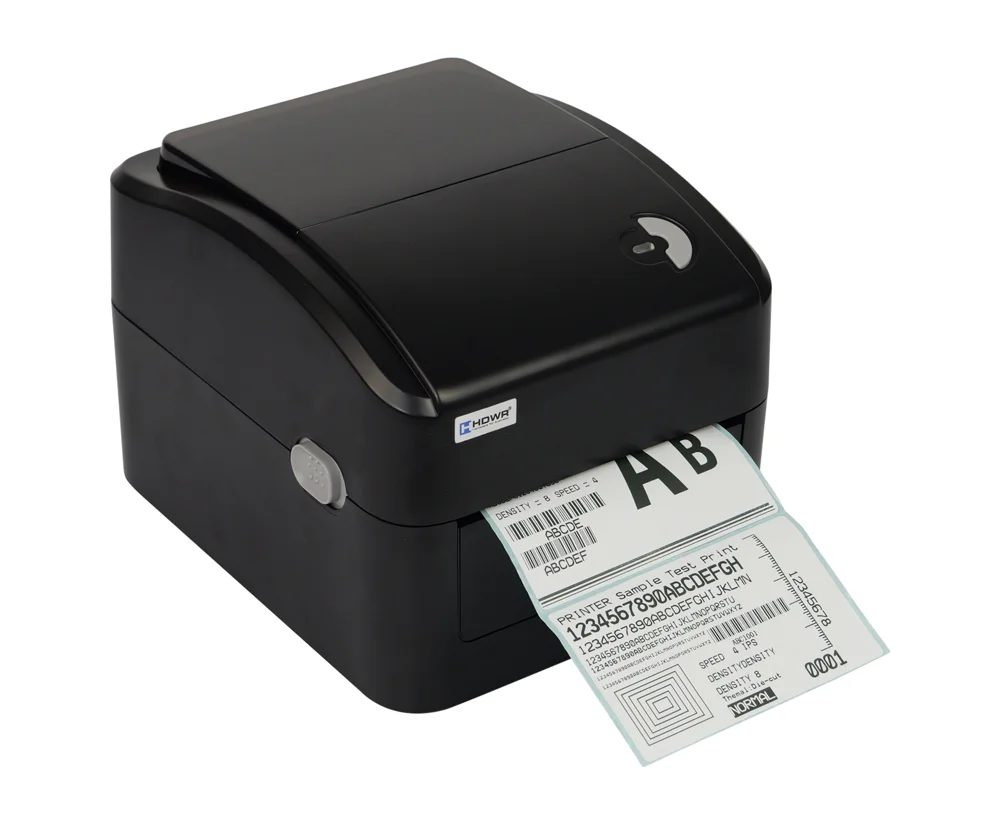
Tiskárna kurýrních etiket, termální, 203 dpi, USB a LAN, kompaktní, HDWR OPrint-XD200N
GTIN: 5906935201503 · SKU: OPrint-XD200N
Obsah
Úvod
OPrint-XD200N je kompaktní stolní tiskárna etiket pro přímý termální tisk — ideální pro kurýrní etikety v logistice, e-commerce, maloobchodu a skladech. Tiskne v rozlišení 203 dpi rychlostí až 152 mm/s s maximální šířkou tisku 108 mm a zpracuje kontinuální média, média s mezerami (výsekové etikety), s černou značkou, skládaná (fan-fold) i perforovaná. Senzory mezery, černé značky a otevření krytu zajišťují spolehlivý tisk. Tiskárna se připojuje k počítači přes USB a do firemní sítě přes Ethernet (LAN) a přijímá příkazy TSPL, EPL, ZPL a DPL, takže spolupracuje s oblíbenými programy pro návrh etiket i s logistickými systémy.
Specifikace
- Rozlišení: 203 dpi
- Metoda tisku: přímý termální tisk
- Maximální rychlost tisku: 152 mm (6") / s
- Maximální šířka tisku: 108 mm (4,25")
- Maximální délka tisku: 1778 mm
- Typy médií: kontinuální, s mezerami, s černou značkou, skládaná (fan-fold) a perforovaná
- Šířka média: 26–116 mm
- Tloušťka média: 0,06–0,254 mm (2,36–10 mil)
- Průměr dutinky média: 25,4–76,2 mm (1"–3")
- Délka etikety: 10–1778 mm
- Životnost tiskové hlavy: 50 km
- Senzory: senzor mezery, senzor otevření krytu, senzor černé značky
- Otočení: 0°, 90°, 180°, 270°
- Rozhraní: USB + LAN
- Příkazové jazyky: TSPL, EPL, ZPL, DPL
- Ovladač: Windows / Linux / Mac
- SDK: Windows / Android / iOS
- Procesor: 32bitový
- Paměť: 8 MB Flash, 8 MB SDRAM, Flash rozšiřitelná až na 4 GB
- Provozní napětí: AC 110–240 V
- Rozměry zařízení: 21,5 × 17,8 × 15,5 cm
- Rozměry balení: 21 × 29 × 19 cm
- Hmotnost zařízení: 1,3 kg
- Hmotnost s balením: 2,1 kg
- Provozní teplota: 5°C – 40°C
- Skladovací teplota: −40°C – +60°C
- Provozní vlhkost: 25% – 85% (bez kondenzace)
- Skladovací vlhkost: 10% – 90% (bez kondenzace)
- Tisknutelné 1D kódy: Code 39, Code 93, Code 128UCC, Code 128 podmnožiny A, B, C, Codabar, Interleaved 2 of 5, EAN-8, EAN-13, EAN-128, UPC-A, UPC-E, EAN a UPC 2(5) digits add-on, MSI, PLESSEY, POSTNET, China POST, GS1 DataBar, Code 11
- Tisknutelné 2D kódy: PDF-417, MaxiCode, DataMatrix, QR, Aztec
Obsah sady
- Tiskárna etiket
- Role etiket
- Kabel USB
- Napájecí adaptér
- Uživatelský návod
Popis tiskárny
Pohled zepředu
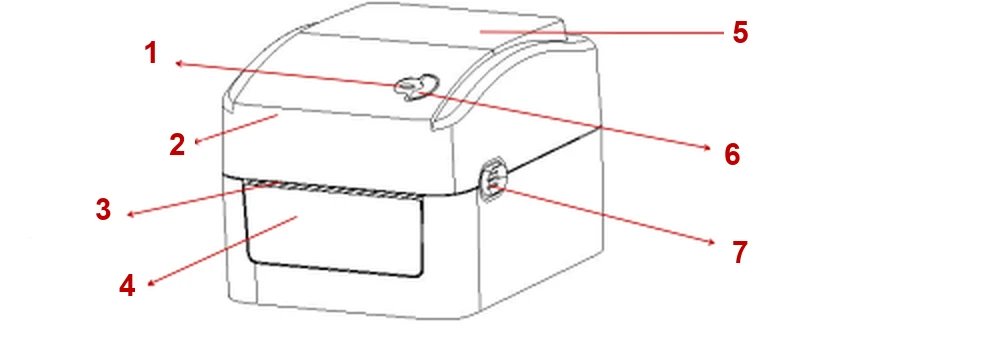
- Tlačítko posunu papíru
- Kryt tiskárny
- Výstup papíru
- Přední panel
- Průhledné okénko
- Indikátor napájení
- Západka krytu
Pohled zezadu
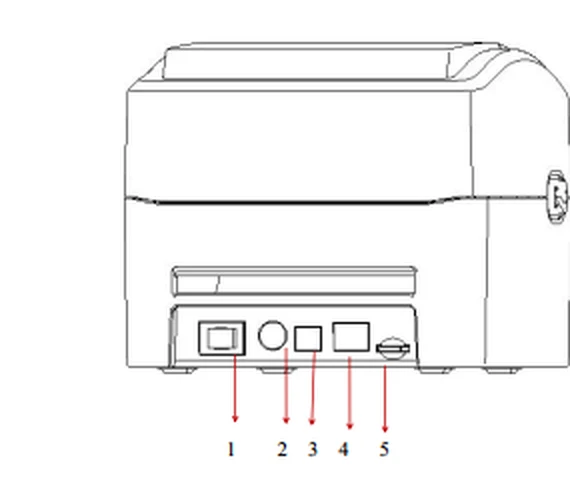
- Vypínač napájení
- Napájecí konektor
- Rozhraní USB
- Rozhraní Ethernet
- Slot pro SD kartu
Vnitřek tiskárny
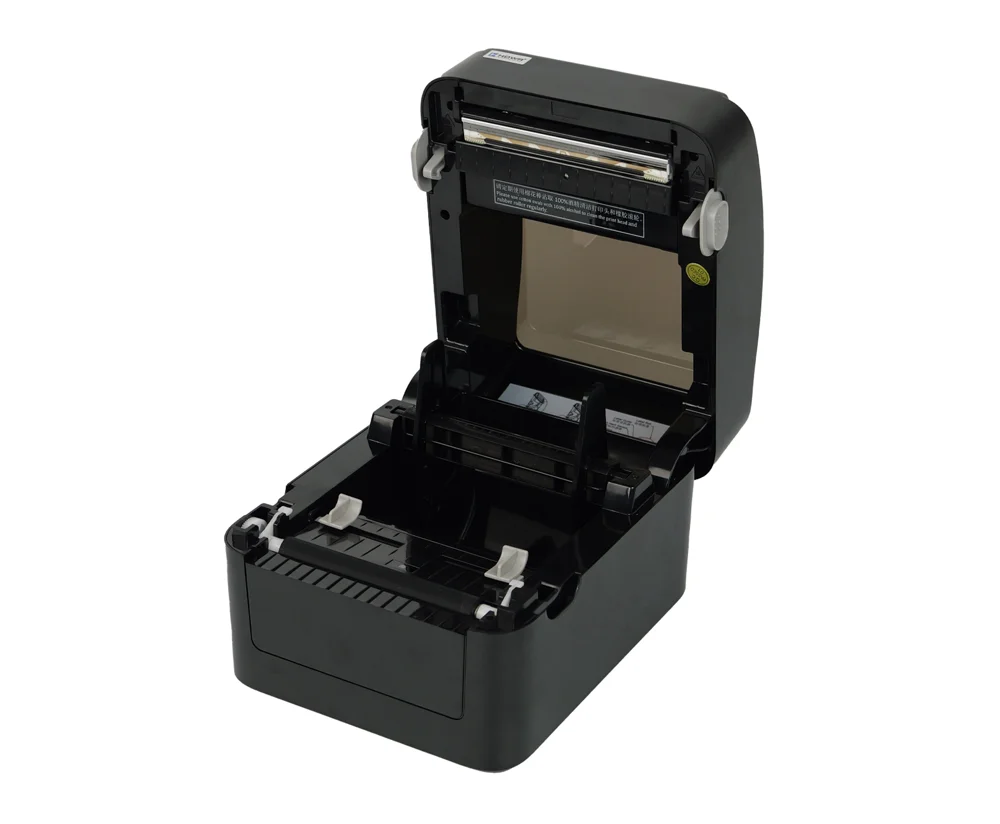
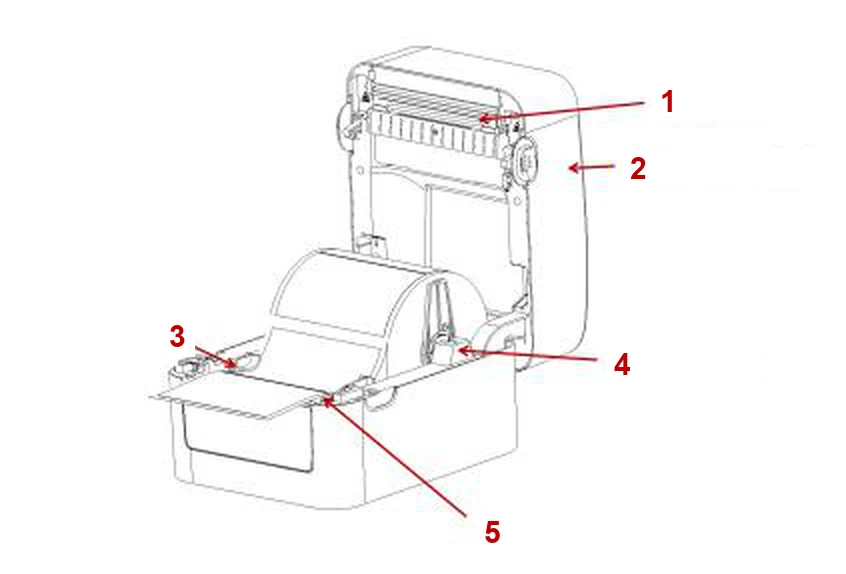
- Tisková hlava
- Západka krytu tiskárny
- Vodítko papíru
- Držák etiket
- Pryžový válec
Instalace tiskárny
- Postavte tiskárnu na hladký, stabilní povrch a ujistěte se, že je vypnutá.
- Připojte kabel USB k rozhraní USB na zadní straně tiskárny a k počítači. Pro síťový tisk připojte rozhraní Ethernet síťovým kabelem k místní síti.
- Připojte napájecí adaptér k napájecímu konektoru na zadní straně tiskárny a poté zapojte napájecí kabel do elektrické zásuvky.
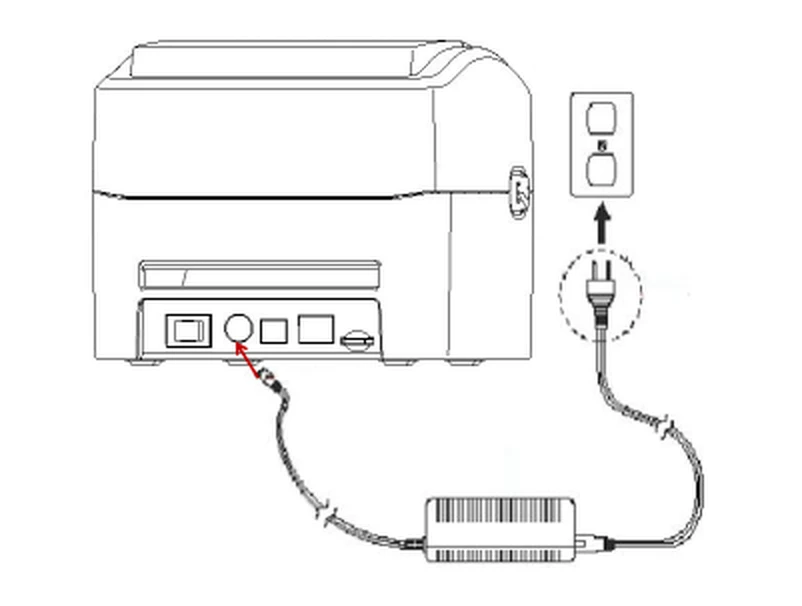
Než připojíte napájecí adaptér k napájecímu konektoru na zadní straně tiskárny, ujistěte se, že je tiskárna vypnutá.
Vkládání etiket
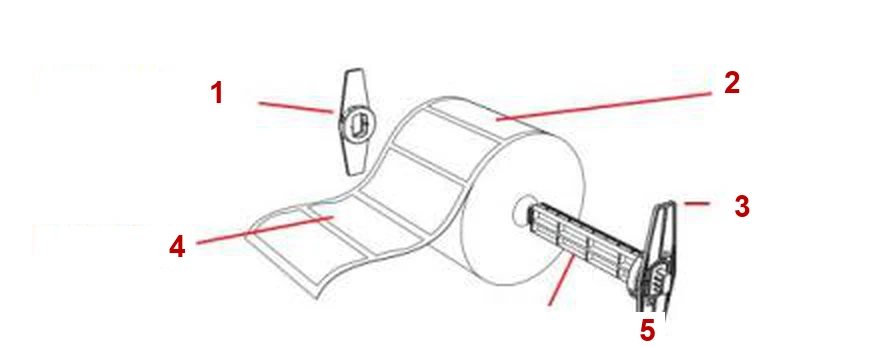
- Upevňovací deska
- Role papíru
- Upevňovací deska
- Potiskovanou stranou nahoru
- Hřídel role papíru 1"
Postup vložení štítků:
- Nasaďte roli etiket do sady pro podávání papíru — prostrčte hřídel role papíru 1" dutinkou role a na obě strany nasaďte upevňovací desky. Pokud má dutinka role 1", sejměte z upevňovacích desek adaptér dutinky 1,5".
- Zatlačte oběma rukama západky krytu dopředu a otevřete kryt tiskárny.
- Vložte roli etiket do držáku etiket potiskovanou stranou nahoru.
- Protáhněte etikety vodítkem papíru a přetáhněte je přes pryžový válec.
- Nastavte vodítka etiket tak, aby se lehce dotýkala okrajů podkladu etiket.
- Pomalu zavřete kryt tiskárny a ujistěte se, že pevně zaklapl.
- Zkalibrujte senzor etiket pro používaný typ média — pomocí funkce při zapnutí nebo pomocí Diagnostic Tool (oba postupy jsou popsány níže).
Při každé výměně média senzor mezery / černé značky znovu zkalibrujte. Ujistěte se, že je kryt tiskárny pevně zavřený — nedovřený kryt zhoršuje kvalitu tisku.
LED indikátor a tlačítko
Tiskárna má jedno tlačítko a jeden indikátor, který svítí třemi barvami. Stisknutím tlačítka — samostatně nebo společně s vypínačem napájení — spustíte funkce tiskárny, jako je posun papíru, pozastavení, kalibrace senzoru etiket, tisk autotestu a inicializace tiskárny.
LED indikátor
| Barva LED | Popis |
|---|---|
| Modrá (trvale) | Napájení zapnuto, tiskárna je připravena k tisku. |
| Modrá (bliká) | Tiskárna stahuje data nebo je pozastavena. |
| Fialová | Tiskárna formátuje data. |
| Červená (trvale) | Kryt tiskárny je otevřený. |
| Červená (bliká) | Došlo k chybě tisku, např. došel papír, uvízl papír nebo chyba paměti. |
Funkce tlačítka
- Posun papíru — když je tiskárna připravena (LED svítí trvale modře), stisknutím tlačítka posunete papír o jednu etiketu.
- Pozastavení tisku — během tisku stisknutím tlačítka úlohu pozastavíte. Indikátor napájení bliká modře. Dalším stisknutím tlačítka tisk obnovíte.
Funkce při zapnutí
Tiskárna má čtyři funkce spouštěné při zapnutí, které slouží k nastavení a testování hardwaru. Spuštění funkce:
- Vypněte tiskárnu.
- Podržte tlačítko posunu papíru a zapněte tiskárnu.
- Držte tlačítko, zatímco indikátor střídá barvy, a uvolněte je, když indikátor ukazuje požadovanou funkci.
Cyklus barev indikátoru: fialová → modrá → červená (bliká 5×) → fialová (bliká 5×) → modrá (bliká 5×) → modrá (trvale).
| Funkce při zapnutí | Uvolněte tlačítko, když indikátor |
|---|---|
| 1. Kalibrace senzoru mezery / černé značky | bliká červeně |
| 2. Kalibrace senzoru mezery / černé značky, tisk autotestu a režim ladění | bliká fialově (po červené sekvenci) |
| 3. Inicializace tiskárny (obnovení výrobního nastavení) | bliká modře |
| 4. Přeskočení programu AUTO.BAS | svítí trvale modře |
Kalibrace senzoru mezery/černé značky
Tato funkce nastavuje citlivost senzoru etiket. Senzor kalibrujte vždy, když vložíte novou roli s jinou specifikací, nebo po inicializaci tiskárny na výrobní nastavení. Kalibrace používá jako referenci naposledy nastavený typ senzoru (mezera nebo černá značka). Ve výchozím nastavení je tiskárna nastavena na kalibraci mezery.
- Ujistěte se, že jsou etikety správně vloženy.
- Vypněte tiskárnu.
- Podržte tlačítko posunu papíru a zapněte tiskárnu.
- Uvolněte tlačítko, když indikátor bliká červeně.
Zda senzor detekuje mezery, nebo černé značky, závisí na příkazu GAP nebo BLINE odeslaném do tiskárny — nebo na typu média zvoleném v Diagnostic Tool. Podrobnosti o příkazech GAP a BLINE najdete v programovací příručce TSPL2.
Kalibrace s autotestem a režimem ladění
- Ujistěte se, že jsou etikety správně vloženy.
- Vypněte tiskárnu.
- Podržte tlačítko posunu papíru a zapněte tiskárnu.
- Uvolněte tlačítko, když indikátor bliká fialově (po červené sekvenci).
- Tiskárna zkalibruje senzor, vytiskne autotest a přejde do režimu ladění.
- Vypnutím a opětovným zapnutím tiskárny se vrátíte do běžného režimu tisku.
Před kalibrací potvrďte typ etikety, který se má detekovat (mezera nebo černá značka), pomocí Diagnostic Tool nebo příkazu GAP / BLINE.
Autotest
Po kalibraci senzoru tiskárna vytiskne autotest. Použijte jej před připojením tiskárny k počítači, abyste ověřili, že tiskárna funguje správně, zkontrolovali kvalitu tisku tiskové hlavy a zobrazili interní nastavení tiskárny. Výtisk autotestu obsahuje:
- Kontrolní vzor tiskové hlavy
- Model a verzi firmwaru
- Sériové číslo
- Proběh tiskové hlavy
- Kontrolní součet
- Nastavení sériového portu
- Znakovou sadu (kódovou stránku)
- Kód země
- Rychlost tisku
- Hustotu tisku
- Velikost papíru (šířka, výška)
- Velikost černé značky nebo mezery (svislá mezera, posun)
- Sílu signálu senzoru
- Informace o uložených souborech
Režim ladění
Po autotestu tiskárna přejde do režimu ladění. V tomto režimu se všechna přijatá data tisknou jako strojový kód: řetězce ASCII vlevo jsou data přijatá tiskárnou a hodnoty vpravo jsou stejná data v šestnáctkovém tvaru. Tato funkce je určena pro uživatele a techniky, kteří ladí programy.
K vytištění všech dat režimu ladění je potřeba etiketa o šířce 4" (100 mm). Režim ladění ukončíte vypnutím a opětovným zapnutím tiskárny nebo stisknutím tlačítka posunu papíru, čímž se vrátíte do stavu připravenosti.
Inicializace tiskárny
Inicializace tiskárny vymaže stažené soubory z paměti (DRAM) a obnoví tiskové parametry na výrobní nastavení.
- Vypněte tiskárnu.
- Podržte tlačítko posunu papíru a zapněte tiskárnu.
- Uvolněte tlačítko, když indikátor bliká modře.
- Tiskárna se resetuje, indikátor jednou blikne fialově a poté se trvale rozsvítí modře — tiskárna je připravena.
Po inicializaci tiskárna používá tato výchozí nastavení:
| Parametr | Výchozí hodnota |
|---|---|
| Rychlost | 152,0 mm/s (6 ips) (203 dpi) |
| Hustota | 8 |
| Šířka etikety | 4" (100 mm) |
| Výška etikety | 7,9" (180 mm) |
| Typ senzoru | Senzor mezery |
| Nastavení mezery | 0,16" (4,0 mm) |
| Směr tisku | 0 |
| Referenční bod | 0,0 (levý horní roh) |
| Posun | 0 |
| Režim odtržení | Zapnuto |
| Režim odlepování | Vypnuto |
| Kódová stránka | 850 |
| Kód země | 001 |
| Vymazání paměti flash | Ne |
| IP adresa | DHCP |
Přeskočení programu AUTO.BAS
Příkazový jazyk TSPL2 umožňuje nahrát do paměti flash soubor s automatickým spuštěním (AUTO.BAS). Tiskárna jej spustí automaticky při každém zapnutí. Touto funkcí soubor AUTO.BAS při zapnutí ignorujete.
- Vypněte tiskárnu.
- Podržte tlačítko posunu papíru a zapněte tiskárnu.
- Uvolněte tlačítko, když indikátor svítí trvale modře.
- Tiskárna přeskočí program AUTO.BAS.
Instalace ovladače
Balíček ovladačů (ke stažení níže) obsahuje ovladač pro Windows a balíček ovladače pro macOS.
- Spusťte instalační program ovladače pro Windows, zvolte I accept the terms in the license agreement a klikněte na Next.
- Ponechte výchozí instalační složku a klikněte na Next.
- Zvolte Run Driver Wizard after unpacking drivers a klikněte na Next.
- Zvolte Install printer drivers a klikněte na Next.
- Když se program zeptá, jak je tiskárna připojena, zvolte Other (such as a parallel or serial) a klikněte na Next. Vyberte model 4BARCODE 4B-2054L a klikněte na Next. Na obrazovce výběru portu klikněte na Next — port nemusíte nastavovat, pokud program již komunikační port rozpoznal.
- Výchozí název tiskárny je 4BARCODE 4B-2054L. V případě potřeby zvolte Use this printer as the default printer (použít jako výchozí tiskárnu) a klikněte na Next.
- Kliknutím na Finish dokončete instalaci, poté klikněte na Close.
- Otevřete Start → Nastavení → Zařízení → Tiskárny a skenery, vyberte 4BARCODE 4B-2054L a klikněte na Spravovat.
- Klikněte na Vlastnosti tiskárny a poté na Vytisknout zkušební stránku. Když se zkušební stránka vytiskne, je ovladač nainstalován správně.
Diagnostic Tool
Diagnostic Tool (ke stažení níže) je snadno použitelný nástroj pro Windows, který umožňuje zkontrolovat aktuální stav a nastavení tiskárny, stahovat grafiku, programy a soubory písem a aktualizovat firmware. Umožňuje také vytvářet a stahovat bitmapová písma a odesílat do tiskárny příkazy nebo soubory. S jeho pomocí snadněji dokončíte nastavení tiskárny, zkontrolujete její stav a vyřešíte problémy.
Spuštění Diagnostic Tool
- Dvakrát klikněte na ikonu programu Diagnostic Tool.
- Na hlavní obrazovce se zobrazí čtyři karty: Printer configuration (konfigurace tiskárny), File manager (správce souborů), Bitmap font (bitmapové písmo) a Command tool (příkazový nástroj).
Nastavení tiskárny
- Vyberte rozhraní mezi počítačem a tiskárnou. Výchozí rozhraní je USB — pokud je tiskárna připojena kabelem USB, nemusíte nic měnit.
- Klikněte na požadovanou funkci ve skupině funkcí tiskárny.
| Funkce | Popis |
|---|---|
| Calibrate Sensor | Zkalibruje senzor určený ve skupině nastavení tiskárny (pole senzoru média). |
| Ethernet Setup | Nastaví IP adresu, masku podsítě a bránu vestavěného rozhraní Ethernet. |
| Factory Default | Inicializuje tiskárnu a obnoví výrobní nastavení. |
| Reset Printer | Restartuje tiskárnu. |
| Print Test Page | Vytiskne zkušební stránku. |
| Configuration Page | Vytiskne konfiguraci tiskárny (stránku autotestu). |
| Dump Text | Aktivuje režim ladění (výpisu) tiskárny. |
| Ignore AUTO.BAS | Ignoruje stažený program AUTO.BAS. |
| Password Setup | Nastaví heslo pro Diagnostic Tool. |
| Exit Line Mode | Ukončí řádkový režim. |
Kalibrace senzoru pomocí Diagnostic Tool
- Ujistěte se, že je papír správně vložen a kryt tiskárny je zavřený.
- Zapněte tiskárnu.
- Spusťte Diagnostic Tool a nastavte rozhraní (výchozí je USB).
- Klikněte na Calibrate Sensor.
- Vyberte typ média — Gap (mezera), Black Mark (černá značka), Continuous (kontinuální) nebo Auto Selection (automatický výběr) — a klikněte na Calibrate. Tiskárna automaticky posune papír a zkalibruje senzor.
Nastavení IP adresy
Ve výchozím nastavení tiskárna získává IP adresu automaticky (DHCP).
Přes USB:
- Připojte tiskárnu k počítači kabelem USB a zapněte tiskárnu.
- Spusťte Diagnostic Tool — výchozí rozhraní je USB.
- Klikněte na Ethernet Setup a nastavte IP adresu, masku podsítě a bránu.
Přes Ethernet:
- Připojte počítač i tiskárnu k místní síti a zapněte tiskárnu.
- Spusťte Diagnostic Tool, jako rozhraní zvolte ETHERNET a klikněte na Setup.
- Kliknutím na Discover vyhledáte tiskárny dostupné v místní síti.
- Vyberte tiskárnu vlevo — její IP adresa se zobrazí v poli Name/IP address of printer vpravo.
- Kliknutím na Change IP přiřadíte pevnou IP adresu nebo nastavíte její automatické získávání (DHCP).
Chcete-li nastavit pevnou adresu, zvolte Designate the IP location (určit IP adresu), zadejte IP adresu, masku podsítě a bránu a klikněte na Set IP. Chcete-li tiskárnu přejmenovat, zadejte nový název do pole Printer Name a klikněte na Set Printer Name.
Po kliknutí na Set IP nebo Set Printer Name se tiskárna resetuje.
Kliknutím na Exit zavřete nastavení TCP/IP a vrátíte se na hlavní obrazovku Diagnostic Tool.
- Factory default value — obnoví výrobní nastavení IP (automatické získání IP adresy, DHCP) a resetuje název tiskárny.
- Webpage setting — umožňuje konfigurovat tiskárnu, kontrolovat její nastavení a aktualizovat firmware ve webovém prohlížeči, takže tiskárnu můžete spravovat vzdáleně přes místní síť.
Řešení problémů
Pokud tiskárna ani po provedení navržených řešení nefunguje správně, obraťte se na zákaznický servis.
| Problém | Možná příčina | Řešení |
|---|---|---|
| Indikátor napájení nesvítí. | Napájecí adaptér není správně připojen nebo tiskárna není zapnutá. | Zkontrolujte připojení napájení — ujistěte se, že je napájecí adaptér zapojen do zásuvky i do tiskárny. Zapněte tiskárnu. |
| Diagnostic Tool zobrazuje „Head open“. | Kryt tiskárny není zavřený. | Zavřete kryt tiskárny. |
| Diagnostic Tool zobrazuje „Paper end“. | Etikety došly, jsou vloženy nesprávně nebo je nesprávné nastavení senzoru. | Vložte novou roli etiket. Vložte etikety znovu podle postupu pro vkládání. Zkalibrujte senzor etiket. |
| Diagnostic Tool zobrazuje „Paper Jam“. | Nastavení senzoru nebo velikosti etikety je nesprávné, nebo v tiskárně uvízly etikety. | Zkalibrujte senzor etiket. Nastavte správnou velikost etikety. Vyčistěte vnitřek tiskárny. |
| Nelze tisknout. | Kabel není správně připojen. Síťové připojení nefunguje. | Kabel znovu připojte nebo jej vyměňte. U Ethernetu: zkontrolujte, zda LED portu RJ-45 svítí a při přenosu dat bliká, zda tiskárna v režimu DHCP získává IP adresu a zda je pevná IP adresa nastavena správně. Počkejte několik sekund, než se tiskárna připojí k serveru, a IP adresu zkontrolujte znovu. Ujistěte se, že každý příkazový řádek končí znaky CRLF a program končí příkazem PRINT. |
| Plná paměť (FLASH / DRAM). | Paměť FLASH / DRAM je plná. | Odstraňte nepotřebné soubory z FLASH / DRAM. DRAM pojme až 256 souborů a 256 KB uživatelských dat; FLASH pojme až 256 souborů a 2560 KB uživatelských dat. |
| Karta microSD není dostupná. | Karta je poškozená, nesprávně vložená nebo pochází od neověřeného výrobce. | Použijte kartu microSD s podporovanou kapacitou od renomovaného výrobce. Kartu vyjměte a znovu vložte. |
| Špatná kvalita tisku. | Prach nebo lepidlo na tiskové hlavě. Nesprávná hustota tisku. Poškozená tisková hlava. Nesprávný přítlak tiskové hlavy. | Vložte etikety znovu. Vyčistěte tiskovou hlavu a pryžový válec. Upravte hustotu a rychlost tisku. Vytiskněte autotest, zkontrolujte tiskovou hlavu a v případě poškození ji vyměňte. Seřiďte regulátory přítlaku tiskové hlavy (viz níže). |
| Etikety se při tisku přeskakují. | Nastavení velikosti etikety je nesprávné. Etikety byly vyměněny bez nové kalibrace senzoru. Senzor etiket je zaprášený. | Ujistěte se, že je držák tiskové hlavy zcela zavřený. Nastavte správnou velikost etikety. Znovu zkalibrujte senzor etiket. Odstraňte prach ze senzoru stlačeným vzduchem. |
| Nesprávná poloha tisku na malých etiketách. | Nastavení senzoru etiket nebo velikost etikety je nesprávné. Svislý posun v ovladači tiskárny je nesprávný. | Znovu zkalibrujte senzor etiket. Nastavte správnou velikost etikety a mezery. Pokud používáte BarTender, nastavte svislý posun v ovladači tiskárny. |
| Chybí tisk na levé nebo pravé straně etikety. | Nastavení velikosti etikety je nesprávné. | Nastavte správnou velikost etikety. |
| Zvrásněné etikety. | Nerovnoměrný přítlak tiskové hlavy, nesprávně vložené etikety nebo nesprávná hustota tisku. | Seřiďte regulátory přítlaku tiskové hlavy. Nastavte vhodnou hustotu tisku. Nastavte vodítka etiket na šířku etikety. |
| Šedé čáry na papíru s černou značkou. | Znečištěná tisková hlava nebo pryžový válec. | Vyčistěte tiskovou hlavu a pryžový válec. |
| Nepravidelný tisk. | Tiskárna je v režimu hex výpisu. | Vypnutím a opětovným zapnutím tiskárny režim výpisu ukončíte. |
Seřízení přítlaku tiskové hlavy:
- Pokud je tisk na levé straně etikety příliš světlý, zvyšte hodnotu levého regulátoru přítlaku. Pokud je již na „5“ a tisk je stále příliš světlý, nastavte regulátor zpět na „1“ a poté seřiďte nastavení osy Z, abyste našli nejlepší přítlak.
- Pokud je tisk na pravé straně etikety příliš světlý, zvyšte hodnotu pravého regulátoru přítlaku.
- U etiket silnějších než 0,22 mm se může kvalita tisku zhoršit — nejprve zvyšte přítlak tiskové hlavy.
Údržba
Pravidelné čištění udržuje vysokou kvalitu tisku a prodlužuje životnost tiskárny. Používejte vatové tyčinky, bavlněný hadřík, vysavač nebo stlačený vzduch a lékařský líh.
| Část | Postup čištění | Doporučená četnost |
|---|---|---|
| Tisková hlava | Vypněte tiskárnu. Nechte tiskovou hlavu alespoň minutu vychladnout. Otřete povrch tiskové hlavy vatovou tyčinkou namočenou v lékařském lihu. | Při každém vložení nové role etiket |
| Pryžový válec | Vypněte tiskárnu. Otáčejte pryžovým válcem a opatrně jej otřete bavlněným hadříkem nebo vatovou tyčinkou namočenou v lékařském lihu. | Při každém vložení nové role etiket |
| Odtrhávací hrana | Otřete ji bavlněným hadříkem namočeným v lékařském lihu. | Podle potřeby |
| Senzor | Odstraňte prach stlačeným vzduchem nebo vysavačem. | Jednou za měsíc |
| Kryt tiskárny | Otřete jej vlhkým bavlněným hadříkem. | Podle potřeby |
| Vnitřek tiskárny | Odstraňte prach vysavačem nebo stlačeným vzduchem. | Podle potřeby |
Nedotýkejte se tiskové hlavy prsty — pokud se to stane, otřete ji vatovou tyčinkou namočenou v lékařském lihu. Používejte pouze lékařský líh; technický líh může tiskovou hlavu poškodit.
- Pokud tiskárna často hlásí chyby, pravidelně čistěte senzor etiket.
Bezpečnostní pokyny
- Při otevírání krytu tiskárny držte prsty mimo výstup papíru, abyste si je nepřiskřípli.
- Před připojením napájecího adaptéru tiskárnu vypněte.
- Tiskárnu umístěte na hladký, stabilní povrch.
- Zařízení lze bezpečně používat v tropickém klimatu.
- Jedná se o výrobek třídy A. V obytném prostředí může způsobovat rádiové rušení; v takovém případě může být uživatel nucen přijmout vhodná opatření.
Často kladené otázky
Jaké štítky jsou kompatibilní se zařízením OPrint-XD200N?
Pracuje tiskárna s oblíbeným softwarem pro tisk štítků?
Mohu tiskárnu připojit k síti?
Které operační systémy jsou podporovány?
Jaké čárové kódy umí tisknout?
Ke stažení
Původní návody ve formátu PDF zůstávají k dispozici jako referenční materiál. Vše, co obsahují, je již uvedeno na této stránce — PDF použijte pouze tehdy, když potřebujete offline kopii.