Mobilní počítač / kurýrní terminál, Android 15, HDWR AndroSavvy-200-26
GTIN: 5906935203613 · SKU: AndroSavvy-200-26
Obsah
Specifikace
- Barva: černá
- Operační systém: Android 15
- Procesor: MTK6761 čtyřjádrový 2 GHz
- Paměť: 4 GB RAM / 64 GB úložiště
- Displej: 5palcový IPS 16:9, 1280 × 720
- Typ displeje: 5bodový kapacitní dotykový displej GFF, Gorilla Glass 3
- LED indikátory: nabíjení, skenování a stav systému
- Fotoaparát: 8 Mpx s automatickým ostřením a LED bleskem
- Reproduktor: minimálně 90 dB na 10 cm / 1 kHz
- Mikrofon: s potlačením šumu
- Klávesnice a tlačítka: klávesnice na obrazovce + 3 boční funkční tlačítka
- Životnost tlačítek: 300 000 stisknutí
- Senzory: přiblížení, světla, gravitace, 3D akcelerometr
- Komunikace: Wi-Fi 802.11 a/b/g/n/ac (2,4 GHz + 5 GHz), Bluetooth 4.2
- Mobilní síť: TDD-LTE, FDD-LTE, WCDMA, GSM
- Připojení k počítači: USB 2.0 OTG Type-C (podporuje sluchátka se vstupem Type-C)
- Skener kódů: vestavěný 2D snímací modul
- Jazyk softwaru: polština / angličtina
- Rozhraní: USB Type-C
- Rozšíření úložiště: microSD, SDHC až 128 GB
- Baterie: vyjímatelná 3900 mAh
- Doba nabíjení: 3 hodiny
- Doba provozu: 12 hodin
- Rozměry zařízení: 16.5 × 7.8 × 2.3 cm
- Rozměry balení: 20,5 × 11 × 5,5 cm
- Hmotnost zařízení: 330 g
- Hmotnost s balením: 450 g
- Provozní teplota: −20 to 50 °C
- Skladovací teplota: −30 až 70 °C
- Provozní vlhkost: 5 až 95 %
- Odolnost proti pádu: opakované pády na beton z výšky 1,5 m v zesíleném ochranném pouzdře, podle MIL-STD 810G
- Stupeň krytí: IP65, MIL-STD 810G
- ESD: ±8 kV kontaktní výboj, ±15 kV vzduchový výboj
- Čitelné 1D kódy: UPC/EAN, Code 128, Code 39, Code 93, Code 11, Interleaved 2 of 5, Discrete 2 of 5, Chinese 2 of 5, Codabar, MSI, RSS a další
- Čitelné 2D kódy: PDF417, MicroPDF417, Composite, RSS, TLC-39, Data Matrix, QR Code, Micro QR, Aztec, MaxiCode, poštovní kódy (US PostNet, US Planet, UK Postal, Australian Postal, Japan Postal, Dutch Postal KIX) a další
Obsah sady
- Mobilní terminál
- Napájecí adaptér
- USB kabel
- Návod
Funkční tlačítka
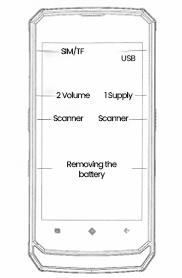
Tlačítko napájení
- Stisknutím a podržením tlačítka napájení zařízení zapnete.
- Po zapnutí chvíli trvá, než se dokončí počáteční nastavení, jako je jazyk, časové pásmo a Wi-Fi.
- Na kterékoli obrazovce stiskněte tlačítko napájení na jednu sekundu pro uzamčení nebo odemčení zařízení.
- Stisknutím a podržením tlačítka napájení vyberete vypnutí, restart, snímek obrazovky nebo vynucené ukončení zaseknuté aplikace.
Tlačítko hlasitosti
- Stisknutím tlačítka hlasitosti upravíte hlasitost přehrávání hudby, rádia nebo videa.
- Pomocí posuvníku hlasitosti upravte hlasitost médií, hovorů, vyzvánění a budíku.
Tlačítko skenování čárových kódů
- Na levé a pravé straně zařízení jsou dvě oranžová tlačítka pro skenování čárových kódů.
- Když je zařízení zapnuté, stisknutím a podržením kteréhokoli skenovacího tlačítka po dobu 3 sekund aktivujete skener.
- Krátkým stisknutím skenovacího tlačítka načtete kód.
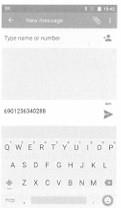
Poznámka: před skenováním otevřete vstupní pole a umístěte kurzor do oblasti pro psaní — naskenovaná data se vloží na toto místo, jak je znázorněno níže.
Dotyková tlačítka (zleva doprava)
- Zpět — návrat k předchozí spuštěné aplikaci.
- Domů — návrat na hlavní obrazovku; dlouhým stisknutím spustíte Google Assistant.
- Poslední / Zavřít — návrat na předchozí obrazovku nebo zavření spuštěného programu.
Instalace SIM karty a TF karty
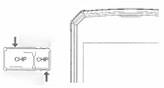
Před instalací nebo vyjmutím SIM nebo TF karty zařízení vypněte. Otevřete kryt SIM karty, vytáhněte zásuvku a vložte SIM kartu podle obrázku tak, aby čip směřoval k displeji zařízení, a poté zásuvku zasuňte zpět. Zařízení podporuje rozšíření SD — druhý slot přijímá buď SD kartu, nebo druhou SIM (SIM2).
Baterie
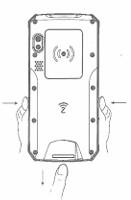
Současným stisknutím pravého a levého uvolňovacího tlačítka baterii vyjmete. Při instalaci baterie se ujistěte, že „přední“ strana směřuje k displeji.
Stavové ikony
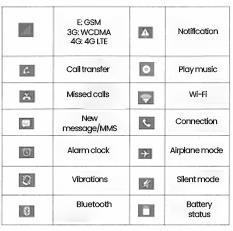
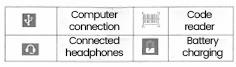
Aplikace a oznámení
Aplikace — na domovské obrazovce klepněte na záložku aplikací a přejetím nahoru zobrazíte všechny nainstalované aplikace; klepnutím na ikonu záložky dole se vrátíte na domovskou obrazovku. V Nastavení → Aplikace a oznámení můžete prohlížet nedávno otevřené a výchozí aplikace a nastavovat oprávnění aplikací (poloha, mikrofon, fotoaparát a podobně).
Oznámení — oznámení zahrnují nové zprávy, události v kalendáři a probíhající události, jako je přesměrování hovorů nebo stav hovoru. Přejetím dolů otevřete oznámení a poté na něj klepnutím otevřete související aplikaci.
Neznámé zdroje — v Nastavení → Aplikace a oznámení → speciální přístup aplikací → instalace neznámých aplikací rozhodnete, zda zařízení smí instalovat aplikace mimo oficiální obchod. Povolení neznámých zdrojů vystavuje zařízení a vaše data riziku, proto je povolte pouze pro důvěryhodné aplikace.
Správa domovské obrazovky
Domovská obrazovka může přesahovat šířku obrazovky, aby vám poskytla více prostoru pro zkratky a widgety; přejetím doleva nebo doprava se přesouvejte mezi panely domovské obrazovky.
- Přidání widgetu nebo zkratky — vyberte widget a umístěte jej do prázdné oblasti, nebo stiskněte a podržte ikonu aplikace a přetáhněte ji na prázdné místo.
- Přesunutí ikony — stiskněte a podržte ikonu, dokud zařízení nezavibruje, a poté ji přetáhněte na požadovanou pozici.
- Odebrání ikony — stiskněte a podržte ikonu, dokud zařízení nezavibruje, a poté ji přetáhněte na „Odstranit“. Když je z panelu odebrána poslední ikona nebo widget, tento panel automaticky zmizí.
Bezdrátové připojení a síť
- SIM karty — zapnutí nebo vypnutí SIM1 / SIM2 v Nastavení → Síť a internet → SIM karty. V pohotovostním režimu se dvěma SIM zvolte preferovaného operátora v SIM karty → preferovaná SIM.
- SIM toolkit — nabídku SIM Toolkit pro služby operátora najdete v seznamu aplikací.
- Wi-Fi — Nastavení → Síť a internet → Wi-Fi → zapnout, vyberte síť a zadejte heslo.
- Bluetooth — Nastavení → Připojená zařízení → Předvolby připojení → Bluetooth, poté vyberte dostupné zařízení ke spárování.
- Režim v letadle — po zapnutí vypne veškerou bezdrátovou konektivitu.
- Hotspot a sdílení připojení — sdílejte mobilní připojení zařízení s dalšími bezdrátovými zařízeními.
- Mobilní síť — zkontrolujte spotřebu dat, zapněte nebo vypněte 4G/3G, změňte režim sítě a název přístupového bodu (APN).
- Displej — nastavte jas, tapetu, automatické otáčení, časový limit uspání, velikost písma a další možnosti zobrazení.
Často kladené otázky
Jakou verzi Androidu má AndroSavvy-200-26?
Jaké čárové kódy dokáže AndroSavvy-200-26 číst?
Jak naskenuji kód do pole?
Mohu používat SIM kartu a paměťovou kartu současně?
Je baterie vyměnitelná?
Je terminál vhodný do náročného prostředí?
Ke stažení
Původní PDF návody výrobce jsou k dispozici jako doplňková reference. Vše z nich je již obsaženo na této stránce — soubory PDF použijte jen v případě, že potřebujete kopii offline.