Cenovka se skenerem QR, 8palcová dotyková LED obrazovka, Android 11, HDWR quickCHECK-A100
GTIN: 5907614663834 · SKU: quickCHECK-A100
quickCHECK-A100 je cenovka pro supermarkety, maloobchodní prodejny a sklady. Zákazník přiloží čárový kód produktu před snímací okénko a zařízení okamžitě zobrazí název, popis a cenu produktu na 8palcové dotykové LED obrazovce. Běží na systému Android 11, k síti prodejny se připojuje přes WiFi nebo kabelem RJ45 a montuje se na zeď nebo sloup.
Obsah
Technické parametry
- Typ displeje: LED, 8 palců, podsvícený
- Dotyková obrazovka: ano
- Zdroj světla: laser 650 nm
- Obrazový snímač: 752 × 480 CMOS
- Osvětlení: červená LED, 625 nm
- Minimální rozlišení kódu: 3 mil
- Operační systém: Android 11
- Procesor: RK3288
- Paměť: 2 GB RAM, 16 GB úložiště
- Bezdrátové moduly: WiFi
- Rozhraní: 2 × USB, RJ45
- Ethernet: 100 Mb/s
- Komunikace: PoE (Power over Ethernet)
- Pouzdro: plastové
- Napájení: 100–240 V, 50/60 Hz
- Provozní vlhkost: 15–80 %
- Provozní teplota: 0–40 °C
- Rozměry zařízení: 20 × 26 × 8 cm
- Rozměry balení: 40,5 × 25,5 × 15 cm
- Hmotnost zařízení: 1,5 kg
- Hmotnost s balením: 1,8 kg
- Čtené 1D kódy: Code 128, EAN-13, EAN-8, Code 39, UPC-A, UPC-E, Codabar, Interleaved 2 of 5, ITF-6, ITF-14, ISBN, Code 11, UCC/EAN-128, GS1 DataBar, Matrix 2 of 5, Industrial 2 of 5, Standard 2 of 5, Plessey, MSI-Plessey
- Čtené 2D kódy: PDF417, Data Matrix (ECC200, ECC000, 050, 080, 100, 140), QR Code, Han Xin Code
Obsah balení
- Cenovka quickCHECK-A100
- Napájecí kabel
- Hmoždinky, šrouby a montážní podložky
Popis zařízení
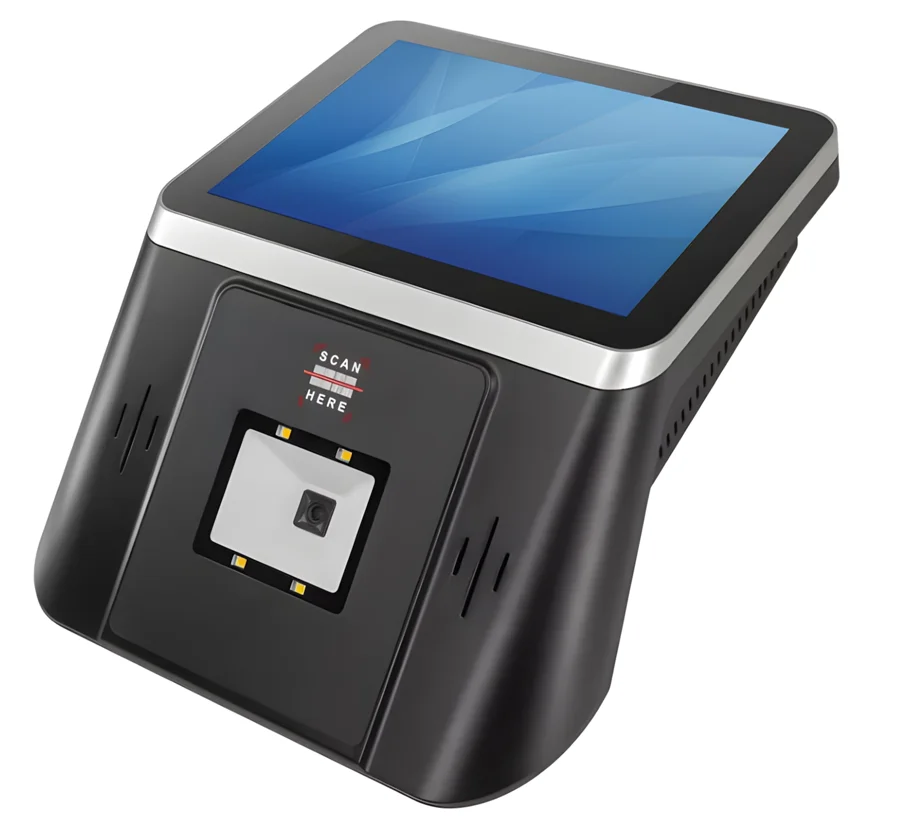
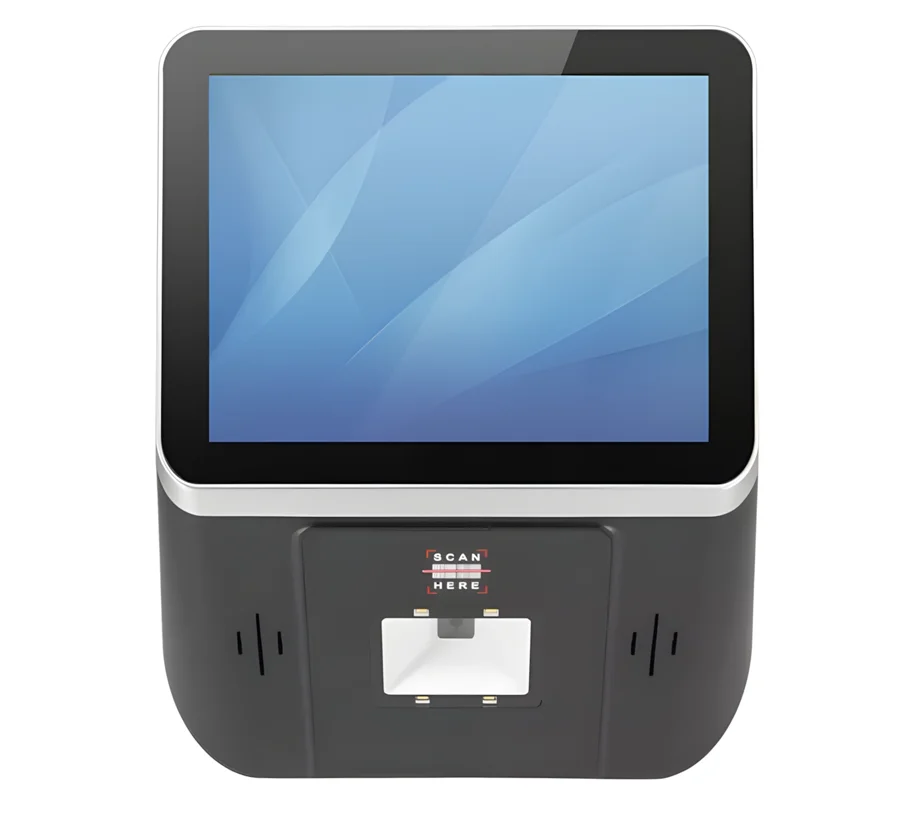
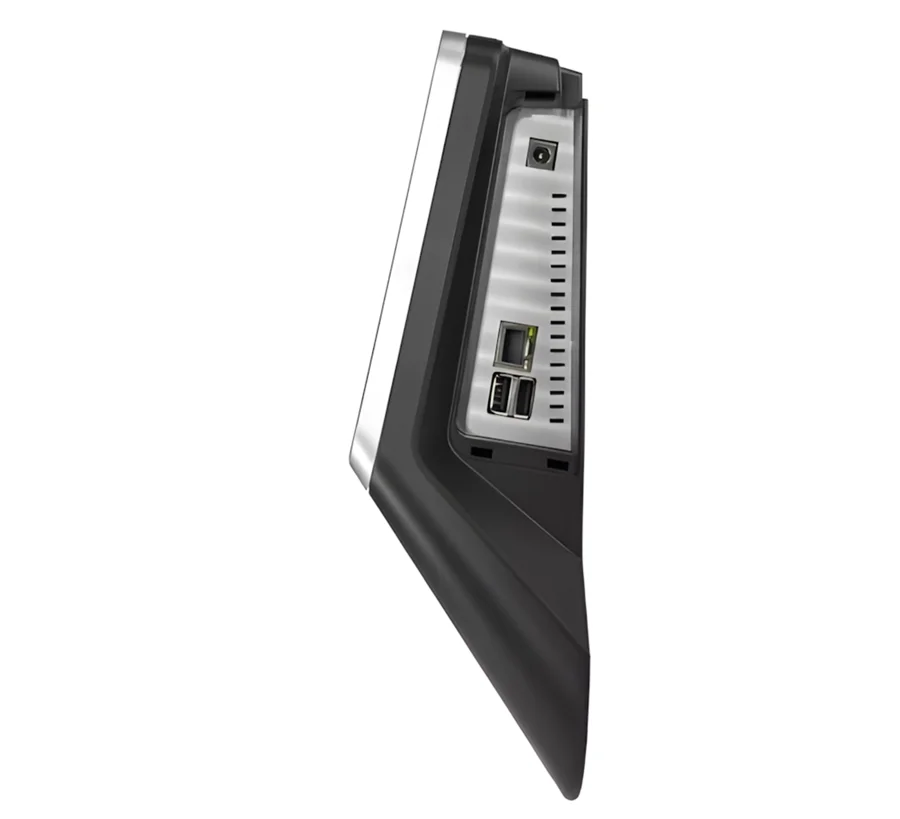
8palcová dotyková obrazovka je umístěna v horní části pouzdra a pod ní široké snímací okénko označené SCAN HERE. Okénko pojme produkty různých velikostí, takže zákazník nemusí mířit — stačí podržet produkt kódem směrem k okénku. Skener čte čárové kódy a QR kódy vytištěné na papírových etiketách i kódy zobrazené na displejích telefonů a LCD obrazovkách.
Montáž
quickCHECK-A100 se montuje na zeď nebo sloup. Prohlubeň na zadní straně pouzdra a hmoždinky, šrouby a podložky dodané v balení umožňují nainstalovat zařízení v libovolné výšce.
Spuštění zařízení
Zařízení spustíte tak, že napájecí kabel dodaný v balení připojíte ke zdroji napájení a poté stisknete stříbrné tlačítko na boku pouzdra. Cenovka je připravena k práci ihned po spuštění.
Připojení k síti
Cenovka potřebuje připojení k síti prodejny, aby mohla číst ceny z vašeho prodejního nebo ERP systému:
- WiFi — zařízení má vestavěný modul WiFi.
- Ethernet — pro stabilní kabelové připojení zapojte síťový kabel do portu RJ45.
Software pro ověřování cen
V zařízení běží aplikace pro ověřování cen, která přečte naskenovaný kód, vyhledá produkt ve vašem systému a zobrazí jeho název, popis a cenu. Plugin pro ověřování cen lze nainstalovat pro jakýkoli prodejní nebo ERP systém. HDWR dodává vlastní software, který komunikuje s Comarch ERP Optima a přes REST API; jiné způsoby komunikace nebo aplikaci na míru lze připravit na vyžádání.
Integrace se Small Business
Aplikace pro ověřování cen může číst ceny z programu Small Business:
- Při prvním otevření aplikace se zobrazí okno s možností přejít do nastavení. Pokud se nezobrazí, naskenujte čárový kód nastavení, který si můžete vygenerovat na stránce HDWR „setting“.
- V nastavení zvolte jako zdroj dat Small Business.
- Zadejte cestu k datovému souboru sdílenému přes SMB a přihlašovací jméno a heslo pro připojení.
Datový soubor se exportuje ze Small Business jako soubor EDI se seznamem zboží. SMB je protokol pro sdílení složek vestavěný ve Windows — nasdílejte složku se souborem na počítači v síti prodejny.
Reklamní režim
Kromě zobrazení ceny po naskenování může displej zobrazovat propagační grafiku, když se žádný produkt neskenuje a zařízení je v pohotovostním režimu. Cenovka pak slouží také jako další reklamní displej v uličce.
Ovládání systému Android
quickCHECK-A100 se ovládá na dotykové obrazovce. Android nabízí tři režimy navigace: gesta, dvě tlačítka a tři tlačítka.
Návrat zpět
Návratem zpět se dostanete na obrazovku, kterou jste používali předtím. Zpět se můžete vrátit několikrát, až na plochu.
- Navigace gesty: přejeďte prstem od levého nebo pravého okraje obrazovky.
- Navigace dvěma tlačítky: klepněte na Zpět.
- Navigace třemi tlačítky: klepněte na Zpět.
Přechod na plochu
- Navigace gesty: přejeďte prstem nahoru od spodního okraje obrazovky.
- Navigace dvěma tlačítky: klepněte na Plocha.
- Navigace třemi tlačítky: klepněte na Plocha.
Zobrazení všech otevřených aplikací
- Navigace gesty: přejeďte prstem nahoru, podržte a pak uvolněte.
- Navigace dvěma tlačítky: přejeďte prstem od spodního okraje do středu obrazovky.
- Navigace třemi tlačítky: klepněte na Přehled.
V tomto zobrazení můžete:
- Zavřít aplikaci — přejeďte jejím náhledem nahoru.
- Otevřít aplikaci — klepněte na její náhled.
Přepínání mezi aplikacemi
- Navigace gesty: úplně dole na obrazovce přejeďte prstem zleva doprava.
- Navigace dvěma tlačítky: chcete-li přepnout mezi dvěma naposledy použitými aplikacemi, přejeďte po tlačítku Plocha doprava.
- Navigace třemi tlačítky: klepněte na Přehled, přejíždějte prstem doprava, dokud se nezobrazí požadovaná aplikace, a pak na ni klepněte.
Výběr a přesouvání položek
- Chcete-li položku vybrat nebo otevřít, klepněte na ni.
- Chcete-li psát text, klepněte tam, kam má text přijít. Klávesnice se na obrazovce zobrazí automaticky.
- Chcete-li položku přetáhnout, dotkněte se jí, podržte ji a poté ji — bez zvednutí prstu — přesuňte na nové místo. Takto se přesouvají aplikace.
- Chcete-li posouvat, rychle přejeďte prstem po obrazovce bez zastavení.
Změna velikosti položek
- Chcete-li položku přiblížit, dvakrát klepněte na obrazovku.
- Chcete-li přiblížit nebo oddálit, použijte dva prsty: položte je na obrazovku a roztáhněte je od sebe pro přiblížení, nebo je stáhněte k sobě pro oddálení.
Často kladené dotazy
Má quickCHECK-A100 dotykovou obrazovku?
Co quickCHECK-A100 zobrazí po naskenování?
Může displej v nečinnosti zobrazovat reklamy?
Jak se zařízení připojuje k systému prodejny?
Jaký je rozdíl mezi quickCHECK-A100 a quickCHECK-T100?
Jak cenovku namontovat?
Ke stažení
Návody a katalogové listy ve formátu PDF, kdyby se hodila offline kopie. Vše, co obsahují, najdete i na této stránce.