Nastavení aplikace
Nastavení má dvě karty: General (Obecné — vzhled obrazovky a přístupový kód) a Source (Zdroj — program, ze kterého aplikace bere ceny). Vše se ukládá do paměti ověřovače cen.
Jak otevřít nastavení
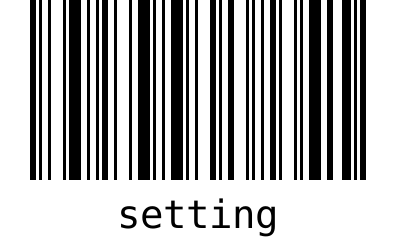
Nastavení se otevře naskenováním přístupového kódu k nastavení. Ve výchozím stavu je to text setting — níže je hotový čárový kód (Code 128), který můžete skenovat z obrazovky nebo z výtisku:
Další možnosti:
- USB klávesnice — napište kód (např.
setting) a stiskněte Enter. Mezi znaky nesmí uplynout víc než 2 sekundy, jinak aplikace začne číst znovu. - První spuštění — na nenakonfigurovaném ověřovači cen aplikace sama zobrazí okno s tlačítkem Settings.
Aplikace nemá pro nastavení samostatné heslo ani PIN — chrání je pouze přístupový kód. Výchozí kód setting je široce známý a tato stránka je veřejná. Po dokončení konfigurace nastavte na kartě General vlastní kód, vytiskněte ho jako čárový kód a uložte v zázemí prodejny.
Vlastní kód můžete vytisknout libovolným generátorem čárových kódů (např. jako Code 128). Zvolte text, který nemá žádný výrobek — jinak by naskenování takového výrobku místo jeho ceny otevřelo nastavení.
Pokud kód zapomenete, jedinou cestou je vymazat data aplikace v nastavení Androidu (informace o aplikaci Price checker → úložiště → vymazat data). Tím se smažou všechna nastavení a budete je muset zadat znovu.
Karta General
| Pole | Co znamená | Výchozí hodnota |
|---|---|---|
| Show information for (seconds) | Jak dlouho zůstane na obrazovce cena nebo hlášení „Product not found“, než se vrátí „Scan the code“. Posuvník od 5 do 120 s. | 5 |
| Price format | Vzor, podle kterého se cena zobrazuje. %.2f je cena na dvě desetinná místa, zbytek textu se zobrazí tak, jak je. Pod polem je náhled, např. Preview: 12.99 zł. | %.2f zł |
| Settings access code | Kód, který po naskenování otevře nastavení. Nesmí být prázdný. | setting |
| Show EAN code below the price | Řádek pod cenou s kódem výrobku: EAN …, nebo — pokud program EAN nezná — naskenovaný kód (Code …). | zapnuto |
Dole na kartě se zobrazuje nainstalovaná verze aplikace.
Příklady formátu ceny:
| Vzor | Výsledek |
|---|---|
%.2f zł | 12.99 zł |
%.2f PLN | 12.99 PLN |
%.2f € | 12.99 € |
€ %.2f | € 12.99 |
Price: %.2f EUR | Price: 12.99 EUR |
Desetinný oddělovač (čárka nebo tečka) závisí na jazyce systému Android. Vzor bez %.2f (např. jen „zł“) je neplatný — aplikace zobrazí Invalid price pattern. Use e.g. %.2f zł a nastavení neuloží.
Karta Source
- V seznamu nahoře vyberte program: ERP Optima, Rest API, Subiekt GT, Subiekt Nexo, Navireo, Small Business, Wapro Mag nebo JTL-Wawi.
- Vyplňte pole, která se pod seznamem objeví. Co zadat, je popsáno na stránce každého programu: Subiekt GT, Subiekt nexo, Navireo, Comarch ERP Optima, WAPRO Mag, Small Business, JTL-Wawi, REST API.
- Stiskněte Connection test.
Aplikace ukládá nastavení pouze jednoho zdroje — toho, který je zvolen v okamžiku uložení. Pokud přepnete na jiný program a uložíte, údaje o předchozím připojení zmizí.
Test připojení
Test používá hodnoty zadané ve formuláři — nemusíte je nejdřív ukládat. Zobrazí se okno Connecting (Připojování) a poté výsledek:
- Success — Connected — aplikace se k programu připojila; u programů na SQL Serveru navíc ověřila, že zvolená databáze patří tomuto programu a že zadaný ceník nebo cenová hladina existuje.
- Error — hlášení s radou, co opravit, a pod ním rozbalovací sekce Technical details ▸ s původní chybou. Podrobnosti se hodí servisnímu týmu. Seznam hlášení je v části Řešení problémů.
Test nevyhledává žádný konkrétní výrobek. Po uložení nastavení naskenujte několik výrobků, včetně jednoho s doplňkovým čárovým kódem a jednoho v akci.
Ukládání nastavení
- Stiskněte tlačítko zpět (na USB klávesnici obvykle Esc).
- Na otázku Save settings? (Uložit nastavení?) odpovězte Yes. No zavře nastavení beze změn.
- Aplikace se připojí ke zdroji (Loading) a poté zobrazí Scan the code. Pokud se připojení nezdaří, zobrazí se No connection to the data source — vraťte se do nastavení a spusťte test připojení.
Pokud je na kartě General chyba (špatný formát ceny, prázdný přístupový kód), aplikace přepne na tuto kartu a označí pole místo uložení.