Docházkový terminál s otiskem prstu a RFID, CTR10
GTIN: 5906935203637 · SKU: CTR10
CTR10 je samostatný docházkový terminál. Vše, co potřebuje, má ve své skříni: zaměstnance přidáte přímo na zařízení, na zařízení také odbavují příchody a odchody a sestavy se zapisují rovnou na USB flash disk. Není potřeba počítač, instalace softwaru ani účet v cloudu. Totéž zařízení umí navíc ovládat elektrický zámek, takže jedna krabička pokryje docházku i přístup do jedné místnosti.
Obsah
- Obsah
- Technické údaje
- Obsah balení
- Panel
- Konektory
- Konektor přístupového systému
- Montáž
- První uvedení do provozu
- Struktura menu
- Směny
- Oddělení
- Pravidla docházky
- Zaměstnanci
- Zaznamenávání příchodů a odchodů
- Prohlížení záznamů na zařízení
- Stažení sestav na USB flash disk
- Sčítání pracovní doby v programu ClockSum
- Kontrola přístupu, zámek, zvonek a Wiegand
- Řešení potíží
- Ke stažení
Technické údaje
- Materiál: ABS + PC
- Způsoby ověření: otisk prstu, PIN, RFID karta nebo přívěsek
- Frekvence RFID: 125 kHz
- Maximální počet zaměstnanců: 1000
- Maximální počet administrátorů: 10
- Maximální počet otisků prstů: 1000
- Maximální počet PIN kódů: 1000
- Kapacita záznamů: 100 000 položek
- Míra chybného přijetí: 1/1 000 000
- Displej: 2,4" TFT LCD
- Klávesnice: 17 kláves
- Jazyk menu: angličtina
- Export sestav: USB flash disk naformátovaný na FAT32
- Konektory: USB-A, 12pinový konektor přístupového systému
- Kontrola přístupu: reléový výstup pro elektrický zámek
- Zvonek: vestavěný reproduktor nebo reléový výstup
- Vstup a výstup Wiegand: WG26 / WG34
- Napájení: 12 V DC
- Krytí: IP54
- Provozní teplota: 0 až 60 °C
- Provozní vlhkost: 20–80 %
- Rozměry zařízení: 10,6 × 10,6 × 3,4 cm
- Rozměry balení: 14,5 × 14 × 4,5 cm
- Hmotnost zařízení: 155 g
- Hmotnost s balením: 200 g
Obsah balení
- Docházkový terminál CTR10
- Propojovací kabel přístupového systému, 20 cm, s napájecím zdrojem 12 V
- Hmoždinky a montážní šrouby
- Tištěný návod výrobce
- Návod k obsluze v elektronické podobě
Terminál nemusí běžet z přiloženého zdroje. Tentýž pár 12 V na kabelu lze napájet z nízkonapěťové instalace budovy — z té, na které bývají domovní telefony nebo poplachové ústředny.
Panel
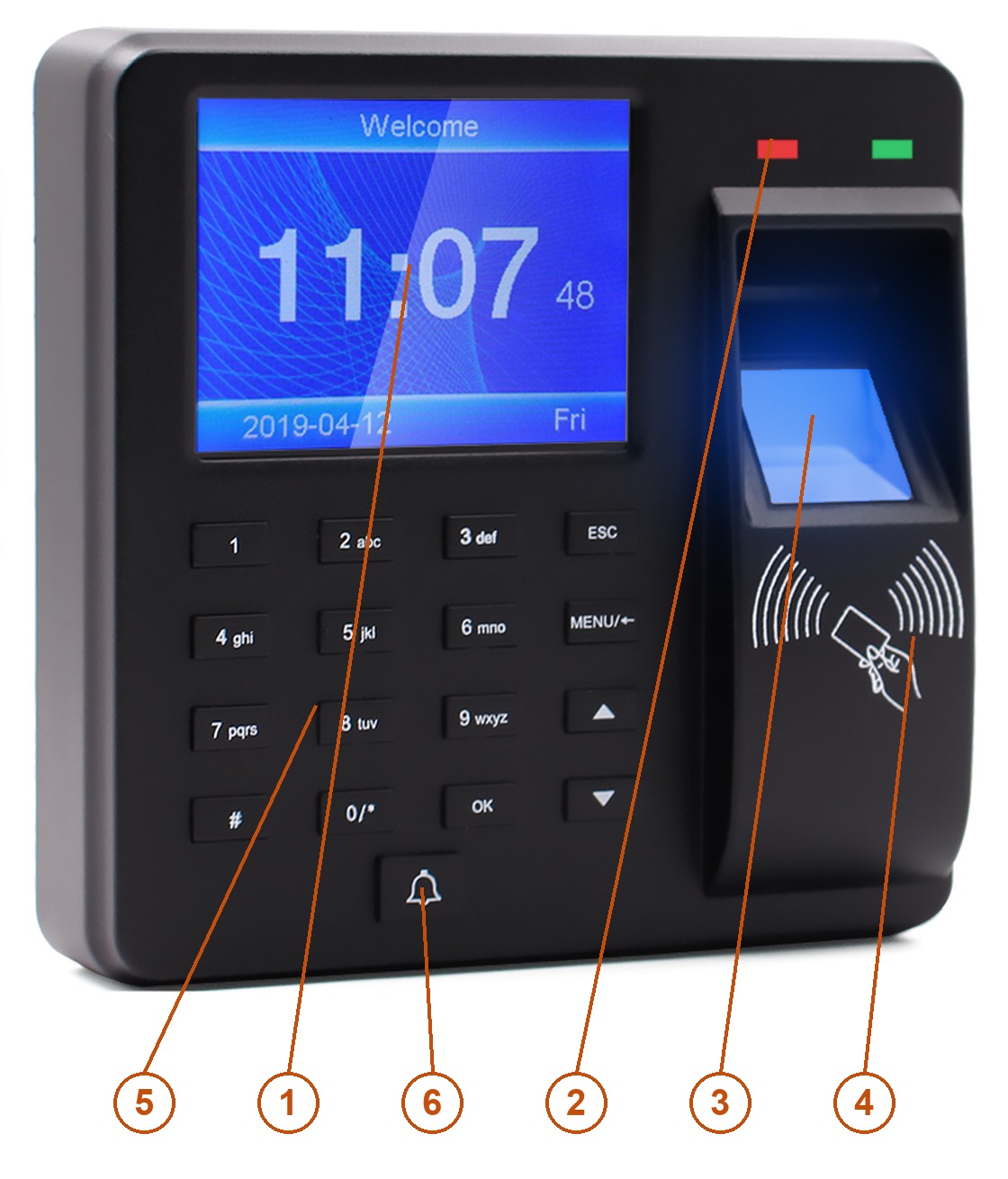
- Displej — barevný TFT LCD 2,4" s hodinami, výsledkem ověření a menu.
- Stavové diody — zelená potvrzuje úspěšné načtení, červená hlásí odmítnuté.
- Čtečka otisků prstů — optická, načte přiložený prst.
- RFID pole — přiložte kartu nebo přívěsek 125 kHz k symbolu.
- Klávesnice — 16 kláves pro zadávání čísel, PIN kódů a textu.
- Tlačítko zvonku — spustí signál zvonku.
K čemu slouží jednotlivé klávesy
| Klávesa | Funkce |
|---|---|
| 0–9 | Zadávání číslic, při psaní jména také písmen |
| ESC | Zruší nebo opustí aktuální nastavení; v textovém poli maže znaky |
| MENU/← | Otevře hlavní menu; v menu funguje jako krok zpět a v položce otisku prstu jako mazání uložené předlohy |
| ▲ / ▼ | Pohyb kurzoru mezi položkami a poli |
| OK | Potvrzení výběru nebo zadané hodnoty |
| # | Přepnutí režimu psaní mezi číslicemi a písmeny |
| Zvonek | Spustí signál zvonku |
Zadávání jmen
Jména se píší na číselných klávesách jako kdysi na mobilním telefonu: každá klávesa nese vedle číslice tři nebo čtyři písmena a opakovaným stiskem se jimi prochází. Klávesa # přepíná mezi číslicemi a písmeny, ESC maže poslední znak. Zařízení zná 26 písmen anglické abecedy — písmena s háčky a čárkami zadat nelze, jména proto pište bez nich.
Konektory
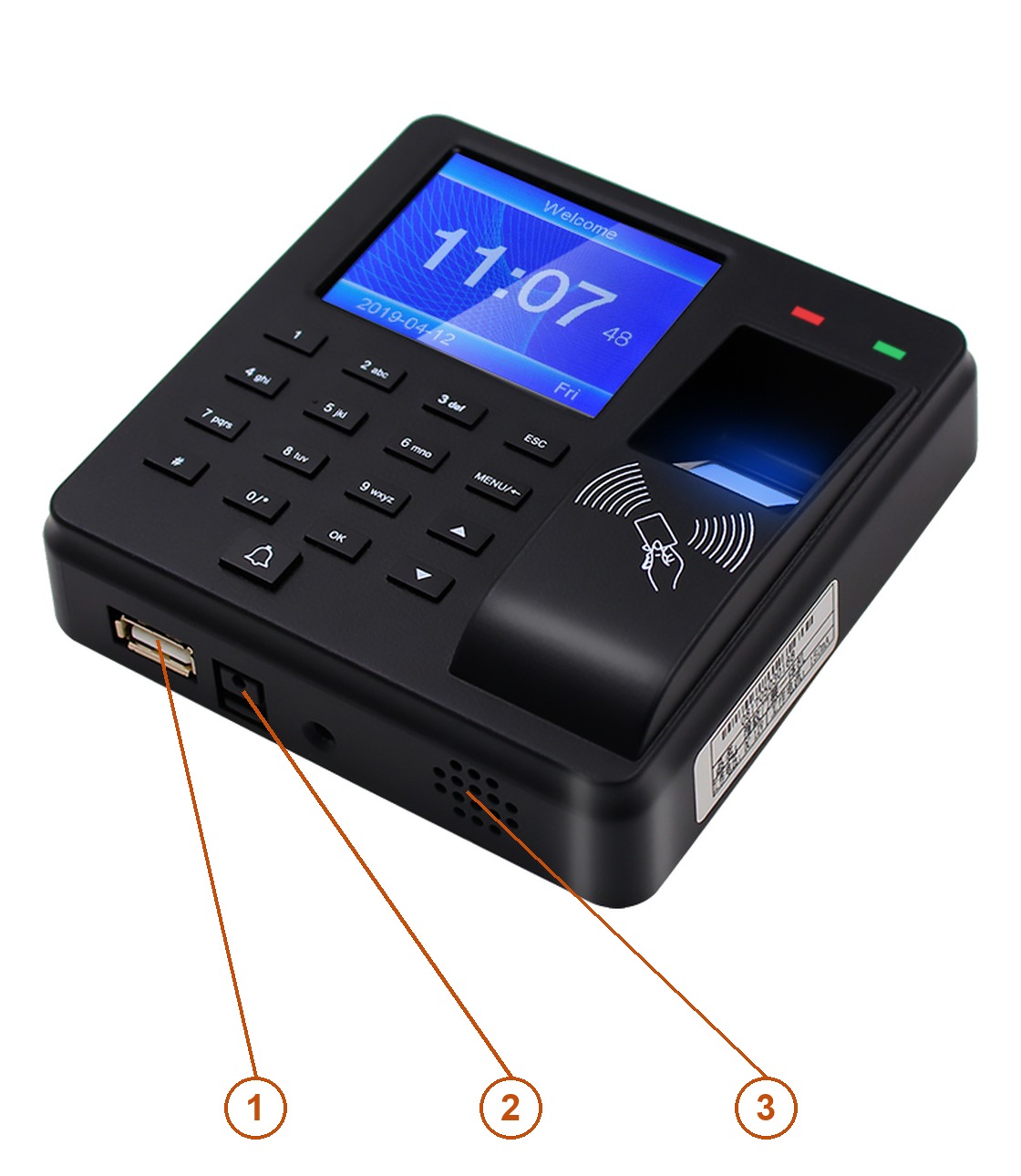
- USB-A — flash disk pro export sestav a pro načtení formuláře zaměstnanců.
- Napájecí zdířka — 12 V DC z přiloženého zdroje.
- Reproduktor — hlasové pokyny a signál zvonku.
Vodiče přístupového systému — zámek, odchodové tlačítko, zvonek a oba směry rozhraní Wiegand — jsou vyvedeny na samostatném 12pinovém konektoru na zadní straně terminálu, ke kterému slouží přiložený kabel. Viz Kontrola přístupu, zámek, zvonek a Wiegand.
Konektor přístupového systému
Dvanáctipinová zdířka je ve výřezu na zadní straně skříně, za zadním krytem. Zapojuje se do ní přiložený kabel, který všechny signály vyvede jako volné vodiče.
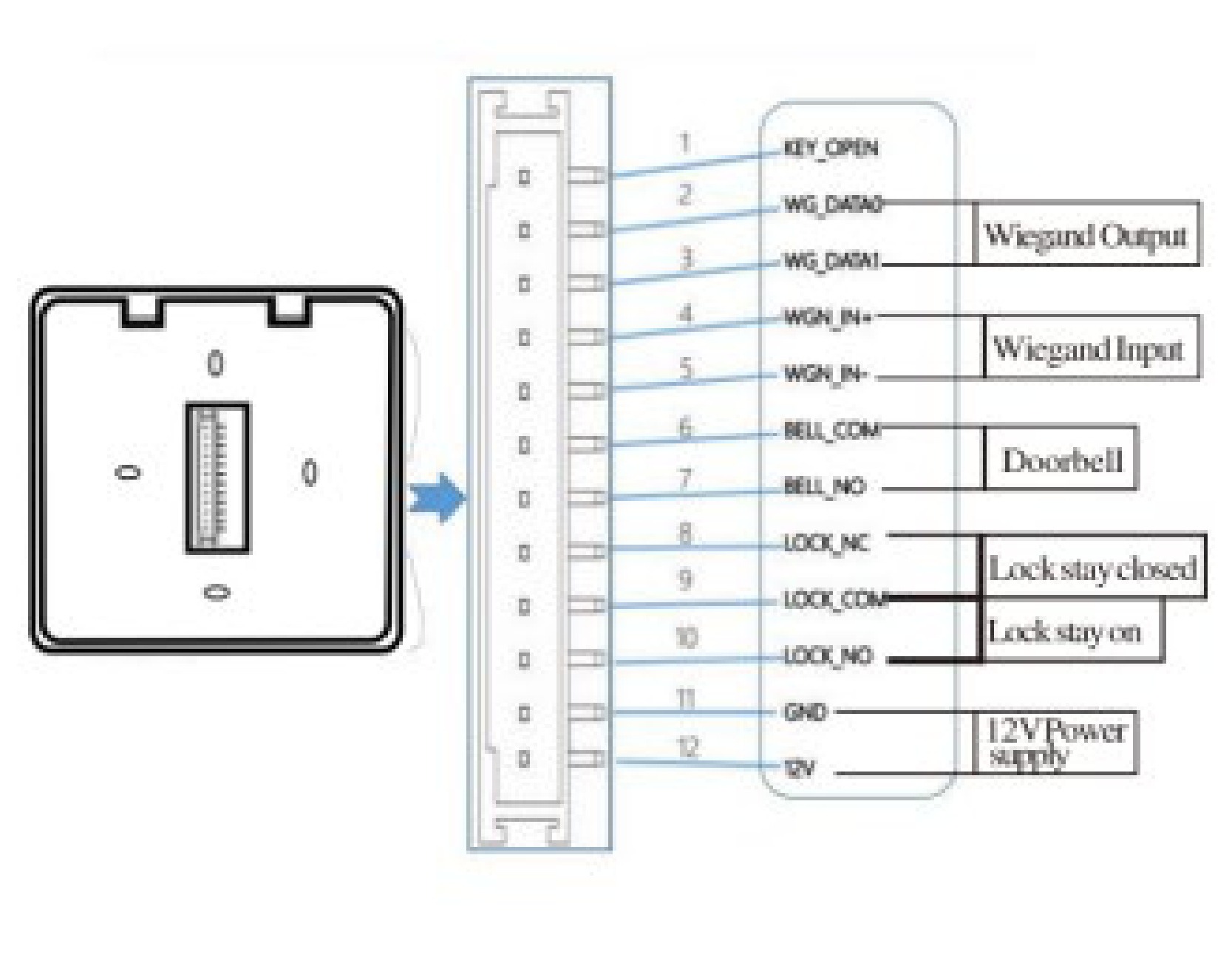
| Pin | Signál | Význam |
|---|---|---|
| 1 | KEY_OPEN | Vstup odchodového tlačítka — zkrat na zem uvolní zámek bez záznamu docházky |
| 2 | WG_DATA0 | Výstup Wiegand, DATA0 |
| 3 | WG_DATA1 | Výstup Wiegand, DATA1 |
| 4 | WGN_IN+ | Vstup Wiegand, DATA0 — z externí čtečky |
| 5 | WGN_IN− | Vstup Wiegand, DATA1 — z externí čtečky |
| 6 | BELL_COM | Relé zvonku, společný kontakt |
| 7 | BELL_NO | Relé zvonku, spínací kontakt |
| 8 | LOCK_NC | Relé zámku, rozpínací kontakt — pro zámek držený zavřením |
| 9 | LOCK_COM | Relé zámku, společný kontakt |
| 10 | LOCK_NO | Relé zámku, spínací kontakt — pro zámek držený napětím |
| 11 | GND | Zem napájení 12 V |
| 12 | 12 V | Napájení 12 V DC |
Piny 4 a 5 jsou ve výkresu výrobce označeny shodně jako WGN_IN+. Jde o chybu v původním výkresu — pin 4 je kladný a pin 5 záporný vodič vstupu Wiegand.
Montáž
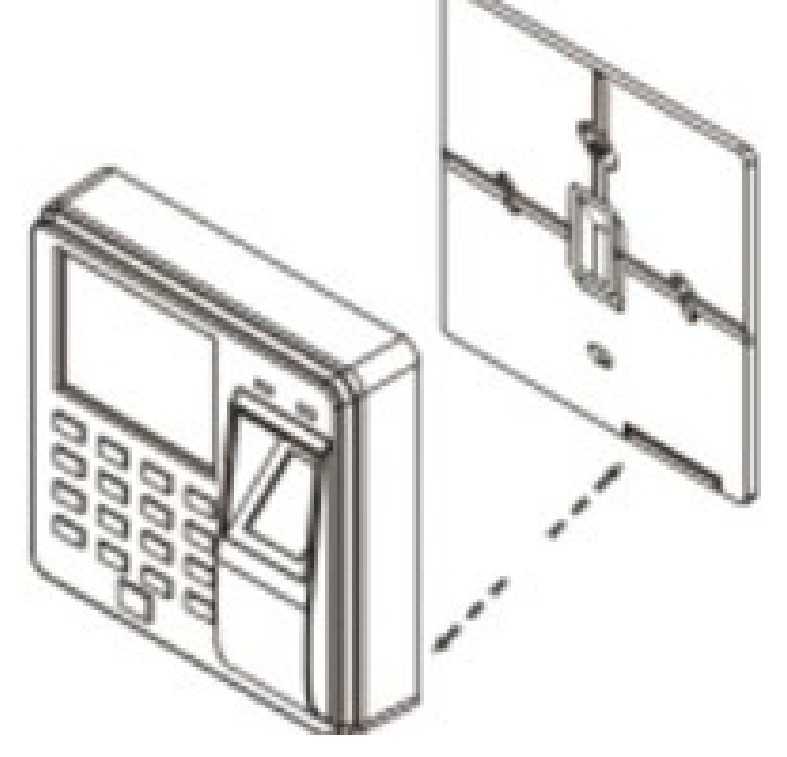
Terminál se zavěšuje na zadní kryt přišroubovaný ke stěně. Namontujte jej přibližně ve výšce očí a na místo, kam na čtečku otisků prstů nedopadá silné světlo — čtečka je optická a přímé slunce nebo lampa svítící do objektivu znatelně zhoršují rozpoznávání.
-
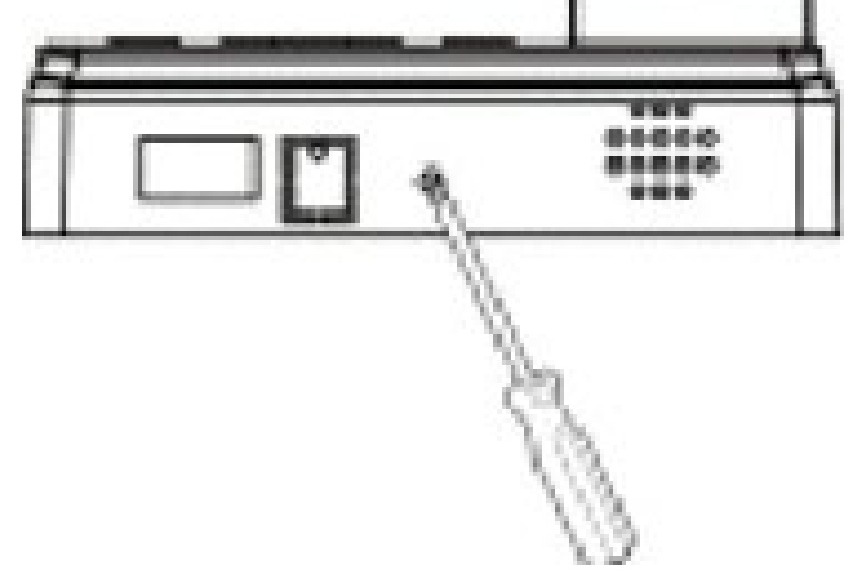
Šroubovákem povolte šroub na spodní hraně.
-
Sejměte terminál ze zadního krytu.
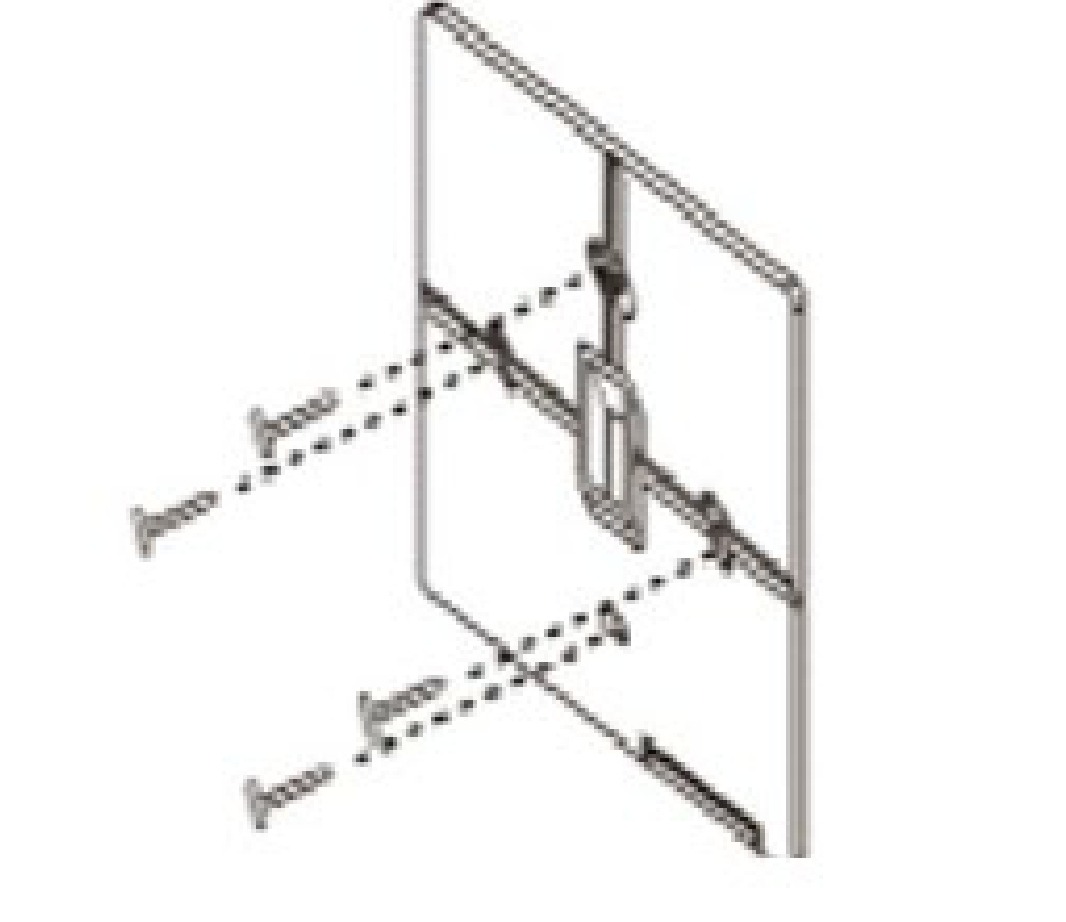
-
Vyvrtejte otvory, vložte hmoždinky a přišroubujte zadní kryt ke stěně.
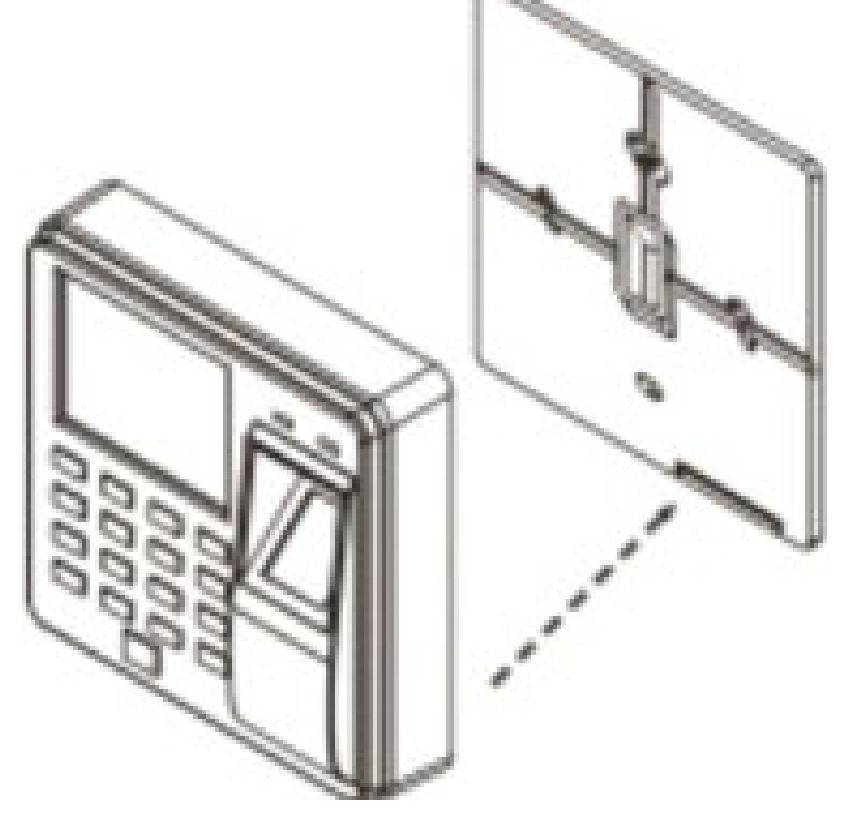
-
Protáhněte kabel otvorem v krytu a zavěste na něj terminál.
-
Zajistěte terminál na krytu spodním šroubem.
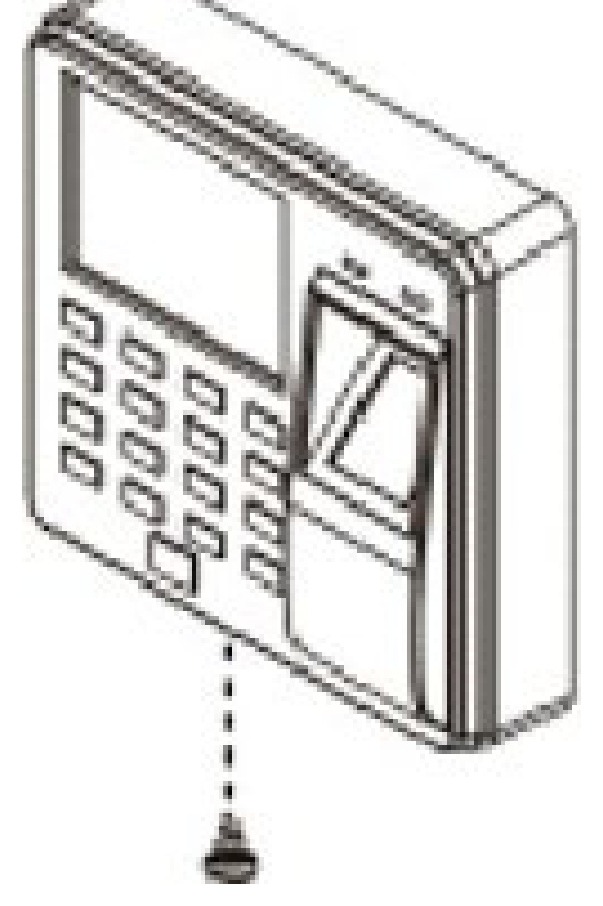
V zadním krytu je sabotážní kontakt. Po přišroubování terminálu zařízení sejmutí ze stěny rozpozná.
První uvedení do provozu
Projděte nastavení v tomto pořadí — každý krok navazuje na předchozí:
- Směny — stanovte pracovní dobu, kterou firma dodržuje.
- Oddělení — pojmenujte oddělení a každému dni v týdnu přiřaďte směnu.
- Zaměstnanci — přidejte osoby a každé dejte otisk prstu, kartu nebo PIN.
- Odbavování — zaměstnanci začnou zaznamenávat příchody a odchody.
- Sestavy — exportujte je na USB flash disk.
Pokud firma pracuje ve standardní době a stačí jedno oddělení, stačí přidat zaměstnance: terminál má směnu Shift 1 už připravenou a používá ji jako výchozí.
Struktura menu
Na úvodní obrazovce stiskněte MENU a otevřete hlavní menu:
| Položka | Co obsahuje |
|---|---|
| Employee | Přidávání, úprava a mazání zaměstnanců |
| Attendance | Stažení sestav a formuláře zaměstnanců na flash disk i jeho zpětné načtení |
| Attend. Rules | Název firmy, směny, oddělení, rozvrh a tolerance docházky |
| Log Query | Prohlížení záznamů na displeji, podle čísla zaměstnance nebo podle data |
| Setting | Nastavení zařízení — datum a čas, zvuk a heslo administrátora |
| About | Informace o zařízení: model, firmware a počet uložených záznamů |
ESC vždy vrací o úroveň zpět, OK jde o úroveň hlouběji.
Směny
Směna je sada pracovních hodin: dopolední úsek, odpolední úsek a okno přesčasů. Nastavit lze až 10 směn.
- Stiskněte MENU, zvolte Attend. Rules a stiskněte OK.
- Zvolte Shift a vyberte směnu k úpravě, například Shift 1.
- Mezi poli se pohybujte klávesami ▲ a ▼. Levá dvojice sloupců je hodina a minuta začátku úseku, pravá hodina a minuta jeho konce.
- Stiskněte OK pro uložení nebo ESC pro odchod.
Každá směna má tři řádky:
| Řádek | Význam |
|---|---|
| Time 1 | První úsek dne, obvykle dopolední |
| Time 2 | Druhý úsek, obvykle odpolední po přestávce |
| Overtime | Okno přesčasů |
Příklad — jedna směna, bez přesčasů. Firma pracuje od 08:00 do 17:00 a zaměstnanci se odbavují dvakrát denně:
Time 1     08:00 – 17:00
Time 2     00:00 – 00:00
Overtime   00:00 – 00:00
Úsek ponechaný jako 00:00 – 00:00 se nepoužívá.
Oddělení
Terminál vede seznam oddělení. Oddělení nese název i vlastní týdenní rozvrh, takže osoby s odlišnou pracovní dobou oddělíte tím, že je zařadíte do různých oddělení.
Název oddělení
- Stiskněte MENU, zvolte Attend. Rules a stiskněte OK.
- Zvolte Department a stiskněte OK.
- Vyberte oddělení ze seznamu a stiskněte OK.
- Zadejte nový název na číselných klávesách a stiskněte OK pro uložení.
Týdenní rozvrh
Uvnitř oddělení otevřete jeho rozvrh a určete, která směna platí v který den týdne. Každý den nese číslo:
- 1–10 — zaměstnanci tohoto oddělení pracují ten den na směně 1 až 10
- 0 nebo prázdné pole — volný den
Je-li rozvrh složitý nebo celé oddělení jedním týdenním vzorem nepokryjete, stáhněte místo toho formulář zaměstnanců na flash disk (Attendance → Download Employee Form), nastavte směny a rozvrh pro každého zaměstnance zvlášť v tabulce a formulář načtěte zpět do terminálu.
Pravidla docházky
V MENU → Attend. Rules jsou i nastavení platná pro celé zařízení:
- Company — název firmy uváděný na sestavách
- Shift — pracovní doba, viz výše
- Department — oddělení a jejich týdenní rozvrhy
- Scheduling — zda se rozvrh bere z oddělení, nebo z nastavení zaměstnance
- Attend. Time Allowed — tolerance: o kolik se smí odbavení opozdit, než se počítá jako pozdní příchod, o kolik dřív smí zaměstnanec odejít a jak dlouho zařízení čeká, než přijme opakované odbavení téže osoby
Pokud výchozí pravidla firmě vyhovují, není zde třeba nic měnit.
Zaměstnanci
Přidání zaměstnance
- Stiskněte MENU, zvolte Employee a stiskněte OK.
- Zvolte Enroll a stiskněte OK.
- Vyplňte pole:
- ID — číslo zaměstnance. Terminál nabídne nejbližší volné; přidat lze až 1000 osob.
- Name — zadáváno na číselných klávesách.
- Dept. — stiskněte OK a vyberte oddělení ze seznamu.
- Sjeďte na tlačítko Enroll, stiskněte OK pro uložení a ESC pro odchod.
Otisk prstu, karta a PIN
Způsoby ověření se přidávají až po vytvoření zaměstnance. Přejděte do MENU → Employee → Browse, vyberte osobu klávesami ▲ / ▼ a OK a doplňte položky jejího záznamu:
| Položka | Co nastavuje |
|---|---|
| ID | Číslo zaměstnance přidělené při zakládání |
| Name | Jméno zaměstnance, lze změnit |
| Finger | Registruje otisk prstu. Přikládejte tentýž prst tolikrát, kolikrát žádá počitadlo na displeji — zařízení potvrdí, jakmile je předloha úplná. Stisk MENU v této položce uložený otisk smaže. |
| Card | Přiřadí RFID kartu nebo přívěsek — přiložte jej k RFID poli |
| Password | PIN o délce až 6 číslic |
| Dept. | Oddělení, do kterého zaměstnanec patří |
| Authority | Úroveň oprávnění — běžný uživatel, nebo administrátor |
Zaměstnanec může mít všechny tři způsoby ověření najednou a používat ten, který se právě hodí: při mokrém nebo poraněném prstu se stále odbaví kartou nebo PIN kódem.
Práva administrátora přidělujte úsporně a heslo administrátora si poznamenejte. Jakmile administrátor existuje, je menu pro ostatní uzavřené — a zařízení nemá tovární obchvat. Pokud se heslo ztratí, obraťte se na podporu HDWR se sériovým číslem a dokladem o koupi.
Úprava a mazání
Tentýž seznam MENU → Employee → Browse slouží ke změně údajů zaměstnance i k jeho odebrání ze zařízení. Smazání zaměstnance nesmaže dříve pořízené záznamy — ty zůstávají v deníku, dokud se nevymaže.
Zaznamenávání příchodů a odchodů
Na úvodní obrazovce se zaměstnanec prokáže jedním ze tří způsobů:
- Otisk prstu — přiložte prst ke čtečce.
- Karta nebo přívěsek — přiložte jej k RFID poli.
- PIN — zadejte číslo zaměstnance, stiskněte OK, zadejte PIN a stiskněte OK.
Terminál potvrdí hlasovým pokynem a zelenou diodou a zapíše záznam s datem a časem. Odmítnuté načtení hlásí červená dioda — zopakujte je nebo použijte jiný způsob.
Zařízení pojme 100 000 záznamů. Po zaplnění deníku se nejstarší položky přepisují, proto sestavy stahujte pravidelně.
Prohlížení záznamů na zařízení
Jednotlivé záznamy lze číst přímo z displeje, bez počítače, přes MENU → Log Query:
- Podle čísla zaměstnance —
MENU → Log Query → ID → Browse → zadejte číslo → OK - Podle data —
MENU → Log Query → Date → Browse → zadejte datum → OK
Stažení sestav na USB flash disk
-
Zasuňte flash disk do zdířky USB-A na spodní hraně.
-
Stiskněte MENU, zvolte Attendance a stiskněte OK.
-
Vyberte, co se má na disk zapsat:
Položka Co zapíše Download All Report Záznamy všech zaměstnanců Download Individual Report Záznamy jednoho zaměstnance Download Employee Form Seznam zaměstnanců jako tabulku k úpravě na počítači Upload Employee Form Načte upravený formulář zpět do terminálu Download Employee Data Databázi zaměstnanců včetně otisků prstů jako zálohu -
Zadejte období, kterého se má sestava týkat, a stiskněte OK.
-
Terminál zapíše na disk soubor aplikace Excel. Otevřete jej na libovolném počítači.
Disk musí být naformátovaný na FAT32. Nosič v jiném souborovém systému zařízení nerozpozná — naformátujte jej na FAT32 a zasuňte znovu.
Sčítání pracovní doby v programu ClockSum
Terminál počítá hodiny, o kterých ví — tedy úseky nastavené ve směně. Čas odpracovaný mimo ně sice zaznamená jako záznamy, ale nesečte jej. K tomu slouží ClockSum — placený program speciálně vyvinutý týmem HDWR. Načte sestavu v Excelu exportovanou z CTR10 a během chvíle z ní vytvoří přehledný výkaz hodin každého zaměstnance, připravený k předání personálnímu oddělení nebo účetní.
Jak vytvořit přehled
- Exportujte sestavu z terminálu na flash disk a zkopírujte ji do počítače.
- Spusťte ClockSum a přetáhněte soubor sestavy (.xlsx / .xls) do okna programu — přesně v té podobě, v jaké jej terminál uložil, bez předchozích úprav. Program rozpozná záznamy podle jejich uspořádání, takže nezáleží na názvu listu ani na jazyce nastaveném v terminálu.
- Zvolte způsob započítání přestávek: nezapočítávat přestávky, započítat standardní přestávku do 20 minut denně, nebo započítat všechny přestávky. Zvolené nastavení se uloží do výsledného souboru vedle vypočtených hodin.
- Uložte přehled. ClockSum vytvoří nový soubor .xlsx a původní sestava z terminálu zůstane beze změny.
Jak ClockSum řeší složité případy
- Noční směna. Záznamy se párují na jedné souvislé časové ose, takže směna od 22:00 do 6:00 se počítá jako 8 hodin v den, kdy začala — nerozdělí se do dvou dnů. Záznamy vzdálené od sebe více, než je přípustná délka směny, program automaticky nespáruje: hranici určuje 11hodinový denní odpočinek a takové případy označí červeně.
- Chybějící záznam. Pokud zaměstnanec zapomene zaznamenat příchod nebo odchod, ClockSum nehádá, kdy začal nebo skončil práci. Den se označí červeně, místo chybějícího času se zobrazí znak „?“ a hodiny z tohoto dne se do součtu nezapočítají. Součet pak dostane znak „≥“ — zaměstnanec odpracoval nejméně tolik hodin a úplný výsledek zjistíte po vyjasnění označeného dne. Program také ukáže, kterých zaměstnanců a kolika dnů se to týká.
- Zdvojený záznam. Několik záznamů ve stejné minutě se počítá jako jeden s označením „×2“.
- Přelom měsíce. Rozsah dat program načte ze záhlaví sestavy, takže období zasahující do dvou měsíců — např. od 20. června do 19. července — zachová správné pořadí dnů.
Co přehled obsahuje
Výsledkem je naformátovaný list .xlsx se samostatným blokem pro každého zaměstnance. Každý řádek ukazuje den, čas příchodu a odchodu, všechny záznamy daného dne, přestávky a odpracovaný čas; blok každé osoby uzavírá součet hodin. Čas se počítá na minutu přesně a uvádí ve formátu hh:mm bez zaokrouhlování. Barevná legenda v horní části listu vysvětluje označení neúplných dnů, zdvojených záznamů, nočních směn a dnů bez záznamů. Přehled otevřete v Excelu, LibreOffice nebo Tabulkách Google.
ClockSum uvádí pouze odpracovaný čas — nepočítá mzdu, přesčasy ani příplatky za noční práci. Sazby a pravidla jejich uplatnění zůstávají ve mzdovém systému.
Požadavky a licence
- Windows 10 a 11 (soubor .exe) a Linux (soubor AppImage).
- Bez instalace — jeden přenosný soubor, bez administrátorských oprávnění.
- Zcela offline: bez účtu, bez ověřování licence přes internet a bez odesílání jakýchkoli dat.
- Rozhraní a přehled v polštině, angličtině nebo němčině; záhlaví sestav rozpozná ve více než dvaceti jazycích.
- Jednorázová licence na jeden počítač, bez předplatného. Odkaz ke stažení přijde e-mailem po odeslání objednávky.
Ukázkový přehled a odpovědi na časté dotazy najdete na clocksum.com.
Kontrola přístupu, zámek, zvonek a Wiegand
CTR10 zároveň slouží jako řídicí jednotka přístupu k jedněm dveřím. Relé zámku spouští totéž ověření, které vytváří záznam docházky: oprávněný zaměstnanec je vpuštěn a záznam ve stejnou chvíli míří do deníku docházky.
Elektrický zámek. Zapojte zámek přes relé na pinech 8–10. Zámek uvolňovaný odpojením napětí (reverzní elektrický otvírač) patří na LOCK_NC a LOCK_COM, zámek uvolňovaný přivedením napětí na LOCK_NO a LOCK_COM. Zámek se napájí z téhož zdroje 12 V.
Odchodové tlačítko. Tlačítko u dveří připojené na KEY_OPEN uvolní zámek zevnitř, aniž by vznikl záznam docházky.
Zvonek. Terminál může signál přehrát sám vlastním reproduktorem, nebo ovládat externí zvonek přes relé na BELL_COM a BELL_NO.
Výstup Wiegand (piny 2–3) předává každé načtení dál, do většího přístupového systému — CTR10 pak pracuje jako jeho čtečka a zároveň vede vlastní evidenci docházky.
Vstup Wiegand (piny 4–5) funguje opačně: externí čtečka 125 kHz — například namontovaná na druhé straně dveří — posílá svá načtení do CTR10.
Kabeláž zapojujte při vypnutém napájení a před zapnutím zkontrolujte polaritu páru 12 V. Pokud kontrolu přístupu nevyužíváte, nechte vodiče kabelu nezapojené — terminál pak pracuje jako běžný docházkový terminál.
Řešení potíží
| Projev | Co udělat |
|---|---|
| Otisk prstu není rozpoznán | Očistěte čtečku i prst a přiložte celou bříško prstu naplocho na sklíčko. U poraněného nebo obroušeného prstu zaregistrujte jiný, případně použijte kartu nebo PIN. |
| Po přemístění terminálu se rozpoznávání zhoršilo | Zkontrolujte osvětlení. Slunce nebo lampa svítící do optické čtečky zhoršují načtení — zařízení přesuňte nebo zastiňte. |
| Karta se nenačítá | Přiložte ji naplocho k symbolu RFID. Terminál čte pouze karty 125 kHz — kartu 13,56 MHz neuvidí. Zkontrolujte také, zda byla karta zaměstnanci přiřazena. |
| Flash disk není rozpoznán | Naformátujte jej na FAT32 a zasuňte znovu. |
| Sestava je prázdná | Zkontrolujte období zadané při stahování a to, zda záznamy spadají do nastavené směny. |
| Hodiny odpracované mimo směnu se nesčítají | Tak je zařízení navrženo — k jejich sečtení použijte ClockSum. |
| Menu žádá heslo | Byl přidán administrátor. Menu otevře jen on. |
| Hodiny ukazují špatný čas | Nastavte datum a čas v MENU → Setting. |
| Zámek se neotevírá | Zkontrolujte použitý kontakt relé — NC pro reverzní zámek, NO pro běžný — a napájení samotného zámku. |
Nejčastější dotazy
Jaké napájení CTR10 vyžaduje?
S jakými RFID médii CTR10 pracuje?
Na jaké frekvenci karty a přívěsky pracují?
Jak sečíst neevidovanou pracovní dobu na terminálu řady CTR?
Je potřeba nějaký software nebo připojení k internetu?
Co se stane, když se deník zaplní?
Umí terminál otevírat dveře?
Zapomněl jsem heslo administrátora — co teď?
Ke stažení
Originální návody výrobce v PDF pro případ, že je potřeba offline kopie. Vše, co je v nich, najdete i na této stránce.