Docházkový terminál se čtečkou otisků prstů a RFID, CTR13
GTIN: 5906935203378 · SKU: CTR13
Obsah
Popis zařízení
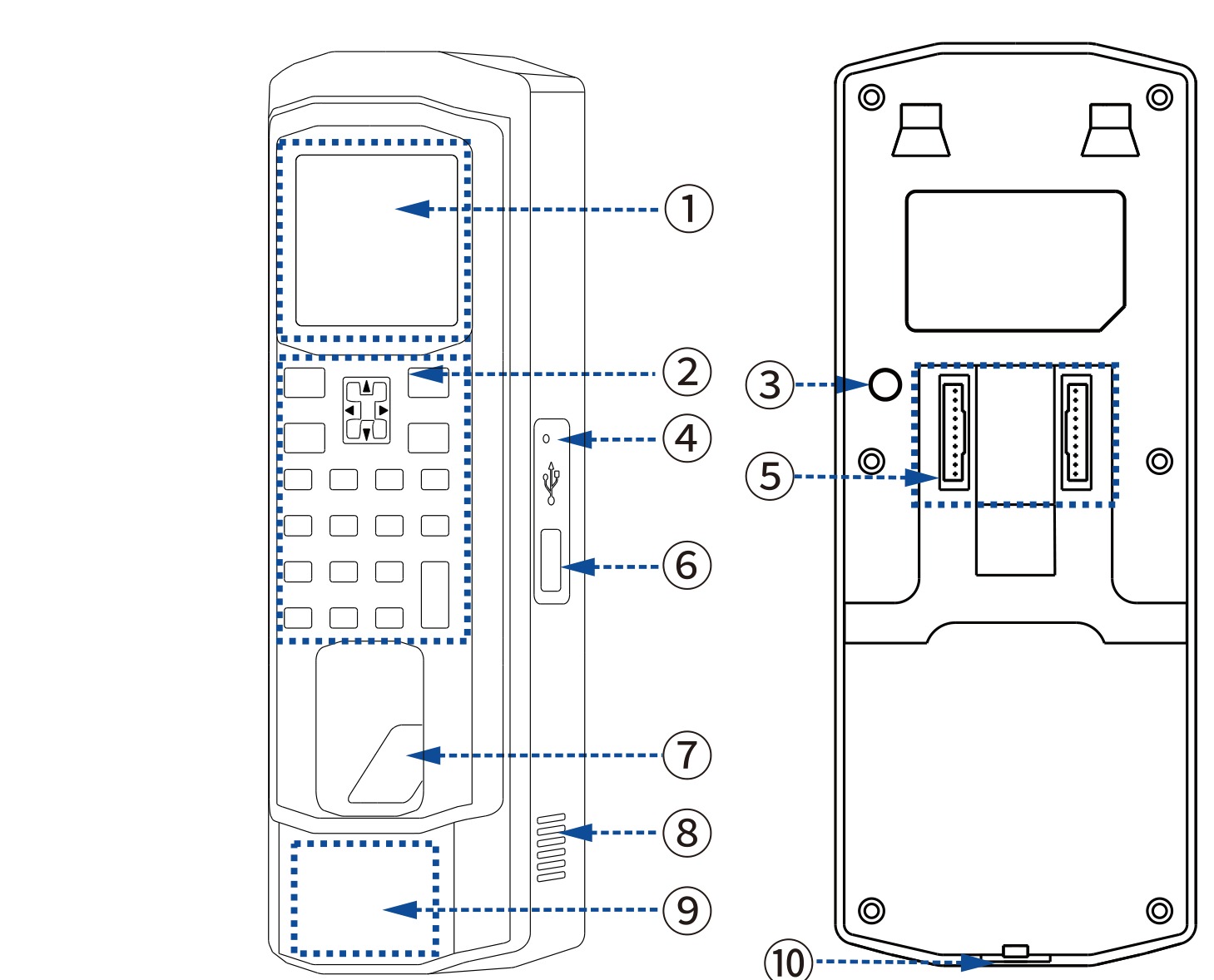
- Displej — 2,4" barevný TFT zobrazující hodiny, výsledek ověření a nabídku.
- Klávesnice — 20 kláves pro zadávání ID, PIN kódů, jmen a navigaci v nabídce.
- Antisabotážní tlačítko — sabotážní spínač na boku; zařízení detekuje sejmutí ze zdi.
- Otvor pro reset — malý otvor pro resetování zařízení tenkým nástrojem.
- Svorkovnice řízení přístupu — šroubové svorky pro relé zámku, dveřní senzor, alarm, Wiegand, zvonek a napájení.
- USB port — pro flash disk k exportu sestav nebo importu dat zaměstnanců.
- Čtečka otisků prstů — optická, snímá přiložený prst.
- Reproduktor — hlasové pokyny, signál zvonku a zvuky alarmu.
- Oblast čtení RFID — přiložte kartu nebo přívěsek 125 kHz k této oblasti ve spodní části zařízení.
- Otvor pro šroub — upevňuje terminál k nástěnnému držáku.
Montáž zařízení
Vyvrtejte otvory ve zdi v místech označených otvory v držáku a vložte hmoždinky.
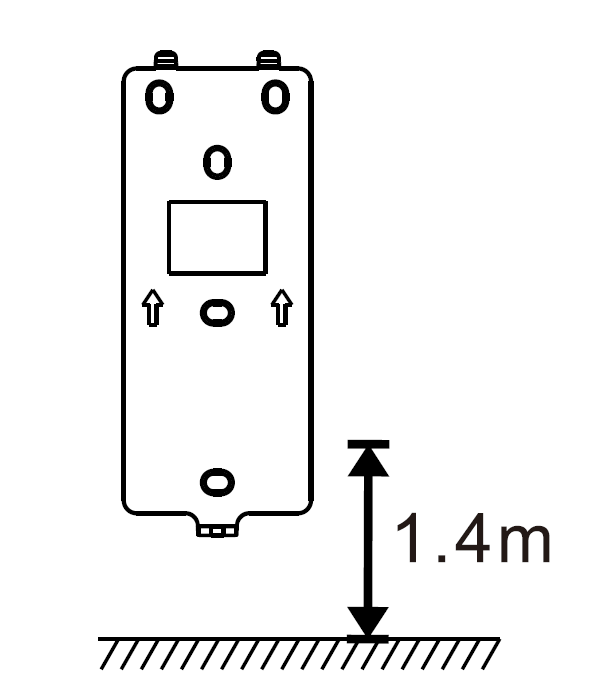
Vyvrtejte otvory ve zdi v místech označených otvory v držáku a vložte hmoždinky.
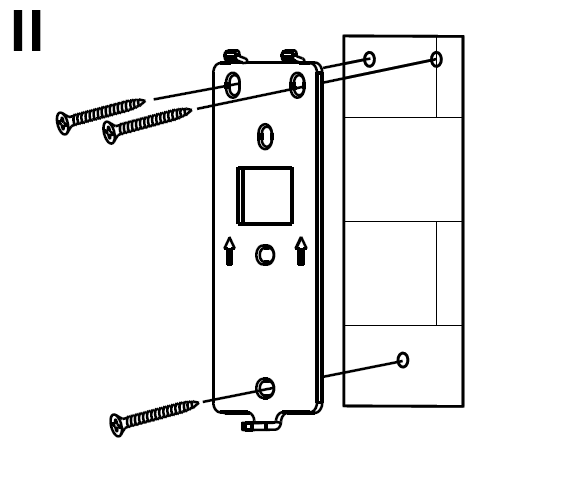
Připevněte držák ke zdi pomocí šroubů.
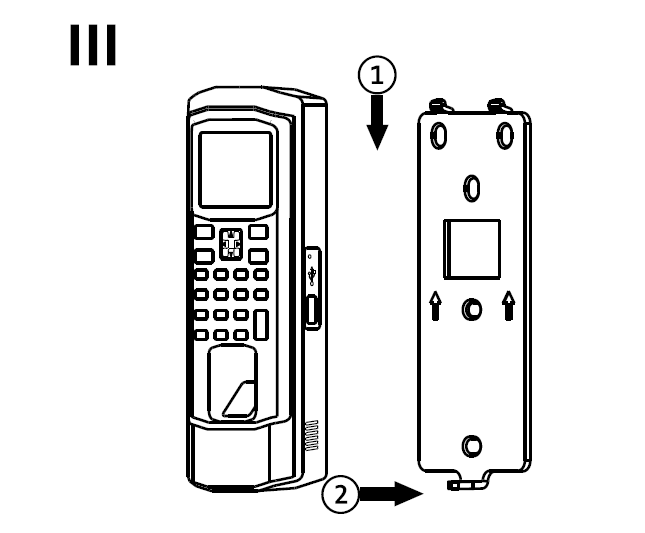
Připojte kabely podle pokynů a nasaďte zařízení na držák.
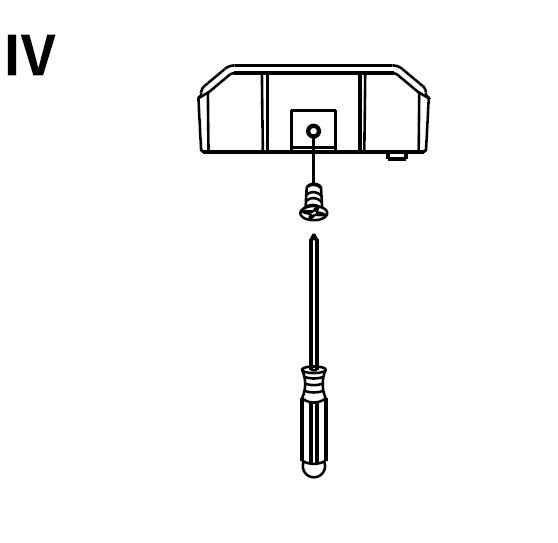
Dotáhněte šrouby na spodní straně zařízení a dokončete instalaci.
Rozhraní řízení přístupu
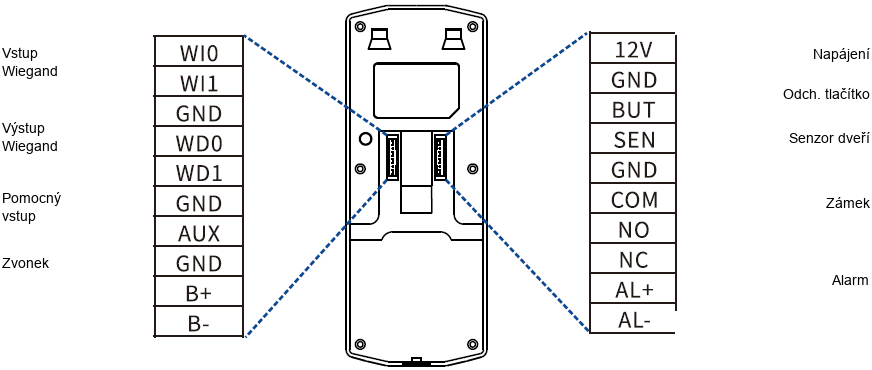
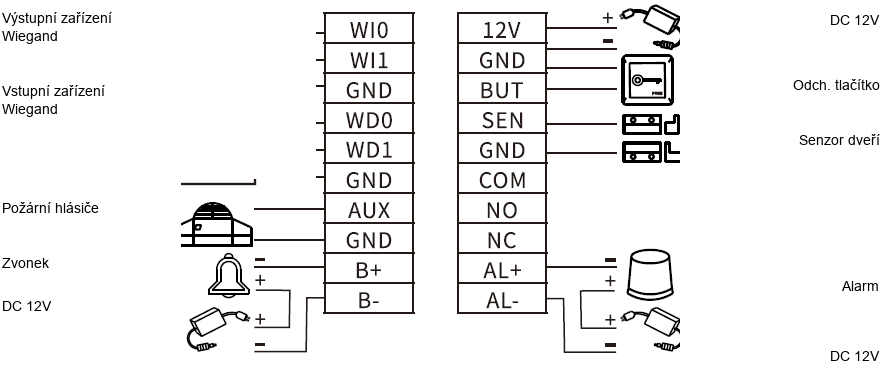
Periferní připojení
Zařízení lze připojit k dveřním spínačům, dveřním senzorům, dveřním zámkům, alarmům, zvonkům, zařízením Wiegand, požárním detektorům atd.
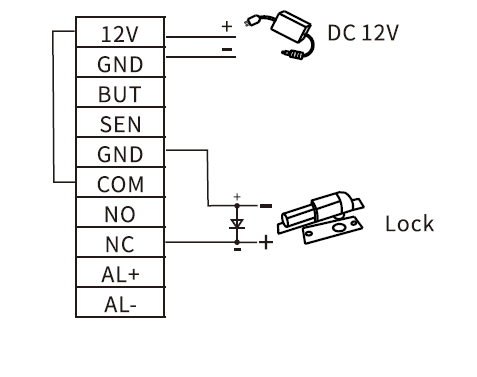
Zapojení dveřního zámku
Zařízení podporuje zámky typu „normálně otevřený" (NO) a „normálně zavřený" (NC). Normálně otevřený zámek se připojuje ke svorkám NO/COM; normálně zavřený zámek se připojuje ke svorkám NC/COM.
Příklad: připojení normálně zavřeného zámku.
1) Oddělené napájecí zdroje:
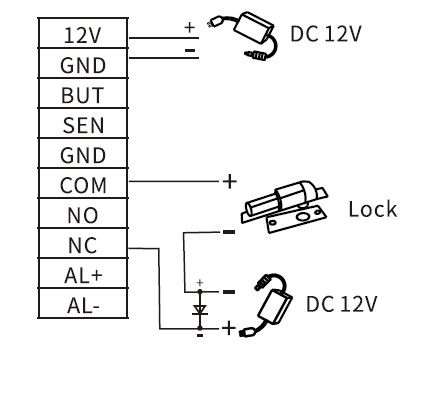
2) Společný napájecí zdroj:
Doporučené kroky při prvním použití
Konfigurace směn – konfigurace oddělení – pravidla docházky – registrace zaměstnanců – evidence pracovní doby zaměstnanců – zobrazení sestav docházky – konfigurace řízení přístupu
Pokyny k obsluze klávesnice
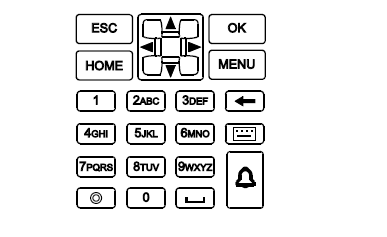
OK — potvrdit aktuální nastavení
ESC — zrušit nebo opustit aktuální nastavení
▲ ▼ ◄ ► — pohyb nahoru, dolů, vlevo a vpravo
0–9 — zadávání číslic, písmen nebo symbolů
🔔 — tlačítko externího zvonku
⊞ — změna metody zadávání
MENU — vstup do nabídky
HOME — návrat na domovskou obrazovku
← — klávesa mazání
⏻ — klávesa režimu spánku
␣ — mezerník
Pokyny k prvnímu spuštění
Nastavení řízení přístupu
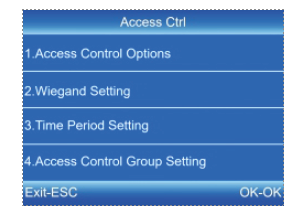
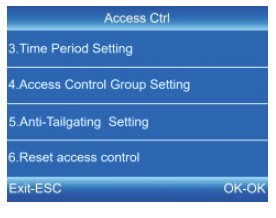
Stiskněte [MENU] pro přechod do hlavní nabídky, poté vyberte „Access CTRL" a stiskněte [OK] pro vstup do rozhraní „Access CTRL".
Základní řízení přístupu
Možnosti řízení přístupu: konfigurace parametrů jako jsou dveřní zámky, magnetické senzory, spínače, alarmy atd.
Nastavení Wiegand: konfigurace parametrů protokolu Wiegand. Podporovány jsou formáty WG26 a WG34.
Obnovení řízení přístupu: obnovení nastavení řízení přístupu na výchozí hodnoty.
Profesionální řízení přístupu (je vyžadován profesionální terminál řízení přístupu).
Nastavení časových období: každé časové období se skládá ze sedmi intervalů, každý až 24 hodin dlouhý.
Nastavení skupin řízení přístupu: seskupování uživatelů a správa personálu v rámci jednotlivých skupin.
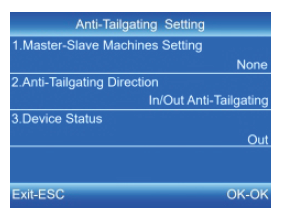
Funkce anti-tailgating:
Zabraňuje vícenásobnému neoprávněnému vstupu do kontrolovaných oblastí. Tato funkce vyžaduje komunikaci mezi dvěma zařízeními prostřednictvím signálů Wiegand.
Konfigurace master-slave: určuje, zda zařízení funguje jako nadřízená (master) nebo podřízená (slave) jednotka.
Směr anti-tailgating: nastavuje směr zpětné kontroly průchodu (anti-passback).
Stav zařízení: určuje, zda ověření uživatele na tomto zařízení registruje příchod nebo odchod.
Pravidla docházky
-
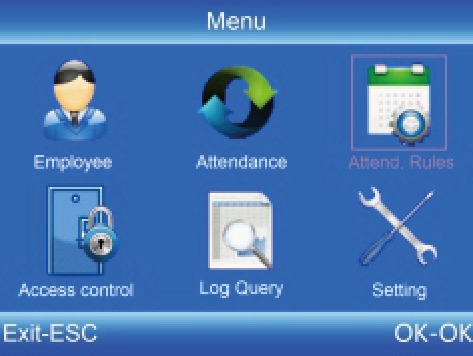
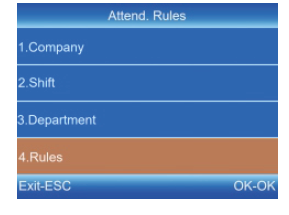
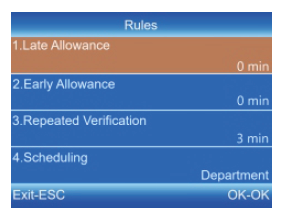
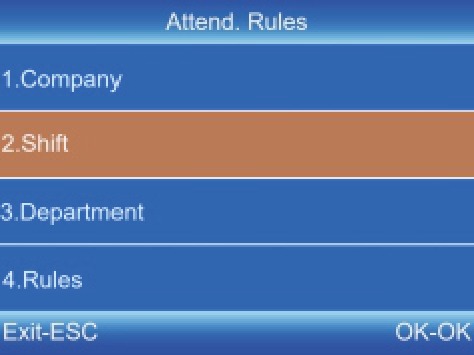
Stiskněte [MENU] pro přechod do hlavní nabídky, vyberte „Attend Rules" a stiskněte [OK] pro vstup do rozhraní „Rules" (Pravidla).
-
Po nastavení pravidel stiskněte [OK] pro uložení nastavení.
Zobrazení sestavy docházky
-
Vložte USB disk do USB portu zařízení.
-
Stiskněte [MENU] pro přechod do hlavní nabídky a poté pomocí tlačítka ▼ vyberte „Attendance" (Docházka).
-
Pomocí tlačítek ▲▼ a [OK] vyberte data ke stažení.
-
Zadejte počáteční a koncové datum a poté stiskněte [OK] pro zahájení stahování.
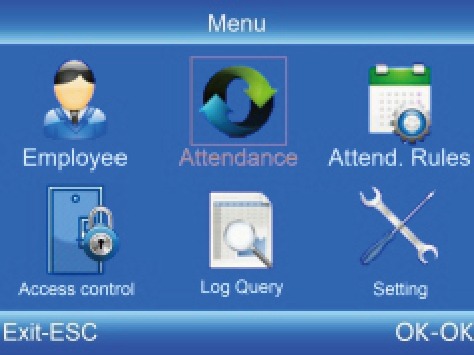
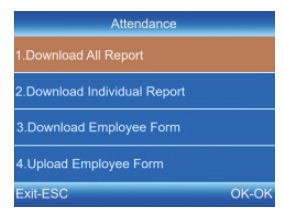
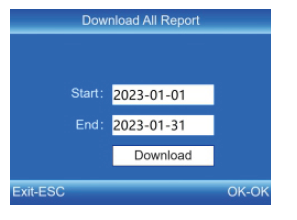
„Employee Form" (Formulář zaměstnance) umožňuje zadávání dat zaměstnanců, konfiguraci směn a přiřazování směn jednotlivým zaměstnancům. Po dokončení konfigurace lze soubor nahrát do zařízení prostřednictvím USB. Použijte USB disk formátovaný v souborovém systému FAT32.
Registrace zaměstnance
-
Stiskněte [MENU] pro přechod do hlavní nabídky, pomocí tlačítka ▼ vyberte „Employee" – „Enroll" a poté stiskněte [OK] pro vstup do rozhraní registrace.
-
Zadejte ID, jméno a oddělení a poté vyberte „Enroll" pro přechod do rozhraní Employee Info.
-
Po nastavení otisku prstu, čísla karty, hesla a oprávnění dle požadavků stiskněte [ESC] pro uložení nastavení.
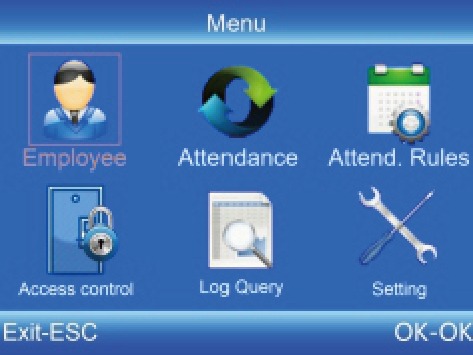
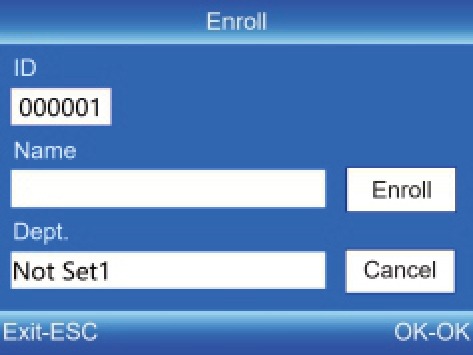
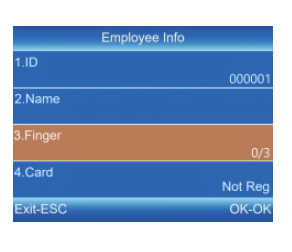
ID: Zadejte identifikační číslo zaměstnance. Povoleny jsou pouze číslice.
Jméno: Zadejte jméno. Může obsahovat kombinaci číslic, písmen a symbolů.
Otisk prstu: Zaregistrujte otisk prstu přiložením stejného prstu na čtečku otisků třikrát.
Karta: Zaregistrujte ID kartu přiložením k oblasti čtení.
Heslo: Zadejte heslo; může se skládat z 1–6 číslic.
Oddělení: Stiskněte [OK] pro výběr oddělení ze seznamu.
Oprávnění: Stiskněte [OK] pro výběr úrovně oprávnění: zaměstnanec nebo administrátor.
Nastavení směn
-
Stiskněte [MENU] pro přechod do hlavní nabídky a poté pomocí ▼ vyberte „Attend. Rules" – „Shift" (Směna).
-
Pomocí ▼ vyberte směnu a stiskněte [OK] pro vstup do rozhraní úprav.
-
Pomocí ▲▼ přesuňte kurzor na požadovanou možnost a poté zadejte pracovní hodiny.
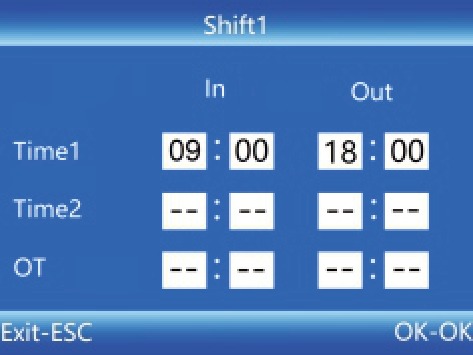
Klávesa [MENU] slouží zároveň jako klávesa „mazání". Po vymazání veškerého obsahu vstupního pole se zobrazí symbol „−−". Všechny směny podporují nastavení přes půlnoc. Směna 1 je nastavena jako výchozí.
Nastavení oddělení
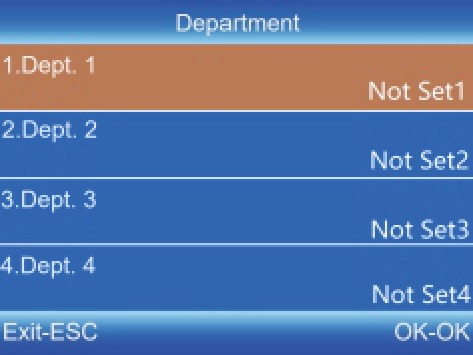
Uživatelé mohou upravovat názvy oddělení (lze definovat až 16 oddělení).
-
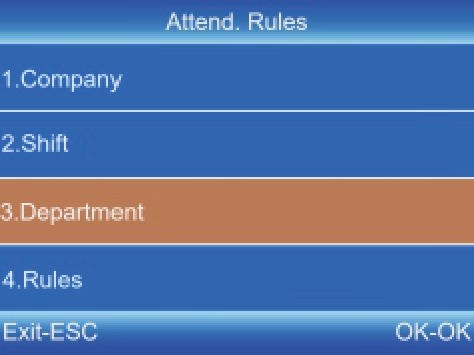
Stiskněte [MENU] pro přechod do hlavní nabídky. Pomocí tlačítka ▼ vyberte „Attend. Rules" – „Department" (Oddělení).
-
Pomocí tlačítka ▼ vyberte příslušné oddělení a poté stiskněte [OK] pro přechod na obrazovku úprav.
-
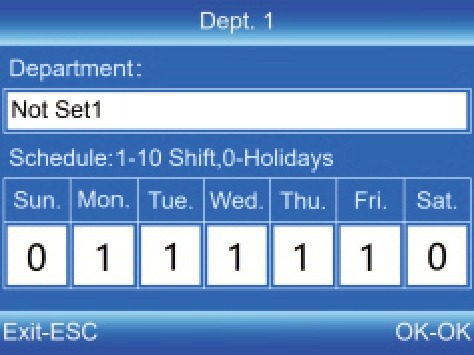
Zadejte název oddělení do textového pole. Stiskněte [OK] pro uložení názvu.
-
Pomocí tlačítek ▲▼ přesuňte kurzor na požadovanou možnost a zadejte číslo směny (pracovní rozvrh).
ClockSum — software pro přehledy docházky
ClockSum je specializovaná desktopová aplikace pro správu docházkových dat shromážděných docházkovými terminály HDWR, včetně CTR13. Umožňuje importovat přehledy z USB disku, vypočítávat odpracované hodiny, vytvářet souhrny podle zaměstnanců nebo oddělení a exportovat výsledky do tabulek.
ClockSum je samostatně prodávaný program — není součástí dodávky docházkového terminálu. Více informací naleznete na clocksum.com.