Docházkový terminál s čtečkou otisků prstů a RFID, TimeLok-200NWEPI
GTIN: 5907614664985 · SKU: TimeLok-200NWEPI
Obsah
Technické údaje
- Materiál: ABS
- Metody identifikace: otisk prstu, RFID karta nebo přívěsek, PIN
- Frekvence RFID: 125 kHz a 13,56 MHz
- Maximální počet zaměstnanců: 1000
- Maximální počet otisků prstů: 1000
- Maximální počet PIN kódů: 1000
- Kapacita protokolu: 100 000 záznamů
- Míra chybného přijetí: 1/1 000 000
- Displej: TFT LCD 2,4"
- Klávesnice: 16 kláves
- Jazyk menu: angličtina
- Komunikace: WiFi, LAN, USB, web, P2P
- Napájení: adaptér 12 V DC
- Provozní teplota: −10 až 60 °C
- Provozní vlhkost: 20–80%
- Rozměry zařízení: 17,5 × 12,5 × 4 cm
- Rozměry balení: 19,5 × 15 × 10,5 cm
- Hmotnost zařízení: 350 g
Obsah balení
- Docházkový terminál TimeLok-200NWEPI
- Síťový adaptér
- Kabelový svazek pro řízení přístupu
- Montážní šrouby
- Nástěnný držák (připevněný na zadní straně terminálu)
Panel
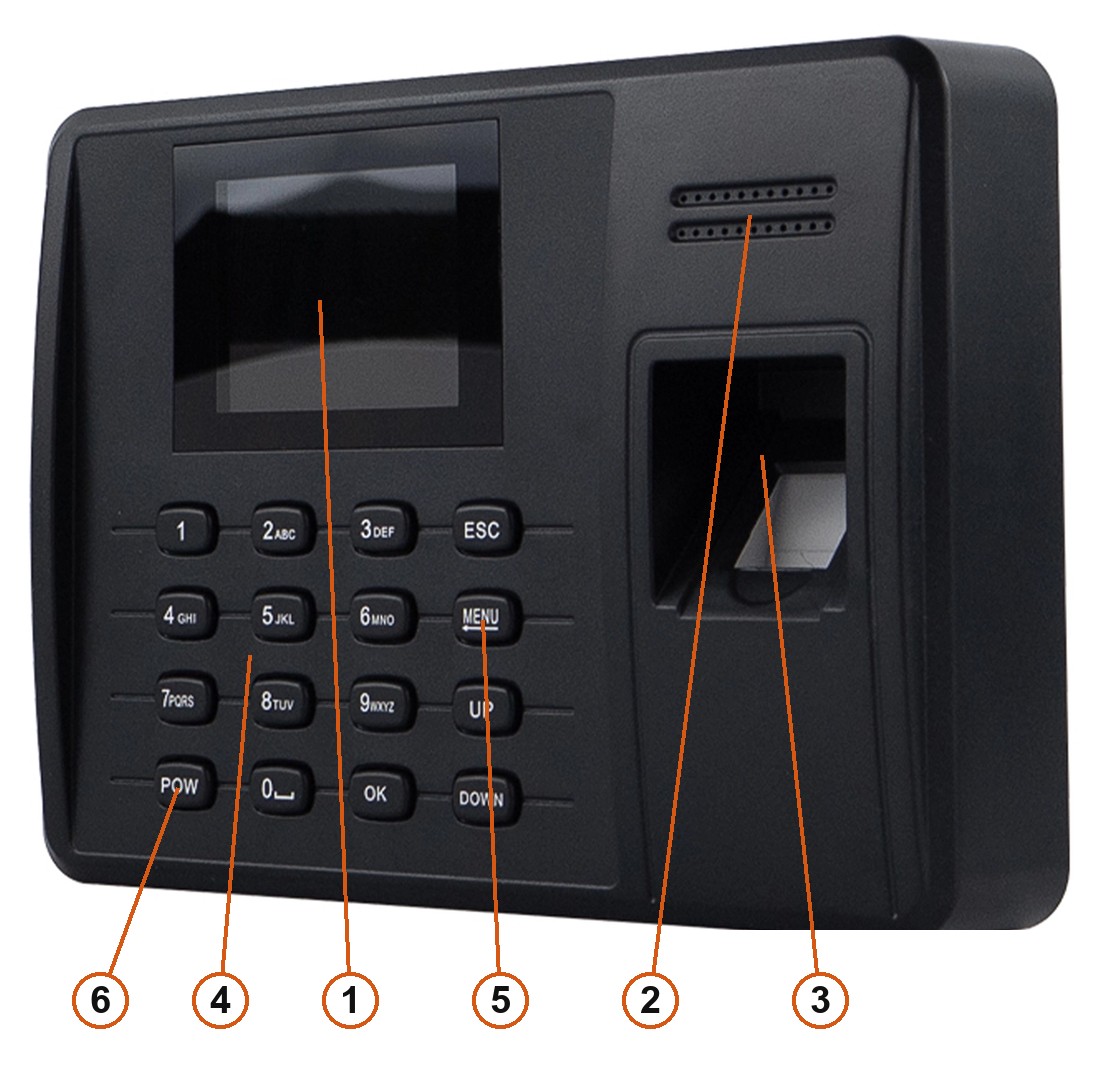
- Displej — barevný TFT LCD 2,4" s hodinami, výsledkem ověření a menu.
- Reproduktor — hlasové pokyny a signál zvonku.
- Čtečka otisků prstů — optická, snímá přiložený prst.
- Číselné klávesy 0–9 — identifikátor zaměstnance, PIN a zadávání textu.
- Navigační klávesy — ESC, MENU, UP, DOWN a OK.
- POW — zapíná a vypíná terminál.
K čemu slouží klávesy
| Klávesa | Funkce |
|---|---|
| 0–9 | Zadávání číslic, při psaní jména i písmen |
| 0 | Podržená před klávesou písmene je zadá jako velké |
| ESC | Zrušení, návrat o jednu úroveň |
| MENU | Otevření hlavního menu |
| UP / DOWN | Posun kurzoru mezi položkami |
| OK | Potvrzení výběru nebo zadané hodnoty |
| POW | Krátký stisk terminál zapne, podržení déle než 4 sekundy jej vypne |
Speciální znaky zadáte přepnutím režimu vstupu klávesou POW v otevřeném textovém poli. Každá číselná klávesa pak zadá symbol, který jí přísluší.
Konektory
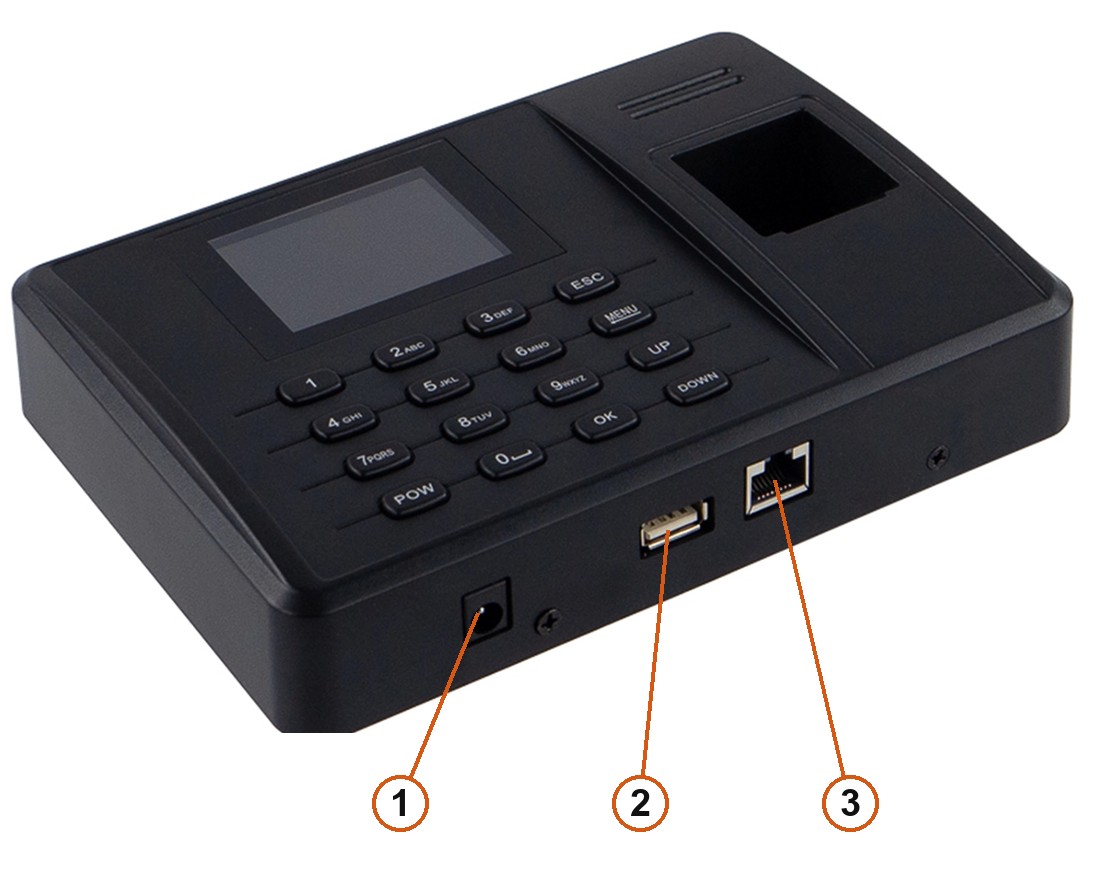
- Napájení — 12 V DC z dodaného adaptéru.
- USB-A — flash disk pro export protokolů, import zaměstnanců a aktualizaci firmwaru.
- RJ45 — LAN. WiFi je vestavěné a nastavuje se z menu, kabel je tedy volitelný.
Svorky řízení přístupu — zámek, tlačítko odchodu, dveřní kontakt, zvonek a linky Wiegand — jsou na samostatném konektoru uvnitř pouzdra, k němuž vede dodaný kabelový svazek. Viz Řízení přístupu a zapojení Wiegand.
Montáž
- Přišroubujte kovový držák ze zadní strany terminálu ke stěně, asi 1,4 m nad podlahou.
- Zavěste terminál na držák a zajistěte jej dodanými šrouby.
- Připojte adaptér a, pokud je používáte, také LAN kabel a svazek řízení přístupu.
Nemontujte terminál tam, kde na čtečku otisků dopadá silné světlo. Snímač je optický a přímé slunce nebo jasná lampa svítící do čtečky výrazně zhoršují rozpoznávání. Nejlepší výsledky dává místo dál od oken a mimo přímé světlo.
Zapnutí a vypnutí
Připojte adaptér a stiskněte POW — terminál se spustí a zobrazí úvodní obrazovku s datem, časem a stavem připojení. Vypnete jej podržením POW déle než 4 sekundy.
Terminál se také umí sám vypnout nebo uspat po nastavené době nečinnosti a vypnout se v naplánovanou hodinu — viz Správa napájení. Když je zámek tlačítka napájení zapnutý, jediná cesta k vypnutí je odpojit adaptér.
Zaměstnanci
Oprávnění
Každá osoba v databázi je buď zaměstnanec, který může jen zaznamenávat příchody a odchody, nebo manažer či super manažer, který navíc otevírá menu. Jakmile existuje alespoň jeden manažer, otevření menu vyžaduje jeho ověření — právě to brání zaměstnancům měnit nastavení.
Každá osoba potřebuje jedinečný identifikátor zaměstnance od 1 do 99999999. Tento identifikátor musí odpovídat tomu v docházkovém softwaru, protože podle něj se párují sestavy.
Založení zaměstnance
- Stiskněte MENU → User → Enroll.
- Zadejte identifikátor zaměstnance a potvrďte klávesou OK.
- Nastavte úroveň oprávnění — zaměstnanec, manažer nebo super manažer — klávesami UP / DOWN a potvrďte.
- Vyberte, co zaznamenáte: otisk prstu, kartu nebo heslo.
- Otisk prstu — přiložte stejný prst na snímač třikrát; terminál z těchto tří snímků vytvoří jednu šablonu.
- Karta — přiložte RFID kartu nebo přívěsek ke čtečce, číslo se načte automaticky.
- Heslo — zadejte PIN o délce nejvýše 4 číslic (1–9999) a zopakujte jej.
- Potvrďte klávesou OK.
Každá osoba může mít 3 otisky prstů, 1 PIN a 1 kartu.
Zaznamenejte alespoň dva prsty na zaměstnance. Pokud se někdo poraní nebo má odřenou kůži, druhý prst umožní pracovat dál bez cesty za administrátorem.
Smazání zaměstnance
Stiskněte MENU → User → Delete, zadejte identifikátor zaměstnance a potvrďte klávesou OK. Terminál se pak zeptá, co smazat — otisk prstu, kartu, heslo nebo celý záznam.
Režimy ověření
Režim ověření určuje, co musí zaměstnanec u terminálu předložit. Nastavuje se v MENU → Setting → Advanced → Verification mode:
| Režim | Co zaměstnanec udělá |
|---|---|
fp/rf/pwd | Kterákoli ze tří metod: prst, karta nebo PIN |
rf+fp | Karta a prst |
fp+pwd | Prst a PIN |
rf+pwd | Karta a PIN |
fp+rf+pwd | Všechny tři |
fp/rf/pwd je běžné nastavení pro evidenci pracovní doby. Kombinované režimy jsou pro dveře, u nichž ztracená karta nesmí stačit ke vstupu.
Zaznamenávání příchodů a odchodů
Na úvodní obrazovce přiložte prst na snímač, přiložte kartu ke čtečce, nebo stiskněte 0 pro otevření pole identifikátoru, zadejte číslo zaměstnance, potvrďte klávesou OK, poté zadejte PIN a potvrďte znovu.
Úspěšné ověření zobrazí údaje zaměstnance, přehraje hlášku „thank you“ a zapíše záznam do paměti. Neúspěšné zobrazí Access denied, press finger again. Pokud terminál ovládá zámek, úspěšné ověření jej navíc uvolní.
Stavy docházky
Terminál umí každý záznam označit stavem, takže sestava ukazuje nejen čas záznamu, ale i druh události. K dispozici je šest stavů: duty on, duty off, overtime on, overtime off, go out on a go out off. V MENU → Setting → Power management → TR schedule lze definovat až 10 časových pásem a každé z nich přepne terminál na jeden ze stavů automaticky.
Doba opakovaného ověření
Aby se jedna osoba nezaznamenala několikrát po sobě, nastavte dobu opakovaného ověření od 1 do 255 minut. Při 3 minutách se druhé ověření téhož zaměstnance během 3 minut do protokolu nezapíše. Ve výchozím stavu je funkce vypnutá.
Struktura menu
Stiskněte MENU pro otevření hlavního menu. Skládá se ze čtyř dlaždic:
| Dlaždice | Co obsahuje |
|---|---|
| User | Zakládání a mazání zaměstnanců |
| Setting | Základní, pokročilá, napájecí, komunikační, protokolová a přístupová nastavení a autotest |
| USB disk | Export a import dat přes flash disk |
| Sys info | Zaplnění paměti, informace o zařízení a vyhledávání záznamů |
Základní nastavení
Datum a čas, jejich formát zobrazení, jazyk menu, hlasové pokyny, hlasitost a zvuk kláves.
Pokročilá nastavení
Režim ověření, počet manažerů (0–10, výchozí pět), dotykový snímač, seřízení snímače, aktualizace firmwaru, obnovení továrního nastavení a smazání všech záznamů nebo všech protokolů správy.
- Dotykový snímač — je-li zapnutý, čtečka otisků se po době nečinnosti vypne a probudí se po dotyku prstem. Prodlužuje to její životnost.
- Seřízení snímače — přizpůsobí čtečku světlu v místnosti. Spusťte je, když se rozpoznávání zhorší.
- Obnovení továrního nastavení — vrátí nastavení, ale nesahá na založené zaměstnance ani na záznamy docházky.
Smazání všech záznamů je nevratné — položky už nelze obnovit. Před použitím této volby si data stáhněte.
Správa napájení
- Rozvrh zvonku — až 12 časů zvonění za den.
- Počet zvonění — kolikrát se zvonek opakuje, od 1 do 255. Při nule mlčí, i když je čas nastavený.
- TR schedule — 10 časových pásem, která automaticky nastavují stav docházky.
- Nastavení nečinnosti — doba, po níž terminál usne nebo se vypne. Prst na snímači nebo libovolná klávesa jej probudí.
- Vypnutí napájení — naplánovaná hodina vypnutí.
- Zámek tlačítka napájení — při zapnutém zámku POW terminál zapne, ale nevypne. Hodí se tam, kde terminál ovládá zámek, aby jej nikdo omylem nevypnul.
Nastavení komunikace
Síťové parametry: IP adresa, maska podsítě, brána, DHCP, číslo portu a nastavení WiFi a webového serveru. Poslední položkou je komunikační heslo, které brání cizímu softwaru v připojení k terminálu — změňte je při prvním nastavení.
Nastavení protokolů
Dva prahy varování:
- glog — varuje, když v docházkovém protokolu zbývá méně volných záznamů než nastavený počet. Výchozí 1000, rozsah 1–1500 nebo vypnuto.
- slog — varuje, když v protokolu správy zbývá méně volných záznamů než nastavený počet. Výchozí 100, rozsah 1–255 nebo vypnuto.
Jakmile se některé varování objeví, stáhněte data a protokol vyprázdněte.
Autotest
MENU → Setting → Auto test prověří hardware: paměť, displej, hlas, čtečku otisků, klávesnici a hodiny reálného času. Spusťte jej, když se něco chová divně — třeba klávesa nereaguje — abyste odlišili závadu hardwaru od problému s nastavením.
Nastavení sítě
Terminál potřebuje adresu ve stejné podsíti jako počítač nebo router. Je-li počítač na 192.168.0.100, terminál může mít 192.168.0.224 — první tři skupiny se musí shodovat.
- MENU → Setting → Communication → TCP/IP.
- Zapněte DHCP, aby adresa přišla automaticky z routeru, nebo zadejte ručně IP adresu, masku podsítě a bránu.
- Potvrďte klávesou OK.
Pro WiFi zvolte Communication → WiFi → Scan WiFi Hub, vyberte síť, zadejte heslo a potvrďte. Velká písmena v hesle WiFi zadáte stiskem 0 před klávesou písmene.
Připojení k BeepClock
BeepClock je cloudová aplikace HDWR — není co instalovat a terminál si s ní sám synchronizuje zaměstnance i záznamy. Úplný návod najdete na stránce BeepClock.
- Na terminálu: MENU → Setting → Communication → Web server URL.
- Zadejte
wss://timelok.beepclock.coma potvrďte klávesou OK. - Odečtěte sériové číslo v MENU → Sys info → Device info → Serial Number (je i na štítku na zadní straně pouzdra).
- Přihlaste se na app.beepclock.com, otevřete Zařízení a klikněte na Přidat nové zařízení.
- Zadejte sériové číslo, pojmenujte zařízení (například „hlavní vchod“) a uložte.
Zaměstnanci přidaní v BeepClocku se s terminálem synchronizují automaticky, stejně jako práva administrátora.
Pokud BeepClock hlásí Connection: NO, zkontrolujte dvě věci: že adresa serveru zní přesně wss://timelok.beepclock.com a že sériové číslo v aplikaci odpovídá tomu na zařízení.
Export dat přes USB
MENU → USB disk zvládá oba směry:
- Stažení docházkových záznamů — zapíše příchody a odchody do textového souboru, který otevře libovolný editor a přečte docházkový software.
- Stažení registračních dat — zapíše zaměstnance, všechny nebo po jednom identifikátoru. Tento soubor je šifrovaný a přečte jej jen jiný terminál — právě tak se personál přenáší na druhé zařízení.
- Stažení protokolu správy — textový soubor se záznamem změn nastavení.
- Nahrání registračních dat — načte zaměstnance z flash disku zpět do terminálu.
Stahujte záznamy alespoň dvakrát měsíčně. Leží ve flash paměti a přežijí výpadek napájení, ale před poruchou zařízení chrání až kopie v softwaru.
Řízení přístupu a zapojení Wiegand
Terminál umí ovládat elektrický zámek nebo magnetickou západku a pracuje jak jako řadič Wiegand (s externí čtečkou), tak jako čtečka Wiegand pro jiný řadič.
Svorky
| Pin | Signál | Účel |
|---|---|---|
| 1 | Door sensor | Vstup z dveřního kontaktu |
| 2 | Exit | Vstup tlačítka odchodu |
| 3 | WGout-0 | Wiegand data 0, výstup |
| 4 | WGout-1 | Wiegand data 1, výstup |
| 5 | Lock-NO | Relé zámku, spínací kontakt |
| 6 | Lock-NC | Relé zámku, rozpínací kontakt |
| 7 | Lock-COM | Relé zámku, společný |
| 8 | Bell-NO | Výstup zvonku, spínací |
| 9 | Lock-COM | Relé zámku, společný |
| 10 | GND | Zem |
| 11 | POW | Napájení |
Druhý konektor přijímá externí čtečku: 5 V, WGin1, WGin0 a GND.
Externí čtečka
Čtečka připojená ke vstupu Wiegand se zapojuje šesti vodiči:
| Vodič | Signál | Vede k |
|---|---|---|
| 1 | Data 1 | WGin1 na terminálu |
| 2 | GND | GND |
| 3 | Data 0 | WGin0 na terminálu |
| 4 | LED | Terminálu nebo nezapojen |
| 5 | Buzzer | Terminálu nebo nezapojen |
| 6 | +12 V | Napájecímu zdroji |
Zámek i externí čtečku napájejte ze stejného 12V zdroje jako terminál a zem sveďte do jednoho bodu.
Nastavení dveří
MENU → Setting → Access control obsahuje parametry dveří:
- Časová pásma — až 50 sad, každá s časem vstupu a odchodu pro všechny dny od pondělí do neděle a pro svátky.
- Přístup uživatele — až 5 časových pásem na zaměstnance. Několik pásem se sčítá: při pásmu 1 od 9:00 do 18:00 a pásmu 2 od 19:00 do 23:00 může zaměstnanec s oběma vstoupit v kterémkoli z nich.
- Typ dveřního kontaktu — spínací nebo rozpínací, podle namontovaného kontaktu.
- Alarm otevřených dveří — jak dlouho mohou dveře zůstat otevřené, než terminál spustí alarm, aby je nikdo natrvalo nezablokoval a nevpustil nepovolanou osobu.
Záznamy a paměť
Terminál drží ve flash paměti tři druhy dat, takže je výpadek napájení nesmaže:
| Data | Co obsahují |
|---|---|
| glog | Docházkové záznamy — příchody a odchody |
| slog | Protokol správy — každá změna nastavení |
| Registrační data | Zaměstnanci: identifikátory, šablony otisků, karty a PIN kódy |
MENU → Sys info ukazuje zaplnění každého zdroje — údaj 1/1000 u otisků znamená jednu obsazenou šablonu z tisíce. Device info uvádí datum výroby, sériové číslo, model, algoritmus otisku a verzi firmwaru; na sériové číslo se ptá servis.
Řešení problémů
| Problém | Příčina | Řešení |
|---|---|---|
| Otisk jednoho zaměstnance není nikdy rozpoznán | Papilární linie jsou obroušené, zvrásněné nebo olupující se | Smažte jej a zaznamenejte jiný prst; zaznamenávejte dva prsty na osobu |
Please press finger again hned po zapnutí | Znečištěný snímač | Otřete snímač trochou lihu |
| Uvolněný kabel snímače | Obraťte se na zákaznický servis | |
| Rozpoznávání se po přemístění terminálu výrazně zhoršilo | Na optický snímač dopadá silné světlo | Přemístěte terminál dál od okna nebo lampy |
| Software terminál nenajde | Špatné číslo zařízení | Nastavte stejné číslo zařízení v terminálu i v softwaru |
| Terminál je v jiné podsíti | Zkontrolujte IP adresu, masku a bránu | |
| Komunikační heslo nesouhlasí | Zadejte stejné heslo na obou stranách | |
| Displej nic nezobrazuje nebo jen polovinu obrazu | Vadný LCD nebo základní deska | Obraťte se na zákaznický servis |
| Nikdo se nedostane do menu — administrátor odešel z firmy | Nezůstal žádný manažerský účet | Vymažte administrátora z docházkového softwaru; vrátí manažera zpět na běžného uživatele |
| Vzdálené stažení dvou týdnů selhává, několik dní projde | Router ukončí spojení příliš brzy | Stahujte v kratších rozsazích nebo prodlužte časový limit routeru |
| Terminál se neprobudí ze spánku | Naplánované vypnutí | Stiskněte POW pro zapnutí a zkontrolujte hodinu vypnutí ve správě napájení |
| Zvonek mlčí i přes nastavený čas | Počet zvonění je nastaven na nulu | Nastavte počet zvonění alespoň na 1 |
Časté dotazy
Kolik zaměstnanců a kolik záznamů pojme TimeLok-200NWEPI?
Jaké RFID karty s tímto terminálem fungují?
Potřebuje terminál k provozu internet?
Jak terminál připojím k BeepClocku?
Jak se zaměstnanec zaznamená PIN kódem?
Jak zabránit zaměstnancům měnit nastavení?
Čtečka otisků začala hůř rozpoznávat — co s tím?
Umí terminál otevírat dveře?
Jakým softwarem se záznamy čtou?
Ke stažení
Originální PDF návody výrobce pro případ, že byste potřebovali kopii offline. Vše z nich najdete i na této stránce.
- Návod k obsluze TimeLok-200NWEPI — polsky (PDF)
- Katalogový list TimeLok-200NWEPI — polsky (PDF)
- Návod k obsluze TimeLok-200NWEPI — anglicky (PDF)
- Katalogový list TimeLok-200NWEPI — anglicky (PDF)
- Návod k obsluze TimeLok-200NWEPI — německy (PDF)
- Katalogový list TimeLok-200NWEPI — německy (PDF)
- Připojení terminálu k BeepClock — polsky (PDF)
- Schémata zapojení Wiegand — polsky (PDF)
- Návod k softwaru Attendance Tracker — polsky (PDF)
Instalační program softwaru Attendance Tracker pro Windows (asi 228 MB):