Online zařízení — řada TimeLok
TimeLok je rodina sit'ových terminálů HDWR pro evidenci pracovní doby. Každý model se připojuje k síti (LAN, WiFi nebo 4G podle verze) a páruje s cloudovou aplikací BeepClock pro přehledy v reálném čase a centralizovanou konfiguraci.
Modely v řadě
- TimeLok 200 (NWEPI) — vestavěné WiFi, plná integrace BeepClock
- TimeLok 300 (NWEPBI) — vestavěné WiFi a interní baterie (3–4 h bezdrátového provozu jako záloha při výpadku napájení)
- TimeLok 400 (NWEPBI4G) — vestavěné WiFi, baterie a slot pro 4G modem (vložte SIM a terminál pokračuje v odesílání dat do BeepClock i při výpadku lokální sítě)
Všechny tři modely podporují RFID (125 kHz a 13,56 MHz), cloudovou aplikaci BeepClock, protokoly Wiegand 26/34 a výstup pro elektrický zámek dveří.
Kontrolní seznam nastavení
- Zapněte zařízení a dokončete průvodce prvním spuštěním přímo na zařízení (datum, čas, jazyk)
- Připojte se k WiFi síti (viz FAQ níže) nebo zapojte kabel LAN
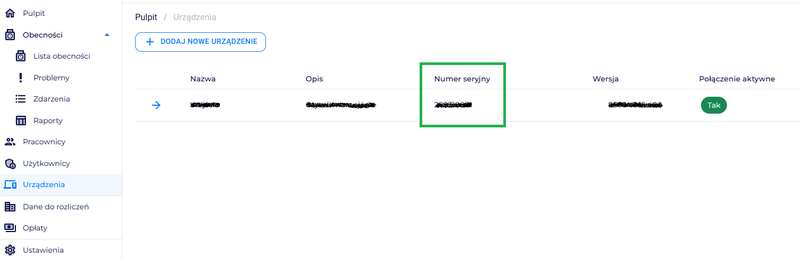
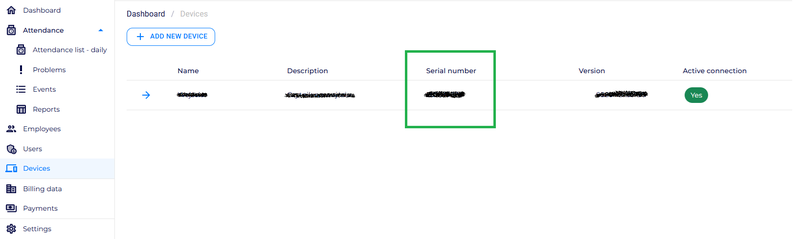
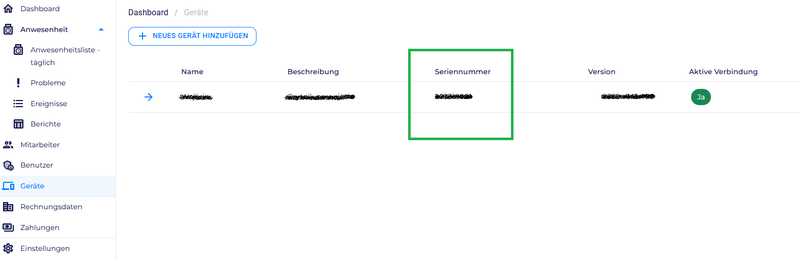
- Poznamenejte si sériové číslo z nálepky na zadní straně terminálu
- Vytvořte účet BeepClock a přidejte zařízení pomocí sériového čísla
- Začněte přidávat zaměstnance v BeepClock — automaticky se synchronizují do zařízení
TimeLok FAQ
Čím se řada TimeLok liší od offline terminálů CTR / FTR?
Zařízení TimeLok jsou síťová: připojují se přes LAN, WiFi nebo 4G a párují s cloudovou aplikací BeepClock pro přehledy v reálném čase a centralizovanou konfiguraci. Offline terminály CTR / FTR jsou samostatné — ukládají data lokálně a exportujete je na USB. Zvolte TimeLok, pokud máte více provozoven, chcete vzdálenou konfiguraci nebo chcete, aby zaměstnanci a správci viděli docházkové záznamy živě; zvolte CTR / FTR, pokud chcete jednoduché zařízení bez cloudu a IT nastavení.
Fungují terminály TimeLok bezdrátově bez napájení ze sítě?
Ve standardní konfiguraci: ne. Varianty TimeLok 300 (NWEPBI) a TimeLok 400 (NWEPBI4G) jsou dodávány s interní baterií, která zajišťuje přibližně 3–4 hodiny bezdrátového provozu. Baterie je navržena jako záložní zdroj při výpadku napájení — není to plnohodnotné řešení pro provoz zcela bez sítě. Po vybití baterie je nutné zařízení znovu připojit k napájení.
Kde si stáhnu aplikaci pro terminály TimeLok?
Terminály TimeLok používají webovou aplikaci BeepClock — není třeba nic stahovat ani instalovat. Otevřete app.beepclock.com v libovolném moderním prohlížeči, vytvořte účet a přidejte své zařízení pomocí sériového čísla. Aplikace funguje na Windows, macOS, Linux, Android a iOS přes prohlížeč.
Jak se zaměstnanec přihlásí pomocí PIN na zařízení?
Na klávesnici terminálu nejprve stiskněte '0' pro otevření pole zadání ID (číslo zaměstnance odpovídá číslu v aplikaci). Zadejte ID a potvrďte tlačítkem OK. Otevře se pole pro zadání PIN; zadejte PIN a potvrďte tlačítkem OK. Úspěšné přihlášení je zobrazeno na obrazovce s údaji zaměstnance, časem přihlášení a zelenou fajfkou.
Jak připojím terminál TimeLok k WiFi síti?
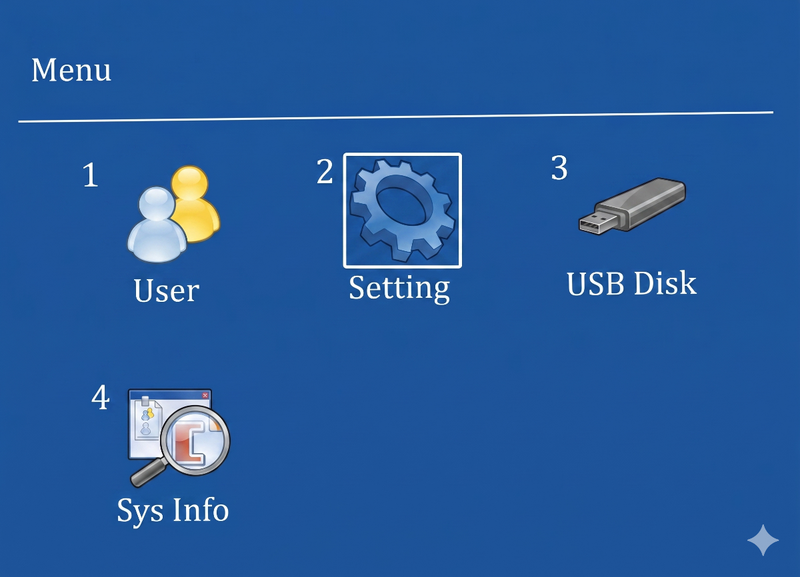
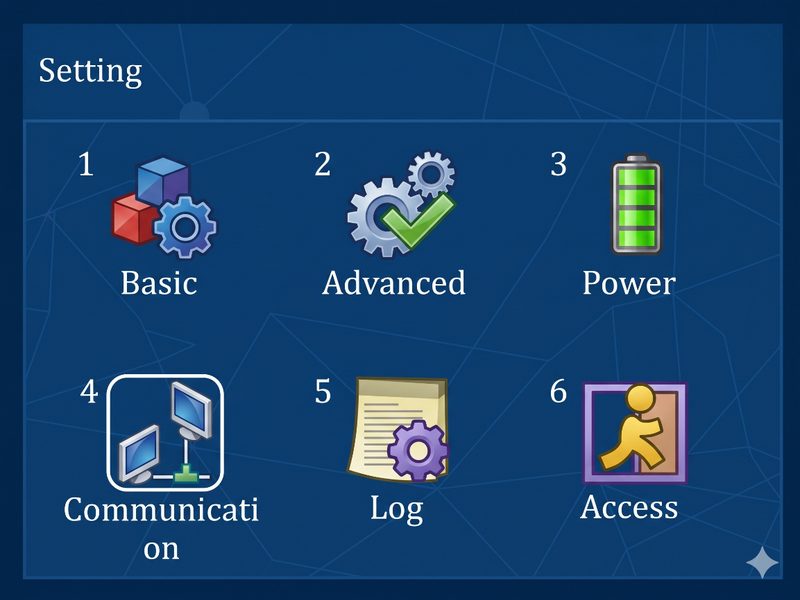
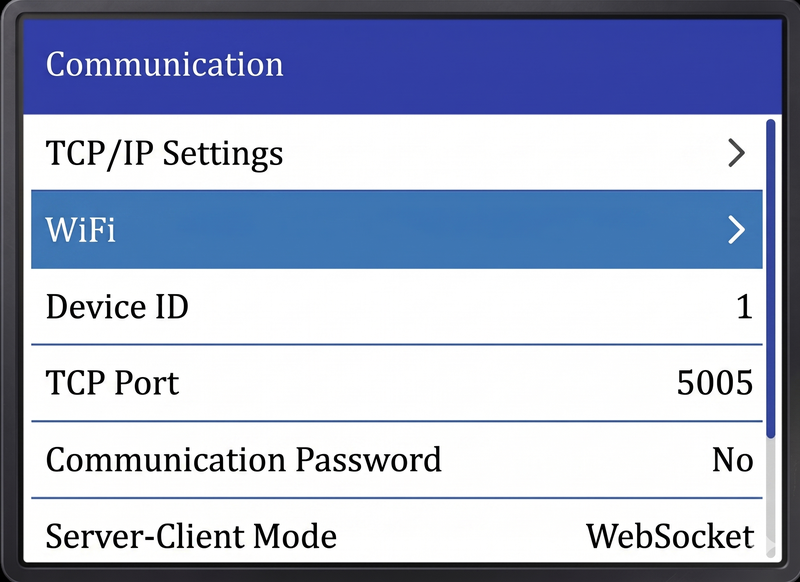
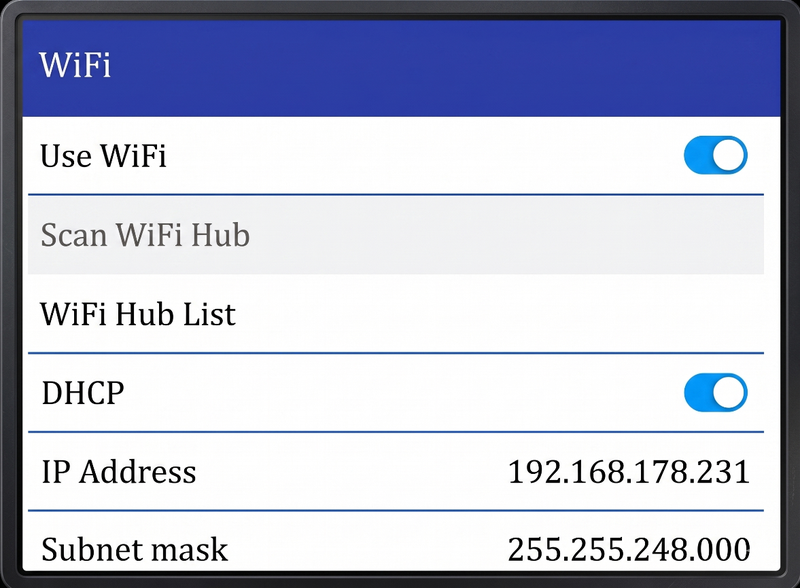
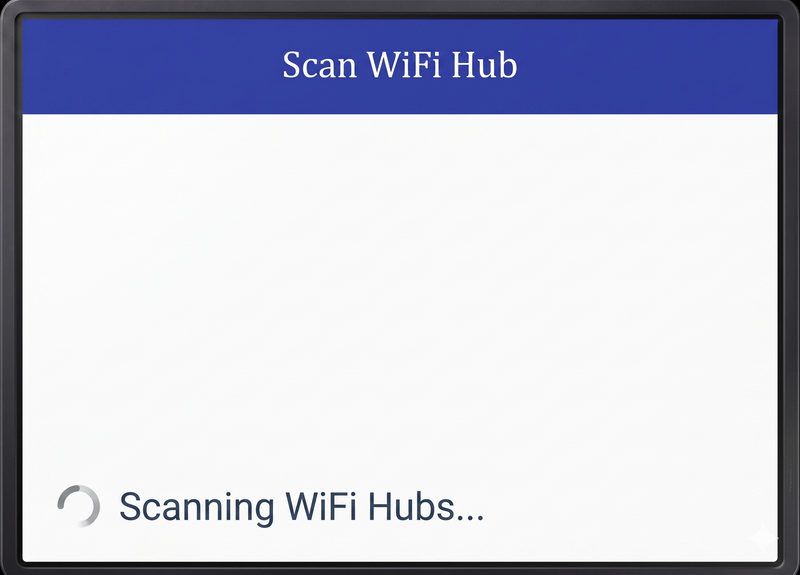
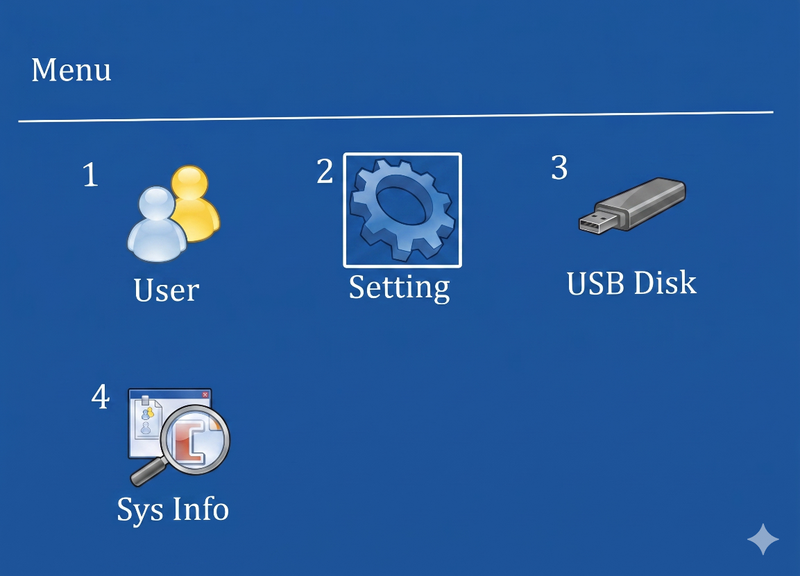
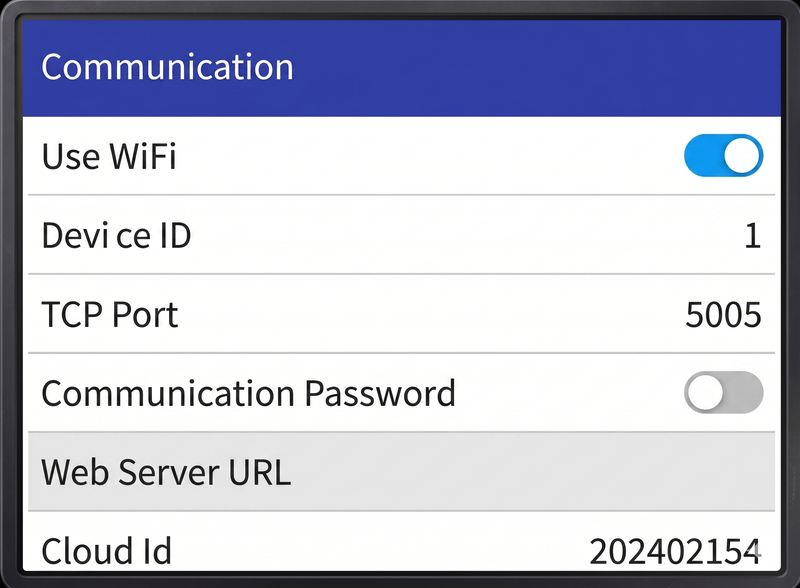
Přímo na zařízení: Hlavní nabídka → Setting (klávesa 2) → Communication (klávesa 4) → WiFi → OK. Pak zvolte 'Scan WiFi Hub' pro zobrazení dostupných sítí, vyberte svou síť, zadejte heslo a potvrďte tlačítkem OK. Zařízení se připojí k síti a zobrazí stav připojení na domovské obrazovce.
Heslo k WiFi obsahuje velká písmena a speciální znaky — jak je zadám?
Na zařízeních TimeLok se velká písmena zadávají stisknutím klávesy '0' před požadovanou klávesou s písmenem. Speciální znaky jsou dostupné přepnutím režimu vstupu — stiskněte tlačítko POWER / PWR pro přepínání režimů. Jakmile jste v režimu speciálních znaků, každá číselná klávesa zadává přiřazený symbol.
Terminál je připojen k síti, ale BeepClock zobrazuje 'Connection: NO' — co mám zkontrolovat?
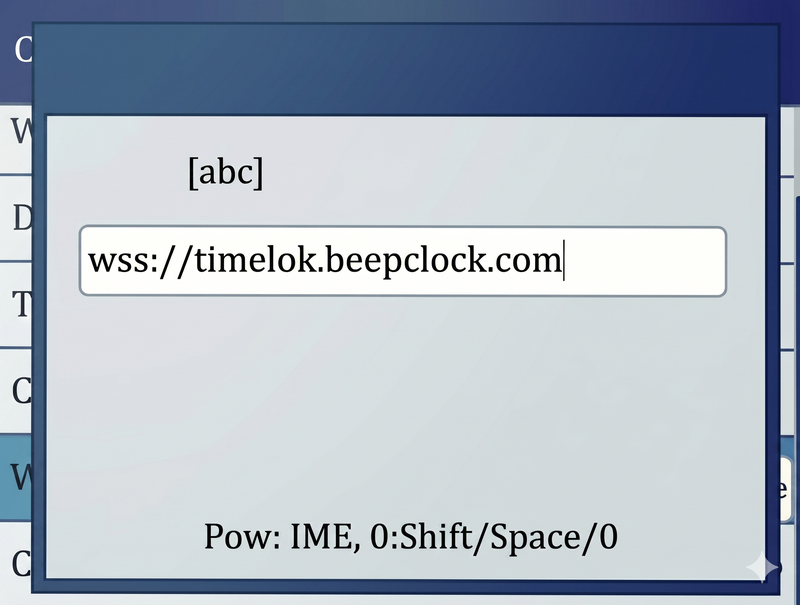
Zkontrolujte dvě věci: (1) správnost URL serveru — přejděte na MENU → Setting → Communication → Web Server URL a ověřte, že je zadáno přesně wss://timelok.beepclock.com; (2) sériové číslo, které jste zadali v BeepClock při přidávání zařízení, odpovídá nálepce na zadní straně terminálu (nebo na krabici). Pokud jsou obě hodnoty správné a problém přetrvává, kontaktujte podporu HDWR.
Jak zablokuji přístup do nabídky pro neoprávněné osoby?
Přiřaďte jednomu zaměstnanci práva správce — nabídku mohou otevírat pouze uživatelé na úrovni správce. Přímo na zařízení: MENU → User (klávesa 1) → Edit (klávesa 3) → vyberte zaměstnance → OK → nastavte Level na 'Administrator' → OK. Jakmile existuje správce, běžní zaměstnanci na úrovni User nemohou otevírat nastavení. Aplikace BeepClock je zdrojem pravdy: nastavení role správce v BeepClock automaticky přenese tato práva do zařízení.