Elektronischer Türgriff mit Fingerabdruck, RFID-Karte und PIN, Touch-Tastatur, SecureEntry-HL100
GTIN: 5907614668822 · SKU: SecureEntry-HL100
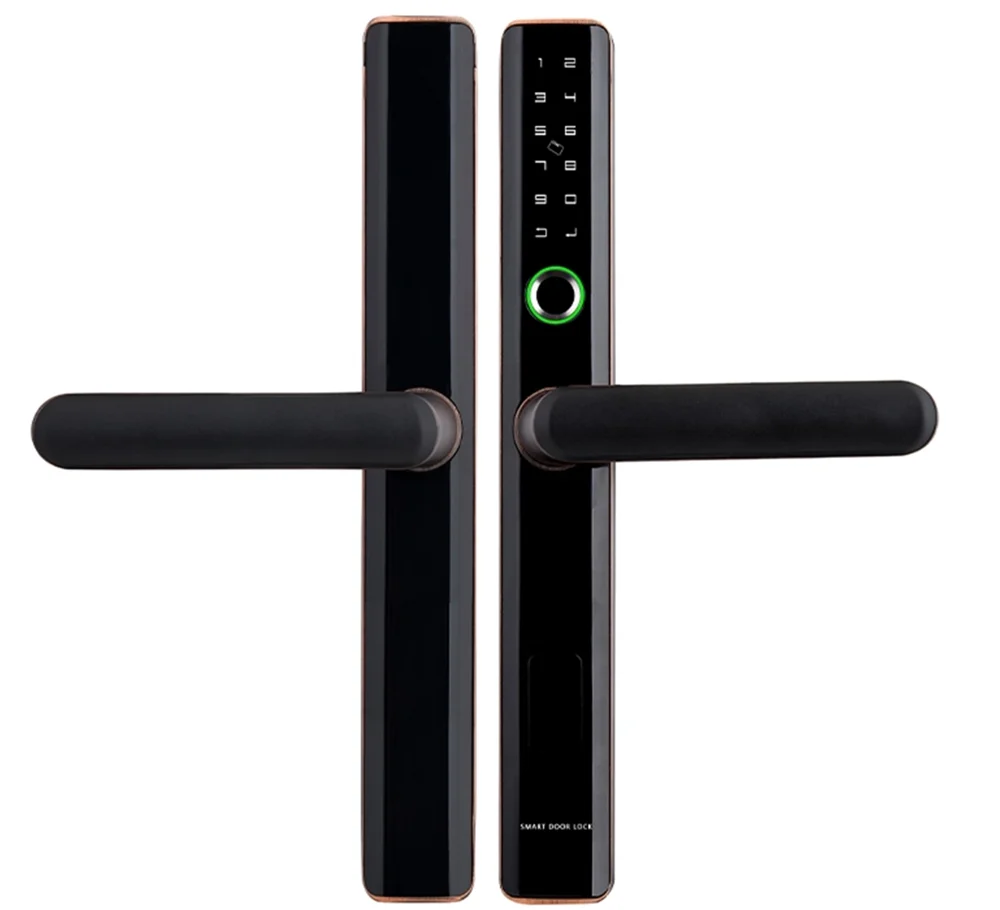
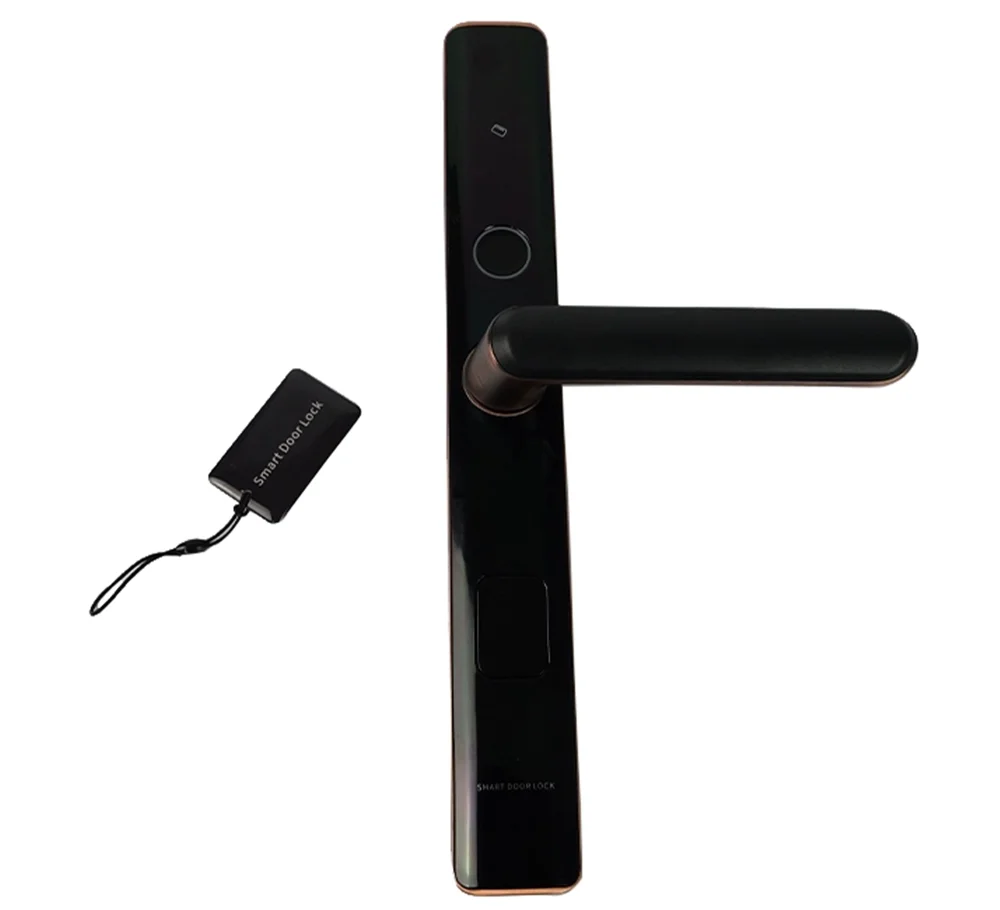
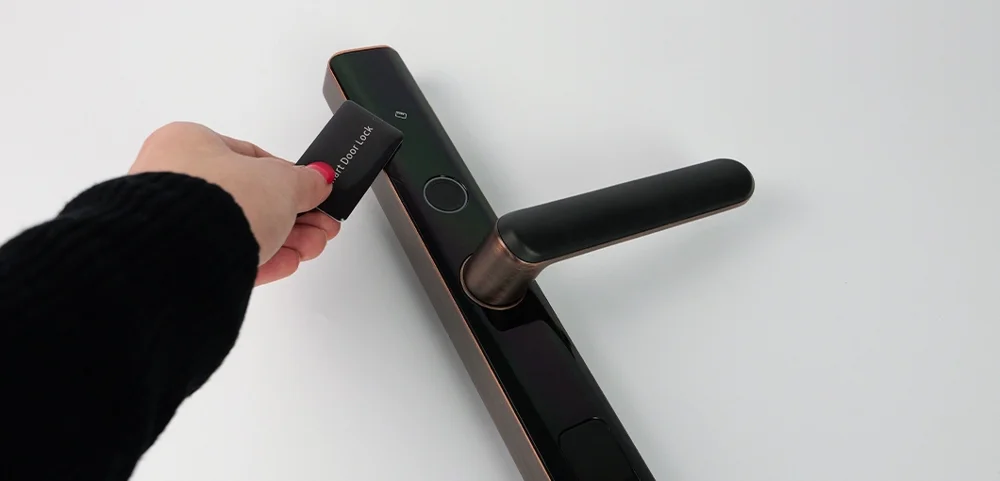
Der SecureEntry-HL100 ist ein elektronischer Türgriff mit eingebautem Schloss für Eingangstüren von Gebäuden und Räumen. Die Tür lässt sich auf vier Arten öffnen: mit dem Fingerabdruck, einer 13,56-MHz-RFID-Karte, einem auf der Touch-Tastatur eingegebenen PIN-Code oder einem klassischen Schlüssel. Benutzer werden über das Menü auf der Tastatur hinzugefügt und entfernt, das durch ein Administratorpasswort geschützt ist. Der Griff wird mit vier AAA-Batterien betrieben, passt für Türen mit 41–55 mm Stärke und kann als linker oder rechter Griff montiert werden.
Inhaltsverzeichnis
Technische Daten
- Gerätetyp: elektronischer Türgriff mit RFID-Zutrittskontrolle
- Verifizierungsarten: Passwort, Fingerabdruck, RFID-Karte, klassischer Schlüssel
- Benutzerkapazität: 300
- Unterstützte RFID-Karten: 13,56 MHz, MIFARE Classic 1K-kompatibel
- Geeignete Türstärke: 41–55 mm
- Zusatzfunktionen: Touch-Tastatur, Türklingel/Alarm
- Einsteckschloss: 35 × 85 mm
- Kompatibilität: kompatibel mit mehr als 10 Einsteckschlössern, darunter dem europäischen Standard-Schlosskasten
- Griffrichtung: universell, links oder rechts
- Stromversorgung: 6 V DC, 4 × AAA-Alkalibatterien
- Betriebsspannungsbereich: 3,8–6,5 V
- Spannung für die Warnung bei schwacher Batterie: 4,8 V
- Ruhestrom: unter 50 µA
- Notstromversorgung: 5 V über den USB-Anschluss
- Schlossgröße: 38 × 290 mm
- Lautstärkestufen: 1–6
- Passwortlänge: 4–10 Ziffern
- Tarnpasswort: insgesamt bis zu 20 Ziffern
- Administratoren: bis zu 5
- Sprachen der Sprachansagen: Chinesisch, Englisch
- Schnittstelle: USB
- Verpackungsmaße: 40 × 26 × 9,2 cm
- Produktgewicht: 1 kg
Lieferumfang
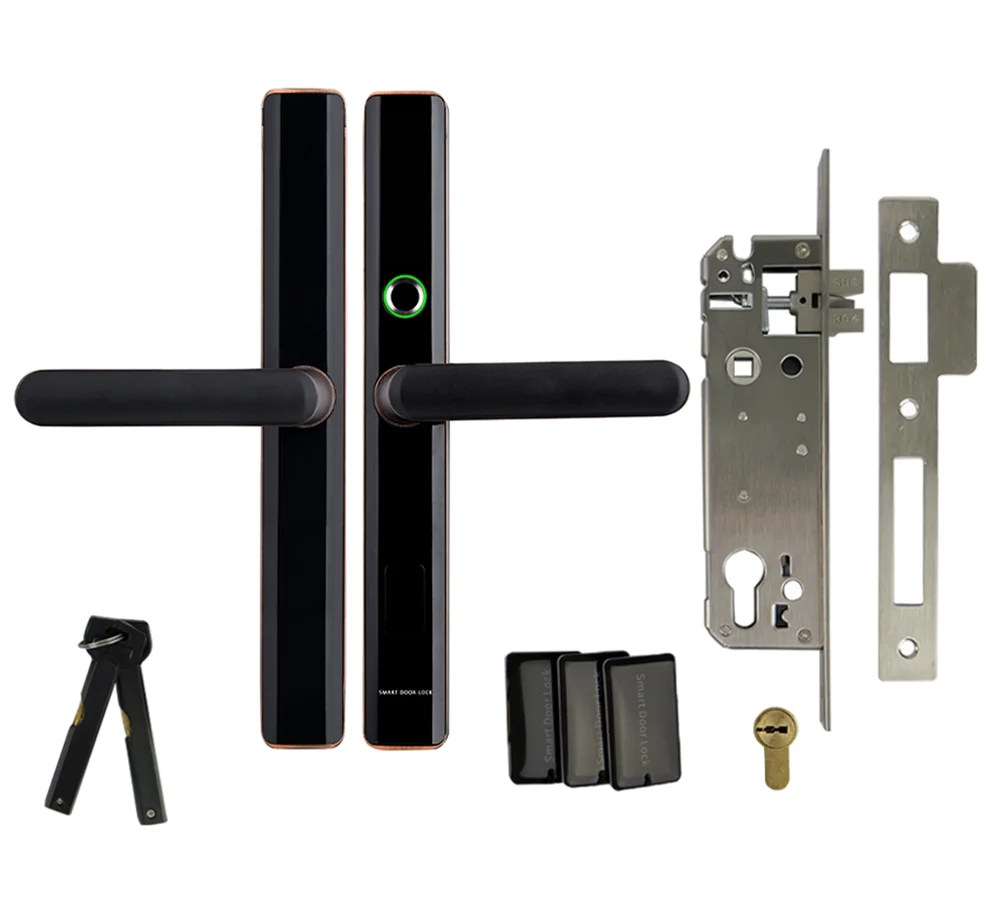
- Innenschild mit Griff
- Außenschild mit Griff
- 2 × Gummidichtung
- Schlosskasten
- Vierkantstift
- Flachkern des Schlosses
- Kunststoffkappe
- 3 × 13,56-MHz-RFID-Karte, MIFARE Classic 1K-kompatibel
- 2 × klassischer Schlüssel
- 4 × AAA-Batterie
- Bohrschablone für die Tür
- Bedienungsanleitung
Montagezeichnung
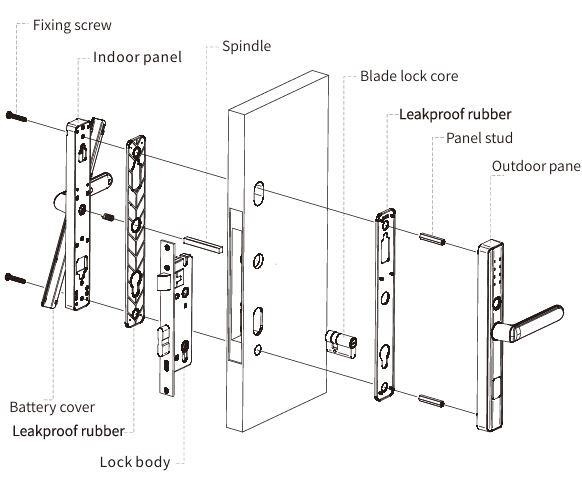
Montage
Länge des Flachkerns messen
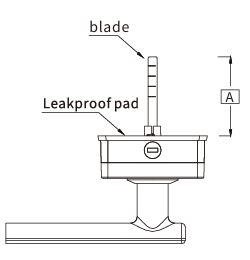
- Die benötigte Länge ist in der Zeichnung mit dem Buchstaben A markiert.
- Von der Dichtung aus gemessen entspricht die Länge A der Türstärke.
Halten Sie die Schnitttoleranz innerhalb von 5 mm.
Bohrschablone für die Tür
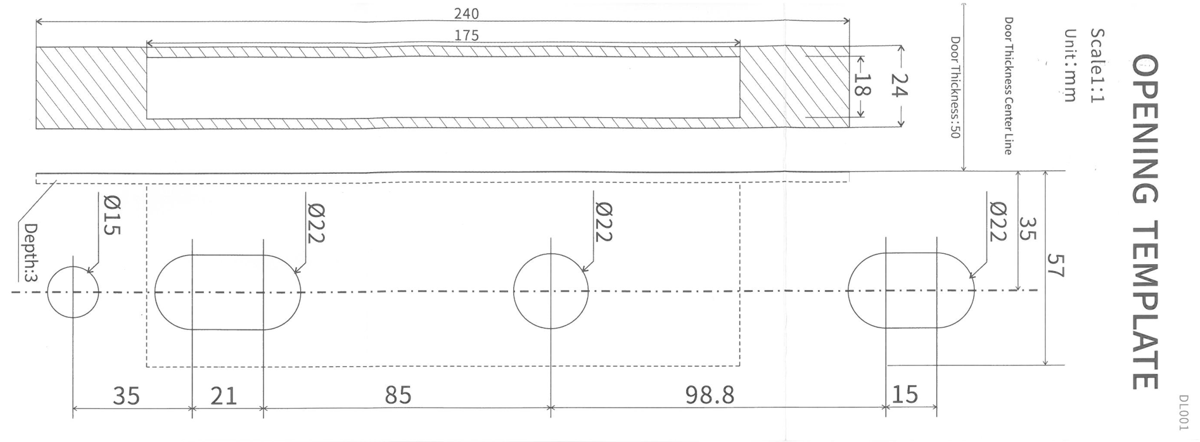
Die mitgelieferte Schablone ist im Maßstab 1:1 gedruckt, die Maße sind in Millimetern angegeben. Markieren Sie damit die Bohrungen für den Schlosskasten und die Schilder.
Montageablauf
1. Bohrungen anzeichnen und bohren
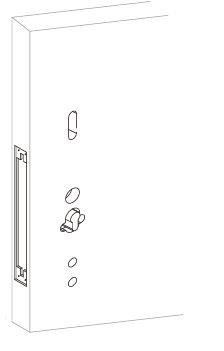
- Anzeichnen: Legen Sie die Bohrschablone an die Tür und zeichnen Sie die Montagebohrungen an.
- Ausschneiden: Fräsen Sie mit Bohrmaschine, Drahtsäge und anderem Werkzeug die Tasche für den Stulp in die Türkante und bohren Sie die Löcher für den Schlosskasten.
2. Schlosskasten einbauen
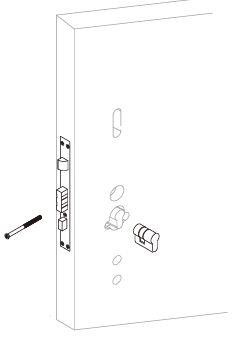
- Setzen Sie den Schlosskasten so in die Tasche der Tür ein, dass die Stange hindurchgeführt wird, und bringen Sie den Schlosskasten in Position.
- Befestigen Sie den Schlosskasten mit den 4 Schrauben und ziehen Sie sie fest.
- Setzen Sie die Hülse an ihre Position im Schlosskasten ein und befestigen Sie sie mit der Kegelschraube. Bringen Sie den Stulp zur Sicherung an.
Achten Sie darauf, dass die Falle in die richtige Richtung zeigt und die Riegel richtig sitzen. Prüfen Sie das Schloss mit dem Schlüssel: Es muss sich leichtgängig entriegeln lassen.
3. Außenschild montieren
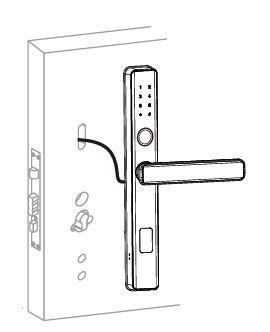
- Führen Sie den Kabelstecker des Außenschilds durch die Tür. Stecken Sie den Vierkantstift in das große Vierkantloch des Schlosskastens.
- Befestigen Sie das Außenschild mit seinen Bolzen an der Tür.
Prüfen Sie nach der Montage, dass der Griff beim Drücken nicht klemmt und dass das Drehen des Griffs in die andere Richtung die Hauptfalle verriegelt.
4. Innenschild montieren
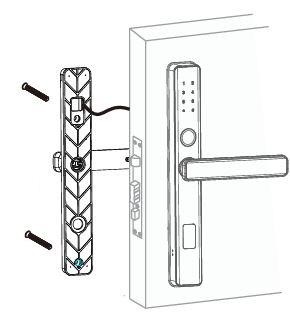
- Verbinden Sie den Kabelstecker des Innenschilds mit dem passenden Stecker des Außenschilds.
- Setzen Sie die Feder in die Grifföffnung des Innenschilds ein und drehen Sie dann den Knauf und die große Welle in die passenden Öffnungen. Setzen Sie das Flachteil ein und montieren Sie das Schild auf der Innenseite der Tür.
- Setzen Sie die Schrauben in die passenden Löcher, befestigen Sie das Innenschild und ziehen Sie die Schrauben fest. Legen Sie die Batterien ein und schließen Sie den Batteriedeckel.
Prüfen Sie nach der Montage erneut, dass der Griff beim Drücken nicht klemmt und dass das Drehen des Griffs in die andere Richtung die Hauptfalle verriegelt.
5. Schließblech und Schließkasten einbauen
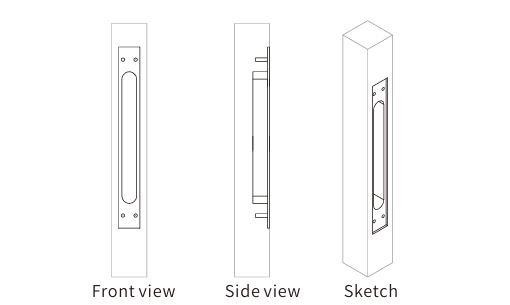
Fräsen Sie auf gleicher Höhe wie der Schlosskasten eine Nut in den Türrahmen und bauen Sie Schließblech und Schließkasten ein.
6. Prüfung nach der Montage
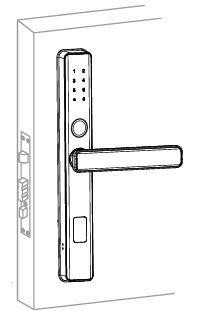
- Entriegeln Sie die Tür mit Fingerabdruck, Passwort oder RFID-Karte. Drehen Sie dabei den Griff in beide Richtungen, um zu prüfen, dass er sich leichtgängig bewegt.
- Entriegeln Sie die Tür mit dem mechanischen Schlüssel, um zu prüfen, dass er richtig funktioniert.
Funktionen
- Beim Berühren der Zifferntasten startet die Sprachführung. Erfolgt keine Eingabe, schaltet sie sich nach 15 Sekunden automatisch ab.
- Das Standard-Administratorpasswort (Verwaltungspasswort) lautet 123456. Ändern Sie es nach der Montage.
- Jede Karte, jedes Passwort und jeder Fingerabdruck eines Administrators oder Benutzers erhält eine 1- bis 3-stellige ID, mit der sich ein Benutzer oder Administrator später leicht löschen lässt.
- Es gibt 93 Gruppen von Entsperrdaten mit den Nummern 1–93: 5 Administratorgruppen (Nummern 1–5) und 88 Benutzergruppen (Nummern 6–93). Karten, Passwörter und Fingerabdrücke bilden zusammen die 93 Gruppen.
- Vor und nach dem echten Passwort kann ein Tarnpasswort eingegeben werden. Das echte Passwort ist 4–10 Ziffern lang.
- Das Gerät hat einen USB-Anschluss für die Notstromversorgung.
- Nach 5 falschen Passwörtern, 5 falschen Karten oder 5 falschen Fingerabdrücken in Folge wird die Tastatur sofort für etwa 180 Sekunden gesperrt.
- Das Menü schließt sich nach 20 Sekunden ohne Eingabe automatisch, der Verifizierungsbildschirm nach 10 Sekunden.
Tasten und Begriffe
- Administratordaten: Fingerabdruck, Passwort oder RFID-Karte des Administrators.
- Entsperrdaten: jeder registrierte Fingerabdruck, jedes Passwort oder jede RFID-Karte (von Administratoren und normalen Benutzern).
- Zurück-Taste (⮌): die Lösch-/Zurück-Taste. Bei der Passworteingabe löscht ein Druck die letzte Eingabe; dreimaliges Drücken löscht die gesamte Eingabe.
- Bestätigungstaste (↵): die Bestätigungstaste, die auch zum Öffnen des Menüs dient.
Menü
Um die Menüeinstellungen zu öffnen, drücken Sie ⮌ + ↵ und geben Sie das Administratorpasswort ein (im Werkszustand: 123456).
- Benutzer hinzufügen
- Administrator hinzufügen
- Fingerabdruck des Administrators hinzufügen
- Karte des Administrators hinzufügen
- Passwort des Administrators hinzufügen
- Normalen Benutzer hinzufügen
- Fingerabdruck eines normalen Benutzers hinzufügen
- Karte eines normalen Benutzers hinzufügen
- Passwort eines normalen Benutzers hinzufügen
- Administrator hinzufügen
- Benutzer löschen
- Nach Gruppe löschen
- Fingerabdrücke außer Administratoren löschen
- Karten außer Administratoren löschen
- Passwörter außer Administratoren löschen
- Nach Nummer löschen
- Nach Gruppe löschen
- Systemeinstellungen
- Zeiteinstellung
- Spracheinstellung: 1 Chinesisch, 2 Englisch
- Lautstärkeeinstellung: 2 drücken, um die Lautstärke zu erhöhen, oder 8, um sie zu verringern, dann mit ↵ bestätigen
- Entsperrmodus: 1 Einzelmodus, 2 Doppelmodus
- Netzwerkkonfiguration: 1 Smart-Modus, 2 Hotspot-Modus, 3 Netzwerk löschen
- Zurücksetzen
- Protokollabfrage
- Das Menü Normalen Benutzer hinzufügen erscheint erst, wenn mindestens ein Administrator hinzugefügt wurde.
- Dauerhaft-offen-Modus: Halten Sie nach einer erfolgreichen Entsperrung die Taste 0 5 Sekunden lang gedrückt, bevor sich das Schloss abschaltet (Sie hören 5 Töne). Das Schloss sagt „Dauerhaft offen“ an und bleibt entriegelt. Der Modus endet, sobald ein beliebiger Benutzer das Schloss einmal entsperrt.
- Die Netzwerkkonfiguration funktioniert nur, wenn im Schloss ein WiFi-Modul eingebaut ist.
Schwache Batterie und Notstromversorgung
- Sind die Batterien schwach, warnt das Schloss nach dem Entsperren mit der Ansage „Batterie schwach“. Ersetzen Sie alle vier AAA-Batterien.
- Notstromversorgung: Sind die Batterien leer, schließen Sie eine 5-V-USB-Stromquelle an den USB-Anschluss des Schlosses an, um es mit Strom zu versorgen und die Tür zu öffnen.
Alarme
Alarmsperre: Werden innerhalb von 5 Minuten mehr als 5-mal falsche Entsperrdaten eingegeben, sperrt sich das System und gibt sich nach 180 Sekunden automatisch wieder frei.
Aufbruchalarm: Wird der Aufbruchschalter ausgelöst, gibt das Schloss 30 Sekunden lang Alarm. Der Alarm lässt sich nur durch Eingabe gültiger Entsperrdaten beenden.
Werksreset
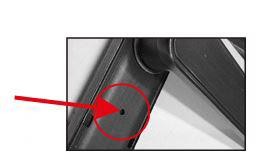
Halten Sie bei ausgeschalteter Stromversorgung die Taste RESET gedrückt und schalten Sie dann die Stromversorgung ein. Nachdem RESET 5 Sekunden lang gedrückt gehalten wurde, sagt das Schloss „Werkseinstellungen wiederherstellen, zum Bestätigen die Taste drücken“ an. Bestätigen Sie gemäß der Ansage.
Beim Wiederherstellen der Werkseinstellungen werden alle registrierten Benutzer, Karten, Passwörter und Fingerabdrücke gelöscht.
Häufig gestellte Fragen
Welche Verifizierungsarten unterstützt der SecureEntry-HL100?
Wie lautet das Standard-Administratorpasswort?
Was passiert, wenn jemand falsche Zugangsdaten eingibt oder einzubrechen versucht?
Für welche Türen ist er geeignet?
Wie wird er mit Strom versorgt, und was, wenn die Batterien leer sind?
Wie stelle ich die Werkseinstellungen wieder her?
Downloads
Anleitungen und Datenblätter des Herstellers als PDF, falls eine Offline-Kopie gebraucht wird. Alles daraus steht auch auf dieser Seite.
- Bedienungsanleitung SecureEntry-HL100 — Englisch (PDF)
- Bedienungsanleitung SecureEntry-HL100 — Polnisch (PDF)
- Bedienungsanleitung SecureEntry-HL100 — Deutsch (PDF)
- Datenblatt SecureEntry-HL100 — Englisch (PDF)
- Datenblatt SecureEntry-HL100 — Polnisch (PDF)
- Datenblatt SecureEntry-HL100 — Deutsch (PDF)