Elektronischer Türgriff mit Fingerabdruck, RFID-Karte, PIN und Tuya-App, SecureEntry-HL200
GTIN: 5907614668792 · SKU: SecureEntry-HL200
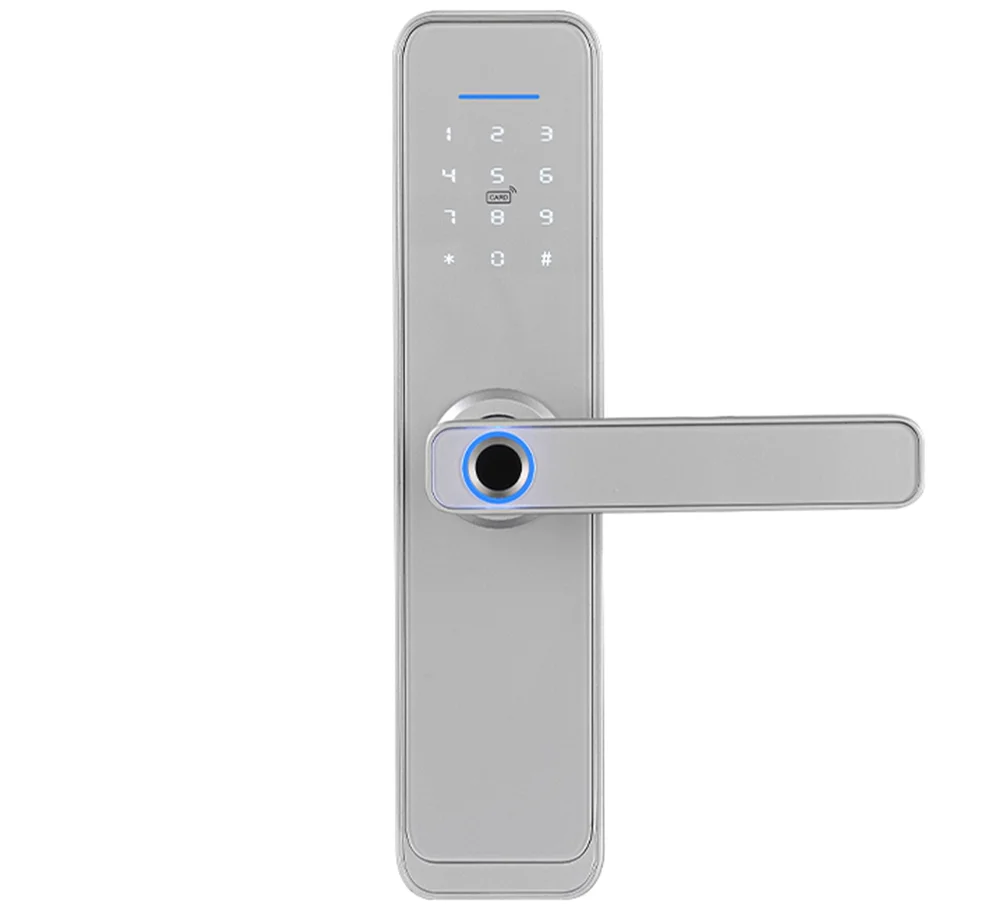
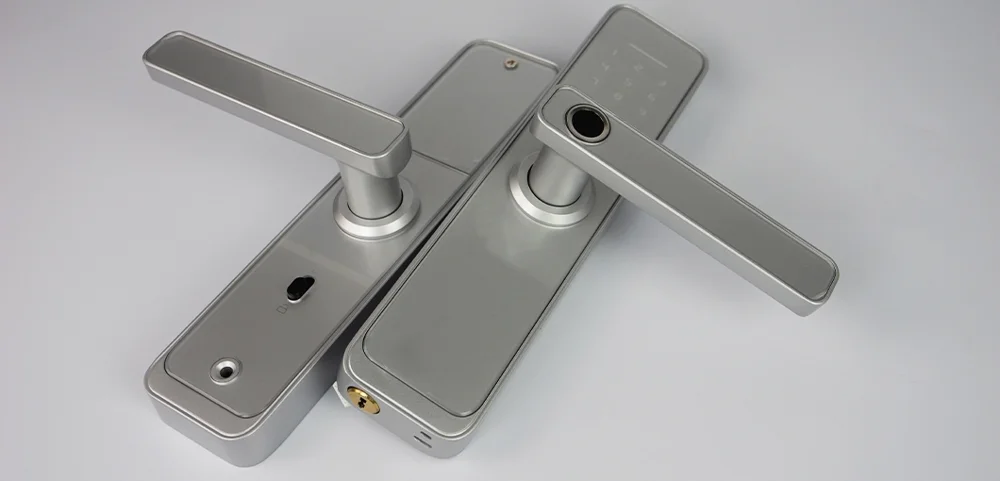
Der SecureEntry-HL200 ist ein elektronischer Türgriff mit Schloss und Zutrittskontrolle in einem Gehäuse aus Aluminiumlegierung. Die Tür lässt sich mit dem Fingerabdruck, einer 13,56-MHz-RFID-Karte, einem auf der Touch-Tastatur eingegebenen PIN-Code, dem mechanischen Schlüssel oder über die Tuya Smart App öffnen. Benutzer werden über das Menü auf der Tastatur mit Sprachansagen verwaltet. Der Griff wird mit vier AA-Batterien betrieben und kann für links oder rechts, nach innen oder nach außen öffnende Türen eingerichtet werden.
Inhaltsverzeichnis
Technische Daten
- Gerätetyp: elektronischer Türgriff mit Schloss und Zutrittskontrolle
- Material: Aluminiumlegierung
- Verifizierungsarten: Passwort, Fingerabdruck, RFID-Karte, Tuya-App, Schlüssel
- Unterstützte RFID-Karten: 13,56 MHz, MIFARE Classic 1K-kompatibel
- Schlosskasten: zwei Fallen oder eine einzelne Falle
- Fingerabdrucksensor: Halbleitersensor FPC
- Erkennungswinkel des Fingerabdrucks: 360°
- Vergleichszeit des Fingerabdrucks: bis zu 0,6 s
- Falschrückweisungsrate: ≤ 0,1 %
- Falschakzeptanzrate: ≤ 0,0001 %
- Administratoren: 9
- Benutzerkapazität: insgesamt 300 (Fingerabdrücke, Passwörter, Karten)
- Sprachansagen: ja, für eine einfache Einrichtung
- Tastatur: Standard-Touch-Tastatur mit 12 Tasten
- Zusatzfunktionen: Aufbruchalarm, Touch-Tastatur, Unterstützung der Tuya-App
- Passwortlänge: 4–8 Ziffern
- Tarnpasswort: bis zu 32 Ziffern
- Betriebsspannung: 6 V, 4 × AA-Alkalibatterien 1,5 V oder eine externe USB-Notstromversorgung
- Notstromversorgung: 5 V DC
- Warnung bei schwacher Batterie: 4,6 V
- Ruhestrom: ≤ 50 µA
- Betriebsstrom: ≤ 180 mA
- Reaktionszeit: ≤ 0,1 s
- Entsperrzeit: ≤ 1 s
- Geeignete Türarten: Edelstahl-, Sicherheits-, Kupfer- und Holztüren
- Geeignete Türstärke: 35–50 mm
- Einsatzbereich: Wohnhaus, Wohnung, modernes Büro, Campus, Wohnheim
- Schlossgröße: 250 × 60 × 28 mm
- Betriebstemperatur: −24 bis 60 °C
- Betriebsluftfeuchtigkeit: 20–90 %
- Verpackungsmaße: 33 × 17,5 × 12 cm
- Produktgewicht: 2 kg
Lieferumfang
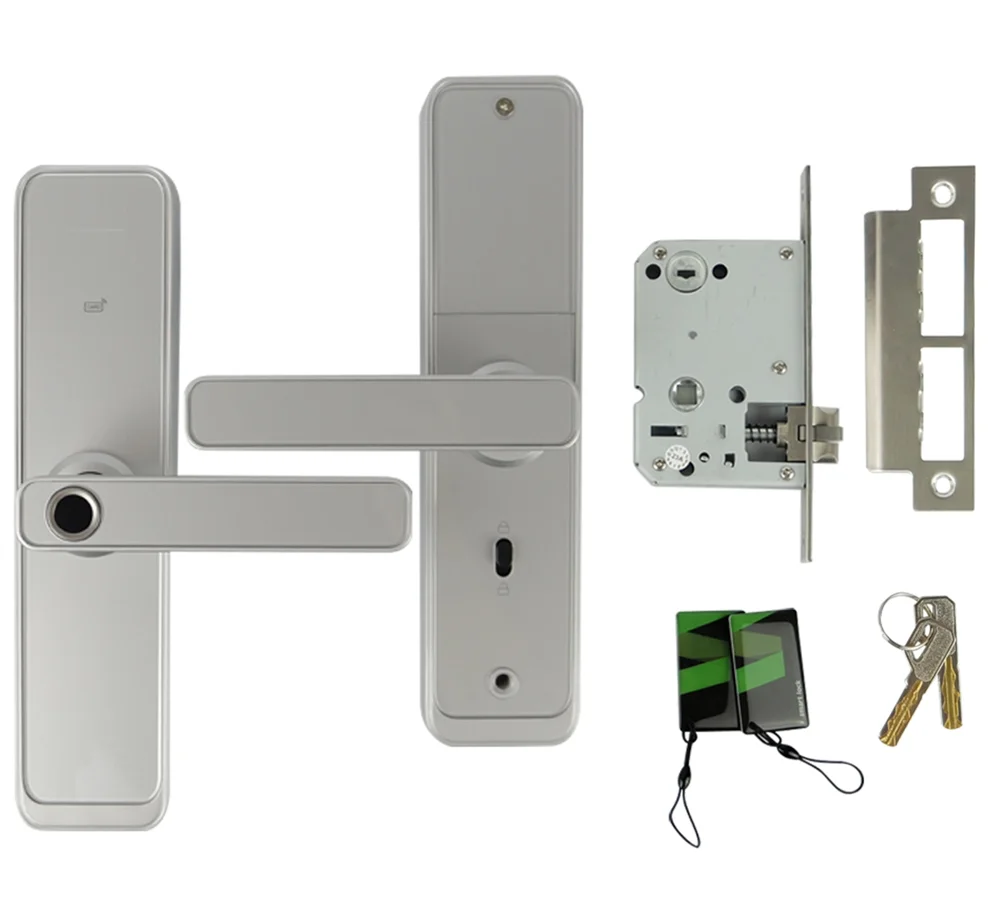
- Außenschild (vorne)
- Innenschild (hinten)
- Verbindungsbolzen 30/35 mm
- Einsteckschloss mit Doppelfalle
- Batteriedeckel
- Vierkantstift 80 mm
- Schrauben M4 × 30 / 45 mm
- Schließkasten (nur für Holztüren)
- Schließblech
- Schrauben 4,2 × 25 mm (nur für Holztüren)
- Batterien
- Mechanischer Schlüssel
- RFID-Karte, MIFARE Classic 1K-kompatibel
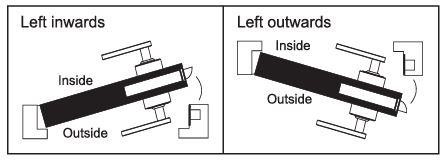
Öffnungsrichtung der Tür
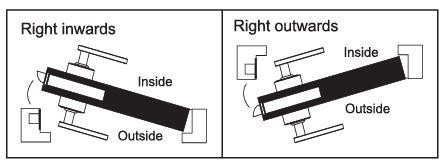
- Tür öffnet nach rechts
- Tür öffnet nach links
Wechsel der Griffseite
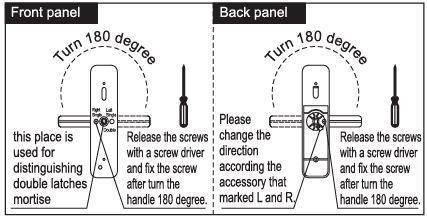
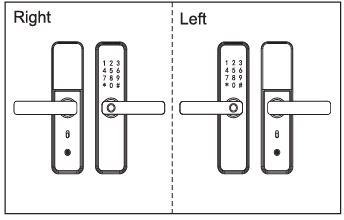
Stellen Sie den Griff bei Bedarf mit einem Schraubendreher auf die linke oder rechte Seite ein: Lösen Sie die Schraube, drehen Sie den Griff um 180 Grad und ziehen Sie die Schraube wieder fest.
Schrauben Sie die Schraube in der Grifföffnung nicht vollständig heraus, sondern lösen Sie sie nur.
Außen- und Innenschild:
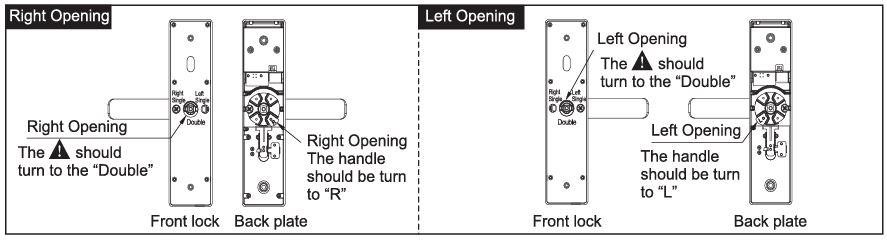
- An dieser Stelle werden Einsteckschlösser mit Doppelfalle unterschieden.
- Lösen Sie die Schrauben mit einem Schraubendreher, drehen Sie den Griff um 180 Grad und ziehen Sie die Schraube fest.
- Ändern Sie die Richtung entsprechend den mit L und R gekennzeichneten Zubehörteilen.
- Lösen Sie die Schrauben mit einem Schraubendreher, drehen Sie den Griff um 180 Grad und ziehen Sie die Schraube fest.
Einstellen der Fallenrichtung
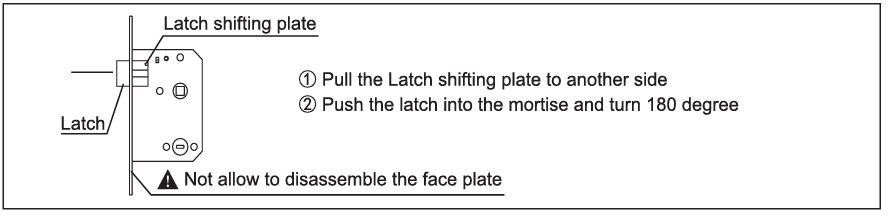
Stellen Sie die Richtung der Falle nach Bedarf ein: Ziehen Sie die Schiebeplatte der Falle auf die andere Seite, drücken Sie dann die Falle in das Einsteckschloss und drehen Sie sie um 180 Grad. Zerlegen Sie den Stulp nicht.
Zubehör für verschiedene Türstärken
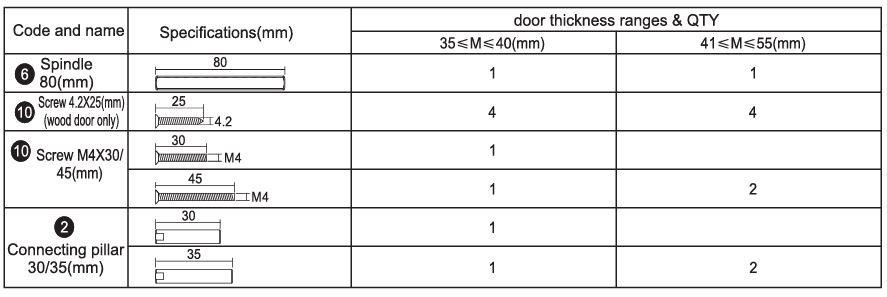
Wählen Sie das Zubehör passend zur Stärke Ihrer Tür, wie in der Tabelle angegeben.
Vor der Montage
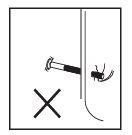
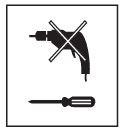
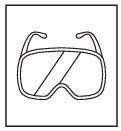
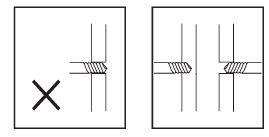
- Wenden Sie bei der Montage keine übermäßige Kraft an, um das Schloss nicht zu beschädigen.
- Verwenden Sie geeignetes Montagewerkzeug.
- Tragen Sie beim Bohren eine Schutzbrille.
- Bohren Sie die Löcher von beiden Seiten der Tür, um das Türblatt nicht zu beschädigen.
Montage
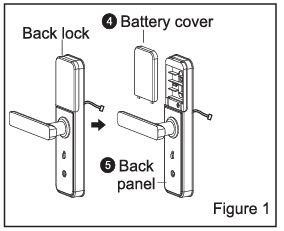
(1) Abbildung 1: Trennen Sie das Innenschild in den Batteriedeckel und das hintere Schild.
(2) Abbildung 2: Führen Sie das Kabel durch die Tür und befestigen Sie das Einsteckschloss mit 2 Schrauben.
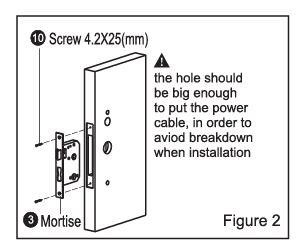
Die Bohrung muss groß genug für das Stromkabel sein, damit es bei der Montage nicht beschädigt wird.
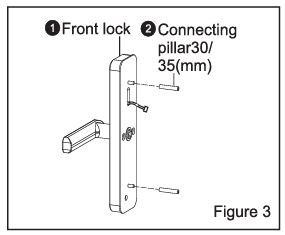
(3) Abbildung 3: Befestigen Sie die beiden Verbindungsbolzen am Außenschild.
(4) Abbildung 4:
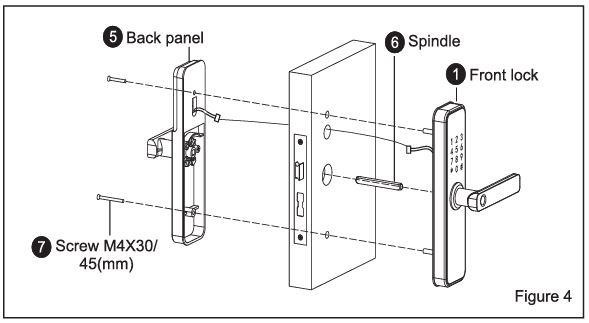
- Stecken Sie den Vierkantstift in das Einsteckschloss.
- Führen Sie das Kabel vom Außenschild durch die Tür zum hinteren Schild.
- Befestigen Sie Außenschild und hinteres Schild mit den beiden Schrauben.
(5) Abbildung 5: Legen Sie die Batterien richtig ein und bringen Sie den Batteriedeckel an.
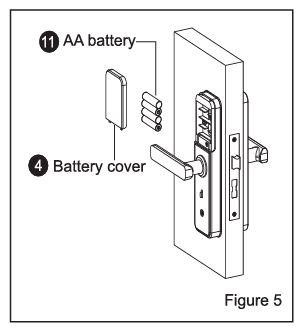
(6) Abbildung 6:
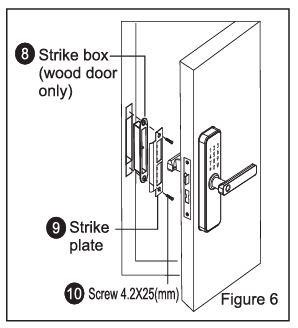
- Befestigen Sie Schließkasten und Schließblech mit 2 Schrauben am Türrahmen.
- Prüfen Sie, ob das Schloss richtig funktioniert.
Bohrmaße
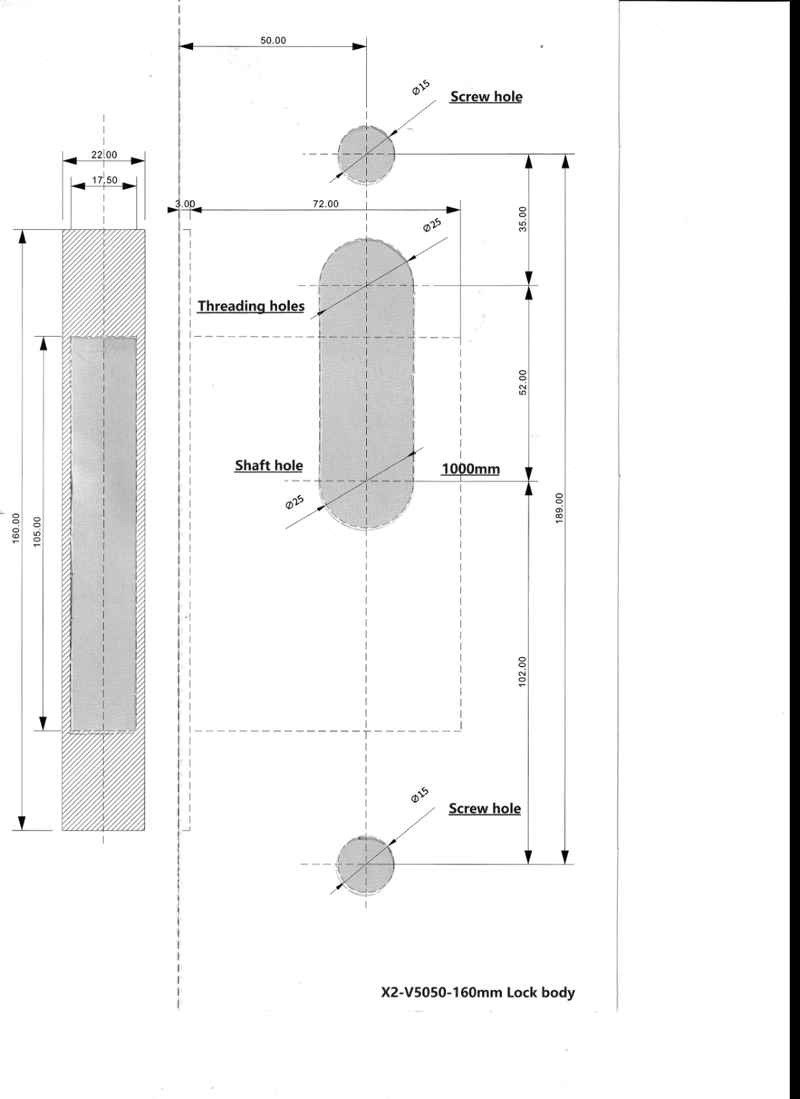
Die Zeichnung gibt die Lage aller Bohrungen in Millimetern an. Die Bohrung für den Vierkantstift liegt 1000 mm über dem Boden, das Dornmaß beträgt 50 mm.
Prüfung nach der Montage
- Der Stulp schließt bündig mit der Tür ab.
- Falle, Riegel und Sicherheitsriegel bewegen sich leichtgängig und frei.
- Das Außenschild sitzt senkrecht und stabil.
Tasten und Werkszustand
- Administratordaten: Fingerabdruck, Passwort oder RFID-Karte des Administrators.
- Entsperrdaten: jeder registrierte Fingerabdruck, jedes Passwort, jede Fernbedienung oder jede RFID-Karte (von Administratoren und normalen Benutzern).
- Taste *: Lösch-/Zurück-Taste. Bei der Passworteingabe löscht ein Druck die letzte Eingabe; dreimaliges Drücken hintereinander löscht die gesamte Eingabe.
- Taste #: Bestätigungstaste bzw. Menüfunktionstaste.
Werkszustand: Das werkseitige (anfängliche) Administratorpasswort lautet 123456. Im Werkszustand öffnet jeder Fingerabdruck, jede RFID-Karte und jedes Passwort das Schloss. Sobald Administratordaten hinzugefügt wurden, öffnen nicht registrierte Fingerabdrücke, Karten und Passwörter das Schloss nicht mehr.
Menü
Um die Funktionsverwaltung des Schlosses zu öffnen, drücken Sie * und dann #. Geben Sie nach der Sprachansage die Administratordaten ein (zum Beispiel 123456#). Das Schloss sagt dann an: 1 für Administratoreinstellungen, 2 für Benutzereinstellungen, 3 für Systemeinstellungen, 4 zum Wiederherstellen der Werkseinstellungen.
Administratoreinstellungen (1)
- Administrator hinzufügen — 1 drücken: Geben Sie den Fingerabdruck 4-mal, ein 4- bis 8-stelliges Passwort zweimal (zum Beispiel 8888#) oder die RFID-Karte einmal ein. Drücken Sie nach einer erfolgreichen Eingabe *, um zurückzugehen und einen weiteren Administrator hinzuzufügen oder zu löschen.
- Administrator löschen — 2 drücken: Geben Sie die Administratornummer ein und bestätigen Sie mit # (zum Beispiel 002#). Drücken Sie *, um zurückzugehen.
- Netzwerkkonfiguration — 3 drücken: siehe den Abschnitt zur Tuya Smart App weiter unten.
Benutzereinstellungen (2)
- Benutzer hinzufügen — 1 drücken: Geben Sie die Entsperrdaten ein — den Fingerabdruck 3-mal, ein 4- bis 8-stelliges Passwort zweimal (zum Beispiel 6666#) oder die RFID-Karte einmal.
- Benutzer löschen — 2 drücken: Drücken Sie 1, um nach Nummer zu löschen, oder 2, um alle Benutzer zu löschen. Drücken Sie zum Beispiel 1 und geben Sie 010# ein, um den Benutzer 010 zu löschen.
Systemeinstellungen (3)
Drücken Sie 1 für die Spracheinstellungen, 2 für den Entsperrmodus, 3 für die Sprache, 4 für die Uhrzeit.
- Sprachansagen — 1 drücken: Drücken Sie 1, um die Sprachansagen einzuschalten, oder 2, um sie auszuschalten.
- Entsperrmodus — 2 drücken: Drücken Sie 1 für den Einzelmodus, 2 für den Kombinationsmodus, 3, um den Dauerhaft-offen-Modus einzuschalten, oder 4, um den Dauerhaft-offen-Modus aufzuheben.
- Sprache — 3 drücken: Drücken Sie 1 für Chinesisch oder 2 für Englisch.
- Uhrzeit — 4 drücken: Das Schloss sagt die aktuelle Uhrzeit an (zum Beispiel 1908080808); drücken Sie #, geben Sie die neue Uhrzeit im Format Jahr-Monat-Tag-Stunde-Minute ein (zum Beispiel 1903041153) und bestätigen Sie mit #.
Werkseinstellungen wiederherstellen (4)
Drücken Sie 4, geben Sie die Administratordaten ein (zum Beispiel 123456) und bestätigen Sie mit #. Das Schloss sagt die erfolgreiche Initialisierung an.
Tuya Smart App
Die Nutzung der App ist optional.
- Suchen Sie im App Store oder bei Google Play nach Tuya Smart, laden Sie die App herunter und installieren Sie sie.
- Registrieren Sie sich mit Ihrer Mobiltelefonnummer und melden Sie sich an.
- Tippen Sie auf Security & Sensors, suchen Sie Lock (Wi-Fi) und fügen Sie das Gerät gemäß den Anweisungen hinzu.
Netzwerk hinzufügen:
- Drücken Sie * und #, um sich als Administrator zu authentifizieren, und drücken Sie dann 1 für die Administratoreinstellungen. Die Sprachansage fordert Sie auf, 3 für die Netzwerkkonfiguration zu drücken.
- Drücken Sie 1 für die Hotspot-Verbindung oder 2 für die Smart-Verbindung.
- Wurde das Netzwerk erfolgreich hinzugefügt, leuchten die 1., 2., 3. und 4. Leuchte auf der Tastatur nacheinander auf und eine Sprachansage bestätigt dies.
- Schlägt das Hinzufügen des Netzwerks fehl, leuchten die 1., 2., 3. und 4. Leuchte nicht auf und eine Sprachansage meldet nach einer Zeitüberschreitung den Fehler.
Fügen Sie einen Administrator hinzu, bevor Sie das Netzwerk einrichten.
Fernentsperrung: Wecken Sie den Bildschirm auf und drücken Sie 9 und dann #. Eine Sprachansage kündigt die Anfrage zur Fernentsperrung an, die Sie in der App erlauben oder ablehnen können.
Funktionen der App
1. Registrierung und Anmeldung
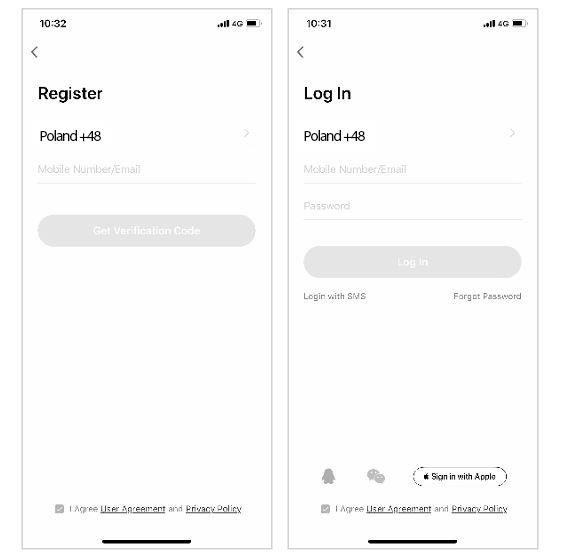
- Wenn Sie kein Konto haben, registrieren Sie sich oder melden Sie sich mit einem SMS-Bestätigungscode an.
- Tippen Sie auf Create a new account, um die Registrierungsseite zu öffnen, fordern Sie den SMS-Bestätigungscode an und legen Sie ein Passwort fest.
- Wenn Sie bereits ein Konto haben, melden Sie sich damit an. Die Anmeldung per Passwort, Bestätigungscode und Social-Media-Konto wird unterstützt.
2. Zuhause und Räume anlegen
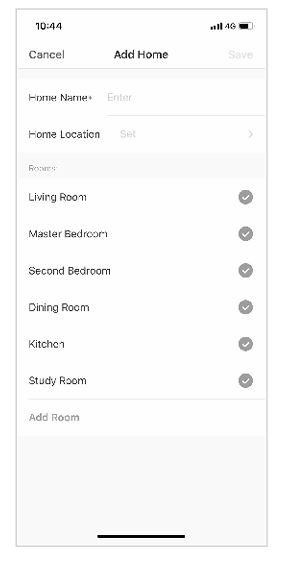
- Fügen Sie nach der Registrierung und Anmeldung den Ort hinzu, an dem das Schloss montiert ist, damit Sie es steuern können.
- Jedes Konto kann mehrere Zuhause anlegen und hinzufügen, und Geräte lassen sich nach Räumen gruppieren.
3. WiFi-Schloss hinzufügen
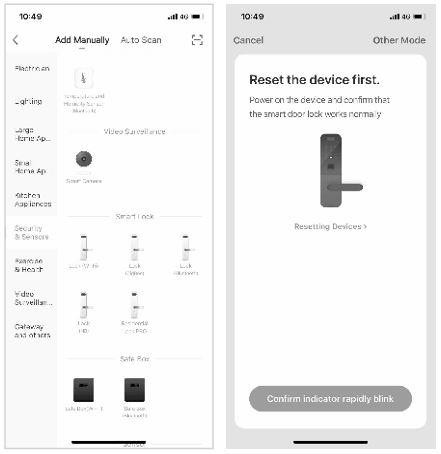
- Tippen Sie auf der Registerkarte My Home oben rechts auf +, wählen Sie im Bereich der Sicherheitssensoren das WiFi-Türschloss und gehen Sie zur nächsten Seite.
- Wenn das Schloss in den Verbindungsmodus wechselt, folgen Sie den Anweisungen und Hinweisen in der App.
4. Startseite
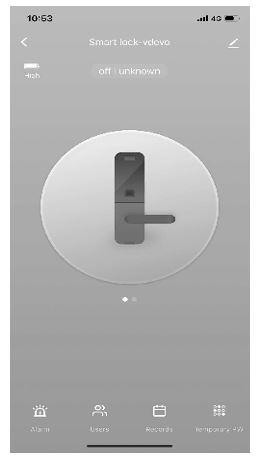
- Die Startseite bietet Fernentsperrung, Alarmmeldungen, Benutzerverwaltung, Protokolle, temporäre Passwörter und weitere Funktionen.
- Fernentsperrung: Starten Sie die Anfrage am Schloss; in der App können Sie das Öffnen der Tür erlauben oder ablehnen.
5. Dynamisches Passwort
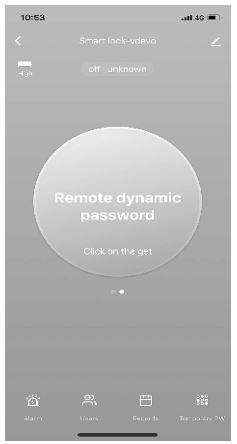
- Tippen Sie auf Dynamic password und kopieren Sie den Passworttext.
6. Nachrichtencenter
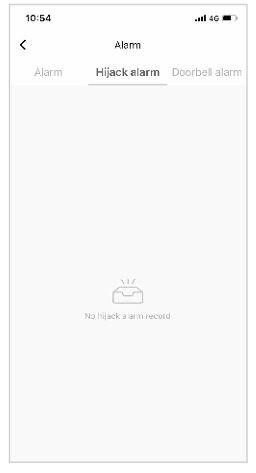
- Das Nachrichtencenter zeigt Alarm-, Türklingel- und Aufbruchalarmmeldungen an.
7. Benutzerverwaltung
- Benutzer können auf der Registerkarte User management hinzugefügt, gelöscht und bearbeitet werden. Nur der Administrator der App kann Änderungen vornehmen.
8. Protokolle
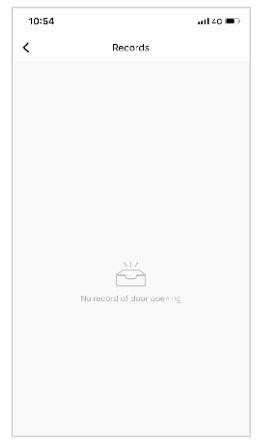
- Die Protokolle werden rund um die Uhr in umgekehrter chronologischer Reihenfolge geführt. Bei einer Entsperr-ID, die mit einem Benutzernamen verknüpft ist, wird der Name angezeigt; bei einer ID ohne verknüpften Namen wird die Entsperr-ID angezeigt.
9. Temporäres Passwort
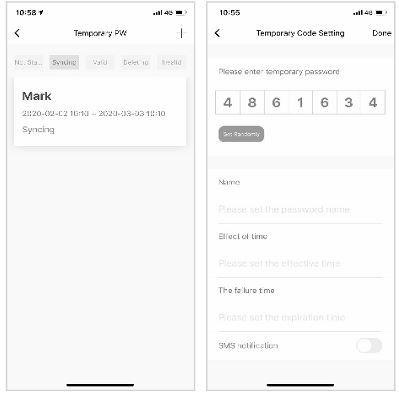
- Temporäre Passwörter können in der App erstellt und gelöscht werden. Nach jeder Änderung muss sich das Schloss mit dem Server synchronisieren.
- Beim Erstellen eines Passworts können Sie wählen, ob es per SMS gesendet werden soll. SMS werden weltweit unterstützt.
10. Überfallalarm
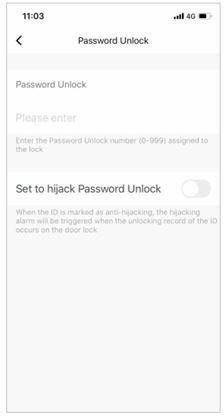
- Nachdem der Überfallalarm für eine Entsperrmethode aktiviert wurde, wird jedes Öffnen des Schlosses mit dieser Methode gemeldet und die App löst einen Überfallalarm aus.
11. Werkseinstellungen wiederherstellen
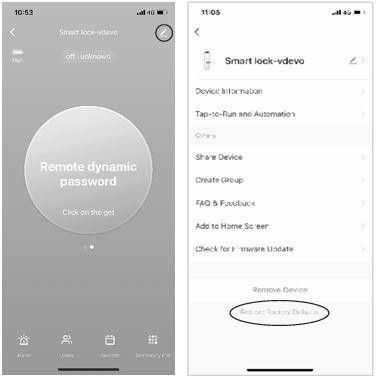
- Tippen Sie auf das Symbol oben rechts auf dem Hauptbildschirm, suchen Sie Factory Data Reset und tippen Sie darauf.
- Die Werkseinstellungen lassen sich auch am Schloss selbst über das Menü wiederherstellen (4 drücken).
Weitere Hinweise
- Nach mehr als 5 falschen Passworteingaben in Folge wird die Tastatur für 30 Sekunden gesperrt und reagiert auf keine Bedienung.
- Tarnpasswort: Beim Öffnen der Tür mit einem Passwort können Sie davor und danach zusätzliche Ziffern eingeben (XXX Passwort XXX) und mit # bestätigen. Das echte Passwort muss in der Eingabe enthalten sein.
- Erfolgt länger als 10 Sekunden keine Bedienung, beendet sich das System automatisch.
- Sinkt die Spannung unter 4,6 V, gibt das Schloss bei jedem Öffnen eine Warnung bei schwacher Batterie aus. Nach der Warnung lässt sich das Schloss noch etwa 200-mal öffnen.
- Nehmen Sie den Batteriedeckel ab und drücken Sie die Taste Set 6 Sekunden lang, um den Werkszustand wiederherzustellen.
- Im Werkszustand wechselt die Eingabe von 333666999# schnell die Sprache.
- Drücken Sie beim Entsperren *, um die Benutzernummer zu hören.
- Geben Sie beim Entsperren 5# ein, um in den Dauerhaft-offen-Modus zu wechseln (einmalig wirksam).
- Ist die elektronische Verriegelung aktiviert, kann nur ein Administrator das Schloss öffnen.
Häufig gestellte Fragen
Welche RFID-Karten unterstützt der SecureEntry-HL200?
Was passiert, wenn die Batterien leer werden?
Kann ich das Schloss ohne die Tuya-App oder ohne Internet verwenden?
Wie viele Benutzer können registriert werden?
Wie lautet das Standard-Administratorpasswort?
Wie stelle ich die Werkseinstellungen wieder her?
Downloads
Anleitungen und Datenblätter als PDF, falls eine Offline-Kopie gebraucht wird. Alles daraus steht auch auf dieser Seite.
- Bedienungsanleitung SecureEntry-HL200 — Englisch (PDF)
- Bedienungsanleitung SecureEntry-HL200 — Polnisch (PDF)
- Bedienungsanleitung SecureEntry-HL200 — Deutsch (PDF)
- Datenblatt SecureEntry-HL200 — Englisch (PDF)
- Datenblatt SecureEntry-HL200 — Polnisch (PDF)
- Datenblatt SecureEntry-HL200 — Deutsch (PDF)