Smartes Türschloss mit Fingerabdruck, RFID-Karte, PIN und Tuya-App, SecureEntry-HL300
GTIN: 5907614668945 · SKU: SecureEntry-HL300
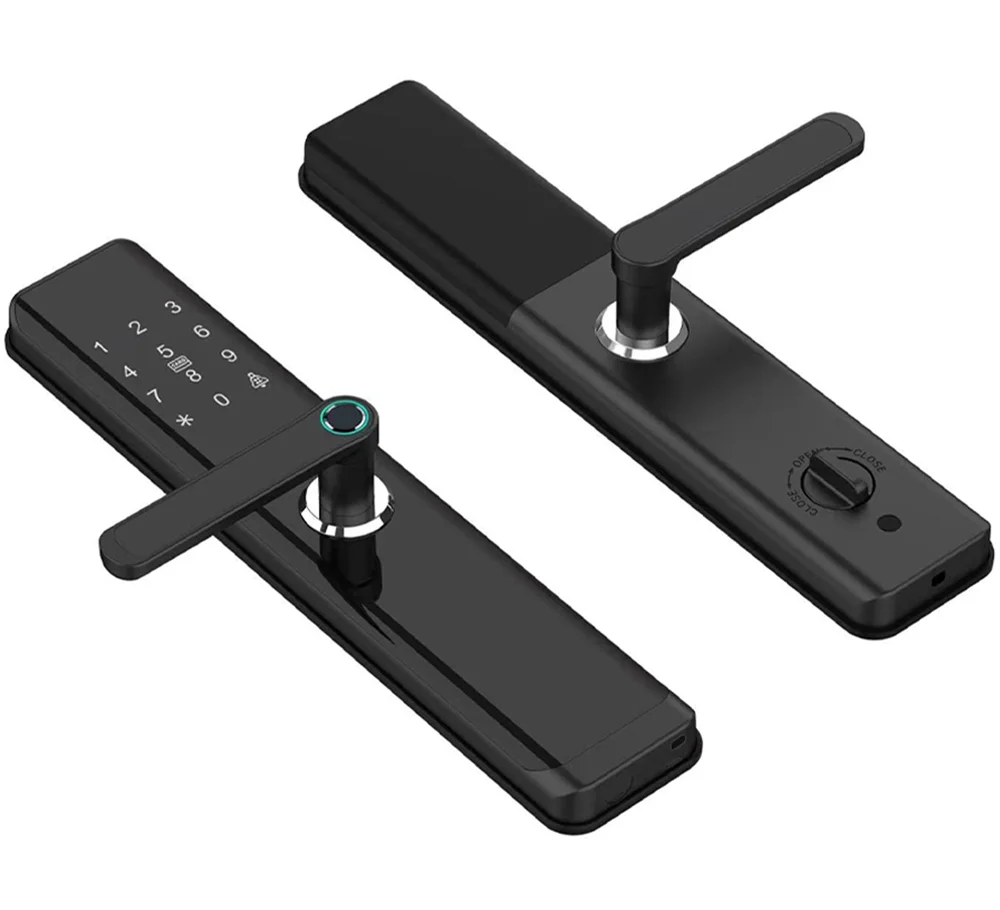
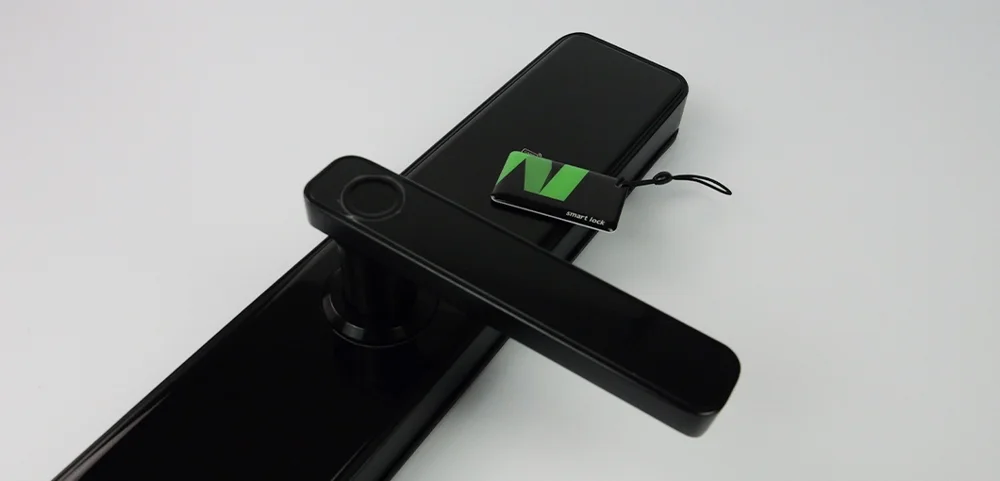
Das SecureEntry-HL300 ist ein smartes Türschloss in Form eines elektronischen Türgriffs mit einem Gehäuse aus Aluminiumlegierung. Die Tür lässt sich mit dem Fingerabdruck, einer 13,56-MHz-RFID-Karte, einem auf der Touch-Tastatur eingegebenen PIN-Code, dem mechanischen Schlüssel oder aus der Ferne über die Tuya Smart App öffnen. Es passt für Edelstahl-, Sicherheits-, Kupfer- und Holztüren mit 35–120 mm Stärke und kann für links oder rechts öffnende Türen montiert werden.
Inhaltsverzeichnis
Technische Daten
- Gerätetyp: elektronischer Türgriff mit Schloss und RFID-Zutrittskontrolle
- Verifizierungsarten: Passwort, Fingerabdruck, RFID-Karte, Tuya-App, mechanischer Schlüssel
- Benutzerkapazität: insgesamt 300 (Fingerabdrücke, Passwörter, Karten)
- Administratoren: 9
- Unterstützte RFID-Karten: 13,56 MHz, MIFARE Classic 1K-kompatibel
- Fingerabdrucksensor: Halbleitersensor FPC
- Kompatible App: Tuya Smart
- Material: Aluminiumlegierung
- Einsteckschloss: 60 × 68 mm
- Geeignete Türarten: Edelstahl-, Sicherheits-, Kupfer- und Holztüren
- Geeignete Türstärke: 35–120 mm
- Tastatur: Touch-Tastatur
- Sprachansagen: ja, für eine einfache Einrichtung
- Zusatzfunktionen: Aufbruchalarm, Warnung bei schwacher Batterie, Touch-Tastatur, Unterstützung der Tuya-App
- Passwortlänge: 6–8 Ziffern
- Stromversorgung: 12 V, 8 × AA-Alkalibatterien 1,5 V (nicht im Lieferumfang); eine externe USB-Notstromversorgung kann verwendet werden
- Ruhestrom: 50–56 µA
- Betriebsstrom: über 250 µA
- Betriebstemperatur: −10 bis 60 °C
- Betriebsluftfeuchtigkeit: 20–93 %
- Schlossgröße: 368 × 75 × 24 mm
- Verpackungsmaße: 22,5 × 44,7 × 14 cm
- Produktgewicht: 1 kg
Lieferumfang
- Außenschild (vorne) mit Griff
- Innenschild (hinten) mit Griff
- Verbindungsbolzen
- Schlosskasten
- Schließzylinder
- Kunststoffeinsatz
- 2 × mechanischer Schlüssel
- Befestigungsschrauben
- 2 × RFID-Karte, MIFARE Classic 1K-kompatibel
- Bedienungsanleitung
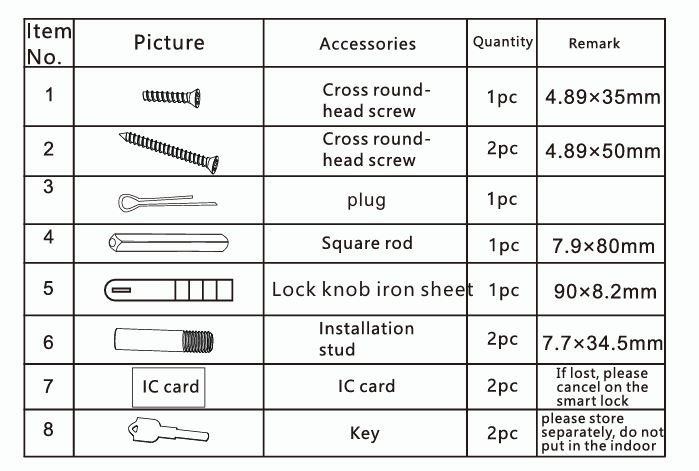
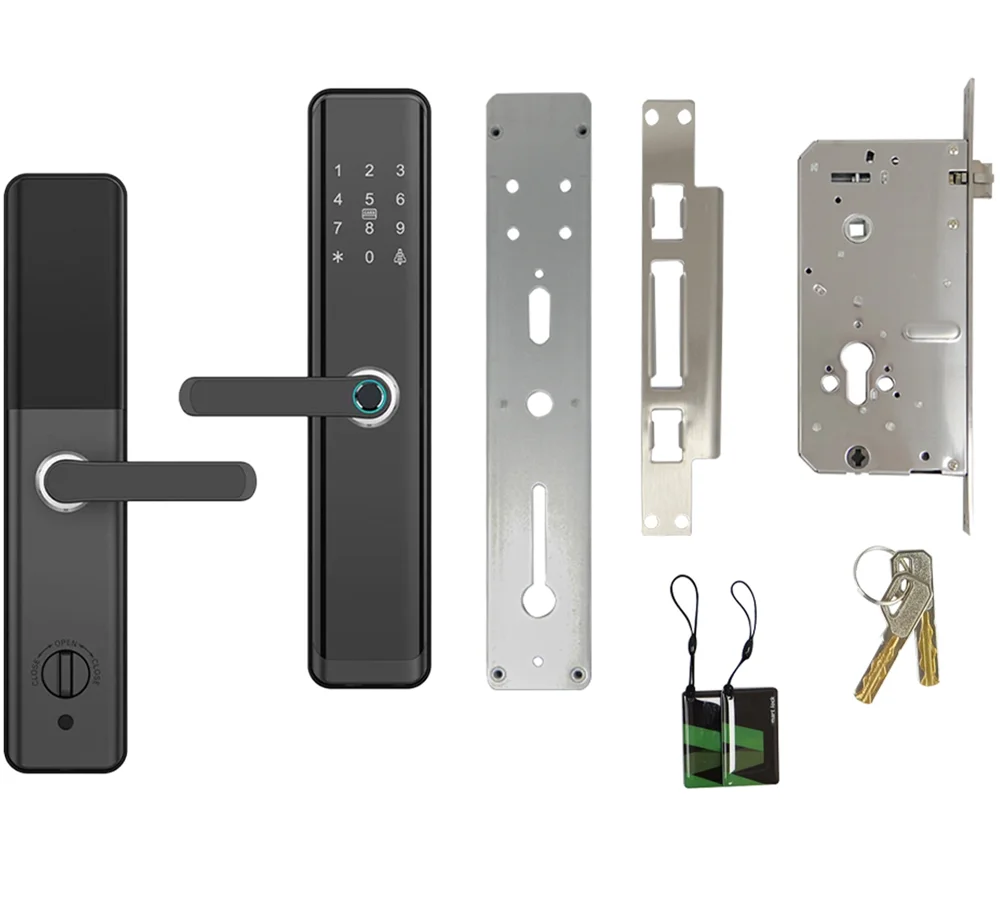
Batterien sind nicht im Lieferumfang enthalten.
Sicherheit und Vorsichtsmaßnahmen
- Das smarte Türschloss ist ein technisch anspruchsvolles Produkt. Eine korrekte oder fehlerhafte Montage wirkt sich direkt auf die Funktion und die Lebensdauer des Schlosses aus. Die Montage durch einen qualifizierten Monteur wird empfohlen.
- Verwenden Sie das Schloss nicht in Umgebungen mit starker Strahlung, starken Magnetfeldern, hohen Temperaturen oder korrosiven Stoffen; sie können die Leistung und Lebensdauer des Schlosses verringern.
- Initialisieren Sie das Schloss nach der Montage und setzen Sie es in den Werkszustand zurück. Richten Sie direkt nach der Initialisierung Ihre eigenen Zugangsdaten ein, damit niemand sonst die Tür öffnen kann.
- Verwenden Sie 8 AA-Alkalibatterien 1,5 V derselben Marke. Mischen Sie keine alten und neuen Batterien — ersetzen Sie alle gleichzeitig, um Schäden am Schloss zu vermeiden.
- Lesen Sie diese Anleitung vor der Verwendung sorgfältig durch. Wenden Sie sich bei Unklarheiten an unseren Kundenservice.
Funktionen
Das Schloss öffnet nach einer erfolgreichen Verifizierung mit Fingerabdruck, RFID-Karte, Passwort oder mechanischem Schlüssel und unterstützt außerdem eine beliebige Sicherheitskombination aus Fingerabdruck + Passwort + RFID-Karte. Die Tür verriegelt sich 5 Sekunden nach dem Öffnen wieder (die Zeit kann auch auf 3 Sekunden eingestellt werden).
Unterstützte Entsperrmethoden:
- Fingerabdruck
- RFID-Karte
- App
- Passwort
- Mechanischer Schlüssel
- Die Tür lässt sich mit einem Fingerabdruck, einer RFID-Karte, einem Einweg-Entsperrpasswort oder einer beliebigen Kombination der drei Verifizierungsarten sowie optional über die App entsperren. Funktioniert die elektronische Verifizierung nicht, verwenden Sie den mechanischen Schlüssel aus dem Lieferumfang.
- Das Schloss speichert insgesamt bis zu 300 Benutzer (Fingerabdrücke, Passwörter und Karten), darunter bis zu 9 Administratoren.
- Das Produkt verwendet einen Standard-Einsteckschlosskasten mit Auf-Ab-Bedienung.
- Je nach Montage des Griffs kann die Tür nach links oder nach rechts öffnen.
- Das Schloss unterstützt nur Karten mit MIFARE Classic 1K-kompatiblen Chips und erkennt keine anderen Kartentypen.
- Das Schloss unterstützt keinen Dual-ID-Kartenmodus.
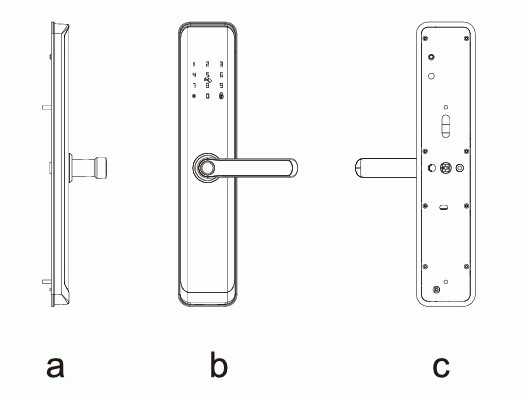
Montagezeichnung
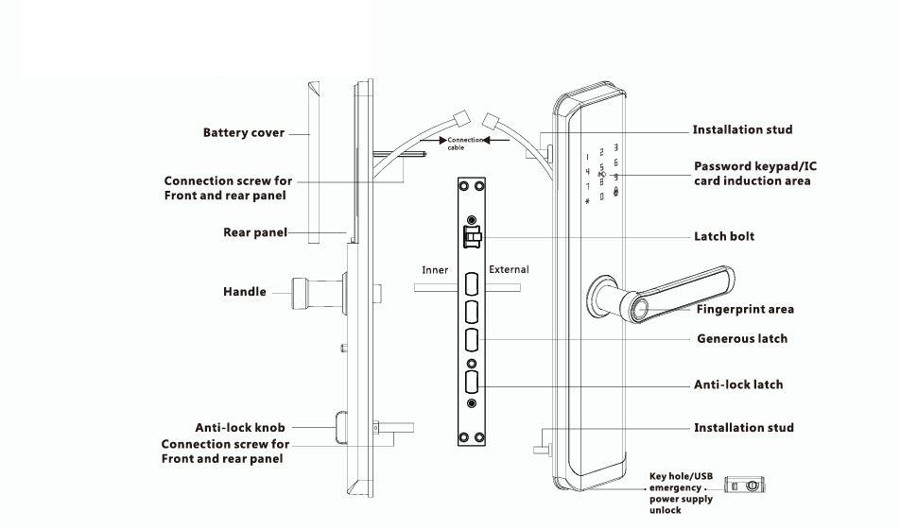
Montage Schritt für Schritt
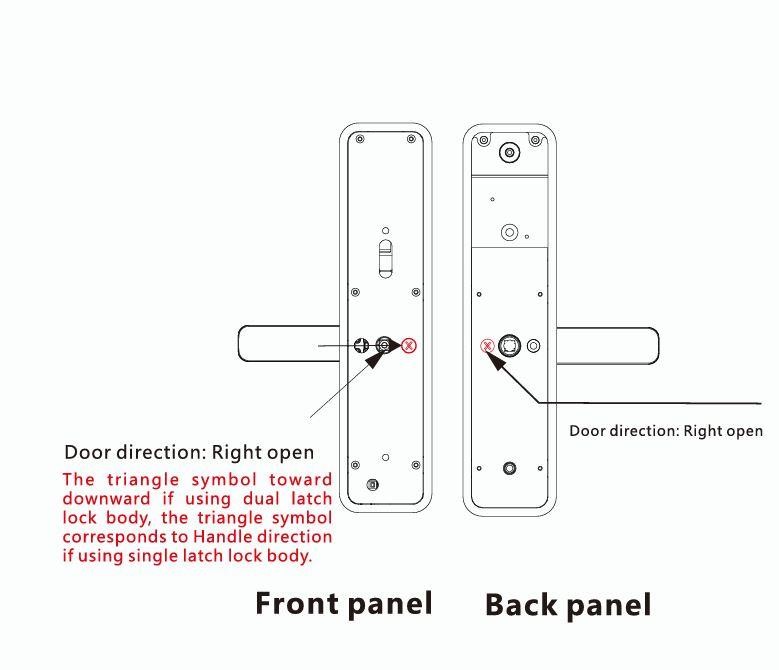
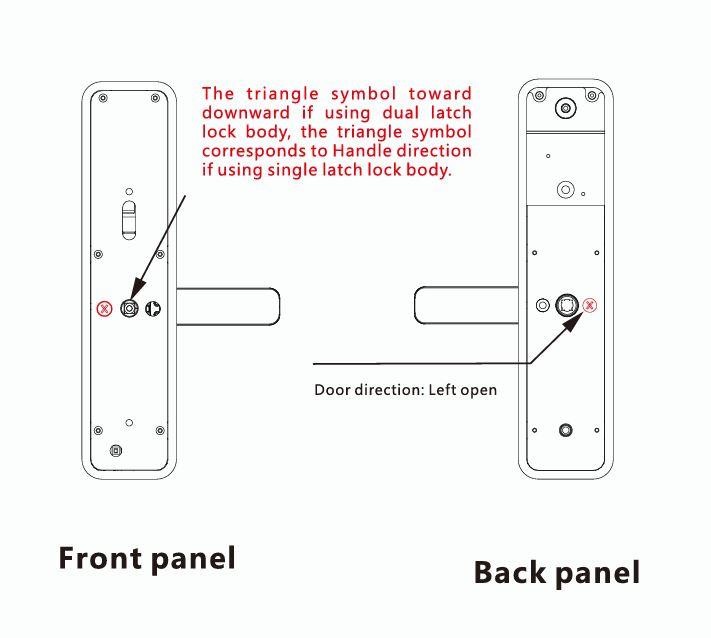
Stellen Sie sich vor die Tür (Außenseite), um ihre Öffnungsrichtung zu bestimmen, und stellen Sie dann die Richtung des Griffs und der Falle des Einsteckschlosses ein.
Prüfen Sie vor der Montage, ob der Pfeil auf der Drehstange des Außenschilds parallel zur Linie des Griffs verläuft. Ist das nicht der Fall, stecken Sie den Schlüssel nicht ins Schloss und drehen Sie ihn nicht.
- Lösen Sie mit einem Schraubendreher die Schraube in der Grifföffnung an der Unterseite des Schlossschilds.
- Setzen Sie den Griff lose auf, stellen Sie seine Richtung innerhalb von 180 Grad ein und ziehen Sie dann die Griffschraube fest.
- Die Richtung des Pfeils auf der Drehstange an der Unterseite des Schlosses muss mit der Richtung des Griffs übereinstimmen.
- Wenn die Richtung der Falle des Einsteckschlosses richtig eingestellt ist, bauen Sie das Einsteckschloss ein und befestigen Sie den Stulp mit 4 Schrauben. Montieren Sie dann Außen- und Innenschild sowie die Befestigungsschrauben.
- Bauen Sie das Schließblech ein und richten Sie die Position der Schlossfalle zum Schließblech so aus, dass sich die Tür nach dem Verriegeln leichtgängig öffnen lässt.
- Entriegeln und verriegeln Sie die Tür nach der Montage probeweise, prüfen Sie dann alle Schrauben und ziehen Sie sie fest.
Richtung der Falle
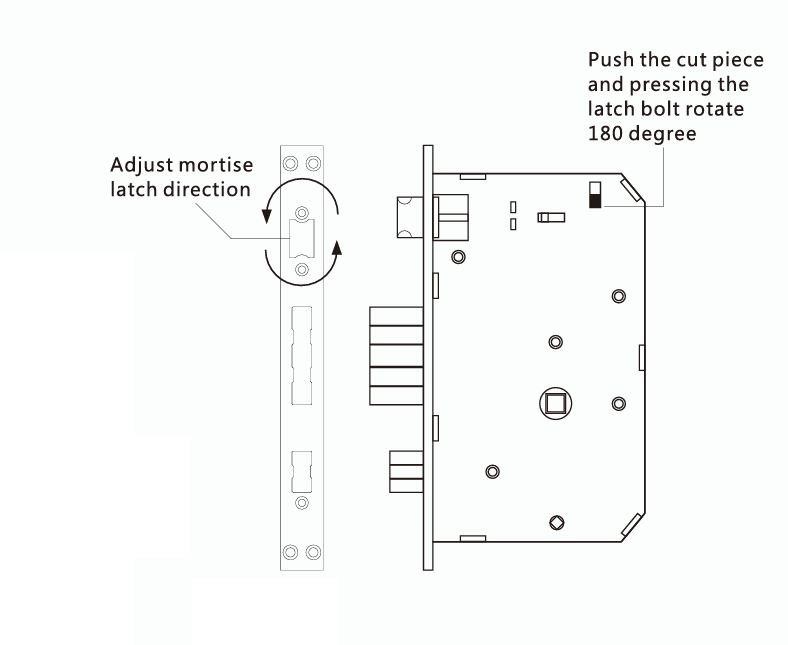
Achten Sie auf die Richtung der Falle. Muss die Falle des Einsteckschlosses nach dem Festlegen der Öffnungsrichtung in die andere Richtung zeigen, drücken Sie das Schiebeteil und drehen Sie die Falle, während Sie sie eindrücken, um 180 Grad.
Tür öffnet nach rechts
Tür öffnet nach links
Bohrmaße
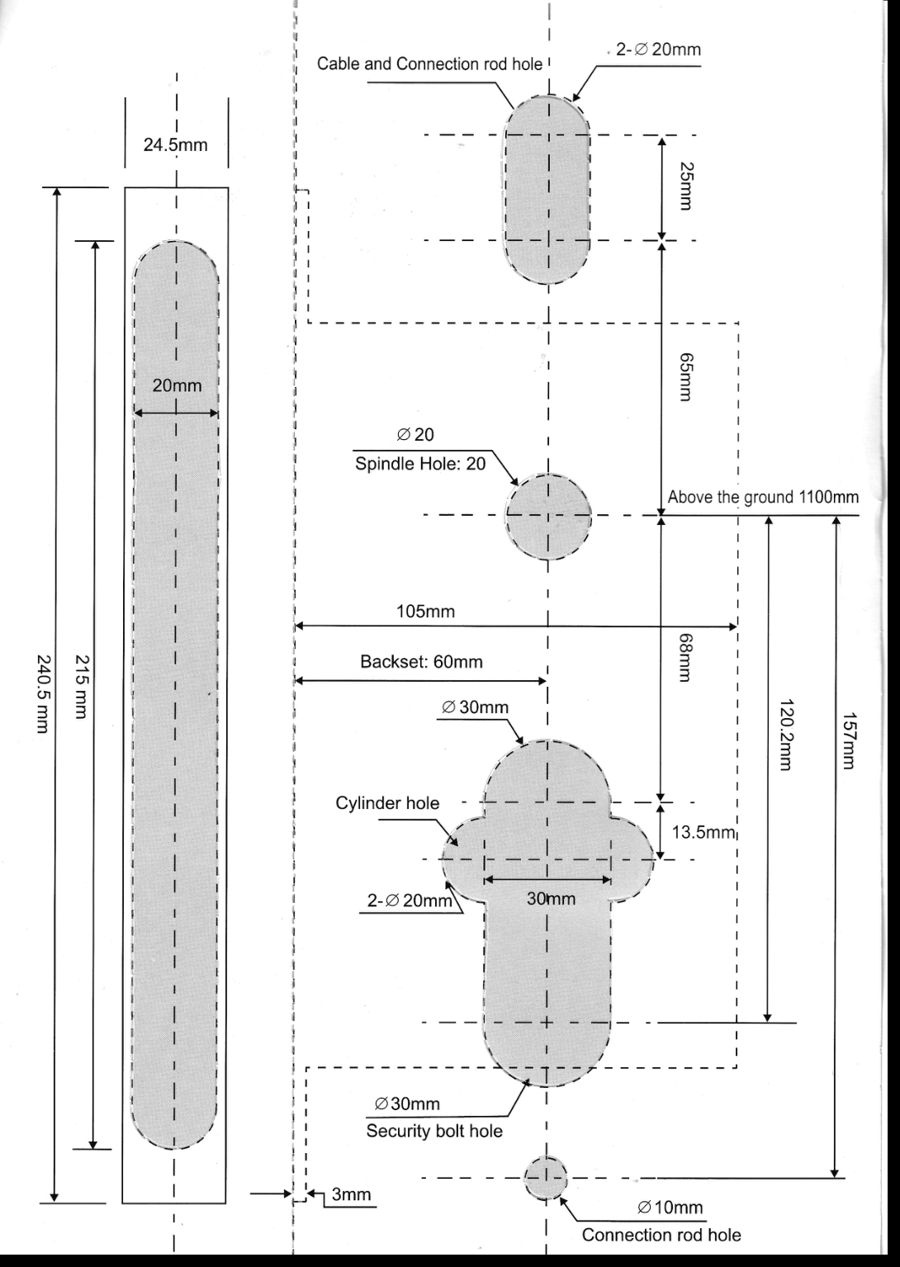
Die Zeichnung gibt die Lage aller Bohrungen in Millimetern an, gemessen von der Bohrung für den Vierkantstift, die 1100 mm über dem Boden liegt. Das Dornmaß beträgt 60 mm.
Tasten und Werkszustand
- Entsperrdaten: jeder registrierte Fingerabdruck, jedes Passwort oder jede RFID-Karte (von Administratoren und normalen Benutzern).
- Taste *: Lösch-/Zurück-Taste.
- Taste #: Bestätigungstaste bzw. Menüfunktionstaste.
Werkszustand: Das werkseitige Administratorpasswort lautet 123456. Im Werkszustand öffnet jeder Fingerabdruck, jede RFID-Karte und jedes Passwort das Schloss.
Menü
Um das Menü zu öffnen, drücken Sie * und dann #. Geben Sie nach der Sprachansage 123456# (oder Ihre Administratordaten) ein. Das Schloss sagt dann an: 1 für Administratoreinstellungen, 2 für Benutzereinstellungen, 3 für Systemeinstellungen, 4 zum Wiederherstellen der Werkseinstellungen.
Administratoreinstellungen (1)
- Administrator hinzufügen — 1 drücken: Geben Sie die Administratordaten ein — den Fingerabdruck 4-mal, ein 6- bis 8-stelliges Passwort zweimal (zum Beispiel 888888#) oder die RFID-Karte einmal.
- Administrator löschen — 2 drücken: Geben Sie die Administratornummer ein und bestätigen Sie mit # (zum Beispiel 002#). Es können nicht alle Administratoren gelöscht werden; der erste bleibt immer erhalten.
- Netzwerk hinzufügen — 3 drücken: Drücken Sie 1 für die Hotspot-Verbindung oder 2 für die Smart-Verbindung (Tuya-App).
Benutzereinstellungen (2)
- Benutzer hinzufügen — 1 drücken: Geben Sie nach der Sprachansage die Benutzerdaten ein — den Fingerabdruck 4-mal, ein 6- bis 8-stelliges Passwort zweimal oder die RFID-Karte einmal. Nach einer erfolgreichen Eingabe können Sie den nächsten Benutzer hinzufügen.
- Benutzer löschen — 2 drücken: Drücken Sie 1 und geben Sie die zu löschende Nummer ein (zum Beispiel 010#), oder drücken Sie 2, um alle Benutzer zu löschen.
Systemeinstellungen (3)
Drücken Sie 1 für die Toneinstellungen, 2 für den Entsperrmodus, 3 für die Sprache, 4 für die Uhrzeit, 5 für die Raumnummer.
- Entsperrmodus — 2 drücken: Drücken Sie 1 für die Einzelentsperrung oder 2 für die kombinierte Entsperrung.
- Sprache — 3 drücken: Drücken Sie 1 für Chinesisch oder 2 für Englisch.
- Uhrzeit — 4 drücken: Das Schloss sagt die aktuelle Uhrzeit an, zum Beispiel 1903041153. Geben Sie die neue Uhrzeit im Format Jahr-Monat-Tag-Stunde-Minute ein (zum Beispiel 1903031153) und bestätigen Sie mit #.
- Raumnummer — 5 drücken: Die Standard-Raumnummer ist 8888. Geben Sie 4 Ziffern ein und bestätigen Sie mit #.
Werkseinstellungen wiederherstellen (4)
Halten Sie die Reset-Taste unter dem Batteriedeckel am Innenschild etwa 6–8 Sekunden lang gedrückt. Ein Signalton bestätigt, dass die Werkseinstellungen wiederhergestellt wurden.
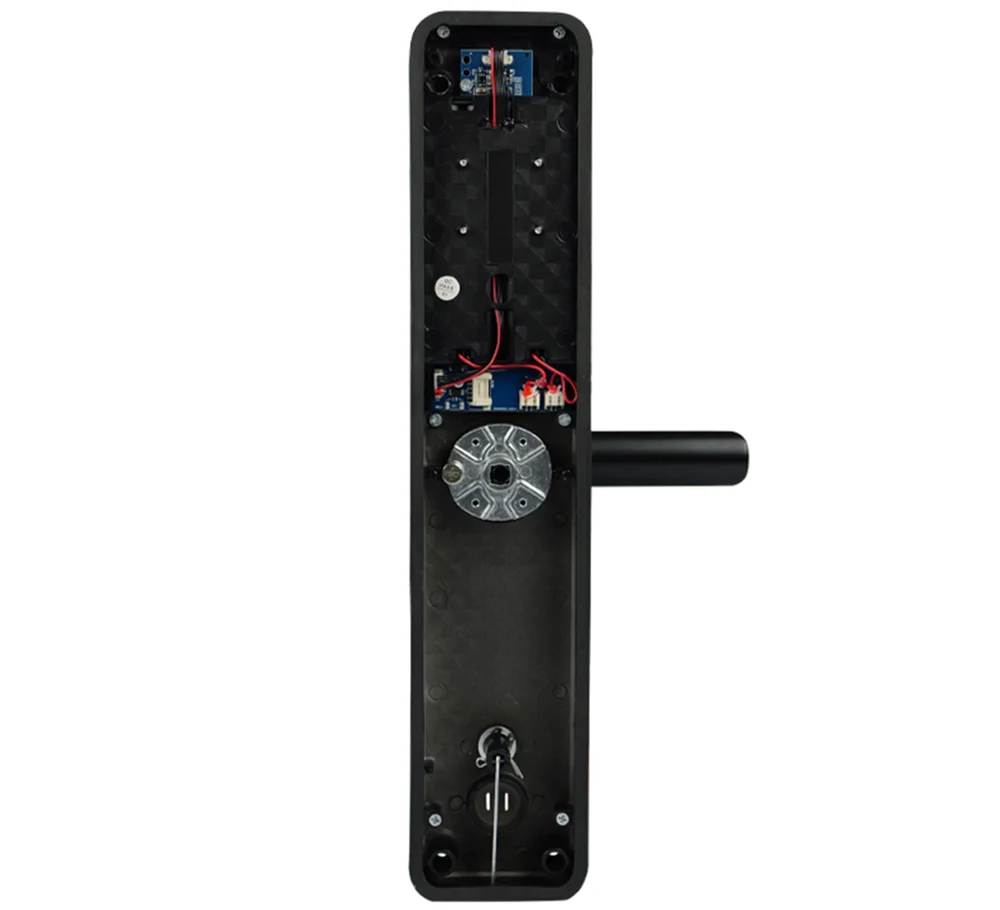
Tuya Smart App
Das Schloss verbindet sich über WiFi mit der Tuya Smart App. Laden Sie die App bei Google Play oder im App Store herunter und fügen Sie dann das Schloss hinzu:
- Öffnen Sie im Schlossmenü Administratoreinstellungen → Netzwerk hinzufügen und drücken Sie 2 für die Smart-Verbindung (oder 1 für die Hotspot-Verbindung).
- Gehen Sie in der App zu Add device → Security & Sensors → Lock (Wi-Fi).
- Geben Sie das Passwort Ihres WiFi-Netzwerks ein.
- Folgen Sie den Anweisungen in der App: Während das Gerät hinzugefügt wird, blinkt die Anzeige des Schlosses schnell (alle 0,5 Sekunden).
Wurde das Netzwerk erfolgreich hinzugefügt, leuchten die Tasten *, 5, 1 und 2 nacheinander auf und eine Sprachansage bestätigt dies. Schlägt das Hinzufügen fehl, leuchten diese Tasten nicht auf und die Sprachansage meldet einen Fehler.
Fernentsperrung: Wecken Sie den Bildschirm auf und drücken Sie 9 und dann #. Eine Sprachansage kündigt die Anfrage zur Fernentsperrung an.
Weitere Hinweise
- Nach mehr als 5 fehlerhaften Verifizierungen innerhalb von 5 Minuten wechselt das Schloss für 90 Sekunden in den gesperrten Zustand.
- Werden die Batterien schwach, gibt das Schloss bei jedem Öffnen eine Warnung bei schwacher Batterie aus. Nach der Warnung lässt sich das Schloss noch 200-mal öffnen; danach wird jede Entsperrung um 5 Sekunden verzögert. Ersetzen Sie die Batterien, bevor diese Zahl erreicht ist.
- Tarnpasswort: Beim Öffnen der Tür mit einem Passwort können Sie davor und danach zusätzliche Ziffern eingeben (XXX Passwort XXX) und mit # bestätigen. Das echte Passwort muss in der Eingabe enthalten sein.
- Erfolgt länger als 10 Sekunden keine Bedienung, beendet sich das System automatisch.
- Initialisierung: Wird die Reset-Taste unter dem Batteriedeckel etwa 6–8 Sekunden lang gedrückt, werden alle Entsperrdaten und Protokolle gelöscht. Verwenden Sie diesen Vorgang mit Bedacht.
- Dauerhaft-offen-Modus (Tür geschlossen): Drücken Sie 5# und geben Sie nach Aufforderung die Entsperrdaten ein; das Schloss sagt den Dauerhaft-offen-Modus an.
- Dauerhaft-offen-Modus (Tür offen): Drücken Sie 5#; das Schloss sagt an, dass der Dauerhaft-offen-Modus ausgeschaltet ist.
- Sperrfunktion: Nach erneutem Drücken des Sperrknaufs sagt die Sprachansage an, dass die Tür verriegelt ist. In diesem Modus können normale Benutzer die Tür nicht öffnen, nur Administratoren können sie entsperren.
- Im Werkszustand schaltet die Eingabe von 555666888 die Sprache der Sprachansagen zwischen Englisch und Chinesisch um.
Häufig gestellte Fragen
Mit welchen Türarten ist das SecureEntry-HL300 kompatibel?
Wie viele Benutzer können registriert werden?
Was passiert, wenn die Batterien leer werden?
Funktioniert das SecureEntry-HL300 ohne die Tuya-App?
Wie lautet das Standard-Administratorpasswort?
Wie stelle ich die Werkseinstellungen wieder her?
Downloads
Anleitungen und Datenblätter als PDF, falls eine Offline-Kopie gebraucht wird. Alles daraus steht auch auf dieser Seite.
- Bedienungsanleitung SecureEntry-HL300 — Englisch (PDF)
- Bedienungsanleitung SecureEntry-HL300 — Polnisch (PDF)
- Bedienungsanleitung SecureEntry-HL300 — Deutsch (PDF)
- Datenblatt SecureEntry-HL300 — Englisch (PDF)
- Datenblatt SecureEntry-HL300 — Polnisch (PDF)
- Datenblatt SecureEntry-HL300 — Deutsch (PDF)