Türtastatur mit Zugangskontrolle, Display und Verifizierung per Fingerabdruck, PIN, RFID-Karte 13,56 MHz, WiFi, SecureEntry-AC200S
GTIN: 5906935203026 · SKU: SecureEntry-AC200S
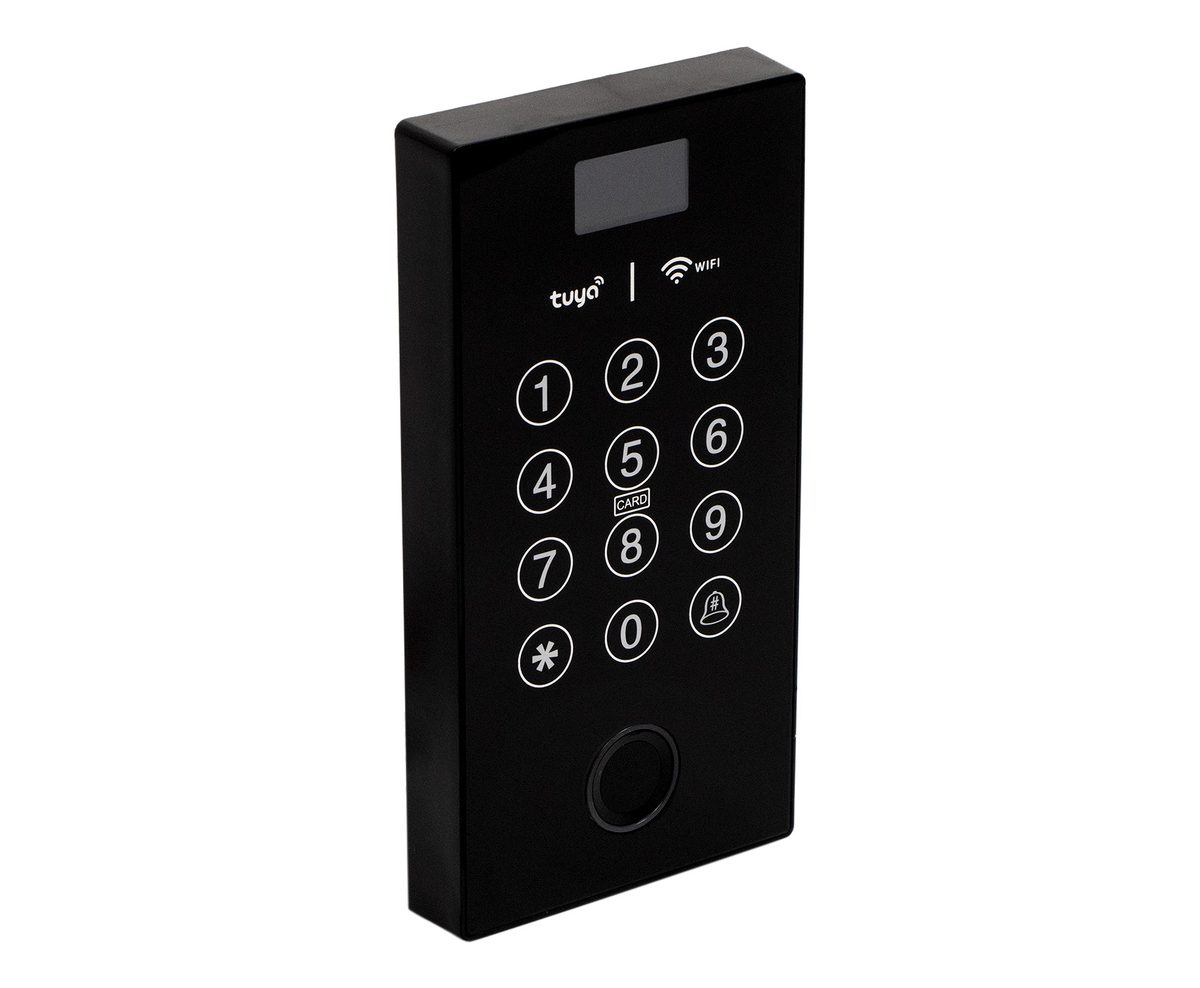
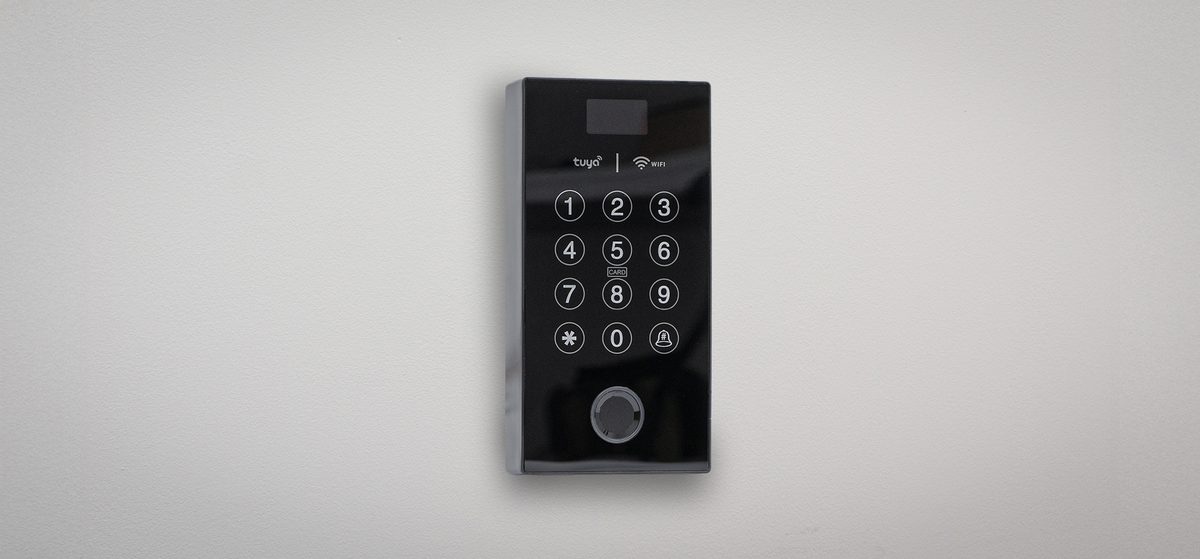
Das SecureEntry-AC200S ist ein wandmontiertes Codeschloss, das einen Türöffner oder ein elektromagnetisches Schloss freigibt, nachdem der Benutzer per Fingerabdruck, PIN-Code oder einer RFID-Karte bzw. einem Schlüsselanhänger mit 13,56 MHz verifiziert wurde. Es hat ein kleines Display mit Menü, eine Touch-Tastatur mit 12 Tasten, einen kapazitiven Fingerabdrucksensor und ein WiFi-Modul. Über die Tuya Smart App auf dem Smartphone können Sie die Tür aus der Ferne öffnen, temporäre Passwörter ausgeben und sehen, wer die Tür geöffnet hat. Das Gerät speichert bis zu 999 Benutzer und 9 Administratoren.
Inhaltsverzeichnis
Technische Daten
- Gerätetyp: Zutrittskontrollsystem mit Verifizierung per RFID-Karte, Passwort und Fingerabdruck
- Verifizierungsart: Fingerabdruck, RFID-Karte, Passwort
- Unterstützte RFID-Karten: 13,56 MHz
- Fingerabdrucksensor: kapazitiver Sensor (7-polig, KFP112BA01)
- Max. Anzahl Mitarbeiter in der Datenbank: 999
- Max. Anzahl Administratoren in der Datenbank: 9
- Max. Anzahl Fingerabdrücke in der Datenbank: 120
- Anzahl der Tasten: 12
- Unterstützte Sprachen: Englisch und weitere
- Drahtlose Kommunikation: WiFi (nur 2,4-GHz-Band)
- Zutrittskontrolle: ja
- Wiegand-Ein-/Ausgang: nein
- CPU: EN-1093
- Spannung: DC 9–12 V (Strom unter 1 A)
- Stromaufnahme: 300 mA
- Lesereichweite: 1,5 cm
- Betriebstemperatur: −10 bis +60 °C
- Luftfeuchtigkeit im Betrieb: 20–80 %
- Produktabmessungen: 13,5 × 7 × 1 cm
- Verpackungsmaße: 15,3 × 9,6 × 4 cm
- Produktgewicht: 200 g
- Gewicht mit Verpackung: 400 g
Lieferumfang
- Codeschloss mit Kabelbaum
- Dübel und Befestigungsschrauben
- Gedruckte Bedienungsanleitung
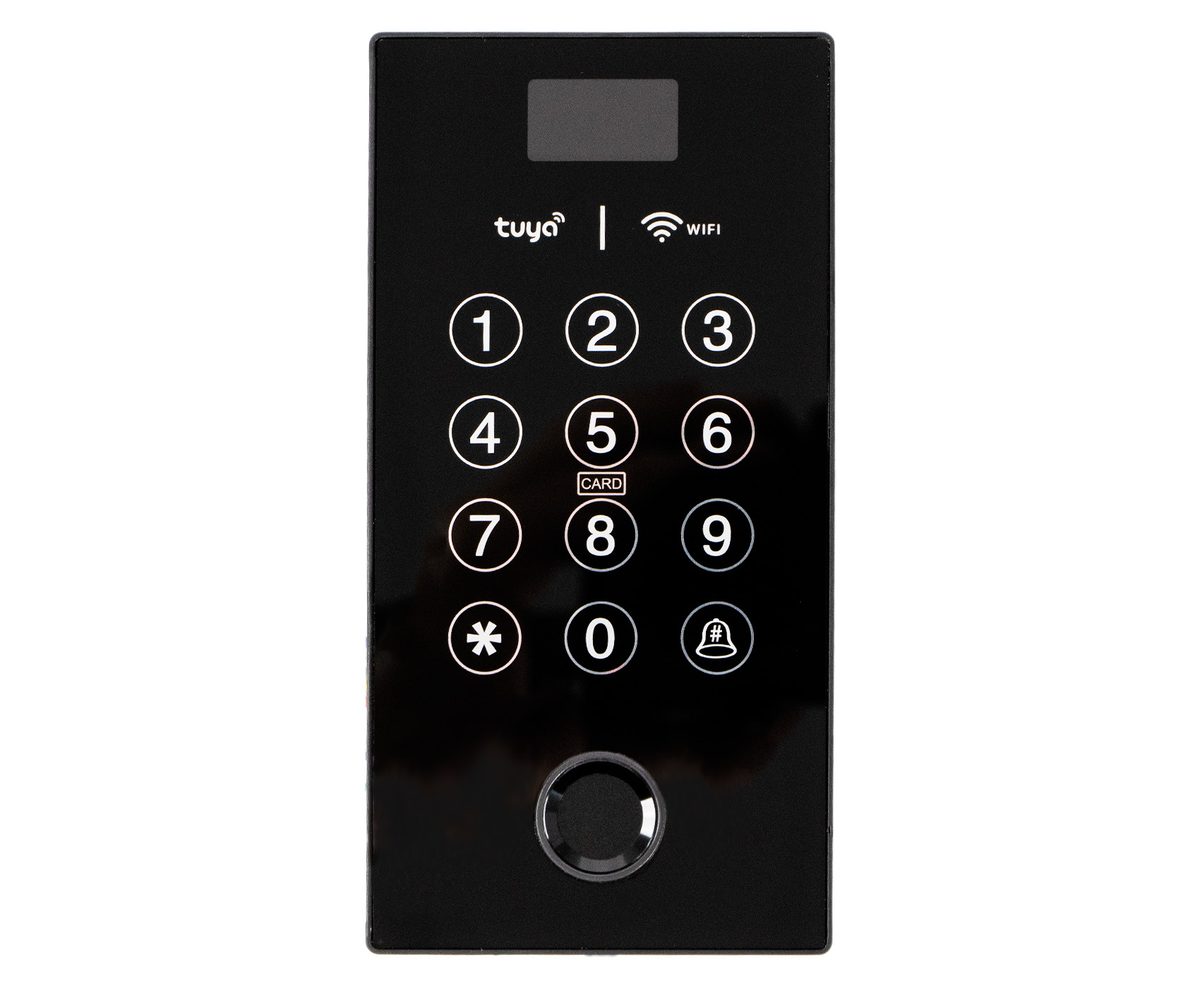
Bedienfeld und Tasten
- Das Display oben am Bedienfeld zeigt das Menü und die Hinweise; es geht in den Ruhezustand, wenn das Codeschloss nicht benutzt wird
- Die Touch-Tasten 1–9, 0, * und # bilden die Tastatur. Die Taste * startet die Menüsequenz, die Taste # bestätigt eine Eingabe und löst im Standby außerdem die Türklingel aus
- Die Markierung CARD unter Taste 5 zeigt, wo eine RFID-Karte oder ein Anhänger vorgehalten wird
- Der Fingerabdrucksensor ist das runde Fenster unten am Bedienfeld
- Das Codeschloss bestätigt jede Aktion mit einer Sprachansage; die Lautstärke wird in den Systemeinstellungen festgelegt
Verdrahtung
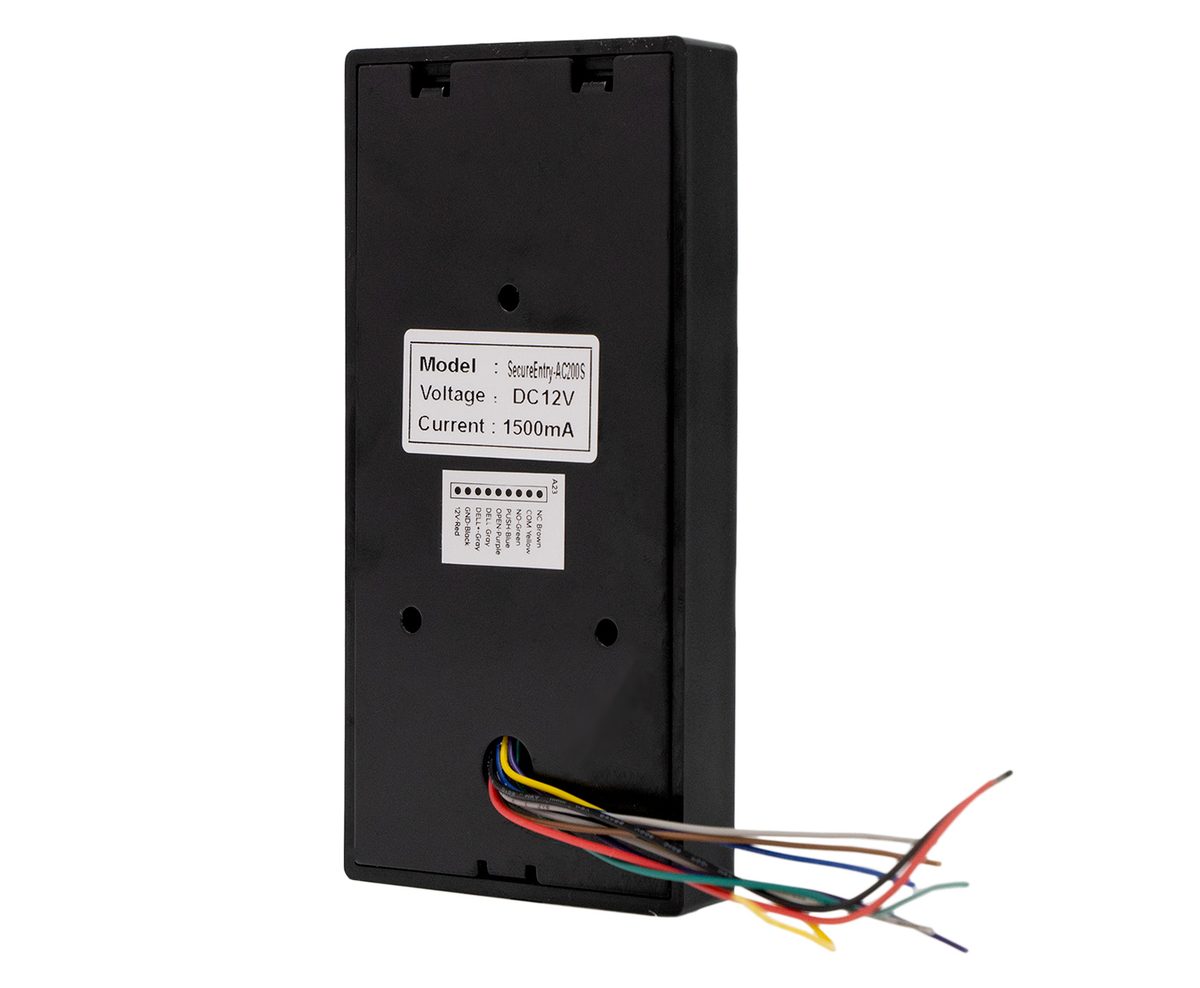
Der Kabelbaum tritt an der Rückseite des Gehäuses aus. Jede Ader hat eine Funktion; die Farben sind auf dem Aufkleber auf der Rückseite des Geräts aufgedruckt.
| Ader | Funktion |
|---|---|
| NC | Schlossrelais, Öffnerkontakt (normal geschlossen) |
| COM | Schlossrelais, gemeinsamer Kontakt |
| NO | Schlossrelais, Schließerkontakt (normal offen) |
| PUSH | PUSH-Ausgangssignal |
| EXIT | Eingang Ausgangstaster: ein Taster zwischen EXIT und GND gibt das Schloss frei |
| DBELL+ | Türklingel, Plus |
| DBELL− | Türklingel, Minus |
| GND | Masse |
| +12V | Stromversorgung DC 12 V |
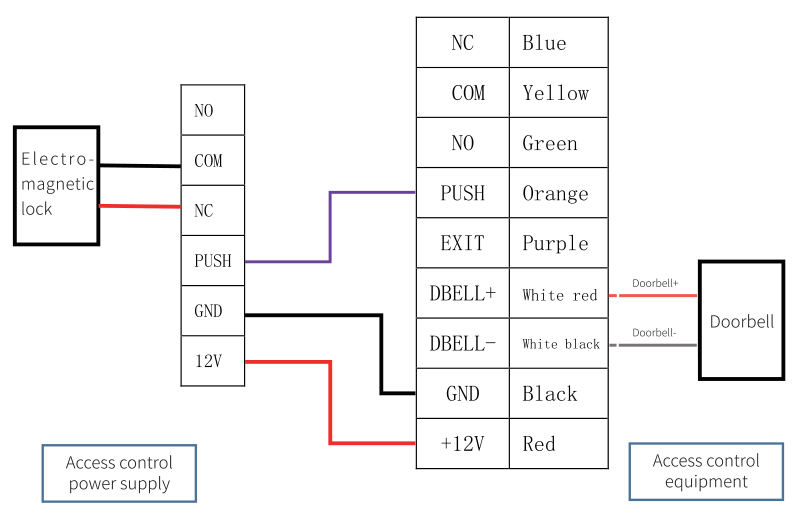
- Der Plan zeigt ein elektromagnetisches Schloss, das unter Spannung geschlossen hält, an den Kontakten COM und NC. Ein Türöffner, der ohne Strom verriegelt bleibt, wird stattdessen an COM und NO angeschlossen
- Das Schloss wird vom Zutrittskontroll-Netzteil versorgt, nicht vom Codeschloss. Das Codeschloss schaltet nur die Relaiskontakte
- Die Türklingel muss dieselbe Masse wie das Codeschloss haben, und die Polarität ihrer Signalleitung ist einzuhalten; eine verpolte Klingel läutet nicht
- Das Typenschild auf der Rückseite nennt DC 12 V und 1500 mA; wählen Sie das Netzteil entsprechend, besonders wenn es auch das Schloss versorgt
Die Aderfarben in der gedruckten Anleitung und auf dem Aufkleber des Geräts stimmen nicht in jedem Fall überein. Richten Sie sich immer nach den Funktionsbezeichnungen auf dem Aufkleber Ihres Geräts, nicht nach den Farben.
Montage
- Wählen Sie eine Stelle neben der Tür in bequemer Höhe für Tastatur und Fingerabdrucksensor.
- Führen Sie den Kabelbaum durch die Wand oder die Montagefläche hinter dem Codeschloss und schließen Sie ihn wie oben beschrieben an. Lassen Sie die Stromversorgung aus, bis die Verdrahtung fertig ist.
- Befestigen Sie das Codeschloss mit den mitgelieferten Dübeln und Schrauben an der Wand.
- Schalten Sie die Stromversorgung ein. Das Codeschloss startet und fragt nach einem Administrator.
Erste Inbetriebnahme: Administrator anlegen
Direkt nach dem ersten Einschalten hat das Codeschloss keinen Administrator und das Menü steht jedem offen, legen Sie also sofort einen an.
- Drücken Sie * und dann #, um das Hauptmenü zu öffnen.
- Drücken Sie 1 für die Administratoreinstellungen und erneut 1 für Administrator hinzufügen.
- Verifizieren Sie den neuen Administrator auf die Weise, die Sie später verwenden möchten: Halten Sie eine RFID-Karte an die CARD-Markierung, legen Sie einen Finger auf den Sensor oder geben Sie ein Passwort ein.
- Bei einem Passwort geben Sie es ein und bestätigen mit #, dann geben Sie es erneut ein und bestätigen noch einmal mit #.
- Um einen weiteren Administrator anzulegen, drücken Sie erneut 1 und wiederholen die Verifizierung.
Von nun an öffnet sich das Menü erst, nachdem ein Administrator per Karte, Finger oder Passwort verifiziert wurde.
Notieren Sie das Administratorpasswort oder bewahren Sie die Administratorkarte sicher auf. Gehen alle Administratoren verloren, führt der einzige Weg zurück ins Menü über einen Werksreset, der alle Benutzer löscht.
Menüstruktur
Drücken Sie * und dann #, verifizieren Sie sich als Administrator und wählen Sie einen Punkt mit seiner Zifferntaste.
- 1 Administratoreinstellung
- 1 Administrator hinzufügen: Fingerabdruck, Passwort oder Karte
- 2 Administrator entfernen: Nummer des zu löschenden Administrators eingeben
- 3 WeChat-Applet-Passwort: eine Funktion für die chinesische WeChat-App, mit der Tuya Smart App nicht verwendet
- 2 Benutzereinstellung
- 1 Benutzer hinzufügen: Fingerabdruck, Passwort oder Karte
- 2 Benutzer entfernen: 1 nach Nummer löschen, 2 alle löschen
- 3 Systemeinstellung
- 1 Systemeinstellung: 1 Zeiteinstellung, 2 Gerätenummer (0001–9999), 3 Sprachlautstärke (0–7, Standard 5), 4 Reset
- 2 Zutrittsmodus: 1 Einzelmodus, 2 Kombinationsmodus, 3 Freigabezeit des Schlosses (2–9 s)
- 3 Ruhezustand: 1 Display schläft, 2 Display schläft nicht
- 4 Informationsabfrage
- 1 Zeitabfrage
- 2 Nummernabfrage
- 3 Protokollabfrage: zeigt den Registrierungsstatus der Benutzer
- 5 Netzwerkeinstellung
- 1 Verbinden: koppelt das Codeschloss mit der Tuya Smart App
- 2 Trennen / Netzwerk zurücksetzen
- 3 Zeit synchronisieren: stellt die Uhr aus dem Netzwerk
Zum Stellen der Uhr öffnen Sie 3 Systemeinstellung › 1 › 1. Das Codeschloss sagt die aktuelle Zeit an; geben Sie die neue als 12 Ziffern in der Form JJJJMMTThhmm ein und bestätigen Sie mit #. Zum Beispiel stellt 202309091600 den 9. September 2023, 16:00 Uhr ein.
Benutzer hinzufügen und löschen
- Öffnen Sie das Menü mit * und # und verifizieren Sie sich als Administrator.
- Drücken Sie 2 für die Benutzereinstellungen und 1 für Benutzer hinzufügen.
- Halten Sie die Karte des Benutzers an die CARD-Markierung, legen Sie den Finger des Benutzers auf den Sensor oder geben Sie das Passwort des Benutzers ein und bestätigen Sie mit #. Das Codeschloss vergibt dem Benutzer eine Nummer; notieren Sie sie zusammen mit dem Namen, denn Benutzer werden nach Nummer gelöscht.
- Wiederholen Sie das für das nächste Merkmal oder den nächsten Benutzer.
Ein Benutzer kann eine beliebige Kombination aus Passwort und Karte haben. Passwörter sind 6 bis 10 Ziffern lang. Die Kapazität beträgt insgesamt 999 Benutzer, davon bis zu 120 Fingerabdrücke.
Zum Löschen eines Benutzers öffnen Sie 2 Benutzereinstellung › 2 Benutzer entfernen, drücken dann 1 und geben die Benutzernummer ein, oder drücken 2, um alle Benutzer auf einmal zu löschen.
Tür öffnen
- Karte oder Anhänger: an die CARD-Markierung halten; das Relais gibt das Schloss für die eingestellte Zeit frei
- Fingerabdruck: den registrierten Finger flach auf das Sensorfenster legen
- PIN: das Passwort eingeben und mit # bestätigen. Vor und nach dem Passwort dürfen beliebige Ziffern eingegeben werden, um es vor Zuschauern zu verbergen, solange die gesamte Eingabe nicht länger als 20 Ziffern ist
- Ausgangstaster: ein Taster zwischen EXIT und GND gibt das Schloss von innen frei
- Kombinationsmodus: ist 3 Systemeinstellung › 2 Zutrittsmodus › 2 aktiv, muss der Benutzer zwei verschiedene Merkmale vorweisen, zum Beispiel Karte und PIN, bevor das Schloss freigibt. 1 Einzelmodus akzeptiert ein beliebiges einzelnes Merkmal
- Freigabezeit des Schlosses: zwischen 2 und 9 Sekunden in 3 Systemeinstellung › 2 › 3 einstellen
- Dauerhaft-offen-Modus: im Administratormenü hält 5# die Tür freigegeben, bis der Modus aufgehoben wird; nutzen Sie ihn, wenn die Tür offen bleiben soll, etwa während der Bürozeiten
Tuya Smart App
Das Codeschloss verbindet sich mit einem 2,4-GHz-WiFi-Netzwerk und wird über die Tuya Smart App auf dem Smartphone verwaltet. In der App können Sie die Tür öffnen, sehen, wer sie geöffnet oder geklingelt hat, temporäre Passwörter erstellen und die Zeit synchronisieren.
Codeschloss mit der App koppeln
- Installieren Sie Tuya Smart aus Google Play oder dem App Store und melden Sie sich an oder erstellen Sie ein Konto.
- Verbinden Sie das Telefon mit dem 2,4-GHz-WiFi-Netzwerk, das das Codeschloss nutzen soll. Telefon und Codeschloss müssen beide in Reichweite des Routers sein. Schalten Sie Bluetooth und die Standortdienste des Telefons ein.
- Tippen Sie in der App oben rechts auf +, um ein Gerät hinzuzufügen.
- Drücken Sie am Codeschloss * und #, verifizieren Sie sich als Administrator, drücken Sie 5 für die Netzwerkeinstellungen und 1 für Verbinden.
- Nach einem Moment findet die App das Codeschloss als Gerät EBKN Economic Access Control. Tippen Sie es an und bestätigen Sie; das Codeschloss wird nach wenigen Sekunden hinzugefügt.
Schlägt die Kopplung fehl, prüfen Sie, ob das Netzwerk im 2,4-GHz-Band arbeitet. Das Codeschloss unterstützt das 5-GHz-Band nicht. Um das Codeschloss mit einem anderen Netzwerk zu koppeln, verwenden Sie zuerst 5 Netzwerkeinstellung › 2.
Fernöffnung
Die Fernöffnung funktioniert als Anfrage von der Tür aus: Ein Besucher drückt # am Codeschloss, was die Türklingel auslöst und eine Öffnungsanfrage an die App sendet. Die App zeigt die Anfrage; nach Ihrer Bestätigung öffnet sich die Tür. Ohne diese Anfrage vom Codeschloss kann die Tür nicht aus der App geöffnet werden.
Temporäres Passwort
- Erzeugen Sie in der App ein temporäres Passwort für das Codeschloss.
- Drücken Sie am Codeschloss im Standby 9999#. Die Sprachansage fragt nach dem temporären Passwort.
- Geben Sie das temporäre Passwort aus der App ein und bestätigen Sie mit #.
Das temporäre Passwort funktioniert nur, wenn die Uhr des Codeschlosses mit der App übereinstimmt; synchronisieren Sie daher nach dem Koppeln die Zeit unter 5 Netzwerkeinstellung › 3 Zeit synchronisieren.
Öffnungsprotokoll
Die App zeichnet jede Öffnung und jedes Klingeln mit Uhrzeit auf, sodass Sie ohne zusätzliche Software nachsehen können, wer wann eingetreten ist.
Kurzbefehle
| Code | Funktion | Wann |
|---|---|---|
| 05# | Sagt die aktuelle Zeit an | Nach dem Aufwecken der Tastatur |
| 09# | Sagt die Gerätenummer an | Nach dem Aufwecken der Tastatur |
| 5# | Schaltet den Dauerhaft-offen-Modus ein oder aus | Im Administratormenü |
| 9999# | Startet die Eingabe eines temporären Passworts aus der App | Im Standby |
| # | Löst die Türklingel aus und sendet eine Fernöffnungsanfrage | Im Standby |
| 84110# | Werksreset: löscht alle Benutzer und Einstellungen | Innerhalb von 60 Sekunden nach dem Einschalten |
Fehlerbehebung
- Administratorpasswort oder -karte verloren. Schalten Sie das Codeschloss aus, wieder ein und geben Sie innerhalb von 60 Sekunden 84110# ein. Das löscht alle Benutzer und Administratoren und stellt die Werkseinstellungen wieder her, sodass Sie Administrator und alle Benutzer neu anlegen müssen.
- Das Codeschloss erscheint nicht in der Tuya App. Prüfen Sie, ob das Telefon in einem 2,4-GHz-Netzwerk ist, ob Bluetooth und Standort eingeschaltet sind und ob Sie 5 › 1 Verbinden am Codeschloss gedrückt haben, während die App suchte. Setzen Sie das Netzwerk mit 5 › 2 zurück und versuchen Sie es erneut.
- Die Tür öffnet sich nicht aus der App. Die Fernöffnung braucht zuerst eine Anfrage vom Codeschloss: Der Besucher drückt #, die App zeigt die Anfrage, und erst dann können Sie öffnen.
- Das temporäre Passwort wird abgelehnt. Die Uhr des Codeschlosses weicht von der App ab. Führen Sie 5 Netzwerkeinstellung › 3 Zeit synchronisieren aus und erzeugen Sie ein neues temporäres Passwort.
- Das Schloss gibt nicht frei oder gibt frei, wenn das Codeschloss untätig ist. Die Relaiskontakte sind vertauscht. Ein elektromagnetisches Schloss gehört an COM und NC, ein stromlos verriegelnder Türöffner an COM und NO.
- Die Türklingel läutet nicht. Die Klingel braucht eine gemeinsame Masse mit dem Codeschloss und die richtige Polarität an DBELL+ und DBELL−.
- Ein Fingerabdruck wird nicht erkannt. Reinigen Sie das Sensorfenster, trocknen Sie den Finger und legen Sie ihn flach und ruhig auf den Sensor. Registrieren Sie denselben Finger erneut oder registrieren Sie einen zweiten Finger für den Benutzer.
Häufig gestellte Fragen
Welche RFID-Karten liest das SecureEntry-AC200S?
Wie viele Benutzer kann es speichern?
Kann es im Außenbereich montiert werden?
Brauche ich eine separate Steuerung?
Kann ich die Tür vom Telefon aus öffnen?
Was passiert, wenn ich das Administratorpasswort vergesse?
Downloads
Anleitungen und Datenblätter des Herstellers als PDF, falls eine Offline-Kopie gebraucht wird. Alles daraus steht auch auf dieser Seite.
- Bedienungsanleitung SecureEntry-AC200S — Englisch (PDF)
- Bedienungsanleitung SecureEntry-AC200S — Polnisch (PDF)
- Bedienungsanleitung SecureEntry-AC200S — Deutsch (PDF)
- Erstinbetriebnahme SecureEntry-AC200S — Englisch (PDF)
- Erstinbetriebnahme SecureEntry-AC200S — Polnisch (PDF)
- Erstinbetriebnahme SecureEntry-AC200S — Deutsch (PDF)
- Datenblatt SecureEntry-AC200S — Englisch (PDF)
- Datenblatt SecureEntry-AC200S — Polnisch (PDF)
- Datenblatt SecureEntry-AC200S — Deutsch (PDF)