Mehrwährungs-Banknotenzähler mit Falschgelderkennung HDWR FiscalFlow-5012
GTIN: 5906935201411 · SKU: FiscalFlow-5012
Inhaltsverzeichnis
- Inhaltsverzeichnis
- Einführung
- Technische Daten
- Set-Inhalt
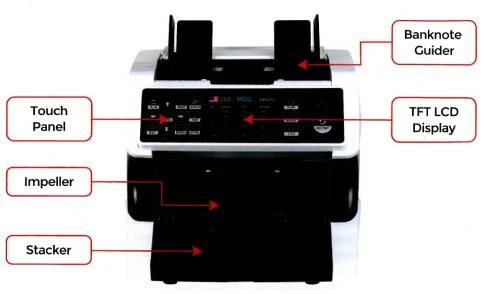
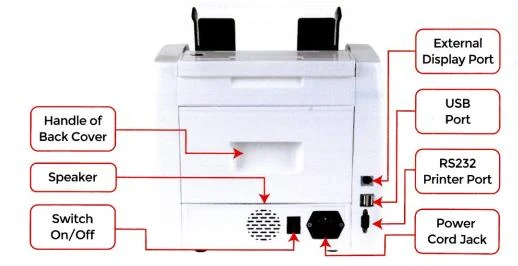
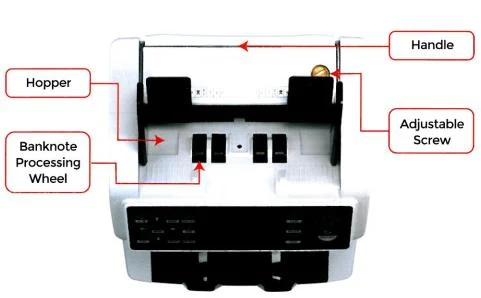
- Geräteübersicht
- Aufstellung und Einsatzort
- Display und Bedienfeld
- Bedienung
- Optionen der Zählfunktion
- Zähldetails
- Menüeinstellungen
- Firmware-Aktualisierung
- Wartung
- Fehlercodes
- Banknotenstau
- Einstellen des Einzugsspalts
- Aktualisierung der Währungen — fehlendes PLN und weitere Währungen
- Häufig gestellte Fragen
- Downloads
Einführung
Der FiscalFlow-5012 ist ein professioneller Banknotenzähler mit externem Kundendisplay. Er zählt Banknoten einer einzelnen Währung oder einer Mischung mehrerer Währungen, erkennt die Stückelungen und summiert ihren Wert, liest Seriennummern und prüft jede Banknote auf Echtheit — mit zwei CIS-Bildsensoren sowie magnetischer, Infrarot- und Ultraviolett-Erkennung. Er arbeitet in drei Zählmodi (MDC, SDC, CNT) mit 800 bis 1500 Banknoten pro Minute.
Technische Daten
- Farbe: weiß, schwarz
- Zählgeschwindigkeit: 800, 1000 Banknoten/min (Modus MDC und SDC), 800, 1000, 1200, 1500 Banknoten/min (nur Modus CNT)
- Kapazität des Einzugsfachs: 500 Banknoten
- Kapazität des Ablagefachs: 200 Banknoten
- Zählbare Banknotengröße: 50 × 110 – 90 × 190 mm
- Zählbare Banknotendicke: 0,075 – 0,15 mm
- Falschgelderkennung: Bild (2 CIS-Sensoren), magnetisch, Infrarot, Ultraviolett
- Fehlererkennung: Doppelnoten, halbe Noten, Kettennoten
- LCD-Display: 3,5" TFT LCD, 320 × 480
- Schnittstelle: RS232, 2 × USB, RJ11
- Leistungsaufnahme: ≤ 80 W
- Stromversorgung: AC 100–240 V, 50–60 Hz
- Abmessungen: 27 × 24,5 × 28,8 cm
- Verpackungsabmessungen: 37 × 24 × 31,5 cm
- Nettogewicht: 6,5 kg
- Gewicht mit Verpackung: 7 kg
Set-Inhalt
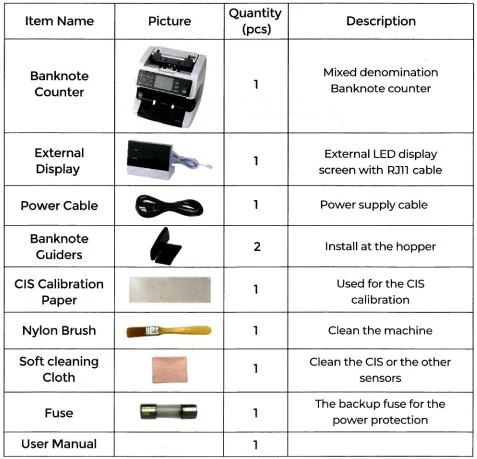
- Banknotenzähler
- Externes Display
- Netzkabel
- Banknotenführungen
- CIS-Kalibrierpapier
- Nylonbürste
- Weiches Reinigungstuch
- Sicherung
- Bedienungsanleitung
Geräteübersicht
Aufstellung und Einsatzort
Halten Sie Abstand zu den umgebenden Wänden und lassen Sie genügend Platz zum Einlegen der Banknoten, zum Öffnen und Schließen der Abdeckung sowie für Wartungsarbeiten, wie in der Abbildung dargestellt.
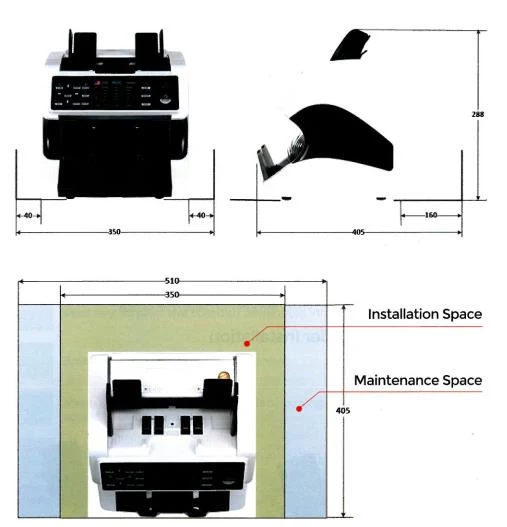
Hinweise zur Aufstellung
- Das Gerät ist ausschließlich für die Verwendung in Innenräumen bestimmt. Stellen Sie es nicht im Freien auf und verwenden Sie es nicht im Freien.
- Stellen Sie das Gerät nicht an Orten auf, die sein Gewicht nicht tragen können oder die geneigt oder uneben sind.
- Verwenden oder lagern Sie keine brennbaren Materialien, Chemikalien oder Sprengstoffe in der Nähe des Geräts.
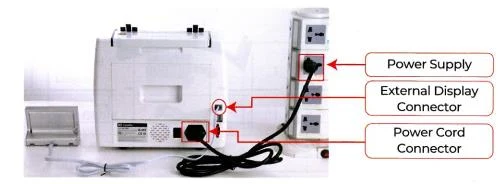
Anschließen der Stromversorgung
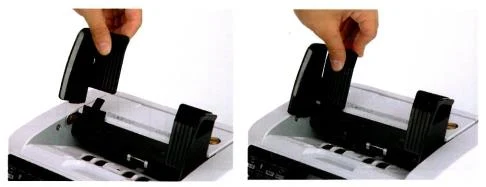
Montage der Banknotenführungen
Display und Bedienfeld
Aufbau des Displays
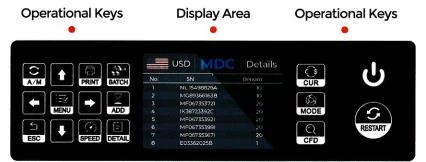
Funktionstasten
- A/M — automatisches Zählen nach dem Einlegen der Banknoten. Beim manuellen Zählen ist die Taste RESTART erforderlich.
- Pfeile — Richtungstasten.
- PRINT — druckt Informationen über die gezählten Banknoten.
- BATCH — wählt die Stapelmenge.
- MENU — öffnet das Menü (langer Druck).
- ADD — schaltet die Additionsfunktion ein und aus.
- ESC — kehrt zum vorherigen Bildschirm zurück.
- SPEED — wählt die Zählgeschwindigkeit.
- DETAIL — zeigt die Details der gezählten Beträge an.
- CUR — wählt eine Währung, die automatische Erkennung oder den Mehrwährungsmodus.
- MODE — wählt den Zählmodus CNT, SDC oder MDC.
- CFD — wählt die Empfindlichkeitsstufe der Falschgelderkennung.
- RESTART (in Gerätemeldungen als START angezeigt) — startet das Zählen oder andere Vorgänge.
- Ein-/Aus-Taste — ein langer Druck schaltet das Gerät in den Standby oder zurück in den Betriebsmodus.
Bildschirmoberfläche
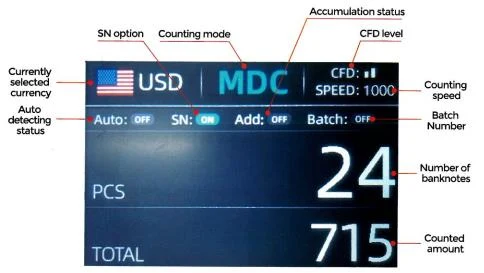
Bedienung
Inbetriebnahme
Nachdem Sie das Gerät an die Stromversorgung angeschlossen haben, schalten Sie den Netzschalter ein. Der Zähler zeigt zuerst den Selbsttest-Bildschirm an. Warten Sie etwa 20 Sekunden — das Gerät dreht das Banknoten-Einzugsrad mehrmals und zeigt anschließend den Hauptbildschirm an.
Einzelwährungs-Zählmodus
Nach dem Start erscheint in der oberen linken Ecke des Bildschirms ein Flaggen- und Währungssymbol — der Zähler befindet sich im Einzelwährungs-Zählmodus. Der Standardmodus ist MDC. Mit der Taste MODE wechseln Sie zwischen den drei Zählmodi in der Reihenfolge MDC → CNT → SDC.
Modus MDC — der Zähler zählt Banknoten aller Stückelungen der gewählten Währung und erfasst detaillierte Informationen darüber: den Gesamtbetrag und die Gesamtzahl der Banknoten aus dem Einzugsfach. Zwei Zählgeschwindigkeiten stehen zur Verfügung (800 / 1000 Banknoten/min).
Modus SDC — der Zähler zählt Banknoten einer einzigen Stückelung der gewählten Währung und verwendet die erste Banknote als Referenz. Er erfasst detaillierte Informationen über die gezählten Banknoten, einschließlich des Gesamtbetrags und der Gesamtzahl der Banknoten. Zwei Zählgeschwindigkeiten stehen zur Verfügung (800 / 1000 Banknoten/min).
Modus CNT — zählt nur die Anzahl der Banknoten, ohne Einschränkung auf eine Währung. Er arbeitet ausschließlich mit der Doppelnotenerkennung und unterstützt die übrigen Funktionen der Falschgelderkennung nicht. Vier Zählgeschwindigkeiten stehen zur Verfügung (800 / 1000 / 1200 / 1500 Banknoten/min).
In den Modi MDC und SDC nutzt der Zähler Bildanalyse, magnetische Erkennung, UV-Erkennung und Doppelnotenerkennung. Im Modus CNT steht nur die Doppelnotenerkennung zur Verfügung.
Modus der automatischen Währungserkennung
Der Zähler verwendet die erste Banknote, die den Sensor passiert, als Referenz und erkennt Banknoten aller Stückelungen derselben Währung. Erkennt er eine Banknote einer anderen Währung, gibt er einen Alarm aus und stoppt — entnehmen Sie diese Banknote, und der Zähler setzt das Zählen fort. Erkannt werden nur die Währungen, die auf dem Bildschirm zur Währungsauswahl angezeigt werden.
Drücken Sie die Taste CUR, um den Bildschirm zur Währungsauswahl zu öffnen. Bewegen Sie den Cursor mit den Richtungstasten auf AUTO (standardmäßig ausgewählt) und drücken Sie MENU. Das Display kehrt zum Hauptbildschirm zurück.
Beispiel: Legen Sie einen Stapel USD-Banknoten in das Einzugsfach. Nach dem Zählen wird USD in der oberen linken Ecke des Bildschirms als erkannte Währung angezeigt.
Mehrwährungs-Zählmodus
In diesem Modus werden Banknoten verschiedener Währungen gemischt und gemeinsam gezählt. Der Zähler erkennt die ersten 4 Währungen, die auf dem Bildschirm zur Währungsauswahl angezeigt werden.
Drücken Sie auf dem Bildschirm zur Währungsauswahl ▲, um MULT auszuwählen, und drücken Sie MENU. Das Display kehrt zum Hauptbildschirm zurück.
Im Mehrwährungsmodus funktioniert nur der Modus MDC.
Beispiel: Legen Sie einen Stapel USD-, EUR-, CAD- und MXN-Banknoten in das Einzugsfach. Nach dem Zählen zeigt der Bildschirm das Ergebnis für jede Währung an.
Speicherung des Währungsmodus
Die Einstellung des Währungsmodus bleibt nach dem Ausschalten erhalten. Wenn Sie zum Beispiel vor dem Ausschalten des Zählers den Mehrwährungsmodus eingestellt haben, startet er beim nächsten Mal im selben Modus — Sie müssen die Währung nicht jedes Mal neu auswählen.
Optionen der Zählfunktion
Automatisches Zählen
Auf dem Hauptbildschirm schaltet die Taste A/M den automatischen Zählstart ein und aus. Das automatische Zählen ist standardmäßig eingeschaltet und wird nach jedem Zurücksetzen wieder auf diese Einstellung gesetzt. Ist das automatische Zählen ausgeschaltet, drücken Sie jedes Mal, wenn Sie Banknoten in das Einzugsfach legen, RESTART, um das Zählen zu starten.
Lesen der Seriennummer (SN)
Die Taste ▲ auf dem Hauptbildschirm schaltet das Lesen der Seriennummern ein und aus. Das Lesen ist standardmäßig eingeschaltet und wird nach jedem Zurücksetzen wieder auf diese Einstellung gesetzt.
Stapeleinstellung
Drücken Sie auf dem Zählbildschirm BATCH, um die Stapelmenge zu wählen. Mit der Taste MODE wechseln Sie in der Reihenfolge 100 → 50 → 0. Die Taste ▲ erhöht die Menge um 10, ▼ verringert sie um 10 (bis 0). Die Taste ▶ erhöht sie um 1, ◀ verringert sie um 1. Um die Stapelmenge zu bestätigen und zum Hauptbildschirm zurückzukehren, drücken Sie RESTART.
Das Ablagefach fasst bis zu 200 Banknoten, daher sollte die Stapelmenge 200 oder weniger betragen.
Additionsfunktion
In jedem Zählmodus wird die Addition (Summierung) der Banknotenzählungen mit der Taste ADD ein- und ausgeschaltet.
Einstellung der Geschwindigkeit
Vier Zählgeschwindigkeiten stehen zur Verfügung: 1500, 1200, 1000 und 800 Banknoten/min (1500 und 1200 nur im Modus CNT). Die Standardgeschwindigkeit beträgt in allen drei Modi 1000. Drücken Sie in einem beliebigen Zählmodus SPEED, um eine andere Geschwindigkeit zu wählen.
Zähldetails
Drücken Sie im Modus MDC oder SDC nach Abschluss des Zählens DETAIL, um die Zähldetails anzuzeigen.
Detaillierter Zählbildschirm
Der Bildschirm zeigt die Anzahl der Banknoten (PCS), die Stückelungen (Denom) und den Gesamtbetrag (Amount) — aufgeschlüsselt nach Stückelung mit der Gesamtsumme.
Prüfung der Seriennummern
Ist das Lesen der Seriennummern (SN) eingeschaltet, drücken Sie erneut DETAIL — die Seriennummern der Banknoten werden auf dem Bildschirm angezeigt.
Drucken der Informationen
Schließen Sie einen externen Drucker an und machen Sie ihn druckbereit. Drücken Sie nach Abschluss des Zählens PRINT, um den Druckbildschirm zu öffnen, und anschließend RESTART, um den Druck zu starten.
CFD-Stufe
Es stehen drei einstellbare CFD-Stufen (Empfindlichkeit der Falschgelderkennung) zur Verfügung. Die Taste CFD ändert die Stufe, die in der oberen rechten Ecke des Bildschirms grafisch dargestellt wird.
CFD-Stufe 0 bedeutet, dass die Falschgelderkennung ausgeschaltet ist. Die strengste Prüfung erfolgt auf Stufe 3.
Menüeinstellungen
Um das Menü zu öffnen, halten Sie die Taste MENU gedrückt, bis ein Signalton ertönt.
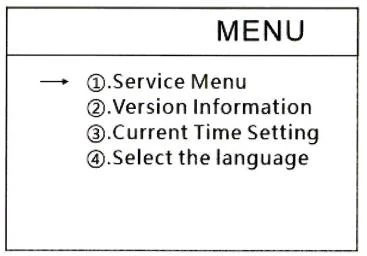
Service-Menü
Wählen Sie Service Menu und drücken Sie MENU. Der Zähler fragt nach einem Passwort — das Standardpasswort lautet 9999.
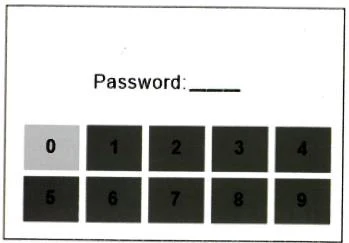
Nach Eingabe des Passworts erscheint die Liste der Untermenüs. Wählen Sie mit dem Cursor ein Untermenü, bestätigen Sie mit MENU und verlassen Sie es mit ESC.
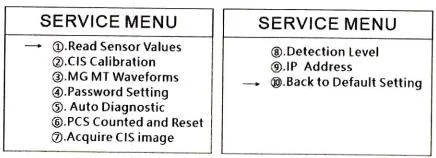
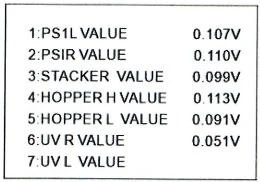
Lesen der Sensorwerte
Die Sensorwerte dienen Servicetechnikern zur Prüfung, ob ein Sensor fehlerhaft arbeitet. Wenn der Zähler nicht korrekt funktioniert, fotografieren Sie diesen Bildschirm und wenden Sie sich an uns.
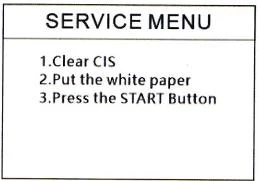
CIS-Kalibrierung
Wenn Fehler bei der Banknotenerkennung auftreten, kalibrieren Sie die CIS-Sensoren: Reinigen Sie die CIS-Sensoren, legen Sie das weiße Kalibrierpapier ein und drücken Sie START, wie auf dem Bildschirm angezeigt.
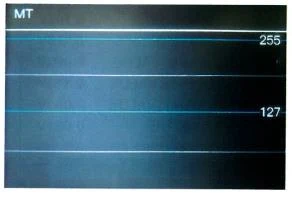
MG/MT-Signalverläufe
Passworteinstellung
Das Passwort kann derzeit nicht geändert werden.
Selbstdiagnose
Diese Funktion ist für die Produktion und den professionellen Service bestimmt.
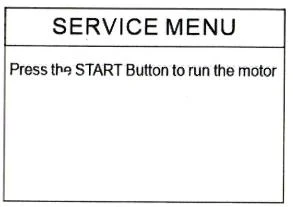
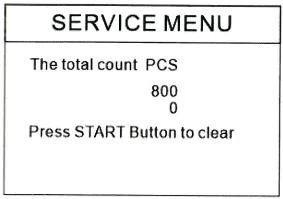
PCS-Zähler und Zurücksetzen
Zeigt die Gesamtzahl der vom Gerät seit dem letzten Zurücksetzen gezählten Banknoten an. Drücken Sie START, um den Zähler zu löschen.
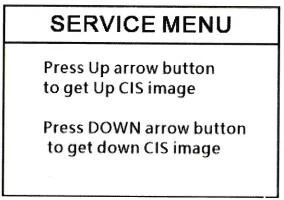
Erfassen eines CIS-Bildes
Der Pfeil nach oben erfasst ein Bild vom oberen CIS-Sensor, der Pfeil nach unten vom unteren.
Erkennungsstufe
Wählen Sie mit ◀ / ▶ einen Eintrag und ändern Sie mit ▲ / ▼ die Empfindlichkeitsstufe. Der Währungscode rechts zeigt, für welche Währung die Einstellung gilt.
Ändern Sie diese Einstellungen nicht ohne vorherige Rücksprache mit uns.
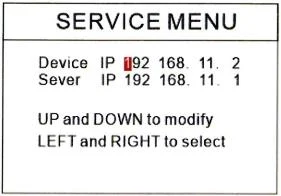
IP-Adresse
Diese Einstellung ist ausschließlich für Servicetechniker bestimmt.
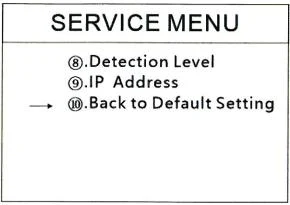
Zurücksetzen auf die Standardeinstellungen
Wählen Sie Back to Default Setting und drücken Sie MENU, um alle zuvor geänderten Einstellungen auf die Werkswerte zurückzusetzen.
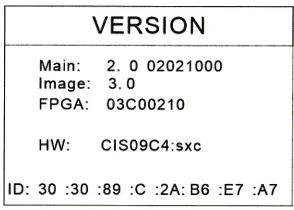
Versionsinformationen
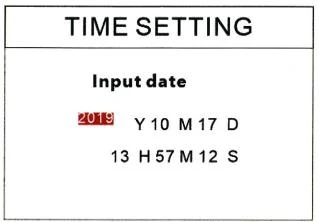
Zeiteinstellung
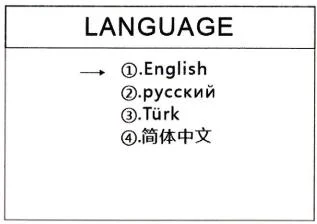
Sprachauswahl
Firmware-Aktualisierung
Die Firmware des Zählers wird über einen USB-Stick aktualisiert. Die aktuelle Aktualisierungsdatei können Sie im Abschnitt Aktualisierung der Währungen — fehlendes PLN und weitere Währungen herunterladen.
- Kopieren Sie die Aktualisierungsdatei in das Stammverzeichnis eines leeren USB-Sticks. Ändern Sie weder den Namen noch das Format der Datei und achten Sie darauf, dass sich nur eine Aktualisierungsdatei im Stammverzeichnis befindet.
- Stecken Sie den USB-Stick bei ausgeschaltetem Zähler in den USB-Anschluss an der Rückseite des Geräts — beim FiscalFlow-5012 verwenden Sie den Anschluss, der dem Gehäuserand am nächsten liegt.
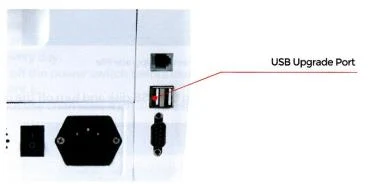
- Schalten Sie den Zähler bei eingestecktem USB-Stick ein — das Gerät erkennt die Datei automatisch und liest sie zuerst ein.
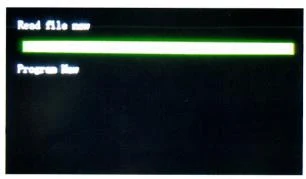
- Der Zähler programmiert die Datei.
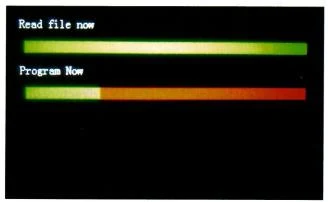
- Wenn die Programmierung abgeschlossen ist, ziehen Sie den USB-Stick ab und schalten Sie das Gerät aus. Die gesamte Aktualisierung dauert etwa 1–2 Minuten.
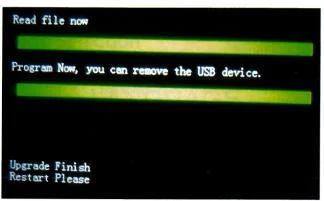
- Schalten Sie den Zähler wieder ein — sobald der Hauptbildschirm erscheint, ist die Aktualisierung abgeschlossen.
Wartung
Nach dem Start führt der Zähler automatisch eine Selbstdiagnose durch. Erscheint ein Fehlercode oder eine Aufforderung zur Reinigung der Sensoren, ist die übliche Ursache Staub auf den Sensoren oder ein durch eine Banknote verdeckter Sensor. Entfernen Sie den Staub mit der Bürste oder einem weichen Tuch, beseitigen Sie eventuelle Hindernisse und starten Sie das Gerät neu.
Reinigung des Geräts
Staub, Schmutz und andere Substanzen auf den Sensoren können deren Funktion beeinträchtigen und zu falschen Zählergebnissen führen. Reinigen Sie die Sensoren und Walzen täglich oder nach Bedarf mit dem mitgelieferten Zubehör.
Schalten Sie das Gerät vor der Reinigung aus, um einen Stromschlag oder andere Unfälle zu vermeiden. Verwenden Sie keine Chemikalien wie Benzol, Lösungsmittel oder Wasser.
Reinigung des Einzugsfachs
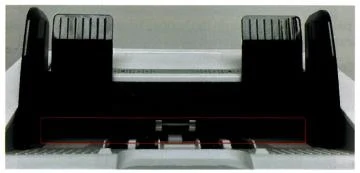
Im Einzugsfach müssen 3 Bereiche gereinigt werden: der Sensor des Einzugsfachs, das Banknoten-Einzugsrad und der Banknoteneinlass.
Sensor des Einzugsfachs — reinigen Sie ihn mit der Nylonbürste oder dem Reinigungstuch.
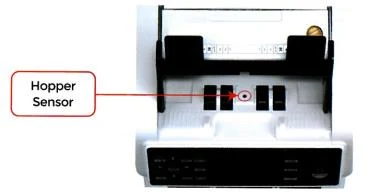
Banknoten-Einzugsrad — reinigen Sie es mit der Nylonbürste oder dem Reinigungstuch.
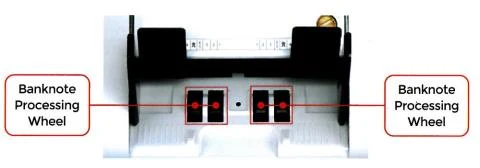
Banknoteneinlass — reinigen Sie ihn mit der Nylonbürste.
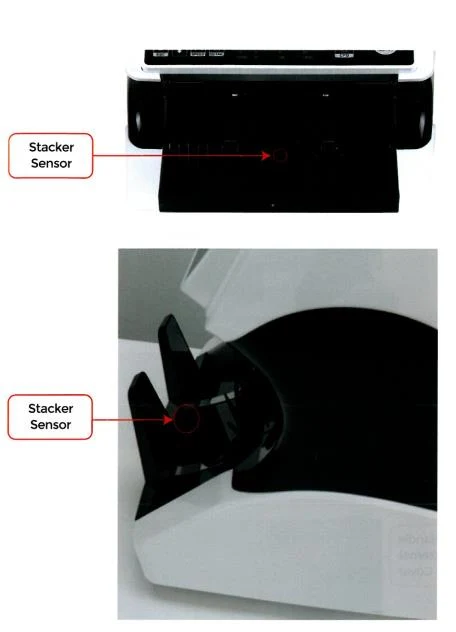
Reinigung der Sensoren im Ablagefach
Reinigen Sie die Sensoren des Ablagefachs mit der Nylonbürste oder dem Reinigungstuch.
Reinigung der inneren Sensoren
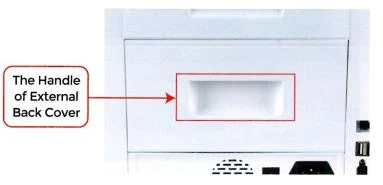
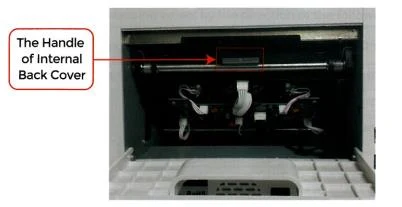
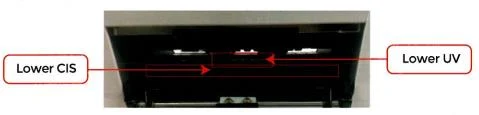
Reinigen Sie die inneren Sensoren nach dem Öffnen der hinteren Abdeckungen mit der Nylonbürste oder dem Reinigungstuch.
- Ziehen Sie den Griff der hinteren Abdeckung in die in der Abbildung gezeigte Richtung, um sie zu öffnen.
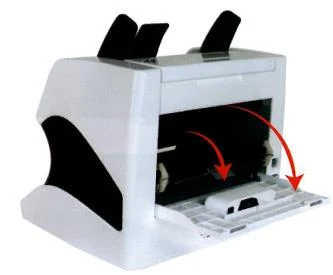
- Ziehen Sie den Griff der inneren hinteren Abdeckung in die in der Abbildung gezeigte Richtung, um sie zu öffnen.
- Reinigen Sie den unteren CIS-Sensor und den UV-Sensor mit dem Reinigungstuch oder der Nylonbürste.
- Reinigen Sie den oberen CIS-Sensor mit dem Reinigungstuch.
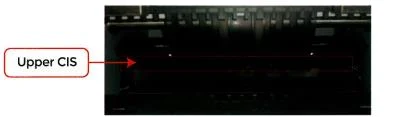
Für die Reinigung der CIS-Sensoren wird ein Tuch empfohlen.
Fehlercodes
Während des Betriebs kann der Zähler einen abweichenden Zustand erkennen und einen Fehlercode anzeigen. Die Tabelle listet die Codes und die empfohlenen Maßnahmen auf.
| Code | Fehlerbeschreibung | Empfohlene Maßnahme |
|---|---|---|
| E1 | Fehler des UV-Sensors | Entnehmen Sie die Banknote und reinigen Sie den UV-Sensor. |
| E2 | Doppelnote | Tritt der Fehler häufig auf, drehen Sie die Stellschraube gegen den Uhrzeigersinn, um den Einzugsspalt zu verkleinern. |
| E3 / E8 | Fehler Kettennoten | Wie bei E2 — stellen Sie den Einzugsspalt ein. |
| E4 | Fehler halbe Note | Entnehmen Sie die Banknote. |
| E10 | Bildfehler | Reinigen Sie den CIS-Sensor und kalibrieren Sie die CIS-Sensoren. |
| E11 / E12 | Fehler bei der Erkennung der Stückelung | Entnehmen Sie die Banknote. Reinigen Sie den CIS-Sensor und kalibrieren Sie die CIS-Sensoren. Erfassen Sie die Banknotendaten. |
| E13 | Fehler bei der Porträterkennung | Wie bei E11 / E12. |
| E14 | Fehler bei der Größenerkennung | Wie bei E11 / E12. |
| E15 | Ausrichtungsfehler | Wie bei E11 / E12. |
| E20 | MT-Fehler | Entnehmen Sie die Banknote, reinigen oder ersetzen Sie die MG-Sensoren. |
| E21 | MG1-Fehler | Wie bei E20. |
| E22 | MG2-Fehler | Wie bei E20. |
| E23 | MG3-Fehler | Wie bei E20. |
| E24 | MG4-Fehler | Wie bei E20. |
| E30–E61 | IR-Fehler | Entnehmen Sie die Banknote, reinigen Sie den CIS-Sensor und kalibrieren Sie die CIS-Sensoren. Erfassen Sie die Banknotendaten. |
Banknotenstau
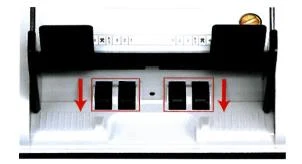
Wenn Banknoten im Gerät stecken bleiben, schalten Sie den Zähler aus und drehen Sie das Banknoten-Einzugsrad in die in der Abbildung gezeigte Richtung, um die gestauten Banknoten zu entfernen.
Die häufigsten Ursachen für einen Banknotenstau:
- Die Banknotengröße liegt außerhalb des in den technischen Daten des Zählers angegebenen Bereichs.
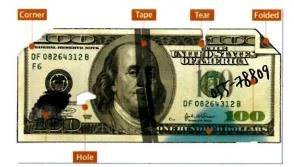
- Die Banknoten sind beschädigt — fehlende Ecken, Klebeband, Löcher, Risse oder Knicke. Das Zählen solcher Banknoten wird nicht empfohlen.
- Der Einzugsspalt ist zu klein und die Banknote kann nicht reibungslos hindurchlaufen. Drehen Sie die Stellschraube im Uhrzeigersinn — siehe Einstellen des Einzugsspalts.
- Im Zähler befindet sich ein Fremdkörper oder es liegt ein anderer Defekt vor. Öffnen Sie die hintere Abdeckung, prüfen und reinigen Sie die inneren Sensoren.
Einstellen des Einzugsspalts
Die Stellschraube legt die Breite des Einzugsspalts fest.
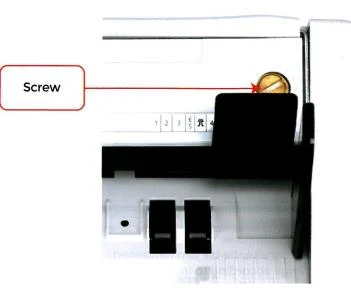
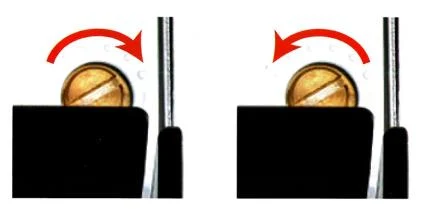
- Der Spalt wird kleiner, wenn Sie die Schraube in Richtung des kleinsten Punkts drehen.
- Der Spalt wird größer, wenn Sie die Schraube in die entgegengesetzte Richtung drehen.
Feineinstellung des Einzugsspalts:
- Schalten Sie das automatische Zählen aus.
- Schieben Sie eine Banknote in den Spalt zwischen den Walzen und prüfen Sie, ob sie reibungslos hineingleitet.
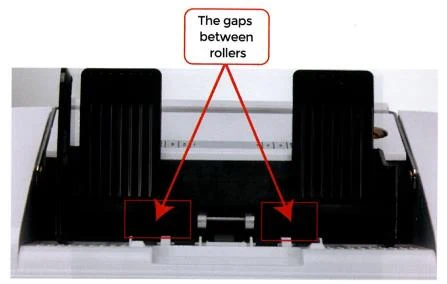
- Lässt sich die Banknote nur schwer einschieben, ist der Spalt zu klein — drehen Sie die Schraube im Uhrzeigersinn, bis die Banknote reibungslos hineingleitet. Ist der Spalt zu groß und nimmt zwei oder mehr Banknoten gleichzeitig auf, drehen Sie die Schraube gegen den Uhrzeigersinn, bis nur noch eine Banknote hineinpasst.
- Prüfen Sie mit einer Banknote beide Seiten des Spalts zwischen den Walzen, um sicherzustellen, dass sie auf beiden Seiten reibungslos hineingleitet.
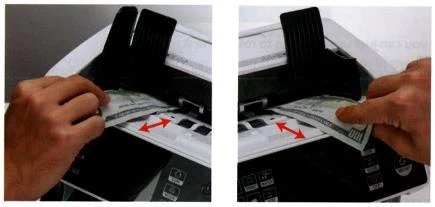
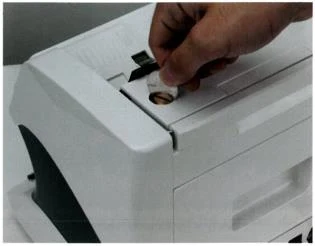
Sie können die Schraube mit einer Münze drehen. Ein korrekt eingestellter Einzugsspalt sorgt für ein reibungsloses Zählen und einen störungsfreien Betrieb — führen Sie vor der endgültigen Einstellung einige Probedurchläufe durch.
Das Einstellen des Einzugsspalts empfiehlt sich außerdem, wenn:
- Banknoten nicht reibungslos durch das Gerät laufen,
- Fehler wegen Doppelnoten, Kettennoten oder halber Noten auftreten,
- Sie neue oder nahezu neue Banknoten zählen,
- Sie Banknoten schlechter Qualität oder beschädigte Banknoten zählen,
- Sie Polymer- und Papierbanknoten gemeinsam zählen.
Aktualisierung der Währungen — fehlendes PLN und weitere Währungen
Fehlt der polnische Złoty (PLN) in der Währungsliste des Zählers, installieren Sie die Aktualisierung — sie fügt die Währung PLN hinzu. Dieselbe Aktualisierung erhöht außerdem die Anzahl der unterstützten Währungen; verwenden Sie sie daher auch, wenn Sie Währungen zählen möchten, die auf dem Bildschirm zur Währungsauswahl fehlen.
Aktualisierungsdatei cds_HDWR_AL-920_20261015_173057B.CWU herunterladen (9 MB)So installieren Sie die Aktualisierung:
- Kopieren Sie die Aktualisierungsdatei auf einen leeren USB-Stick (Stammverzeichnis). Ändern Sie weder den Dateinamen noch die Dateiendung.
- Schließen Sie den USB-Stick bei ausgeschaltetem Zähler an den USB-Anschluss an der Rückseite des Geräts an, der dem Gehäuserand am nächsten liegt.
- Schalten Sie den Zähler bei angeschlossenem USB-Stick ein — die Aktualisierung startet nach dem Einschalten automatisch.
- Warten Sie, bis die Aktualisierung abgeschlossen ist — sie dauert etwa 1–2 Minuten.
- Ziehen Sie den USB-Stick ab und starten Sie den Zähler neu.
Der Fortschritt der Aktualisierung auf dem Bildschirm des Zählers ist im Abschnitt Firmware-Aktualisierung beschrieben.
Häufig gestellte Fragen
Welche Währungen unterstützt der FiscalFlow-5012?
PLN fehlt in der Währungsliste — was soll ich tun?
Wie funktioniert die Falschgelderkennung?
Kann ich den Zähler an einen Drucker anschließen?
Downloads
Die Original-PDF-Anleitungen bleiben als Referenzmaterial verfügbar. Alles, was sie enthalten, finden Sie bereits auf dieser Seite — verwenden Sie die PDF-Dateien nur, wenn Sie eine Offline-Kopie benötigen.
- User Manual — English (PDF)
- Data sheet — English (PDF)
- Instrukcja obsługi — polska (PDF)
- Karta katalogowa — polska (PDF)
- Bedienungsanleitung — Deutsch (PDF)
- Datenblatt — Deutsch (PDF)
- Návod k obsluze — čeština (PDF)
- Návod na obsluhu — slovenčina (PDF)
- Használati útmutató — magyar (PDF)
- Інструкція з експлуатації — українська (PDF)