Industrieller stationärer 1D/2D-QR- & Barcode-Scanner, Ethernet, HDWR HD650-ETH
GTIN: 5906935201183 · SKU: HD650-ETH
Inhaltsverzeichnis
- Inhaltsverzeichnis
- Spezifikationen
- Lieferumfang
- Funktionen
- Konfigurationscodes
- Einrichtungsmodus
- Standardeinstellungen
- Benutzerdefinierte Einstellungen
- Scanmodus
- Impuls-Triggermodus
- Impuls-Triggerflanke
- Automatikmodus (Sensor)
- Empfindlichkeit des Auto-Sensings
- Modus zum Lesen wiederholter Barcodes
- Decodier-Sitzungsdauer
- Decodierzeit zurücksetzen
- Decodierbereich
- Größe des Decodierbereichs
- Lesefehler-Meldung (NG)
- Ziellicht
- Beleuchtungsmodus
- Beleuchtungshelligkeit
- Decodier-Arbeitsbereich
- Einschalt-Signalton
- Signalton bei erfolgreichem Lesen
- Frequenz des Signaltons bei erfolgreichem Lesen
- Debug-Taste
- Ausgabe- und Schnittstelleneinstellungen
- Symbologie-Einstellungen
- Globale Symbologie-Schalter
- UPC-A
- UPC-E
- EAN-8
- EAN-13
- Code 128 / GS1-128
- Code 39
- Code 32
- Code 93
- Code 11
- Codabar
- Plessey
- MSI Plessey
- Interleaved 2 of 5
- Matrix 2 of 5
- IATA 2 of 5
- Straight 2 of 5
- Pharmacode
- GS1 DataBar 14
- GS1 DataBar Expanded
- GS1 DataBar Limited
- Composite Code-A
- Composite Code-B
- Composite Code-C
- PDF417
- Micro PDF417
- Data Matrix
- QR Code
- Micro QR
- Aztec
- MaxiCode
- Datenformatierung, Präfix und Suffix
- Befehle für den seriellen Port
- Anhang: Codes für Daten, ASCII und Funktionstasten
- Leitfaden für die erste Inbetriebnahme (EA100-Netzwerkmodul)
- Über das EA100-Netzwerkmodul
- Hardware-Parameter
- Gerätebeschreibung
- Externe Geräte anschließen
- Kommunikations-Ausgangskabel
- Externe Schnittstelle — Hinweise zur Eingangsverkabelung (TRIG)
- Hinweise zur Ausgangsverkabelung (OUTPUT)
- Erste Inbetriebnahme des Geräts
- Netzwerkmodul als TCP-Client in der USR-MO-Software einstellen
- Daten am TCP-Client empfangen
- Häufig gestellte Fragen
- Downloads
Spezifikationen
- Material: Aluminiumgehäuse
- Auflösung: 1280 × 800 px
- Sensor: CMOS
- Scan-Methode: automatisch (Auto-Sensing beim Vorhalten eines Codes)
- Scan-Bestätigung: Licht und Ton
- Scanwinkel: 46° horizontal, 29° vertikal
- Druckkontrast: ≥ 20 %
- Schnittstellen: Ethernet, PoE, RS-232 und USB-C (über das mitgelieferte EA100 TCP/IP-Netzwerkmodul)
- Stromversorgung: 5–36 V DC (Scanner); PoE oder 12–24 V DC (Netzwerkmodul)
- Betriebsstrom: 300 mA ±5 % (typisch), 450 mA ±5 % (max.)
- Standby-Strom: 100 mA ±5 %
- Schutzart: IP65
- Betriebstemperatur: −20 bis 50 °C
- Lagertemperatur: −40 bis 70 °C
- Geräteabmessungen: 3,6 × 4,3 × 2,4 cm
- Gerätegewicht: 75 g
- Verpackungsabmessungen: 19 × 10 × 7,2 cm
- Gewicht mit Verpackung: 1 kg (Scanner mit EA100-Netzwerkmodul und Zubehör)
- Lesbare 1D-Codes: UPC-A, UPC-E, EAN-8, EAN-13, Code 128, GS1-128, Code 39, Code 32, Code 93, Code 11, Codabar, Plessey, MSI Plessey, Interleaved 2 of 5, Matrix 2 of 5, IATA 2 of 5, Straight 2 of 5, Pharmacode, GS1 DataBar (14 / Expanded / Limited)
- Lesbare 2D-Codes: PDF417, Micro PDF417, Data Matrix, QR Code, Micro QR, Aztec, MaxiCode
Lieferumfang
- Stationärer QR- & Barcode-Scanner
- RS-232-Kabel
- Netzteil
- TCP/IP-Netzwerkmodul (EA100)
- Montagehalterung
- Montageschrauben
Funktionen
- Industrielle Bauweise: robustes Aluminiumgehäuse mit Schutzart IP65 gegen Staub und Strahlwasser
- 1D- und 2D-Lesung: liest QR, Data Matrix, PDF417 und alle gängigen 1D-Barcodes, auch von Bildschirmen
- Automatisches Scannen: der Auto-Sensing-Modus (Vorhalten) liest Codes freihändig, sobald sie erscheinen
- Ethernet- / TCP/IP-Konnektivität: das mitgelieferte EA100-Netzwerkmodul wandelt den RS-232-Ausgang des Scanners in Ethernet um, mit PoE-, USB-C- und RS-232-Optionen sowie externem Trigger-Eingang (TRIG) und OK/NG-Ausgängen für die industrielle Integration
- Breiter Spannungseingang: Versorgung mit 5–36 V DC, geeignet für industrielle Installationen
- Umfangreich konfigurierbar: Scanmodi, Beleuchtung, Signalton, serielle Parameter, Präfix/Suffix, Code-ID, Datenbearbeitung und vollständige Einstellungen je Symbologie
Konfigurationscodes
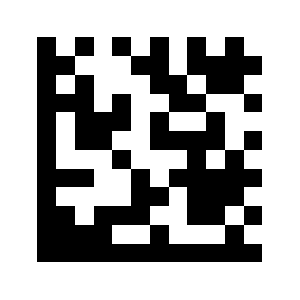
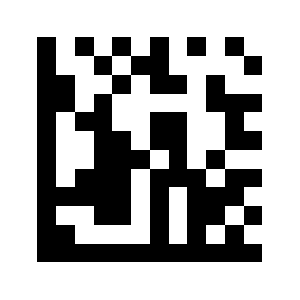
Um die Scanner-Einstellungen zu ändern, scannen Sie zuerst Einrichtung starten, dann den/die Barcode(s) für die gewünschte Option und zuletzt Einrichtung beenden. Bei Parametern mit einem numerischen Wert scannen Sie Einrichtung starten, den Optionscode, die erforderlichen numerischen Codes aus dem Anhang und zuletzt Einrichtung beenden.
💡 Tipp: drucken Sie diese Seite (Schaltfläche "Diese Seite als PDF herunterladen" oben), um die Codes während der Konfiguration griffbereit zu haben.
Einrichtungsmodus
Einrichtungsmodus starten:
Einrichtungsmodus beenden:
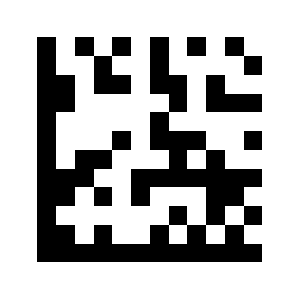
Standardeinstellungen
Auf Werkseinstellungen zurücksetzen:
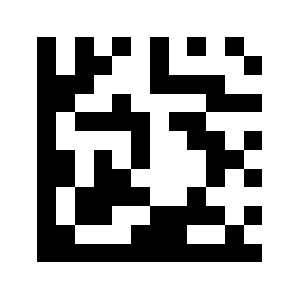
Benutzerdefinierte Einstellungen
Benutzerdefinierte Einstellungen speichern:
Scanmodus
Benutzerdefinierte (gespeicherte) Einstellungen wiederherstellen:
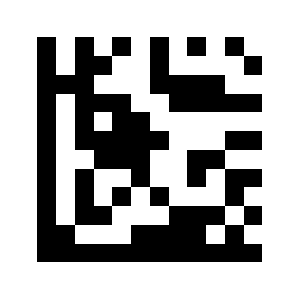
Impuls-Triggermodus
Kontinuierlicher Scanmodus (Standard):
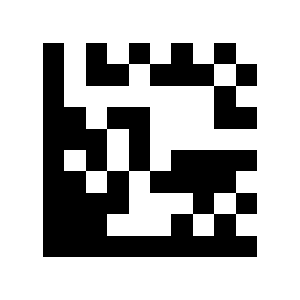
Impuls-Triggerflanke
Impuls-Scan-Auslösung (extern):
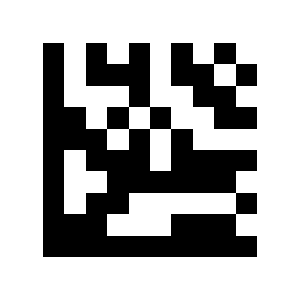
Automatikmodus (Sensor)
Scan bei steigender Flanke auslösen (low→high):
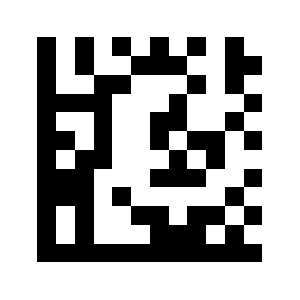
Scan bei fallender Flanke auslösen (high→low) (Standard):
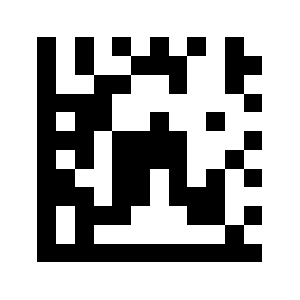
Empfindlichkeit des Auto-Sensings
Automatischer Scanmodus:
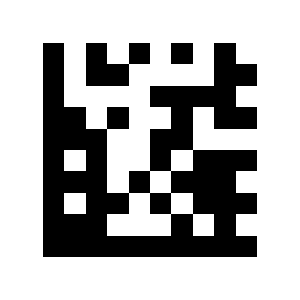
Modus zum Lesen wiederholter Barcodes
Niedrige Empfindlichkeitsstufe:
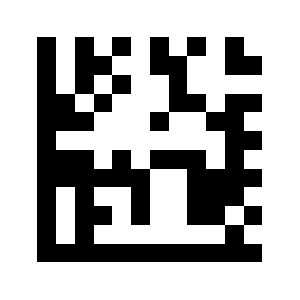
Mittlere Empfindlichkeitsstufe (Standard):
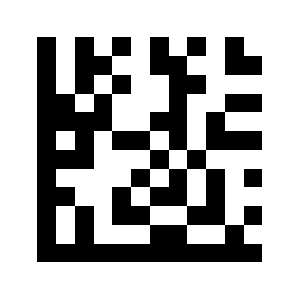
Hohe Empfindlichkeitsstufe:
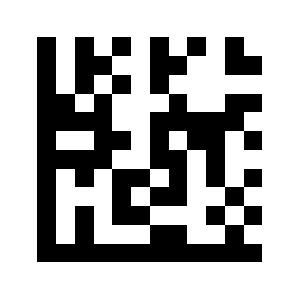
Lesen wiederholter Barcodes innerhalb einer festgelegten Zeit aus (Standard):
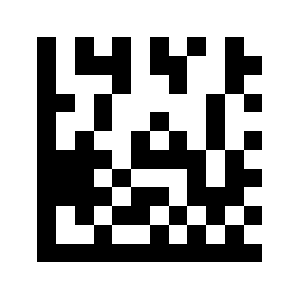
Lesen wiederholter Barcodes aktiviert:
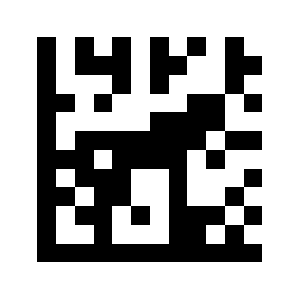
Kein erneutes Lesen des zuletzt gelesenen Barcodes:
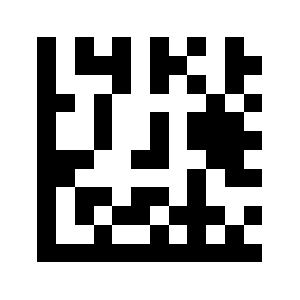
Decodier-Sitzungsdauer
Zeiteinstellung (in Millisekunden):
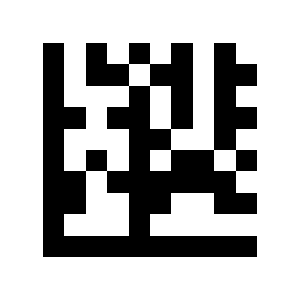
Decodierzeit zurücksetzen
Decodierzeit (in Millisekunden):
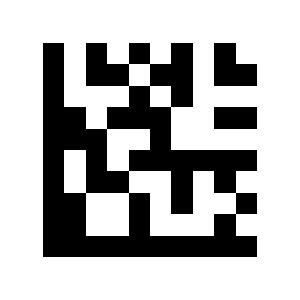
Decodierbereich
Decodierung sofort nach erfolgreichem Lesen deaktiviert:
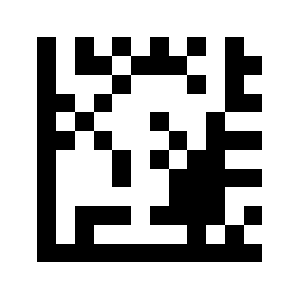
Decodierzeit zurückgesetzt auf kontinuierliches Decodieren:
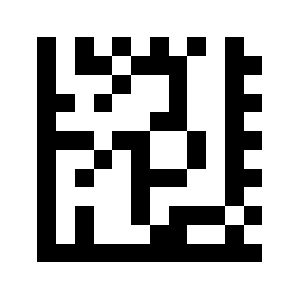
Decodierung über den gesamten Bereich (Standard):
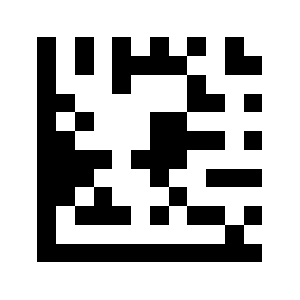
Decodierung im zentralen Bereich:
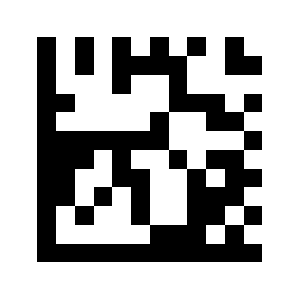
Größe des Decodierbereichs
25 % zentraler Decodierbereich:
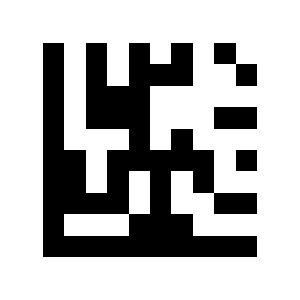
50 % zentraler Decodierbereich:
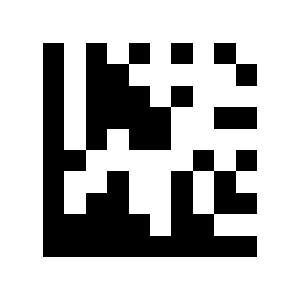
75 % zentraler Decodierbereich (Standard):
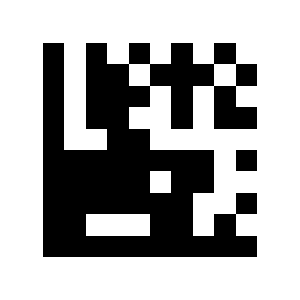
Lesefehler-Meldung (NG)
Lesefehler-Meldung aus (Standard):
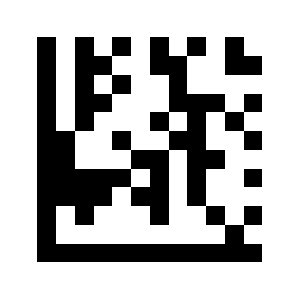
Lesefehler-Meldung nach 2 Leseversuchen ausgeben:
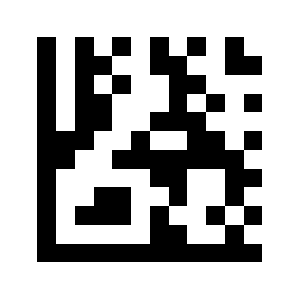
Lesefehler-Meldung nach 3 Leseversuchen ausgeben:
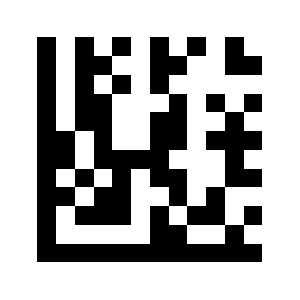
Lesefehler-Meldung ausschalten:
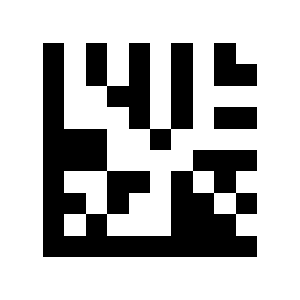
Lesefehler-Meldung einschalten:
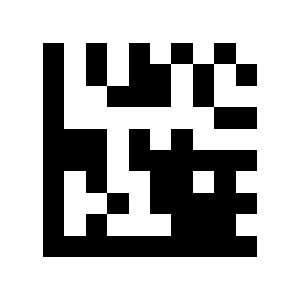
Lesefehler-Meldung festlegen:
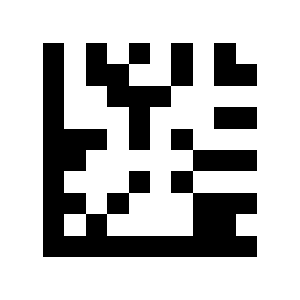
Ziellicht
Ausgabedauer der Meldung (ms):
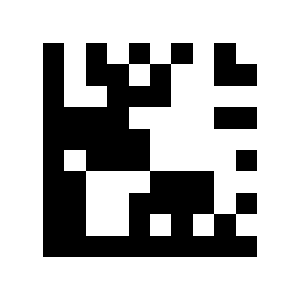
Beleuchtungsmodus
Deaktiviert:
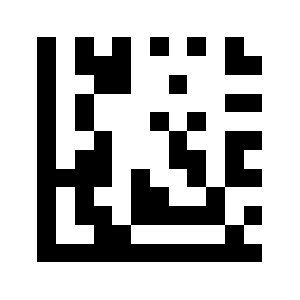
Während des Scans ausgelöst:
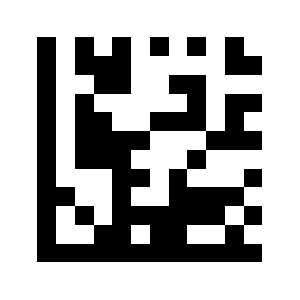
Dauerhaft an (Standard):
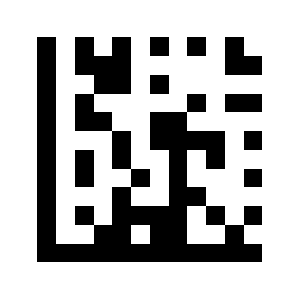
Beleuchtungshelligkeit
Deaktiviert:
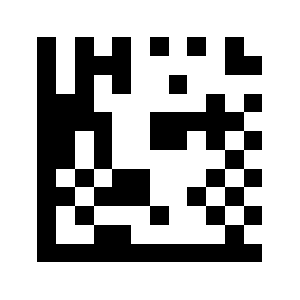
Während des Scans aktiviert (Standard):
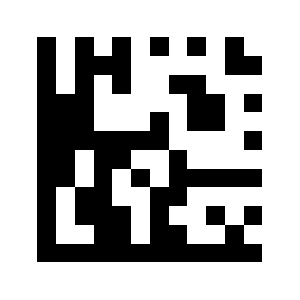
Dauerhaft an:
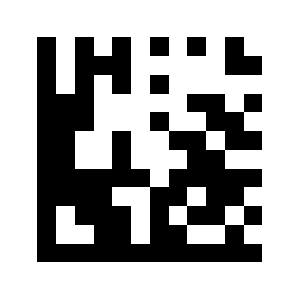
Ausblenden:
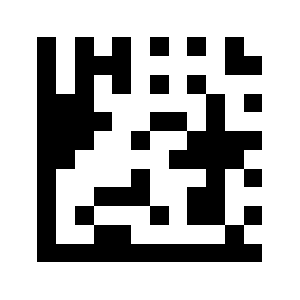
Decodier-Arbeitsbereich
Niedrige Helligkeit:
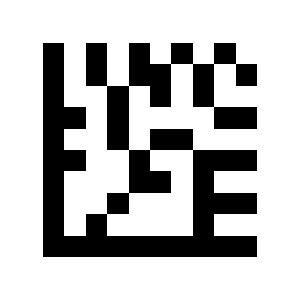
Mittlere Helligkeit:
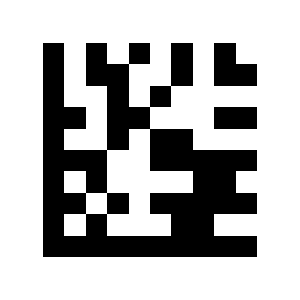
Hohe Helligkeit (Standard):
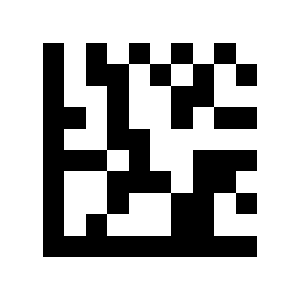
Alle Lichtquellen (Standard):
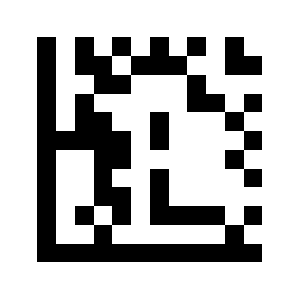
Obere Lichtquelle:
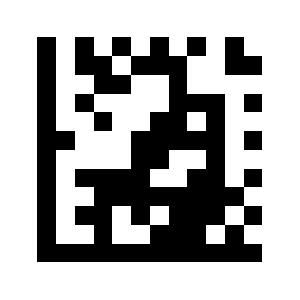
Mittlere Lichtquelle:
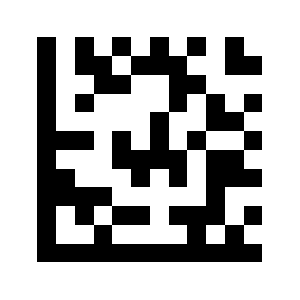
Untere Lichtquelle:
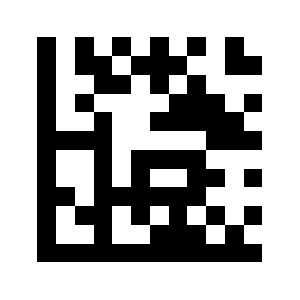
Einschalt-Signalton
Obere + mittlere Lichtquelle:
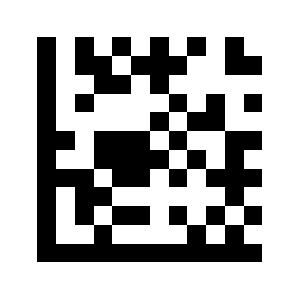
Obere + untere Lichtquelle:
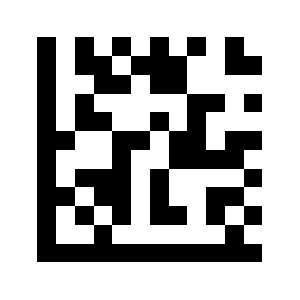
Untere + mittlere Lichtquelle:
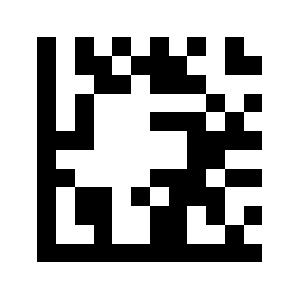
Signalton bei erfolgreichem Lesen
Signalton bei erfolgreichem Lesen aus:
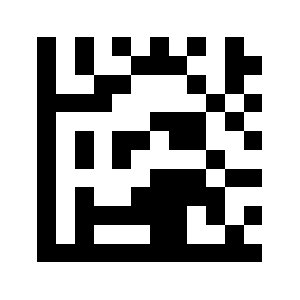
Signalton bei erfolgreichem Lesen an (Standard):
Frequenz des Signaltons bei erfolgreichem Lesen
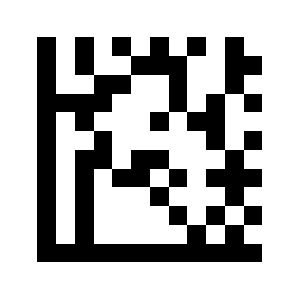
Frequenz des Signaltons bei erfolgreichem Lesen aus:
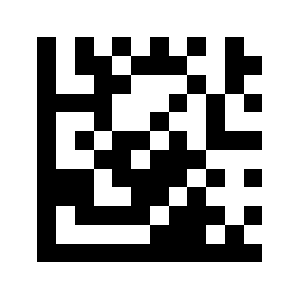
Frequenz des Signaltons bei erfolgreichem Lesen an (Standard):
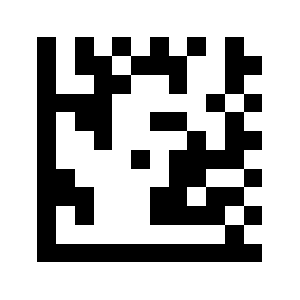
Debug-Taste
Minimum 800 Hz:
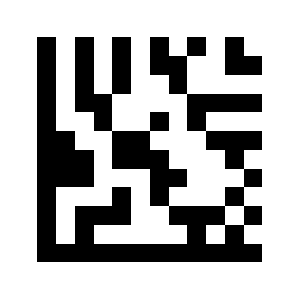
Niedrig 1.600 Hz:
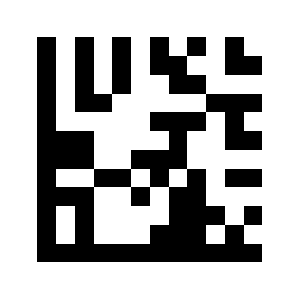
2730 Hz mittel (Standard):
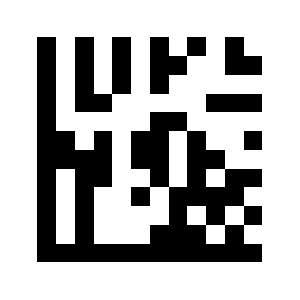
Hoch 4.200 Hz:
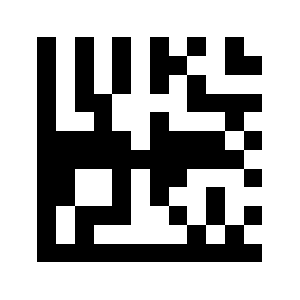
Debug-Taste aus:
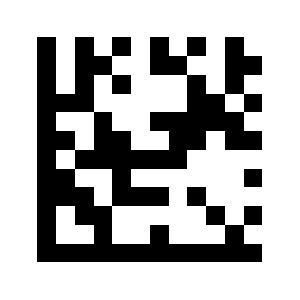
Debug-Taste an (Standard):
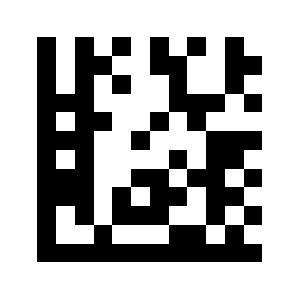
Ausgabe- und Schnittstelleneinstellungen
USB-Tastatur-Ausgabe (HID)
USB-Tastatur-Ausgabe (HID) (Standard):
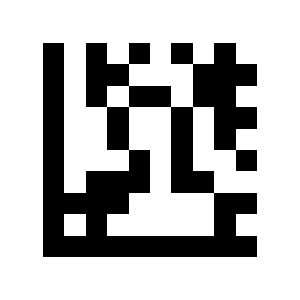
Serieller Port (RS-232)
USB-Ausgabe über virtuellen COM-Port (CDC):
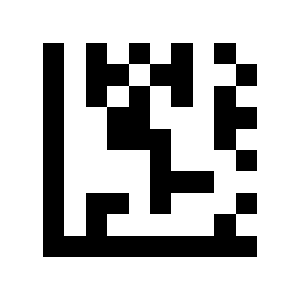
Ausgabe über seriellen Port:
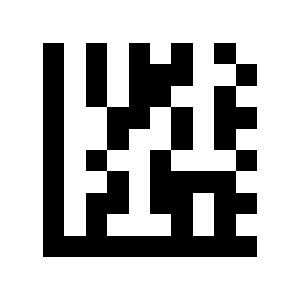
9600 (Standard):
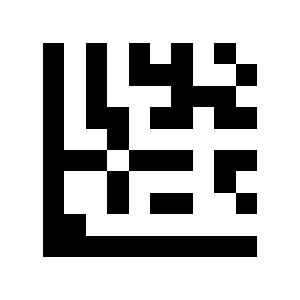
19200:
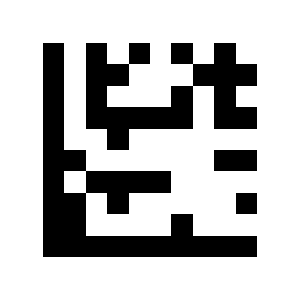
38400:
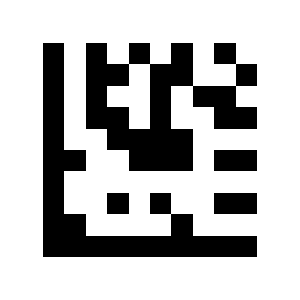
57600:
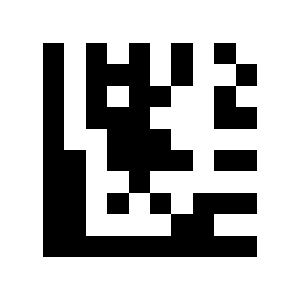
115200:
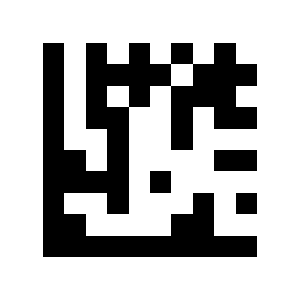
230400:
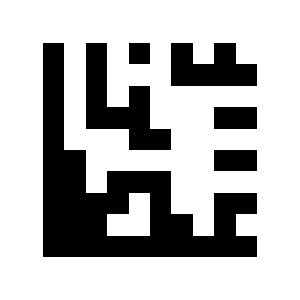
7 Datenbits:
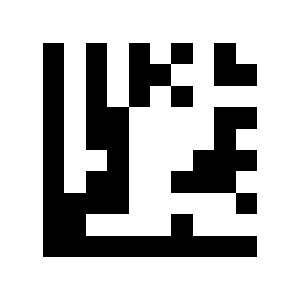
8 Datenbits:
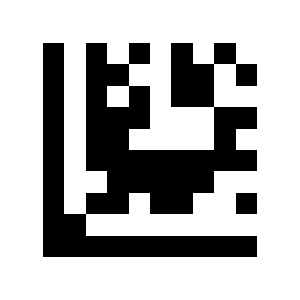
Keine Parität:
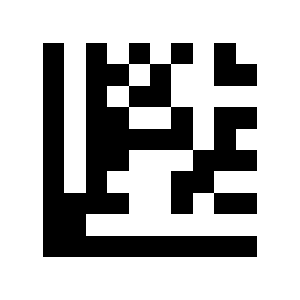
Ungerade Parität:
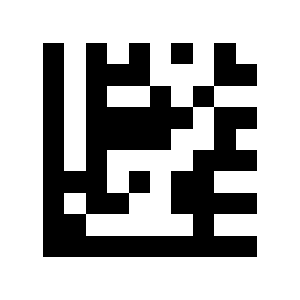
Gerade Parität:
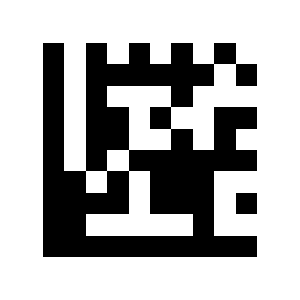
Codepage (Zeichenkodierung)
1 Stoppbit:
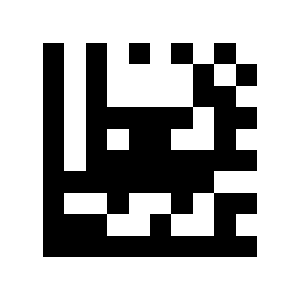
2 Stoppbits:
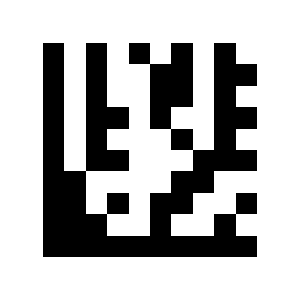
GB2312-Codepage (Word):
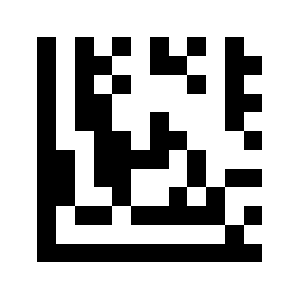
GB2312 Unicode (Excel / Notepad):
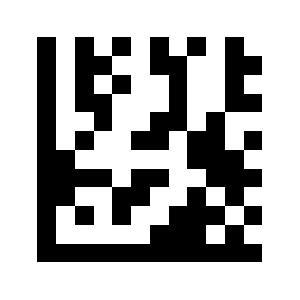
Symbologie-Einstellungen
Globale Symbologie-Schalter
Alle Barcodes aktivieren:
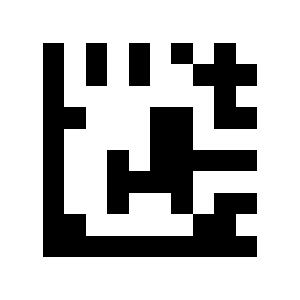
Nur 1D-Codes aktivieren:
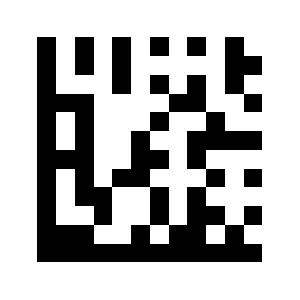
Nur 2D-Codes aktivieren:
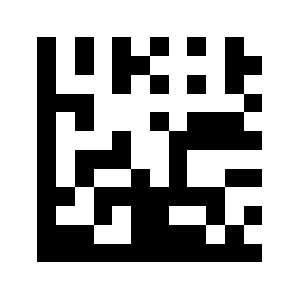
Alle Barcodes deaktivieren:
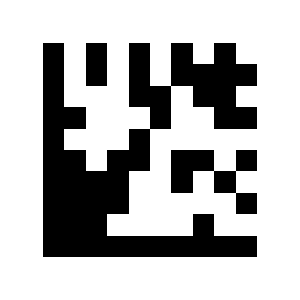
1D-Codes deaktivieren:
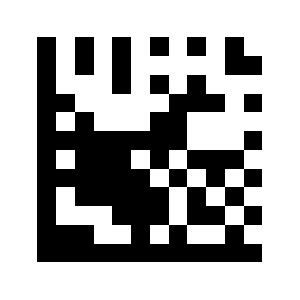
UPC-A
2D-Codes deaktivieren:
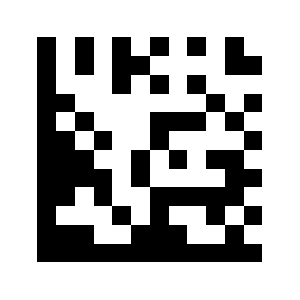
UPC-A deaktivieren:
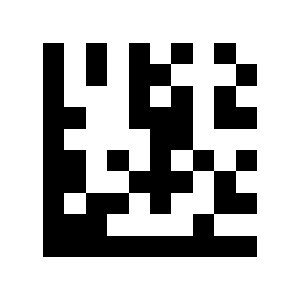
UPC-A aktivieren (Standard):
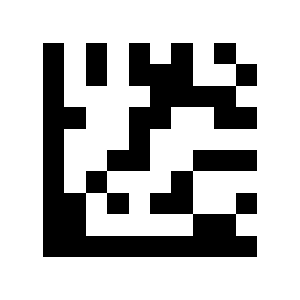
Führendes Zeichen übertragen (Standard):
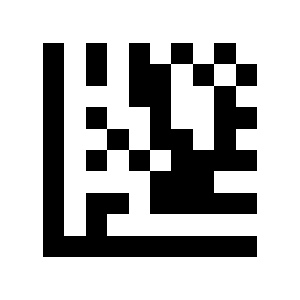
Führendes Zeichen nicht übertragen:
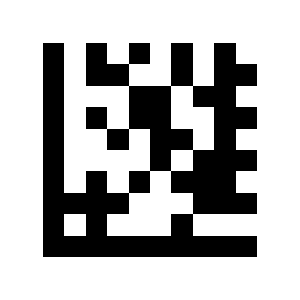
Prüfziffer verifizieren (Standard):
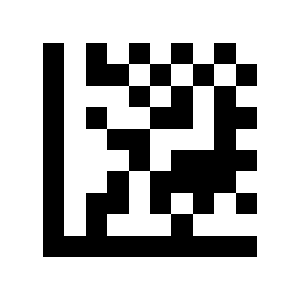
Prüfziffer nicht verifizieren:
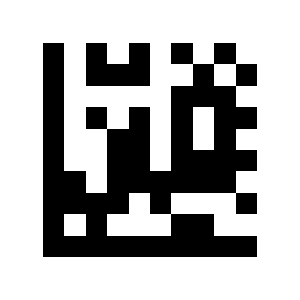
UPC-A in EAN-13 umwandeln:
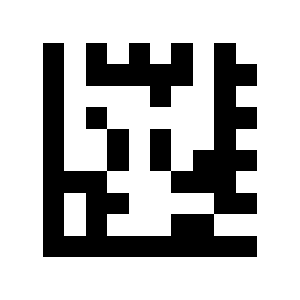
UPC-A nicht in EAN-13 umwandeln (Standard):
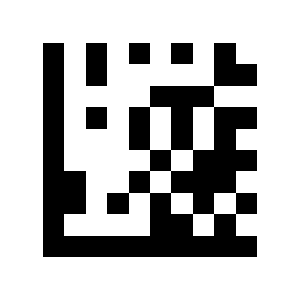
UPC-A 2/5-stelliges Add-on aktivieren:
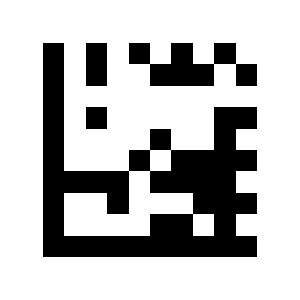
UPC-A 2/5-stelliges Add-on deaktivieren (Standard):
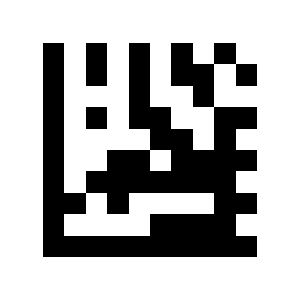
UPC-E
UPC-A 2/5-stelliges Add-on erforderlich:
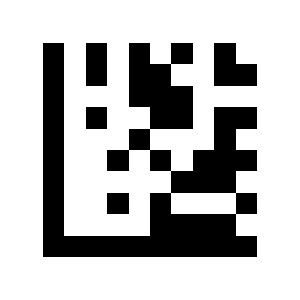
UPC-A mit oder ohne Add-on lesen (Standard):
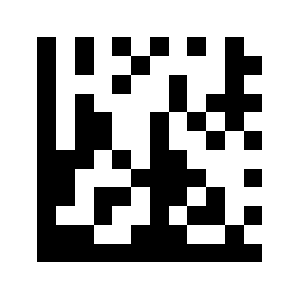
UPC-E deaktivieren:
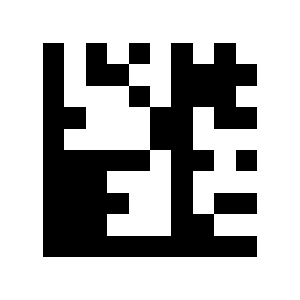
UPC-E aktivieren (Standard):
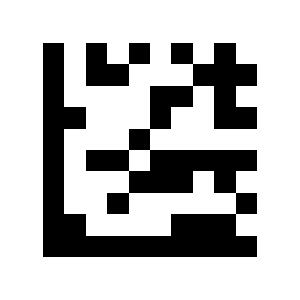
Führendes Zeichen übertragen (Standard):
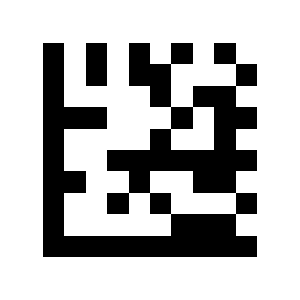
Führendes Zeichen nicht übertragen:
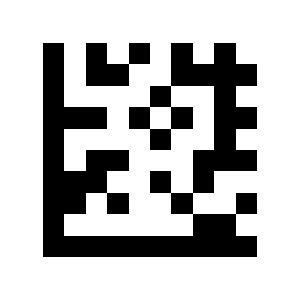
Prüfziffer verifizieren (Standard):
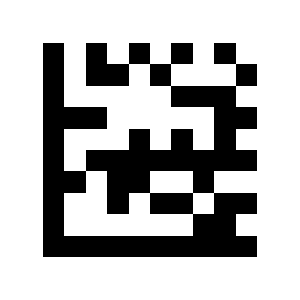
Prüfziffer nicht verifizieren:
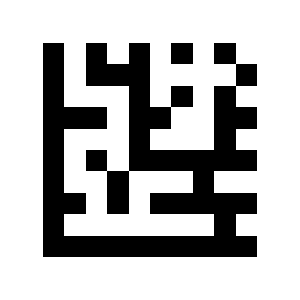
UPC-E in UPC-A umwandeln:
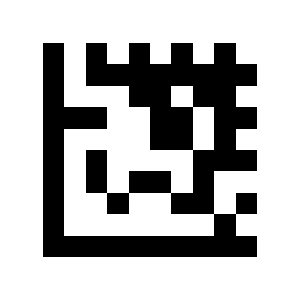
UPC-E nicht in UPC-A umwandeln (Standard):
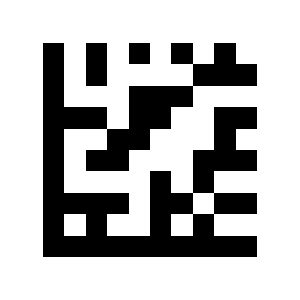
UPC-E 2/5-stelliges Add-on aktivieren:
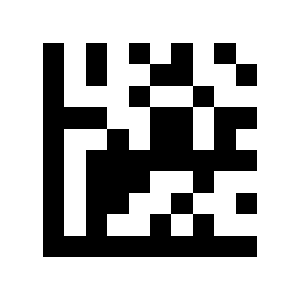
UPC-E 2/5-stelliges Add-on deaktivieren (Standard):
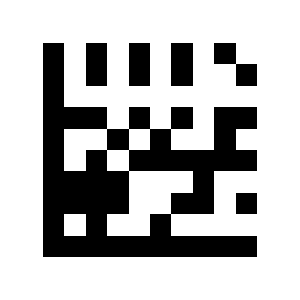
EAN-8
UPC-E 2/5-stelliges Add-on erforderlich:
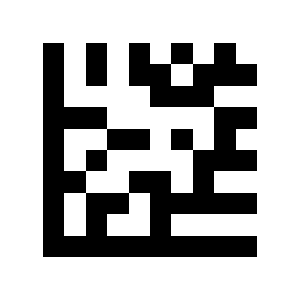
UPC-E mit oder ohne Add-on lesen (Standard):
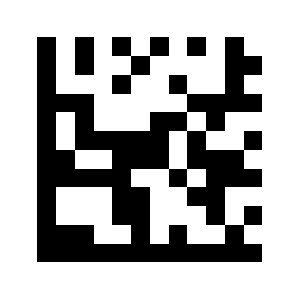
EAN-8 deaktivieren:
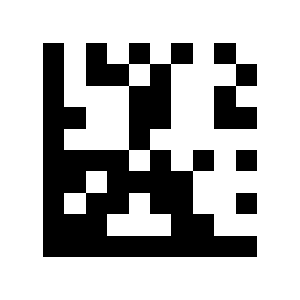
EAN-8 aktivieren (Standard):
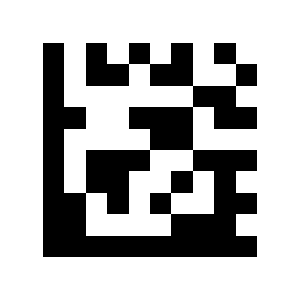
Prüfziffer übertragen (Standard):
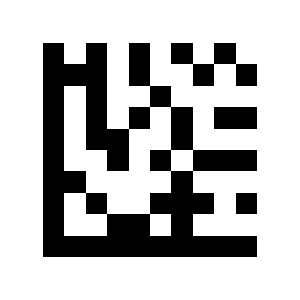
Prüfziffer nicht übertragen:
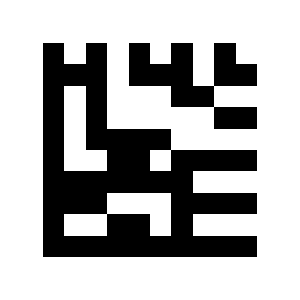
EAN-8 in EAN-13 umwandeln:
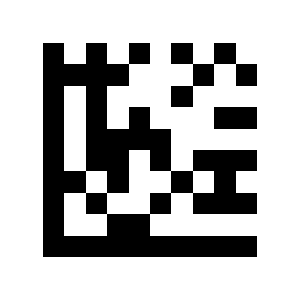
EAN-8 nicht in EAN-13 umwandeln (Standard):
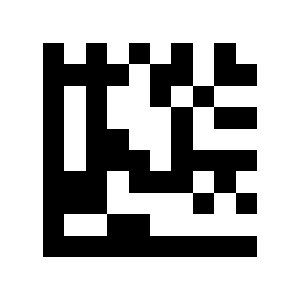
EAN-8 2/5-stelliges Add-on aktivieren:
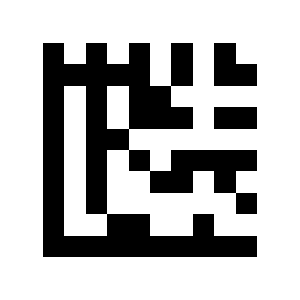
EAN-8 2/5-stelliges Add-on deaktivieren (Standard):
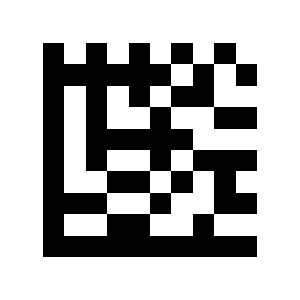
EAN-13
EAN-8 2/5-stelliges Add-on erforderlich:
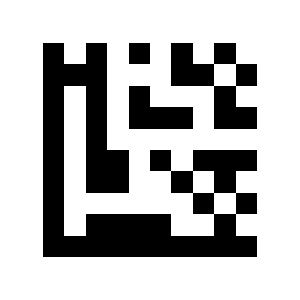
EAN-8 mit oder ohne Add-on lesen (Standard):
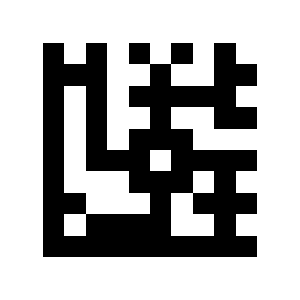
EAN-13 deaktivieren:
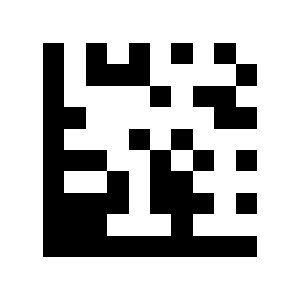
EAN-13 aktivieren (Standard):
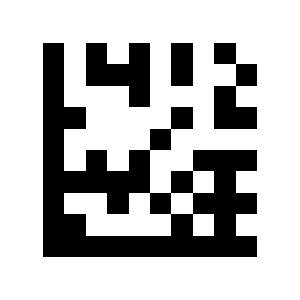
Prüfziffer übertragen (Standard):
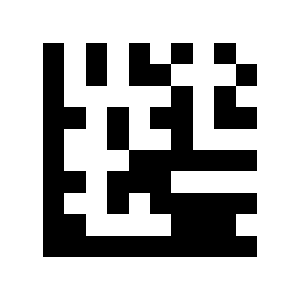
Prüfziffer nicht übertragen:
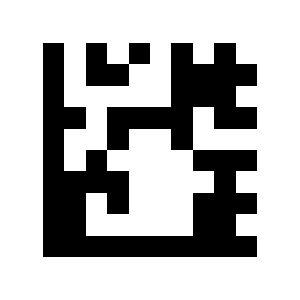
EAN-13 in ISBN umwandeln:
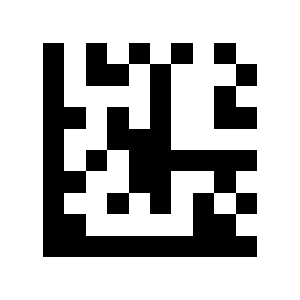
Nicht in ISBN umwandeln (Standard):
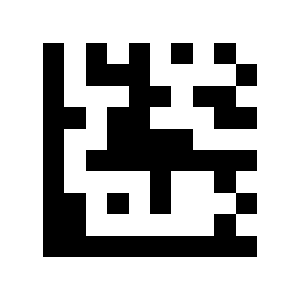
EAN-13 in ISSN umwandeln:
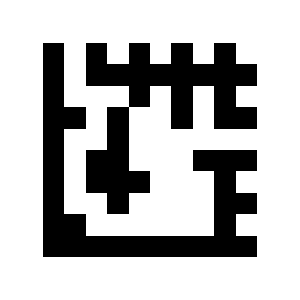
Nicht in ISSN umwandeln (Standard):
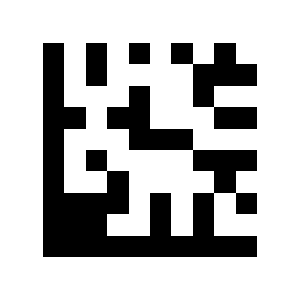
EAN-13 2/5-stelliges Add-on aktivieren:
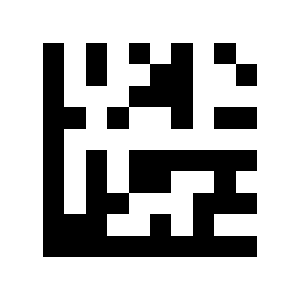
EAN-13 2/5-stelliges Add-on deaktivieren (Standard):
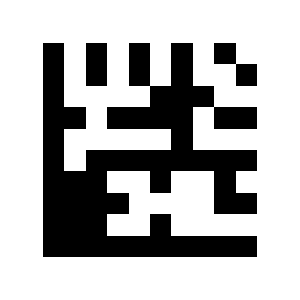
Code 128 / GS1-128
EAN-13 2/5-stelliges Add-on erforderlich:
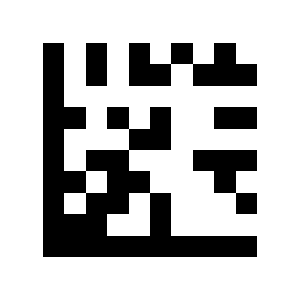
EAN-13 mit oder ohne Add-on lesen (Standard):
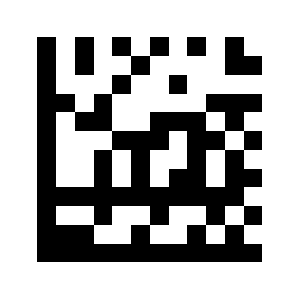
Code 128 / GS1-128 deaktivieren:
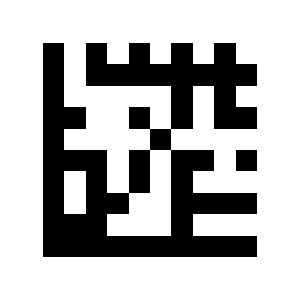
Code 128 / GS1-128 aktivieren (Standard):
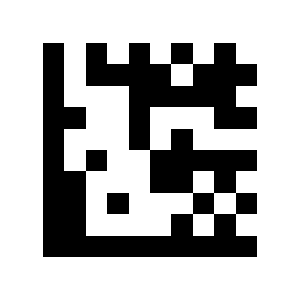
Code 39
Keine Längenbeschränkung (Standard):
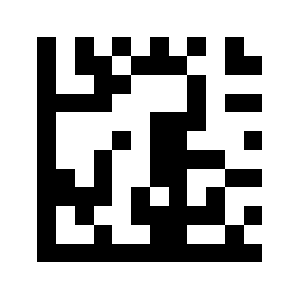
Auf einen Längenbereich beschränken:
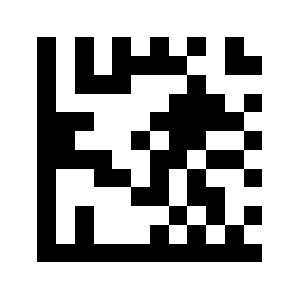
Auf eine einzelne Länge beschränken:
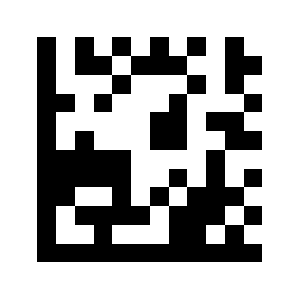
Auf zwei Längen beschränken:
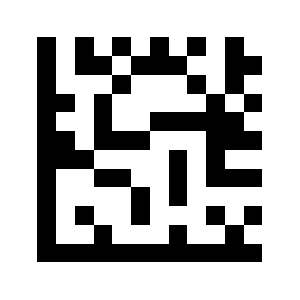
Code 39 deaktivieren:
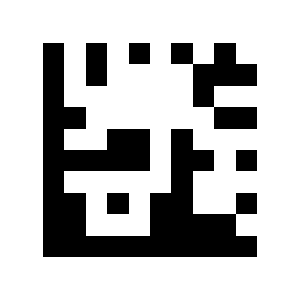
Code 39 aktivieren (Standard):
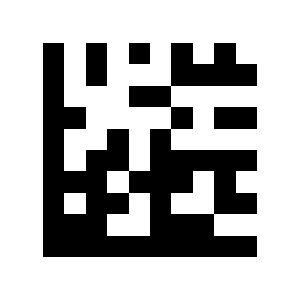
Code 39 Full ASCII aktivieren:
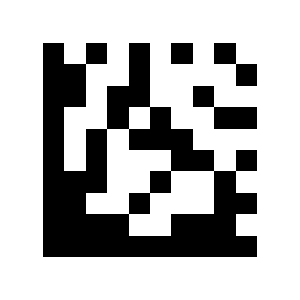
Code 39 Full ASCII deaktivieren (Standard):
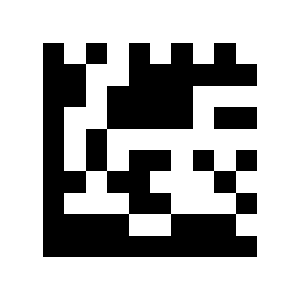
Start-/Stoppzeichen übertragen:
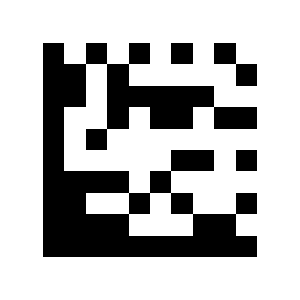
Start-/Stoppzeichen nicht übertragen (Standard):
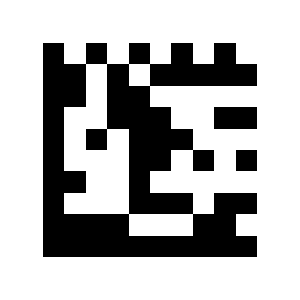
Keine Prüfziffer (Standard):
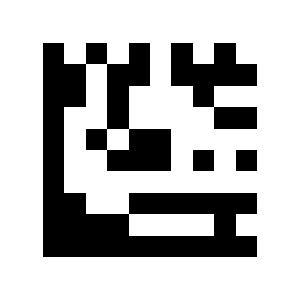
Prüfziffer verifizieren und übertragen:
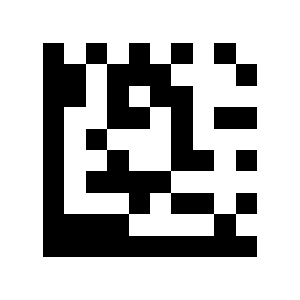
Prüfziffer verifizieren, aber nicht übertragen:
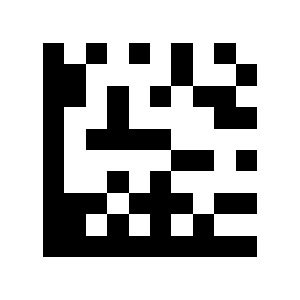
Code 32
Keine Längenbeschränkung (Standard):
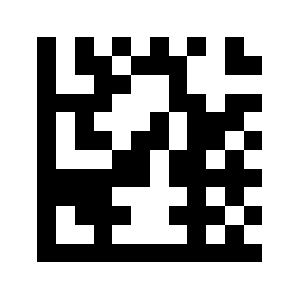
Auf einen Längenbereich beschränken:
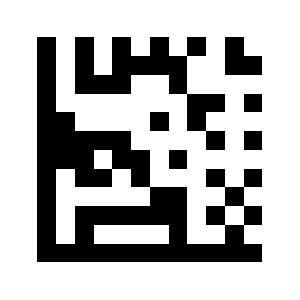
Auf eine einzelne Länge beschränken:
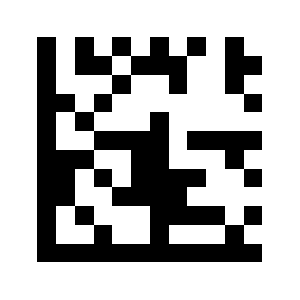
Auf zwei Längen beschränken:
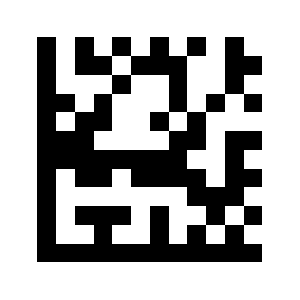
Code 32 deaktivieren (Standard):
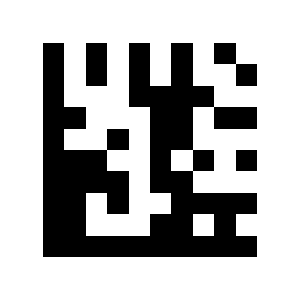
Code 32 aktivieren:
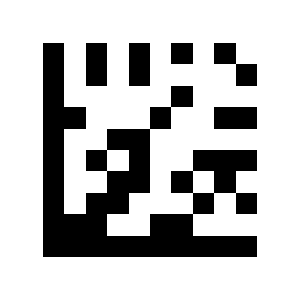
Code 93
Start-/Stoppzeichen übertragen:
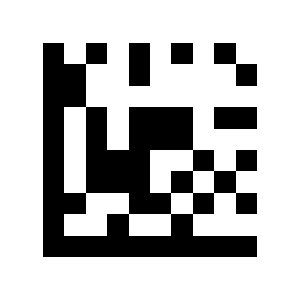
Start-/Stoppzeichen nicht übertragen (Standard):
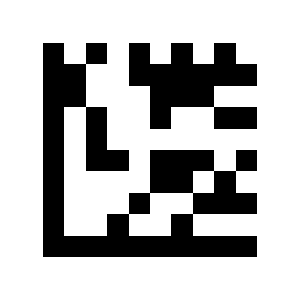
Code 93 deaktivieren (Standard):
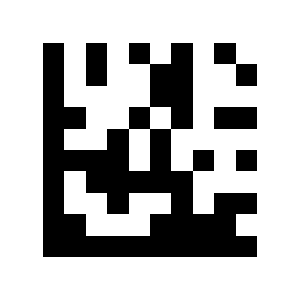
Code 93 aktivieren:
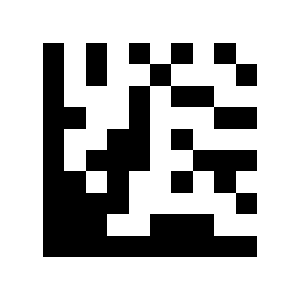
Code 11
Keine Längenbeschränkung (Standard):
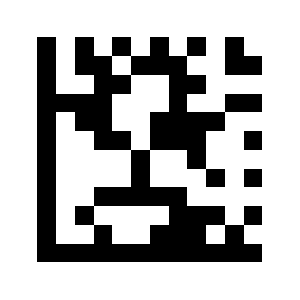
Auf einen Längenbereich beschränken:
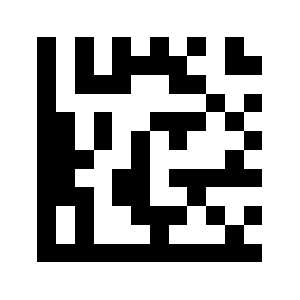
Auf eine einzelne Länge beschränken:
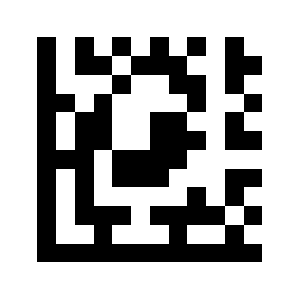
Auf zwei Längen beschränken:
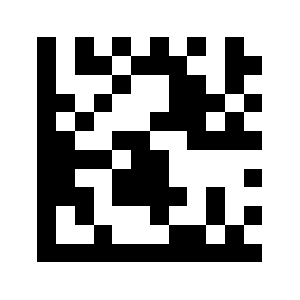
Code 11 deaktivieren (Standard):
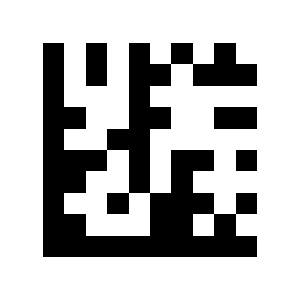
Code 11 aktivieren:
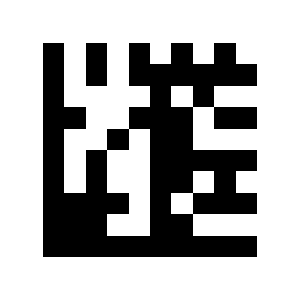
Prüfziffer übertragen (Standard):
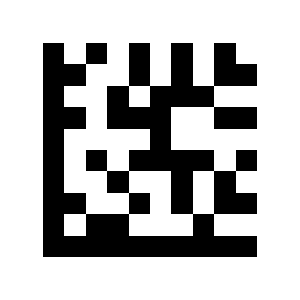
Prüfziffer nicht übertragen:
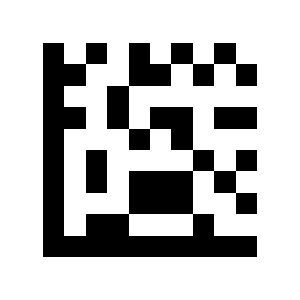
Codabar
Keine Längenbeschränkung (Standard):
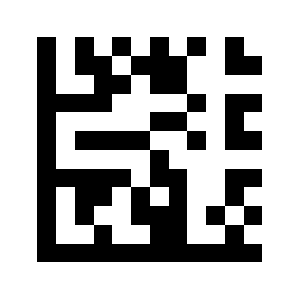
Auf einen Längenbereich beschränken:
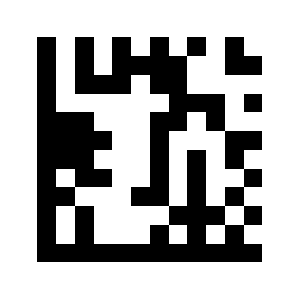
Auf eine einzelne Länge beschränken:
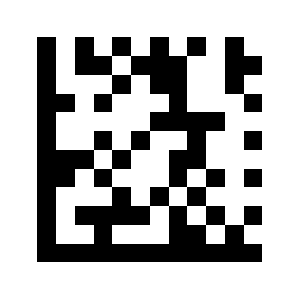
Auf zwei Längen beschränken:
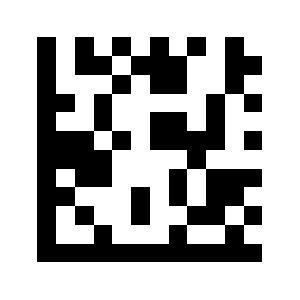
Codabar deaktivieren (Standard):
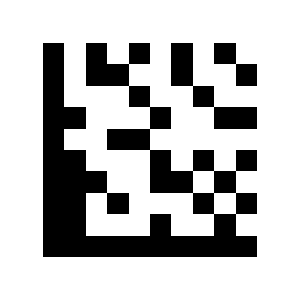
Codabar aktivieren:
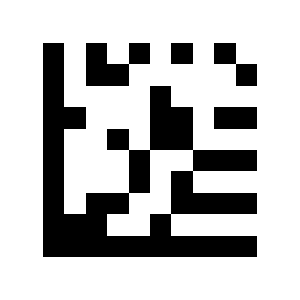
Keine Prüfziffer (Standard):
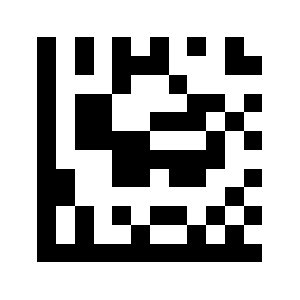
Prüfziffer verifizieren und übertragen:
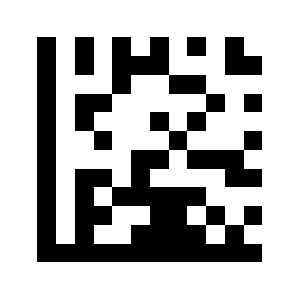
Prüfziffer verifizieren, aber nicht übertragen:
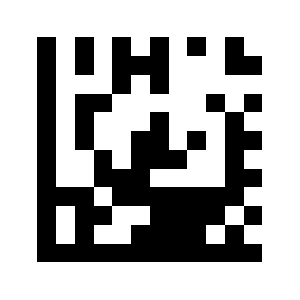
Start-/Stoppzeichen übertragen:
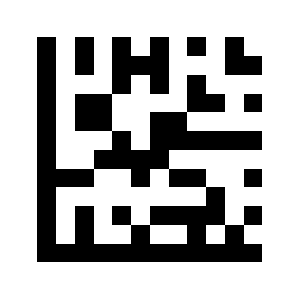
Start-/Stoppzeichen nicht übertragen (Standard):
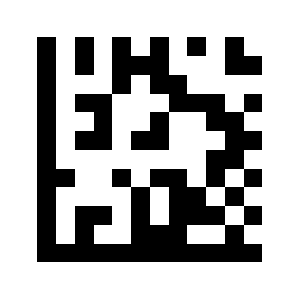
Plessey
Keine Längenbeschränkung (Standard):
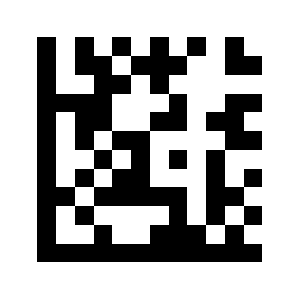
Auf einen Längenbereich beschränken:
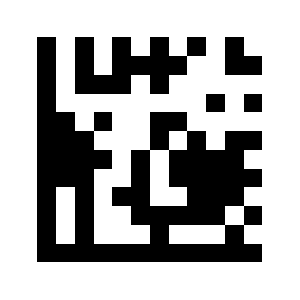
Auf eine einzelne Länge beschränken:
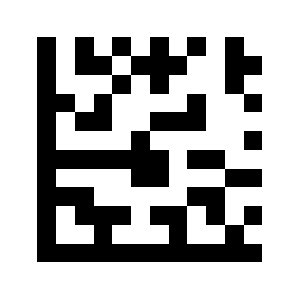
Auf zwei Längen beschränken:
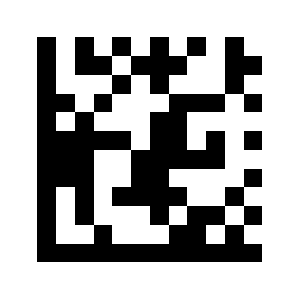
Plessey deaktivieren (Standard):
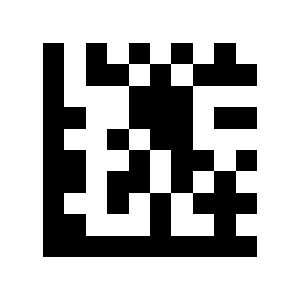
Plessey aktivieren:
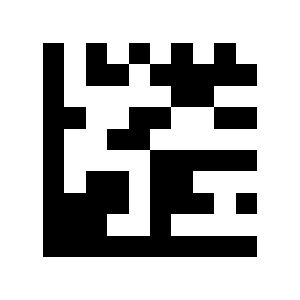
MSI Plessey
Keine Längenbeschränkung (Standard):
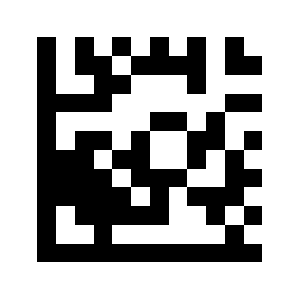
Auf einen Längenbereich beschränken:
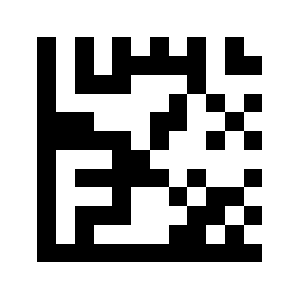
Auf eine einzelne Länge beschränken:
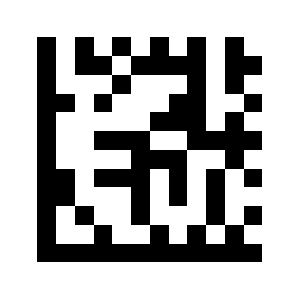
Auf zwei Längen beschränken:
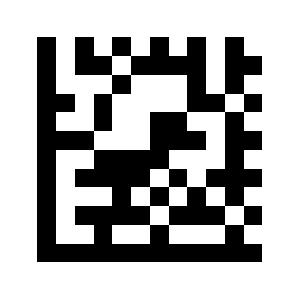
MSI Plessey deaktivieren (Standard):
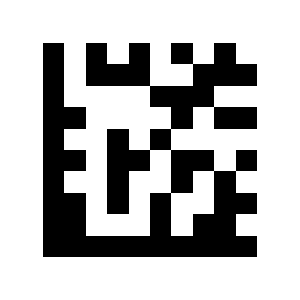
MSI Plessey aktivieren:
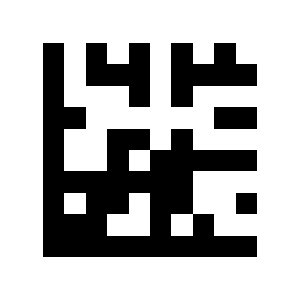
Keine Prüfziffer:
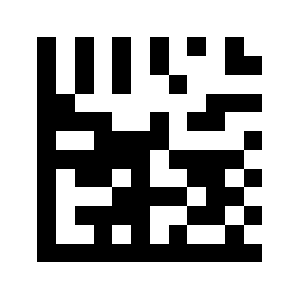
Mod-10-Prüfung (Standard):
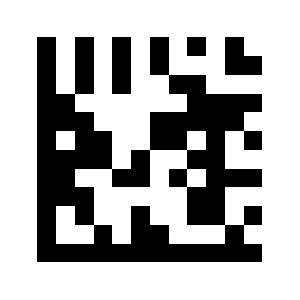
Mod-10/10-Prüfung:
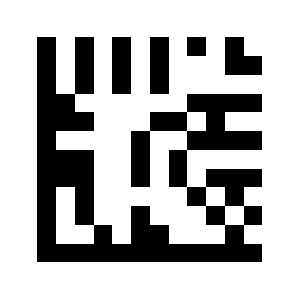
Mod-11/10-Prüfung:
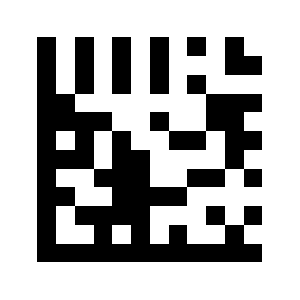
Prüfziffer übertragen (Standard):
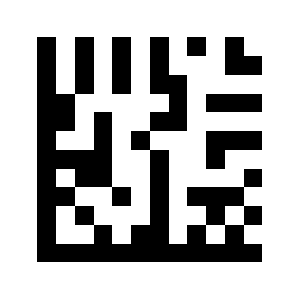
Prüfziffer nicht übertragen:
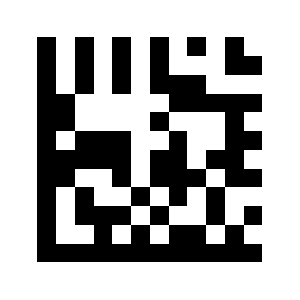
Interleaved 2 of 5
Keine Längenbeschränkung (Standard):
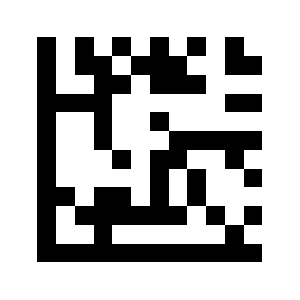
Auf einen Längenbereich beschränken:
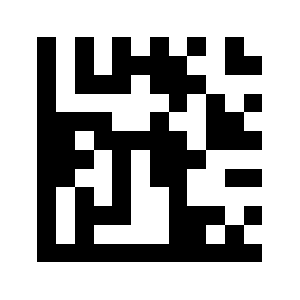
Auf eine einzelne Länge beschränken:
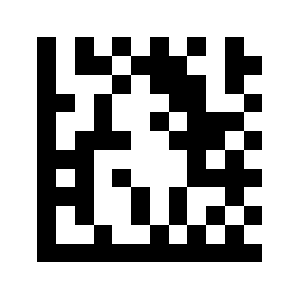
Auf zwei Längen beschränken:
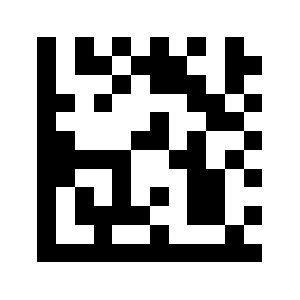
Interleaved 2 of 5 deaktivieren:
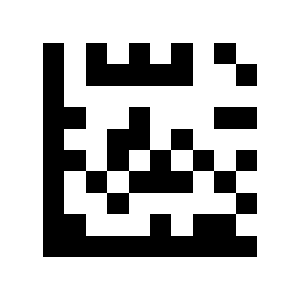
Interleaved 2 of 5 aktivieren (Standard):
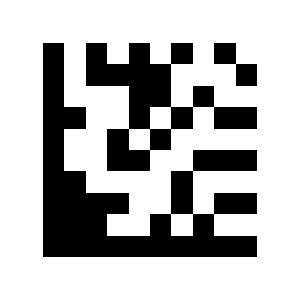
Keine Prüfziffer (Standard):
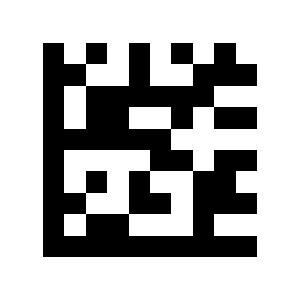
Prüfziffer verifizieren und übertragen:
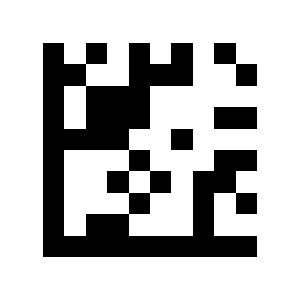
Matrix 2 of 5
Keine Längenbeschränkung (Standard):
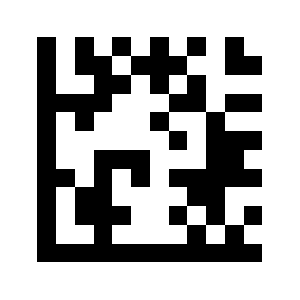
Auf einen Längenbereich beschränken:
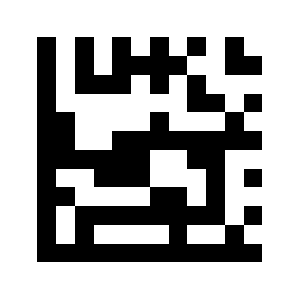
Auf eine einzelne Länge beschränken:
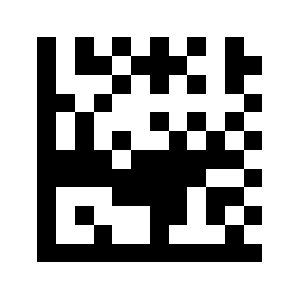
Auf zwei Längen beschränken:
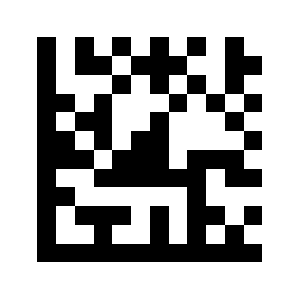
Matrix 2 of 5 deaktivieren (Standard):
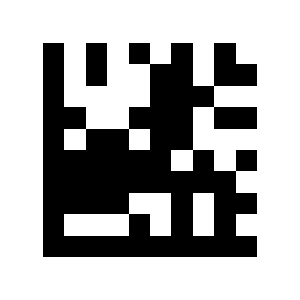
Matrix 2 of 5 aktivieren:
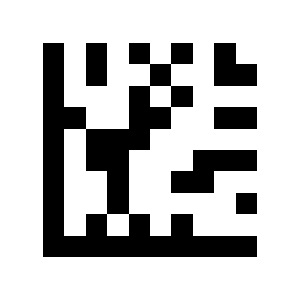
IATA 2 of 5
Keine Längenbeschränkung (Standard):
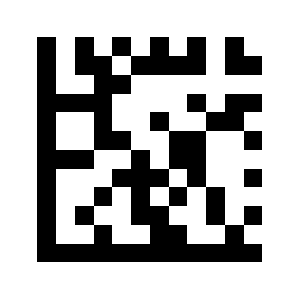
Auf einen Längenbereich beschränken:
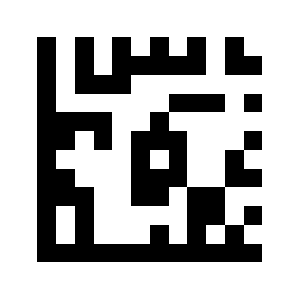
Auf eine einzelne Länge beschränken:
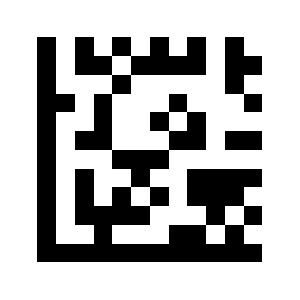
Auf zwei Längen beschränken:
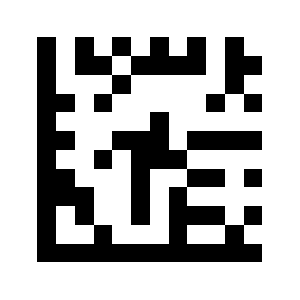
Straight 2 of 5
IATA 2 of 5 deaktivieren (Standard):
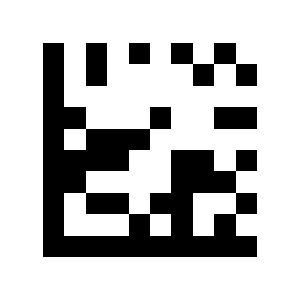
IATA 2 of 5 aktivieren:
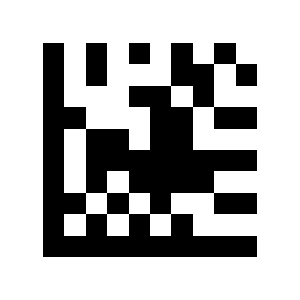
Pharmacode
Straight 2 of 5 deaktivieren (Standard):
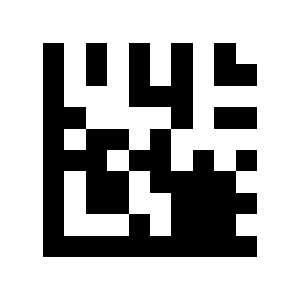
Straight 2 of 5 aktivieren:
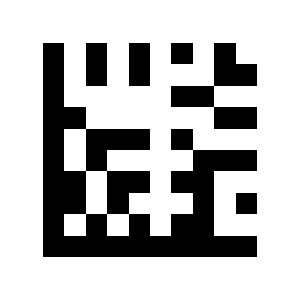
GS1 DataBar 14
Pharmacode deaktivieren (Standard):
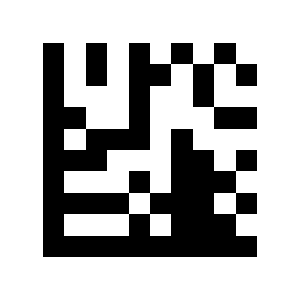
Pharmacode aktivieren:
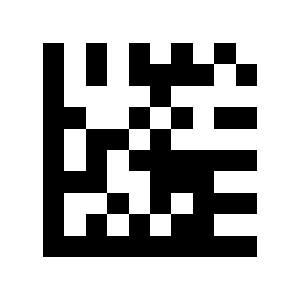
GS1 DataBar 14 deaktivieren (Standard):
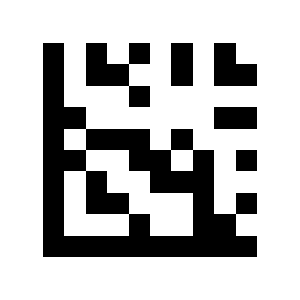
GS1 DataBar 14 aktivieren:
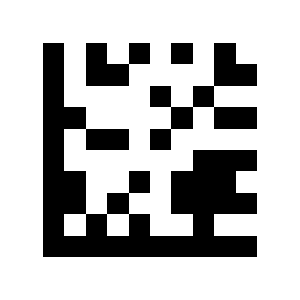
GS1 DataBar 14 Stacked aktivieren:
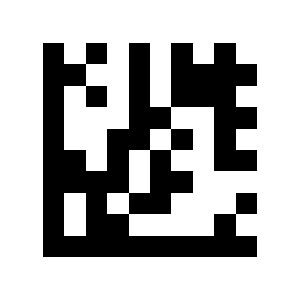
GS1 DataBar 14 Stacked deaktivieren (Standard):
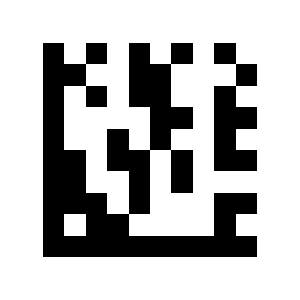
GS1 DataBar Expanded
AI-(01)-Zeichen übertragen (Standard):
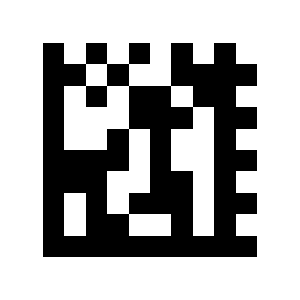
AI-(01)-Zeichen nicht übertragen:
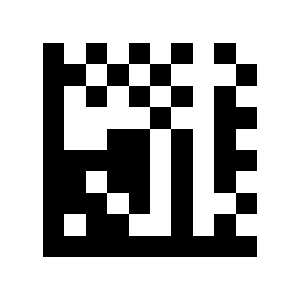
GS1 DataBar Expanded deaktivieren (Standard):
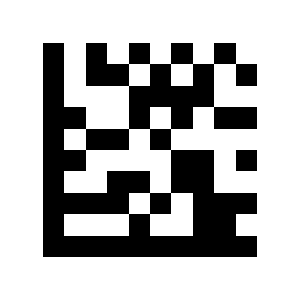
GS1 DataBar Expanded aktivieren:
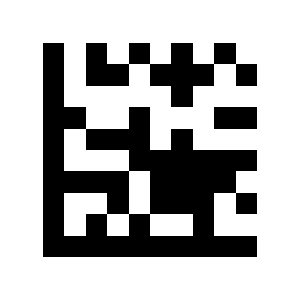
GS1 DataBar Expanded Stacked aktivieren:
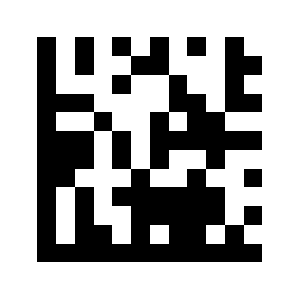
GS1 DataBar Expanded Stacked deaktivieren (Standard):
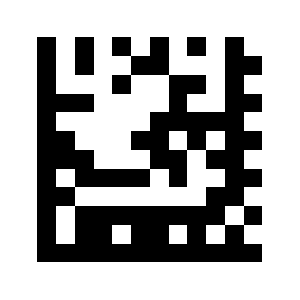
GS1 DataBar Limited
AI-(01)-Zeichen übertragen (Standard):
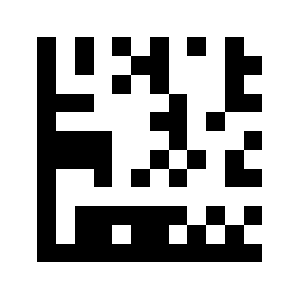
AI-(01)-Zeichen nicht übertragen:
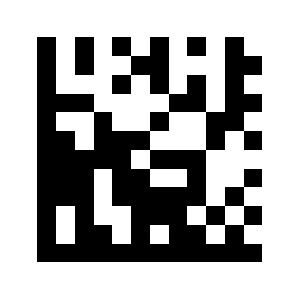
GS1 DataBar Limited deaktivieren (Standard):
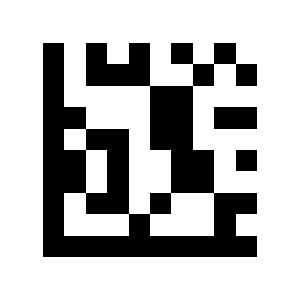
GS1 DataBar Limited aktivieren:
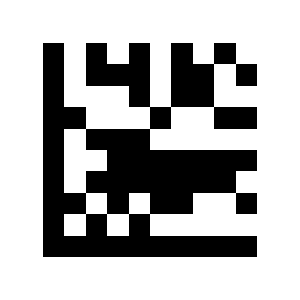
Composite Code-A
AI-(01)-Zeichen übertragen (Standard):
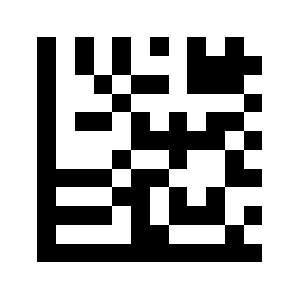
AI-(01)-Zeichen nicht übertragen:
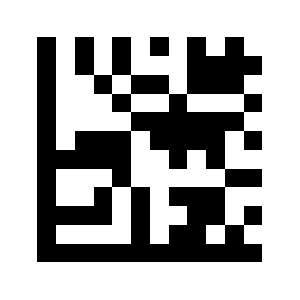
Composite Code-B
Composite Code-A deaktivieren (Standard):
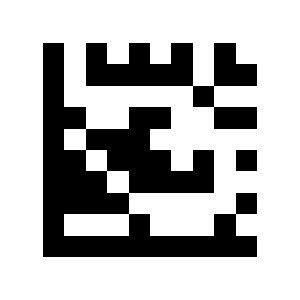
Composite Code-A aktivieren:
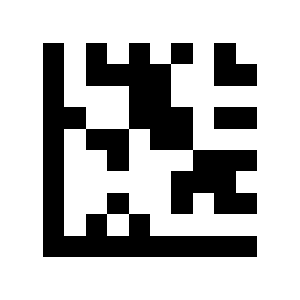
Composite Code-C
Composite Code-B deaktivieren (Standard):
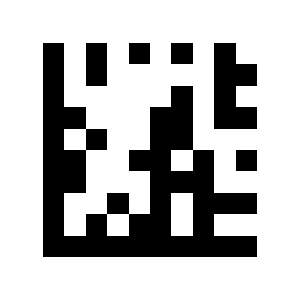
Composite Code-B aktivieren:
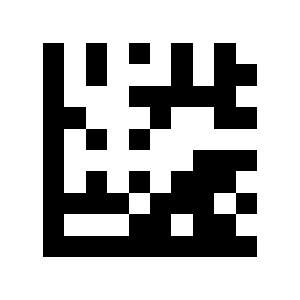
PDF417
Composite Code-C deaktivieren (Standard):
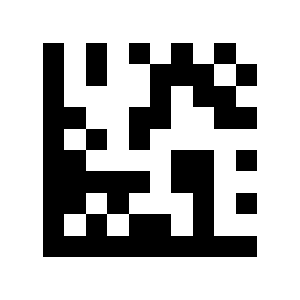
Composite Code-C aktivieren:
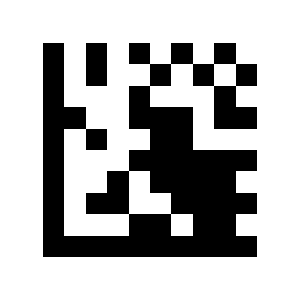
Micro PDF417
PDF417 deaktivieren (Standard):
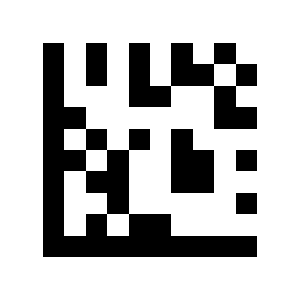
PDF417 aktivieren:
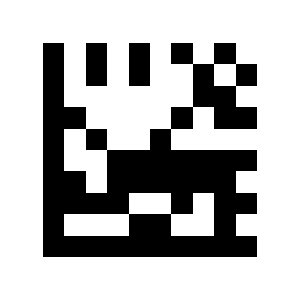
Data Matrix
Micro PDF417 deaktivieren (Standard):
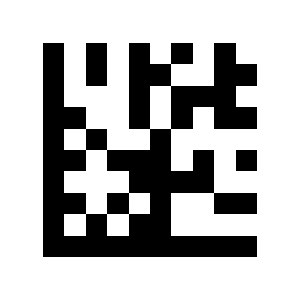
Micro PDF417 aktivieren:
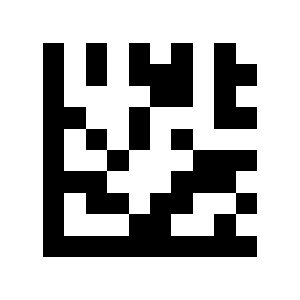
Data Matrix deaktivieren:
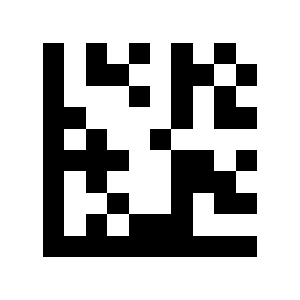
Data Matrix aktivieren (Standard):
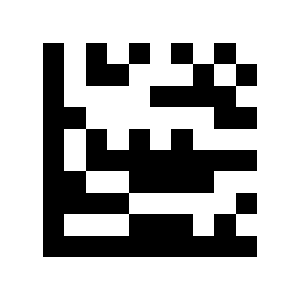
Rechteckige Data Matrix aktivieren (Standard):
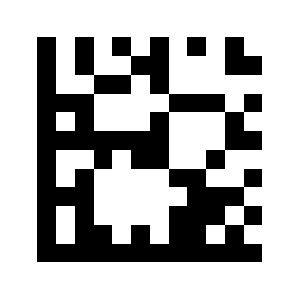
Rechteckige Data Matrix deaktivieren:
QR Code
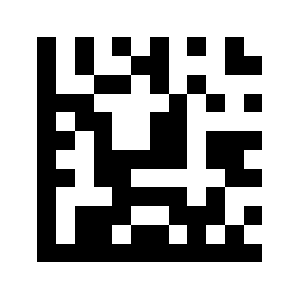
Decodierung von Spiegelbildern aktivieren (Standard):
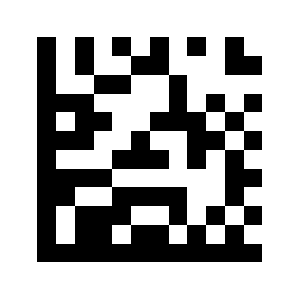
Decodierung von Spiegelbildern deaktivieren:
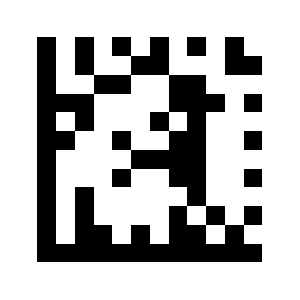
QR deaktivieren:
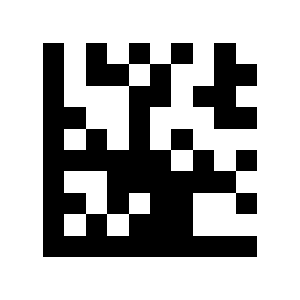
QR aktivieren (Standard):
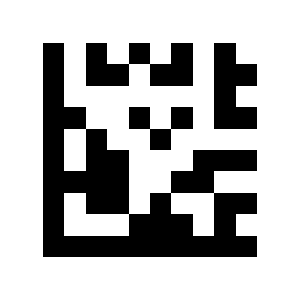
Micro QR
Decodierung von Spiegelbildern aktivieren (Standard):
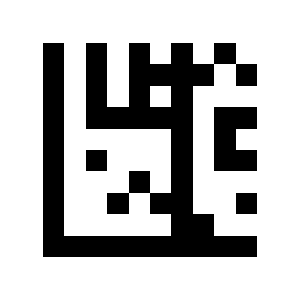
Decodierung von Spiegelbildern deaktivieren:
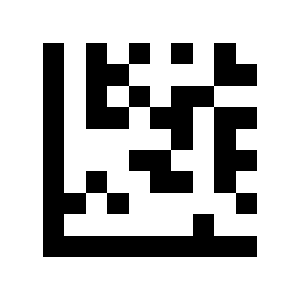
Aztec
Micro QR deaktivieren (Standard):
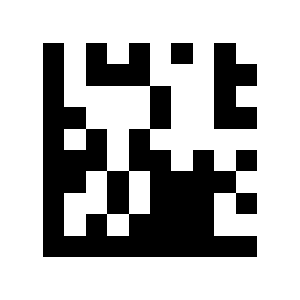
Micro QR aktivieren:
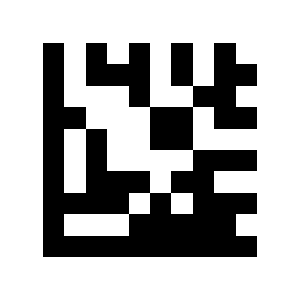
Aztec deaktivieren (Standard):
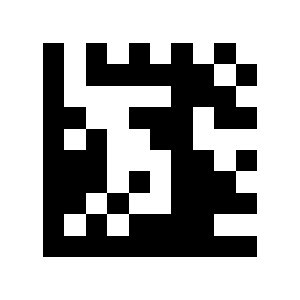
Aztec aktivieren:
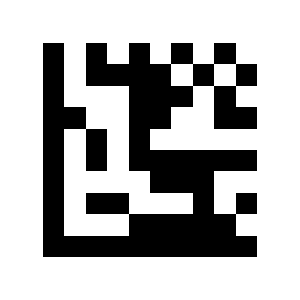
MaxiCode
Decodierung von Spiegelbildern aktivieren (Standard):
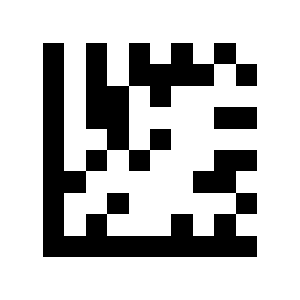
Decodierung von Spiegelbildern deaktivieren:
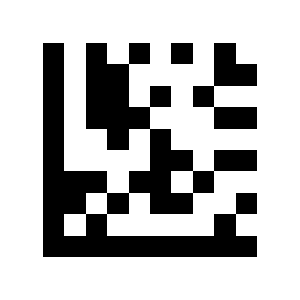
Datenformatierung, Präfix und Suffix
Ausgabeformat
MaxiCode deaktivieren (Standard):
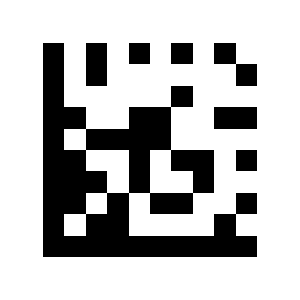
MaxiCode aktivieren:
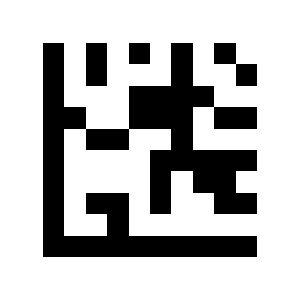
Übertragung der Barcode-Daten
Ausgabe der Barcode-Länge:
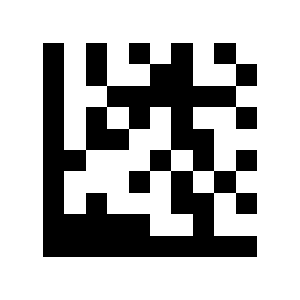
Code-ID
Barcode-ID-Code deaktivieren:
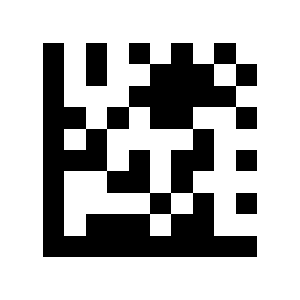
Standard-Barcode-ID-Code aktivieren:
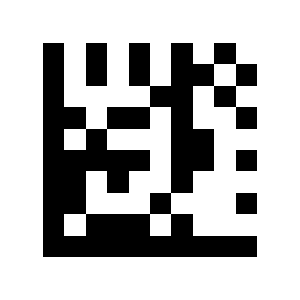
Barcode-ID-Code aktivieren:
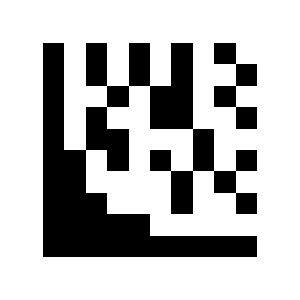
AIM-Barcode-ID-Code aktivieren:
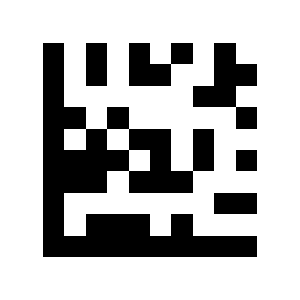
Präfix
Präfix-Einstellung:
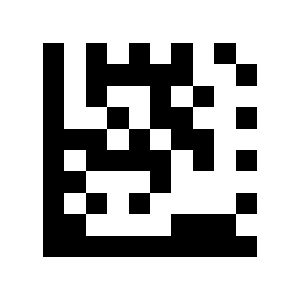
Festgelegtes Präfix aufheben:
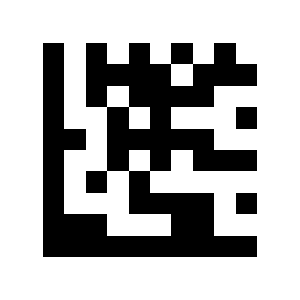
Präfix deaktiviert (Standard):
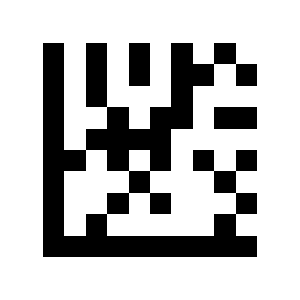
Präfix aktiviert:
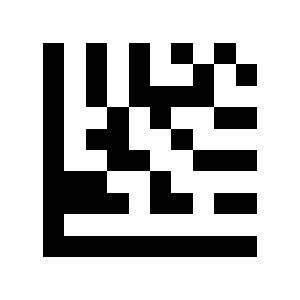
Führende Zeichen entfernen
Suffix-Einstellung:
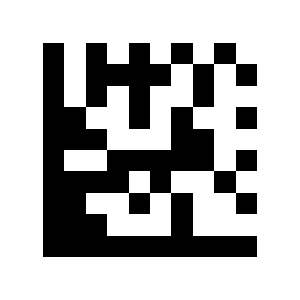
Festgelegtes Suffix aufheben:
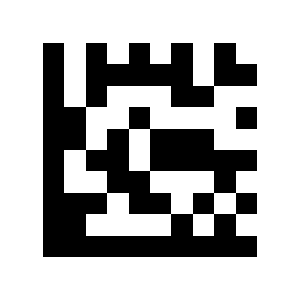
Suffix aus:
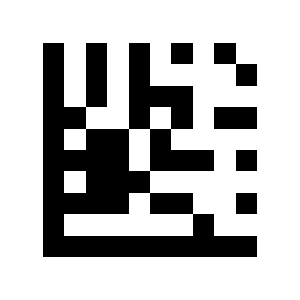
Suffix an:
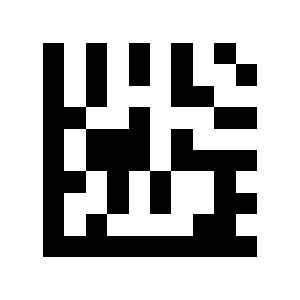
Alle führenden Zeichen entfernen:
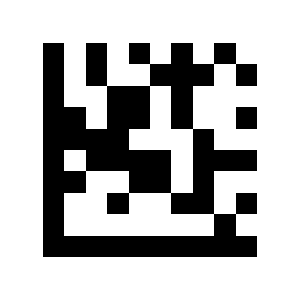
Nachfolgende Zeichen entfernen
Bestimmte führende Zeichen entfernen:
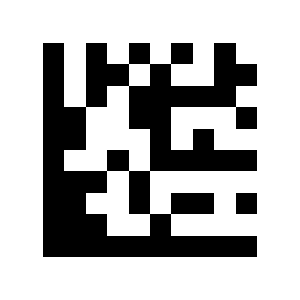
Alle nachfolgenden Zeichen entfernen:
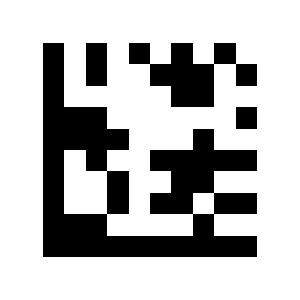
Bestimmte nachfolgende Zeichen entfernen:
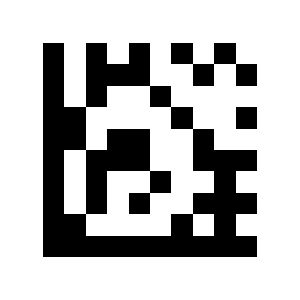
Endzeichen
Kein Endzeichen:
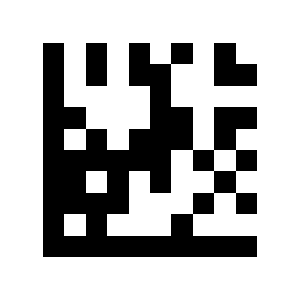
CR:
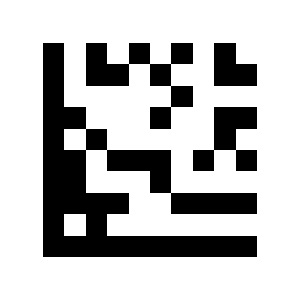
CR/ LF:
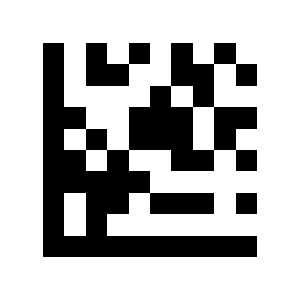
TAB:
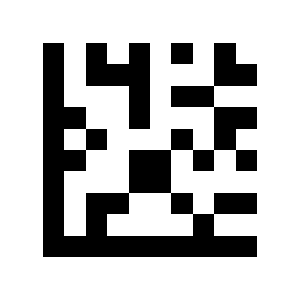
Caps Lock
Caps Lock deaktiviert (Standard):
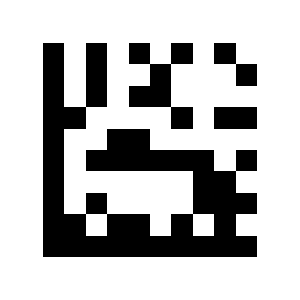
Caps Lock an:
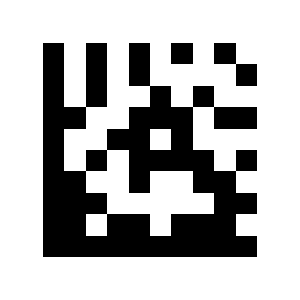
Umwandlung des GS-Zeichens
Umwandlung des GS-Zeichens ausschalten (Standard):
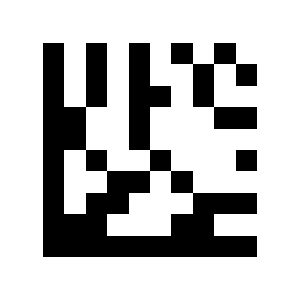
GS-Zeichen umwandeln:
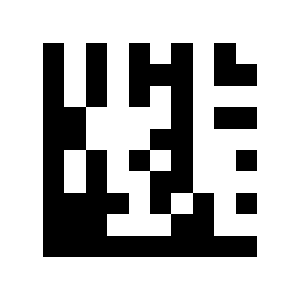
Funktionstasten-Belegung
Funktionstasten-Belegung aus:
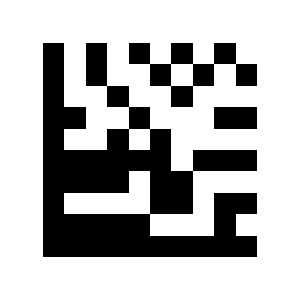
Funktionstasten-Belegung an (Standard):
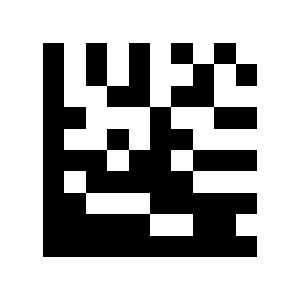
Alt-+-Unicode-Modus:
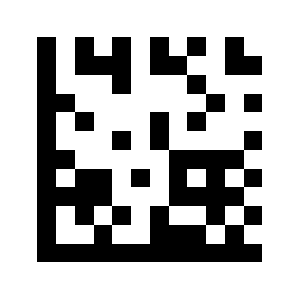
Strg-Zeichen-Modus (Standard):
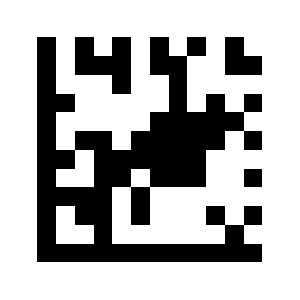
Befehle für den seriellen Port
Scan-Startzeichenfolge
Scan-Startzeichenfolge aus:
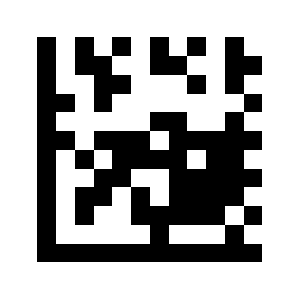
Scan-Startzeichenfolge festlegen:
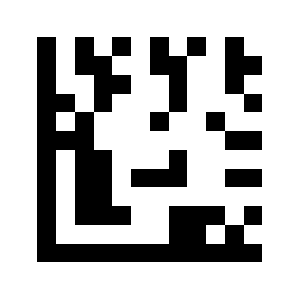
Scan-Stoppzeichenfolge
Scan-Stoppzeichenfolge aus:
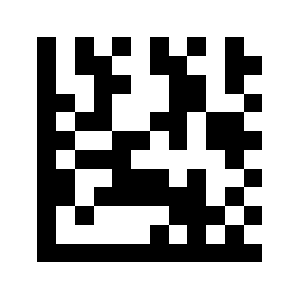
Scan-Stoppzeichenfolge festlegen:
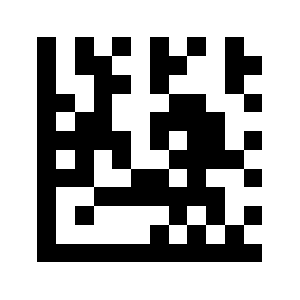
Anhang: Codes für Daten, ASCII und Funktionstasten
Diese Baustein-Codes (numerische Ziffern, Symbologie-Auswahl, ASCII-Zeichen und Funktionstasten) werden zusammen mit den oben aufgeführten Optionen zur Werteinstellung verwendet.
Codes für Daten, ASCII und Funktionstasten anzeigen
Numerische Codes
N0:
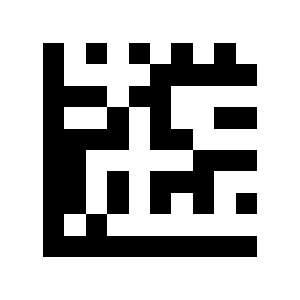
N1:
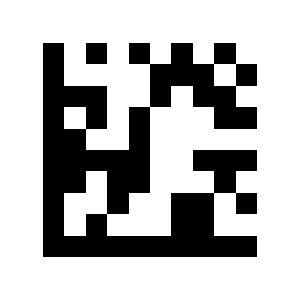
N2:
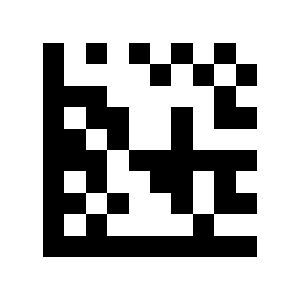
N3:
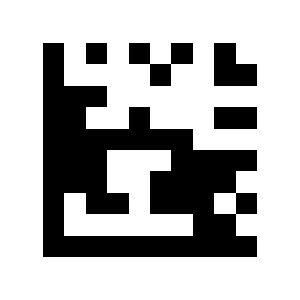
N4:
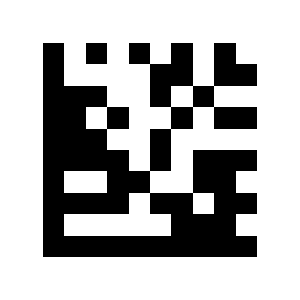
N5:
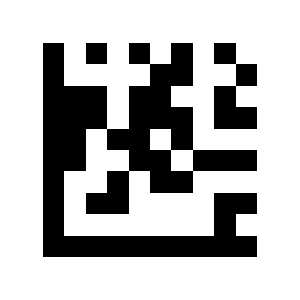
N6:
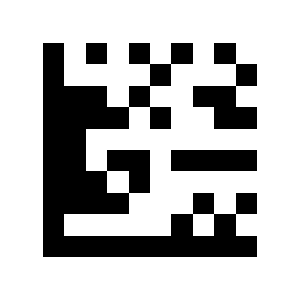
N7:
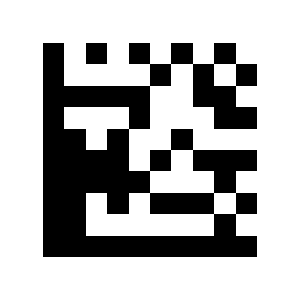
N8:
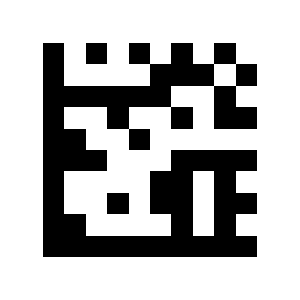
N9:
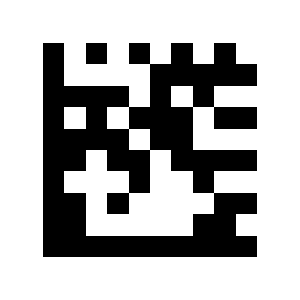
Codes zur Symbologie-Auswahl
UPC A:
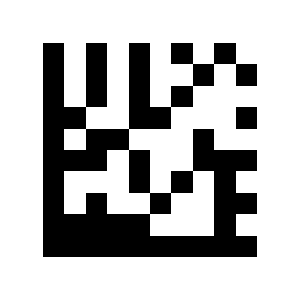
UPC E:
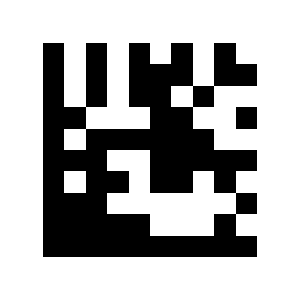
EAN 8:
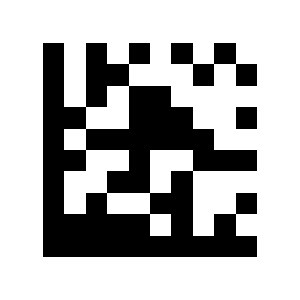
EAN 13:
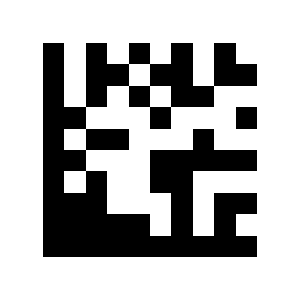
Code 128:
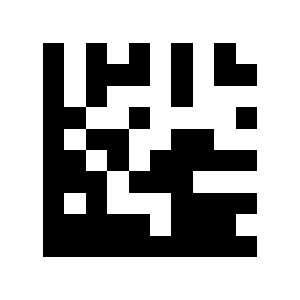
Code 39:
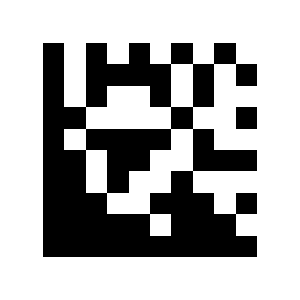
Code 93:
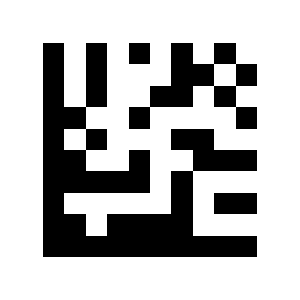
Code 32:
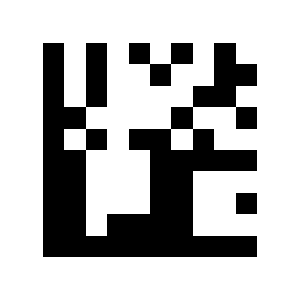
Codabar:
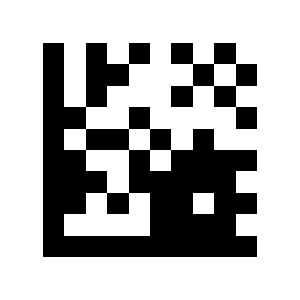
Plessey:
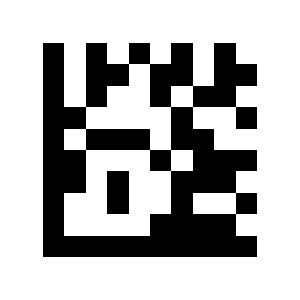
MSI Plessey:
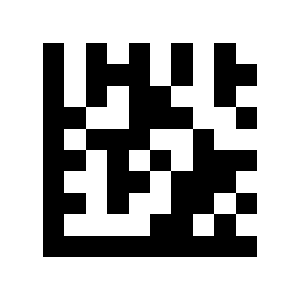
Interleaved 2 of 5:
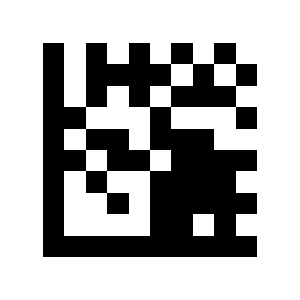
IATA 2 of 5:
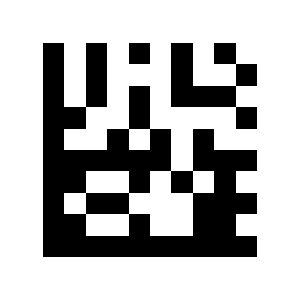
Matrix 2 of 5:
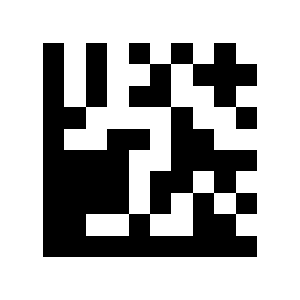
Straight 2 of 5:
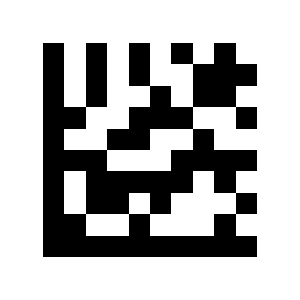
Code 11:
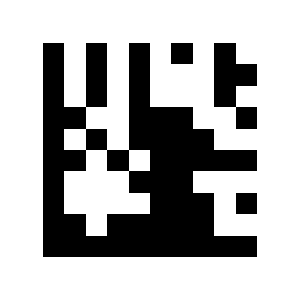
Pharmacode:
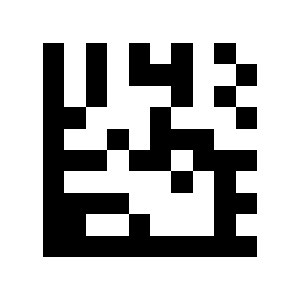
GS1 DataBar 14:
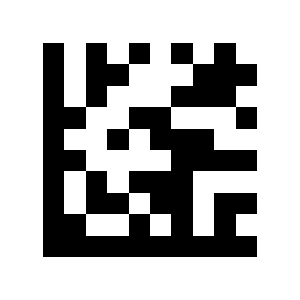
GS1 DataBar Expanded:
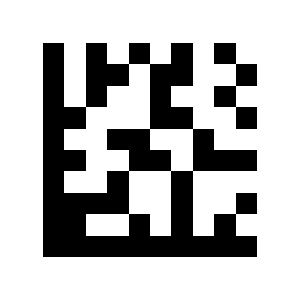
GS1 DataBar Limited:
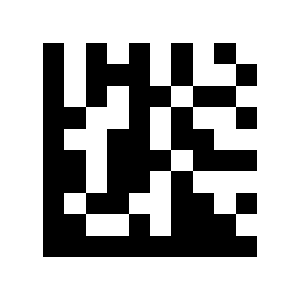
Composite Code-A:
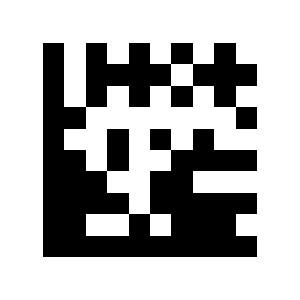
Composite Code-B:
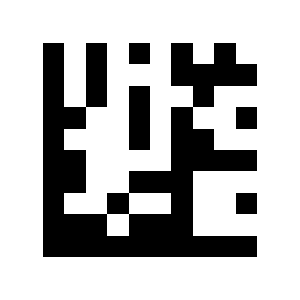
GS1 DataBar 14 Stacked:
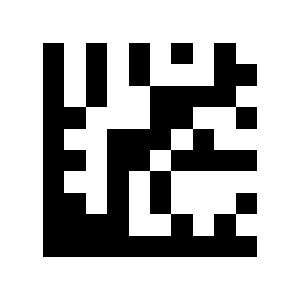
GS1 DataBar Expanded Stacked:
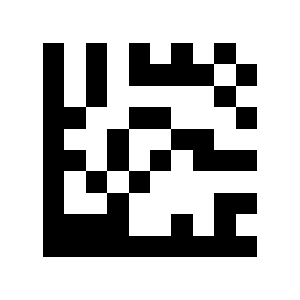
Composite Code-C:
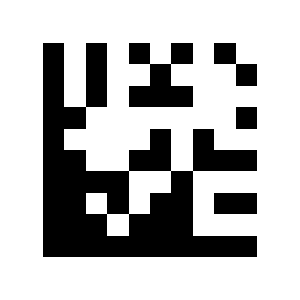
PDF417:
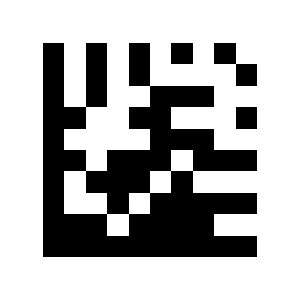
Micro PDF417:
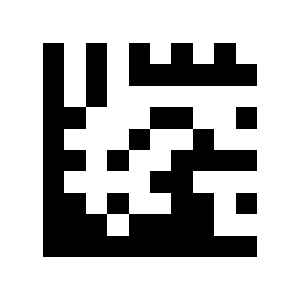
Data Matrix:
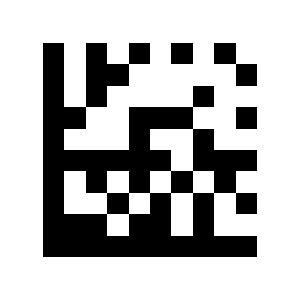
QR:
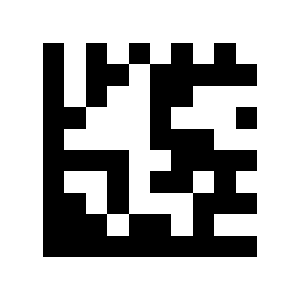
Micro QR:
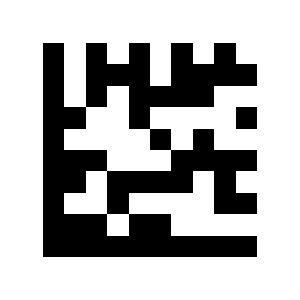
Aztec:
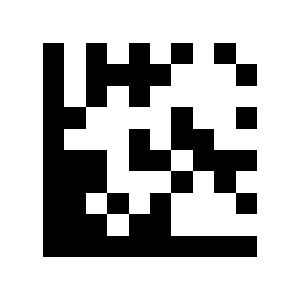
MaxiCode:
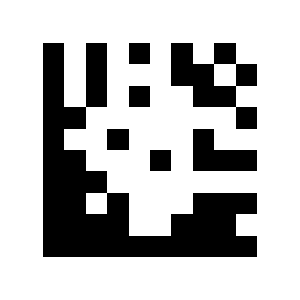
ASCII-Code-Tabelle
C00:
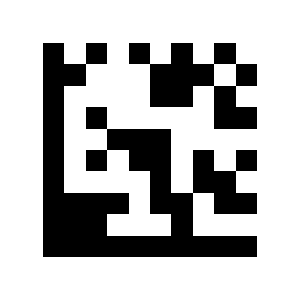
SOH:
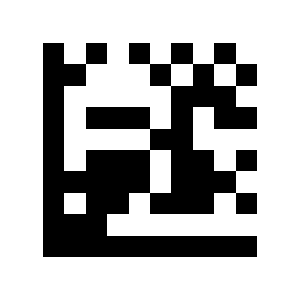
STX:
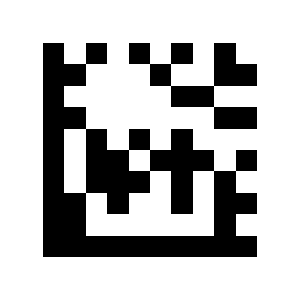
ETX:
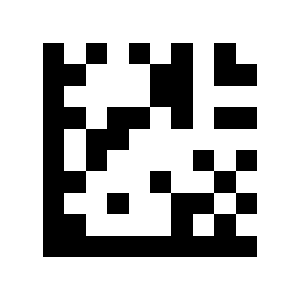
C04:
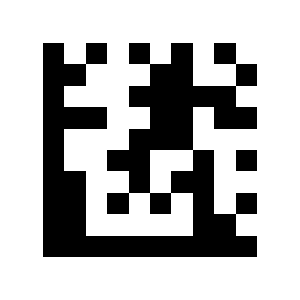
ENQ:
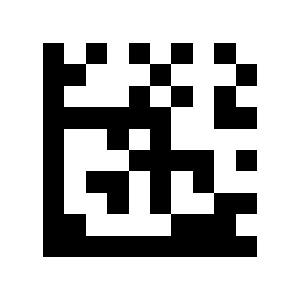
ACK:
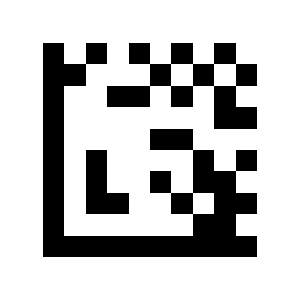
BEL:
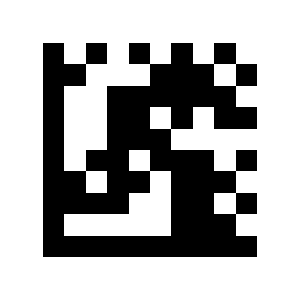
LF:
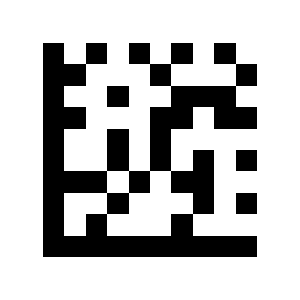
VT:
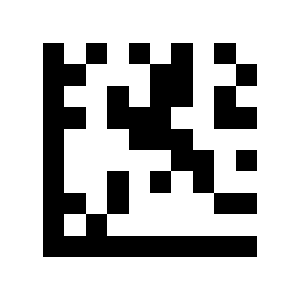
BS:

TAB:
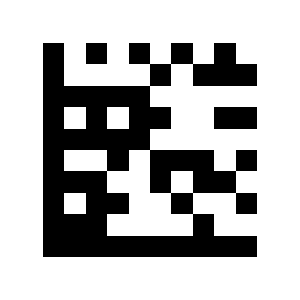
FF:
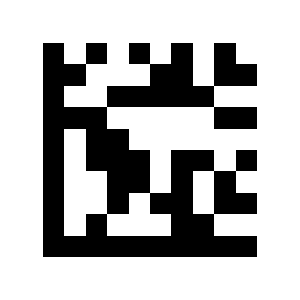
SO:
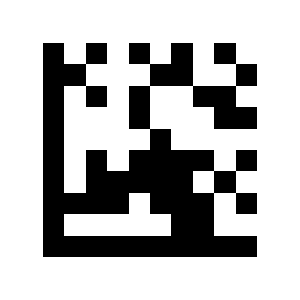
CR:
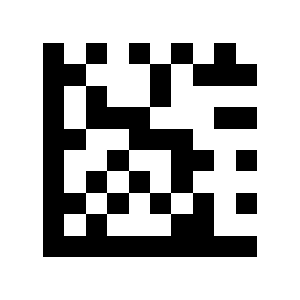
DLE:
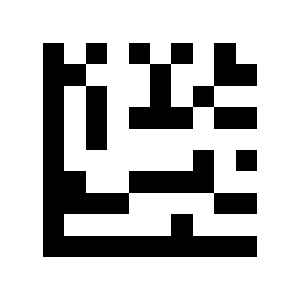
DC1:
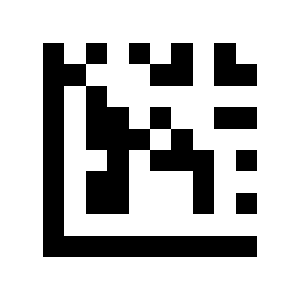
DC2:
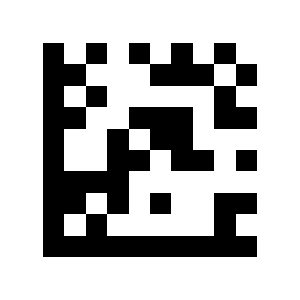
DC3:
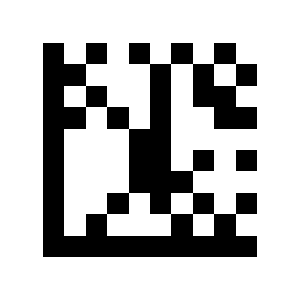
DC4:
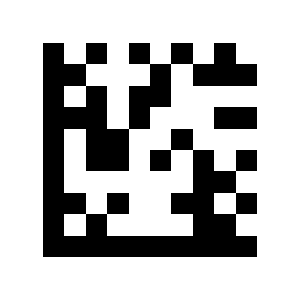
NAK:
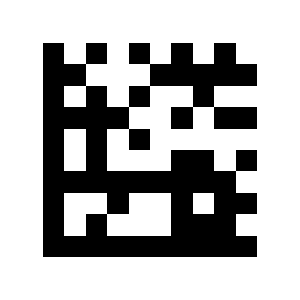
SYN:
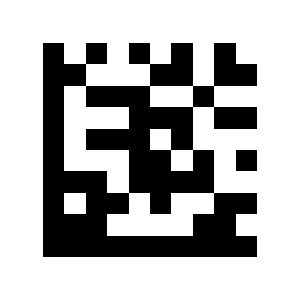
ETB:
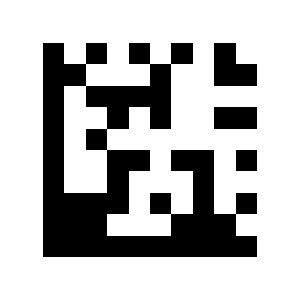
CAN:
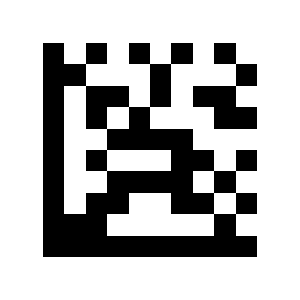
EM:
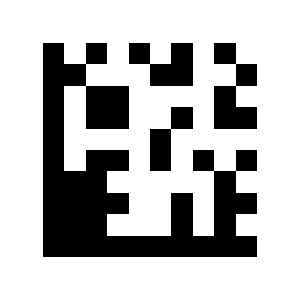
SUB:
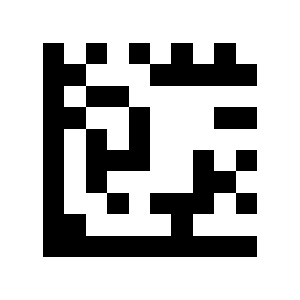
ESC:
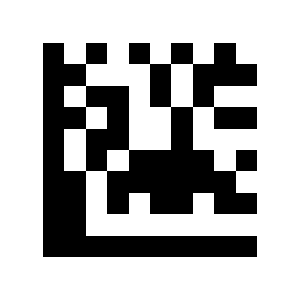
FS:
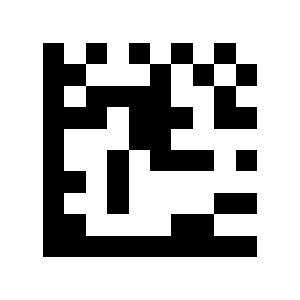
GS:
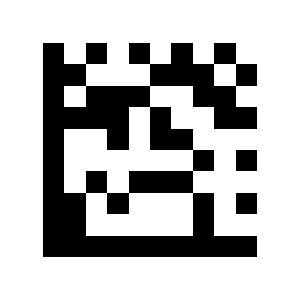
RS:
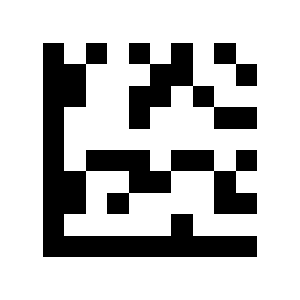
US:

S0:
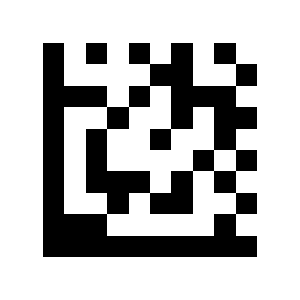
S1:
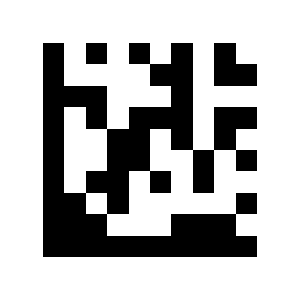
S2:
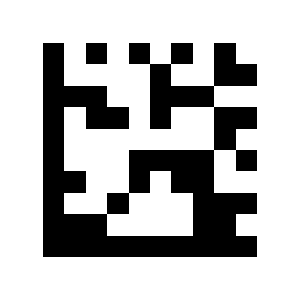
S3:
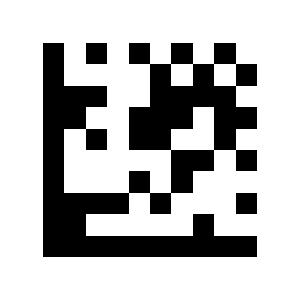
S4:
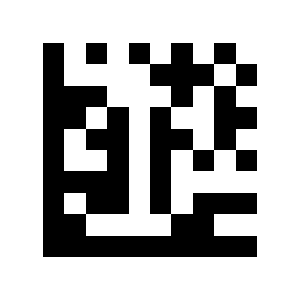
S5:
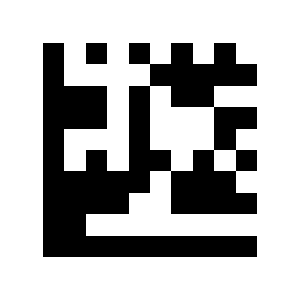
S6:
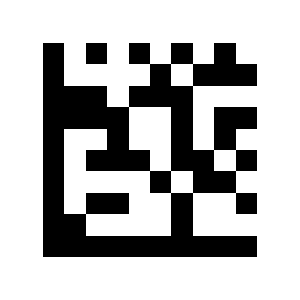
S7:
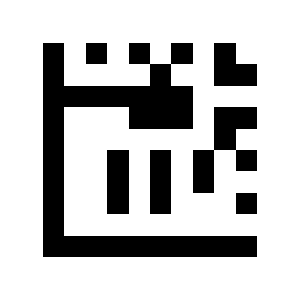
S10:
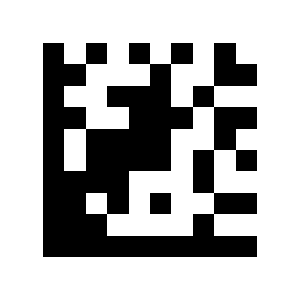
S11:
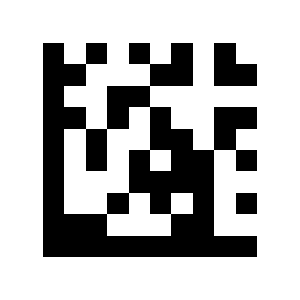
S8:
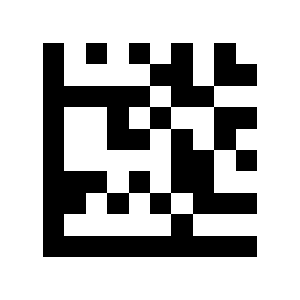
S9:
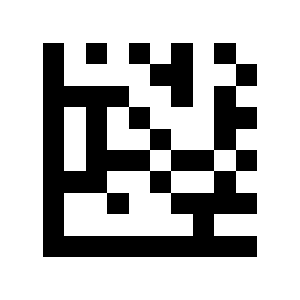
S12:
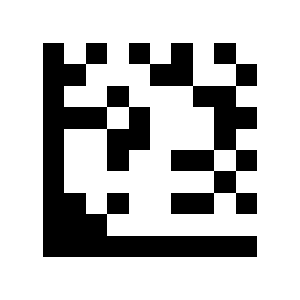
S13:
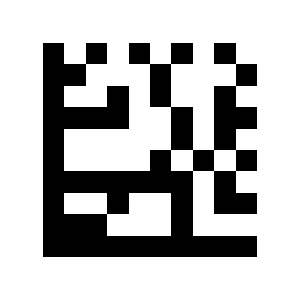
S14:
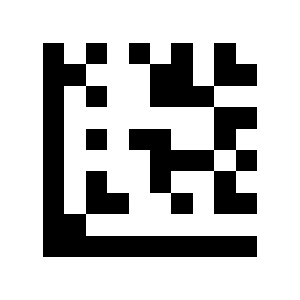
S15:
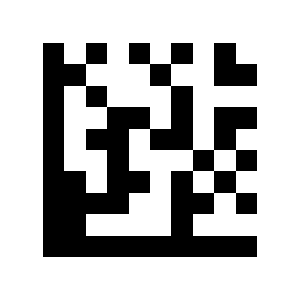
B0:
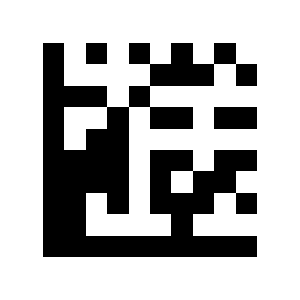
B1:
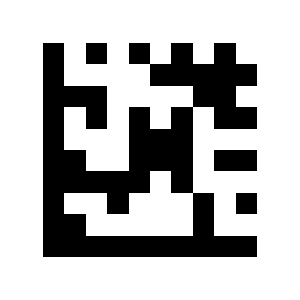
B2:
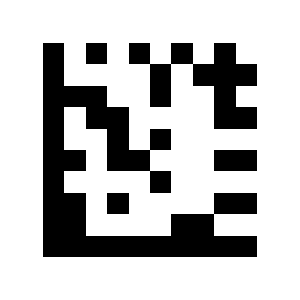
B3:
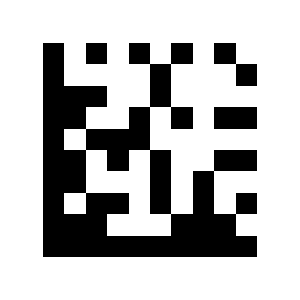
B4:
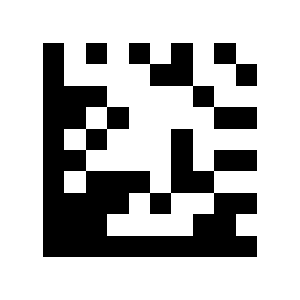
B5:
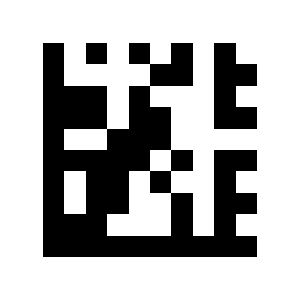
$A:
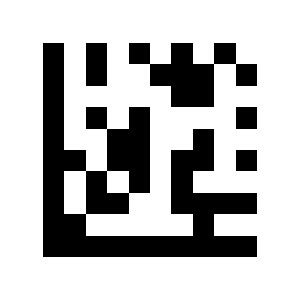
$B:
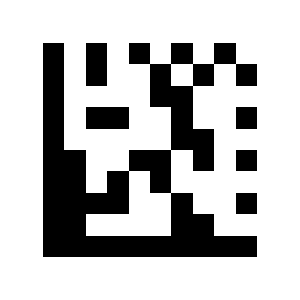
$C:
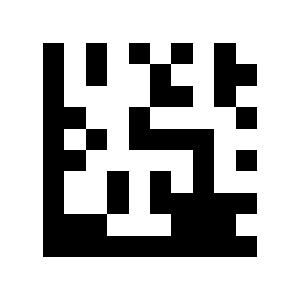
B6:
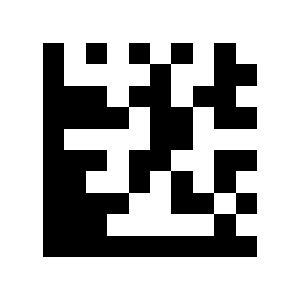
$D:
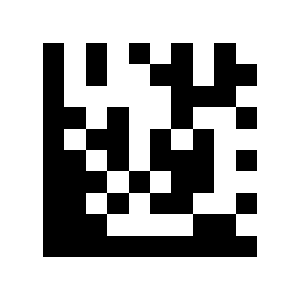
$E:
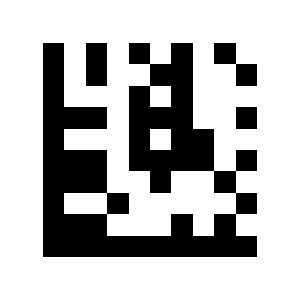
$F:
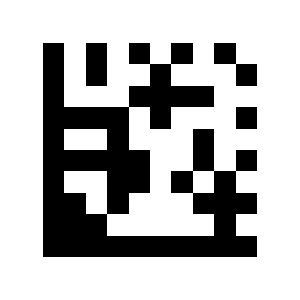
$G:
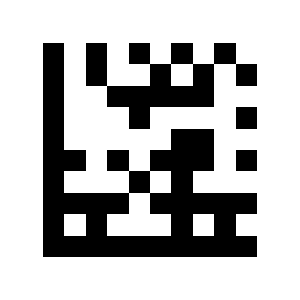
$H:
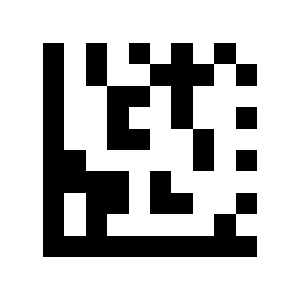
$I:
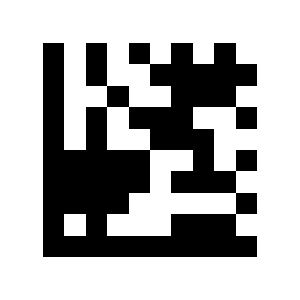
$J:
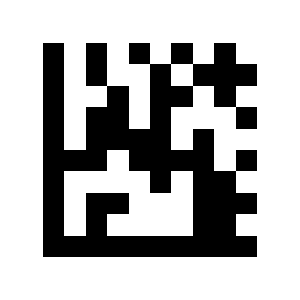
$K:
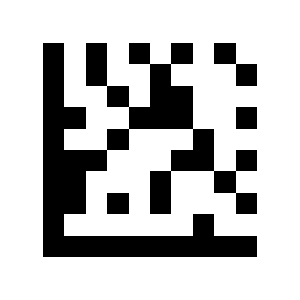
$L:
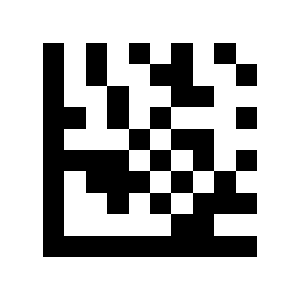
$M:
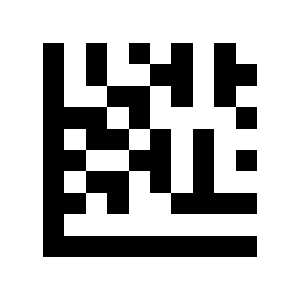
$N:
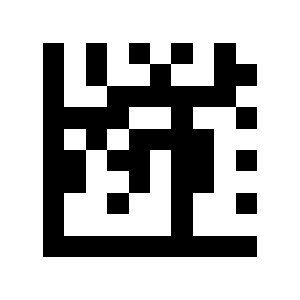
$O:
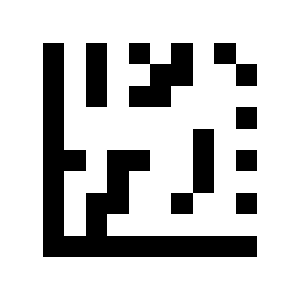
$P:
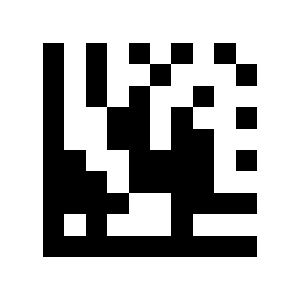
$Q:
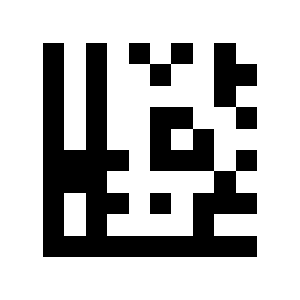
$R:
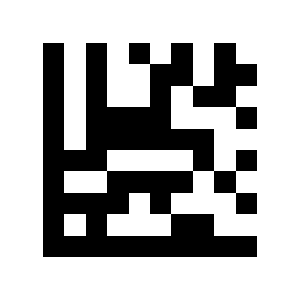
$S:
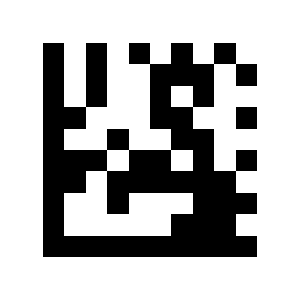
$T:
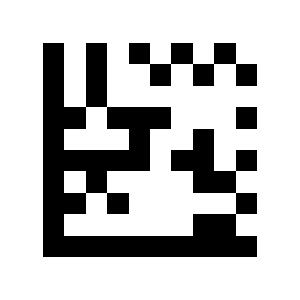
$U:
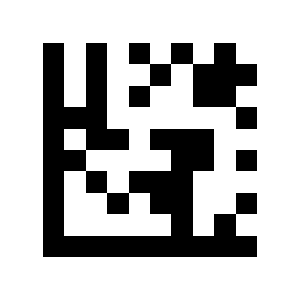
$V:
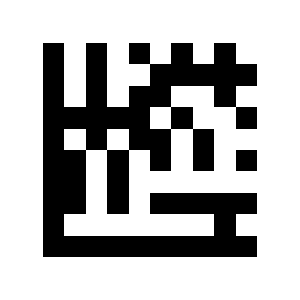
$W:
$X:
$Y:
$Z:
S20:
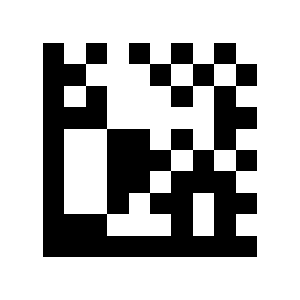
S21:
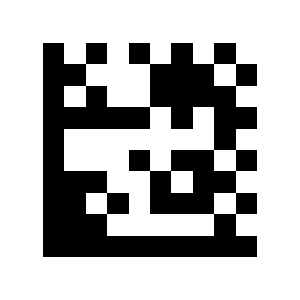
S22:
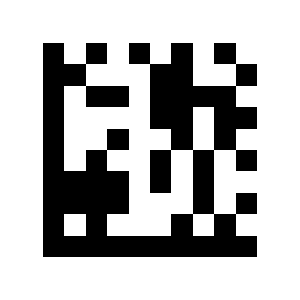
S23:
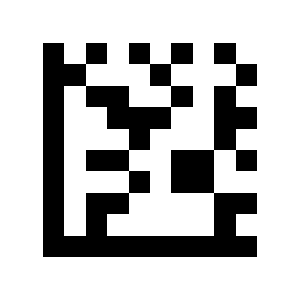
S24:
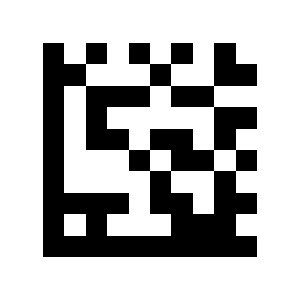
+A:
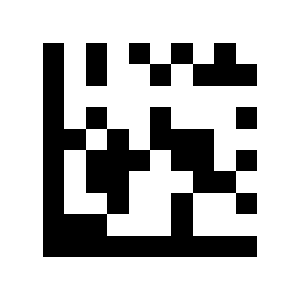
+B:
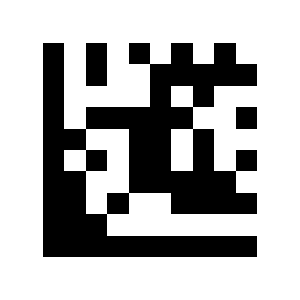
+C:
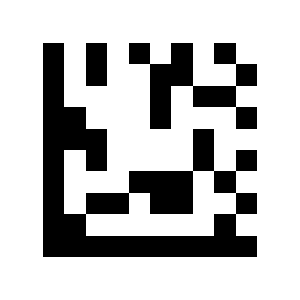
S25:
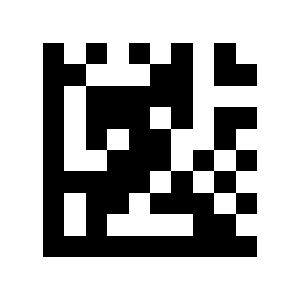
+D:
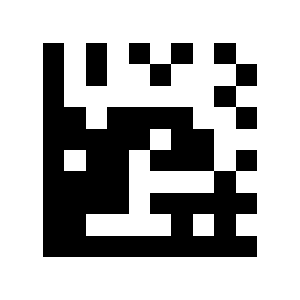
+E:
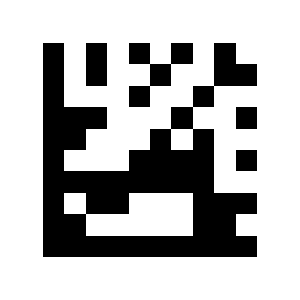
+F:
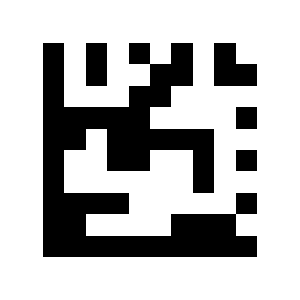
+G:
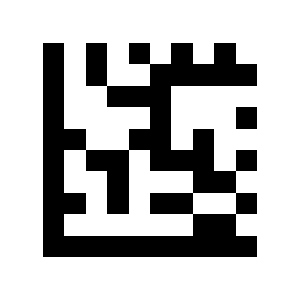
+H:
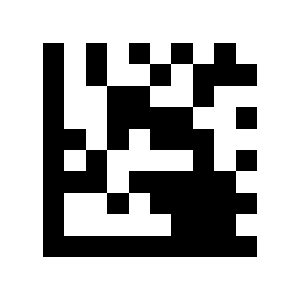
+I:
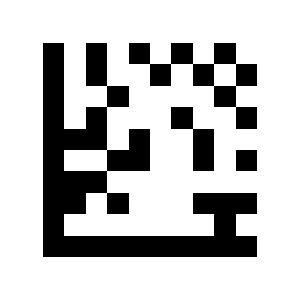
+J:
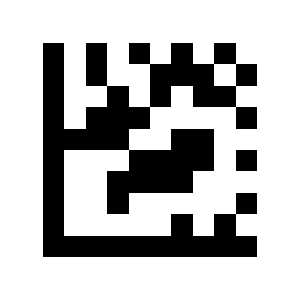
+K:
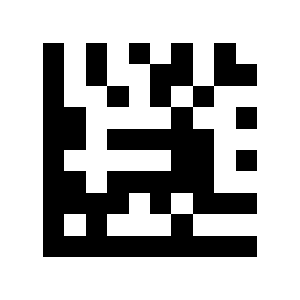
+L:
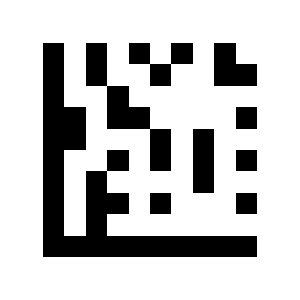
+M:
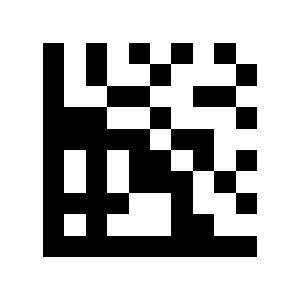
+N:
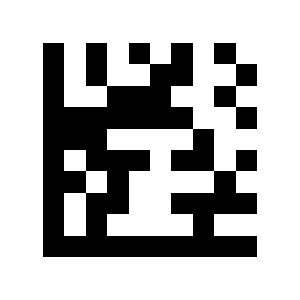
+O:
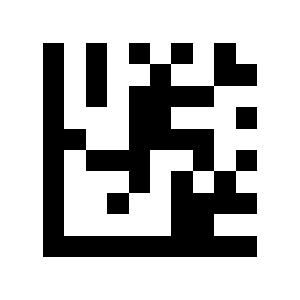
+P:
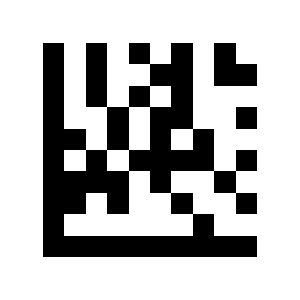
+Q:
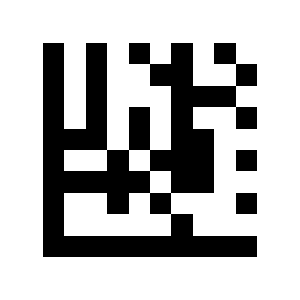
+R:
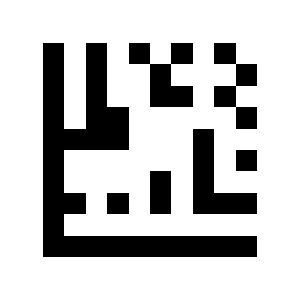
+S:
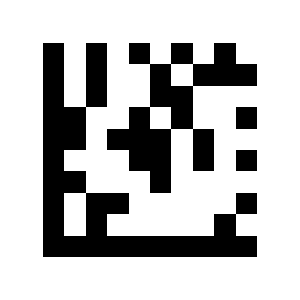
+T:
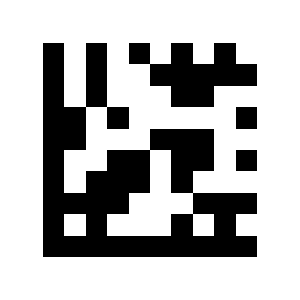
+U:
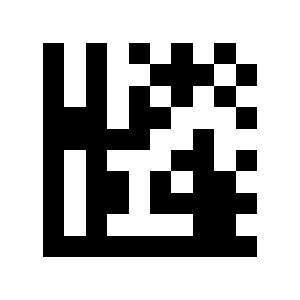
+V:
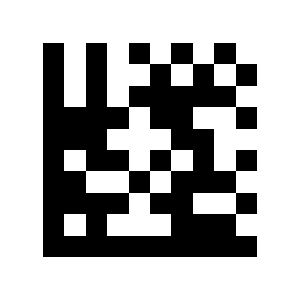
+W:
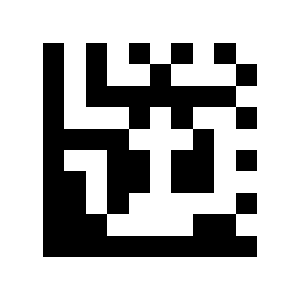
+X:
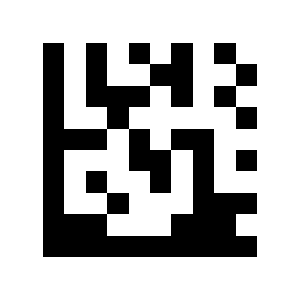
+Y:
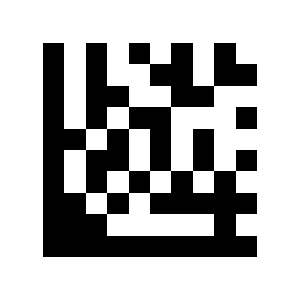
+Z:
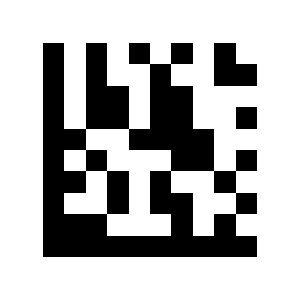
S30:
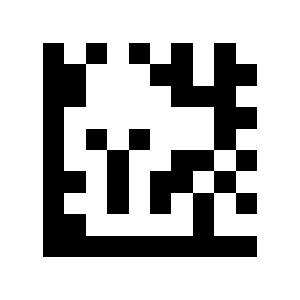
S31:
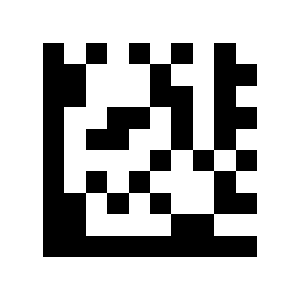
S32:
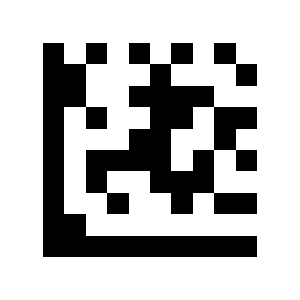
S33:
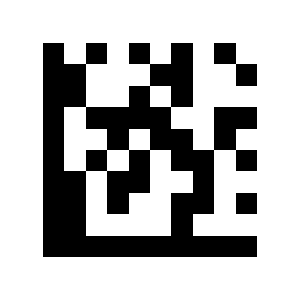
Funktionstasten-Codes
K1:
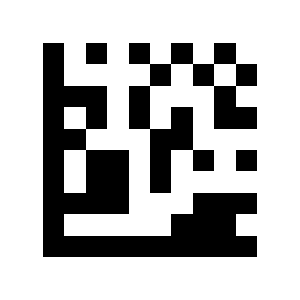
Entf:
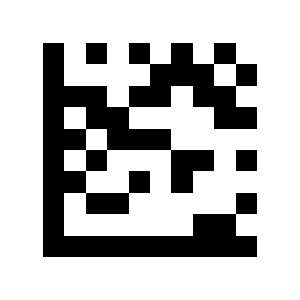
Pos1:
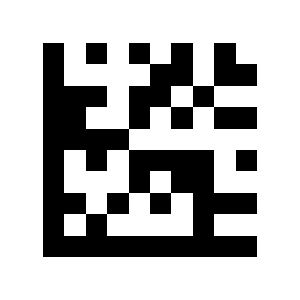
Ende:
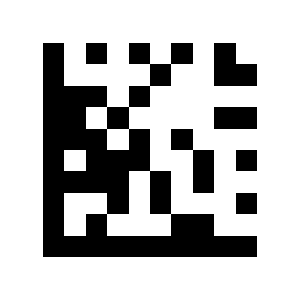
Pfeil nach oben:
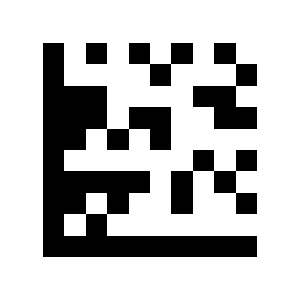
Pfeil nach unten:
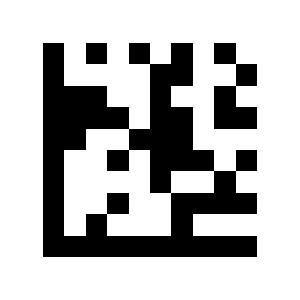
Umschalt:
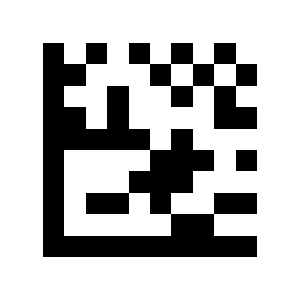
ESC:
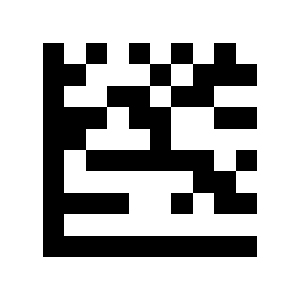
Strg:
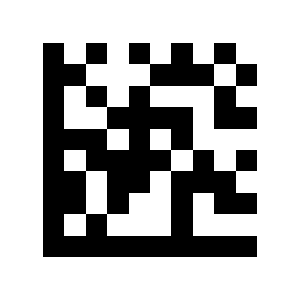
Alt:
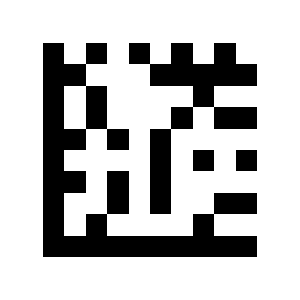
Pfeil nach links:
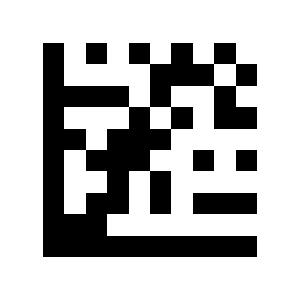
Pfeil nach rechts:
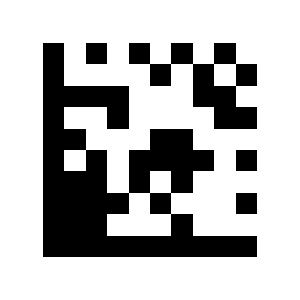
F2:
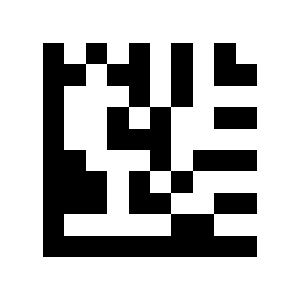
F1:
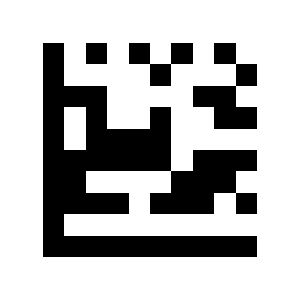
F3:
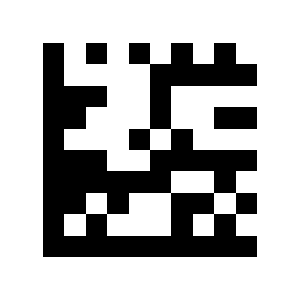
F4:
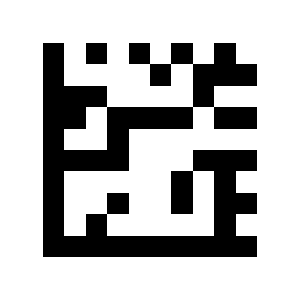
K13:
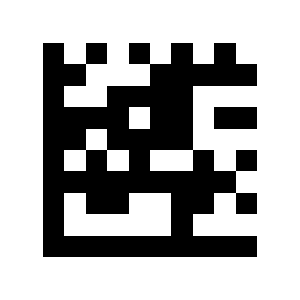
Bild ab:
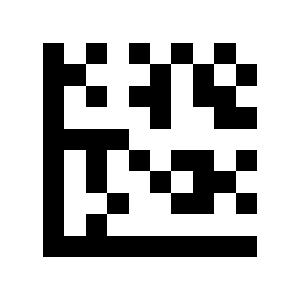
F11:
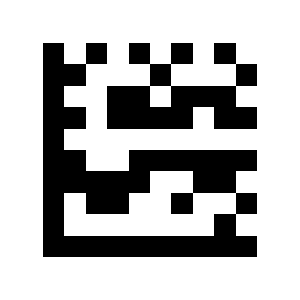
F12:
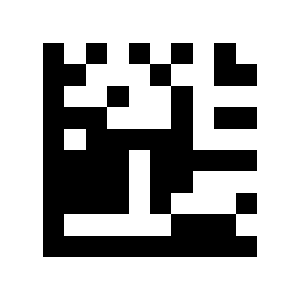
F5:
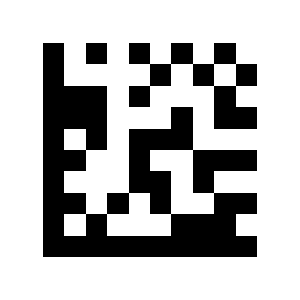
F6:
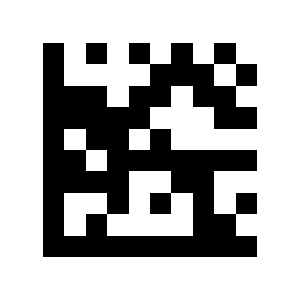
F7:
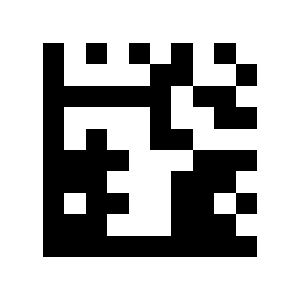
F8:
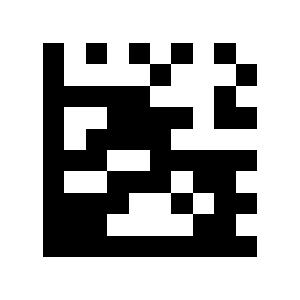
F9:
Leitfaden für die erste Inbetriebnahme (EA100-Netzwerkmodul)
Der HD650-ETH wird mit dem EA100 TCP/IP-Netzwerkmodul geliefert, das Daten zwischen der Ethernet-Schnittstelle und dem seriellen Port des Scanners überträgt (Protokollwandler). Nachfolgend finden Sie das vollständige Handbuch des Netzwerkmoduls — von der Hardwarebeschreibung und Verkabelung über die erste Inbetriebnahme des Scanners bis hin zur Konfiguration der TCP-Kommunikation.
Über das EA100-Netzwerkmodul
Das EA-100-Netzwerkmodul überträgt Daten zwischen der Ethernet-Schnittstelle und dem seriellen Port und fungiert als Protokollwandler. Am seriellen Port liegen die Daten als RS232 vor; an der Ethernet-Schnittstelle als Netzwerk-Datenpaket. Die Parameter lassen sich über die Webseite oder die Konfigurationssoftware einstellen — einmal eingestellt und dauerhaft gespeichert.
Hardware-Parameter
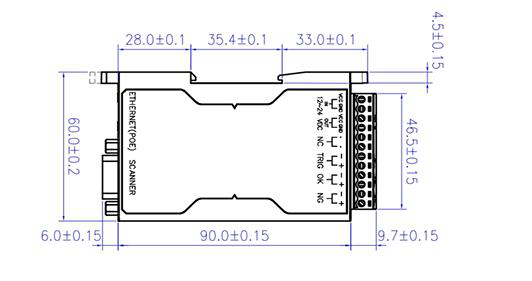
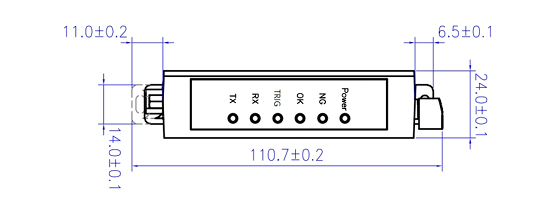
Gerätebeschreibung
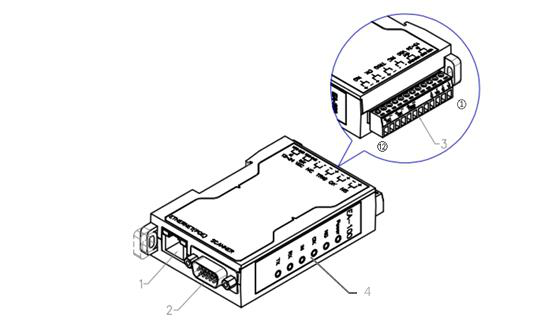
1. Netzwerkanschluss:
- Grüne LED — ordnungsgemäße Verbindung mit der Ethernet-Leitung
- Gelbe LED blinkt — normales Signal, Kommunikation
- Gelbe LED leuchtet dauerhaft — Netzwerk-Kurzschluss
- Gelbe LED aus — keine Kommunikation
2. DB15-Anschluss — Zugang zur Scanner-Schnittstelle.
3. Externe Schnittstellen — ermöglichen den Anschluss verschiedener externer Geräte (siehe Tabelle unten).
| Pin | Definition | Beschreibung |
|---|---|---|
| 1 | VCC (+) Eingang | 12 ~ 24 VDC Eingang |
| 2 | GND (−) | Verbindung zur Masse |
| 3 | VCC (+) Ausgang | Fester 12 V DC Ausgang |
| 4 | GND (−) | Verbindung zur Masse |
| 5 | NC | Stecker nicht anschließen |
| 6 | NC | Stecker nicht anschließen |
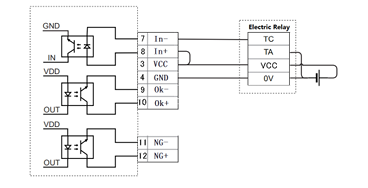
| 7 | Eingang optoelektronischer Schalter (−) | INPUT-Triggersignal |
| 8 | Eingang optoelektronischer Schalter (+) | INPUT-Triggersignal |
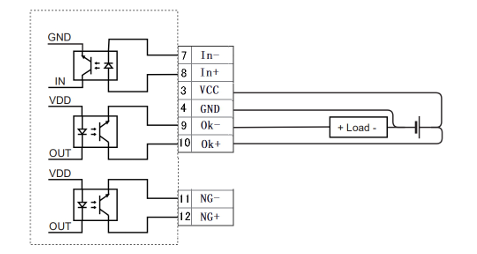
| 9 | Decodierung erfolgreich (−) | OK-OUTPUT bei erfolgreicher Decodierung |
| 10 | Decodierung erfolgreich (+) | OK-OUTPUT bei erfolgreicher Decodierung |
| 11 | Decodierung nicht erfolgreich (−) | NG-OUTPUT bei nicht erfolgreicher Decodierung |
| 12 | Decodierung nicht erfolgreich (+) | NG-OUTPUT bei nicht erfolgreicher Decodierung |
4. Kontrollleuchten:
- Betriebsanzeige (orange)
- Signalanzeige Decodierfehler (rot)
- Decodier-Signalanzeige (rot)
- Signalanzeige erfolgreiche Decodierung (grün)
- Triggersignal-Anzeige (blau)
- Signalanzeige Eingang am seriellen Port des Scanners (grün)
- Signalanzeige Ausgang am seriellen Port des Scanners (grün)
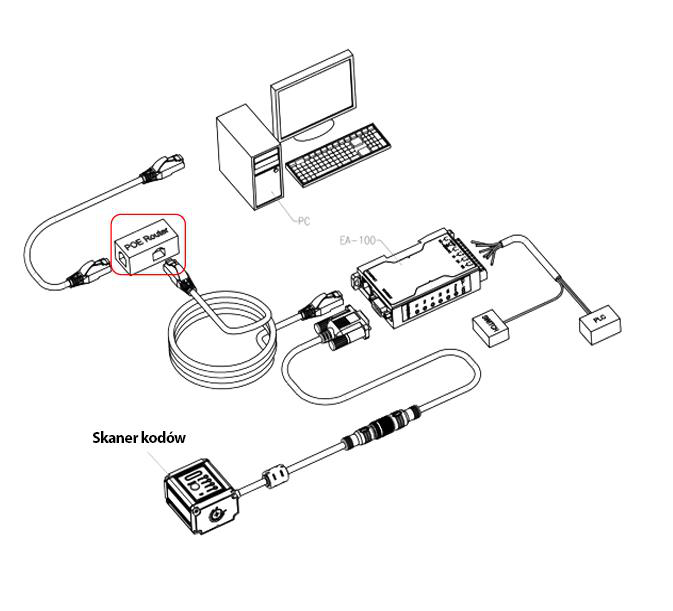
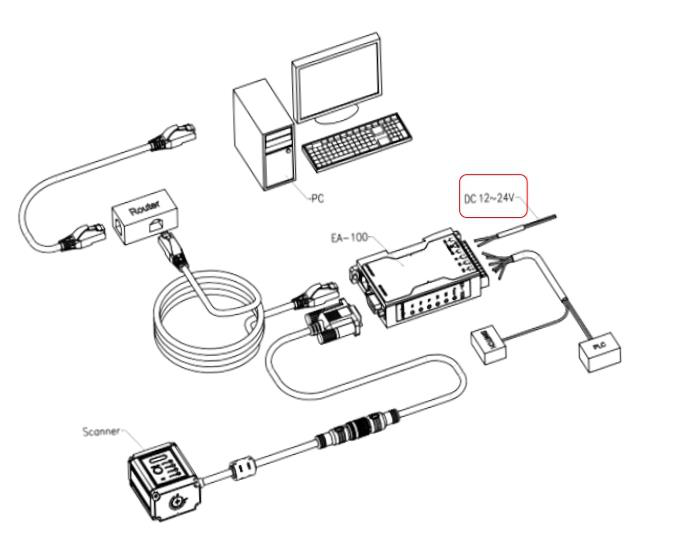
Externe Geräte anschließen
PoE:
DC IN:
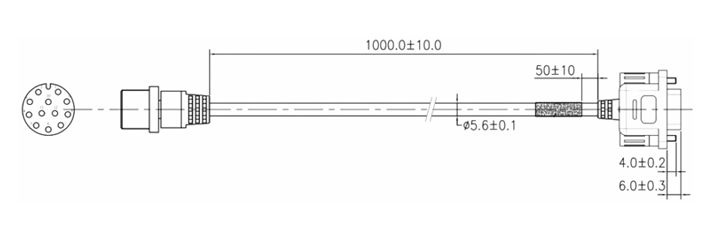
Kommunikations-Ausgangskabel
Externe Schnittstelle — Hinweise zur Eingangsverkabelung (TRIG)
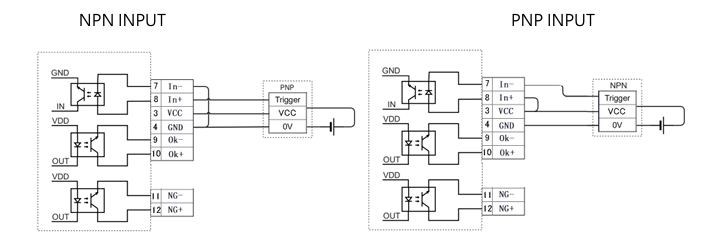
Eingang über elektrisches Relais:
Hinweise zur Ausgangsverkabelung (OUTPUT)
Ausgangssignal bei erfolgreicher Decodierung (OK-Meldung):
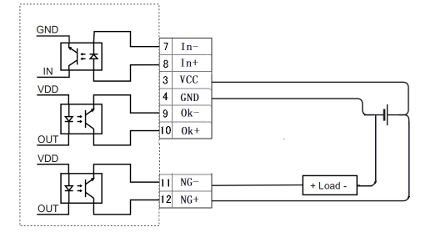
Ausgangssignal bei Decodierfehler (NG-Meldung):
Erste Inbetriebnahme des Geräts
Für einen korrekten Betrieb benötigt der Scanner ein spezielles Programm, in dem er konfiguriert wird. Bevor Sie das Gerät verwenden, führen Sie die folgenden Schritte aus. Laden Sie im hdwr.pl-Shop von der Produktseite die beiden Programme im Bereich „Downloads" herunter: den NetWork-Debugging-Assistenten und die Anwendung USR-MO (die Links finden Sie auch im Bereich „Downloads" auf dieser Seite).
Scannen Sie anschließend die folgenden Barcodes nacheinander, um den Scanner in den RS232-Modus (serieller Port) zu versetzen und die Baudrate auf 9600 einzustellen.
1. Konfigurationsmodus starten:
2. RS232 serieller Port:
3. 9600:
4. Einstellungen speichern:
Netzwerkmodul als TCP-Client in der USR-MO-Software einstellen
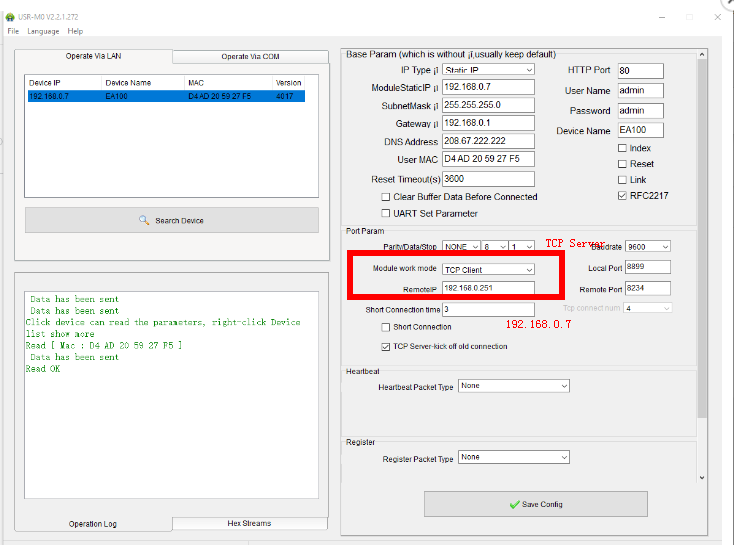
- In der USR-MO-Software lautet die IP-Adresse 192.168.0.7. Stellen Sie das EA100-Netzwerkmodul als TCP-Client (TCP Client) ein und legen Sie anschließend die Host-Adresse fest, z. B. 192.168.0.251.
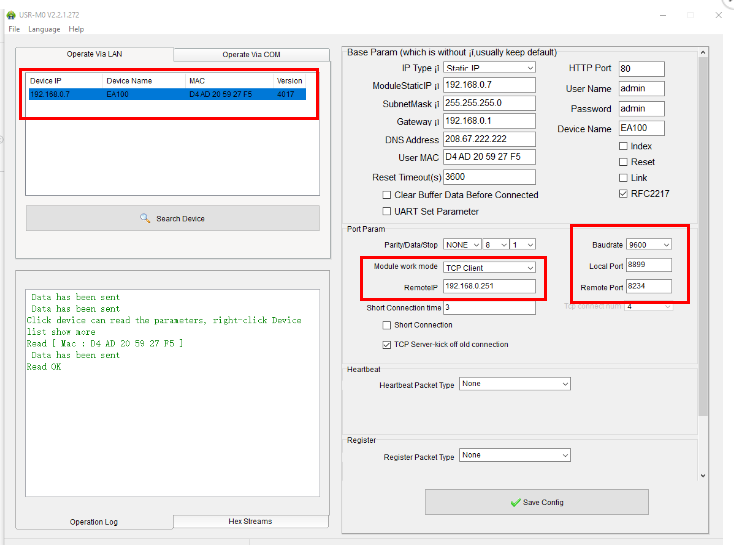
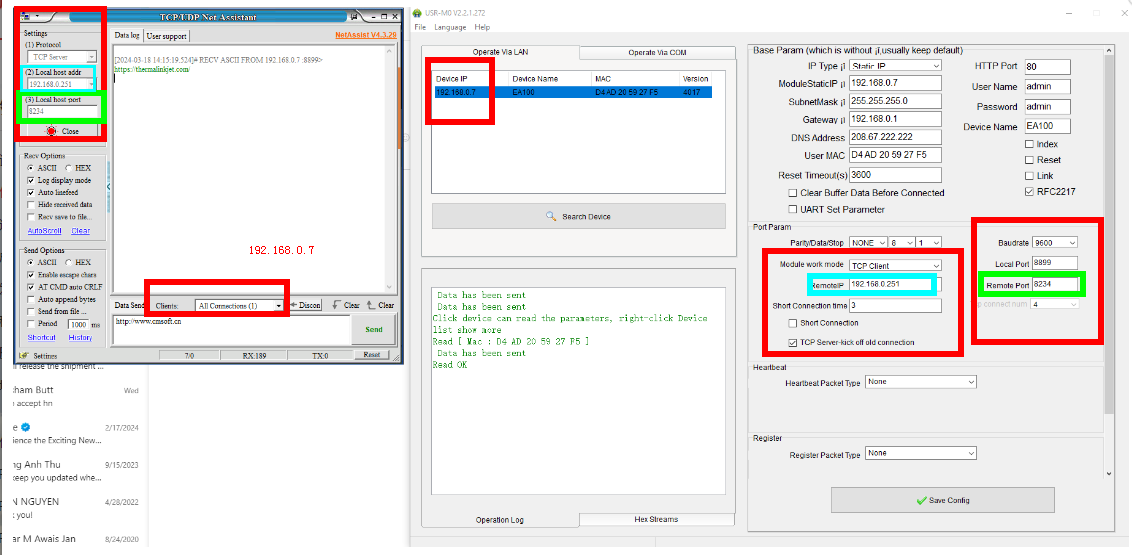
- Legen Sie anschließend den lokalen Port und den Remote-Port fest (der Remote-Port in der Software sollte mit der lokalen Host-Adresse im Netzwerk-Debugging-Assistenten übereinstimmen).
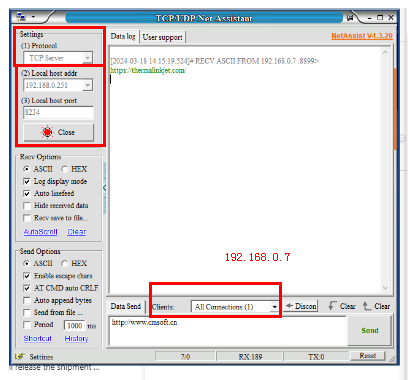
- Stellen Sie den Netzwerk-Assistenten als TCP-Server ein und legen Sie dessen IP-Adresse fest:
- Nach der Installation des NetWork-Assistenten können Sie die Sprache links in der Ecke auf Englisch umstellen.
- Wählen Sie dann TCP-Server (TCP Server) und geben Sie die lokale Host-IP-Adresse ein, z. B. 192.168.0.251.
- Die lokale Host-Adresse im NetWork Assistant sollte mit dem Remote-Port in der USR-MO-Software übereinstimmen.
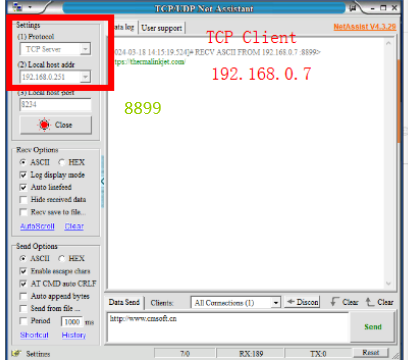
- Wählen Sie anschließend TCP-Client (TCP Client): 192.168.0.7.
- Wählen Sie „Open", und nach dem Scannen eines Barcodes erhalten Sie die Daten.
Daten am TCP-Client empfangen
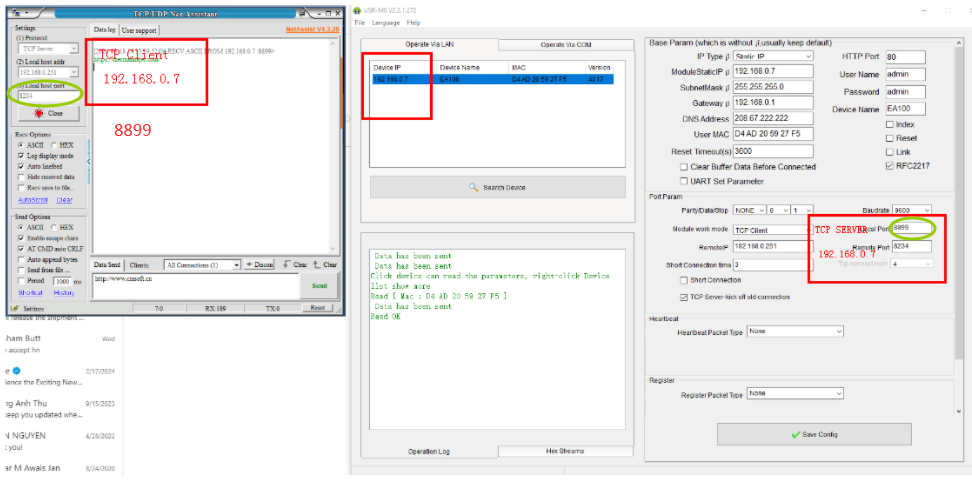
In der USR-MO-Software lautet die IP-Adresse 192.168.0.7. Stellen Sie dann das EA100-Modul als TCP-Server mit der IP 192.168.0.7 und den lokalen Port auf 8899 ein, wie in der Abbildung unten.
Stellen Sie den Netzwerk-Debugging-Assistenten ein: TCP-Client und IP-Adresse 192.168.0.7, und der lokale Port sollte derselbe sein — 8899 — wie der lokale Port in der USR-Software.
Vorschau der empfangenen Daten in beiden Programmen:
Häufig gestellte Fragen
Wie rufe ich den Konfigurationsmodus des HD650-ETH auf und verlasse ihn wieder?
Wie verbinde ich den HD650-ETH über Ethernet?
Unterstützt der HD650-ETH PoE?
Ist der HD650-ETH für industrielle Umgebungen geeignet?
Welche Barcodes liest der HD650-ETH?
Downloads
Original-PDF-Handbücher des Herstellers werden als Referenz weiterhin bereitgestellt. Alles daraus ist bereits auf dieser Seite abgedeckt — verwenden Sie die PDFs nur, wenn Sie eine Offline-Kopie benötigen.
- User Manual HD650-ETH — English (PDF)
- Network module manual HD650-ETH — English (PDF)
- Data sheet HD650-ETH — English (PDF)
- Instrukcja obsługi HD650-ETH — polska (PDF)
- Instrukcja modułu sieciowego HD650-ETH — polska (PDF)
- Karta katalogowa HD650-ETH — polska (PDF)
- Bedienungsanleitung HD650-ETH — Deutsch (PDF)
- Netzwerkmodul-Handbuch HD650-ETH — Deutsch (PDF)
- USR-M0 Konfigurationssoftware (EXE)
- Network Debugging Assistant (EXE)