Industrieller kabelloser 2D-Barcodescanner mit Ladestation, 2.4G / Bluetooth / USB, HDWR HD9500
Artikelnummer: HD9500
Inhaltsverzeichnis
- Inhaltsverzeichnis
- Einführung
- Technische Daten
- Lieferumfang
- Merkmale
- So verwenden Sie die Programmier-Barcodes
- Systemeinstellungen
- Energieverwaltung
- Rückmeldeanzeigen
- Kabelgebundener Modus (USB)
- Kabelloser Modus (2.4G)
- Bluetooth-Modus
- Schnittstelleneinstellungen auslesen
- Bluetooth-Übertragungsmodus
- Bluetooth-Betriebsmodus
- Bluetooth-Namen ändern
- Bluetooth-Kopplung löschen
- iOS-Bildschirmtastatur
- Windows-Caps-Lock-Erkennung
- Mit dem Auslöser zwischen Bluetooth und 2.4G umschalten
- Übertragungsgeschwindigkeit der Bluetooth-Tastatur
- Bei bestehender Bluetooth-Verbindung wach bleiben
- Tastatureinstellungen
- Tastaturlayout
- Datenbearbeitung (Präfix, Suffix, ausgeblendete Zeichen)
- Scanmodus
- Scan-Engine-Einstellungen
- Zeichenreferenztabellen
- Häufig gestellte Fragen
Einführung
Der HD9500 ist ein robuster 2D-Handscanner für Lager, Produktionslinien und Logistik. Er liest 1D- und 2D-Codes (QR Code, Data Matrix, PDF417 und weitere) von Papier und Bildschirmen und verbindet sich auf drei Arten mit dem Computer: über das USB-Kabel, kabellos über den mitgelieferten 2,4-GHz-USB-Empfänger oder per Bluetooth mit PC, Tablet oder Smartphone. Die Ladestation hält den Scanner für die nächste Schicht bereit und kann zugleich als Bluetooth-Basis dienen.
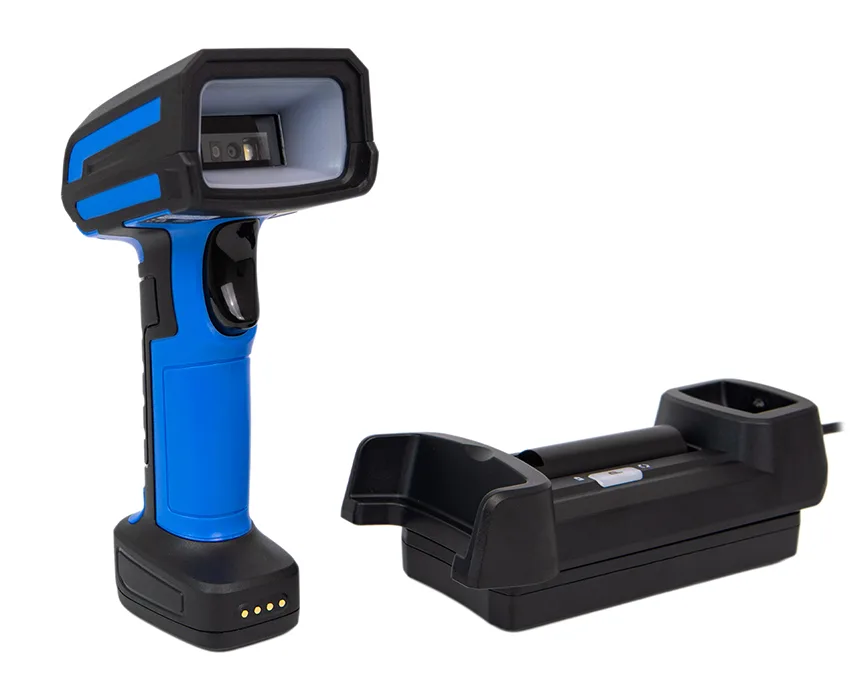
Außerhalb der Reichweite des Empfängers kann der Scanner die gelesenen Codes in seinem Speicher ablegen (Speichermodus) und später hochladen. Alle Einstellungen erfolgen durch Scannen der Programmier-Barcodes auf dieser Seite — es ist keine Software erforderlich.
Technische Daten
- Scannertyp: 2D-Imager als Handgerät (1D- und 2D-Barcodes)
- Schnittstellen: USB (HID-Tastatur, virtueller COM-Port), 2,4 GHz kabellos mit USB-Empfänger, Bluetooth (HID-Tastatur, SPP, BLE)
- Funkmodi: 2.4G-Kopplung eins-zu-eins oder eins-zu-viele, Bluetooth mit PC / iOS / Android, Bluetooth-Ladestationsmodus
- Speichermodus: gelesene Codes werden im Scannerspeicher abgelegt und später hochgeladen; automatische Speicherung von Codes, deren Übertragung fehlschlägt
- Stromversorgung: integrierter wiederaufladbarer Akku, Ladestation mit Federkontakten (Pogo-Pins)
- Ruhemodus: nach 1 min bis 2 h oder nie, Tiefschlaf auf Abruf
- Rückmeldung: Summer (3 Lautstärkestufen, 2 Tonhöhen), Vibration, rote/grüne Lade-LEDs, blaue Bluetooth-/Lese-LED
- Scanmodi: Auslöser (Taste), Dauerscan, Tastenimpuls, Präsentation (automatische Erkennung); auf Engine-Ebene Pegelauslösung / Präsentation / Dauerscan
- Tastaturlayouts: 29 (US, UK, Deutsch, Französisch, Spanisch, Italienisch, Portugiesisch, Tschechisch, Slowakisch, Ungarisch, Polnisch, Niederländisch, Nordisch und weitere, plus ALT international)
- Datenbearbeitung: bis zu 10 Präfixe und 10 Suffixe, Ausblenden führender / mittlerer / abschließender Zeichen, Zeichenersetzung, Abschlusszeichen, GS1-AI-Klammern, Code-ID (AIM oder NETUM)
- Lesbare 1D-Codes: UPC-A, UPC-E, EAN-8, EAN-13, Code 128 / GS1-128, Code 39, Code 93, Code 32, Code 11, Codabar, Plessey, MSI Plessey, Interleaved 2 of 5, IATA 2 of 5, Matrix 2 of 5, Straight 2 of 5, Pharmacode, GS1 DataBar 14 / Expanded / Limited (und Stacked-Varianten)
- Lesbare 2D-Codes: QR Code, Micro QR, Data Matrix (inkl. rechteckig), PDF417, MicroPDF417, Aztec, MaxiCode, Composite CC-A / CC-B / CC-C
Detaillierte Hardwaredaten (Abmessungen, Gewicht, Akkukapazität, Reichweite, GTIN) werden ergänzt, sobald das HDWR-Datenblatt veröffentlicht ist.
Lieferumfang
- Kabelloser Barcodescanner HD9500
- Ladestation
- 2,4-GHz-USB-Empfänger
- USB-Kabel
Merkmale
- Drei Verbindungsarten: USB-Kabel, 2,4-GHz-USB-Empfänger oder Bluetooth — der Scanner kann automatisch zwischen kabelgebunden und kabellos umschalten
- Arbeitet offline: der Speichermodus hält gelesene Codes im Speicher und lädt sie hoch, sobald die Verbindung wieder steht
- Robustes Gehäuse mit großem Auslöser, Vibrationsrückmeldung und einer Ladestation mit Federkontakten
- Volle Tastaturunterstützung: 29 Tastaturlayouts, Host-Modi für Windows / macOS / iOS / Android, Auswahl des Zeichensatzes
- Konfigurierbare Ausgabe: Präfixe, Suffixe, ausgeblendete Zeichen, Zeichenersetzung, Abschlusszeichen, Code-ID und GS1-Klammern
- Jede Symbologie unter Kontrolle: jeden 1D- / 2D-Code aktivieren oder deaktivieren, Prüfziffern, Zusatzcodes, Spiegeldekodierung und Längenbegrenzungen
So verwenden Sie die Programmier-Barcodes
Der HD9500 hat zwei Gruppen von Programmier-Barcodes:
- Scanner- und Verbindungseinstellungen (Abschnitte "Systemeinstellungen" bis "Scanmodus") sind Code-128-Barcodes. Scannen Sie den Code einmal — der Scanner bestätigt mit einem Signalton, und die Einstellung wird sofort übernommen. Ein Setup-Modus ist nicht erforderlich.
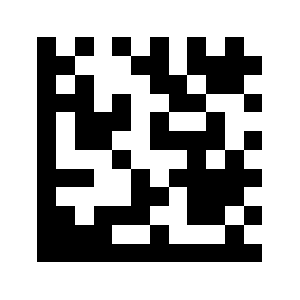
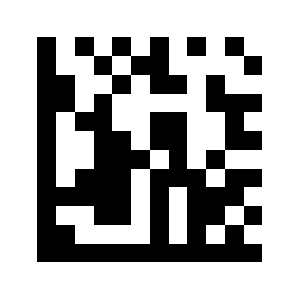
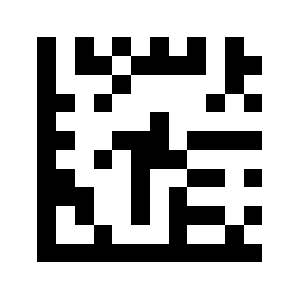
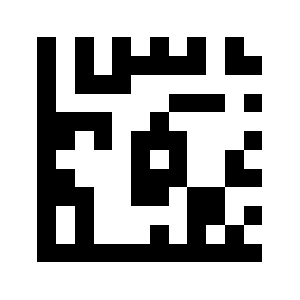
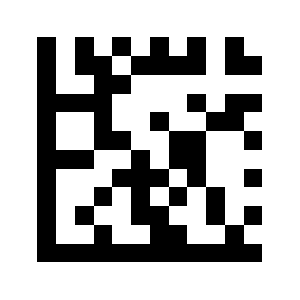
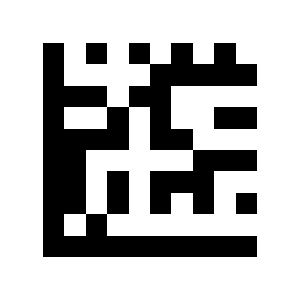
- Scan-Engine-Einstellungen (Abschnitt "Scan-Engine-Einstellungen": Ziellicht, Auslöser, Code-ID, Symbologien, Leselängen, Zeichentabelle) sind Data-Matrix-Barcodes. Scannen Sie hierfür immer zuerst Setup starten, dann den Einstellungscode und zum Abschluss Setup beenden.
Mit (Standard) gekennzeichnete Optionen sind die Werkseinstellung. Ein mit "ein/aus" bezeichneter Code schaltet die Funktion bei jedem Scannen um: zwei kurze Signaltöne bedeuten, dass die Funktion jetzt deaktiviert ist, ein Dreiklang bedeutet, dass sie aktiviert ist.
Drucken Sie diese Seite aus (Schaltfläche "Diese Seite als PDF herunterladen" oben), um die Codes während der Konfiguration zur Hand zu haben.
Setup starten und Setup beenden (nur Scan-Engine-Einstellungen)
Setup starten:
Setup beenden:
Systemeinstellungen
Firmware-Version
Scannen Sie den Code, um die Firmware-Version an den Host zu senden.
Firmware-Version auslesen:

Werks- und benutzerdefinierte Standardwerte
Wenn Benutzerdefinierte Standardwerte speichern ausgeführt wurde, stellt Benutzerdefinierte Standardwerte wiederherstellen diese benutzerdefinierten Werte wieder her; andernfalls werden die Werkseinstellungen wiederhergestellt.
Werkseinstellungen wiederherstellen löscht alle benutzerdefinierten Standardwerte und stellt die Werkseinstellungen wieder her.
Benutzerdefinierte Standardwerte wiederherstellen:

Benutzerdefinierte Standardwerte speichern:

Werkseinstellungen wiederherstellen:

Betriebsmodus (normal / Speicher)
Im Normalmodus wird jeder gelesene Code sofort an den Host gesendet. Im Speichermodus behält der Scanner die Codes in seinem Speicher — nützlich für Inventuren außerhalb der Reichweite des Empfängers. Laden Sie die gespeicherten Daten hoch, sobald der Scanner wieder verbunden ist.
Wird während eines laufenden Uploads der Code Gespeicherte Daten hochladen erneut gescannt, wird der aktuelle Upload abgebrochen bzw. gestoppt.
Ist im kabellosen Übertragungsmodus die automatische Speicherung eingeschaltet, werden Codes, deren Übertragung fehlschlägt, automatisch gespeichert und können später mit Gespeicherte Daten hochladen ausgelesen werden.
Normalmodus (Standard):

Speichermodus (Inventur):

Gespeicherte Daten hochladen:

Gesamtzahl der gespeicherten Barcodes auslesen:

Gespeicherte Daten nach dem Hochladen löschen:

Speicherbelegung auslesen:

Gespeicherte Barcodes löschen:

Automatische Speicherung aus (Standard):

Automatische Speicherung ein:

Energieverwaltung
Ruhezeit
Der Scanner wechselt nach der gewählten Leerlaufzeit in den Ruhemodus, um den Akku zu schonen. Drücken Sie den Auslöser, um ihn aufzuwecken.
Ruhezeit auslesen:

Jetzt in den Tiefschlaf wechseln:

Ruhemodus nach 1 Minute:

Ruhemodus nach 3 Minuten (Standard):

Ruhemodus nach 5 Minuten:

Ruhemodus nach 10 Minuten:

Ruhemodus nach 30 Minuten:

Ruhemodus nach 1 Stunde:

Ruhemodus nach 2 Stunden:

Nie in den Ruhemodus:

Akkustand
Scannen Sie den Code, um den aktuellen Akkustand an den Host zu senden.
Akkustand abfragen:

Rückmeldeanzeigen
Summer
Stumm:

Hohe Lautstärke (Standard):

Mittlere Lautstärke:

Niedrige Lautstärke:

Hoher Ton (Standard):

Tiefer Ton:

SDK-Bestätigungston aus (Standard):

SDK-Bestätigungston ein:

Signalton bei Verbindung mit der Ladestation ein/aus:

Vibration
Der Vibrationsmotor arbeitet zusammen mit dem Signalton. Nicht alle Modelle unterstützen diese Funktion.
Vibration aus:

Vibration ein:

Signaltöne des Summers
| Typ | Ton | Bedeutung |
|---|---|---|
| Signalton | Einzelton (2 Tonhöhen) | Lesung im Speichermodus; Hinweis beim Ausschalten |
| Signalton | Einzelton (3 Tonhöhen) | Hinweis beim Einschalten; Einstellung gespeichert; Upload abgeschlossen |
| Signalton | Kurzer Einzelton | Erfolgreiche Lesung |
| Signalton | 30 Sekunden anhaltender kurzer Ton | 2.4G-Kopplung wartet auf den Empfänger; endet nach der Kopplung |
| Alarm | Zwei Töne (gleiche Tonhöhe) | Niedriger Akkustand während der Lesung |
| Alarm | Drei Töne (gleiche Tonhöhe) | Speicherfehler oder Speicherkapazität überschritten |
| Alarm | Signalton bei Übertragungsfehler | Barcode-Übertragung fehlgeschlagen |
| Alarm | Fünf Töne (gleiche Tonhöhe) | Einschalten wegen niedrigem Akkustand fehlgeschlagen |
LED-Anzeigen
| Anzeige | Bedeutung |
|---|---|
| Rote / grüne LED | Während des Ladens leuchtet die rote LED und die grüne LED ist aus; bei vollem Akku ist die rote LED aus und die grüne LED leuchtet. |
| Blaue LED | Folgt dem Summer: leuchtet, wenn der Summer ertönt, und erlischt, wenn er still ist. Bei Modellen mit Bluetooth zeigt sie zusätzlich den Bluetooth-Verbindungsstatus an. |
Kabelgebundener Modus (USB)
Nur anwendbar, wenn der Scanner über das USB-Kabel verbunden ist.
USB-Übertragungsart
USB-Tastaturmodus (Standard):

USB-Modus virtueller COM-Port:

Bei eingeschalteter automatischer Schnittstellenwahl schaltet der Scanner selbstständig zwischen kabelgebunden und kabellos um: mit angeschlossenem USB-Kabel arbeitet er im kabelgebundenen Modus; ohne Kabel (oder wenn USB nicht verfügbar ist) arbeitet er im 2.4G-Modus. Einige Modelle unterstützen diese Funktion möglicherweise nicht.
Automatische Wahl kabelgebunden/kabellos ein (Standard):

Automatische Wahl kabelgebunden/kabellos aus:

Übertragungsgeschwindigkeit der USB-Tastatur
Diese Einstellung beeinflusst auch die Geschwindigkeit der 2.4G- und Bluetooth-Übertragung sehr langer Barcodes sowie des Uploads gespeicherter Daten.
Höchstgeschwindigkeit (1 ms) (Standard):

Hohe Geschwindigkeit (4 ms):

Mittlere Geschwindigkeit (7 ms):

Mittlere Geschwindigkeit (9 ms):

USB-Tastaturgeschwindigkeit auslesen:

Tastaturgeschwindigkeit auslesen (Scanner und Empfänger):

USB-HID-Mehrtastensendung
Diese Einstellung gilt nur für Windows-Systeme.
USB-HID-Mehrtastensendung ein:

USB-HID-Mehrtastensendung aus (Standard):

Kabelloser Modus (2.4G)
Nur anwendbar bei Scannern mit 2.4G-Übertragung.
Schnittstelleneinstellungen auslesen
Aktuelle Schnittstelleneinstellungen auslesen:

Kabellose Übertragungsart
Eine leuchtende oder blinkende blaue LED bedeutet Bluetooth-Modus; eine ausgeschaltete blaue LED bedeutet 2.4G-Modus oder kabelgebundenen USB-Modus.
2.4G-Übertragungsmodus:

2.4G-Kopplung
Nur im kabellosen 2.4G-Modus gültig.
Scannen Sie einen Kopplungscode und stecken Sie dann den Empfänger in den Computer (oder stecken Sie ihn neu ein), während der Scanner durchgehend piept — die Kopplung ist abgeschlossen, wenn das Piepen aufhört. Eins-zu-eins koppelt einen Scanner mit einem Empfänger; eins-zu-viele lässt mehrere Scanner an denselben Empfänger senden.
Eins-zu-eins-Kopplung:

Eins-zu-viele-Kopplung:

Betriebsmodus des Empfängers
Der Verbundgerätemodus ist nur bei Empfängern mit Firmware FWVerL oder neuer verfügbar. Sie können mit dem Tool ReceiverAddress.exe auch einen Kopplungs-Barcode erzeugen und durch dessen Scannen koppeln.
Der Modus „virtuelle serielle Schnittstelle“ setzt voraus, dass der Treiber für die virtuelle serielle Schnittstelle installiert ist.
Empfänger als Verbundgerät:

Empfänger als virtuelle serielle Schnittstelle:

Empfänger als Tastatur / Empfängertastatur hohe Geschwindigkeit:

Tastatur-Übertragungsgeschwindigkeit des Empfängers
Gilt für Empfänger mit Firmware FWVerL oder neuer. Die Übertragungsgeschwindigkeiten von Scanner und Empfänger müssen übereinstimmen, sonst kann es bei langen Barcodes zu Fehlern kommen.
Nur im kabellosen 2.4G-Modus mit angeschlossenem Empfänger gültig.
Beispiel: die Antwort KB SP=2,4 bedeutet eine USB-Tastaturgeschwindigkeit von 2 ms und eine Empfänger-Tastaturgeschwindigkeit von 4 ms.
Tastaturgeschwindigkeit auslesen (Scanner und Empfänger):
Empfänger als Tastatur / Empfängertastatur hohe Geschwindigkeit:
Empfängertastatur mittlere Geschwindigkeit:

Empfängertastatur niedrige Geschwindigkeit:
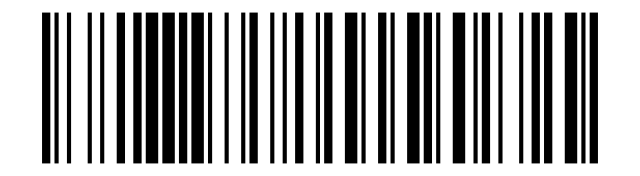
2.4G-Übertragungszwischenspeicher
Nur bei einigen Scannern verfügbar. Nach dem Scannen des Codes bedeuten zwei kurze Signaltöne „deaktiviert“ und ein Dreiklang „aktiviert“. Wenn Sie in kurzer Zeit viele Daten scannen und diese nicht rechtzeitig hochgeladen werden, schalten Sie mit diesem Code die Zwischenspeicherung ein oder aus.
SRAM-Zwischenspeicher ein/aus:

Im Normalmodus können Sie bei eingeschalteter Zwischenspeicherung wählen, was geschieht, wenn der Scanner kurz die Funkreichweite verlässt: auf die Verbindung warten und die zwischengespeicherten Daten hochladen oder die zwischengespeicherten Daten löschen.
Offline-Zwischenspeicherung ein/aus:

Bluetooth-Modus
Nur anwendbar bei Scannern mit Bluetooth-Funktion.
Schnittstelleneinstellungen auslesen
Aktuelle Schnittstelleneinstellungen auslesen:
Bluetooth-Übertragungsmodus
Eine leuchtende oder blinkende blaue LED bedeutet Bluetooth-Modus; eine ausgeschaltete blaue LED bedeutet 2.4G-Modus oder kabelgebundenen USB-Modus.
Bluetooth-Übertragungsmodus:

Bluetooth-Betriebsmodus
Nur im Bluetooth-Modus gültig. Löschen Sie vor dem Umschalten des Bluetooth-Betriebsmodus die Kopplung zwischen dem Hostgerät und dem Scanner.
Bluetooth-HID-Tastatur (Standard):

Serielle Schnittstelle Bluetooth SPP:

Serielle Schnittstelle Bluetooth BLE:

Bluetooth-Ladestations-Übertragungsmodus:

Der Ladestations-Übertragungsmodus ist für eine bereits gekoppelte Bluetooth-Ladestation vorgesehen. Ist der Kopplungs-Barcode auf der Ladestation beschädigt, können Sie mit dem Tool BluetoothAddress.exe einen neuen erzeugen.
Bluetooth-Namen ändern
Der Bluetooth-Name wird mit dem seriellen Befehl AT+NAME=<bluetooth-name> gesetzt (über die serielle Schnittstelle gesendet oder mit dem Online-Generator des Herstellers als QR Code codiert). Löschen Sie nach der Namensänderung die alte Kopplung auf dem Host und suchen Sie den Scanner erneut.
Bluetooth-Kopplung löschen
Im Bluetooth-Übertragungsmodus trennt das Scannen von Bluetooth-Kopplung löschen das gekoppelte Gerät, löscht die Kopplungsliste und wartet auf ein neues Gerät. Zuvor gekoppelte Hosts müssen den Scanner entfernen und erneut koppeln.
Bluetooth-Kopplung löschen:

iOS-Bildschirmtastatur
iOS-Bildschirmtastatur ein-/ausblenden:

Auslöser 4 s halten, um die iOS-Tastatur umzuschalten:

Auslöser doppelt drücken, um die iOS-Tastatur umzuschalten:

iOS-Tastatur nach dem Senden einblenden ein/aus:

Windows-Caps-Lock-Erkennung
Nur bei einigen Bluetooth-Scannern verfügbar. Zwei kurze Signaltöne bedeuten „deaktiviert“, ein Dreiklang bedeutet „aktiviert“.
Windows-Caps-Lock-Erkennung ein/aus:

Mit dem Auslöser zwischen Bluetooth und 2.4G umschalten
Nur bei einigen RF+BT-Scannern verfügbar. Ist die Funktion aktiviert, halten Sie den Auslöser länger als 8 Sekunden gedrückt und lassen ihn los, um zwischen 2.4G und Bluetooth umzuschalten. Länger als 16 Sekunden Halten schaltet den Scanner aus, ohne umzuschalten. Zwei kurze Signaltöne bedeuten „deaktiviert“, ein Dreiklang bedeutet „aktiviert“.
Auslöser 8 s halten zum Umschalten RF/BT ein/aus:

Übertragungsgeschwindigkeit der Bluetooth-Tastatur
Nur im Bluetooth-Modus gültig.
Bluetooth-HID-Verzögerung auslesen:

Hohe Geschwindigkeit (2 ms):

Hohe Geschwindigkeit (6 ms):

Mittlere Geschwindigkeit (10 ms) (Standard):
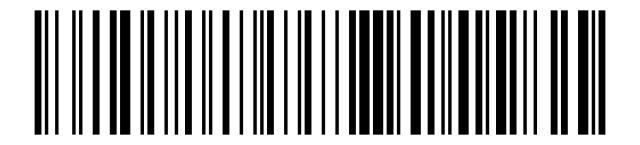
Mittlere Geschwindigkeit (18 ms):
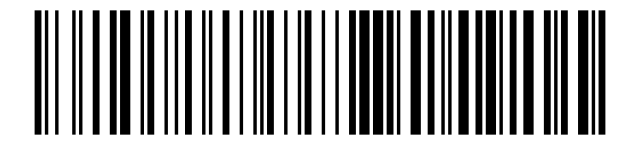
Niedrige Geschwindigkeit (25 ms):
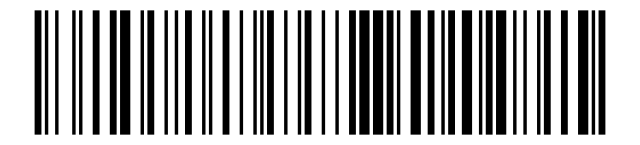
Niedrige Geschwindigkeit (30 ms):
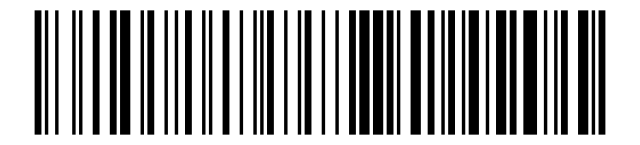
Bei bestehender Bluetooth-Verbindung wach bleiben
Zwei kurze Signaltöne bedeuten „deaktiviert“, ein Dreiklang bedeutet „aktiviert“.
Bei Bluetooth-Verbindung wach bleiben ein/aus:

Tastatureinstellungen
Die Einstellungen in diesem Abschnitt gelten für die Modi USB-Tastatur, 2.4G-Tastatur und Bluetooth-HID-Tastatur.
Tastenkombinationen mit Strg / Alt
Tastenkombination aus (Standard):

Strg + Taste (Config1):

Alt + Taste (Config2):

Normale Taste (Config3):

Strg + Taste (Config4):

Alt + Taste (Config5):

Gilt nur für ASCII-Zeichen unter 0x20; Alt + Taste funktioniert nur unter Windows.
Groß-/Kleinschreibung
Normale Schreibweise (Standard):

Groß-/Kleinschreibung vertauschen:

Alles in Großbuchstaben:

Alles in Kleinbuchstaben:

Die Umwandlung der Groß-/Kleinschreibung gilt nicht, wenn das Tastaturlayout auf ALT oder Thailändisch eingestellt ist.
Num Lock
Num Lock aus:

Num Lock ein:

Wenn das Empfangsgerät ein Smartphone ist, lassen Sie Num Lock ausgeschaltet, sonst werden die Ziffern nicht angezeigt.
Zeichensatz
Gilt nur für bestimmte 2D-Modelle; diese Einstellung muss mit dem Ausgabezeichensatz der Scan-Engine übereinstimmen.
Aktuelle Zeichensatzeinstellungen auslesen:
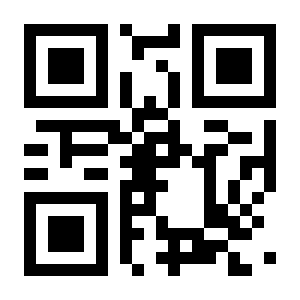
Automatisch:
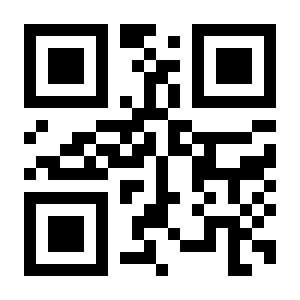
GBK / BIG5 / HANGUL / SJIS:
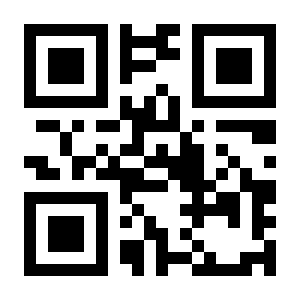
ISO/IEC 8859:
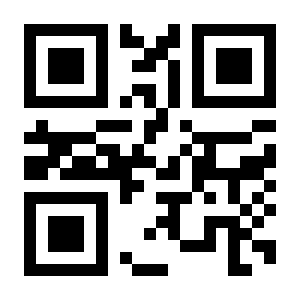
UTF-8 (Word):
UTF-8 (Txt):
Normalmodus:
| Modus | Typische Verwendung | Ausgabezeichensatz der Engine | Einschränkung |
|---|---|---|---|
| Automatisch | Wählt automatisch UTF-8 oder ISO/IEC 8859 als Eingabezeichensatz; die Ausgabe für Word oder Txt folgt der letzten UTF-8-Einstellung | Rohformat | keine |
| GBK | Chinesische Eingabe in Windows-Editor und Excel | GBK (GB2312) oder Rohformat | Nur Windows |
| UTF-8 (Word) | Chinesische Eingabe in Word und QQ | UTF-8 oder Rohformat | Nur Windows |
| ISO/IEC 8859 | Europäische Einzelbyte-Sonderzeichen (≥ 0xC0) für FR, DE, TR, PT, ES, CS, IT, UK, HU, SK | Rohformat | Andere Sprachen erfordern eine Anpassung |
| UTF-8 (Txt) | Sonderzeichen im Windows-Editor (das Unicode-Plug-in muss installiert sein) | UTF-8 oder Rohformat | Nur Windows |
| Normal | Mehrsprachige Sonderzeichen auf Tastaturen FR, DE, TR, PT, ES, CS, IT, UK, HU, SK | UTF-8 oder Rohformat | Andere Sprachen erfordern eine Anpassung |
Empfangsgerät
Diese Einstellung legt fest, wie das Hostgerät die ASCII-Zeichen 0x20–0x7F eingibt. Verwenden Sie sie zusammen mit dem Tastaturlayout.
Aktuelles Empfangsgerät auslesen:

Windows-Gerät:

iPhone- / iPad- / Mac-Geräte:

Android-Gerät:

Für iOS- / macOS-Geräte werden die Layouts FR, DE, TR, PT, ES, CS, IT, UK, HU und SK unterstützt. Unter Android wird die Verwendung der Google-Tastatur Gboard empfohlen.
Tastaturlayout
Stellen Sie das Layout ein, das der Tastatursprache des Hostcomputers entspricht, sonst werden einige Zeichen falsch gesendet.
Aktuelles Tastaturlayout auslesen:

US-amerikanische Tastatur (Standard):

Französische Tastatur:

Deutsche Tastatur:

Italienische Tastatur:

Portugiesische Tastatur:

Spanische Tastatur:

Türkische Q-Tastatur:

Türkische F-Tastatur:

Britische Tastatur:

Tschechische Tastatur:

Tschechische Standardtastatur:

Ungarische Tastatur:

Belgisch-französische Tastatur:

Brasilianisch-portugiesische Tastatur:

Kanadisch-französische Tastatur (traditionell):

Kroatische Tastatur:

Slowakische QWERTY-Tastatur:

Slowakische Tastatur:

Dänische Tastatur:

Finnische Tastatur:

Lateinamerikanisch-spanische Tastatur:

Niederländische Tastatur:

Norwegische Tastatur:

Polnische Tastatur:

Serbische Tastatur (Latein):

Slowenische Tastatur:

Schwedische Tastatur:

Schweizerdeutsche Tastatur:

Japanische Tastatur:

Stellen Sie bei Verwendung des thailändischen Layouts auch die Ausgabe der Scan-Engine auf Thailändisch ein.
Thailändische Tastatur:

Das Layout ALT international ist nur unter Windows verfügbar. Es ist unabhängig vom Tastaturlayout des Hosts, verlangsamt jedoch die Übertragung.
ALT-International-Tastatur:

ALT-Tastatur für Einzelbyte-Sonderzeichen:

Hier nicht aufgeführte Sprachen müssen individuell angepasst werden.
Datenbearbeitung (Präfix, Suffix, ausgeblendete Zeichen)
Sie können den Ausgabedaten bis zu 10 Präfixe und 10 Suffixe hinzufügen und die ersten, mittleren oder letzten Zeichen des Barcodes ausblenden. Zeichen werden als zweistellige Hexadezimalwerte mit den Zifferncodes unten eingegeben (zwei Codes pro Zeichen); die Werte finden Sie in den Zeichenreferenztabellen am Ende dieser Seite.
Bedienungscodes
Präfix hinzufügen:

Suffix hinzufügen:

Alle Präfixe löschen:

Alle Suffixe löschen:

Führende Zeichen ausblenden:

Mittlere Zeichen ausblenden: Startposition:

Mittlere Zeichen ausblenden: Länge:

Abschließende Zeichen ausblenden:

Zifferncodes (Hexadezimalziffern)
Für Parameter, die einen Zahlenwert erwarten, scannen Sie die entsprechenden Zifferncodes.
Zifferncode 0:

Zifferncode 1:

Zifferncode 2:

Zifferncode 3:

Zifferncode 4:

Zifferncode 5:

Zifferncode 6:

Zifferncode 7:

Zifferncode 8:

Zifferncode 9:

Zifferncode A:

Zifferncode B:

Zifferncode C:

Zifferncode D:

Zifferncode E:

Zifferncode F:

Ausgabeformat
Aktivieren Sie die Funktionen Präfix, Suffix und Zeichen ausblenden mit den Codes unten; Standard-Ausgabeformat schaltet sie alle aus.
Standard-Ausgabeformat:

Suffix-Ausgabe zulassen:

Präfix-Ausgabe zulassen:

Ausblenden führender Daten zulassen:

Ausblenden mittlerer Daten zulassen:

Ausblenden abschließender Daten zulassen:

Vorgehensweisen
Präfix oder Suffix hinzufügen
- Wenn die Präfix- und Suffix-Ausgabe noch nicht aktiviert ist, scannen Sie zuerst den entsprechenden Ausgabeformat-Code.
- Neue Zeichen werden an das vorhandene Präfix / Suffix angehängt. Um das aktuelle zu ersetzen, scannen Sie zuerst Alle Präfixe löschen / Alle Suffixe löschen.
- Scannen Sie Präfix hinzufügen oder Suffix hinzufügen.
- Suchen Sie den Hexadezimalwert des Zeichens in den Zeichenreferenztabellen am Ende dieser Seite.
- Scannen Sie die beiden Zifferncodes dieses Werts.
- Wiederholen Sie die Schritte 4 und 5 für weitere Zeichen.
Beispiel: um Strg+A als Präfix hinzuzufügen, scannen Sie Präfix hinzufügen, dann 9, 7, 4, 1.
Beispiel: um Strg+Alt+A als Suffix hinzuzufügen, scannen Sie Suffix hinzufügen, dann 9, 7, 9, 9, 4, 1.
Erste, mittlere oder letzte Zeichen ausblenden
- Scannen Sie den Code für führende Zeichen, Startposition der mittleren Zeichen, Länge der mittleren Zeichen oder abschließende Zeichen.
- Ermitteln Sie den Hexadezimalwert der Anzahl auszublendender Zeichen (zum Beispiel 4 Zeichen = 0, 4; 12 Zeichen = 0, C).
- Scannen Sie die beiden Zifferncodes dieses Werts.
- Aktivieren oder deaktivieren Sie das Ausblenden mit den Ausgabeformat-Codes.
Erweiterte Datenbearbeitung (Ein-Code-Befehle)
Das HTML-Handbuch des Herstellers enthält einen Online-Generator, der einen vollständigen Befehl in einen einzigen Programmier-Barcode umwandelt. Dieselben Befehle können über die serielle Schnittstelle gesendet werden. Befehlsformat: $DATA#ncllxx#
| Feld | Bedeutung |
|---|---|
n | 1 = Suffix; 2 = Präfix; 3 = abschließende Zeichen ausblenden; 4 = mittlere Zeichen ausblenden; 5 = führende Zeichen ausblenden; 7 = Zeichen ersetzen |
c | Code-ID — nur 0 (alle Symbologien) wird unterstützt |
ll | Länge als Hexadezimalwert: Präfix / Suffix 01–0A, ausgeblendete Zeichen 01–FF, Ersetzungsdaten 01–05 |
xx | ASCII-Zeichen; ein Hexadezimalwert kann als \x gefolgt von zwei Zeichen 0–9, A–F geschrieben werden |
| Befehl | Beschreibung |
|---|---|
$DATA#1005abcd\x03# | Das 5-stellige Suffix abcd + 0x03 hinzufügen |
$DATA#200ANETUM12345# | Das 10-stellige Präfix NETUM12345 hinzufügen |
$DATA#3008# | Die letzten 8 Zeichen des Barcodes ausblenden |
$DATA#40050A# | 10 Zeichen nach dem 5. Zeichen ausblenden |
$DATA#5011# | Die ersten 17 Zeichen ausblenden |
$DATA#7001\x1D02GS# | Das GS-Zeichen (0x1D) durch den Text "GS" ersetzen |
$DATA#7002NT01Z# | NT durch Z ersetzen |
Zeichenersetzung
Format: $DATA#70 + Länge der zu ersetzenden Zeichenfolge + zu ersetzende Zeichenfolge + Länge der Ersetzung + Ersetzung + #. Die beiden Längen dürfen zusammen 6 nicht überschreiten: 1–6 Zeichen können durch 5–0 Zeichen ersetzt werden. Zwei fertige Beispiele folgen auf die Codes zum Auslesen / Löschen; $DATA#7006ABCDEF00# würde die Zeichenfolge ABCDEF durch nichts ersetzen (sie ausblenden).
Ersetzungseinstellungen auslesen:

Ersetzungseinstellungen löschen:

GS (0x1D) durch den Text "GS" ersetzen:

LF (0x0A) durch CR (0x0D) ersetzen:

Abschlusszeichen
Dieses Abschlusszeichen ist unabhängig vom Suffix der Scan-Engine und vom Funk-Präfix / -Suffix — ein schneller Weg, ein Abschlusszeichen hinzuzufügen, wenn die Engine keines sendet.
Keines (Standard):

Wagenrücklauf (CR):

Tabulator (TAB):

Wagenrücklauf + Zeilenvorschub (CRLF):

Zeilenvorschub (LF):

GS1-AI-Klammern
Gilt nur für einige Application Identifier und setzt eine Firmware-Version voraus, die dies unterstützt.
Rohformat (Standard):
Klammern hinzufügen:
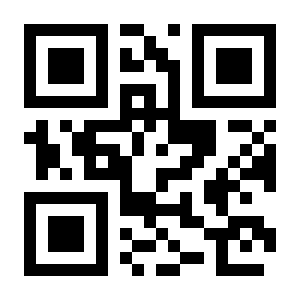
Klammern hinzufügen und mit CR trennen:
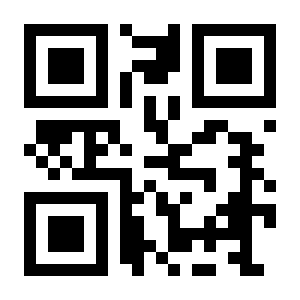
Klammern hinzufügen und mit TAB trennen:
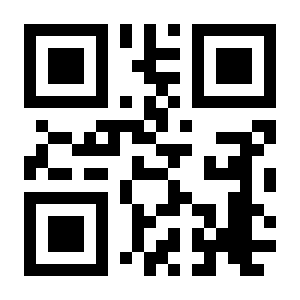
Scanmodus
Lesemodus
Tastenmodus (Auslöser) (Standard):
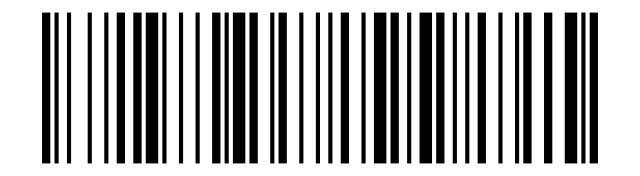
Dauerscanmodus:

Der Dauerscanmodus eignet sich für Arbeitsabläufe mit hohem Volumen: Auslöser einmal drücken, um das Scannen zu starten, und noch einmal, um es zu beenden.
Tastenimpulsmodus:

Im Tastenimpulsmodus beginnt das Scannen, wenn eine Änderung am Auslöser erkannt und etwa 30 ms gehalten wird, und endet bei der nächsten Änderung am Auslöser, nach einer erfolgreichen Lesung oder bei Zeitüberschreitung.
Host-Auslösemodus (nur kundenspezifische Modelle):
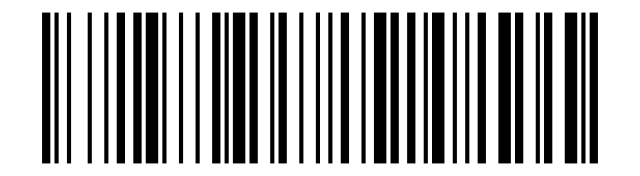
Stapelscanmodus (nur kundenspezifische Modelle):

Host-Auslösemodus und Stapelscanmodus sind nur bei einigen kundenspezifischen Modellen verfügbar.
Lese-Timeout
Maximal zulässige Zeit für die Dekodierung während eines Scanvorgangs. Standard 3000 ms, Bereich 0500–9999 ms.
3 Sekunden (Standard):

6 Sekunden:

Scanintervall
Intervall zwischen den Lesungen im Dauerscanmodus. Standard 0500 ms, Bereich 0100–9999 ms.
0,5 Sekunden (Standard):

1 Sekunde:

Scan-Engine-Einstellungen
Scannen Sie für jede Einstellung in diesem Abschnitt Setup starten, dann den Einstellungscode, dann Setup beenden.
Setup starten:
Setup beenden:
Gerätefunktionen
Ziellicht
Ziellicht beim Scannen ein:
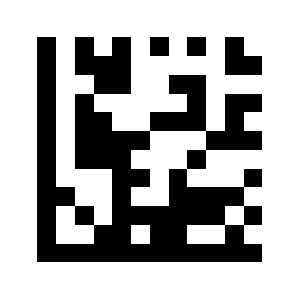
Ziellicht immer ein (Standard):
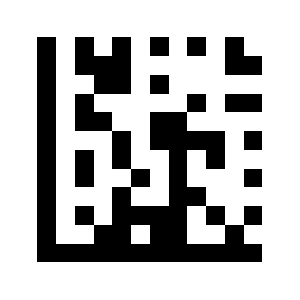
Ziellicht aus:
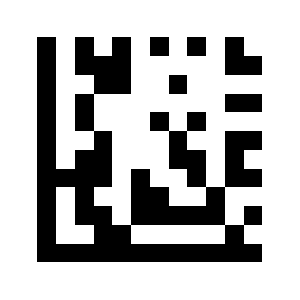
Beleuchtung
Beleuchtung beim Scannen ein (Standard):
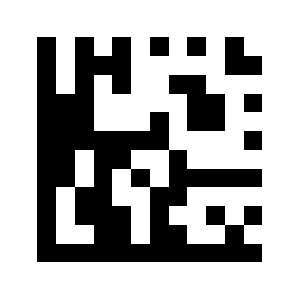
Beleuchtung immer ein:
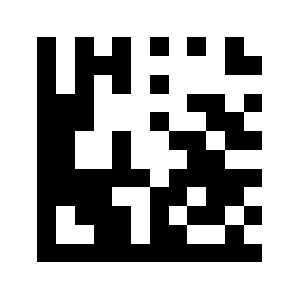
Beleuchtung aus:
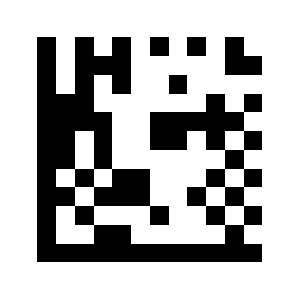
Helligkeit der Beleuchtung
Hohe Helligkeit (Standard):
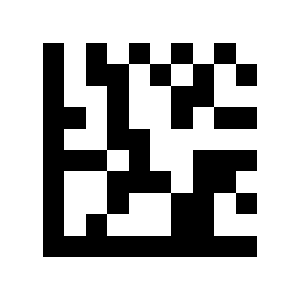
Mittlere Helligkeit:
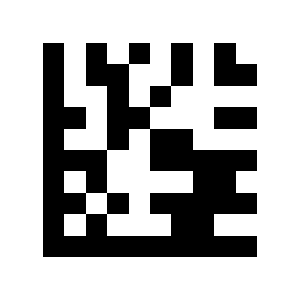
Niedrige Helligkeit:
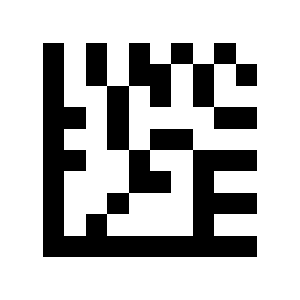
Auslösereinstellungen
Scanmodus
Pegelauslösung: das Scannen läuft, solange der Auslöser gehalten wird, und endet nach einer erfolgreichen Lesung oder bei Erreichen des Lese-Timeouts.
Pegelauslösung (Standard):
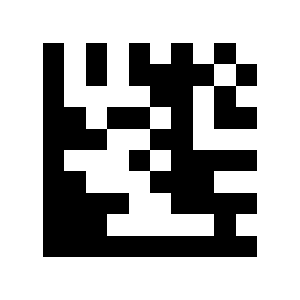
Präsentationsmodus: das Scannen beginnt, wenn Bildänderungen erkannt werden, und endet bei Erreichen des Lese-Timeouts.
Präsentationsmodus:
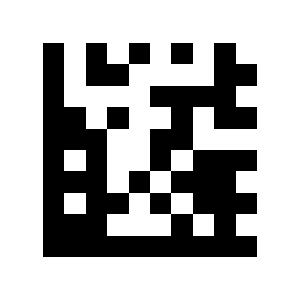
Dauerscan: liest fortlaufend einen oder mehrere Barcodes; Auslöser drücken und loslassen, um zu starten oder zu stoppen. Wiederholte Lesungen desselben Barcodes werden über den Timeout für denselben Barcode gesteuert.
Dauerscan:
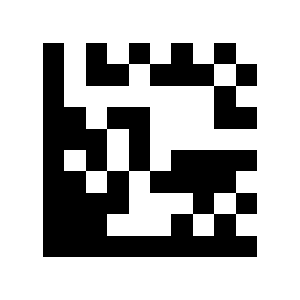
Lesemodus für denselben Barcode
In Scanmodi, die dies unterstützen, können Sie festlegen, wie wiederholte Lesungen desselben Barcodes behandelt werden.
Standardmäßig wird derselbe Barcode innerhalb von 500 ms nicht erneut gelesen. Der Timeout für denselben Barcode kann von 0 bis 5000 ms eingestellt werden; 0 deaktiviert den Timeout.
Wiederholte Lesungen unterdrücken: ein innerhalb der Sperrzeit erneut gelesener Barcode wird ignoriert und der Zähler startet neu.
Intervall-Lesung: ein innerhalb des Intervalls erneut gelesener Barcode wird ignoriert; nach Ablauf des Intervalls wird er erneut ausgegeben.
Denselben Barcode nicht wiederholen: derselbe Barcode wird niemals zweimal ausgegeben.
Wiederholte Lesungen unterdrücken (Standard):
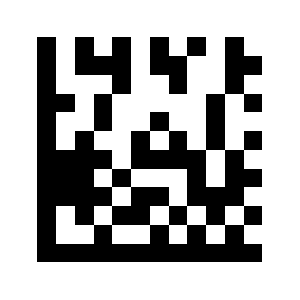
Intervall-Lesung:
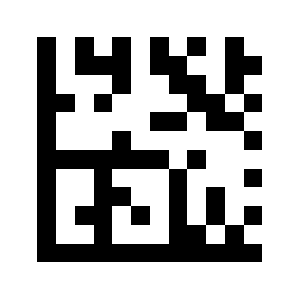
Denselben Barcode nicht wiederholen:
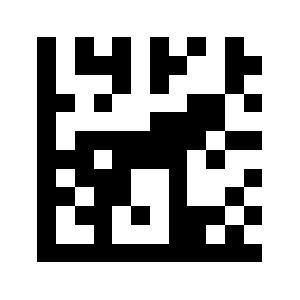
Timeout für denselben Barcode (ms):
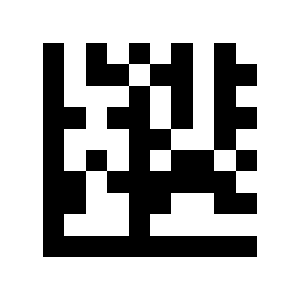
Beispiel — wiederholte Lesungen innerhalb von 100 ms unterdrücken: scannen Sie Setup starten, Wiederholte Lesungen unterdrücken, Timeout für denselben Barcode, dann die Dezimalziffern 1, 0, 0 und Setup beenden.
Beispiel — denselben Barcode nach 1 Sekunde erneut lesen: scannen Sie Setup starten, Intervall-Lesung, Timeout für denselben Barcode, dann die Ziffern 1, 0, 0, 0 und Setup beenden.
Empfindlichkeit im Präsentationsmodus
Niedrige Empfindlichkeit:
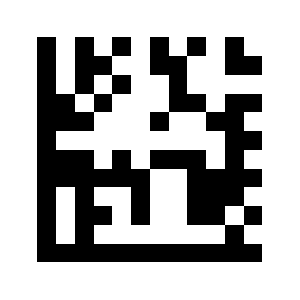
Mittlere Empfindlichkeit (Standard):
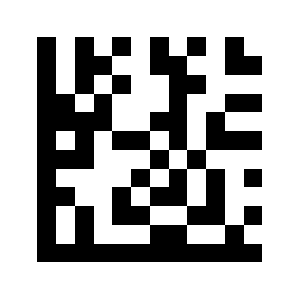
Hohe Empfindlichkeit:
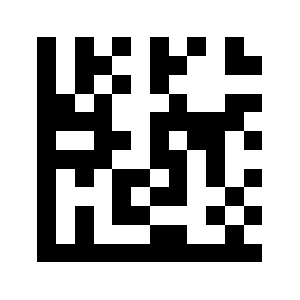
Code-ID
Die Code-ID ist eine kurze Kennung der Symbologie, die vor den Barcodedaten gesendet wird.
Code-ID deaktivieren (Standard):
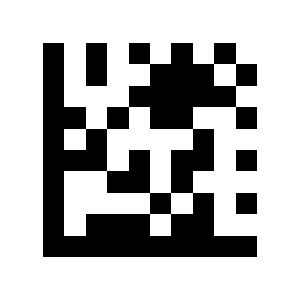
AIM-Code-ID aktivieren:
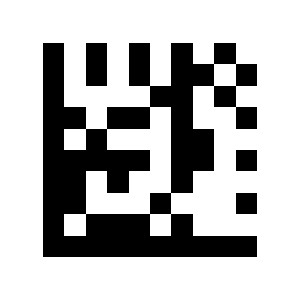
NETUM-Code-ID aktivieren:
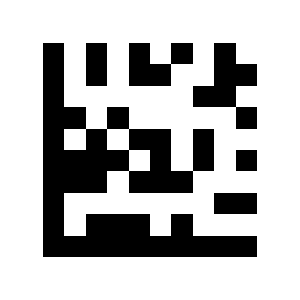
| Symbologie | NETUM | AIM |
|---|---|---|
| UPC-A | A | E |
| UPC-E | E | E |
| EAN-8 | FF | E |
| EAN-13 | F | E |
| Code 128 | K | C |
| Code 39 | M | A |
| Code 93 | L | G |
| Code 32 | M | A |
| Code 11 | O | H |
| Codabar | N | F |
| Plessey | P | P |
| MSI / Plessey | a | M |
| Interleaved 2 of 5 | I | I |
| IATA 2 of 5 | Z | R |
| Matrix 2 of 5 | G | X |
| Straight 2 of 5 | S | S |
| Pharmacode | H | X |
| GS1 DataBar 14 | RS | e |
| GS1 DataBar Expanded | RX | e |
| GS1 DataBar Limited | RL | e |
| Composite CC-A | m | e |
| Composite CC-B | n | e |
| Composite CC-C | i | e |
| PDF417 | r | L |
| MicroPDF417 | s | L |
| Data Matrix | t | d |
| QR Code | u | Q |
| Micro QR | j | Q |
| Aztec | e | Z |
| MaxiCode | v | U |
Ausgabeformat der Engine
Abschlusszeichen der Engine
Keines:
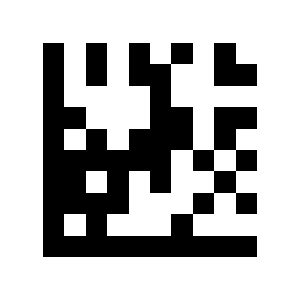
Wagenrücklauf (CR) (Standard):
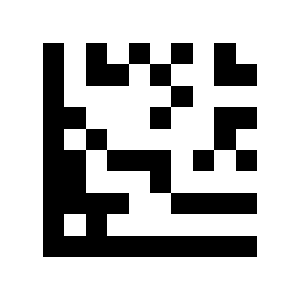
CR + LF:
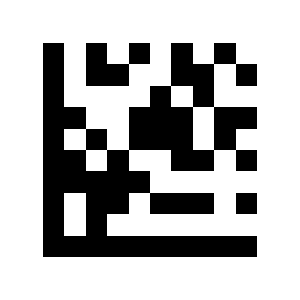
TAB:
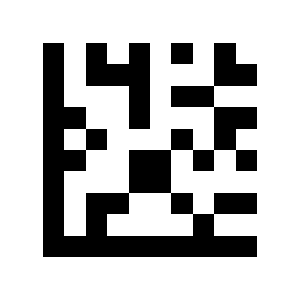
Symbologie-Einstellungen
Unterstützte Symbologien und Werkszustand
| Symbologie | Werkseinstellung |
|---|---|
| UPC-A | Aktiviert |
| UPC-E | Aktiviert |
| EAN-8 | Aktiviert |
| EAN-13 | Aktiviert |
| Code 128 / GS1-128 | Aktiviert |
| Code 39 | Aktiviert |
| Code 93 | Aktiviert |
| Code 32 | Deaktiviert |
| Code 11 | Deaktiviert |
| Codabar | Aktiviert |
| Plessey | Deaktiviert |
| MSI Plessey | Aktiviert |
| Interleaved 2 of 5 | Aktiviert |
| IATA 2 of 5 | Deaktiviert |
| Matrix 2 of 5 | Deaktiviert |
| Straight 2 of 5 | Deaktiviert |
| Pharmacode | Deaktiviert |
| GS1 DataBar 14 | Aktiviert |
| GS1 DataBar 14 Stacked | Deaktiviert |
| GS1 DataBar Expanded | Aktiviert |
| GS1 DataBar Expanded Stacked | Deaktiviert |
| GS1 DataBar Limited | Aktiviert |
| Composite Code-A | Deaktiviert |
| Composite Code-B | Deaktiviert |
| Composite Code-C | Deaktiviert |
| PDF417 | Aktiviert |
| MicroPDF417 | Aktiviert |
| Data Matrix | Aktiviert |
| QR Code | Aktiviert |
| Micro QR | Aktiviert |
| Aztec | Deaktiviert |
| MaxiCode | Deaktiviert |
Allgemeine Symbologie-Schalter
Alle Barcodes aktivieren:
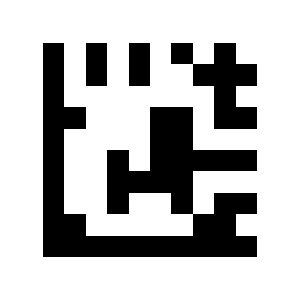
Nur 1D-Barcodes aktivieren:
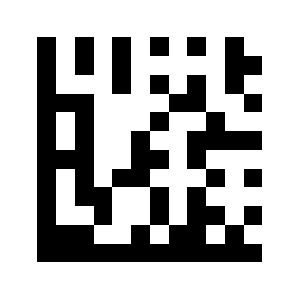
Nur 2D-Barcodes aktivieren:
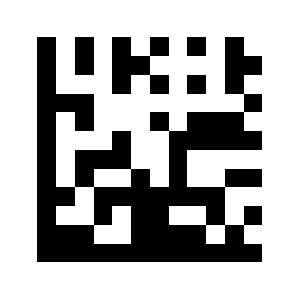
1D-Symbologien
UPC-A
UPC-A aktivieren (Standard):
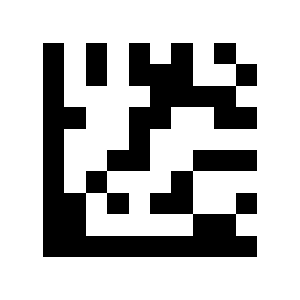
UPC-A deaktivieren:
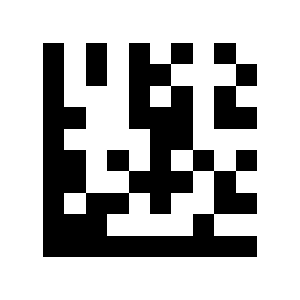
Führende Ziffer übertragen (Standard):
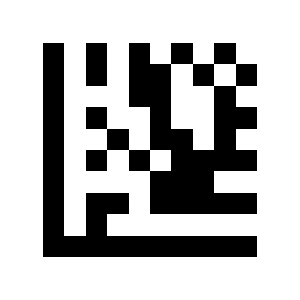
Führende Ziffer nicht übertragen:
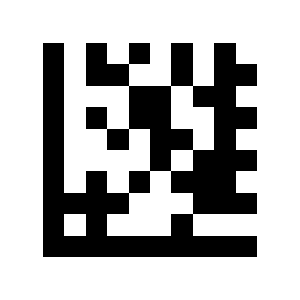
Prüfziffer aktivieren (Standard):
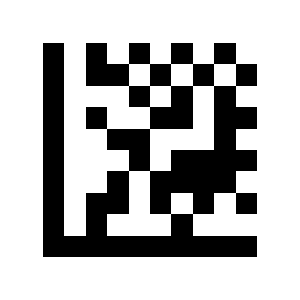
Prüfziffer deaktivieren:
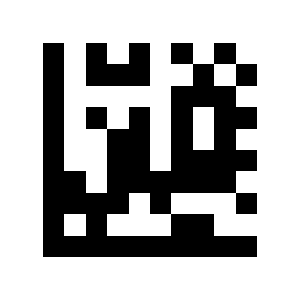
Umwandlung in EAN-13 aktivieren:
Umwandlung in EAN-13 deaktivieren (Standard):
2- oder 5-stellige UPC-A-Zusatzcodes aktivieren:
2- oder 5-stellige UPC-A-Zusatzcodes deaktivieren (Standard):
UPC-A nur mit 2- oder 5-stelligen Zusatzcodes lesen:
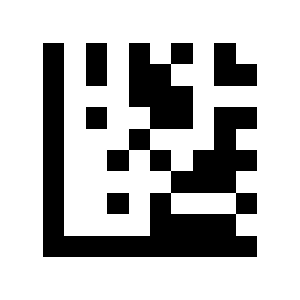
UPC-A mit oder ohne 2- oder 5-stellige Zusatzcodes lesen (Standard):
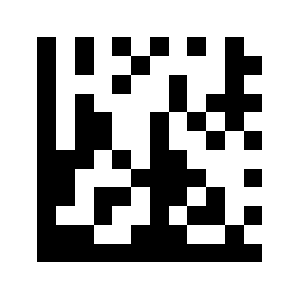
UPC-E
UPC-E aktivieren (Standard):
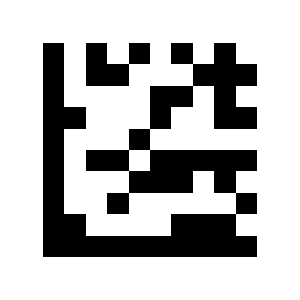
UPC-E deaktivieren:
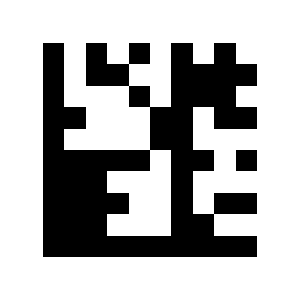
Führende Ziffer übertragen (Standard):
Führende Ziffer nicht übertragen:
Prüfziffer aktivieren (Standard):
Prüfziffer deaktivieren:
Umwandlung in UPC-A aktivieren:
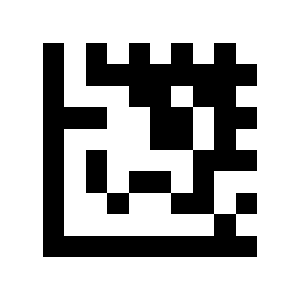
Umwandlung in UPC-A deaktivieren (Standard):
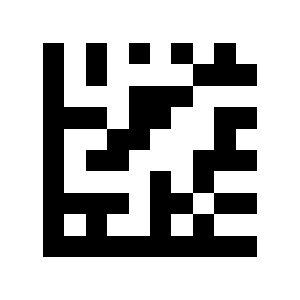
2- oder 5-stellige UPC-E-Zusatzcodes aktivieren:
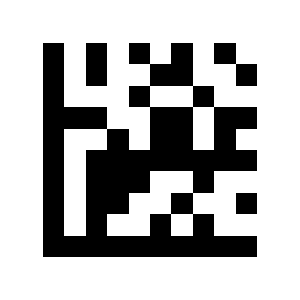
2- oder 5-stellige UPC-E-Zusatzcodes deaktivieren (Standard):
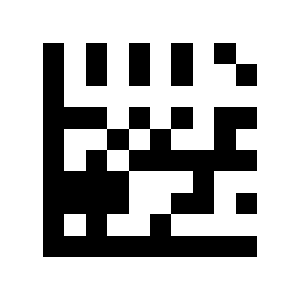
UPC-E nur mit 2- oder 5-stelligen Zusatzcodes lesen:
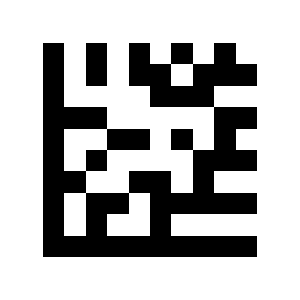
UPC-E mit oder ohne 2- oder 5-stellige Zusatzcodes lesen (Standard):
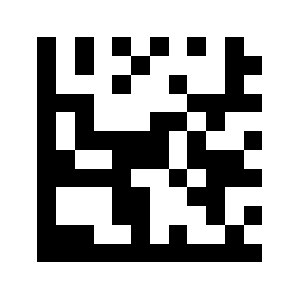
EAN-8
EAN-8 aktivieren (Standard):
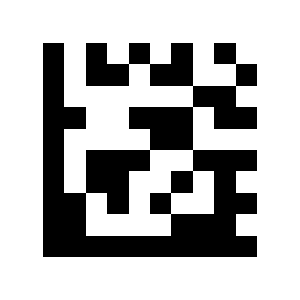
EAN-8 deaktivieren:
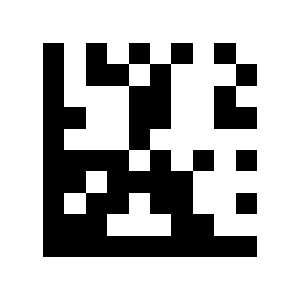
Prüfziffer übertragen (Standard):
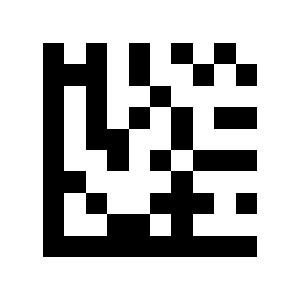
Prüfziffer nicht übertragen:
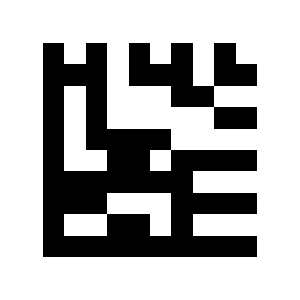
Umwandlung in EAN-13 aktivieren:
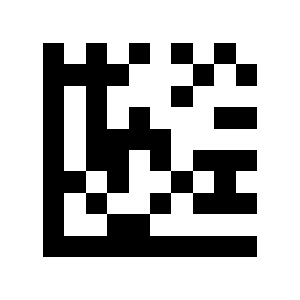
Umwandlung in EAN-13 deaktivieren (Standard):
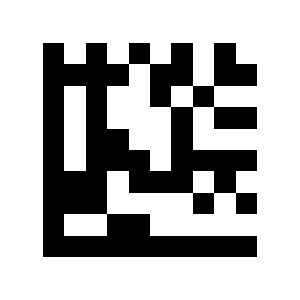
2- oder 5-stellige EAN-8-Zusatzcodes aktivieren:
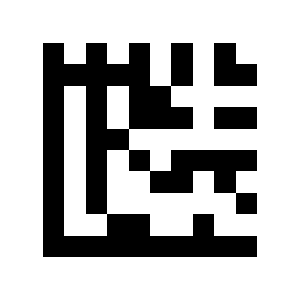
2- oder 5-stellige EAN-8-Zusatzcodes deaktivieren (Standard):
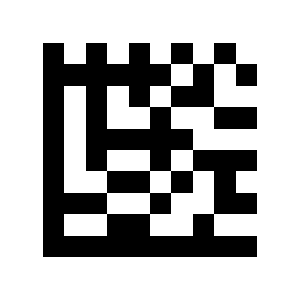
EAN-8 nur mit 2- oder 5-stelligen Zusatzcodes lesen:
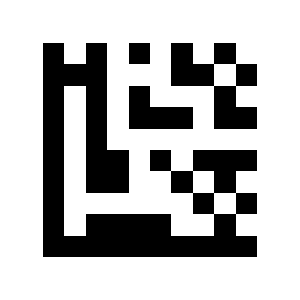
EAN-8 mit oder ohne 2- oder 5-stellige Zusatzcodes lesen (Standard):
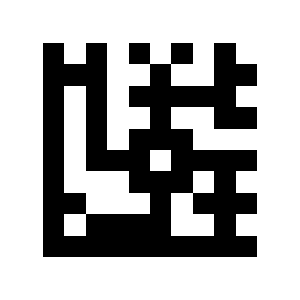
EAN-13
EAN-13 aktivieren (Standard):
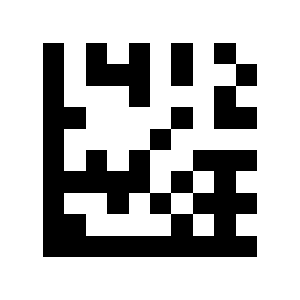
EAN-13 deaktivieren:
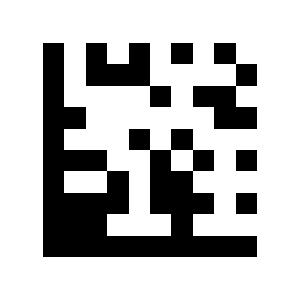
Prüfziffer übertragen (Standard):
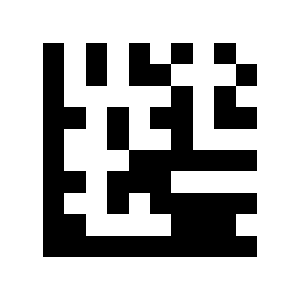
Prüfziffer nicht übertragen:
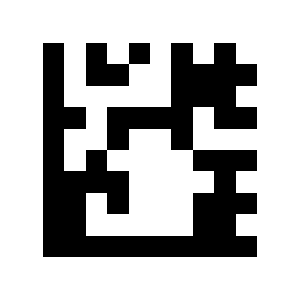
Umwandlung in ISBN aktivieren:
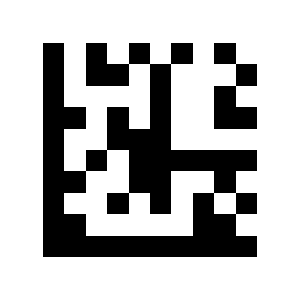
Umwandlung in ISBN deaktivieren (Standard):
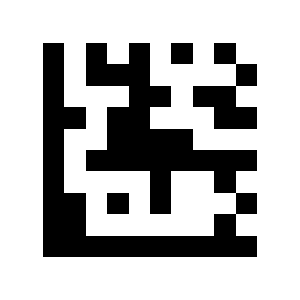
Umwandlung in ISSN aktivieren:
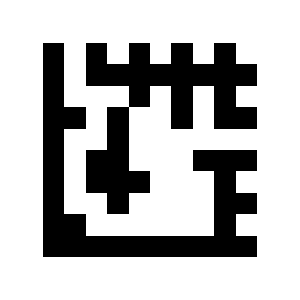
Umwandlung in ISSN deaktivieren (Standard):
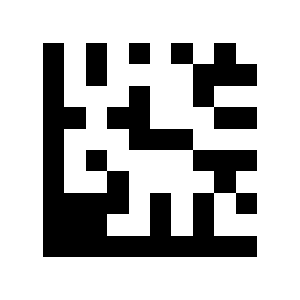
2- oder 5-stellige EAN-13-Zusatzcodes aktivieren:
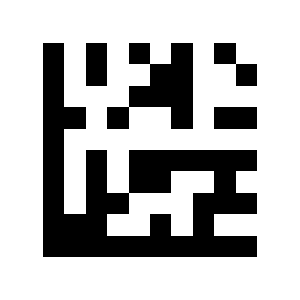
2- oder 5-stellige EAN-13-Zusatzcodes deaktivieren (Standard):
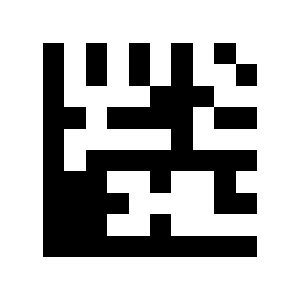
EAN-13 nur mit 2- oder 5-stelligen Zusatzcodes lesen:
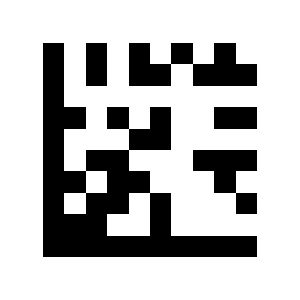
EAN-13 mit oder ohne 2- oder 5-stellige Zusatzcodes lesen (Standard):
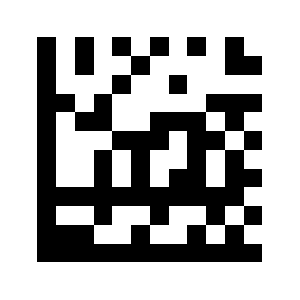
Code 128 / GS1-128
Code 128 / GS1-128 aktivieren (Standard):
Code 128 / GS1-128 deaktivieren:
Code 39
Code 39 aktivieren (Standard):
Code 39 deaktivieren:
Code 39 Full ASCII aktivieren:
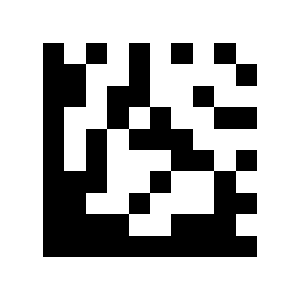
Code 39 Full ASCII deaktivieren (Standard):

Start-/Stoppzeichen übertragen:
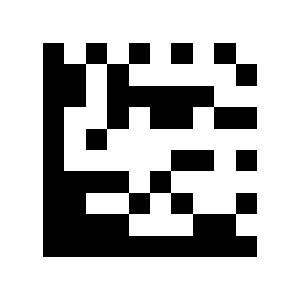
Start-/Stoppzeichen nicht übertragen (Standard):
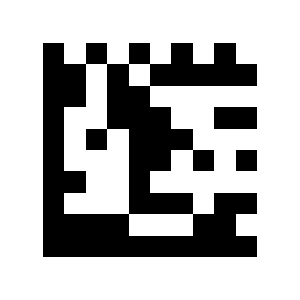
Keine Prüfung (Standard):
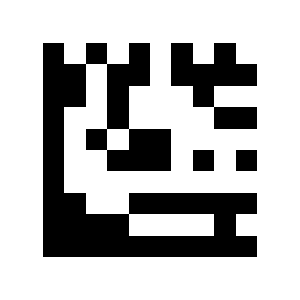
Prüfen ohne Übertragung:
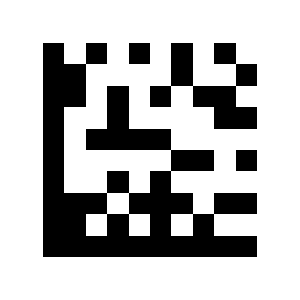
Prüfen und übertragen:
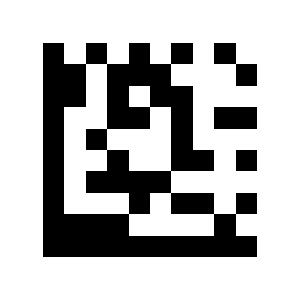
Code 93
Code 93 aktivieren:
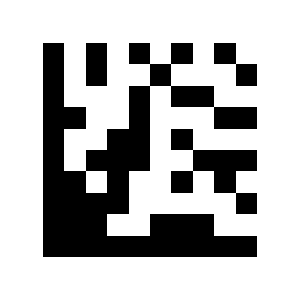
Code 93 deaktivieren (Standard):
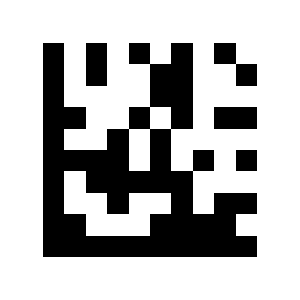
Code 32
Code 32 aktivieren:
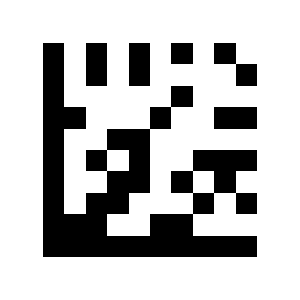
Code 32 deaktivieren (Standard):
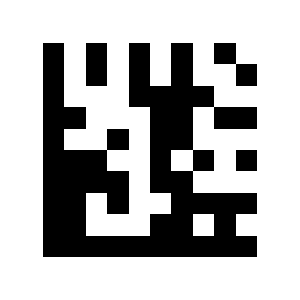
Code 11
Code 11 aktivieren:
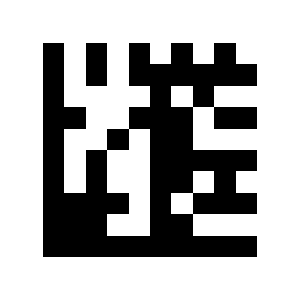
Code 11 deaktivieren (Standard):
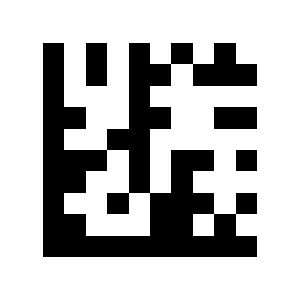
Prüfziffer übertragen (Standard):
Prüfziffer nicht übertragen:
Codabar
Codabar aktivieren (Standard):
Codabar deaktivieren:
Keine Prüfung (Standard):
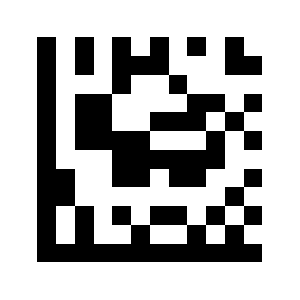
Prüfen ohne Übertragung:
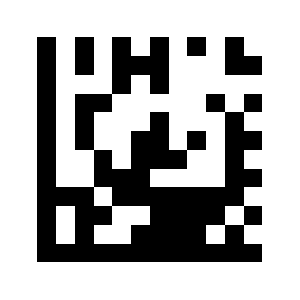
Prüfen und übertragen:
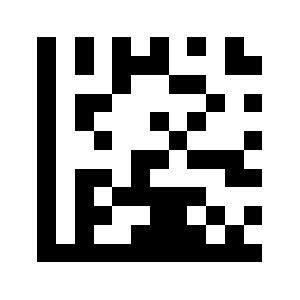
Start-/Stoppzeichen übertragen:
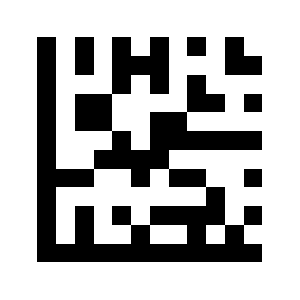
Start-/Stoppzeichen nicht übertragen (Standard):
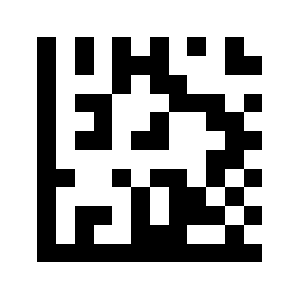
Plessey
Plessey aktivieren:
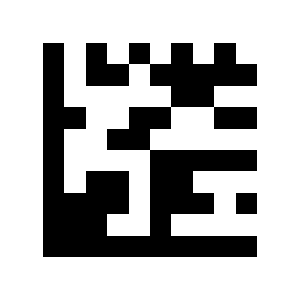
Plessey deaktivieren (Standard):
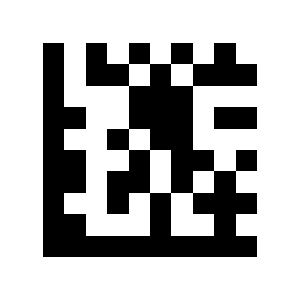
MSI Plessey
MSI Plessey aktivieren (Standard):
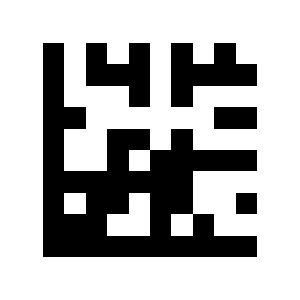
MSI Plessey deaktivieren:
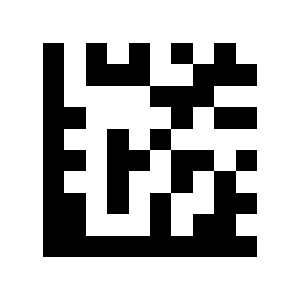
Keine Prüfung:
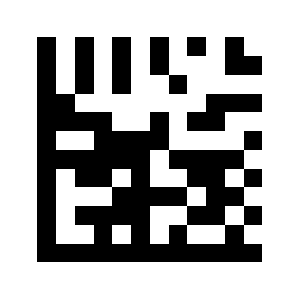
Mod-10-Prüfung (Standard):
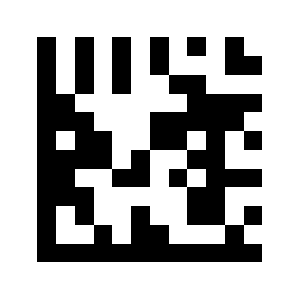
Mod-10/10-Prüfung:
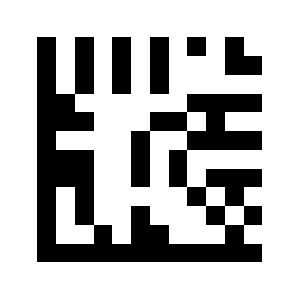
Mod-11/10-Prüfung:
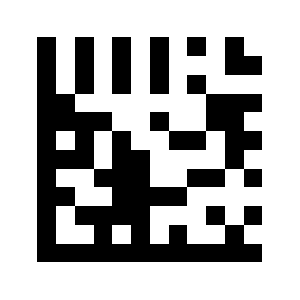
Prüfziffer übertragen (Standard):
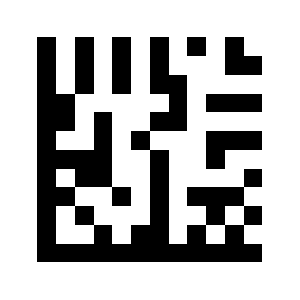
Prüfziffer nicht übertragen:
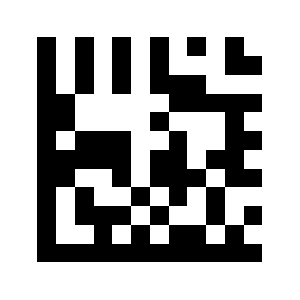
Interleaved 2 of 5
Interleaved 2 of 5 aktivieren (Standard):
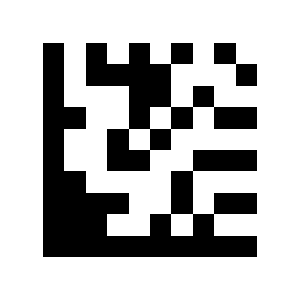
Interleaved 2 of 5 deaktivieren:
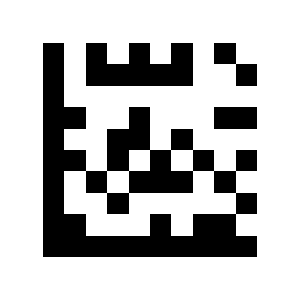
Keine Prüfung (Standard):
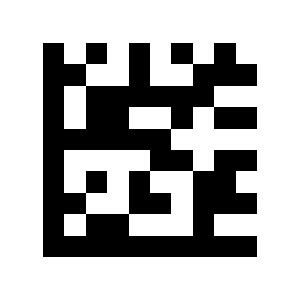
Prüfen und übertragen:
IATA 2 of 5
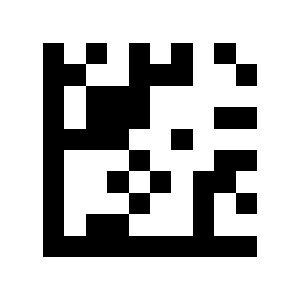
IATA 2 of 5 aktivieren:
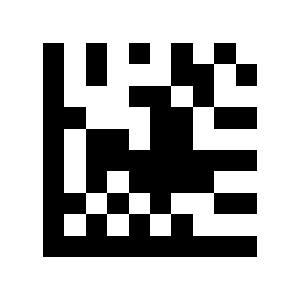
IATA 2 of 5 deaktivieren (Standard):
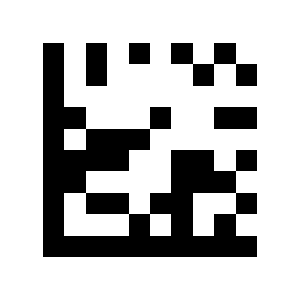
Matrix 2 of 5
Matrix 2 of 5 aktivieren:
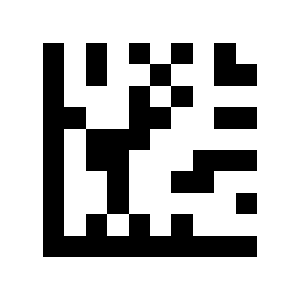
Matrix 2 of 5 deaktivieren (Standard):
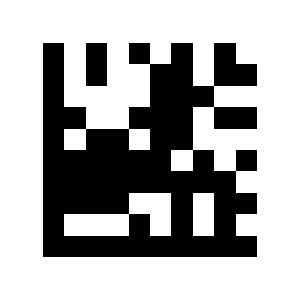
Straight 2 of 5
Straight 2 of 5 aktivieren:
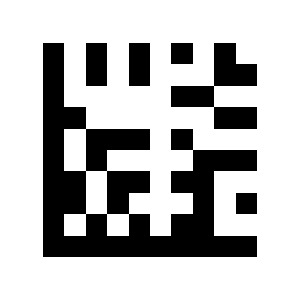
Straight 2 of 5 deaktivieren (Standard):
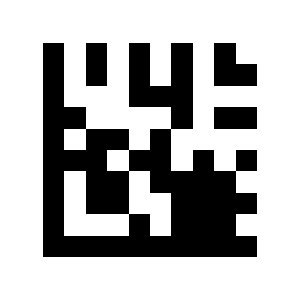
Pharmacode
Pharmacode aktivieren:
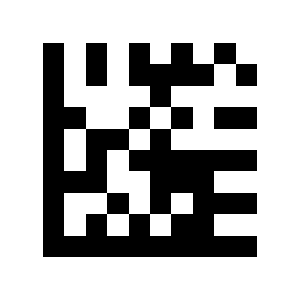
Pharmacode deaktivieren (Standard):
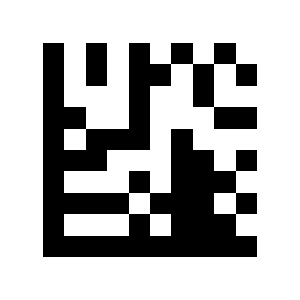
GS1 DataBar 14
GS1 DataBar 14 aktivieren (Standard):
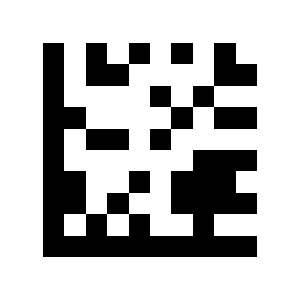
GS1 DataBar 14 deaktivieren:
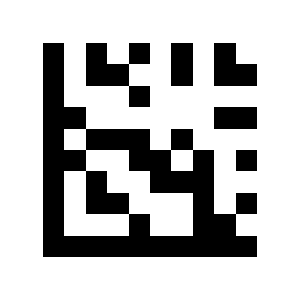
GS1 DataBar 14 Stacked aktivieren:
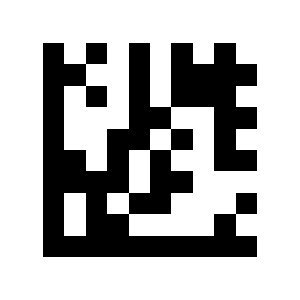
GS1 DataBar 14 Stacked deaktivieren (Standard):
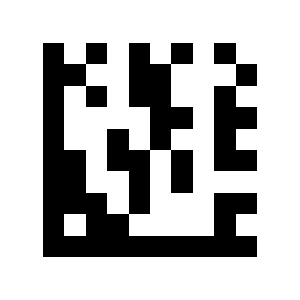
AI (01) ausgeben (Standard):
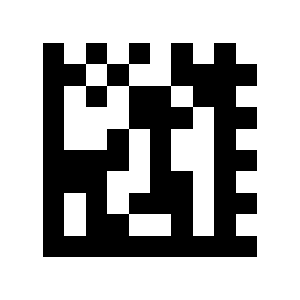
AI (01) nicht ausgeben:
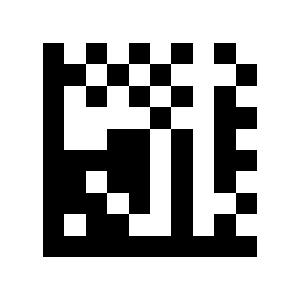
GS1 DataBar Expanded
GS1 DataBar Expanded aktivieren (Standard):
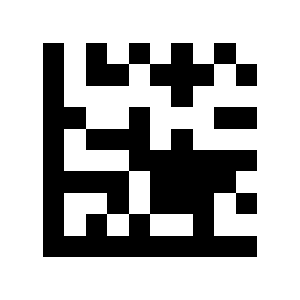
GS1 DataBar Expanded deaktivieren:
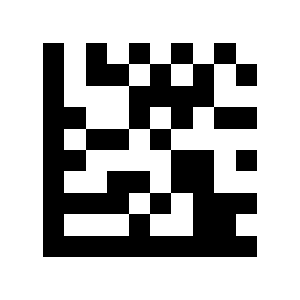
GS1 DataBar Expanded Stacked aktivieren:
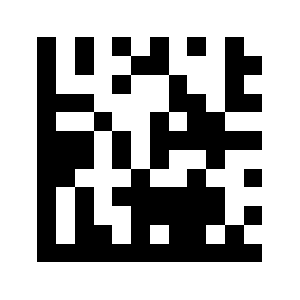
GS1 DataBar Expanded Stacked deaktivieren (Standard):
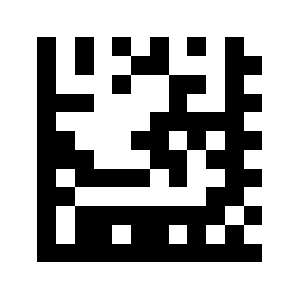
AI (01) ausgeben (Standard):
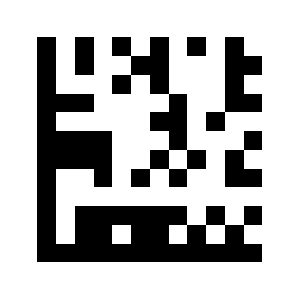
AI (01) nicht ausgeben:
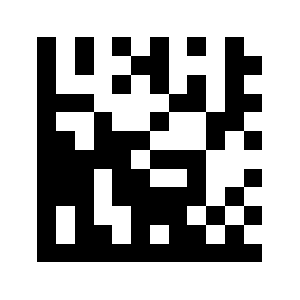
GS1 DataBar Limited
GS1 DataBar Limited aktivieren (Standard):
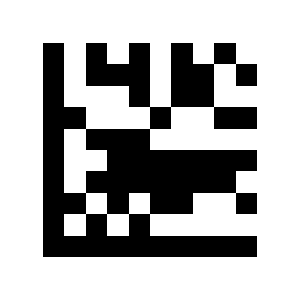
GS1 DataBar Limited deaktivieren:
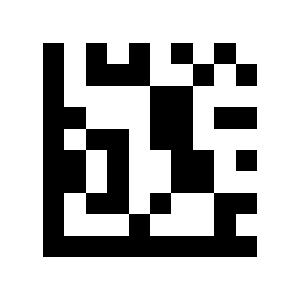
AI (01) ausgeben (Standard):
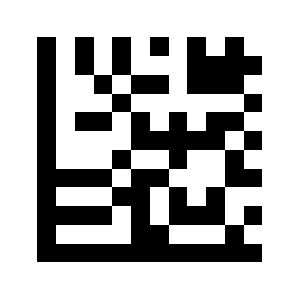
AI (01) nicht ausgeben:
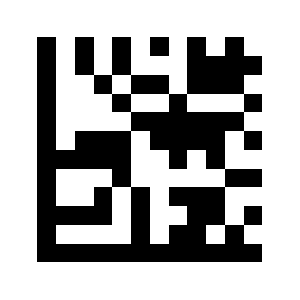
2D- und Composite-Codes
Composite Code-A
Composite Code-A aktivieren:
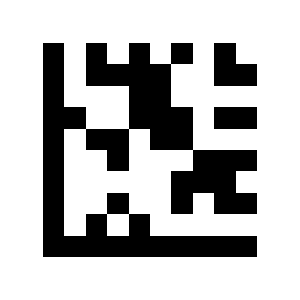
Composite Code-A deaktivieren (Standard):
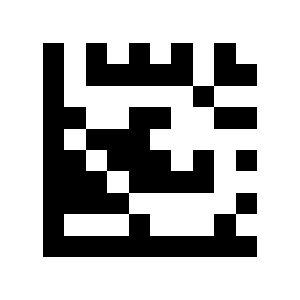
Composite Code-B
Composite Code-B aktivieren:
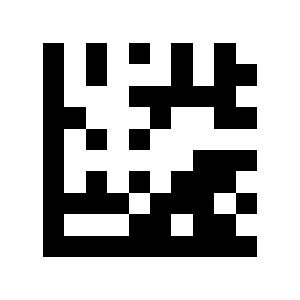
Composite Code-B deaktivieren (Standard):
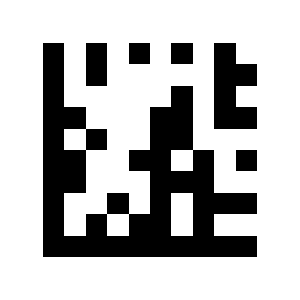
Composite Code-C
Composite Code-C aktivieren:
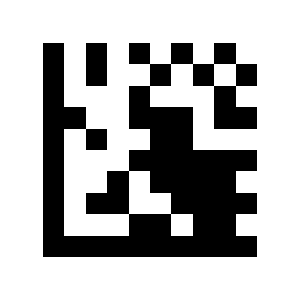
Composite Code-C deaktivieren (Standard):
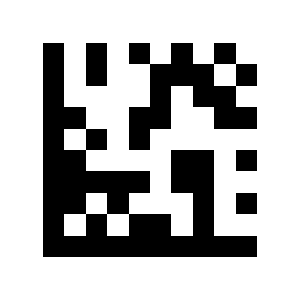
PDF417
PDF417 aktivieren (Standard):
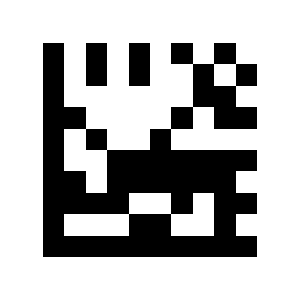
PDF417 deaktivieren:
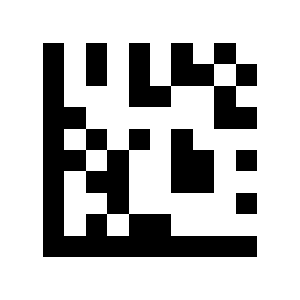
MicroPDF417
MicroPDF417 aktivieren (Standard):
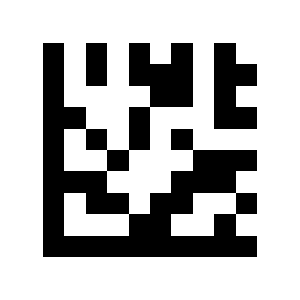
MicroPDF417 deaktivieren:
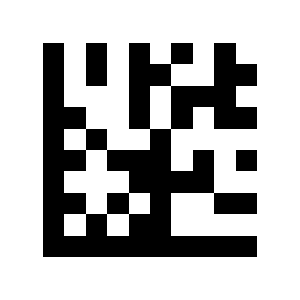
Data Matrix
Data Matrix aktivieren (Standard):
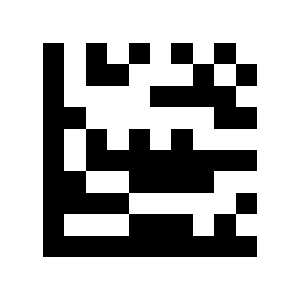
Data Matrix deaktivieren:
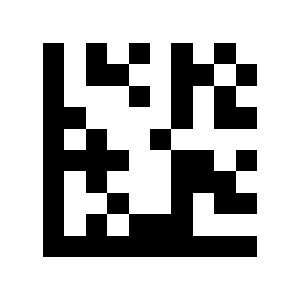
Spiegeldekodierung aktivieren (Standard):
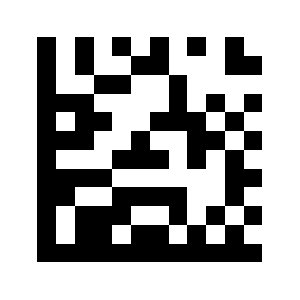
Spiegeldekodierung deaktivieren:
Rechteckigen Data Matrix aktivieren (Standard):
Rechteckigen Data Matrix deaktivieren:
QR Code
QR Code aktivieren (Standard):
QR Code deaktivieren:
Spiegeldekodierung aktivieren (Standard):
Spiegeldekodierung deaktivieren:
Micro QR
Micro QR aktivieren (Standard):
Micro QR deaktivieren:
Aztec
Aztec aktivieren:
Aztec deaktivieren (Standard):
Spiegeldekodierung aktivieren (Standard):
Spiegeldekodierung deaktivieren:
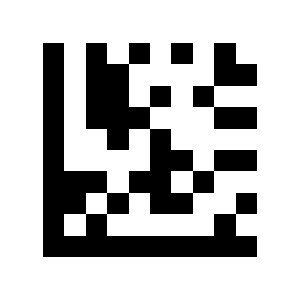
MaxiCode
MaxiCode aktivieren:
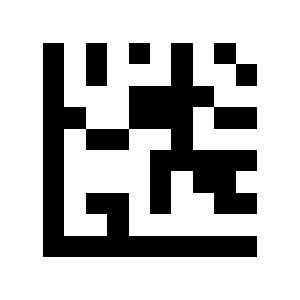
MaxiCode deaktivieren (Standard):
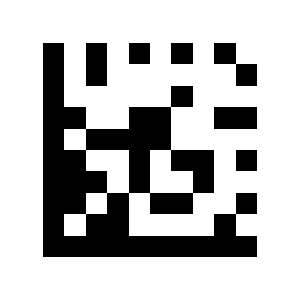
Leselängen-Einstellungen
Die Codes unten begrenzen die lesbare Länge jeder Symbologie. Geben Sie nach dem Längencode die Länge mit den Dezimalziffern-Codes ein (zwei Ziffern pro Länge) und scannen Sie dann Setup beenden.
Beispiel — nur 14-stelligen Code 128 lesen: scannen Sie Setup starten, den Code-128-Code Auf eine feste Länge beschränken, die Ziffern 1, 4 und Setup beenden.
Beispiel — Code 128 mit 2 oder 14 Zeichen lesen: scannen Sie Setup starten, den Code-128-Code Auf zwei verschiedene Längen beschränken, die Ziffern 0, 2, 1, 4 und Setup beenden.
Beispiel — Code 128 mit 8 bis 14 Zeichen lesen: scannen Sie Setup starten, den Code-128-Code Auf einen Längenbereich beschränken, die Ziffern 0, 8, 1, 4 und Setup beenden.
Beispiel — beliebige Länge: scannen Sie Setup starten, den Code-128-Code Beliebige Länge und Setup beenden.
Code 128
Auf eine feste Länge beschränken:
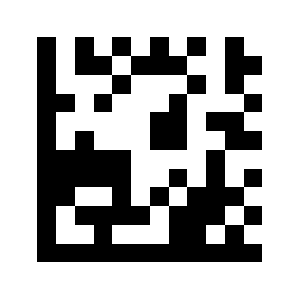
Auf zwei verschiedene Längen beschränken:
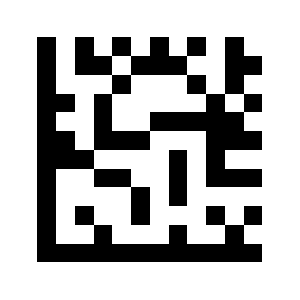
Auf einen Längenbereich beschränken:
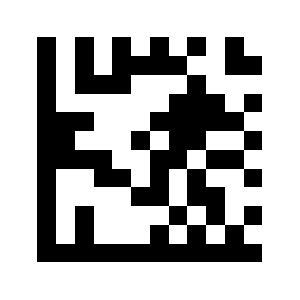
Beliebige Länge (Standard):
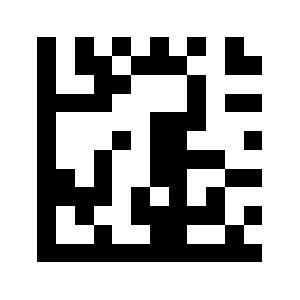
Code 39
Auf eine feste Länge beschränken:
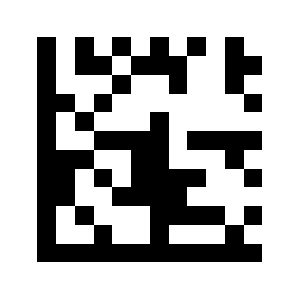
Auf zwei verschiedene Längen beschränken:
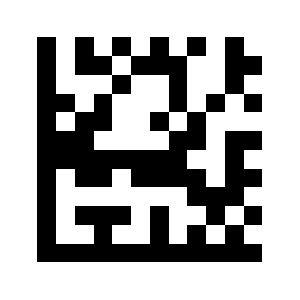
Auf einen Längenbereich beschränken:
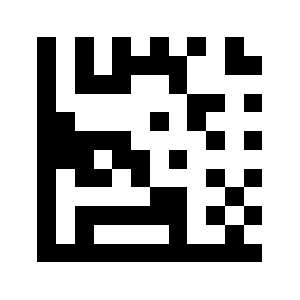
Beliebige Länge (Standard):
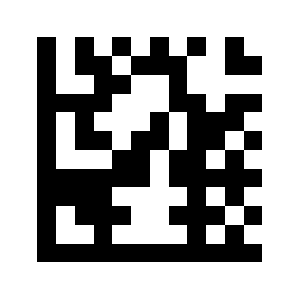
Code 93
Auf eine feste Länge beschränken:
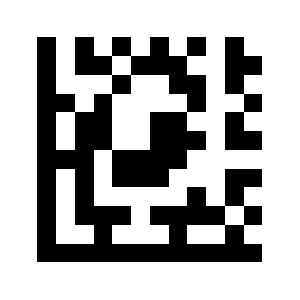
Auf zwei verschiedene Längen beschränken:
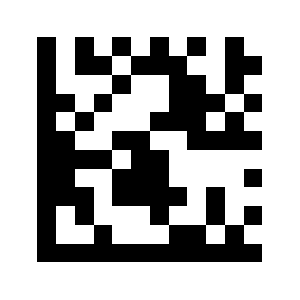
Auf einen Längenbereich beschränken:
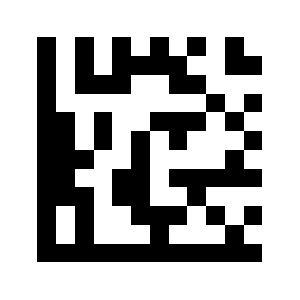
Beliebige Länge (Standard):
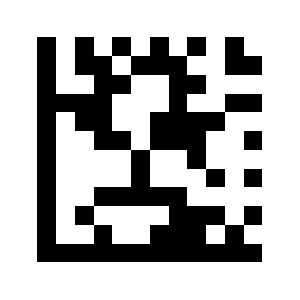
Codabar
Auf eine feste Länge beschränken:
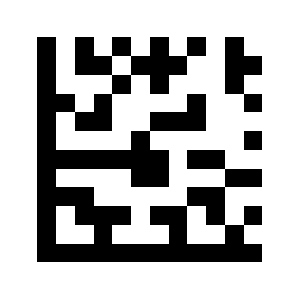
Auf zwei verschiedene Längen beschränken:
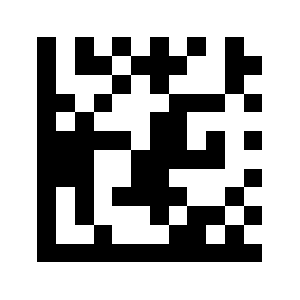
Auf einen Längenbereich beschränken:
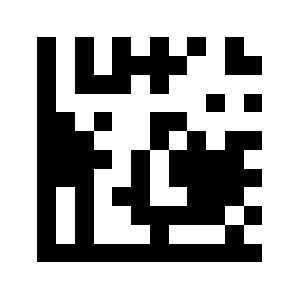
Beliebige Länge (Standard):
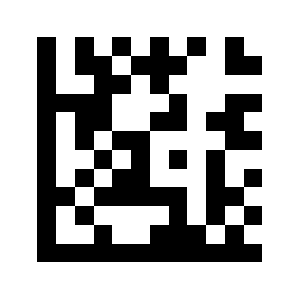
Interleaved 2 of 5
Auf eine feste Länge beschränken:
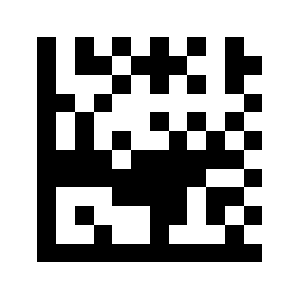
Auf zwei verschiedene Längen beschränken:
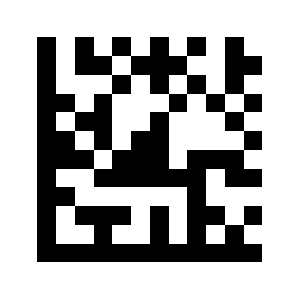
Auf einen Längenbereich beschränken:
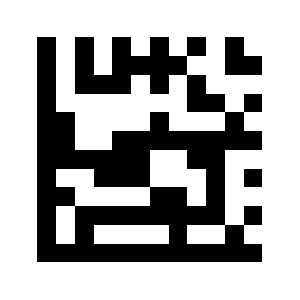
Beliebige Länge (Standard):
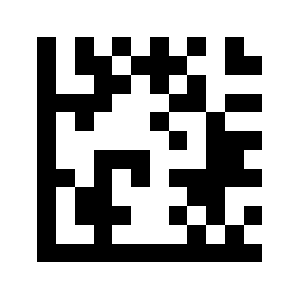
Code 11
Auf eine feste Länge beschränken:
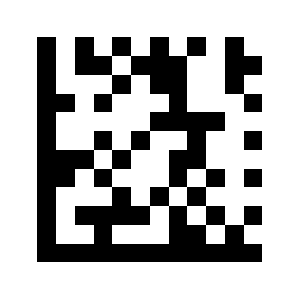
Auf zwei verschiedene Längen beschränken:
Auf einen Längenbereich beschränken:
Beliebige Länge (Standard):
MSI Plessey
Auf eine feste Länge beschränken:
Auf zwei verschiedene Längen beschränken:
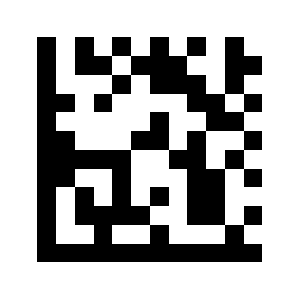
Auf einen Längenbereich beschränken:
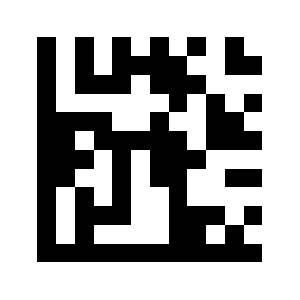
Beliebige Länge (Standard):
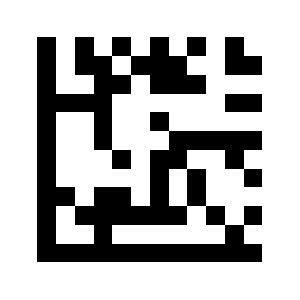
Matrix 2 of 5
Auf eine feste Länge beschränken:
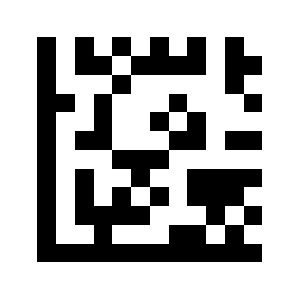
Auf zwei verschiedene Längen beschränken:
Auf einen Längenbereich beschränken:
Beliebige Länge (Standard):
Dezimalziffern
Mit diesen Codes geben Sie Zahlenwerte (Timeout für denselben Barcode, Leselängen) in den Scan-Engine-Einstellungen ein.
0:
1:
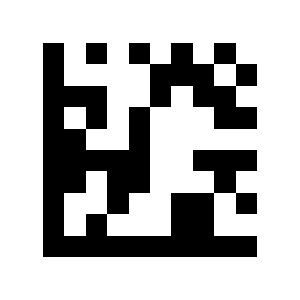
2:
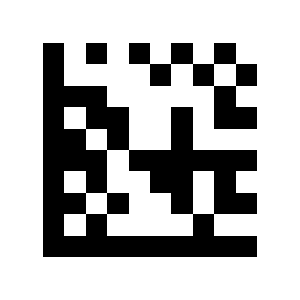
3:
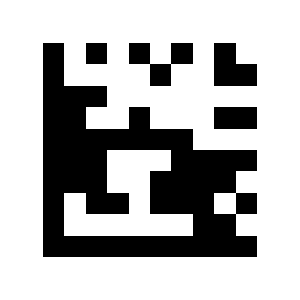
4:
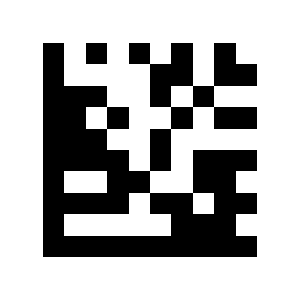
5:
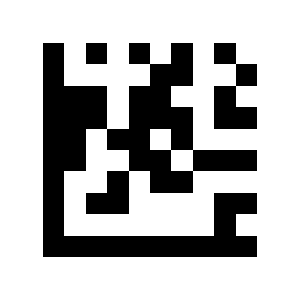
6:
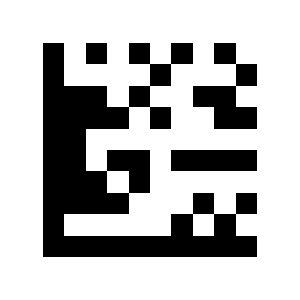
7:
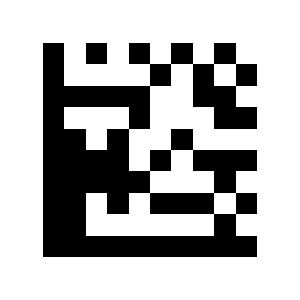
8:
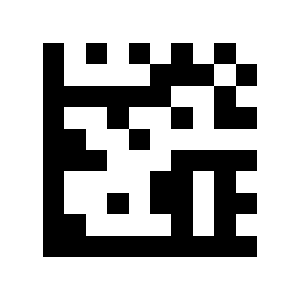
9:
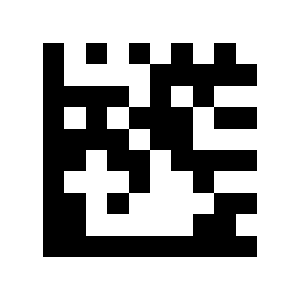
Zeichentabelle (Präfix- / Suffixzeichen der Scan-Engine)
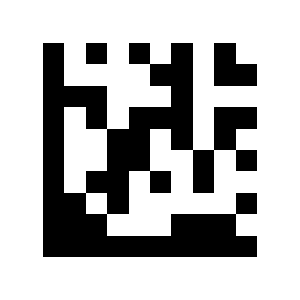
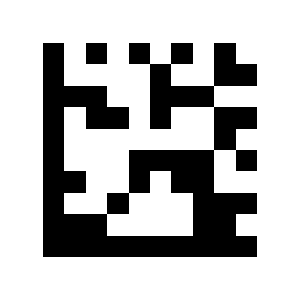
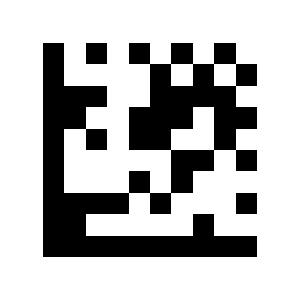
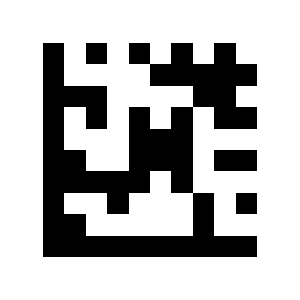
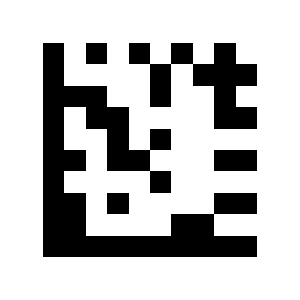
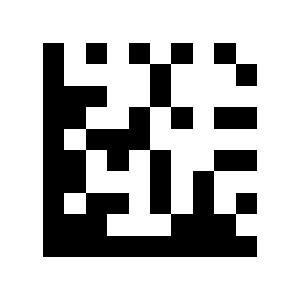
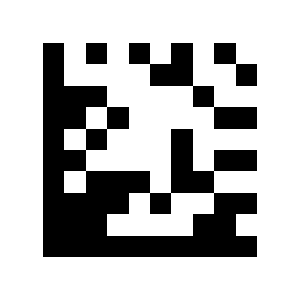
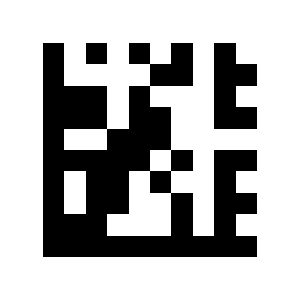
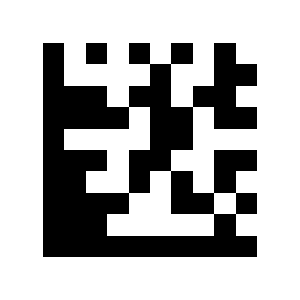
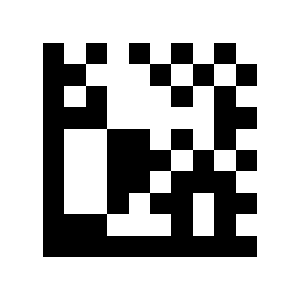
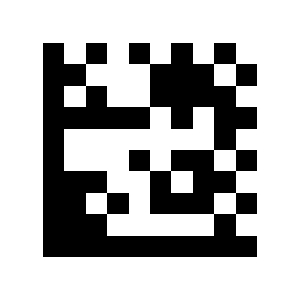
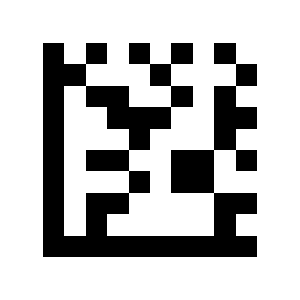
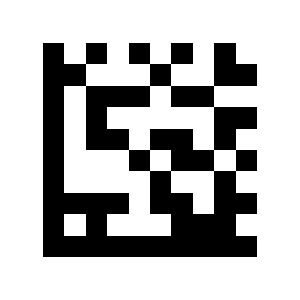
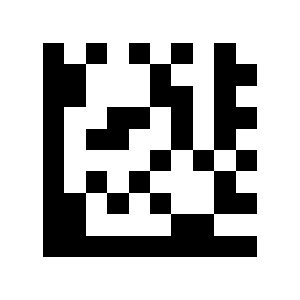
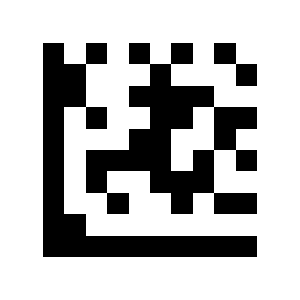
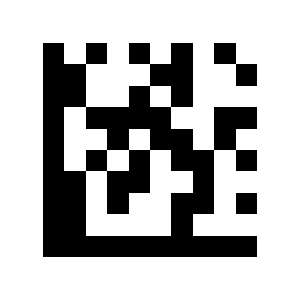
Diese Data-Matrix-Codes geben einzelne Zeichen in den Scan-Engine-Einstellungen ein. Steuerzeichen werden wie in der ersten Tabelle gezeigt auf Tasten abgebildet.
Steuerzeichen (Zuordnung zu Funktionstasten)
| Hex | Dez | Taste | Strg-Zeichen-Modus | Alt + Unicode-Modus | Code |
|---|---|---|---|---|---|
| 00 | 0 | Null | Ctrl+@ | Alt + 000 | |
| 01 | 1 | Pos1 | Ctrl+A | Alt + 001 | |
| 02 | 2 | Ende | Ctrl+B | Alt + 002 | |
| 03 | 3 | Pfeil nach oben | Ctrl+C | Alt + 003 | |
| 04 | 4 | Pfeil nach unten | Ctrl+D | Alt + 004 | |
| 05 | 5 | Pfeil nach links | Ctrl+E | Alt + 005 | |
| 06 | 6 | Pfeil nach rechts | Ctrl+F | Alt + 006 | |
| 07 | 7 | Null | Ctrl+G | Alt + 007 | |
| 08 | 8 | Rücktaste | Alt + 008 | 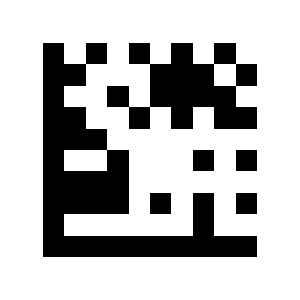 | |
| 09 | 9 | TAB | Alt + 009 | 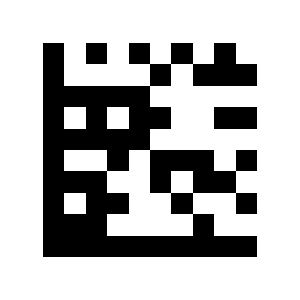 | |
| 0A | 10 | Null | Ctrl+J | Alt + 010 | |
| 0B | 11 | Null | Ctrl+K | Alt + 011 | |
| 0C | 12 | Null | Ctrl+L | Alt + 012 | |
| 0D | 13 | Enter | Enter | 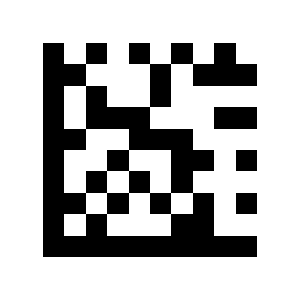 | |
| 0E | 14 | Bild auf | Ctrl+N | Alt + 014 | |
| 0F | 15 | Bild ab | Ctrl+O | Alt + 015 | |
| 10 | 16 | F11 | Ctrl+P | Alt + 016 | |
| 11 | 17 | Null | Ctrl+Q | Alt + 017 | |
| 12 | 18 | Null | Ctrl+R | Alt + 018 | |
| 13 | 19 | Null | Ctrl+S | Alt + 019 | |
| 14 | 20 | Null | Ctrl+T | Alt + 020 | |
| 15 | 21 | F12 | Ctrl+U | Alt + 021 | |
| 16 | 22 | F1 | Ctrl+V | Alt + 022 | |
| 17 | 23 | F2 | Ctrl+W | Alt + 023 | |
| 18 | 24 | F3 | Ctrl+X | Alt + 024 | |
| 19 | 25 | F4 | Ctrl+Y | Alt + 025 | |
| 1A | 26 | F5 | Ctrl+Z | Alt + 026 | |
| 1B | 27 | F6 | Ctrl+[ | Alt + 027 | |
| 1C | 28 | F7 | Ctrl+\ | Alt + 028 | |
| 1D | 29 | F8 | Ctrl+] | Alt + 029 | |
| 1E | 30 | F9 | Ctrl+^ | Alt + 030 | |
| 1F | 31 | F10 | Ctrl+_ | Alt + 031 |
Druckbare Zeichen
Space: 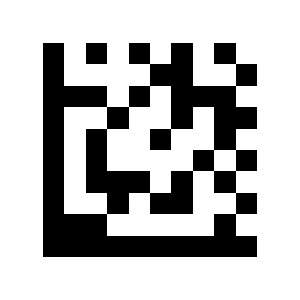
!: 
": 
#: 
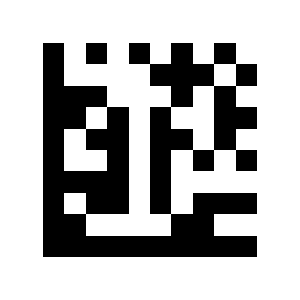
$: 
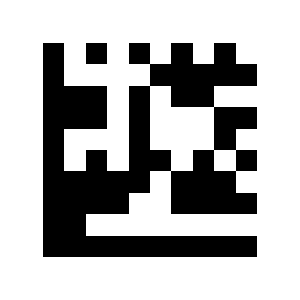
%: 
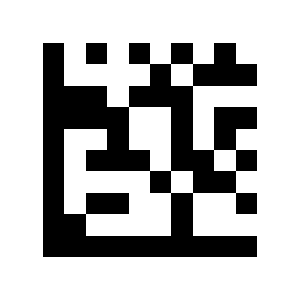
&: 
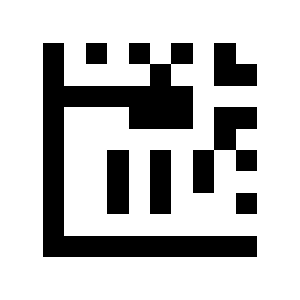
': 
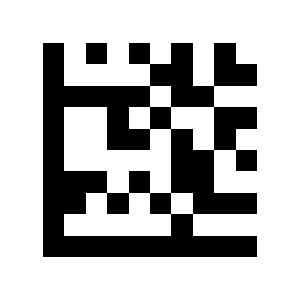
(: 
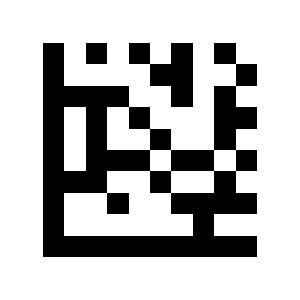
): 
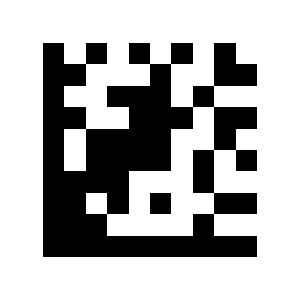
*: 
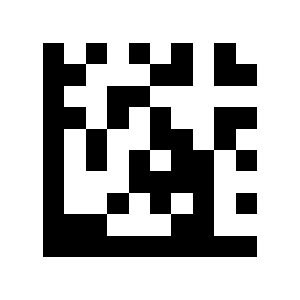
+: 
,: 
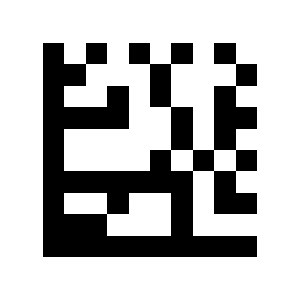
-: 
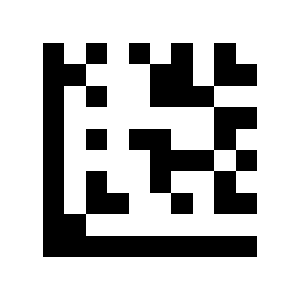
.: 
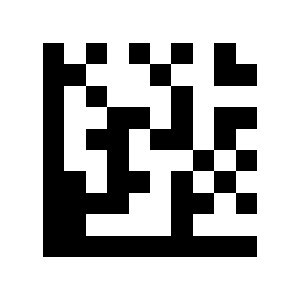
/: 
0:
1:
2:
3:
4:
5:
6:
7:
8:
9:
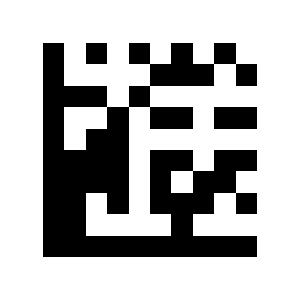
:: 
;: 
<: 
=: 
>: 
?: 
@: 
A: 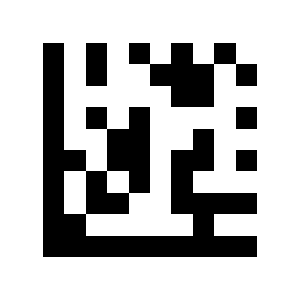
B: 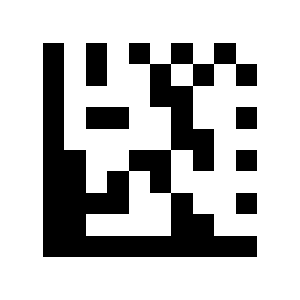
C: 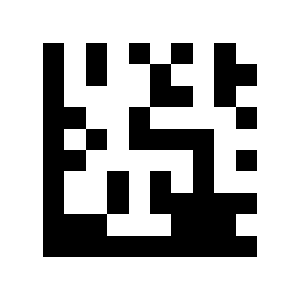
D: 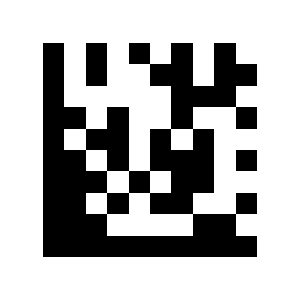
E: 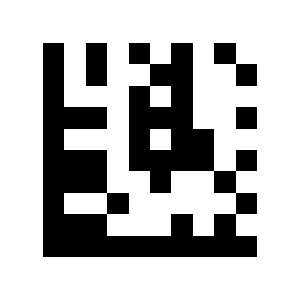
F: 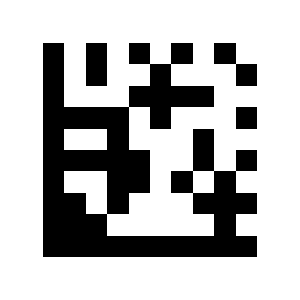
G: 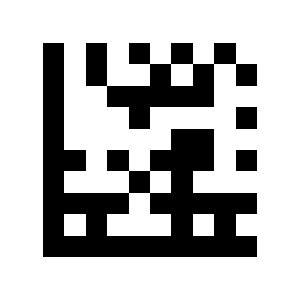
H: 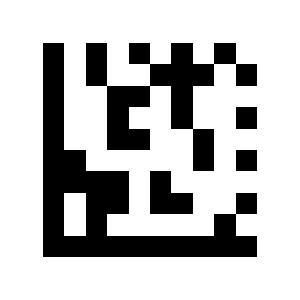
I: 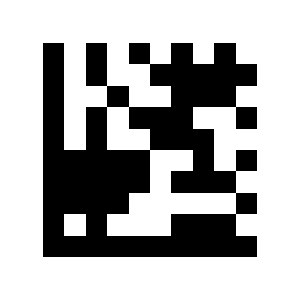
J: 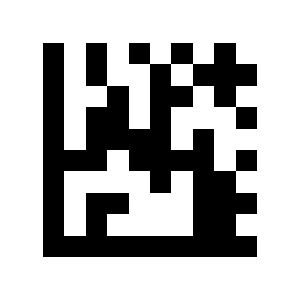
K: 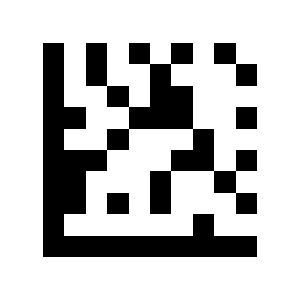
L: 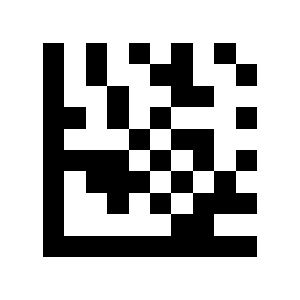
M: 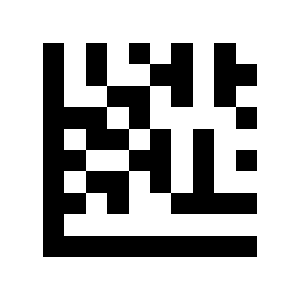
N: 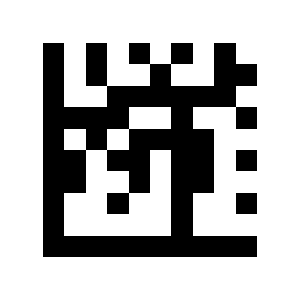
O: 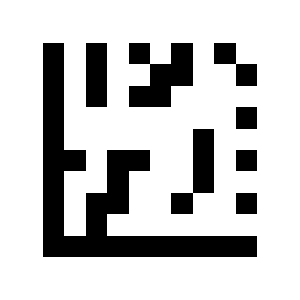
P: 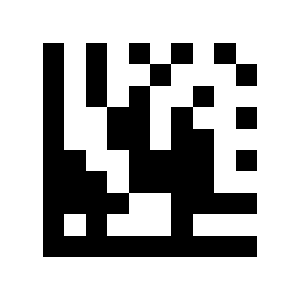
Q: 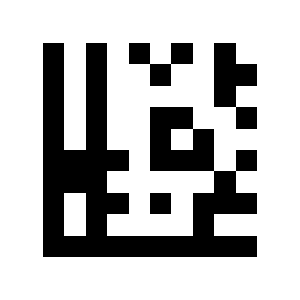
R: 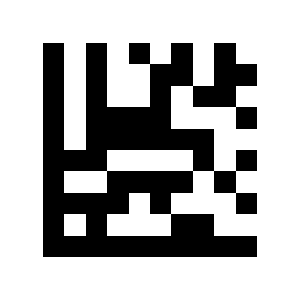
S: 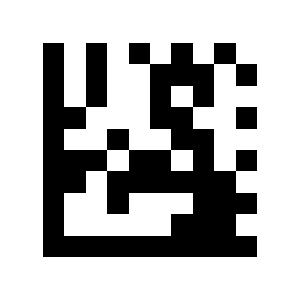
T: 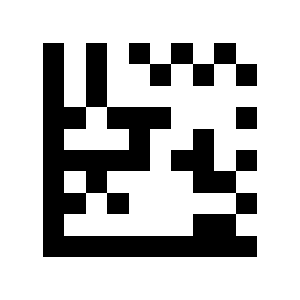
U: 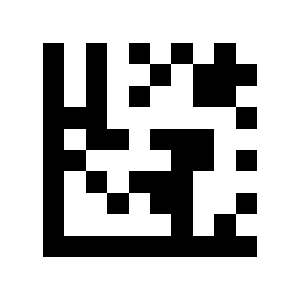
V: 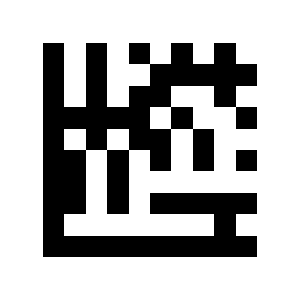
W: 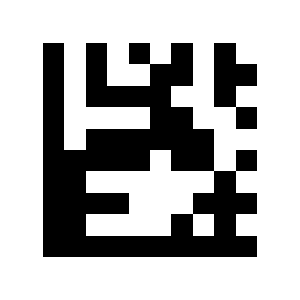
X: 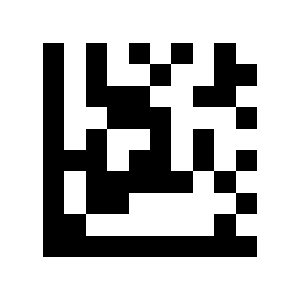
Y: 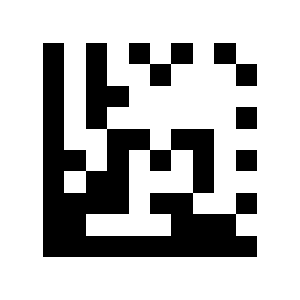
Z: 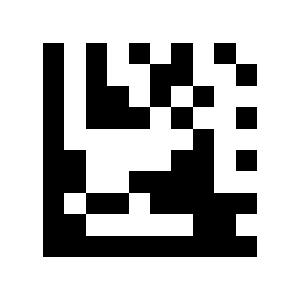
[: 
\: 
]: ![Code: ]](/img/products/HD9500/codes/s22.svg)
^: 
_: 
`: 
A: 
B: 
C: 
D: 
E: 
F: 
G: 
H: 
I: 
J: 
K: 
L: 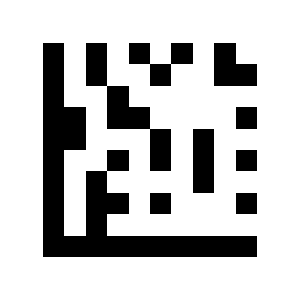
M: 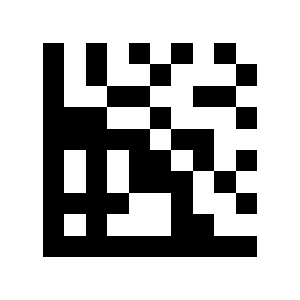
N: 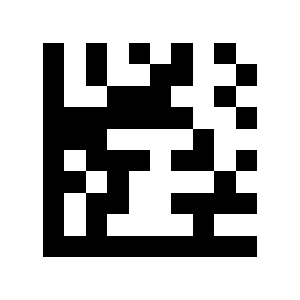
O: 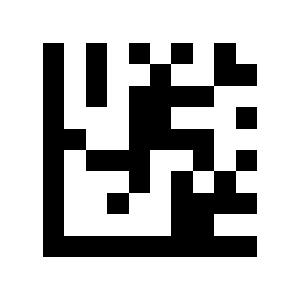
P: 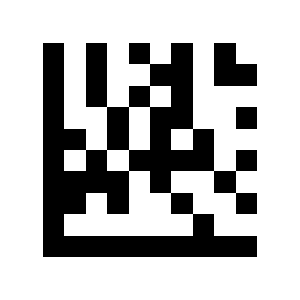
Q: 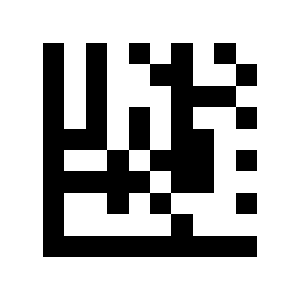
R: 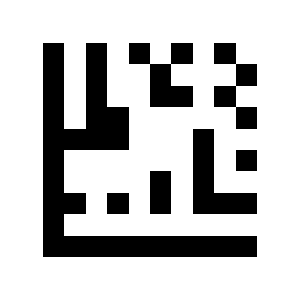
S: 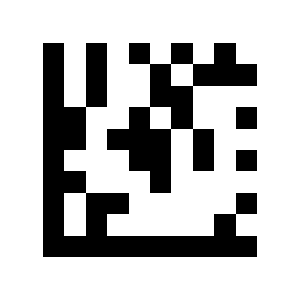
T: 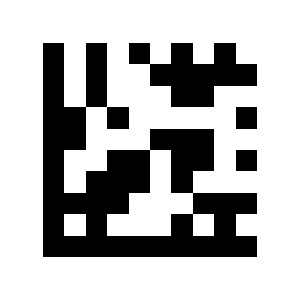
U: 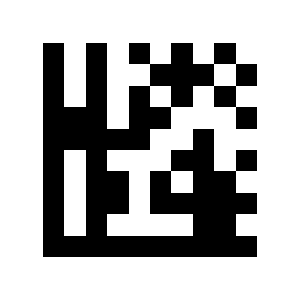
V: 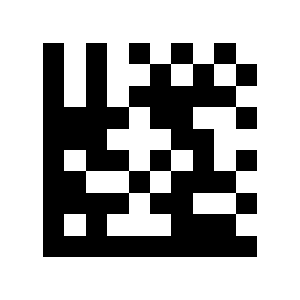
W: 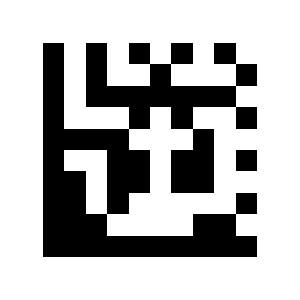
X: 
Y: 
Z: 
{: 
|: 
}: 
~: 
Delete: 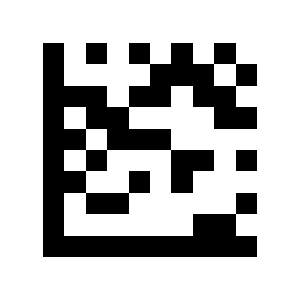
Funktionstasten
Das Herstellerhandbuch enthält keine funktionierenden Codes für F2 und F10 (die abgedruckten Symbole codieren andere Werte), daher sind sie hier nicht enthalten.
Einfg: 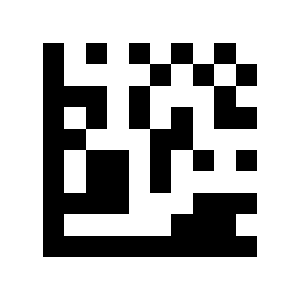
Entf:
Pos1: 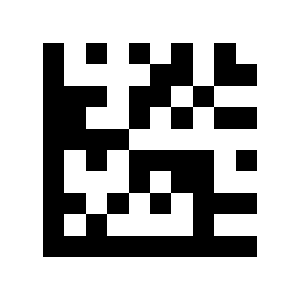
Ende: 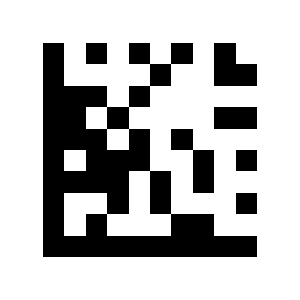
Pfeil nach oben: 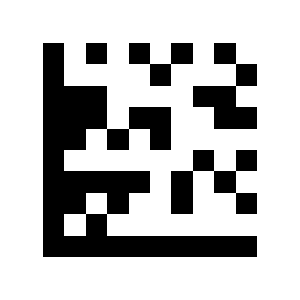
Pfeil nach unten: 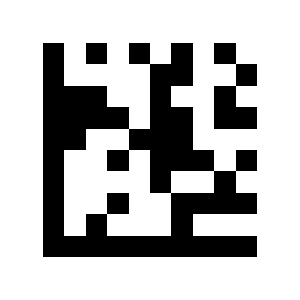
Pfeil nach links: 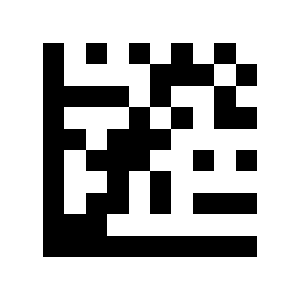
Pfeil nach rechts: 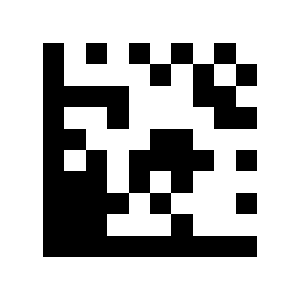
Umschalt: 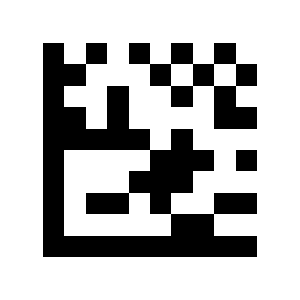
ESC: 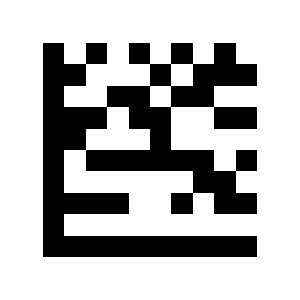
Bild auf: 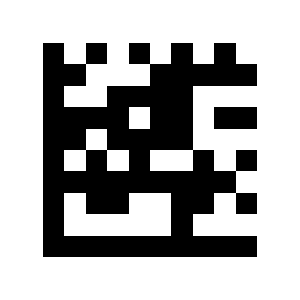
Bild ab: 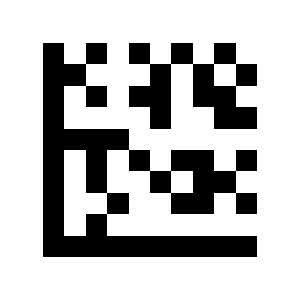
F1: 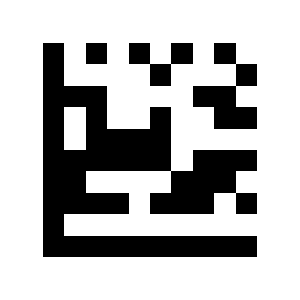
F3: 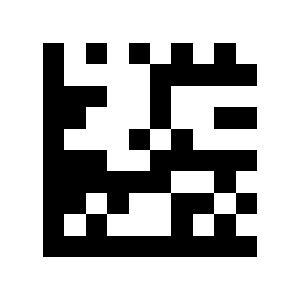
F4: 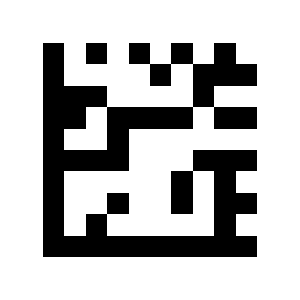
F5: 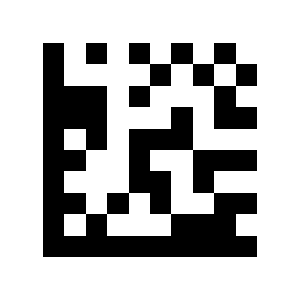
F6: 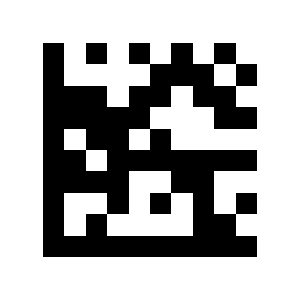
F7: 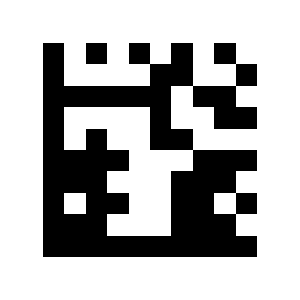
F8: 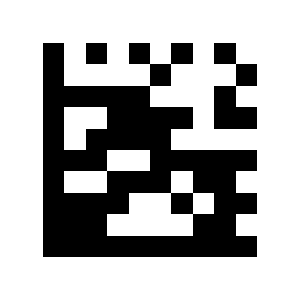
F9: 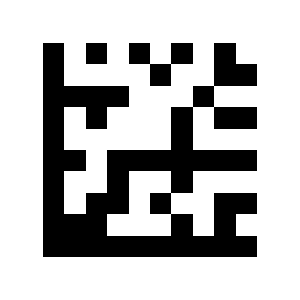
F11: 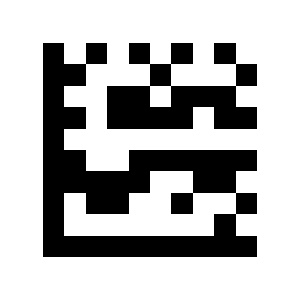
F12: 
Zeichenreferenztabellen
Verwenden Sie diese Tabellen, um die Hexadezimalwerte für die Zifferncodes zu finden, wenn Sie im Abschnitt "Datenbearbeitung" Präfixe und Suffixe hinzufügen.
Steuerzeichen 00H–1FH
| Hex | Code | Config0 / Config3 (Standard) | Config1 / Config4 | Config2 / Config5 (Windows) |
|---|---|---|---|---|
| 00H | NUL | NUL | Ctrl+@ | ALT+000 |
| 01H | SOH | NUL | Ctrl+A | ALT+001 |
| 02H | STX | NUL | Ctrl+B | ALT+002 |
| 03H | ETX | NUL | Ctrl+C | ALT+003 |
| 04H | EOT | NUL | Ctrl+D | ALT+004 |
| 05H | ENQ | NUL | Ctrl+E | ALT+005 |
| 06H | ACK | NUL | Ctrl+F | ALT+006 |
| 07H | BEL | NUL | Ctrl+G | ALT+007 |
| 08H | BS | Rücktaste | Ctrl+H | ALT+008 |
| 09H | HT | TAB | TAB / Ctrl+I | ALT+009 |
| 0AH | LF | NUL / k:enter | Ctrl+J | ALT+010 |
| 0BH | VT | TAB | Ctrl+K | ALT+011 |
| 0CH | FF | NUL | Ctrl+L | ALT+012 |
| 0DH | CR | Enter | Enter / Ctrl+M | Enter / ALT+013 |
| 0EH | SO | NUL | Ctrl+N | ALT+014 |
| 0FH | SI | NUL | Ctrl+O | ALT+015 |
| 10H | DLE | NUL | Ctrl+P | ALT+016 |
| 11H | DC1 | NUL | Ctrl+Q | ALT+017 |
| 12H | DC2 | NUL | Ctrl+R | ALT+018 |
| 13H | DC3 | NUL | Ctrl+S | ALT+019 |
| 14H | DC4 | NUL | Ctrl+T | ALT+020 |
| 15H | NAK | NUL | Ctrl+U | ALT+021 |
| 16H | SYN | NUL | Ctrl+V | ALT+022 |
| 17H | ETB | NUL | Ctrl+W | ALT+023 |
| 18H | CAN | NUL | Ctrl+X | ALT+024 |
| 19H | EM | NUL | Ctrl+Y | ALT+025 |
| 1AH | SUB | NUL | Ctrl+Z | ALT+026 |
| 1BH | ESC | ESC | Ctrl+[ | ALT+027 |
| 1CH | FS | NUL | Ctrl+\ | ALT+028 |
| 1DH | GS | NUL | Ctrl+] | ALT+029 |
| 1EH | RS | NUL | Ctrl+^ | ALT+030 |
| 1FH | US | NUL | Ctrl+- | ALT+031 |
Unter macOS entspricht die Strg-Taste der Befehlstaste (Command).
ASCII-Zeichen 20H–7FH
| Hex | Zeichen | Hex | Zeichen | Hex | Zeichen | Hex | Zeichen |
|---|---|---|---|---|---|---|---|
| 20H | Leertaste | 38H | 8 | 50H | P | 68H | h |
| 21H | ! | 39H | 9 | 51H | Q | 69H | i |
| 22H | " | 3AH | : | 52H | R | 6AH | j |
| 23H | # | 3BH | ; | 53H | S | 6BH | k |
| 24H | $ | 3CH | < | 54H | T | 6CH | l |
| 25H | % | 3DH | = | 55H | U | 6DH | m |
| 26H | & | 3EH | > | 56H | V | 6EH | n |
| 27H | ' | 3FH | ? | 57H | W | 6FH | o |
| 28H | ( | 40H | @ | 58H | X | 70H | p |
| 29H | ) | 41H | A | 59H | Y | 71H | q |
| 2AH | * | 42H | B | 5AH | Z | 72H | r |
| 2BH | + | 43H | C | 5BH | [ | 73H | s |
| 2CH | , | 44H | D | 5CH | \ | 74H | t |
| 2DH | - | 45H | E | 5DH | ] | 75H | u |
| 2EH | . | 46H | F | 5EH | ^ | 76H | v |
| 2FH | / | 47H | G | 5FH | _ | 77H | w |
| 30H | 0 | 48H | H | 60H | ` | 78H | x |
| 31H | 1 | 49H | I | 61H | a | 79H | y |
| 32H | 2 | 4AH | J | 62H | b | 7AH | z |
| 33H | 3 | 4BH | K | 63H | c | 7BH | { |
| 34H | 4 | 4CH | L | 64H | d | 7CH | | |
| 35H | 5 | 4DH | M | 65H | e | 7DH | } |
| 36H | 6 | 4EH | N | 66H | f | 7EH | ~ |
| 37H | 7 | 4FH | O | 67H | g | 7FH | Entf |
Funktionstasten und Modifikatoren 80H–9DH
| Hex | Taste | Hex | Taste |
|---|---|---|---|
| 80H | F1 | 8FH | Entf |
| 81H | F2 | 90H | Ende |
| 82H | F3 | 91H | Bild ab |
| 83H | F4 | 92H | Pfeil nach rechts |
| 84H | F5 | 93H | Pfeil nach links |
| 85H | F6 | 94H | Pfeil nach unten |
| 86H | F7 | 95H | Pfeil nach oben |
| 87H | F8 | 96H | Druck |
| 88H | F9 | 97H | Strg |
| 89H | F10 | 98H | Umschalt |
| 8AH | F11 | 99H | Alt links |
| 8BH | F12 | 9AH | Alt rechts |
| 8CH | Einfg | 9BH | 1 s Verzögerung |
| 8DH | Pos1 | 9CH | Win / GUI |
| 8EH | Bild auf | 9DH | Tastenanschlag |
Wenn Strg, Umschalt, Alt oder GUI als Präfix oder Suffix gesetzt ist, wird die Taste in Kombination mit dem nächsten Zeichen gesendet (nicht unterstützt mit den Layouts ALT und Thailändisch). Das Zeichen nach Tastenanschlag wird direkt als Tastenwert gesendet.