Bluetooth-Tastatur mit Ziffernblock, Membran, QWERTY, klassisches Vollformat für Laptop, HDWR typerCLAW-BC100
GTIN: 5907614661441 · SKU: typerCLAW-BC100
Inhaltsverzeichnis
Einführung
Die typerCLAW-BC100 ist eine kabellose Tastatur im Vollformat mit Ziffernblock. Dank des integrierten Bluetooth-Moduls arbeiten Sie kabellos in einer Entfernung von bis zu 10 Metern und verbinden die Tastatur ohne Treiberinstallation mit Laptop, Telefon, Tablet oder Computer. Sie funktioniert mit Windows, Android und iOS. Die Membrantasten sind leise und präzise. Der integrierte 180-mAh-Akku hält mehr als 72 Stunden Arbeit durch und wird über Micro-USB in bis zu 2 Stunden geladen; nach 10 Minuten Inaktivität wechselt die Tastatur in den Ruhezustand, um Energie zu sparen.
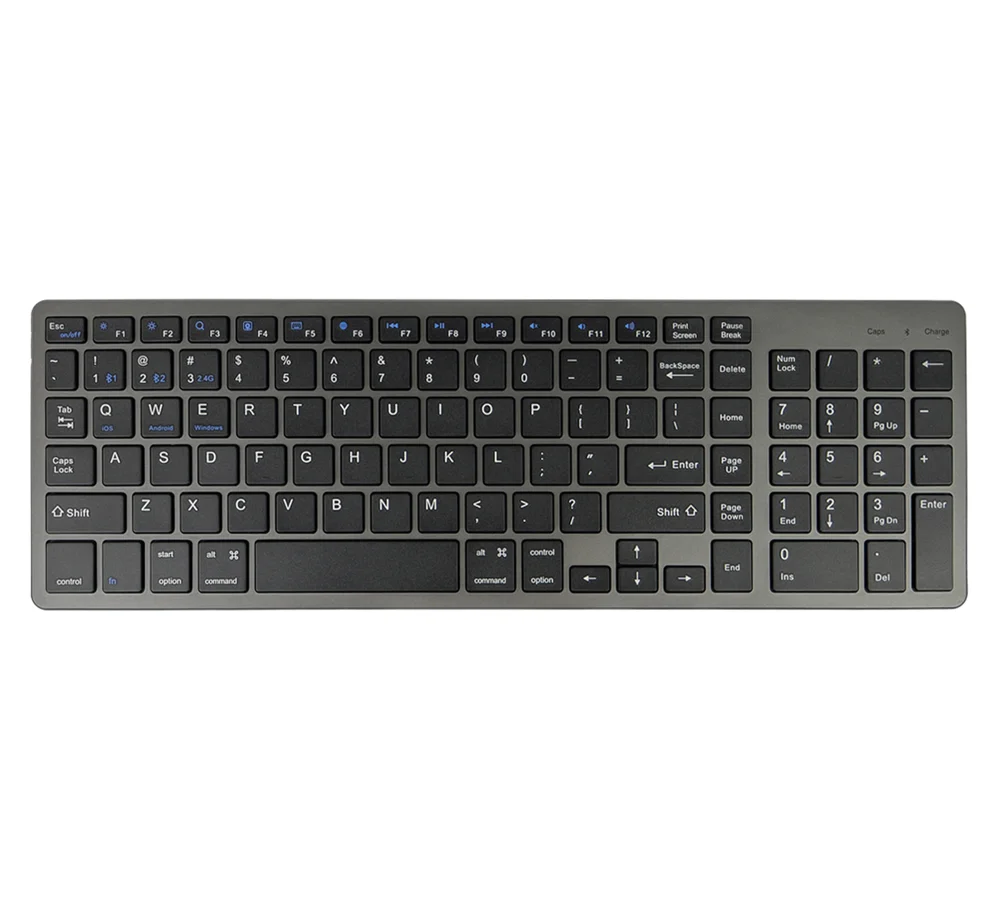
Technische Daten
- Farbe: Grau
- Material: ABS
- Tastaturtyp: Membran
- Anzahl der Tasten: 102
- Tastaturlayout: QWERTY
- Zusätzliche Funktionen: Ziffernblock
- Unterstützte Sprachen: Polnisch, Englisch, Französisch, Russisch usw.
- Unterstützte Betriebssysteme: Windows, Android, iOS
- Drahtlose Kommunikation: Bluetooth V3.0
- Funkreichweite: bis zu 10 m
- Betriebszeit: mehr als 72 Stunden
- Standby-Zeit: ca. 4 Monate
- Ladezeit: bis zu 2 Stunden
- Lebensdauer der Tasten: bis zu 5 Millionen Anschläge
- Stromversorgung: 180-mAh-Lithium-Akku
- Schnittstelle: Micro-USB
- Geräteabmessungen: 36,8 × 12,2 × 1,3 cm
- Verpackungsabmessungen: 39,5 × 13,5 × 2,5 cm
- Gerätegewicht: 400 g
- Gewicht mit Verpackung: 500 g
Set-Inhalt
- Kabellose Tastatur
- USB-Ladekabel
- Bedienungsanleitung
Tasten und LED-Signale
Tasten
- Ein/Aus-Schiebeschalter (On/Off) — schaltet die Tastatur ein oder aus.
- Connect-Taste (Bluetooth) — drücken Sie bei eingeschalteter Tastatur Connect, um sie in den Kopplungsmodus zu versetzen, damit sie sich mit dem Zielgerät verbinden kann (z. B. Computer, Smartphone, Tablet, Spielkonsole).
LED-Signale
| Signal | Bedeutung |
|---|---|
| Blaue LED blinkt nach dem Drücken von Connect | Die Tastatur wartet auf eine Bluetooth-Verbindung. Die LED erlischt, sobald die Verbindung hergestellt ist. |
| Blaue LED blinkt schnell | Der Akku ist schwach und muss geladen werden. |
| Blaue LED leuchtet 4 Sekunden lang | Die Tastatur wurde eingeschaltet. |
Kompatible Geräte
- iPad, iPhone — alle Versionen
- PCs und Laptops mit Bluetooth und Windows XP / Vista / 7 / 8 / 8.1 / 10
- iMac / MacBook mit Bluetooth und Mac OS X 10.2.8 oder höher (die Tastatur ist möglicherweise nicht mit dem Mac mini kompatibel)
- Smartphones und Tablets mit Android 3.0 oder höher (mit Bluetooth HID)
Bluetooth-Kopplung
Auf dem Zielgerät erscheint die Tastatur als Bluetooth Keyboard.
Kopplung mit iPad oder iPhone
- Schalten Sie die Tastatur mit dem On/Off-Schiebeschalter ein. Die blaue LED leuchtet 4 Sekunden lang und erlischt dann.
- Drücken Sie Connect — die LED beginnt blau zu blinken.
- Wählen Sie auf dem iPad / iPhone Einstellungen → Allgemein → Bluetooth → Ein.
- Das iPad / iPhone zeigt Bluetooth Keyboard in der Liste der verfügbaren Geräte an.
- Wählen Sie Bluetooth Keyboard — die Tastatur wird mit dem iPad / iPhone gekoppelt.
Kopplung mit Tablets, Smartphones, Laptops und Computern
- Schalten Sie die Tastatur mit dem On/Off-Schiebeschalter ein. Die blaue LED leuchtet 4 Sekunden lang und erlischt dann.
- Drücken Sie Connect — die LED beginnt blau zu blinken.
- Öffnen Sie auf dem Tablet, Laptop, Smartphone oder einem anderen Bluetooth-Gerät die Bluetooth-Einstellungen und schalten Sie Bluetooth ein.
- Wählen Sie Bluetooth Keyboard in der Liste der gefundenen Geräte aus, um die Tastatur zu verbinden.
Es kann jeweils nur ein Gerät mit der Tastatur gekoppelt werden. Nach der ersten Kopplung verbindet sich das Gerät automatisch mit der Tastatur, sobald diese eingeschaltet wird. Schlägt die Verbindung fehl, entfernen Sie die Tastatur auf dem Zielgerät aus den gekoppelten Geräten und koppeln Sie sie erneut.
Akku und Energiesparen
- Warnung bei schwachem Akku — bei schwachem Akku blinkt die LED in der oberen rechten Ecke, um anzuzeigen, dass die Tastatur geladen werden muss. Laden Sie sie mit dem mitgelieferten USB-Kabel (Micro-USB).
- Energiesparmodus — nach 10 Minuten Inaktivität wechselt die Tastatur in den Ruhezustand. Um sie aufzuwecken, drücken Sie eine beliebige Taste und warten Sie 3 Sekunden.
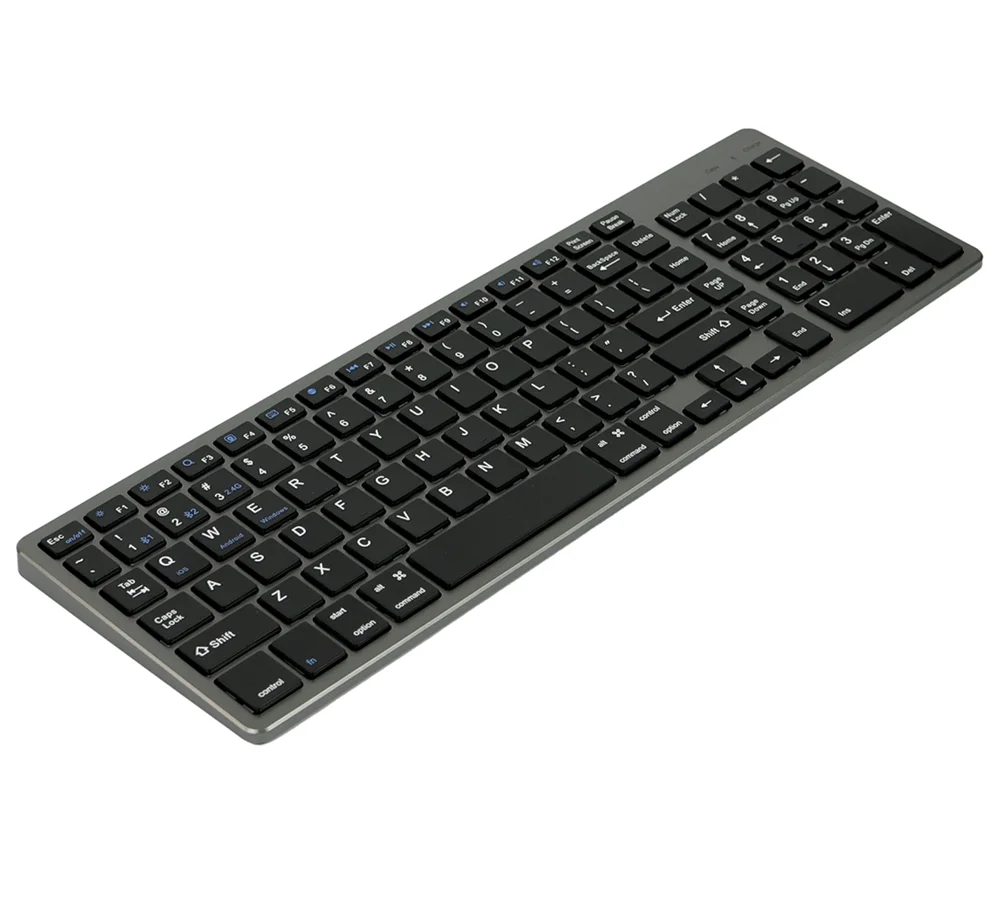
Funktionstasten
Wählen Sie nach dem Verbinden der Tastatur das Betriebssystem, indem Sie Fn + Q (iOS), Fn + W (Android) oder Fn + E (Windows) drücken. Andernfalls funktionieren die Funktionstasten nur teilweise.
| Taste | Fn + Taste unter iOS | Fn + Taste unter Android | Fn + Taste unter Windows | Ohne Fn (Windows) |
|---|---|---|---|---|
| Esc | Startbildschirm | Startbildschirm | Startbildschirm | Esc |
| F1 | Helligkeit verringern | Zurück | Zurück | F1 |
| F2 | Helligkeit erhöhen | F2 | ||
| F3 | Bildschirmtastatur | Menü | Rechtsklick | F3 |
| F4 | Bildschirmfoto | Musikplayer | Musikplayer | F4 |
| F5 | Bildschirmsperre | Bildschirmsperre | Bildschirmsperre | F5 |
| F6 | Suche | Suche | Suche | F6 |
| F7 | Sprache wechseln | Sprache wechseln | Sprache wechseln | F7 |
| F8 | Vorheriger Titel | Vorheriger Titel | Vorheriger Titel | F8 |
| F9 | Wiedergabe / Pause | Wiedergabe / Pause | Wiedergabe / Pause | F9 |
| F10 | Nächster Titel | Nächster Titel | Nächster Titel | F10 |
| F11 | Stummschalten | Stummschalten | Stummschalten | F11 |
| F12 | Lautstärke verringern | Lautstärke verringern | Lautstärke verringern | F12 |
| Del | Lautstärke erhöhen | Lautstärke erhöhen | Lautstärke erhöhen | Del |
Die Funktionen der Funktionstasten können je nach Betriebssystemversion und Gerät variieren. Unter iOS vor Version 9.2 funktioniert der Sprachwechsel nicht — drücken Sie stattdessen Command + Space, um die Sprache zu wechseln.
Hinweise und Sicherheit
- Lesen Sie diese Anleitung sorgfältig durch und bewahren Sie sie zum Nachschlagen auf.
- Verwenden Sie die Tastatur nur wie in dieser Anleitung beschrieben. Der Hersteller haftet nicht für Schäden, die durch unsachgemäße Verwendung entstehen.
- Reparaturen müssen von einem qualifizierten Techniker durchgeführt werden. Versuchen Sie niemals, die Tastatur selbst zu reparieren.
- Stellen Sie keine schweren Gegenstände auf die Tastatur.
- Halten Sie die Tastatur von Wasser, Öl, Chemikalien und organischen Flüssigkeiten fern.
- Reinigen Sie die Tastatur, indem Sie sie leicht mit einem feuchten Tuch abwischen.
Dieses Gerät entspricht den Grenzwerten für ein digitales Gerät der Klasse B gemäß Teil 15 der FCC-Bestimmungen, die Schutz vor schädlichen Störungen in Wohnbereichen bieten. Wenn die Tastatur den Radio- oder Fernsehempfang stört, richten Sie die Empfangsantenne neu aus oder versetzen Sie sie, vergrößern Sie den Abstand zwischen Gerät und Empfänger, schließen Sie das Gerät an eine Steckdose in einem anderen Stromkreis als den Empfänger an oder wenden Sie sich an den Händler oder einen erfahrenen Radio- und Fernsehtechniker.
Apple ist eine Marke der Apple Inc., Android ist eine Marke der Google LLC und Windows ist eine Marke der Microsoft Corporation. Marken- und Produktnamen dienen nur der Veranschaulichung und gehören ihren jeweiligen Eigentümern.
Häufig gestellte Fragen
Mit welchen Geräten kann ich die typerCLAW-BC100 verwenden?
Wie lange hält der Akku?
Kann ich die Tastatur mit mehreren Geräten gleichzeitig verbinden?
Downloads
Die Original-PDF-Anleitungen bleiben als Referenzmaterial verfügbar. Alles, was sie enthalten, finden Sie bereits auf dieser Seite — verwenden Sie die PDF-Dateien nur, wenn Sie eine Offline-Kopie benötigen.