Bluetooth-Ziffernblock für Laptop und Tablet mit bis zu 10 m Reichweite, Membran, HDWR typerCLAW-BN100
GTIN: 5907614661540 · SKU: typerCLAW-BN100
Inhaltsverzeichnis
Einführung
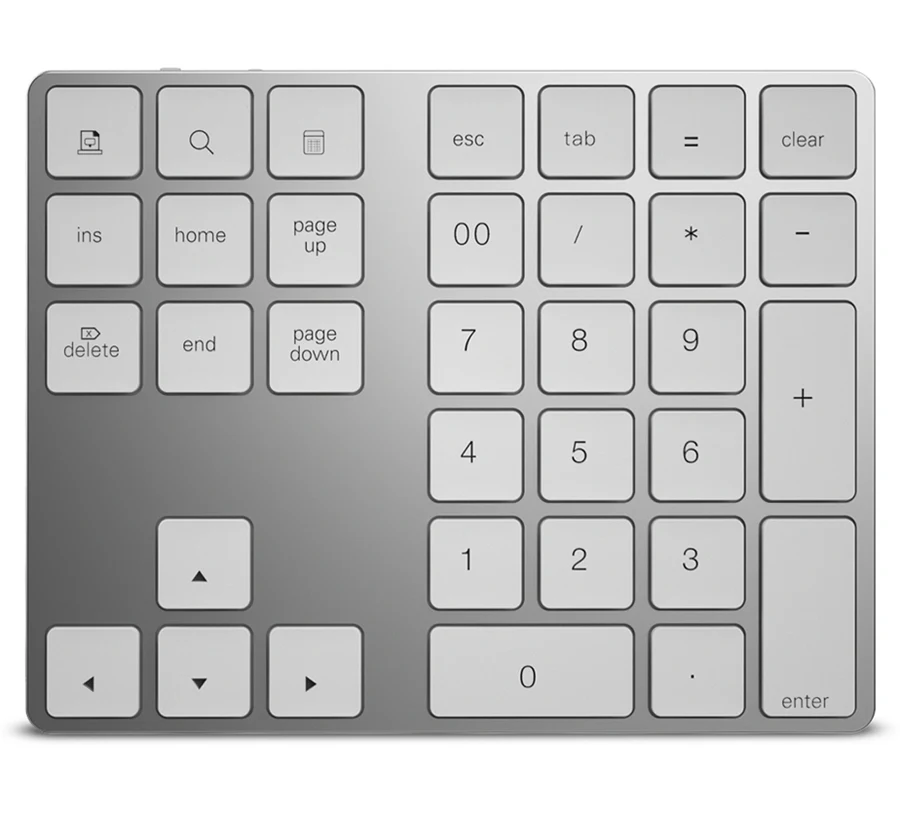
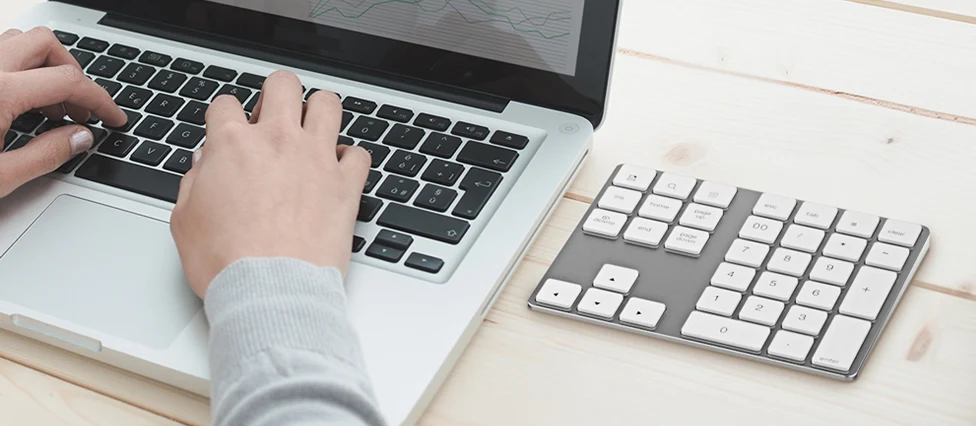
Der typerCLAW-BN100 ist ein kabelloser Bluetooth-Ziffernblock, der einen Laptop, ein Tablet oder eine kompakte Tastatur um einen vollständigen Ziffernblock und Funktionstasten ergänzt. Er verbindet sich per Bluetooth in einer Entfernung von bis zu 10 Metern und funktioniert mit Windows, Android, iOS und Mac. Das Gehäuse aus Aluminium und ABS ist flach und leicht, und der integrierte 110-mAh-Akku reicht für bis zu 50 Stunden Arbeit und wird über Micro-USB in bis zu 2 Stunden geladen.
Technische Daten
- Gehäusefarbe: Silber
- Tastenfarbe: Weiß
- Material: Aluminium, ABS
- Tastaturtyp: Membran
- Anzahl der Tasten: 34
- Zusätzliche Funktionen: Ziffernblock, Funktionstasten
- Unterstützte Sprachen: Polnisch, Englisch, Französisch, Russisch usw.
- Unterstützte Betriebssysteme: Windows, Android, iOS, Mac
- Drahtlose Kommunikation: Bluetooth V3.0
- Funkreichweite: bis zu 10 m
- Betriebszeit: bis zu 50 Stunden
- Standby-Zeit: bis zu 60 Tage
- Ladezeit: bis zu 2 Stunden
- Lebensdauer der Tasten: bis zu 3,5 Millionen Anschläge
- Stromversorgung: 110-mAh-Lithium-Akku
- Betriebsspannung: 3,0–4,2 V
- Betriebsstrom: 3 mA
- Standby-Strom: 0,5 mA
- Ruhestrom: 10 µA
- Ruhezustand: nach 20 Minuten
- Schnittstelle: Micro-USB
- Geräteabmessungen: 14,6 × 11,4 × 1,1 cm
- Verpackungsabmessungen: 15,5 × 12,5 × 3 cm
- Gerätegewicht: 140 g
- Gewicht mit Verpackung: 240 g
Set-Inhalt
- Kabelloser Ziffernblock
- USB-Kabel
- Bedienungsanleitung
Geräteübersicht
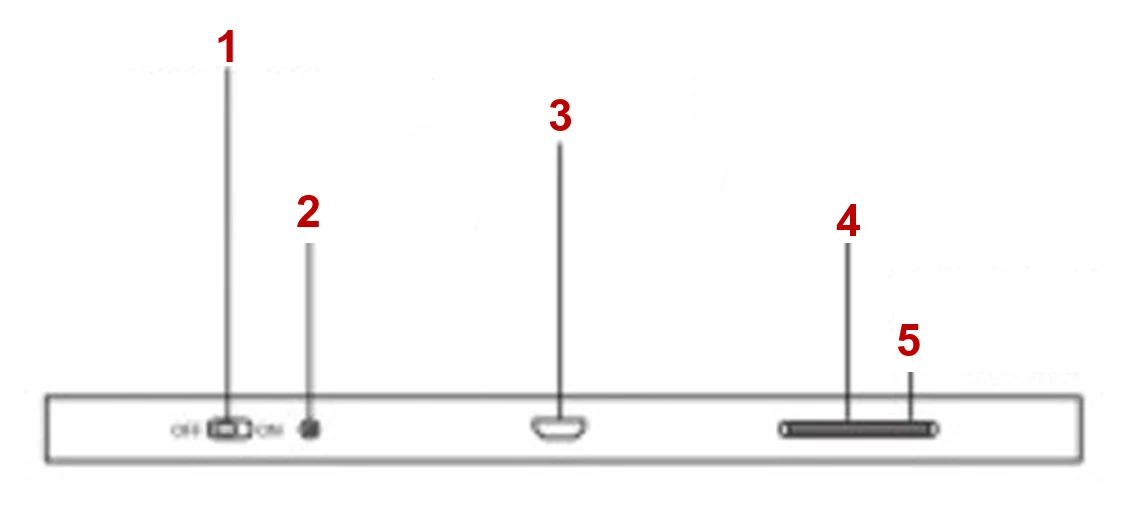
- Ein/Aus-Schalter (OFF / ON)
- Kopplungstaste
- Micro-USB-Anschluss
- Rote LED (Laden)
- Blaue LED (Betrieb, Kopplung, schwacher Akku)
Funktionstasten
| Taste | Funktion |
|---|---|
 | Bildschirmfoto |
 | Suche |
 | Öffnet die Rechner-App (nur Windows) |
 | Funktioniert wie die Esc-Taste der Haupttastatur. Im Rechner löscht sie das Eingabefeld. |
 | Funktioniert wie die Tab-Taste der Haupttastatur. Im Rechner wechselt sie zwischen den Schaltflächen. |
-
Der Ziffernblock kann jeweils nur mit einem Gerät verbunden werden.
-
Der Ziffernblock koppelt sich automatisch mit einem Gerät, mit dem er bereits verbunden war.
-
Damit die Kopplung zuverlässig funktioniert, entfernen Sie zuvor gekoppelte Ziffernblöcke vom Gerät.
-
Die folgenden Tasten funktionieren unter iOS nicht:

-
Wenn die Zifferntasten nach der Kopplung nicht funktionieren, halten Sie diese Taste 3 Sekunden lang gedrückt:
Bluetooth-Kopplung
Auf dem Zielgerät erscheint der Ziffernblock als Bluetooth Keypad.
Kopplung mit einem Mac
- Schieben Sie den Ein/Aus-Schalter auf ON (grüner Hintergrund) und drücken Sie dann die Kopplungstaste. Die blaue LED beginnt zu blinken.
- Schalten Sie den iMac / das MacBook ein, klicken Sie auf das Einstellungssymbol und öffnen Sie die Systemeinstellungen.
- Klicken Sie auf das Symbol Bluetooth, um die Suche nach Bluetooth-Geräten zu starten.
- Suchen Sie in der Liste der verfügbaren Geräte Bluetooth Keypad und wählen Sie ihn zum Koppeln aus.
- Nach erfolgreicher Kopplung ist der Ziffernblock einsatzbereit.
Kopplung mit Windows
- Schieben Sie den Ein/Aus-Schalter auf ON (grüner Hintergrund) und drücken Sie dann die Kopplungstaste. Die blaue LED beginnt zu blinken.
- Schalten Sie den Windows-Computer ein, klicken Sie auf das Windows-Logo und dann auf das Symbol Einstellungen.
- Wählen Sie in den Einstellungen Geräte und dann Bluetooth.
- Schalten Sie Bluetooth ein und klicken Sie auf +, um ein neues Gerät hinzuzufügen und die Suche zu starten.
- Klicken Sie in der Liste der verfügbaren Geräte auf Bluetooth Keypad, um die Verbindung herzustellen.
- Nach erfolgreicher Kopplung ist der Ziffernblock einsatzbereit.
Wenn die blaue LED nach der Kopplung weiter blinkt, laden Sie den Ziffernblock, bis die rote LED erlischt.
LED-Anzeigen
| Zustand | LED |
|---|---|
| Ein / Aus | Schieben Sie den Ein/Aus-Schalter auf ON — die blaue LED leuchtet 3 Sekunden lang und erlischt. |
| Kopplungsmodus | Schieben Sie den Ein/Aus-Schalter auf ON und drücken Sie die Kopplungstaste — die blaue LED blinkt. |
| Ruhezustand | Wenn der Ziffernblock eingeschaltet ist und länger als 20 Minuten nicht benutzt wird, wechselt er in den Ruhezustand, um Energie zu sparen. Drücken Sie eine beliebige Taste, um ihn aufzuwecken. |
| Schwacher Akku | Bei eingeschaltetem Ziffernblock blinkt die blaue LED, um einen schwachen Akku anzuzeigen. |
| Laden | Die rote LED leuchtet, wenn das Micro-USB-Ladekabel angeschlossen ist, und erlischt, sobald der Ziffernblock vollständig geladen ist. |
Schnelle Hilfe
| Problem | Lösung |
|---|---|
| Das Tablet oder der Computer kann keine Verbindung zum Ziffernblock herstellen. | Stellen Sie sicher, dass der Ziffernblock geladen ist — ein schwacher Akku kann die Kopplung verhindern. |
| Die blaue LED blinkt während der Benutzung. | Der Akku ist schwach — schließen Sie den Ziffernblock an die Stromversorgung an. |
| Der verbundene Ziffernblock funktioniert nicht. | Nach 20 Minuten Inaktivität wechselt der Ziffernblock in den Ruhezustand, um Energie zu sparen. Drücken Sie eine beliebige Taste, um ihn aufzuwecken, und warten Sie 3 Sekunden. |
Häufig gestellte Fragen
Mit welchen Geräten ist der typerCLAW BN100 kompatibel?
Funktioniert der BN100 mit kleinen Laptops ohne Nummernblock?
Wie lädt man den BN100 auf und wie lange hält eine Ladung?
Downloads
Die Original-PDF-Anleitungen bleiben als Referenzmaterial verfügbar. Alles, was sie enthalten, finden Sie bereits auf dieser Seite — verwenden Sie die PDF-Dateien nur, wenn Sie eine Offline-Kopie benötigen.