Doppelt faltbare Tastatur mit Touchpad und Bluetooth für Laptop und Tablet, QWERTY-Layout, HDWR typerCLAW-BS120
GTIN: 5907614661502 · SKU: typerCLAW-BS120
Inhaltsverzeichnis
Einführung
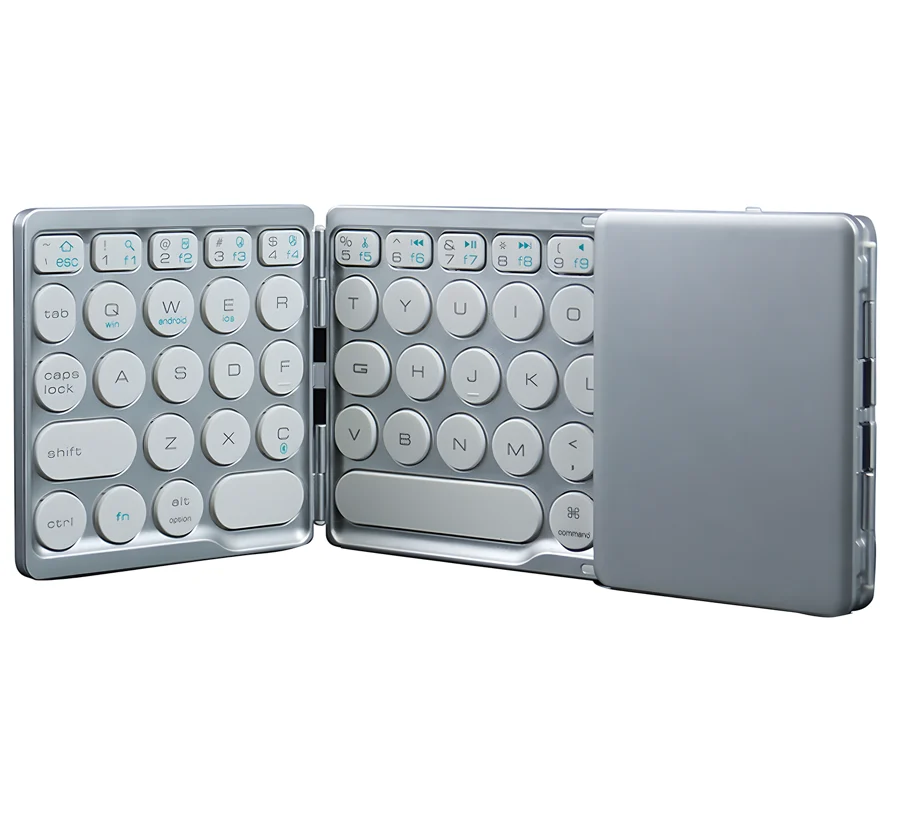
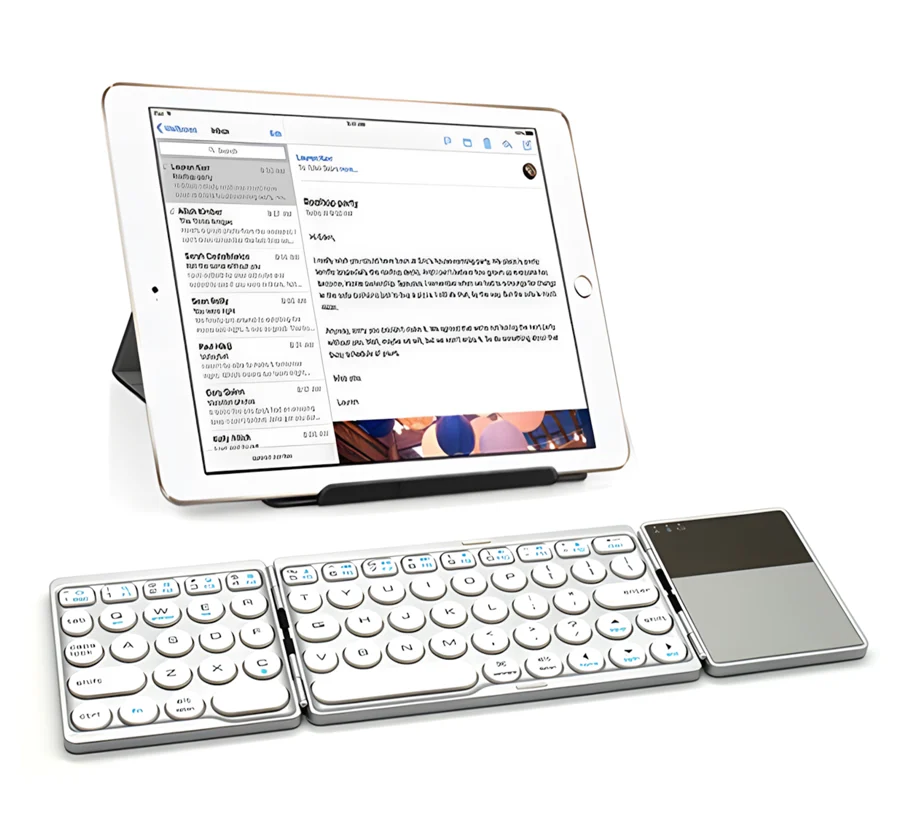
Die typerCLAW-BS120 ist eine doppelt faltbare kabellose Tastatur mit integriertem Touchpad. Zusammengeklappt misst sie nur 16,1 × 9,1 cm und passt so problemlos in eine Tasche oder Hosentasche; aufgeklappt bietet sie ein QWERTY-Layout mit Funktionstasten und ein Touchpad zur Steuerung des Cursors. Sie verbindet sich per Bluetooth in einer Entfernung von bis zu 10 Metern und funktioniert mit Windows, Android und iOS. Der integrierte 180-mAh-Akku reicht für bis zu 100 Stunden Arbeit und wird über Micro-USB in bis zu 2 Stunden geladen.
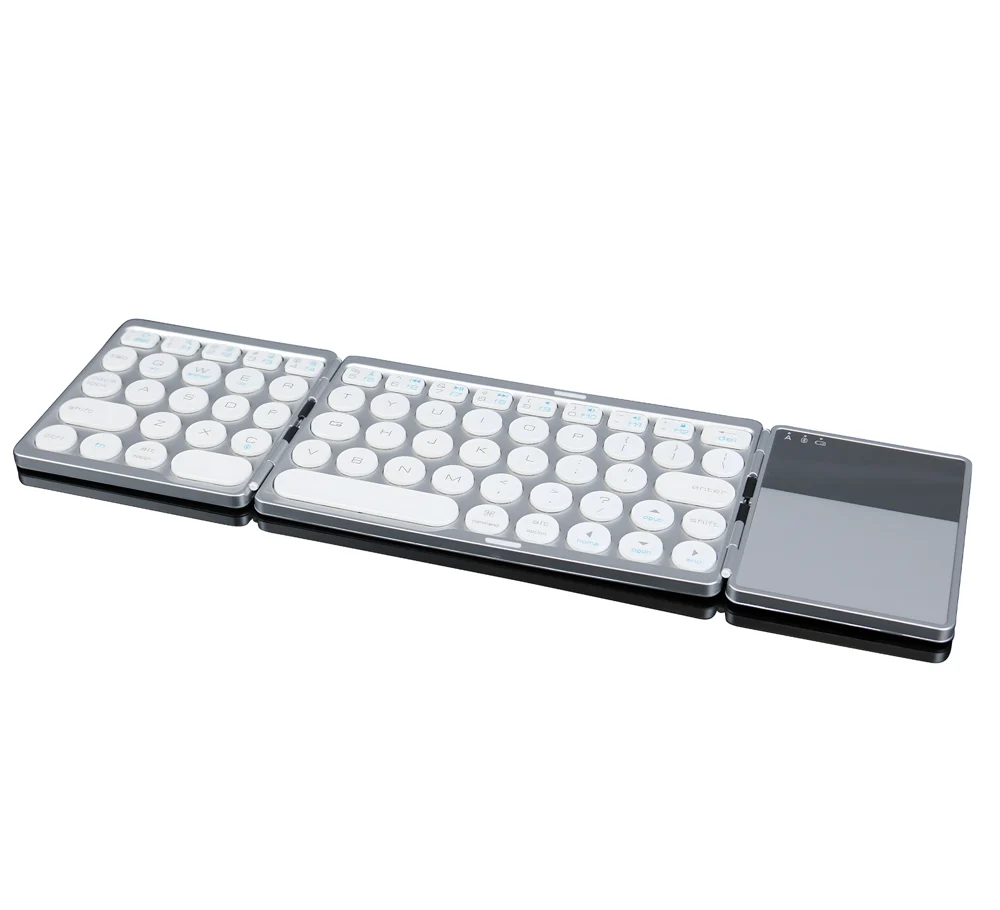
Technische Daten
- Farbe: Silber
- Material: ABS
- Tastaturtyp: Membran
- Anzahl der Tasten: 64
- Tastaturlayout: QWERTY
- Zusätzliche Funktionen: Touchpad, Multi-Pairing, Funktionstasten
- Unterstützte Sprachen: Polnisch, Englisch, Französisch, Russisch usw.
- Unterstützte Betriebssysteme: Windows, Android, iOS
- Drahtlose Kommunikation: Bluetooth V3.0
- Funkreichweite: bis zu 10 m
- Betriebszeit: bis zu 100 Stunden
- Standby-Zeit: bis zu 30 Tage
- Ladezeit: bis zu 2 Stunden
- Lebensdauer der Tasten: bis zu 5 Millionen Anschläge
- Stromversorgung: 180-mAh-Lithium-Akku
- Schnittstelle: Micro-USB
- Abmessungen aufgeklappt: 31,5 × 9,1 × 0,6 cm
- Abmessungen zusammengeklappt: 16,1 × 9,1 × 1,2 cm
- Verpackungsabmessungen: 19 × 10 × 3 cm
- Gerätegewicht: 160 g
- Gewicht mit Verpackung: 250 g
Set-Inhalt
- Faltbare Tastatur
- USB-Ladekabel
- Bedienungsanleitung
Geräteübersicht
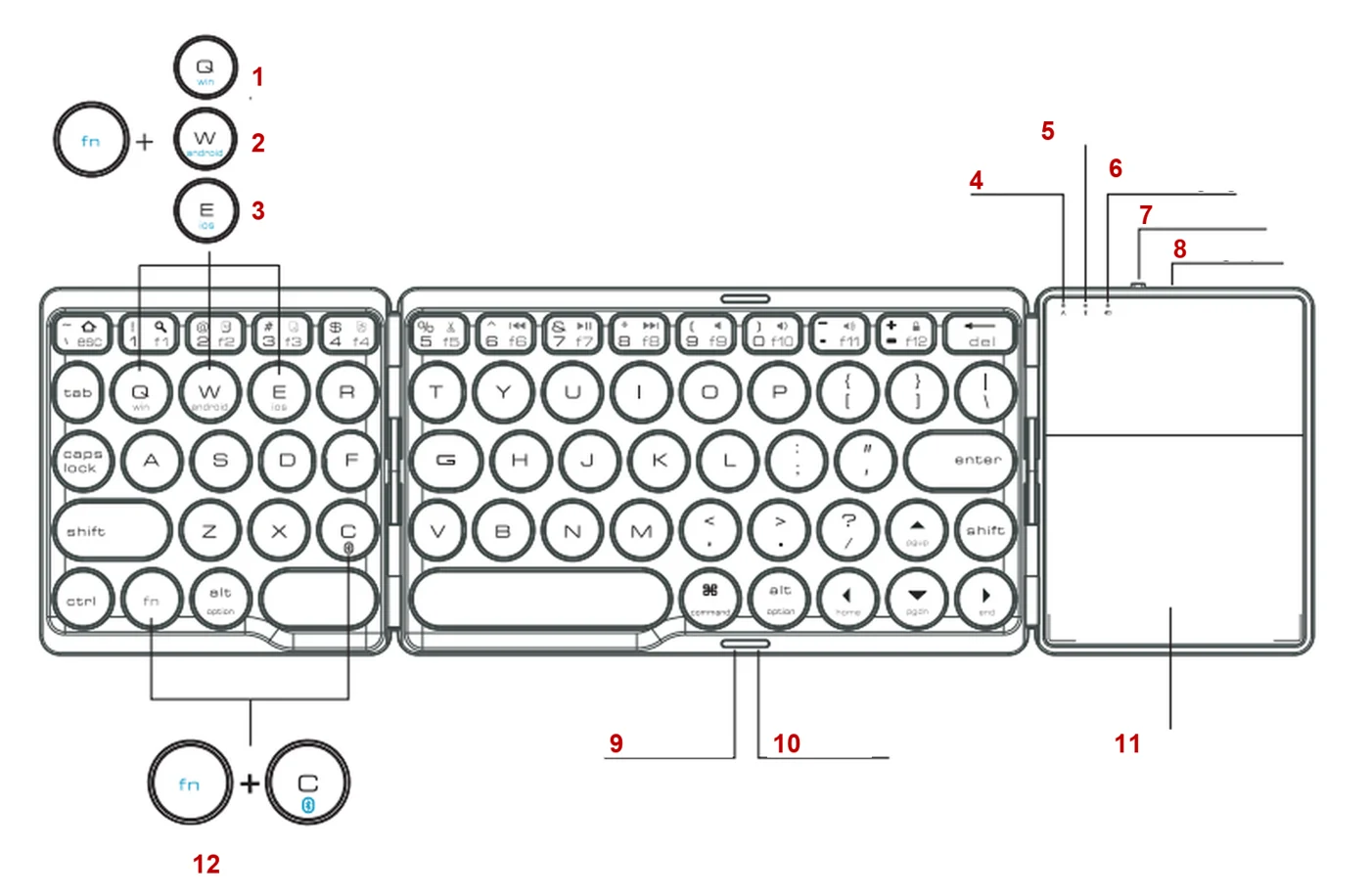
- Fn + Q — Wechsel zu Windows
- Fn + W — Wechsel zu Android
- Fn + E — Wechsel zu iOS
- Caps-Lock-LED
- Bluetooth-LED
- LED für schwachen Akku und Laden
- Ein/Aus-Schalter
- Ladeanschluss (Micro-USB)
- Gummifuß
- Magnet
- Touchpad
- Fn + C — Kopplung
Bluetooth-Kopplung
- Schieben Sie den Ein/Aus-Schalter auf ON, um die Tastatur einzuschalten. Drücken Sie dann Fn + C, um den Kopplungsmodus zu starten.
- Öffnen Sie auf dem Zielgerät die Bluetooth-Einstellungen und starten Sie die Gerätesuche. Wählen Sie das Gerät mit dem Namen Bluetooth keyboard aus, um es zu koppeln.
- Wenn das Zielgerät einen Code anzeigt, geben Sie ihn auf der Tastatur ein und bestätigen Sie mit Enter. Nach kurzer Zeit ist die Tastatur gekoppelt und einsatzbereit.
Wählen Sie nach der Kopplung das Betriebssystem des verbundenen Geräts mit Fn + Q (Windows), Fn + W (Android) oder Fn + E (iOS), damit die Funktionstasten richtig funktionieren.
LED-Anzeigen
| Zustand | LED |
|---|---|
| Verbindung | Bei eingeschalteter Tastatur blinkt die blaue LED, während sie mit einem Gerät gekoppelt wird. |
| Laden | Wenn die Tastatur an die Stromversorgung angeschlossen ist, leuchtet die rote LED, bis der Akku vollständig geladen ist. |
| Schwacher Akku | Wenn die Akkuspannung unter 3,2 V fällt, beginnt die blaue LED zu blinken. |
Um die Lebensdauer des Akkus zu verlängern, schalten Sie die Tastatur mit dem Ein/Aus-Schalter aus, wenn Sie sie längere Zeit nicht benutzen.
Funktionstasten
iOS und Android
| Taste | iOS (Fn + Taste) | Android (Fn + Taste) |
|---|---|---|
| Esc | Home-Bildschirm | Desktop |
| 1 | Suche | Suche |
| 2 | Alles auswählen | Alles auswählen |
| 3 | Kopieren | Kopieren |
| 4 | Einfügen | Einfügen |
| 5 | Ausschneiden | Ausschneiden |
| 6 | Vorheriger Titel | Vorheriger Titel |
| 7 | Wiedergabe / Pause | Wiedergabe / Pause |
| 8 | Nächster Titel | Nächster Titel |
| 9 | Stummschalten | Stummschalten |
| 0 | Lautstärke verringern | Lautstärke verringern |
| − | Lautstärke erhöhen | Lautstärke erhöhen |
| = | Bildschirmsperre | Bildschirmsperre |
| Del (ohne Fn) | Löschen | Löschen |
Windows
| Taste | Fn + Shift + Taste | Fn + Taste |
|---|---|---|
| Esc | Startseite | Esc |
| 1 | Suche | F1 |
| 2 | Alles auswählen | F2 |
| 3 | Kopieren | F3 |
| 4 | Einfügen | F4 |
| 5 | Ausschneiden | F5 |
| 6 | Vorheriger Titel | F6 |
| 7 | Wiedergabe / Pause | F7 |
| 8 | Nächster Titel | F8 |
| 9 | Stummschalten | F9 |
| 0 | Lautstärke verringern | F10 |
| − | Lautstärke erhöhen | F11 |
| = | Bildschirmsperre | F12 |
| Del | Löschen (Fn + Shift + Del) | Backspace (Del ohne Fn) |
Touchpad-Gesten
Windows 10 und höher
| Finger | Geste | Funktion |
|---|---|---|
| 1 | Tippen | Linksklick / Doppelklick |
| 1 | Bewegen | Cursor bewegen |
| 1 | Tippen und ziehen | Auswählen und ziehen |
| 2 | Tippen | Rechtsklick |
| 2 | Wischen | Scrollen / Schwenken |
| 2 | Zusammenziehen | Zoomen |
| 3 | Tippen | Cortana öffnen |
| 3 | Wischen | Multitasking-Gesten |
| 4 | Tippen | Info-Center öffnen |
iOS 13 und höher
| Finger | Geste | Funktion |
|---|---|---|
| 1 | Tippen | Linksklick / Doppelklick |
| 1 | Bewegen | Cursor bewegen |
| 1 | Tippen und ziehen | Auswählen und ziehen |
| 2 | Tippen | AssistiveTouch |
| 2 | Wischen | Scrollen (wie mit dem Mausrad) |
| 3 | Nach oben wischen | Zurück zum Home-Bildschirm |
Aufgrund von Systembeschränkungen sind die Touchpad-Funktionen unter iOS möglicherweise nur ab iOS 13 verfügbar.
Verwendung der Tastatur
- Halten Sie die Tastatur von feuchten Orten und Orten mit hoher Luftfeuchtigkeit fern. Setzen Sie sie weder Regen noch Wasser aus.
- Setzen Sie die Tastatur keinen sehr hohen oder sehr niedrigen Temperaturen aus.
- Lassen Sie die Tastatur nicht längere Zeit in direktem Sonnenlicht liegen.
- Stellen Sie die Tastatur nicht in die Nähe von offenen Flammen (z. B. Gasherden, Kerzen, Kaminen).
- Vermeiden Sie die Verwendung scharfer Gegenstände in der Nähe der Tastatur, da sie das Gehäuse beschädigen können.
Häufig gestellte Fragen
Wie kopple ich die typerCLAW-BS120 mit einem Tablet oder Laptop?
Funktioniert das Touchpad mit iPad und iPhone?
Wie lange hält der Akku?
Downloads
Die Original-PDF-Anleitungen bleiben als Referenzmaterial verfügbar. Alles, was sie enthalten, finden Sie bereits auf dieser Seite — verwenden Sie die PDF-Dateien nur, wenn Sie eine Offline-Kopie benötigen.