RFID-Etikettendrucker, Thermodirekt und Thermotransfer, 203 dpi, LAN, HDWR OPrint-DA200NR
GTIN: 5906935204061 · SKU: OPrint-DA200NR
Inhaltsverzeichnis
Einführung
Der OPrint-DA200NR ist ein Desktop-Etikettendrucker mit integriertem UHF-RFID-Modul. Er druckt und codiert RFID-Etiketten in einem einzigen Durchgang, sodass Sie intelligente Tags für die kontaktlose Identifikation, die Verfolgung von Betriebsmitteln und eine schnelle Inventur erstellen können, ohne jeden Code einzeln scannen zu müssen. Der Drucker arbeitet sowohl im Thermodirekt- als auch im Thermotransferverfahren, druckt mit bis zu 203 mm/s bei einer Auflösung von 203 dpi auf Medien bis 104 mm Breite und wird über USB mit einem Computer oder über Ethernet (LAN) mit dem Firmennetzwerk verbunden. Ein freistehender externer Etikettenhalter für große Medienrollen ist im Lieferumfang enthalten.
Technische Daten
- Material: ABS-Kunststoff
- Druckverfahren: Thermodirekt und Thermotransfer
- Auflösung: 203 dpi
- Maximale Druckgeschwindigkeit: 203 mm/s (8"/s)
- Maximale Druckbreite: 104 mm
- Maximale Drucklänge: 15.000 mm
- CPU: 500 MHz, 32 Bit, Cortex-M7
- RFID-Technologie: UHF-Tags nach EPC Class 1 Gen 2 / ISO 18000-6C
- RFID-Funktionen: gleichzeitiges Drucken und Codieren, flexible Anti-Metall-Etiketten bis 1,3 mm Dicke, minimaler Etikettenabstand (Pitch) 15 mm, Chips von Alien, NXP und Impinj, automatische Kennzeichnung fehlerhafter Tags, Sperren/Entsperren der Tags per Passwort
- Speicher: 8 MB SDRAM / 16 MB Flash
- Schnittstelle: USB 2.0 High Speed, Ethernet (LAN, RJ45)
- Befehlssprachen: TSPL, ZPL, ZPL II
- Sensoren: Deckelöffnungssensor, Farbbandsensor, Durchlichtsensor (Lückensensor), Reflexionssensor (Schwarzmarkensensor)
- Bedienelemente und Anzeigen: Netzschalter, Taste FEED / PAUSE, LED-Anzeigen ONLINE (blau), ERROR (rot), RIBBON (grün), COMM (orange)
- Medientypen: Endlosmaterial, gestanzte Etiketten, Schwarzmarkenmaterial, Leporello (Fan-Fold)
- Maximale Farbbandlänge: 300 m (1"-Kern, Farbseite außen, maximaler Außendurchmesser 67 mm)
- Farbbandbreite: 30–110 mm (1,18"–4,3")
- Breite der Etikettenrolle: 20–118 mm
- Mediendicke: 0,06–1,3 mm
- Kerndurchmesser: 25,4 mm (1")
- Kapazität der Etikettenrolle: 127 mm (5") Außendurchmesser
- Drehung von Schriften und Barcodes: 0, 90, 180, 270°
- Druckbare 1D-Codes: Code 11, Code 39, Code 93, Code 128, UPC-A, UPC-E, UCC-128, Codabar, EAN/JAN-8, EAN/JAN-13, Interleaved 2 of 5, ITF-14, MSI Plessey, PostCode, Telepen
- Druckbare 2D-Codes: QR Code, PDF417, Micro QR Code, Micro PDF417, Grid Matrix, MaxiCode, Aztec Code, Data Matrix
- Geräteabmessungen: 19 × 19,8 × 28 cm
- Verpackungsabmessungen: 39,5 × 25,5 × 24 cm
- Gerätegewicht: 2,7 kg
- Gewicht mit Verpackung: 3,2 kg
- Betriebstemperatur: 5 bis 40 °C
- Lagertemperatur: −40 bis 60 °C
- Luftfeuchtigkeit bei Betrieb: 25–85 %, nicht kondensierend
- Luftfeuchtigkeit bei Lagerung: 10–90 %, nicht kondensierend
- Zertifikate: FCC, CE, CCC, BIS, CB
Set-Inhalt
- Etikettendrucker
- Freistehender externer Etikettenhalter
- USB-Kabel
- Netzteil mit Netzkabel
- 2 × Farbbandspindel
- Testrolle
Druckerübersicht
Vorderseite
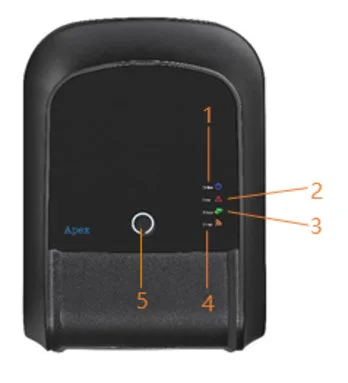
- Anzeige ONLINE
- Anzeige ERROR
- Anzeige RIBBON
- Kommunikationsanzeige (COMM)
- Taste FEED / PAUSE / ERROR CANCEL
Druckerinnenraum
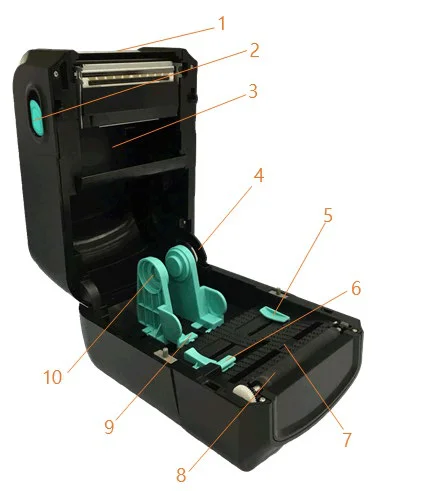
- Deckel
- Entriegelungshebel des Deckels
- Farbbandfach
- Deckelstütze
- Medienführung
- Lückensensor
- Schwarzmarkensensor
- Druckwalze
- Fach für die Medienhalter
- Medienhalter
Rückseite
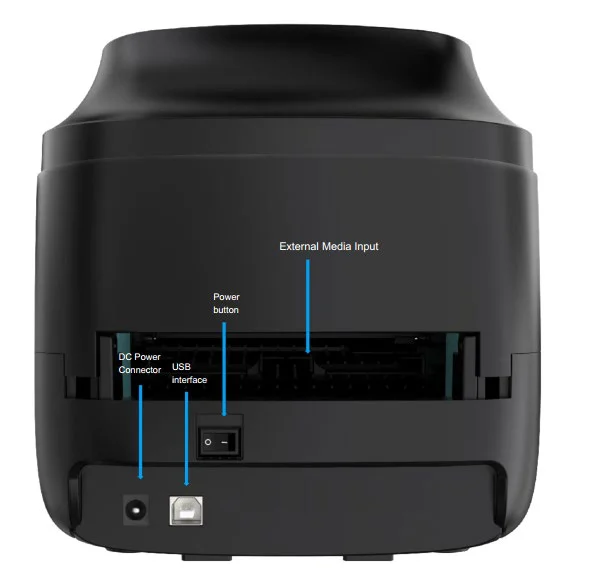
- USB — Verbindung mit einem Computer zur Treiberinstallation, zum Drucken und zur Druckerdiagnose.
- Ethernet (LAN) — RJ45-Anschluss zum Anschließen des Druckers an das Firmennetzwerk; der Drucker kann dann von mehreren Arbeitsplätzen gemeinsam genutzt werden. Wenn das Kabel angeschlossen und die Verbindung korrekt ist, blinkt die orange Anzeige COMM.
- Netzschalter und DC-Netzanschluss für das mitgelieferte Netzteil.
- Externer Medieneinzug — Schlitz zum Zuführen großer Medienrollen von außerhalb des Druckers. Erfordert den externen Etikettenhalter. Halten Sie die Medienrolle während des Betriebs auf gleicher Höhe mit dem Drucker; stellen Sie sie nicht schräg auf.
LED-Anzeigen
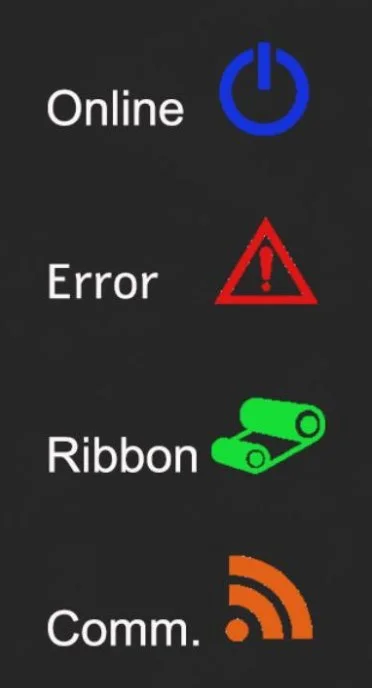
| Ereignis | Beschreibung |
|---|---|
| Thermotransfermodus bereit | Blau (ONLINE) und Grün (RIBBON) leuchten dauerhaft — der Drucker ist betriebsbereit. |
| Thermodirektmodus bereit | Blau (ONLINE) leuchtet dauerhaft — der Drucker ist betriebsbereit. |
| Deckel offen | Ein Signalton ertönt und Blau (ONLINE), Rot (ERROR) und Grün (RIBBON) blinken. |
| Pause | Drücken Sie die Taste PAUSE. Wenn Blau (ONLINE) blinkt, ist der Drucker angehalten. |
| FEED | Drücken Sie die Taste FEED, um bei Bedarf zu drucken. Blau (ONLINE) blinkt. |
| Kein Papier | Ein Signalton ertönt und Rot (ERROR) blinkt. |
| Kein Farbband | Ein Signalton ertönt, Rot (ERROR) leuchtet dauerhaft und Grün (RIBBON) blinkt. |
| Fehler Etikettenlücke / Schwarzmarke | Wenn die Lücke oder die Schwarzmarke nicht gefunden wird, ertönt ein Signalton und Rot (ERROR) und Blau (ONLINE) blinken. |
| Schneidwerkfehler | Wenn das Schneidwerk nicht gefunden wird, ertönt ein Signalton und Blau (ONLINE) und Rot (ERROR) blinken abwechselnd; Grün (RIBBON) blinkt ebenfalls. |
| Druckkopf überhitzt | Ein Signalton ertönt und Blau (ONLINE) und Rot (ERROR) blinken abwechselnd. |
| Sonstige Fehler | Ein Signalton ertönt und Rot (ERROR) und Grün (RIBBON) blinken abwechselnd. |
| Ethernet bereit | Wenn das RJ45-Netzwerkkabel angeschlossen und die Verbindung korrekt ist, blinkt Orange (COMM). |
| Wi-Fi bereit | Wenn Wi-Fi im AP- oder STA-Modus verbunden ist, leuchtet Orange (COMM) dauerhaft (nur Wi-Fi-Version). |
| Ethernet + Wi-Fi bereit | Wenn das RJ45-Kabel mit korrekter Verbindung angeschlossen ist und Wi-Fi im AP- oder STA-Modus arbeitet, leuchtet Orange (COMM) 2 Sekunden lang dauerhaft und blinkt anschließend (nur Wi-Fi-Version). |
Tastenfunktionen
Der Drucker hat eine Taste zum Vorschieben der Medien, zum Anhalten des Drucks und zum Quittieren von Fehlern. Ihre Funktion hängt vom Druckerstatus ab:
| Druckerstatus | Funktion | Beschreibung |
|---|---|---|
| Bereit | Vorschub (Feed) | Wenn der Drucker bereit ist (blaue LED leuchtet), drücken Sie die Taste — das Medium wird bis zum Anfang des nächsten Etiketts vorgeschoben. Bei Endlosmaterial schiebt der Drucker um die voreingestellte Höhe vor, bei Etiketten mit Lücke bis zur nächsten Lücke und bei Schwarzmarkenmaterial bis zur nächsten Schwarzmarke. |
| Warten auf die Taste | Nächstes drucken | Wenn die Funktion „Demand button“ aktiviert ist, hält der Drucker nach jedem gedruckten Etikett an und wartet auf einen Tastendruck, bevor er das nächste Etikett druckt. |
| Pause | Während der Drucker fortlaufend druckt, drücken Sie die Taste (PAUSE), um den Auftrag anzuhalten. Die blaue Anzeige blinkt. Drücken Sie die Taste erneut, um den Druck fortzusetzen. | |
| Fehler | Fehler quittieren | Wenn die rote Anzeige ERROR leuchtet, drücken Sie nach dem Beseitigen der Ursache einmal die Taste (PAUSE) — der Drucker quittiert den Fehler, setzt den Druck fort und druckt das Etikett, bei dem der Fehler aufgetreten ist, erneut. |
Funktionen beim Einschalten
Der Drucker verfügt über sechs Funktionen, die beim Einschalten aufgerufen werden und zum Einrichten und Testen der Hardware dienen. Um eine Funktion zu starten, halten Sie die Taste FEED gedrückt, während Sie den Drucker einschalten, und lassen Sie sie los, sobald die unten beschriebene Anzeige aufleuchtet.
| Funktion | Vorgehen | Anzeige | Ton |
|---|---|---|---|
| Selbsttest | Schalten Sie den Drucker aus. Stellen Sie sicher, dass Medien eingelegt sind, und schließen Sie den Deckel. Halten Sie die Taste FEED gedrückt und schalten Sie den Drucker ein. Lassen Sie die Taste los, wenn nur die grüne Anzeige RIBBON leuchtet. Der Drucker druckt eine Selbsttestseite. | RIBBON (grün) leuchtet | Signalton |
| USB-Massenspeichermodus | Schalten Sie den Drucker aus. Stellen Sie sicher, dass Medien eingelegt sind, und schließen Sie den Deckel. Halten Sie die Taste FEED gedrückt und schalten Sie den Drucker ein. Lassen Sie die Taste los, wenn die orange Anzeige COMM dauerhaft leuchtet. Der Speicher des Druckers erscheint am Computer als Speichergerät. | COMM (orange) leuchtet | Signalton |
| Dump-Modus | Schalten Sie den Drucker aus. Stellen Sie sicher, dass Medien eingelegt sind, und schließen Sie den Deckel. Halten Sie die Taste FEED gedrückt und schalten Sie den Drucker ein. Lassen Sie die Taste los, wenn die blaue Anzeige ONLINE und die rote Anzeige ERROR gleichzeitig leuchten. Der Drucker gibt einen Signalton aus und druckt „NOW IN DUMP MODE“. | ONLINE (blau) + ERROR (rot) leuchten | Signalton |
| AUTO.BAS überspringen | Schalten Sie den Drucker aus. Halten Sie die Taste FEED gedrückt und schalten Sie den Drucker ein. Lassen Sie die Taste los, wenn die rote Anzeige ERROR dauerhaft leuchtet. Der Drucker gibt zwei Signaltöne aus und überspringt das Programm AUTO.BAS. | ERROR (rot) leuchtet | 2 Signaltöne |
| Druckerinitialisierung | Schalten Sie den Drucker aus. Halten Sie die Taste FEED gedrückt und schalten Sie den Drucker ein. Lassen Sie die Taste los, wenn nur die blaue Anzeige ONLINE dauerhaft leuchtet. Der Drucker gibt fünf Signaltöne aus, druckt seine Parameter und stellt die Werkseinstellungen wieder her. | ONLINE (blau) leuchtet | 5 Signaltöne |
| Farbbandprüfung | Der Drucker erkennt den Farbbandstatus automatisch nach dem Einschalten und bei jedem Thermotransfer-Druckauftrag. | — | — |
Medien einlegen
- Ziehen Sie am Entriegelungshebel an der Seite des Druckers und öffnen Sie den Deckel.
- Legen Sie die Medienrolle auf die Medienhalter oder führen Sie das Medium vom externen Etikettenhalter durch den externen Medieneinzug an der Rückseite des Druckers zu. Halten Sie die Rolle auf gleicher Höhe mit dem Drucker.
- Führen Sie das Medium unter den Medienführungen hindurch und stellen Sie die Führungen auf die Medienbreite ein, damit das Medium nicht verrutscht.
- Stellen Sie die Sensorposition entsprechend dem Medientyp ein:
- Standard-Stanzetiketten — stellen Sie den Lückensensor so ein, dass sein Pfeil in der Lücke zwischen zwei Etiketten liegt.
- Etiketten auf transparentem Trägermaterial — stellen Sie den Lückensensor so ein, dass sein Pfeil auf der Etikettenfläche liegt.
- Schwarzmarkenmaterial — stellen Sie den Schwarzmarkensensor direkt unter die Schwarzmarke; der Sensor muss unter dem Medium liegen.
- Flexible Anti-Metall-RFID-Tags — stellen Sie den Lückensensor in die Lücke zwischen zwei Tags.
- Für den Thermotransferdruck setzen Sie das Farbband auf die beiden Spindeln (Farbseite außen) und führen es unter dem Druckkopf hindurch.
- Schließen Sie den Deckel und drücken Sie FEED — der Drucker schiebt das Medium bis zum Anfang des nächsten Etiketts vor. Führen Sie nach einem Wechsel des Medientyps den Selbsttest durch (siehe Funktionen beim Einschalten) oder kalibrieren Sie das Medium in der Konfigurationsanwendung.
RFID-Kalibrierung und -Codierung
Kalibrieren Sie den Drucker vor dem ersten Druck auf einem neuen Typ von RFID-Etiketten in der Konfigurationsanwendung (siehe Treiber und Software). Messen Sie zuvor die Etikettenbreite, die Etikettenhöhe und die Lücke.
- Öffnen Sie die Seite für die RFID-Kalibrierung in der Konfigurationsanwendung.
- Geben Sie die Parameter der verwendeten Etiketten ein (Etikettengröße und Lücke) und klicken Sie auf Kalibrierung starten. Während der Kalibrierung leuchtet die rote Anzeige; sie erlischt, wenn die Kalibrierung abgeschlossen ist.
- Klicken Sie auf RFID-Informationen lesen — die Anwendung zeigt die bei der Kalibrierung ermittelte optimale Lese-/Schreibposition sowie die Lese- und Schreibleistung an.
- Klicken Sie auf RFID-Informationen speichern, um die Konfiguration in einer Datei zu speichern, die nach der Tag-Größe und dem Speicherzeitpunkt benannt ist.
- Wenn Sie dieselben Etiketten erneut einlegen, wählen Sie das gespeicherte Profil aus und klicken Sie auf Übernehmen — der Drucker übernimmt die Parameter ohne erneute Kalibrierung. Ein Profil gehört zu dem Drucker, auf dem es erstellt wurde; kalibrieren Sie erneut, wenn die Etiketten auf einem anderen Drucker verwendet werden.
Regeln für die RFID-Codierung:
- Die Startposition für das Schreiben des EPC ist 2.
- Die Daten müssen im Hexadezimalformat vorliegen (z. B. 0001).
- Die Datenlänge muss ein Vielfaches von 4 Hexadezimalstellen sein (4, 8, 12, …).
- Das Standard-Zugriffspasswort des Tags lautet 0000; es kann geändert oder ignoriert werden.
Während des Druckens kennzeichnet der Drucker fehlerhafte Tags automatisch und kann das Beschreiben eines Tags eine festgelegte Anzahl von Malen wiederholen. Der integrierte Zähler erfasst korrekt und fehlerhaft codierte Etiketten.
Treiber und Software
-
Windows-Treiber — installieren Sie den Treiber und verbinden Sie den Drucker anschließend über USB oder fügen Sie ihn über seine IP-Adresse als Netzwerkdrucker hinzu. Der Drucker versteht die Befehle TSPL, ZPL und ZPL II und arbeitet daher mit gängigen Programmen zur Etikettengestaltung zusammen.
-
Konfigurationsanwendung — Druckereinstellungen, Netzwerkkonfiguration (IP-Adresse), Medienkalibrierung und RFID-Kalibrierung.
- Windows-Treiber für den Etikettendrucker (EXE)
- Konfigurationsanwendung für den Drucker v3.2.19 (EXE)
Sicherheitshinweise
Schalten Sie den Drucker sofort aus und ziehen Sie den Netzstecker, wenn Rauch, ein ungewöhnlicher Geruch oder ungewöhnliche Geräusche auftreten oder wenn Flüssigkeit in das Gerät gelangt. Die weitere Verwendung kann einen Brand verursachen. Wenden Sie sich an Ihren Händler.
- Reparieren, zerlegen oder verändern Sie den Drucker niemals selbst.
- Verwenden Sie ausschließlich das angegebene Netzteil und schließen Sie die Kabel nur wie in dieser Anleitung beschrieben an.
- Achten Sie darauf, dass keine Fremdkörper in den Drucker fallen.
- Verwenden Sie keine brennbaren Sprays im Drucker oder in seiner Umgebung.
- Stellen Sie den Drucker auf eine feste, stabile und waagerechte Fläche.
- Verwenden Sie den Drucker nicht an sehr feuchten oder staubigen Orten.
- Ziehen Sie bei Gewitter das Netzwerkkabel, das Netzkabel und alle anderen Verbindungen ab.
- Der Druckkopf wird beim Drucken heiß — lassen Sie ihn abkühlen, bevor Sie ihn berühren.
Häufig gestellte Fragen
Benötigt der Drucker ein Farbband?
Welche RFID-Tags kann der OPrint-DA200NR codieren?
Muss ich die Etiketten nach dem Codieren zurückspulen?
Wie verbinde ich den Drucker mit dem Netzwerk?
Die rote Anzeige ERROR leuchtet und der Drucker gibt einen Signalton aus — was soll ich tun?
Wie stelle ich die Werkseinstellungen wieder her?
Welche Software zur Etikettengestaltung kann ich verwenden?
Downloads
Die Original-PDF-Anleitungen bleiben als Referenzmaterial verfügbar. Alles, was sie enthalten, finden Sie bereits auf dieser Seite — verwenden Sie die PDF-Dateien nur, wenn Sie eine Offline-Kopie benötigen. Die Dokumente wurden für das Modell OPrint-DA200R herausgegeben, das dieser Drucker ersetzt; abgesehen vom Ethernet-Anschluss (LAN) sind die Geräte identisch.