Barcode-Etikettendrucker, Thermodirekt und Thermotransfer, 203 dpi, Wi-Fi, LAN, USB, RS-232, HDWR OPrint-DB200WN
GTIN: 5906935203149 · SKU: OPrint-DB200WN
Inhaltsverzeichnis
Einführung
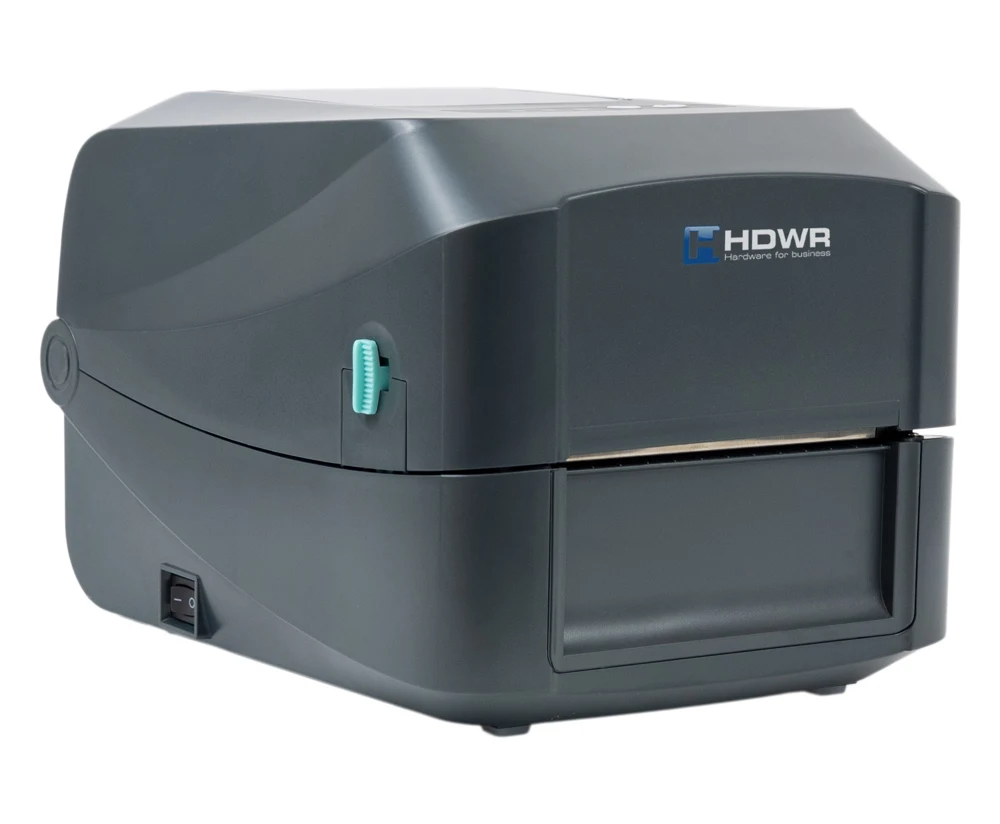
Der OPrint-DB200WN ist ein Desktop-Etikettendrucker, der Thermodirekt- und Thermotransferdruck vereint, sodass Sie das Medium und die Haltbarkeit des Drucks nach Bedarf wählen können. Er druckt mit 203 dpi und bis zu 152,4 mm/s auf Etiketten bis 108 mm Breite und verarbeitet Endlospapier, gestanzte Etiketten, Schwarzmarkenmaterial, Leporello (Fan-Fold) sowie gekerbte Medien. Dank der integrierten Wi-Fi- und LAN-Module können Sie von mehreren Arbeitsplätzen über das Netzwerk drucken, während die Anschlüsse USB 2.0 und RS-232 direkte Verbindungen ermöglichen und an den USB-Host-Anschluss ein Scanner oder eine Tastatur angeschlossen werden kann. Der Drucker versteht die Befehle EPL, ZPL, ZPL II, DPL und TSPL und arbeitet daher mit gängigen Programmen zur Etikettengestaltung und mit Logistiksystemen zusammen.
Technische Daten
- Material: ABS-Kunststoff
- Druckverfahren: Thermodirekt und Thermotransfer
- Auflösung: 203 dpi
- Maximale Druckgeschwindigkeit: 152,4 mm/s
- Maximale Druckbreite: 108 mm
- Maximale Drucklänge: 2.794 mm
- CPU: 400 MHz, 32 Bit, ARM9
- RAM: 64 MB SDRAM
- Betriebsspannung: AC 100–240 V, 2,5 A, 50–60 Hz
- Schnittstelle: USB 2.0, USB Host 2.0, RS-232, LAN, Wi-Fi
- Tasten: Netzschalter, Taste PAUSE (Stopp), Taste FEED
- Befehlssprachen: EPL, ZPL, ZPL II, DPL, TSPL
- Medientypen: Endlospapier, gestanzte Etiketten, Schwarzmarkenmaterial, Leporello (Fan-Fold), gekerbte Medien
- Medienbreite: 15–112 mm (0,6"–4,4")
- Mediendicke: 0,055–0,254 mm
- Kerndurchmesser: 25,4 mm (1")
- Kapazität der Etikettenrolle: 127 mm (5")
- Etikettenlänge: 5–2.794 mm
- Geräteabmessungen: 28 × 20 × 18,2 cm
- Verpackungsabmessungen: 39,5 × 26 × 24 cm
- Gerätegewicht: 3 kg
- Gewicht mit Verpackung: 3,4 kg
- Betriebstemperatur: 5°C – 40°C
- Lagertemperatur: −40°C – +60°C
- Luftfeuchtigkeit bei Betrieb: 25 % – 85 %
- Luftfeuchtigkeit bei Lagerung: 10 % – 90 %
- Druckbare 1D-Codes: Code 11, Code 39, Code 93, Code 128, UPC-A, UPC-E, UCC-128, Codabar, EAN/JAN-8, EAN/JAN-13, Interleaved 2 of 5, ITF14, MSI Plessey, PostCode, Telepen
- Druckbare 2D-Codes: QR Code, PDF417, Micro QR Code, Micro PDF417, Grid Matrix, MaxiCode, Aztec Code, Data Matrix
- Zertifikate: FCC, CE, CCC, BIS, CB
Set-Inhalt
- Etikettendrucker
- USB-B-Kabel
- Netzkabel
- Rollenspindel
- Testrolle
Druckerübersicht
Bedienfeld
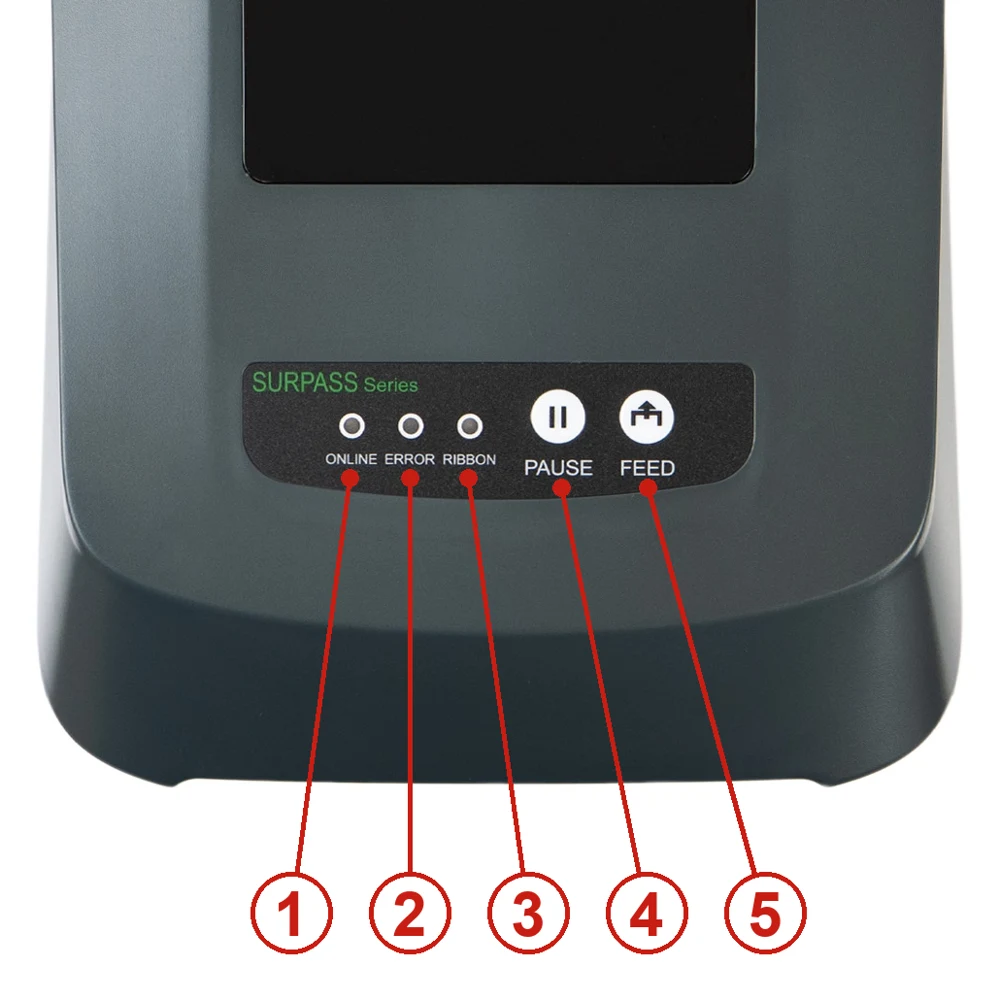
- Anzeige ONLINE
- Anzeige ERROR
- Anzeige RIBBON
- Taste PAUSE
- Taste FEED
Druckerinnenraum
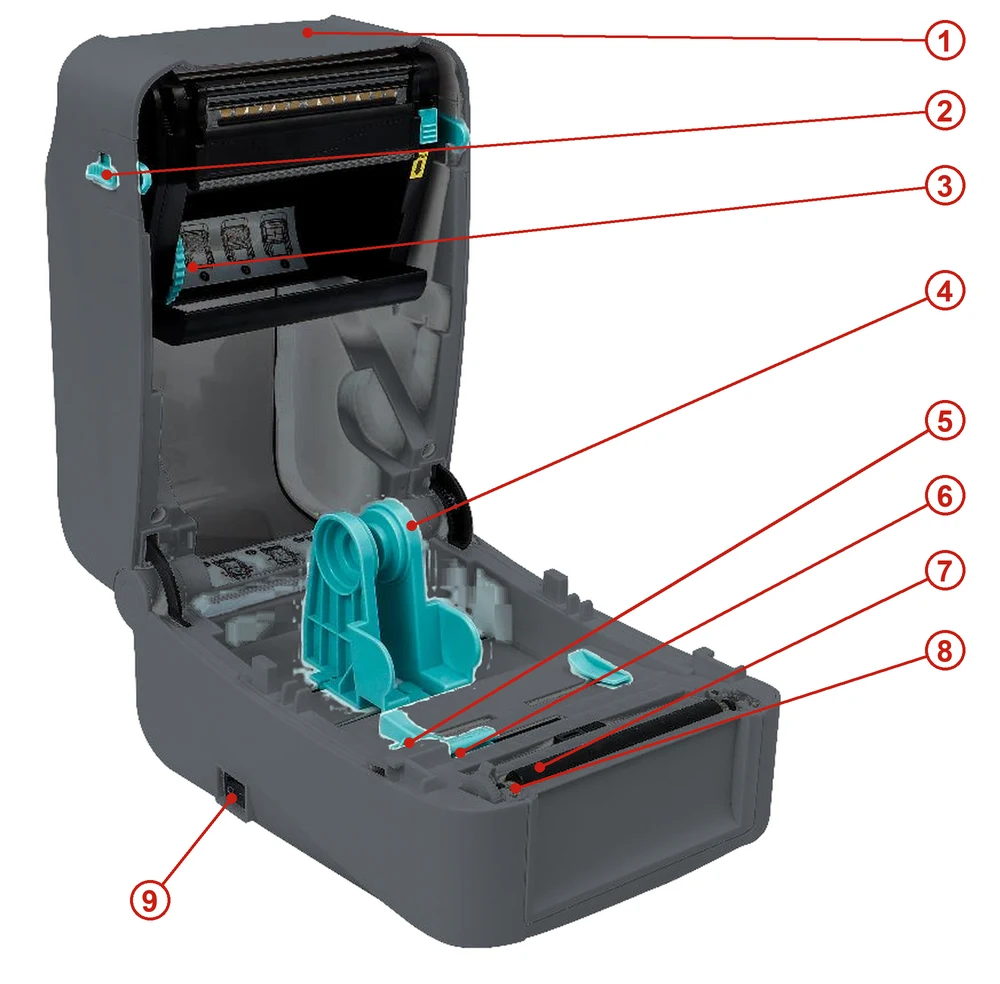
- Deckel
- Entriegelungslasche des Deckels
- Farbbandfach
- Medienhalter
- Medienführung
- Lückensensor
- Schwarzmarkensensor
- Druckwalze
- Netzschalter
Vorderansicht
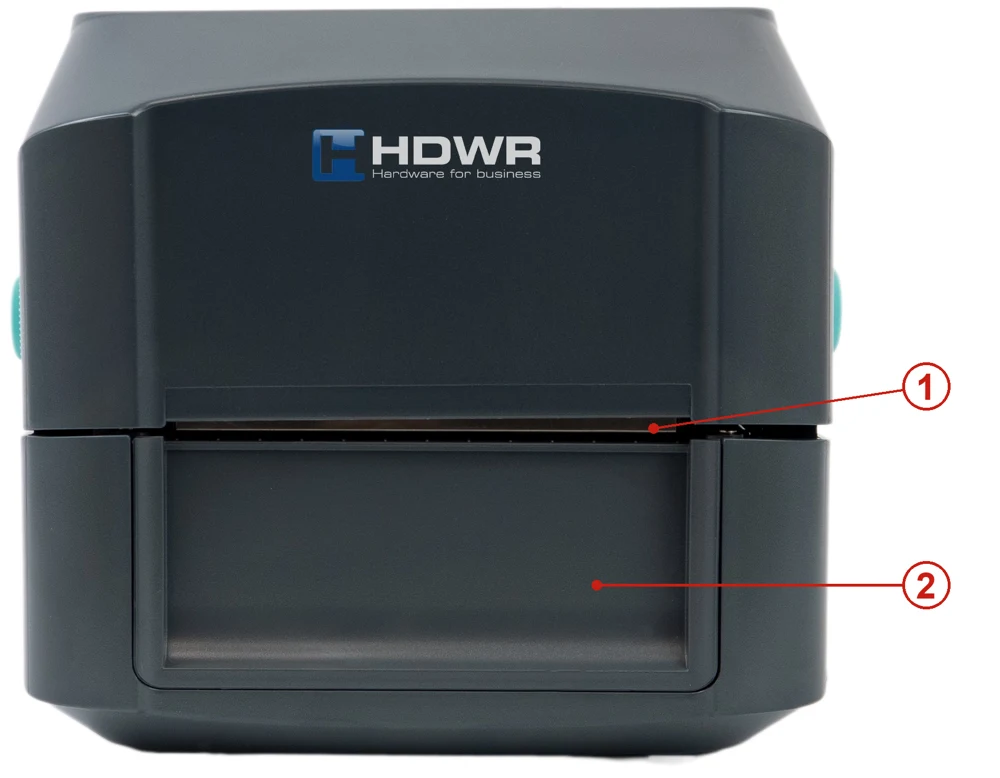
- Abreißkante
- Frontblende
Rückseite
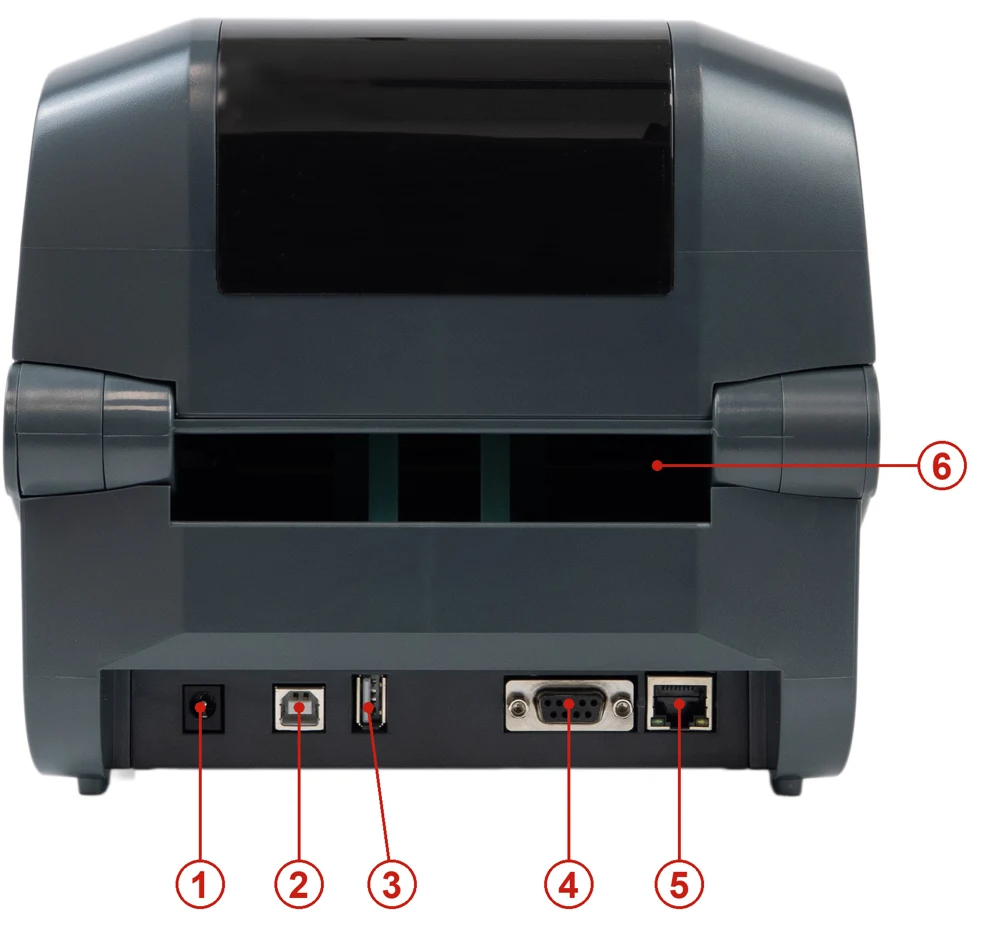
- Netzanschluss
- USB-Schnittstelle
- USB-Host (für eine HID-Tastatur oder einen Scanner)
- RS-232-Schnittstelle
- Ethernet-Schnittstelle RJ-45
- Externer Etiketteneinzug
Einrichten des Druckers
Stellen Sie den Drucker auf eine ebene, stabile Fläche und gehen Sie wie folgt vor:
- Stecken Sie das Netzkabel in den Netzanschluss an der Rückseite des Druckers und das andere Ende in eine ordnungsgemäß geerdete Steckdose.
- Verbinden Sie den Drucker mit dem mitgelieferten USB-Kabel mit dem Computer.
- Drücken Sie den Netzschalter auf die Seite „–“, um den Drucker einzuschalten.
Schalten Sie den Drucker aus, bevor Sie das Netzkabel in den Netzanschluss des Druckers stecken.
LED-Anzeigen
| Ereignis | Beschreibung |
|---|---|
| Thermotransfermodus bereit | Blau (ONLINE) und Grün (RIBBON) leuchten dauerhaft — der Drucker ist betriebsbereit. |
| Thermodirektmodus bereit | Blau (ONLINE) leuchtet dauerhaft — der Drucker ist betriebsbereit. |
| Deckel offen | Ein Signalton ertönt und Blau (ONLINE), Rot (ERROR) und Grün (RIBBON) blinken. |
| Pause | Drücken Sie die Taste PAUSE. Wenn Blau (ONLINE) blinkt, ist der Drucker angehalten. |
| FEED | Drücken Sie die Taste FEED, um bei Bedarf zu drucken. Blau (ONLINE) blinkt. |
| Kein Papier | Ein Signalton ertönt und Rot (ERROR) blinkt. |
| Kein Farbband | Ein Signalton ertönt, Rot (ERROR) leuchtet dauerhaft und Grün (RIBBON) blinkt. |
| Fehler Etikettenlücke / Schwarzmarke | Wenn die Lücke oder die Schwarzmarke nicht gefunden wird, ertönt ein Signalton und Rot (ERROR) und Blau (ONLINE) blinken. |
| Druckkopf überhitzt | Ein Signalton ertönt und Blau (ONLINE) und Rot (ERROR) blinken abwechselnd. |
| Sonstige Fehler | Ein Signalton ertönt und Rot (ERROR) und Grün (RIBBON) blinken abwechselnd. |
Tastenfunktionen
Der Drucker hat zwei Tasten zum Vorschieben der Medien, zum Anhalten des Drucks und zum Quittieren von Fehlern. Ihre Funktion hängt vom Druckerstatus ab:
| Taste | Druckerstatus | Funktion | Beschreibung |
|---|---|---|---|
| FEED | Bereit | Vorschub (Feed) | Wenn der Drucker bereit ist (blaue LED leuchtet), drücken Sie die Taste einmal — das Medium wird bis zum Anfang des nächsten Etiketts vorgeschoben. |
| FEED | Warten auf die Taste | Nächstes drucken | Wenn die Funktion „Demand button“ aktiviert ist, hält der Drucker nach jedem gedruckten Etikett an und wartet auf einen Tastendruck, bevor er das nächste Etikett druckt. |
| PAUSE | Pause | Während der Drucker fortlaufend druckt, drücken Sie die Taste PAUSE, um den Auftrag anzuhalten. Die blaue Anzeige blinkt. Drücken Sie die Taste erneut, um den Druck fortzusetzen. | |
| PAUSE | Fehler | Fehler quittieren | Wenn die rote Anzeige ERROR leuchtet, drücken Sie einmal die Taste PAUSE — der Drucker quittiert den Fehler, setzt den Druck fort und druckt das Etikett, bei dem der Fehler aufgetreten ist, erneut. |
Funktionen beim Einschalten
Der Drucker verfügt über sechs Funktionen, die beim Einschalten aufgerufen werden und zum Einrichten und Testen der Hardware dienen. Um eine Funktion zu starten, halten Sie die unten beschriebenen Tasten gedrückt, während Sie den Drucker einschalten, und lassen Sie sie los, sobald die Anzeigen das entsprechende Signal zeigen.
| Funktion | Vorgehen | Anzeige | Ton |
|---|---|---|---|
| Selbsttest | Schalten Sie den Drucker aus. Stellen Sie sicher, dass Medien eingelegt sind, und schließen Sie den Deckel. Halten Sie die Taste FEED gedrückt und schalten Sie den Drucker ein. Halten Sie die Taste gedrückt, bis die blaue Anzeige ONLINE aufleuchtet. Der Drucker druckt eine Selbsttestseite. | ONLINE (blau) leuchtet | 1 Signalton |
| USB-Massenspeichermodus | Schalten Sie den Drucker aus. Stellen Sie sicher, dass Medien eingelegt sind, und schließen Sie den Deckel. Halten Sie die Taste PAUSE gedrückt und schalten Sie den Drucker ein. Halten Sie die Taste gedrückt, bis die blaue Anzeige ONLINE aufleuchtet. Der Speicher des Druckers erscheint am Computer als Speichergerät. | ONLINE (blau) leuchtet | 1 Signalton |
| Dump-Modus | Schalten Sie den Drucker aus. Stellen Sie sicher, dass Medien eingelegt sind, und schließen Sie den Deckel. Halten Sie die Tasten PAUSE und FEED zwei Sekunden lang gleichzeitig gedrückt und schalten Sie dann den Drucker ein. Lassen Sie beide Tasten los, wenn die blaue Anzeige ONLINE und die rote Anzeige ERROR gleichzeitig leuchten. Der Drucker wechselt in den Dump-Modus und druckt „NOW IN DUMP MODE“. | ONLINE (blau) + ERROR (rot) leuchten | 1 Signalton |
| AUTO.BAS überspringen | Schalten Sie den Drucker aus. Halten Sie die Tasten PAUSE und FEED vier Sekunden lang gleichzeitig gedrückt und schalten Sie den Drucker ein. Lassen Sie beide Tasten los, wenn die blaue Anzeige ONLINE erlischt und die rote Anzeige ERROR aufleuchtet. Der Drucker überspringt das Programm AUTO.BAS, anschließend leuchtet die Betriebsanzeige auf. | ERROR (rot) leuchtet | 2 Signaltöne |
| Druckerinitialisierung | Schalten Sie den Drucker aus. Halten Sie die Tasten PAUSE und FEED sechs Sekunden lang gleichzeitig gedrückt und schalten Sie den Drucker ein. Lassen Sie beide Tasten los, wenn die blaue Anzeige ONLINE aufleuchtet und die rote Anzeige ERROR erlischt. Der Drucker stellt die Werkseinstellungen wieder her. | ONLINE (blau) leuchtet | 5 Signaltöne |
| Farbbandprüfung | Der Drucker erkennt den Farbbandstatus automatisch nach dem Einschalten und bei jedem Thermotransfer-Druckauftrag. | — | — |
Um den Dump-Modus zu verlassen, schalten Sie den Drucker aus und wieder ein.
Farbband und Medien einlegen
Das Farbband wird nur für den Thermotransferdruck benötigt. Für den Thermodirektdruck legen Sie nur die Medien ein.
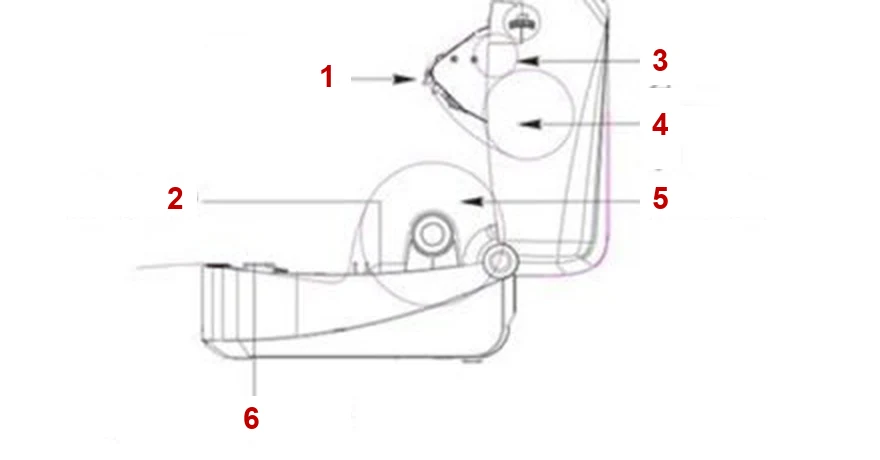
- Druckkopf
- Papierführung
- Leerer Farbbandkern (Aufwicklung)
- Farbband
- Druckmedium
- Lücken- und Schwarzmarkensensor
Farbband einlegen
- Stecken Sie die schwarze Farbbandspindel in das neue Farbband.
- Setzen Sie das Farbband in den Drucker ein — zuerst die linke, dann die rechte Seite — und achten Sie auf festen Sitz.
- Drücken Sie die Taste, um den Farbbandhalter zu öffnen.
- Stecken Sie die blaue Farbbandspindel in den leeren Kern, der das verbrauchte Farbband aufnimmt.
- Setzen Sie den leeren Kern ein — zuerst die linke, dann die rechte Seite.
- Ziehen Sie das Farbband heraus und kleben Sie es auf den leeren Kern. Achten Sie darauf, dass das Farbband an der Kontaktstelle mit dem Druckkopf flach und glatt anliegt.
- Bringen Sie den Farbbandhalter wieder in seine Position.
- Schließen Sie vorsichtig den Deckel.
Medien einlegen
- Drücken Sie die beiden Tasten an beiden Seiten des Druckers, um den Deckel anzuheben und zu öffnen.
- Legen Sie die Medienrolle in den Drucker und stellen Sie die Medienführung auf die Medienbreite ein.
- Ziehen Sie das Medium heraus, bis es den Lückensensor passiert hat; das Einlegen der Medien ist abgeschlossen.
Externe Etikettenrollenhalterung (optional)
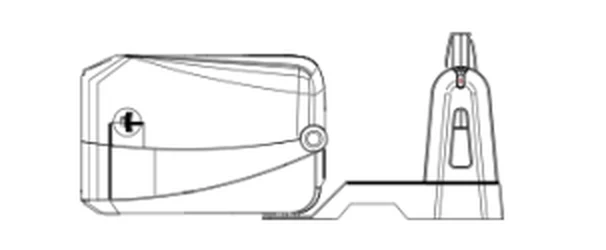
- Befestigen Sie die externe Halterung an der Unterseite des Druckers.
- Stecken Sie die Etikettenspindel in die Etikettenrolle und setzen Sie diese anschließend auf die externe Rollenhalterung. Die Etiketten werden durch den externen Etiketteneinzug an der Rückseite des Druckers zugeführt.
Treiberinstallation
- Starten Sie das Treiberinstallationsprogramm (Downloads unten), lesen Sie die Lizenzvereinbarung, wählen Sie I accept the terms in the license agreement und klicken Sie auf Next.
- Wählen Sie den Installationsordner und klicken Sie auf Next und anschließend auf Finish.
- Klicken Sie im Installationsfenster auf Install Printer Driver und anschließend auf Next.
- Klicken Sie auf Other und anschließend auf Next.
- Wählen Sie das Druckermodell, klicken Sie zum Installieren und klicken Sie auf Next.
- Verbinden Sie den Drucker mit dem USB-Kabel mit dem Computer, wählen Sie den entsprechenden USB-Anschluss und klicken Sie auf Next.
- Ändern Sie bei Bedarf den Druckernamen und klicken Sie auf Next, anschließend auf Finish und Close.
Den installierten Drucker finden Sie unter Windows-Einstellungen → Geräte → Drucker & Scanner oder unter Systemsteuerung → Geräte und Drucker. Um die Druckerschnittstelle zu ändern (anderer USB-Anschluss oder COM-Anschluss), öffnen Sie die Druckereigenschaften und wählen Sie auf der Registerkarte Anschlüsse den richtigen Anschluss.
Konfigurationsanwendung für den Drucker
Mit der Konfigurationsanwendung (Downloads unten) können Sie die Druckereinstellungen und den Druckerstatus prüfen, Druckereinstellungen ändern und Befehle oder Dateien an den Drucker senden. Nach dem Start zeigt sie folgende Funktionen an: Anschlusseinstellungen, Druckerinformationen, Druckerkonfiguration, Druckerfunktionen, Befehlswerkzeug, Sprache, Info und Beenden.
Klicken Sie unter Printer Configuration auf Load, um alle aktuellen Einstellungen über die gewählte Schnittstelle aus dem Drucker zu lesen. Ändern Sie die Einstellungen und klicken Sie auf Set, um sie in den Drucker zu schreiben — lesen Sie die Einstellungen immer zuerst aus.
Mobile App
Sie können den Drucker auch per Smartphone mit der kostenlosen mobilen App Gprinter bedienen und konfigurieren, die im App Store und bei Google Play erhältlich ist.
Fehlerbehebung
| Problem | Mögliche Ursache | Lösung |
|---|---|---|
| Die Betriebsanzeige leuchtet nicht. | Das Netzkabel ist nicht richtig angeschlossen. | Schließen Sie das Netzkabel an den Drucker und die Steckdose an. Schalten Sie den Drucker ein. |
| Kein Farbband | Das Farbband ist aufgebraucht oder falsch eingelegt. | Setzen Sie ein neues Farbband ein oder legen Sie es gemäß den Schritten zum Einlegen des Farbbands erneut ein. |
| Kein Papier | Das Papier ist aufgebraucht, falsch eingelegt oder wird vom Lücken- / Schwarzmarkensensor falsch erkannt. | Legen Sie neues Papier ein oder legen Sie es gemäß den Schritten zum Einlegen der Medien erneut ein. Kalibrieren Sie den Etikettensensor neu. |
| Papierstau | Der Lücken- / Schwarzmarkensensor erkennt das Medium falsch, die Etikettengröße ist falsch eingestellt oder ein Etikett steckt im Drucker fest. | Kalibrieren Sie den Etikettensensor neu. Stellen Sie die richtige Etikettengröße ein. Reinigen Sie das Innere des Druckers. |
| Drucken nicht möglich | Das Kabel ist nicht richtig mit der USB- oder seriellen Schnittstelle verbunden. Farbband und Medium sind nicht kompatibel. Die Einstellung der Druckdichte ist falsch. | Schließen Sie das Kabel erneut an oder ersetzen Sie es. Prüfen Sie die Farbseite des Farbbands und legen Sie das Farbband erneut ein. Reinigen Sie den Druckkopf. Prüfen Sie die Einstellung der Druckdichte. Schalten Sie den Drucker aus und stecken Sie den Druckkopfstecker erneut ein. |
| Schlechte Druckqualität | Farbband und Medium sind falsch eingelegt oder nicht kompatibel. Staub oder Klebstoff auf dem Druckkopf. Die Druckdichte ist nicht richtig eingestellt. Ein Element des Druckkopfs ist beschädigt. | Legen Sie Farbband und Medium erneut ein. Reinigen Sie den Druckkopf und die Druckwalze. Passen Sie Druckdichte und Druckgeschwindigkeit an. Führen Sie den Selbsttest durch und prüfen Sie das Druckkopf-Testmuster auf fehlende Punkte. Verwenden Sie ein geeignetes Farbband oder Medium. Prüfen Sie, ob die Druckkopfmechanik richtig eingerastet ist. |
| Etiketten werden beim Drucken übersprungen | Die Etikettengröße ist nicht richtig eingestellt. Die Sensorempfindlichkeit ist nicht richtig eingestellt. Der Mediensensor ist verstaubt. | Prüfen Sie die Einstellung der Etikettengröße. Kalibrieren Sie den Sensor (Auto Gap oder Manual Gap). Reinigen Sie den Lücken- / Schwarzmarkensensor mit Druckluft. |
| Falsche Druckposition auf kleinen Etiketten | Die Empfindlichkeit des Mediensensors oder die Etikettengröße ist falsch eingestellt. Der vertikale Versatz im Treiber ist falsch. | Kalibrieren Sie die Sensorempfindlichkeit erneut. Stellen Sie die richtige Etikettengröße und Lückengröße ein. Wenn Sie BarTender verwenden, stellen Sie den vertikalen Versatz im Treiber ein. |
| Druck fehlt auf der linken oder rechten Seite des Etiketts | Falsche Einstellung der Etikettengröße. | Stellen Sie die richtige Etikettengröße ein. |
| Falten | Farbband oder Medium sind falsch eingelegt, die Druckdichte ist falsch oder das Medium wird falsch zugeführt. | Stellen Sie eine geeignete Druckdichte ein. Achten Sie darauf, dass die Medienführung an der Kante des Mediums anliegt. |
| Graue Linie auf einem leeren Etikett | Der Druckkopf oder die Druckwalze ist verschmutzt. | Reinigen Sie den Druckkopf und die Druckwalze. |
| Unregelmäßiger Druck | Der Drucker befindet sich im Dump-Modus (HEX). | Schalten Sie den Drucker aus und wieder ein, um den Dump-Modus zu verlassen. |
Wartung
Reinigen Sie den Drucker mit einem Wattestäbchen, einem fusselfreien Tuch, einem Staubsauger oder Blasebalgpinsel und 100-prozentigem Ethanol.
| Druckerteil | Methode |
|---|---|
| Druckkopf | Schalten Sie den Drucker vor dem Reinigen immer aus. Lassen Sie den Druckkopf mindestens eine Minute abkühlen. Reinigen Sie die Oberfläche des Druckkopfs mit einem Wattestäbchen und 100-prozentigem Ethanol. |
| Druckwalze | Schalten Sie den Drucker aus. Drehen Sie die Druckwalze und wischen Sie sie gründlich mit 100-prozentigem Ethanol und einem Wattestäbchen oder fusselfreien Tuch ab. |
| Abreißkante | Wischen Sie sie mit einem fusselfreien Tuch und 100-prozentigem Ethanol ab. |
| Sensor | Druckluft oder Staubsauger. |
| Gehäuse außen | Wischen Sie es mit einem mit Wasser angefeuchteten Tuch ab. |
| Innenraum | Pinsel oder Staubsauger. |
Berühren Sie den Druckkopf nicht mit den Fingern — falls doch, reinigen Sie ihn mit Ethanol. Verwenden Sie ausschließlich 100-prozentiges Ethanol; medizinischer Alkohol kann den Druckkopf beschädigen.
- Reinigen Sie den Druckkopf und die Mediensensoren regelmäßig – bei jedem Farbbandwechsel –, um die Druckqualität zu erhalten und die Lebensdauer des Druckers zu verlängern.
- Der maximale Schwärzungsgrad pro Punktzeile beträgt 15 %. Eine schwarze Linie über die gesamte Breite darf höchstens 40 Punkte (5 mm) hoch sein.
Sicherheitshinweise
- Schalten Sie den Drucker aus, bevor Sie das Netzkabel an den Netzanschluss anschließen. Stecken Sie das Netzkabel in eine ordnungsgemäß geerdete Steckdose.
- Stellen Sie den Drucker auf eine ebene, stabile Fläche.
- Dies ist ein Produkt der Klasse A. In einer Wohnumgebung kann es Funkstörungen verursachen; in diesem Fall kann der Benutzer verpflichtet sein, angemessene Maßnahmen zu ergreifen.
Häufig gestellte Fragen
Welche drahtlosen Kommunikationsmöglichkeiten bietet der Drucker OPrint-DB200WN?
Funktioniert der Drucker mit gängiger Etikettensoftware?
Welche Barcodes kann er drucken?
Downloads
Die Original-PDF-Anleitungen bleiben als Referenzmaterial verfügbar. Alles, was sie enthalten, finden Sie bereits auf dieser Seite — verwenden Sie die PDF-Dateien nur, wenn Sie eine Offline-Kopie benötigen.