Industrie-Etikettendrucker, Thermodirekt und Thermotransfer, 203 dpi, Wi-Fi und LAN, HDWR OPrint-IA200WN
GTIN: 5907614665456 · SKU: OPrint-IA200WN
Inhaltsverzeichnis
- Inhaltsverzeichnis
- Einführung
- Technische Daten
- Set-Inhalt
- Druckerübersicht
- LED-Anzeigen
- Tastenfunktionen
- Funktionen beim Einschalten
- Drucker einrichten
- Treiber und Software
- Farbband einlegen
- Medien einlegen
- Druckkopfeinstellung
- Fehlerbehebung
- Wartung und Reinigung
- Verwendung und Lagerung
- Häufig gestellte Fragen
- Downloads
Einführung
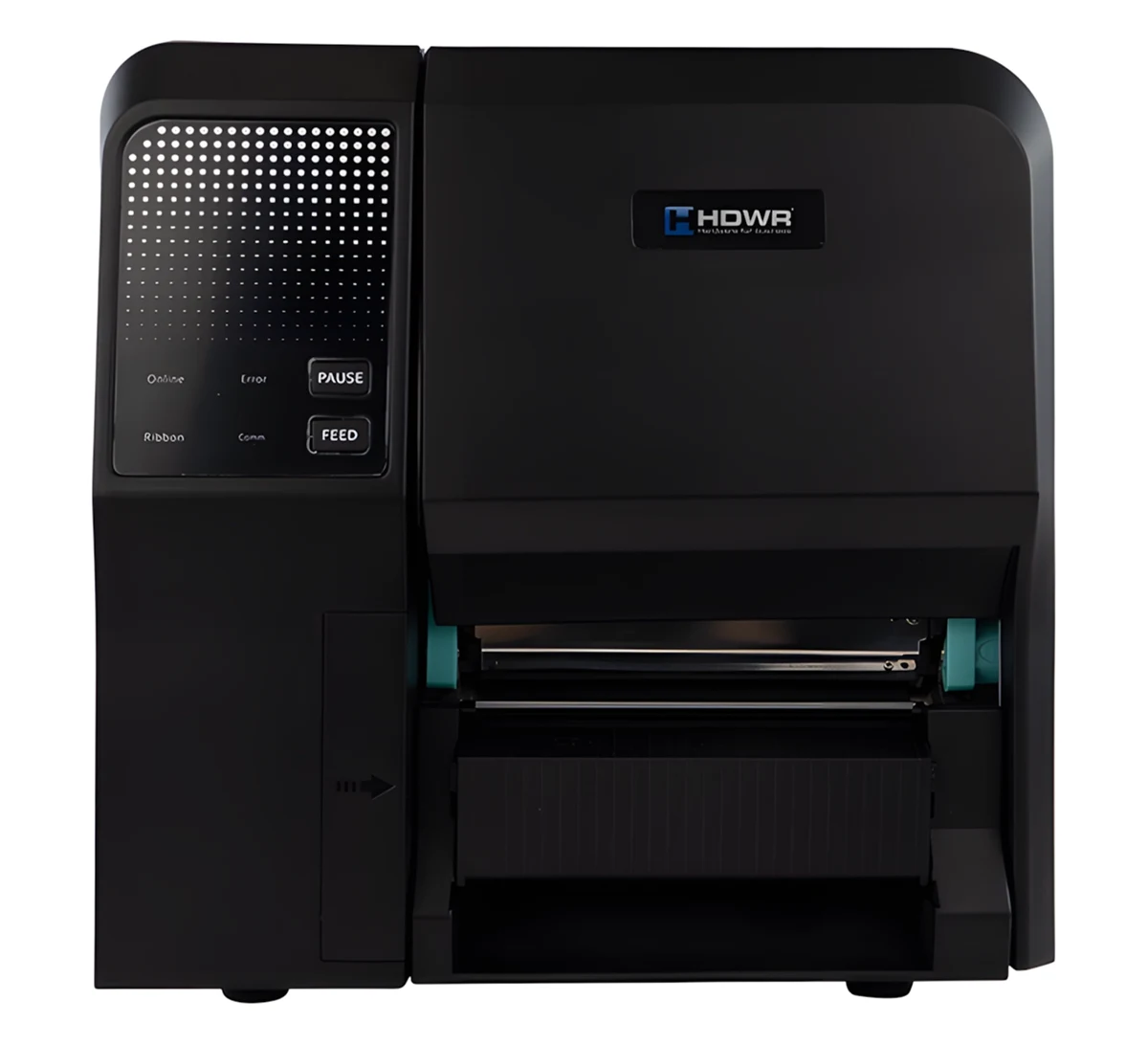
Der OPrint-IA200WN ist ein industrieller Etikettendrucker für Lager, Logistikzentren, Produktion und Versand. Er druckt im Thermodirekt- und Thermotransferverfahren mit 203 dpi, bis zu 203 mm/s und bis zu 104 mm Breite auf Endlosmaterial, gestanzte Etiketten, Schwarzmarkenmaterial, Leporello (Fan-Fold) und gekerbtes Material. Das Druckwerk aus Druckguss in einem Metallgehäuse nimmt Etikettenrollen bis 203 mm (8") Durchmesser und lange Farbbänder auf, sodass die Medien seltener gewechselt werden müssen. Der Drucker wird über Wi-Fi, Ethernet (LAN), USB 2.0 und RS-232 verbunden und verfügt über einen USB-Host-Anschluss für einen Scanner oder eine Tastatur. Zwei Tasten (FEED und PAUSE) und vier LED-Anzeigen zeigen den Druckerstatus an.
Technische Daten
- Material: ABS-Kunststoff, Metall
- Druckverfahren: Thermodirekt und Thermotransfer
- Auflösung: 203 dpi
- Maximale Druckgeschwindigkeit: 203 mm/s
- Maximale Druckbreite: 104 mm
- Maximale Drucklänge: 2.286 mm
- CPU: 400 MHz, 32 Bit, ARM9
- Speicher: 128 MB SDRAM / 128 MB Flash
- Stromversorgung: internes Universal-Schaltnetzteil, Eingang AC 200–240 V, 1,5 A, 50–60 Hz; Ausgang DC 24 V, 5 A, 120 W
- Schnittstelle: USB 2.0 High Speed, USB Host 2.0 (für einen Scanner oder eine Tastatur), RS-232, Ethernet 10/100 Mbps, Wi-Fi
- Bedienelemente und Anzeigen: Netzschalter, Taste PAUSE, Taste FEED, LED-Anzeigen ONLINE, ERROR, RIBBON, COMM
- Sensoren: Lückensensor (Durchlicht, verstellbar), Schwarzmarkensensor (Reflexion, verstellbar), Druckkopf offen, Farbband leer, Farbbandende, Etikettenende, Etikettenanfang
- Echtzeituhr und Summer
- Schriften: 8 Bitmap-Schriften, TrueType-Schriftengine
- Befehlssprachen: EPL, ZPL, ZPL II, DPL, TSPL
- Farbband: bis 450 m Länge, maximaler Außendurchmesser 105 mm, 1"-Kern, Farbseite außen
- Farbbandbreite: bis 115 mm
- Medientypen: Endlosmaterial, gestanzte Etiketten, Schwarzmarkenmaterial, Leporello (Fan-Fold), gekerbtes Material
- Medienbreite: 20–120 mm
- Mediendicke: 0,06–0,254 mm
- Kerndurchmesser: 25,4–76,2 mm (1"–3")
- Kapazität der Etikettenrolle: 203 mm (8") Außendurchmesser
- Etikettenlänge: 5–2.286 mm
- Drehung von Schriften und Barcodes: 0°, 90°, 180°, 270°
- Geräteabmessungen: 255 × 265 × 425 mm
- Verpackungsabmessungen: 51 × 38 × 37 cm
- Gerätegewicht: 9,65 kg
- Gewicht mit Verpackung: 11,5 kg
- Betriebstemperatur: +5°C – +40°C
- Lagertemperatur: −40°C – +60°C
- Luftfeuchtigkeit bei Betrieb: 25 % – 85 % (nicht kondensierend)
- Luftfeuchtigkeit bei Lagerung: 10 % – 90 % (nicht kondensierend)
- Druckbare 1D-Codes: Code 11, Code 39, Code 93, Code 128, UPC-A, UPC-E, UCC-128, Codabar, EAN/JAN-8, EAN/JAN-13, Interleaved 2 of 5, ITF14, MSI Plessey, PostCode, Telepen
- Druckbare 2D-Codes: QR Code, Micro QR Code, PDF417, Micro PDF417, Grid Matrix, MaxiCode, Aztec Code, Data Matrix
- Zertifikate: FCC Class A, CE Class A, CCC, BIS, CB
Set-Inhalt
- Etikettendrucker
- USB-B-Kabel
- Netzkabel
- Medienspindel
- Testrolle
- Benutzerhandbuch
Druckerübersicht
Vorderansicht
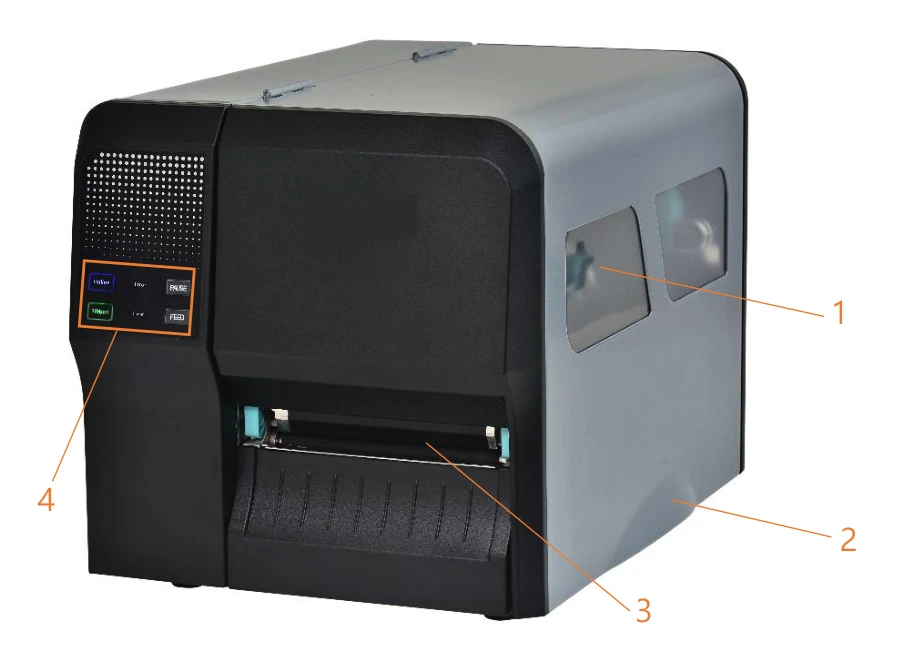
- Sichtfenster für Medien
- Griff des Druckerdeckels
- Papierausgabe
- Tasten und Anzeigen des Bedienfelds
Druckerinnenraum
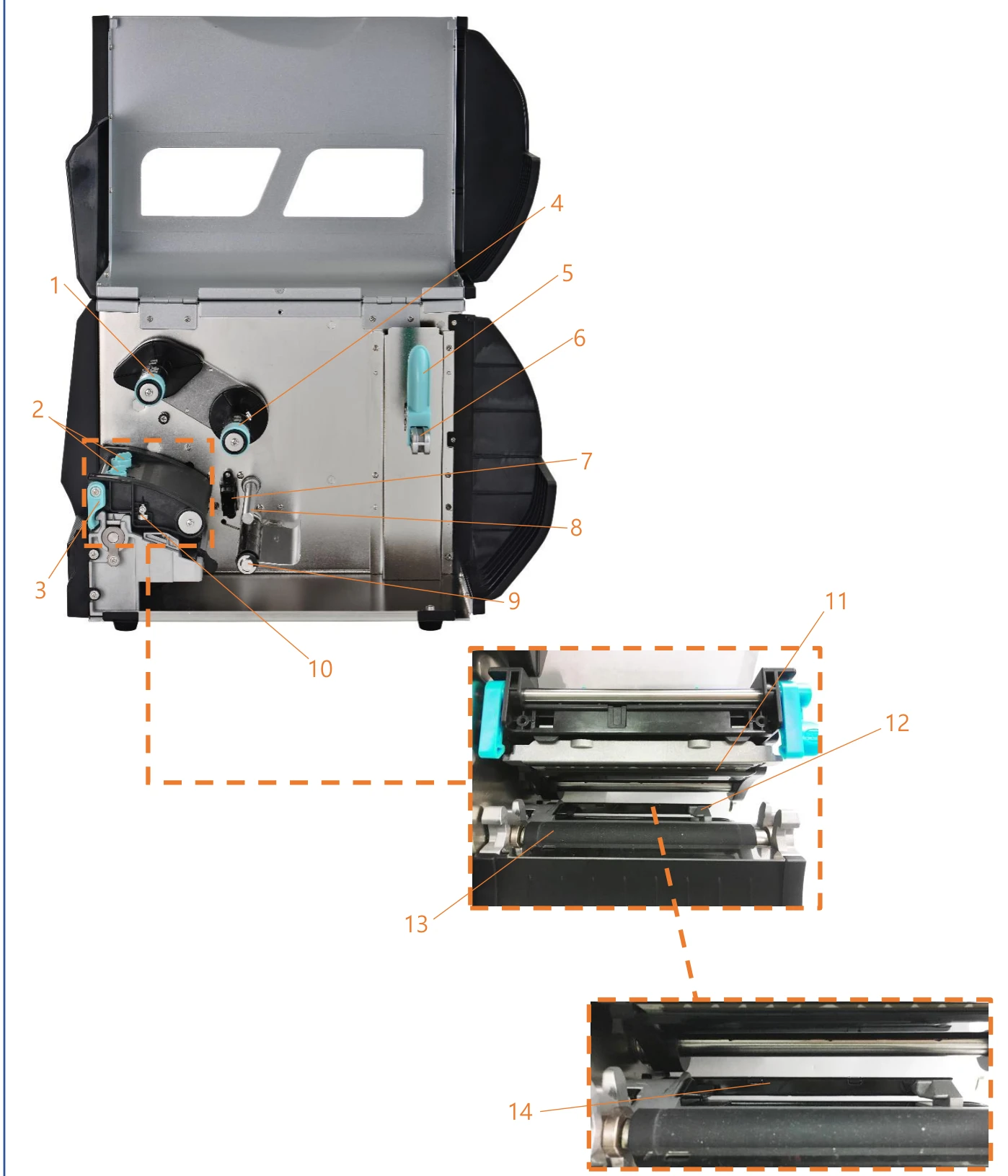
- Farbband-Aufwickelspindel
- Einstellknopf für den Druckkopfandruck
- Entriegelungshebel des Druckkopfs
- Farbband-Abwickelspindel
- Etikettenrollenbegrenzer
- Etiketten-Abwickelspindel
- Farbbandsensor
- Farbbandführung
- Dämpfer
- Einstellknopf für die vertikale Position an der rechten Seite des Druckkopfs
- Druckkopf
- Vordere Etikettenführung
- Druckwalze
- Schwarzmarken- und Lückensensor
Bedienfeld
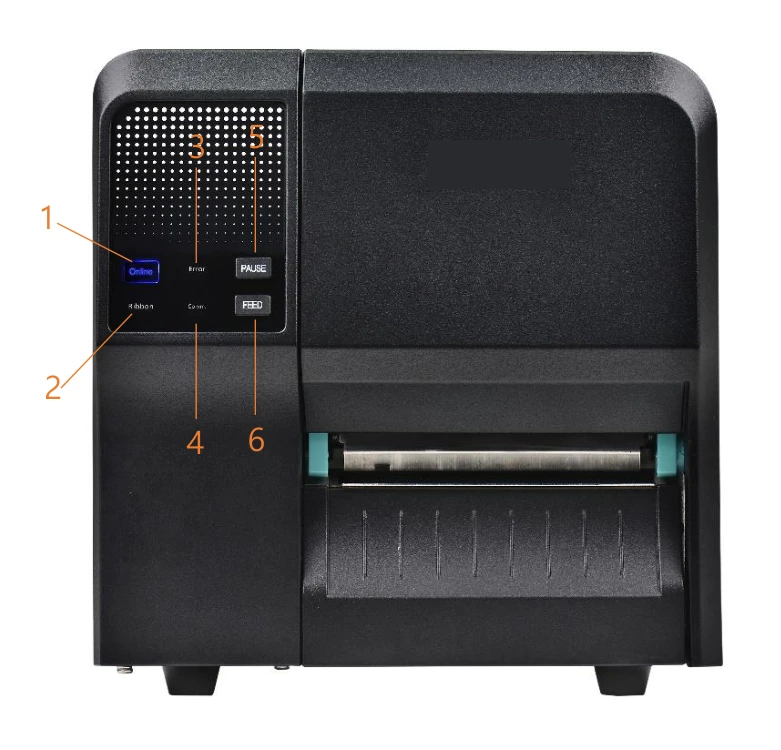
- Anzeige ONLINE
- Anzeige RIBBON
- Anzeige ERROR
- Kommunikationsanzeige (COMM)
- Taste PAUSE
- Taste FEED
Rückseite
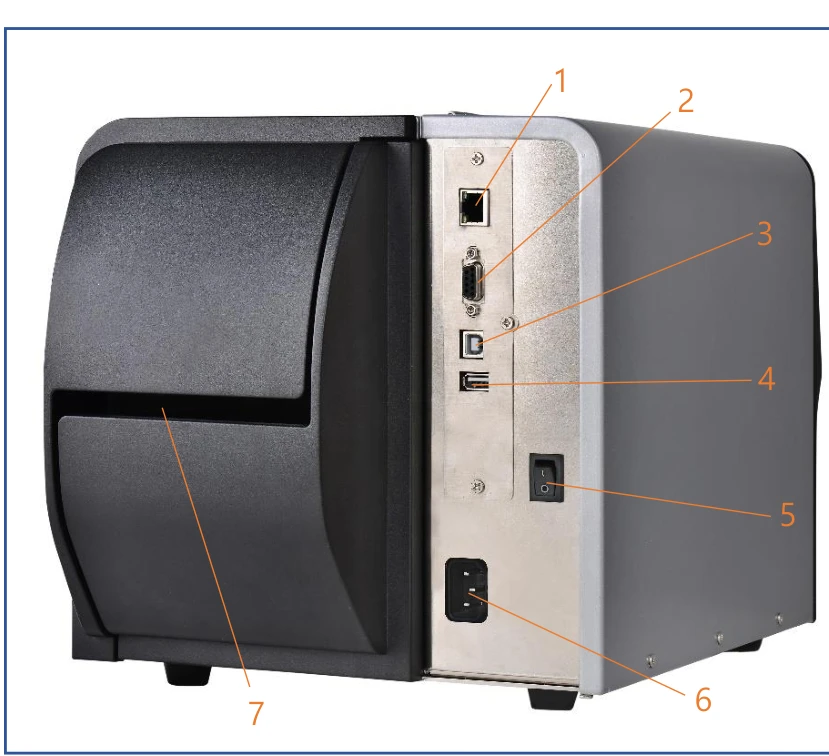
- Ethernet-Anschluss 10/100 Mbps
- RS-232-Anschluss
- USB-Anschluss
- USB-Host-Anschluss (für eine USB-Tastatur oder einen USB-Scanner)
- Netzschalter
- Netzkabelanschluss
- Externer Etiketteneinzug
LED-Anzeigen
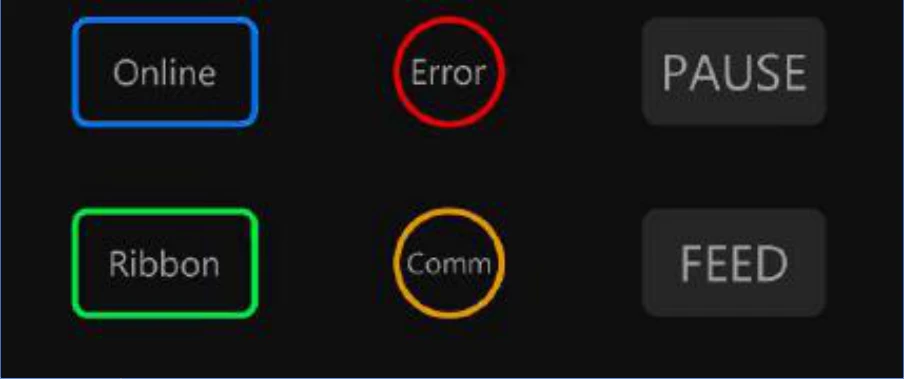
| Ereignis | Beschreibung |
|---|---|
| Thermotransfermodus bereit | Blau (ONLINE) und Grün (RIBBON) leuchten dauerhaft — der Drucker ist betriebsbereit. |
| Thermodirektmodus bereit | Blau (ONLINE) leuchtet dauerhaft — der Drucker ist betriebsbereit. |
| Deckel offen | Ein Signalton ertönt und Blau (ONLINE), Rot (ERROR) und Grün (RIBBON) blinken. |
| Pause | Drücken Sie die Taste PAUSE. Wenn Blau (ONLINE) blinkt, ist der Drucker angehalten. |
| FEED | Drücken Sie die Taste FEED, um bei Bedarf zu drucken. Blau (ONLINE) blinkt. |
| Kein Papier | Ein Signalton ertönt und Rot (ERROR) blinkt. |
| Kein Farbband | Ein Signalton ertönt, Rot (ERROR) leuchtet dauerhaft und Grün (RIBBON) blinkt. |
| Fehler Etikettenlücke / Schwarzmarke | Wenn die Lücke oder die Schwarzmarke nicht gefunden wird, ertönt ein Signalton und Rot (ERROR) und Blau (ONLINE) blinken. |
| Schneidwerkfehler | Wenn das Schneidwerk nicht gefunden wird, ertönt ein Signalton und Blau (ONLINE) und Rot (ERROR) blinken abwechselnd; Grün (RIBBON) blinkt ebenfalls. |
| Druckkopf überhitzt | Ein Signalton ertönt und Blau (ONLINE) und Rot (ERROR) blinken abwechselnd. |
| Sonstige Fehler | Ein Signalton ertönt und Rot (ERROR) und Grün (RIBBON) blinken abwechselnd. |
| Ethernet bereit | Wenn das RJ45-Netzwerkkabel angeschlossen und die Verbindung korrekt ist, blinkt Orange (COMM). |
| Wi-Fi bereit | Wenn Wi-Fi im AP- oder STA-Modus verbunden ist, leuchtet Orange (COMM) dauerhaft. |
| Ethernet + Wi-Fi bereit | Wenn das RJ45-Kabel mit korrekter Verbindung angeschlossen ist und Wi-Fi im AP- oder STA-Modus arbeitet, leuchtet Orange (COMM) 2 Sekunden lang dauerhaft und blinkt anschließend. |
Tastenfunktionen
Der Drucker hat zwei Tasten zum Vorschieben der Medien, zum Anhalten des Drucks und zum Quittieren von Fehlern. Ihre Funktion hängt vom Druckerstatus ab:
| Taste | Druckerstatus | Funktion | Beschreibung |
|---|---|---|---|
| FEED | Bereit | Vorschub (Feed) | Wenn der Drucker bereit ist (blaue LED leuchtet), drücken Sie die Taste einmal — das Medium wird bis zum Anfang des nächsten Etiketts vorgeschoben. |
| FEED | Warten auf die Taste | Nächstes drucken | Wenn die Funktion „Demand button“ aktiviert ist, hält der Drucker nach jedem gedruckten Etikett an und wartet auf einen Tastendruck, bevor er das nächste Etikett druckt. |
| PAUSE | Pause | Während der Drucker fortlaufend druckt, drücken Sie PAUSE, um den Auftrag anzuhalten. Die blaue Anzeige blinkt. Drücken Sie die Taste erneut, um den Druck fortzusetzen. | |
| PAUSE | Fehler | Fehler quittieren | Wenn die rote Anzeige ERROR leuchtet, drücken Sie einmal PAUSE — der Drucker quittiert den Fehler, setzt den Druck fort und druckt das Etikett, bei dem der Fehler aufgetreten ist, erneut. |
Funktionen beim Einschalten
Der Drucker verfügt über sechs Funktionen, die beim Einschalten aufgerufen werden und zum Einrichten und Testen der Hardware dienen. Halten Sie die Taste(n) gedrückt, während Sie den Drucker einschalten, und lassen Sie sie los, sobald das unten beschriebene Signal erscheint.
| Funktion | Vorgehen |
|---|---|
| Selbsttest | Schalten Sie den Drucker aus. Stellen Sie sicher, dass Medien eingelegt sind, und schließen Sie den Deckel. Halten Sie die Taste FEED gedrückt und schalten Sie den Drucker ein. Lassen Sie die Taste los, wenn Sie einen Signalton hören. Der Drucker druckt eine Selbsttestseite. |
| USB-Massenspeichermodus | Schalten Sie den Drucker aus. Stellen Sie sicher, dass Medien eingelegt sind, und schließen Sie den Deckel. Halten Sie die Taste PAUSE gedrückt und schalten Sie den Drucker ein. Lassen Sie die Taste los, wenn Sie einen Signalton hören. Der Speicher des Druckers erscheint am Computer als Speichergerät. |
| Dump-Modus | Schalten Sie den Drucker aus. Stellen Sie sicher, dass Medien eingelegt sind, und schließen Sie den Deckel. Halten Sie die Tasten PAUSE und FEED gemeinsam 2 Sekunden lang gedrückt und schalten Sie den Drucker ein. Lassen Sie die Tasten los, wenn Blau (ONLINE) und Rot (ERROR) gleichzeitig leuchten. Nach einem Signalton wechselt der Drucker in den Dump-Modus und druckt „NOW IN DUMP MODE“. |
| AUTO.BAS überspringen | Schalten Sie den Drucker aus. Halten Sie die Tasten PAUSE und FEED gemeinsam 4 Sekunden lang gedrückt und schalten Sie den Drucker ein. Lassen Sie die Tasten los, wenn Blau (ONLINE) erlischt und Rot (ERROR) leuchtet. Nach zwei Signaltönen überspringt der Drucker das Programm AUTO.BAS und die Anzeige ONLINE leuchtet auf. |
| Druckerinitialisierung | Schalten Sie den Drucker aus. Halten Sie die Tasten PAUSE und FEED gemeinsam 6 Sekunden lang gedrückt und schalten Sie den Drucker ein. Lassen Sie die Tasten los, wenn Blau (ONLINE) leuchtet und Rot (ERROR) aus ist. Nach fünf Signaltönen stellt der Drucker die Werkseinstellungen wieder her. |
| Farbbandprüfung | Der Drucker erkennt den Farbbandstatus automatisch nach dem Einschalten und bei jedem Thermotransfer-Druckauftrag. |
Drucker einrichten
- Stellen Sie den Drucker auf eine ebene, stabile Fläche.
- Stellen Sie sicher, dass der Netzschalter ausgeschaltet ist.
- Verbinden Sie den Drucker über das mitgelieferte USB-Kabel mit dem Computer oder über ein Ethernet-Kabel mit dem Netzwerk.
- Stecken Sie das Netzkabel in den Netzanschluss an der Rückseite des Druckers und dann in eine ordnungsgemäß geerdete Steckdose. Stellen Sie sicher, dass die Netzspannung den Anforderungen des Druckers entspricht (siehe Typenschild). Verwenden Sie keine Verlängerungskabel oder Steckdosenleisten.
Schalten Sie den Drucker aus, bevor Sie das Netzkabel an den Drucker anschließen.
Treiber und Software
-
Windows-Treiber — starten Sie das Installationsprogramm, akzeptieren Sie die Lizenzvereinbarung, wählen Sie den Installationsordner und wählen Sie Install Printer Driver. Wählen Sie das Druckermodell und den Anschluss (verbinden Sie den Drucker zuerst über USB oder fügen Sie ihn über seine IP-Adresse als Netzwerkdrucker hinzu) und schließen Sie die Installation ab. Den installierten Drucker finden Sie unter Windows-Einstellungen → Geräte → Drucker & Scanner oder unter Systemsteuerung → Geräte und Drucker; den Anschluss ändern Sie in den Druckereigenschaften (Registerkarte Anschlüsse). Der Drucker versteht die Befehle EPL, ZPL, ZPL II, DPL und TSPL und arbeitet daher mit gängigen Programmen zur Etikettengestaltung zusammen.
-
Konfigurationsanwendung — zeigt Druckerinformationen und -status an, ändert die Druckereinstellungen (klicken Sie auf Load, um die aktuellen Einstellungen zu lesen, und dann auf Set, um sie in den Drucker zu schreiben), konfiguriert den Kommunikationsanschluss und sendet Befehle oder Dateien an den Drucker.
- Windows-Treiber für den Etikettendrucker (EXE)
- Konfigurationsanwendung für den Drucker (EXE)
Farbband einlegen
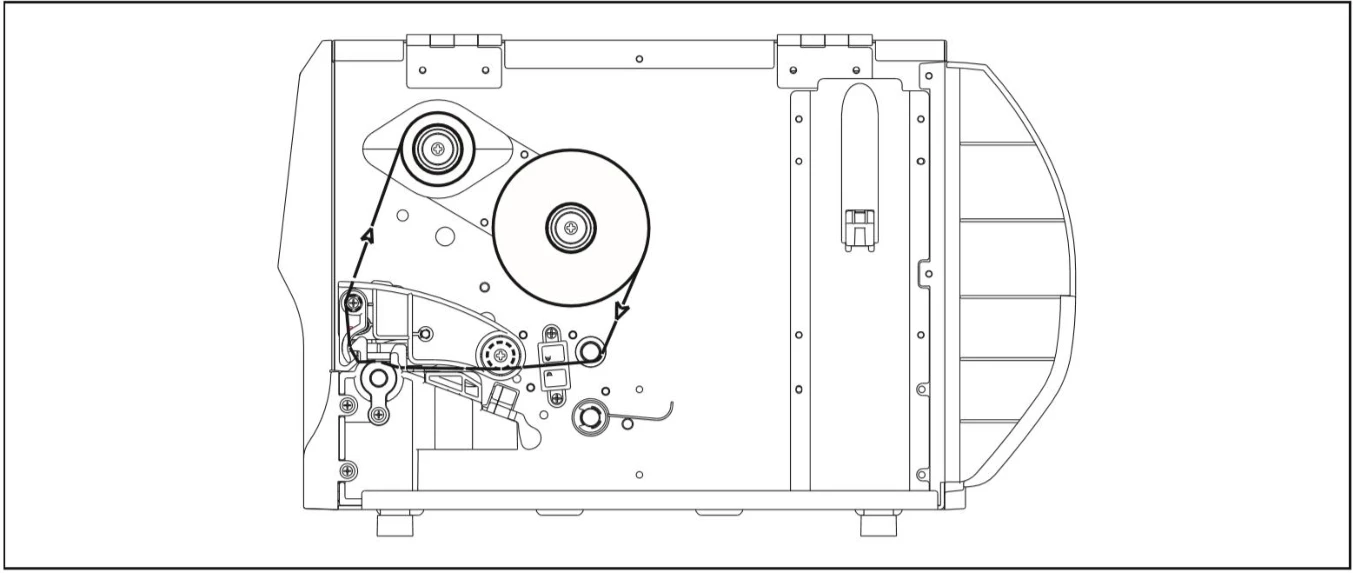
- Heben Sie den Druckerdeckel an, setzen Sie die Farbbandrolle auf die Farbband-Abwickelspindel und einen leeren Kern auf die Farbband-Aufwickelspindel.
- Ziehen Sie die beweglichen Teile beider Spindeln heraus, um die Rollen zu arretieren.
- Ziehen Sie den Entriegelungshebel des Druckkopfs, um das Druckkopfwerk zu öffnen.
- Führen Sie das Farbband unter der Farbbandführung hindurch und durch den Schlitz des Farbbandsensors (siehe Farbbandweg unten).
- Befestigen Sie das glatte vordere Ende des Farbbands am leeren Kern.
- Drehen Sie die Farbband-Aufwickelspindel etwa 3–5 Umdrehungen im Uhrzeigersinn, bis das Farbband glatt, straff und faltenfrei ist.
- Schließen Sie das Druckkopfwerk, indem Sie beide Seiten des Entriegelungshebels des Druckkopfs nach unten drücken.
Medien einlegen
- Schieben Sie den Etikettenrollenbegrenzer an das Ende der Etiketten-Abwickelspindel und klappen Sie ihn nach unten.
- Setzen Sie die Medienrolle auf die Etiketten-Abwickelspindel und sichern Sie sie mit dem Etikettenrollenbegrenzer.
- Ziehen Sie den Entriegelungshebel des Druckkopfs, um das Druckkopfwerk zu öffnen.
- Führen Sie das Medium durch die Medienführung, den Dämpfer, den Mediensensor und die Etikettenführung (siehe Medienweg unten).
- Verschieben Sie den Mediensensor mit seinem Einstellknopf so, dass der Lücken- oder Schwarzmarkensensor dort sitzt, wo die Etikettenlücken oder Schwarzmarken vorbeilaufen. Stellen Sie die Etikettenführung so ein, dass sie das Medium in Position hält.
- Schließen Sie das Druckkopfwerk auf beiden Seiten und achten Sie darauf, dass die Verriegelungen einrasten. Stellen Sie den Mediensensortyp ein und kalibrieren Sie den gewählten Sensor.
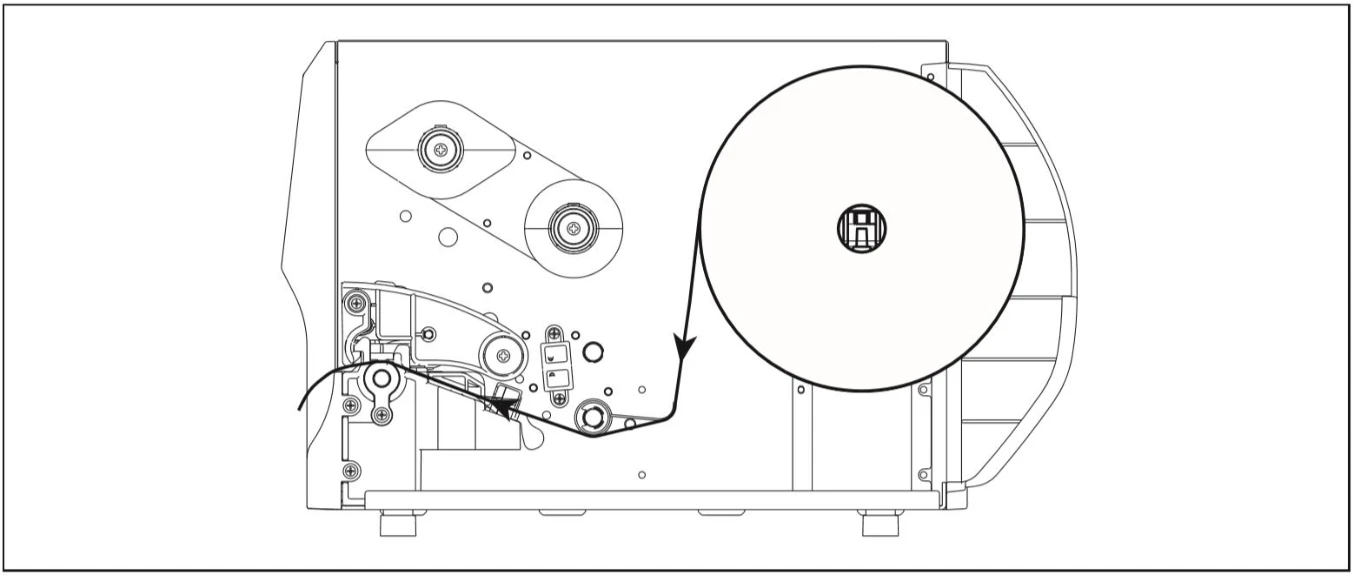
Medien können auch von außerhalb des Druckers über den externen Etiketteneinzug an der Rückseite zugeführt werden.
Druckkopfeinstellung
Einstellknopf für den Druckkopfandruck
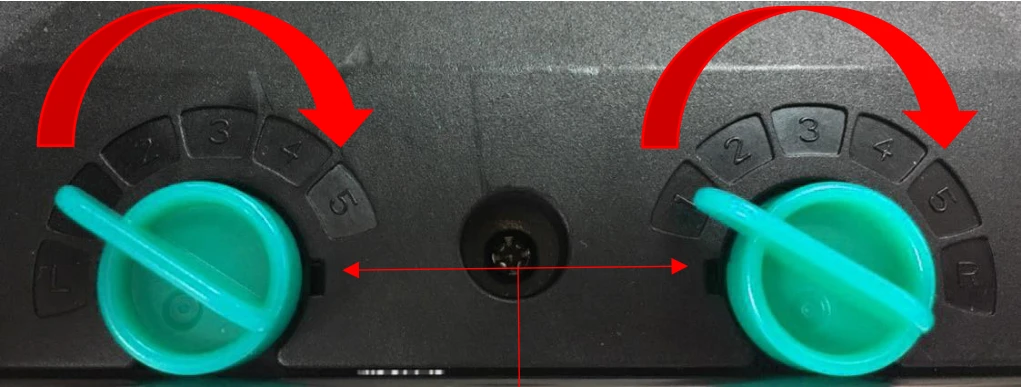
Der Einstellknopf für den Druckkopfandruck hat 5 Stufen. Drücken Sie den Knopf nach unten und drehen Sie ihn nach links oder rechts, um den Druckkopfandruck zu ändern.
Stellen Sie bei Etiketten, die schmaler als 2" (51 mm) sind, den Andruckknopf möglichst nahe an der Innenkante des Etiketts ein, um unnötige Reibung zwischen Druckkopf und Druckwalze zu vermeiden.
Einstellknopf für die vertikale Position an der rechten Seite des Druckkopfs
Das Medium ist an der linken Seite des Druckwerks ausgerichtet, daher erfordern unterschiedliche Medienbreiten einen unterschiedlichen Andruck an der rechten Seite des Druckkopfs. Drehen Sie den Knopf an der rechten Seite des Druckkopfs, um den Andruck auf der rechten Seite zu verringern oder zu erhöhen und die beste Druckqualität zu erzielen.
Farbbandfalten vermeiden
Der Drucker wird vor der Auslieferung vollständig getestet und druckt normalerweise ohne Farbbandfalten. Falten hängen von Breite und Dicke des Mediums, der Balance des Druckkopfandrucks, dem Farbband und der eingestellten Druckschwärzung ab. Wenn Falten auftreten:
- Die Falte verläuft von links unten nach rechts oben auf dem Etikett — drehen Sie den rechten Knopf für die vertikale Position um eine Stufe nach innen und drucken Sie erneut ein Etikett.
- Die Falte verläuft von rechts unten nach links oben auf dem Etikett — drehen Sie den rechten Knopf für die vertikale Position um eine Stufe nach außen und drucken Sie erneut ein Etikett.
- Wenn die Falte nicht verschwindet, verstellen Sie zusätzlich den Einstellknopf für den Druckkopfandruck um eine Stufe und prüfen Sie erneut.
Fehlerbehebung
| Problem | Mögliche Ursache | Lösung |
|---|---|---|
| Die Betriebsanzeige leuchtet nicht | Das Netzkabel ist nicht richtig angeschlossen. | Schließen Sie das Netzkabel an den Drucker und die Steckdose an und schalten Sie den Drucker ein. |
| Kein Farbband | Das Farbband ist aufgebraucht oder auf dem falschen Weg eingelegt. | Setzen Sie ein neues Farbband ein oder legen Sie es gemäß den Schritten zum Einlegen des Farbbands neu ein. |
| Kein Papier | Das Papier ist aufgebraucht, auf dem falschen Weg eingelegt oder der Lücken- / Schwarzmarkensensor erkennt es nicht richtig. | Legen Sie neues Papier ein, legen Sie es gemäß den Schritten zum Einlegen der Medien neu ein und kalibrieren Sie den Etikettensensor. |
| Papierstau | Der Lücken- / Schwarzmarkensensor erkennt das Medium nicht richtig, die Etikettengröße ist falsch eingestellt oder ein Etikett steckt im Drucker fest. | Kalibrieren Sie den Etikettensensor, stellen Sie die richtige Etikettengröße ein und reinigen Sie den Innenraum des Druckers. |
| Drucken nicht möglich | Das Kabel ist nicht richtig angeschlossen; Farbband und Medium passen nicht zusammen; die Druckschwärzung ist falsch eingestellt; das Druckkopfkabel ist nicht richtig angeschlossen. | Schließen Sie das Kabel erneut an oder ersetzen Sie es. Prüfen Sie die Farbseite des Farbbands, legen Sie es neu ein und reinigen Sie den Druckkopf. Schalten Sie den Drucker aus und stecken Sie den Druckkopfstecker erneut ein. |
| Schlechte Druckqualität | Farbband oder Medium falsch eingelegt; Staub oder Klebstoff auf dem Druckkopf; falsche Druckschwärzung; beschädigtes Druckkopfelement; Farbband und Medium nicht kompatibel; Druckkopfwerk nicht richtig verriegelt. | Legen Sie die Verbrauchsmaterialien neu ein, reinigen Sie Druckkopf und Druckwalze, passen Sie Druckschwärzung und Geschwindigkeit an, führen Sie einen Selbsttest durch und prüfen Sie das Testmuster auf fehlende Punkte, verwenden Sie ein geeignetes Farbband oder Medium und schließen Sie das Druckkopfwerk richtig. |
| Etiketten werden beim Drucken übersprungen | Etikettengröße oder Sensorempfindlichkeit falsch eingestellt oder der Mediensensor ist verstaubt. | Prüfen Sie die Etikettengröße, kalibrieren Sie den Sensor (Auto Gap oder Manual Gap) und blasen Sie den Staub vom Lücken- / Schwarzmarkensensor. |
| Falsche Druckposition auf kleinen Etiketten | Empfindlichkeit des Mediensensors, Etikettengröße oder vertikaler Versatz im Treiber sind falsch eingestellt. | Kalibrieren Sie die Sensorempfindlichkeit erneut, stellen Sie die richtige Etiketten- und Lückengröße ein und stellen Sie bei Bedarf den vertikalen Versatz im Treiber ein. |
| Fehlender Druck auf der linken oder rechten Seite des Etiketts | Die Etikettengröße ist falsch eingestellt. | Stellen Sie die richtige Etikettengröße ein. |
| Falten | Farbband oder Medium falsch eingelegt, falsche Druckschwärzung oder das Medium wird falsch zugeführt. | Stellen Sie eine geeignete Druckschwärzung ein, achten Sie darauf, dass die Etikettenführung die Kante des Mediums berührt, und befolgen Sie die Schritte unter Farbbandfalten vermeiden oben. |
| Graue Linie auf einem leeren Etikett | Druckkopf oder Druckwalze sind verschmutzt. | Reinigen Sie Druckkopf und Druckwalze. |
| Unregelmäßiger Druck | Der Drucker befindet sich im Dump-Modus. | Schalten Sie den Drucker aus und wieder ein, um den Dump-Modus zu verlassen. |
Wartung und Reinigung
Reinigen Sie den Drucker regelmäßig mit einem Wattestäbchen, einem fusselfreien Tuch, einem Staubsauger oder einem Blasebalgpinsel und 100 % Ethanol.
| Teil | Methode |
|---|---|
| Druckkopf | Schalten Sie den Drucker aus, lassen Sie den Druckkopf mindestens eine Minute abkühlen und reinigen Sie dann seine Oberfläche mit einem Wattestäbchen und 100 % Ethanol. |
| Druckwalze | Schalten Sie den Drucker aus, drehen Sie die Druckwalze und wischen Sie sie gründlich mit 100 % Ethanol auf einem Wattestäbchen oder einem fusselfreien Tuch ab. |
| Abreißkante / Spendekante | Mit einem fusselfreien Tuch und 100 % Ethanol abwischen. |
| Sensoren | Druckluft oder Staubsauger. |
| Außenseite | Mit einem mit Wasser angefeuchteten Tuch abwischen. Verwenden Sie keine Chemikalien, die die Oberfläche beschädigen können. |
| Innenraum | Pinsel oder Staubsauger. |
Berühren Sie den Druckkopf nicht mit den Fingern; falls doch, reinigen Sie ihn mit Ethanol. Verwenden Sie keinen medizinischen Alkohol, da dieser den Druckkopf beschädigen kann.
- Reinigen Sie den Druckkopf und die Mediensensoren bei jedem Farbbandwechsel — so bleibt die Druckqualität hoch und die Lebensdauer des Druckers verlängert sich.
- Prüfen Sie die Walzen, den Druckkopf und die übrigen Teile regelmäßig auf Verschmutzung und Verschleiß.
- Wechseln Sie das Farbband rechtzeitig, damit der Druck nicht unterbrochen wird.
- Bei schwarzen Linien über die gesamte Breite beträgt die maximale Höhe der schwarzen Linie 40 Punkte (5 mm bei 203 dpi), da der maximale Druckanteil pro Punktzeile 15 % beträgt.
Verwendung und Lagerung
- Verwenden Sie den Drucker nur in trockenen Innenräumen; schützen Sie ihn vor Wasser, Feuchtigkeit und extremen Temperaturen.
- Schützen Sie den Drucker vor Stößen und Stürzen und achten Sie darauf, dass Netz-, USB- und LAN-Kabel nicht beschädigt sind.
- Verwenden Sie den Drucker nicht in der Nähe starker Quellen elektromagnetischer Störungen, etwa großer Elektrogeräte, und meiden Sie Orte mit starken Vibrationen.
- Wenn der Drucker längere Zeit nicht verwendet wird, ziehen Sie den Netzstecker und lagern Sie ihn an einem trockenen, kühlen Ort, geschützt vor Feuchtigkeit, Hitze und direkter Sonneneinstrahlung.
Häufig gestellte Fragen
Was macht den OPrint-IA200WN zu einem Industriedrucker?
Welche drahtlose Kommunikation bietet der Drucker?
Arbeitet der Drucker mit gängiger Etikettensoftware zusammen?
Welche Barcodes kann er drucken?
Downloads
Die Original-PDF-Anleitungen bleiben als Referenzmaterial verfügbar. Alles, was sie enthalten, finden Sie bereits auf dieser Seite — verwenden Sie die PDF-Dateien nur, wenn Sie eine Offline-Kopie benötigen.