Mobiler Etikettendrucker, Thermodirekt, 203 dpi, Bluetooth, HDWR OPrint-MA300B
GTIN: 5906935201848 · SKU: OPrint-MA300B
Inhaltsverzeichnis
Einführung
Der OPrint-MA300B ist ein kompakter und robuster mobiler Thermodrucker für den schnellen Druck von Belegen, Etiketten und Tickets im Außeneinsatz. Er druckt mit 203 dpi, mit bis zu 120 mm/s und auf einer Breite von bis zu 72 mm und verarbeitet Endlospapier, gestanzte Etiketten und Schwarzmarkenmaterial. Mit Smartphones und Tablets verbindet er sich über Bluetooth 4.2 BLE, mit einem Computer über USB Typ C, und der wiederaufladbare Akku mit 2500 mAh ermöglicht langes Arbeiten fernab der Steckdose. Ein OLED-Display zeigt den Druckerstatus an, und Sensoren erkennen einen geöffneten Deckel, fehlendes Papier und Überhitzung.
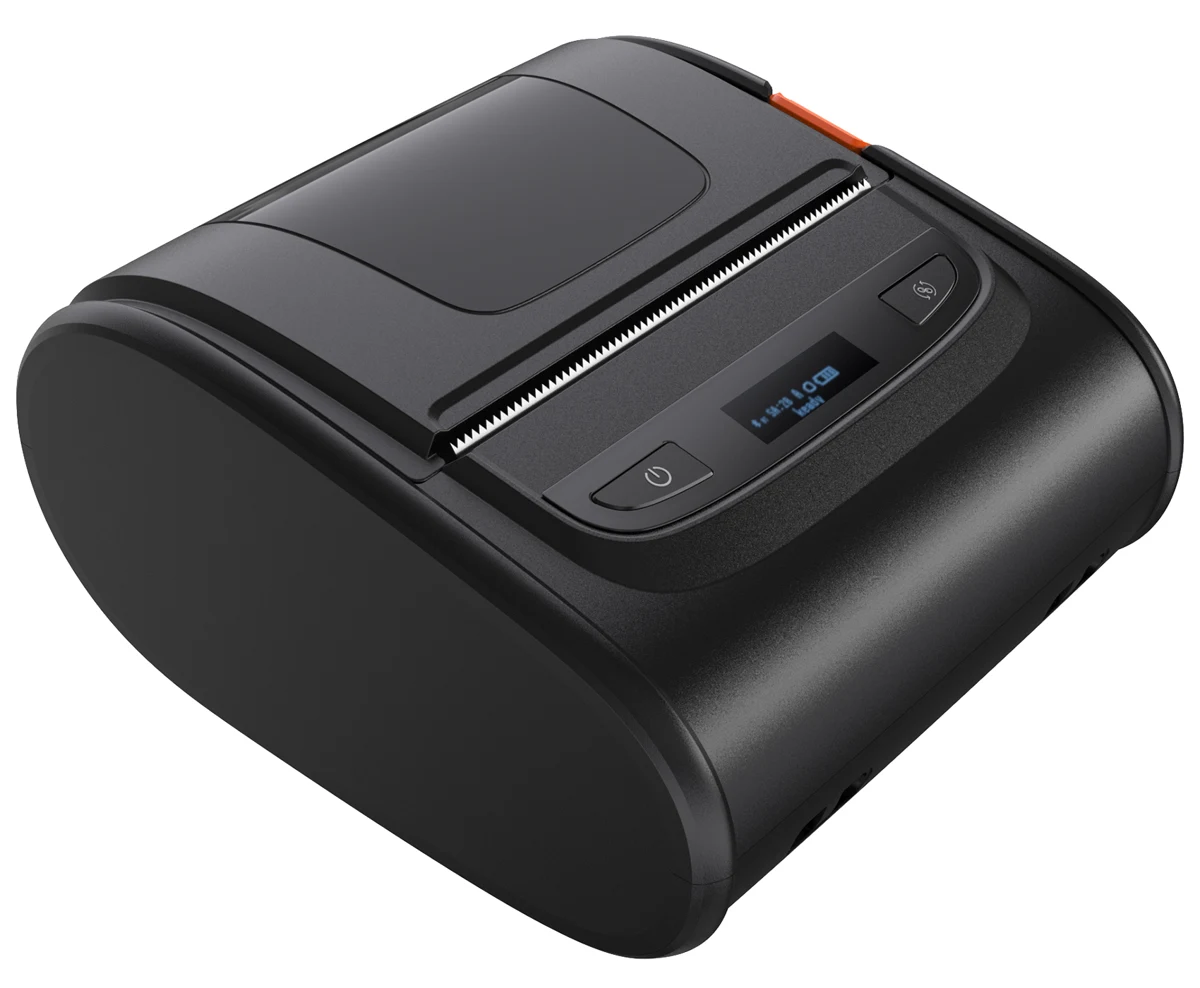
Technische Daten
- Farbe: schwarz
- Druckverfahren: Thermodirekt
- Auflösung: 203 dpi
- Maximale Druckgeschwindigkeit: 120 mm/s
- Maximale Druckbreite: 72 mm
- Lebensdauer des Druckkopfs (TPH): 50 km
- CPU: 400 MHz, 32 Bit, ARM9
- RAM: 8 MB PSRAM
- Flash-Speicher: 16 MB
- Sensoren: Lücke, Deckel offen, Papier fehlt, Papierende, Überhitzung, obere Schwarzmarke
- Netzteil: Eingang AC 100–240 V, 50–60 Hz; Ausgang DC 5 V, 2000 mA
- Akku: 2500 mAh / 7,4 V, wiederaufladbarer Lithium-Akku
- Kommunikationsschnittstelle: USB 2.0, Bluetooth 4.2 BLE
- Anschluss: USB Typ C
- Drehung: Text und Barcodes 0°, 90°, 180°, 270°
- Befehlssprachen: TSPL, CPCL, ESC/POS, ZPL, JPL
- Medientypen: Endlospapier, gestanzte Etiketten, Schwarzmarkenmaterial
- Medienbreite: 30–80 mm
- Papierabriss: Abreißkante, manuelles Abreißen
- Betriebstemperatur: 0°C – +50°C
- Abmessungen: 105 mm (B) × 62 mm (H) × 118 mm (T)
- Verpackungsabmessungen: 20 × 15 × 7 cm
- Gewicht: 450 g
- Druckbare 1D-Codes: UPC-A, UPC-E, EAN-8, EAN-13, Code 128, Code 39, Codabar, Code 93, ITF, Interleaved 2 of 5
- Druckbare 2D-Codes: QR Code, PDF417, Data Matrix
Set-Inhalt
- Etikettendrucker
- USB-Typ-C-Kabel
- Netzteil
- Benutzerhandbuch
Druckerübersicht
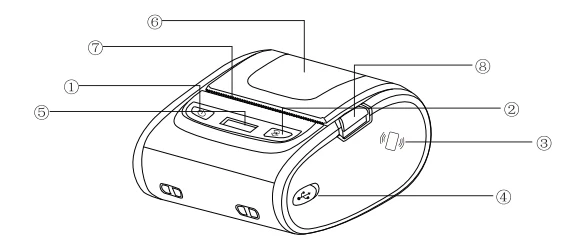
- Taste Ein/Aus / Einstellungen
- Taste Vorschub / Menü
- NFC-Logo (Kopplung per Berührung)
- USB-Anschluss / Stromeingang
- OLED-Display
- Papierfachdeckel
- Abreißkante
- Entriegelungstaste des Deckels
Papier einlegen
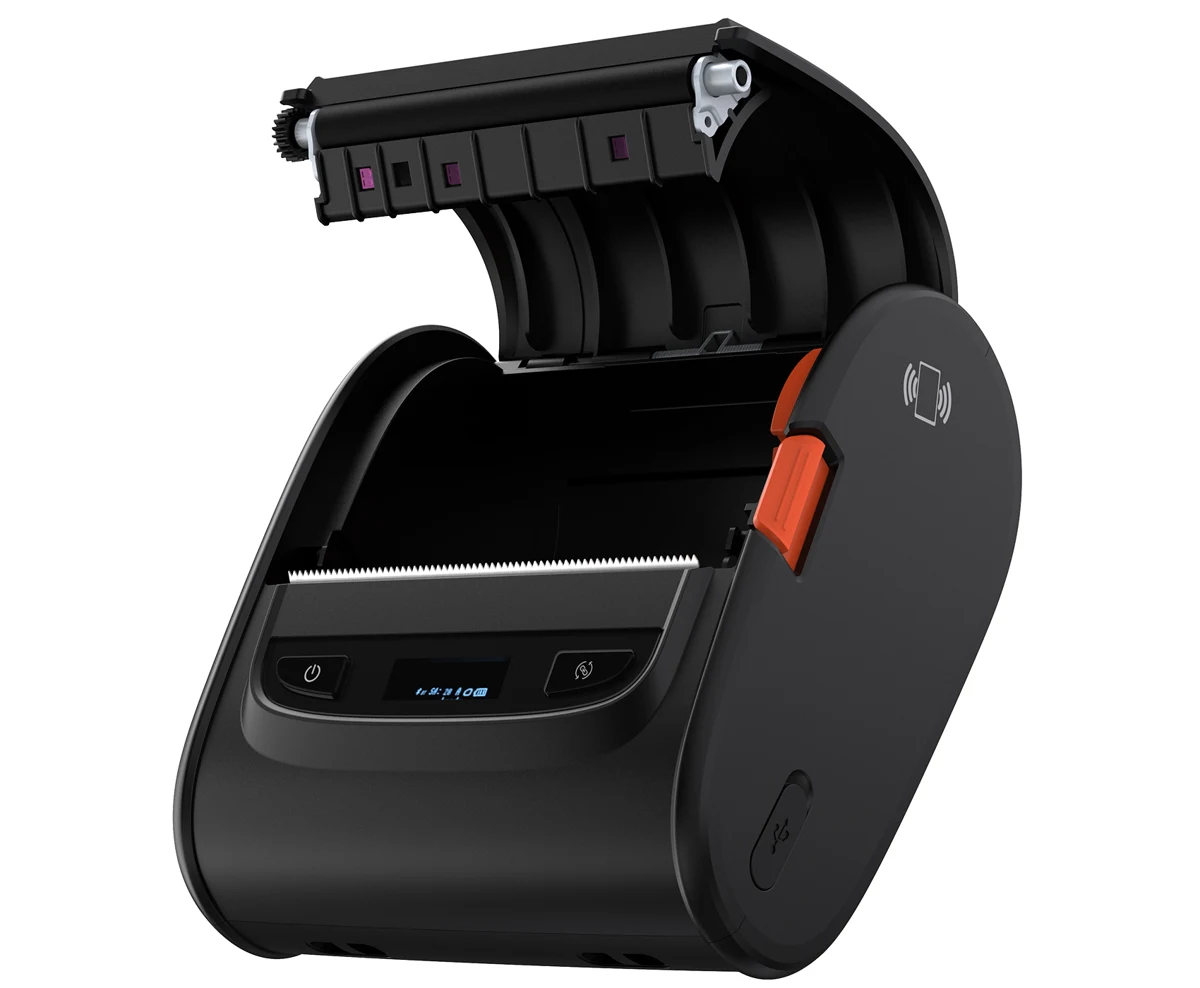
- Drücken Sie die Entriegelungstaste auf der rechten Seite, um den Druckerdeckel zu öffnen.
- Legen Sie die Papierrolle in das Papierfach ein. Passen Sie die Position des Papierhalters an und drücken Sie die Taste des Halters; um die Position des Halters zu ändern, heben Sie seine Taste an.
- Ziehen Sie ein Stück Papier aus dem Drucker heraus und schließen Sie den Deckel. Achten Sie darauf, dass die linke und die rechte Seite des Deckels vollständig geschlossen sind.
- Reißen Sie das überschüssige Papier an der Abreißkante ab.
Anzeigesymbole und Meldungen
Die obere Zeile des OLED-Displays zeigt den Druckerstatus an:
- BT — Bluetooth wird unterstützt.
- 03:C2 — die letzten zwei Bytes der Bluetooth-Adresse des Druckers.
- A — der Befehlssatz wird automatisch entsprechend dem Typ der eingehenden Befehle umgeschaltet.
- T — der Drucker verwendet den Befehlssatz TSPL.
- C — der Drucker verwendet den Befehlssatz CPCL.
- E — der Drucker verwendet den Befehlssatz ESC/POS.
- Etikettensymbol — aktueller Papiertyp ist Etikettenpapier.
- Symbol mit abgerolltem Papier — aktueller Papiertyp ist Endlospapier.
- Dunkles Rechteck mit weißem Balken — aktueller Papiertyp ist Papier mit Schwarzmarke.
- Akkusymbol — aktueller Ladezustand des Akkus.
Die untere Zeile zeigt eine Statusmeldung an:
| Meldung | Bedeutung |
|---|---|
Ready | Der Drucker ist bereit. |
Hot error | Fehler: Der Druckkopf ist überhitzt. |
Zzzzz | Der Drucker befindet sich im Ruhemodus. |
Cover is open | Der Druckerdeckel ist nicht geschlossen. |
Printing | Der Drucker druckt. |
Paper is end | Im Drucker ist kein Papier mehr. |
Tastenfunktionen
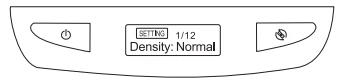
Links befindet sich die Taste Ein/Aus / Einstellungen, rechts die Taste Vorschub / Menü.
| Aktion | Vorgehensweise |
|---|---|
| Einschalten | Halten Sie die Taste Ein/Aus / Einstellungen 3 Sekunden lang gedrückt. |
| Ausschalten | Halten Sie bei eingeschaltetem Drucker die Taste Ein/Aus / Einstellungen 2 Sekunden lang gedrückt. |
| Papiervorschub | Drücken Sie bei betriebsbereitem Drucker kurz die Taste Vorschub / Menü (0,5 s) — der Drucker schiebt das Papier gemäß den Medieneinstellungen um ein Etikett vor. |
| Einstellungsmenü öffnen | Halten Sie bei betriebsbereitem Drucker die Taste Vorschub / Menü 1 Sekunde lang gedrückt. |
Einstellungsmenü
Alle Einstellungen werden auf dieselbe Weise geändert:
- Halten Sie die Taste Vorschub / Menü 1 Sekunde lang gedrückt, um das Einstellungsmenü zu öffnen.
- Drücken Sie kurz die Taste Vorschub / Menü, um zum gewünschten Menüpunkt zu wechseln.
- Drücken Sie kurz die Taste Ein/Aus / Einstellungen, um seinen Wert zu ändern.
- Halten Sie die Taste Vorschub / Menü 2 Sekunden lang gedrückt, um die Einstellung zu speichern und zum Hauptbildschirm zurückzukehren.
Die Nummer des Menüpunkts wird oben im Display angezeigt, zum Beispiel SETTING:1/12.
Druckdichte
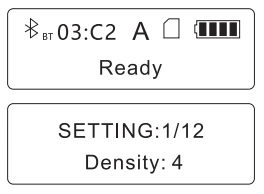
Menüpunkt Density — Optionen 1, 2, 3, 4, 5, 6. Ein höherer Wert ergibt einen dunkleren Druck.
Papiertyp
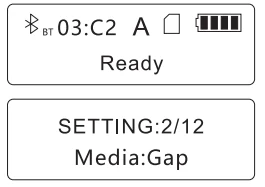
Menüpunkt Media — Optionen:
- Media:Gap — Etiketten mit Lücken (gestanzte Etiketten),
- Media:Continue — Endlospapier,
- Media:Blackmark — Papier mit Schwarzmarke.
Selbsttestseite
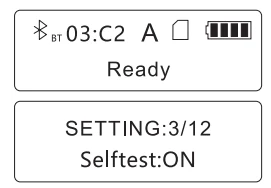
Wechseln Sie zum Menüpunkt Selbsttest und drücken Sie die Taste Ein/Aus / Einstellungen, um Selftest:ON auszuwählen. Der Drucker druckt die Selbsttestseite innerhalb von 0,5 Sekunden.
Automatischer Vorschub nach dem Schließen des Deckels
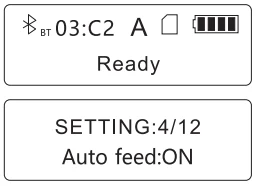
Wählen Sie Auto feed:ON und speichern Sie die Einstellung. Ab sofort schiebt der Drucker das Papier nach dem Schließen des Deckels automatisch vor.
Diese Option ist im Endlospapiermodus nicht verfügbar.
Bluetooth-Modus
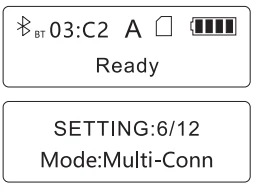
Menüpunkt Mode — Optionen:
- Mode: Fast — schneller Bluetooth-Modus,
- Mode: Multi-Conn — Modus für mehrere Verbindungen.
Wählen Sie die Option und speichern Sie die Einstellung.
Bluetooth-Informationen
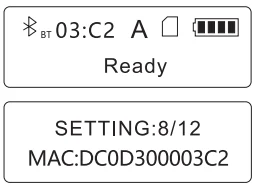
Wechseln Sie zum Menüpunkt Bluetooth name, um den Bluetooth-Namen des Druckers anzuzeigen, und drücken Sie dann erneut die Taste Vorschub / Menü, um zu MAC zu wechseln — das ist die Bluetooth-Adresse des Druckers (zum Beispiel DC0D300003C2). Halten Sie die Taste Vorschub / Menü 2 Sekunden lang gedrückt, um zum Hauptbildschirm zurückzukehren.
Debug-Modus
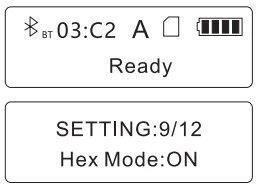
Wählen Sie Hex Mode:ON und speichern Sie die Einstellung, um den Debug-Modus einzuschalten.
Automatische Abschaltung
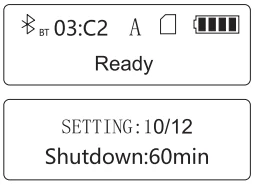
Menüpunkt Shutdown — Optionen 10 min, 30 min, 60 min, 90 min, OFF. Der Drucker schaltet sich nach der gewählten Zeit automatisch aus.
Zurücksetzen auf Werkseinstellungen
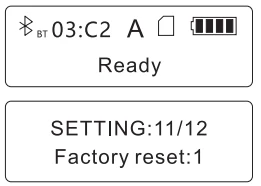
Wechseln Sie zum Menüpunkt für das Zurücksetzen auf Werkseinstellungen und drücken Sie die Taste Ein/Aus / Einstellungen, um Factory reset:1 auszuwählen. Der Drucker schaltet sich nach 2 Sekunden automatisch aus. Die Werkseinstellungen gelten nach dem erneuten Einschalten des Druckers.
Versionsinformationen

Wechseln Sie zum Menüpunkt Ver — das Display zeigt das Datum der Firmware an. Drücken Sie die Taste Ein/Aus / Einstellungen, um die Uhrzeit der Firmware anzuzeigen.
Fehlerbehebung
| Symptom | Mögliche Ursache | Lösung |
|---|---|---|
| Keine Anzeige auf dem OLED-Display | Der Akku ist nicht eingesetzt. | Setzen Sie den Akku ein. |
| Keine Anzeige auf dem OLED-Display | Der Akkuladestand ist niedrig. | Laden Sie den Akku auf. |
Anzeige Cover is open | Der Papierfachdeckel ist nicht geschlossen. | Schließen Sie den Papierfachdeckel ordnungsgemäß. |
Anzeige Paper is end | Im Drucker ist kein Papier mehr. | Ersetzen Sie die Papierrolle. |
Anzeige Hot error | Der Druckkopf ist überhitzt. | Warten Sie — sobald der Druckkopf abgekühlt ist, setzt der Drucker den Druck automatisch fort. |
| Druckfehler | Das Papier ist nicht richtig eingelegt. | Legen Sie die Papierrolle richtig ein. |
| Druckfehler | Das Druckkopfkabel ist nicht richtig angeschlossen. | Schließen Sie das Druckkopfkabel richtig an (Service). |
| Druckfehler | Der Druckkopf oder die Hauptplatine ist beschädigt. | Wenden Sie sich an den Service, um das beschädigte Teil austauschen zu lassen. |
| Druckfehler | Die Etikettengröße ist falsch eingestellt. | Stellen Sie die richtige Etikettengröße ein. |
| Druckfehler | Die maximale Druckbreite wird überschritten. | Verwenden Sie Papier, das der maximalen Druckbreite entspricht. |
| Unvollständiger Druck | Eine Seite des Papierfachdeckels ist nicht geschlossen. | Schließen Sie den Papierfachdeckel ordnungsgemäß. |
| Unvollständiger Druck | Das Druckkopfkabel ist nicht richtig angeschlossen oder der Druckkopf ist beschädigt. | Wenden Sie sich an den Service. |
| Zerknittertes Etikett | Ungleichmäßiger Andruck des Druckkopfs, das Etikettenpapier ist nicht richtig eingelegt oder wird nicht richtig zugeführt oder die Druckdichte ist falsch. | Legen Sie das Etikettenpapier richtig ein, stellen Sie die Etikettenbreite mit dem Schieber ein und wählen Sie eine für die Etiketten geeignete Druckdichte. |
| Verschwommener Druck | Die Etiketten sind nicht richtig eingelegt. | Legen Sie das Verbrauchsmaterial erneut ein. |
| Verschwommener Druck | Auf dem Druckkopf oder der Gummiwalze haben sich Staub oder Klebstoff angesammelt. | Reinigen Sie den Druckkopf mit einem mit Alkohol befeuchteten Tuch und die Gummiwalzen mit einer weichen Bürste. |
| Verschwommener Druck | Druckdichte oder Druckgeschwindigkeit sind falsch eingestellt. | Stellen Sie eine geeignete Druckgeschwindigkeit und Druckdichte ein. |
| Verschwommener Druck | Die Akkuspannung ist niedrig. | Laden Sie den Akku auf. |
| Verschwommener Druck | Eine Seite des Deckels ist nicht geschlossen oder die Gummiwalze ist nicht richtig eingesetzt. | Stellen Sie sicher, dass die Druckkopfhalterung und der Deckel vollständig geschlossen sind. |
| Verschwommener Druck | Das Etikett ist dicker als die maximal zulässigen 0,15 mm. | Verwenden Sie Etikettenpapier, das den Anforderungen entspricht. |
| Verschwommener Druck | Der Druckkopf ist beschädigt. | Drucken Sie eine Selbsttestseite, um den Druckkopf zu prüfen. Ist er beschädigt, senden Sie den Drucker an den Service. |
| Übersprungene Etiketten | Die Etikettengröße ist falsch oder unvollständig eingestellt. | Stellen Sie die Etikettengröße gemäß der Etikettenspezifikation erneut ein und verringern Sie bei Bedarf den Lückenwert. |
| Übersprungene Etiketten | Der Etikettensensor ist verschmutzt, was zu falschen Messwerten führt. | Entfernen Sie den Schmutz zwischen den Sensoren. |
| Fehlende Punkte (weiße Linien im Druck) | Der Druckkopf oder die Gummiwalze ist verschmutzt. | Reinigen Sie den Druckkopf und die Gummiwalze. |
Häufig gestellte Fragen
Welche Druckmedien unterstützt der OPrint-MA300B?
Wie verbinde ich den Drucker mit einem Smartphone oder Computer?
Wie lange hält der Akku und wie wird er geladen?
Downloads
Die Original-PDF-Dokumente bleiben als Referenzmaterial verfügbar. Alles, was sie enthalten, finden Sie bereits auf dieser Seite — verwenden Sie die PDF-Dateien nur, wenn Sie eine Offline-Kopie benötigen. Die Dokumente sind nur auf Polnisch verfügbar.