Etikettendrucker, Thermodirekt, 203 dpi, USB, HDWR OPrint-XA200
GTIN: 5906935201510 · SKU: OPrint-XA200
Inhaltsverzeichnis
Einführung
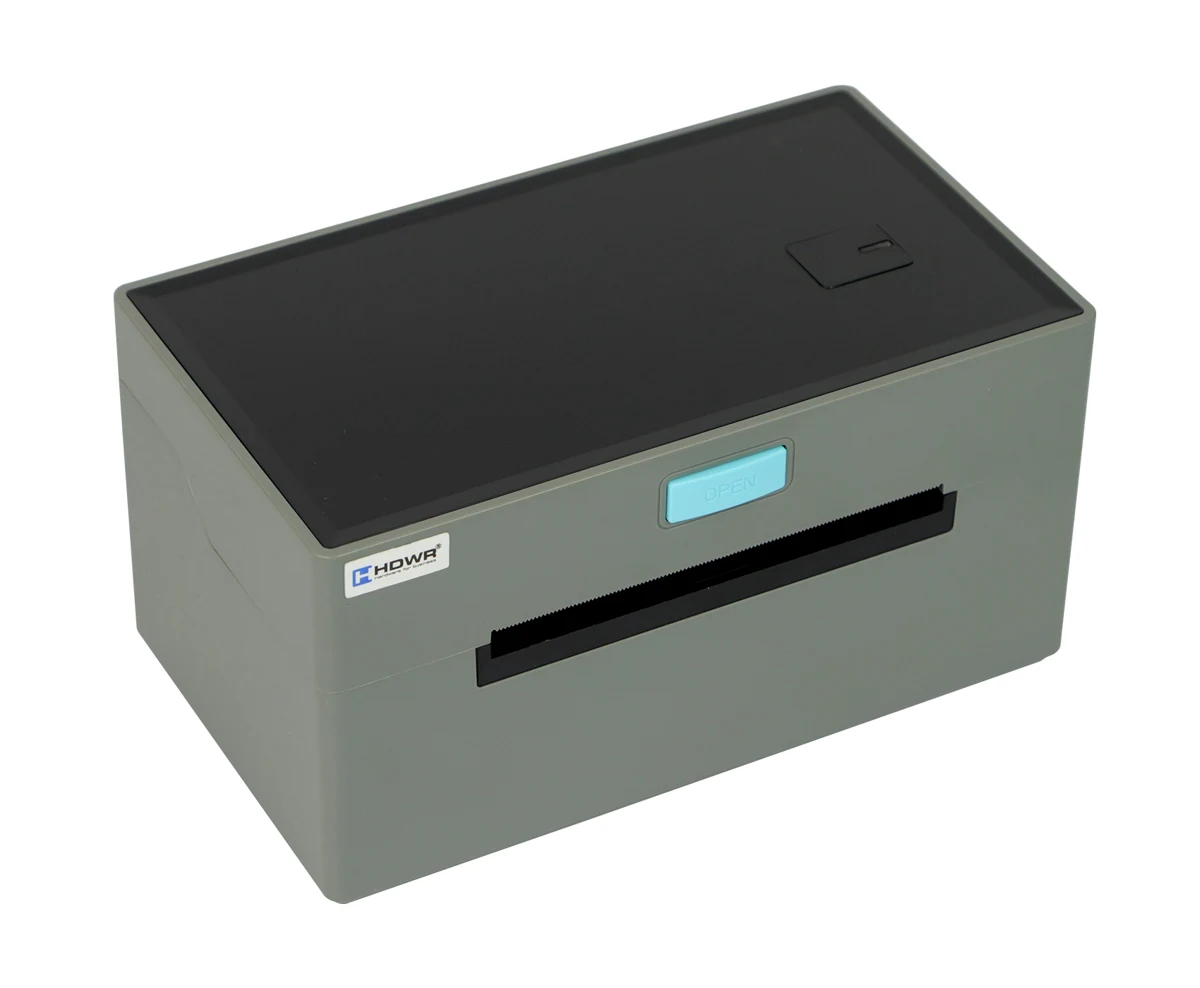
Der OPrint-XA200 ist ein kompakter Thermodirekt-Etikettendrucker für Versandetiketten, Produktetiketten, Belege, Logistikdokumente und Preisschilder. Er druckt mit 203 dpi und bis zu 160 mm/s, mit einer effektiven Druckbreite von 30–104 mm auf Medien bis 110 mm Breite, und verarbeitet Endlospapier, Etiketten, Leporello (Fan-Fold) und Anhängerkarton. Durchlicht- und Reflexionssensor erkennen die Etikettenposition automatisch. Der Drucker wird über USB verbunden, versteht die Befehle TSPL, CPCL und ESC/POS und verfügt über Treiber für Windows und macOS.
Technische Daten
- Druckverfahren: Thermodirekt
- Auflösung: 203 dpi
- Maximale Druckgeschwindigkeit: 160 mm/s
- Effektive Druckbreite: 30–104 mm
- Maximale Druckbreite: 104 mm
- Medientypen: Endlosmaterial, Etiketten, Leporello (Fan-Fold), Anhängerkarton
- Maximale Medienbreite: 110 ± 0,5 mm
- Mediendicke: 0,06–0,3 mm
- Lebensdauer des Druckkopfs: 100 km
- Sensoren: Durchlicht- und Reflexionssensor
- Schnittstelle: USB
- Befehlssprachen: TSPL, CPCL, ESC/POS
- Treiber: Windows Server 2003, Windows XP, 7, 8, 10, 11, macOS
- Kompatible Betriebssysteme: Windows, Android, iOS
- Stromversorgung: AC 100–240 V, 50–60 Hz (externes Netzteil)
- Geräteabmessungen: 20 × 11,5 × 10,5 cm
- Verpackungsabmessungen: 21 × 18,5 × 12,6 cm
- Gerätegewicht: 0,9 kg
- Gewicht mit Verpackung: 1,45 kg
- Betriebstemperatur: 0°C – +45°C
- Lagertemperatur: −20°C – +60°C
- Luftfeuchtigkeit bei Betrieb: 10 % – 80 % (nicht kondensierend)
- Luftfeuchtigkeit bei Lagerung: 5 % – 95 % (nicht kondensierend)
- Druckbare 1D-Codes: UPC-A, UPC-E, JAN13 (EAN13), JAN8 (EAN8), Code 39, ITF, Codabar, Code 93, Code 128
- Druckbare 2D-Codes: QR Code, PDF417
Set-Inhalt
- Etikettendrucker
- Netzteil
- USB-Kabel
- Benutzerhandbuch
Druckerübersicht
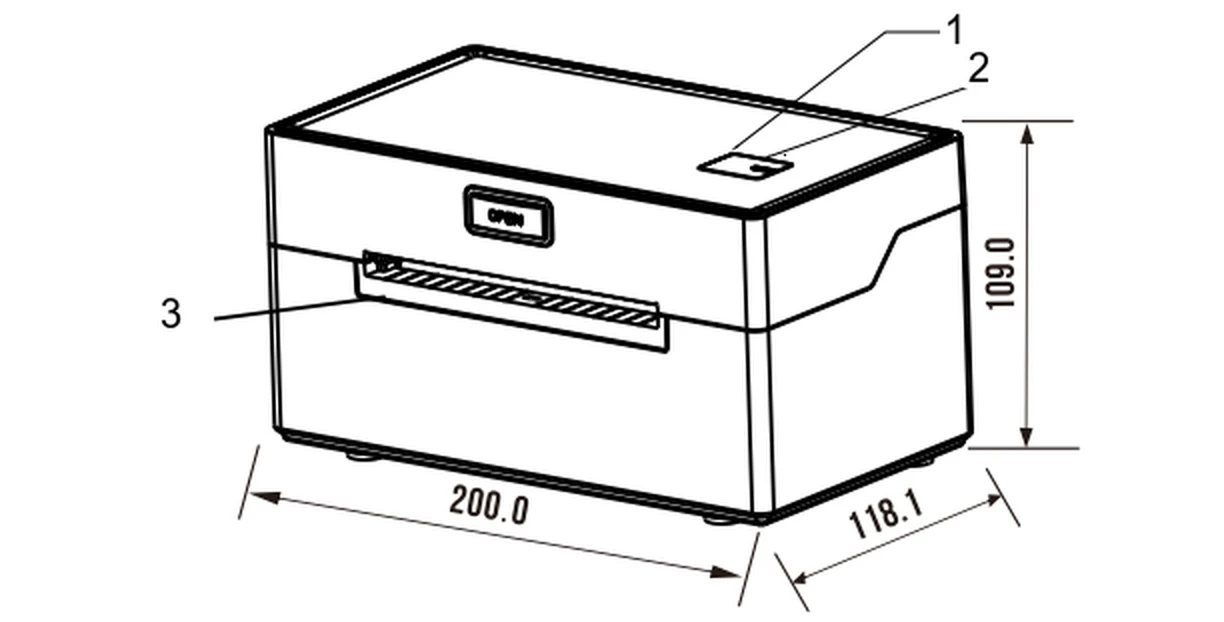
- Taste FEED
- Statusanzeige (LED-Anzeigen)
- Papierausgabe
Die Taste OPEN an der Vorderseite öffnet den oberen Deckel.
Papier einlegen
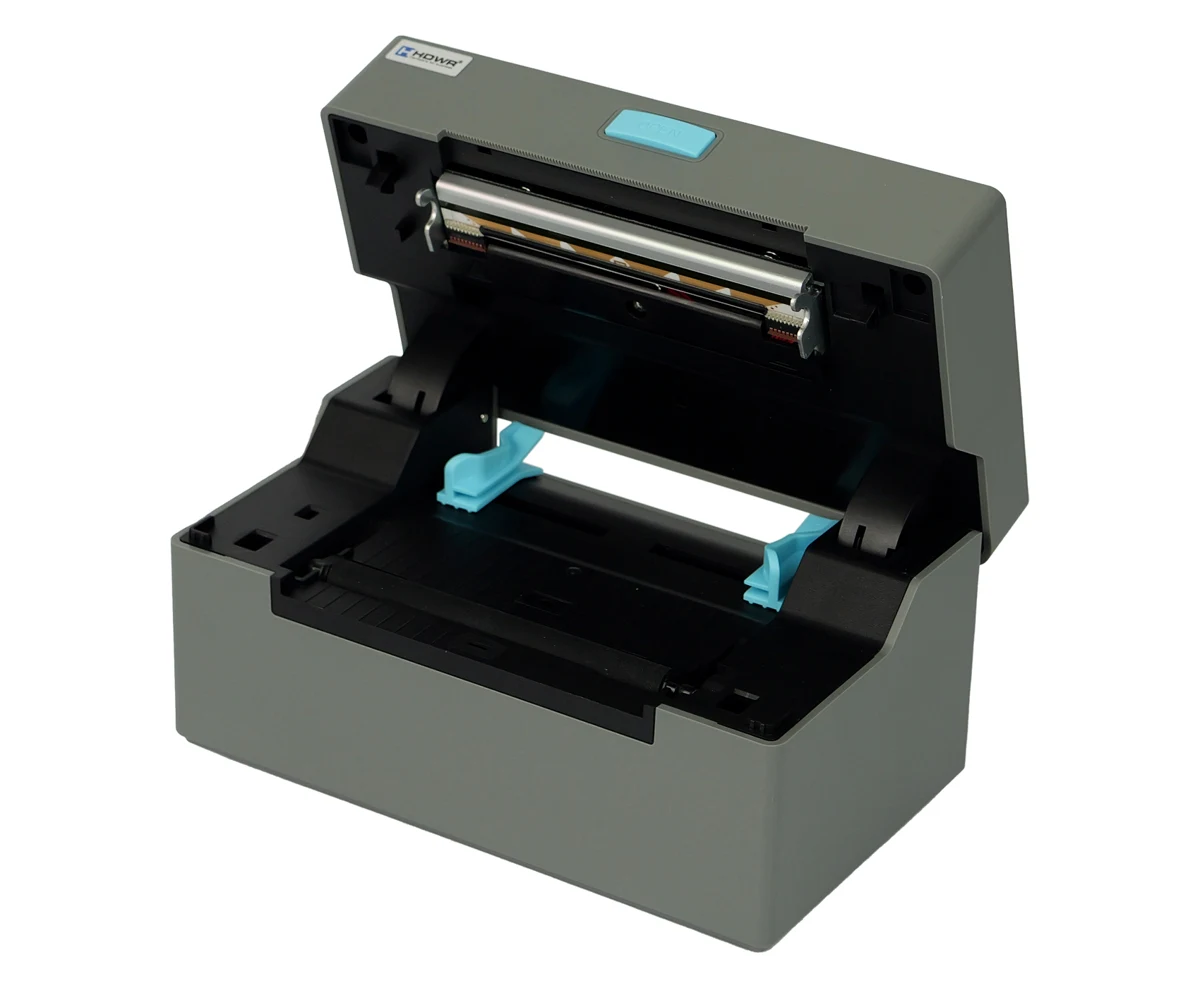
- Öffnen Sie den oberen Deckel des Druckers.
- Stellen Sie die Papierführungen auf die Breite des Papiers ein.
- Legen Sie das Thermopapier in die Papierführung ein.
- Ziehen Sie ein kurzes Stück Papier aus dem Drucker heraus und schließen Sie den Deckel.
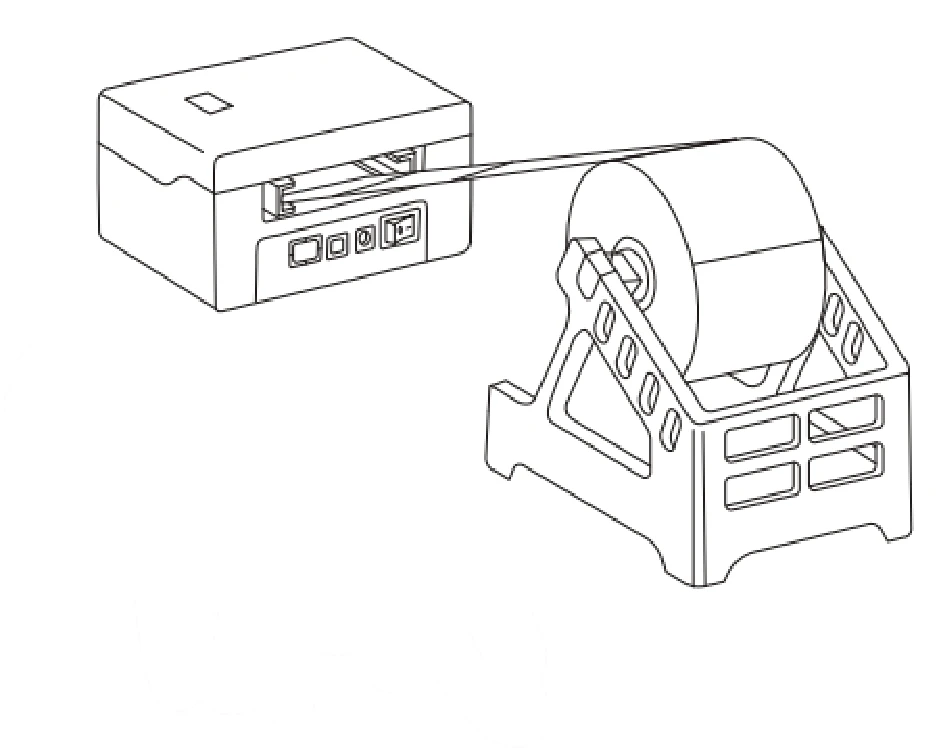
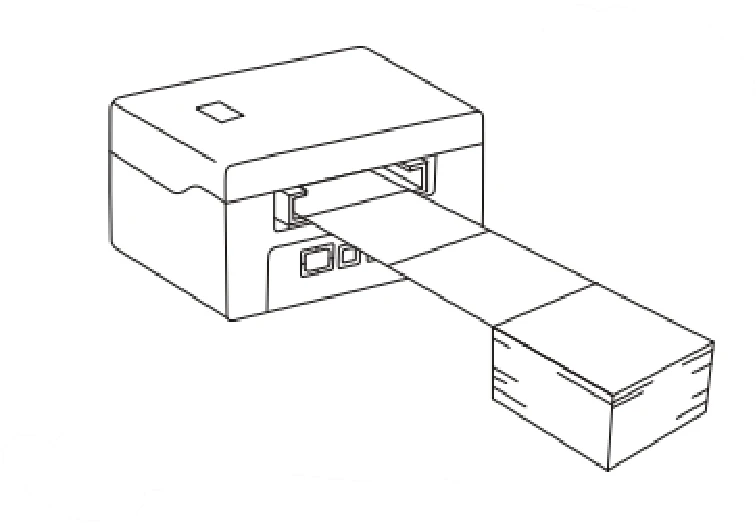
Papierrollen und Leporello-Papier (gestapeltes Papier) werden von außerhalb des Druckers durch den Papiereinzug an der Rückseite zugeführt:
LED-Anzeigen und Tasten
| ERROR (rote LED) | POWER (blaue LED) | Druckerstatus |
|---|---|---|
| Aus | Aus | Der Drucker ist ausgeschaltet. |
| Aus | Leuchtet | Der Drucker ist eingeschaltet und hat Papier. |
| Blinkt | Leuchtet | Der Drucker ist eingeschaltet und hat kein Papier. |
| Aktion | Funktion |
|---|---|
| Drücken Sie die Ein-/Aus-Taste etwa 3 Sekunden lang. | Drucker ein- oder ausschalten. |
| Drücken Sie bei eingeschaltetem Drucker die Taste FEED. | Papiervorschub / Erkennung der Etikettenposition. |
| Halten Sie bei ausgeschaltetem Drucker die Taste FEED gedrückt und drücken und halten Sie dann die Taste POWER, um den Drucker einzuschalten. Lassen Sie FEED los, wenn die rote LED ERROR aufleuchtet. | Selbsttestseite drucken. |
| Halten Sie bei ausgeschaltetem Drucker die Taste FEED gedrückt und drücken und halten Sie dann die Taste POWER. Lassen Sie FEED los, wenn die rote LED ERROR aufleuchtet und wieder erlischt. | HEX-Modus (drücken Sie FEED zweimal, um den HEX-Modus zu verlassen). |
| Halten Sie bei ausgeschaltetem Drucker die Taste FEED gedrückt und drücken und halten Sie dann die Taste POWER. Lassen Sie FEED los, wenn die rote LED ERROR aufleuchtet, erlischt und erneut aufleuchtet. | Befehlsmodus zwischen TSPL, CPCL und ESC/POS umschalten. |
Treiberinstallation
Zum Drucken mit dem Treiber ist ein Programm zur Etikettengestaltung erforderlich.
Windows
- Starten Sie das Windows-Installationsprogramm des Treibers aus dem Treiberpaket (Downloads unten).
- Lesen Sie die Lizenzbedingungen und klicken Sie auf Next, um fortzufahren.
- Wenn der Drucker über USB angeschlossen ist, klicken Sie auf Get USB Port, um den Anschluss automatisch zu erkennen. Wählen Sie bei anderen Schnittstellen die passende Option. Klicken Sie auf Install Driver.
- Nach erfolgreicher Installation öffnet sich automatisch das Fenster mit den Druckereigenschaften. Klicken Sie auf Print Test Page — wenn die Testseite korrekt gedruckt wird, ist die Installation abgeschlossen.
Meldet der Drucker Printing Error, wechseln Sie zurück zur Registerkarte Port, wählen Sie USB0001, USB0002 oder USB0003 und versuchen Sie es erneut.
macOS
- Öffnen Sie LABEL.dmg aus dem macOS-Ordner des Treiberpakets und doppelklicken Sie auf LABEL_V1.0_signed.pkg.
- Klicken Sie auf Continue und dann auf Install und bestätigen Sie mit Touch ID oder Ihrem Passwort. Klicken Sie zum Abschluss auf Close.
- Öffnen Sie Systemeinstellungen → Drucker & Scanner und klicken Sie auf +, um einen neuen Drucker hinzuzufügen.
- Schalten Sie den Drucker ein und wählen Sie LABEL. Wählen Sie im Menü Use die Option Select Software, geben Sie LABEL ein, wählen Sie LABEL aus und klicken Sie auf Add. Bestätigen Sie mit Touch ID oder Ihrem Passwort.
Etikettengröße unter macOS einstellen: Öffnen Sie ein beliebiges Dokument, wählen Sie Ablage → Drucken, wählen Sie im Menü Paper Size die Option Manage Custom Sizes, klicken Sie auf +, um die Etikettengröße festzulegen (zum Beispiel 100 × 190 mm), und klicken Sie auf OK. Unter Printer Features können Sie Druckgeschwindigkeit, Druckschwärzung und weitere Einstellungen ändern.
Reinigung des Druckkopfs
Reinigen Sie den Druckkopf, wenn:
- der Ausdruck nicht scharf ist, obwohl das Thermopapier in Ordnung ist,
- der Ausdruck entlang der Seite verschwommen oder unleserlich ist,
- der Drucker beim Papiervorschub oder Drucken ungewöhnlich laut ist.
- Schalten Sie den Drucker aus, öffnen Sie den Deckel des Papierfachs und nehmen Sie die Papierrolle heraus.
- Wenn der Drucker gerade gedruckt hat, warten Sie, bis der Druckkopf abgekühlt ist.
- Reinigen Sie den Druckkopf vorsichtig mit einem weichen Baumwolltuch, das mit Ethanol angefeuchtet ist (nicht tropfnass), um Staub und Schmutz zu entfernen.
- Warten Sie, bis das Ethanol vollständig verdunstet ist, legen Sie das Papier wieder ein, schließen Sie den Deckel und drucken Sie eine Testseite.
Stellen Sie sicher, dass der Drucker während der Wartung ausgeschaltet ist. Verwenden Sie keine Metallwerkzeuge (z. B. Pinzetten), die den Druckkopf zerkratzen könnten. Verwenden Sie zur Reinigung des Druckkopfs kein Benzin, kein Aceton und keine anderen organischen Lösungsmittel.
Etikettenkalibrierung und Fehlerbehebung
Etikettenkalibrierung
Kalibrieren Sie den Drucker, wenn er gerade zusammengebaut wurde (z. B. nach dem Austausch des Reflexionssensors oder einem Firmware-Update), wenn er nach einer Änderung der Etikettengröße Etiketten überspringt oder wenn er durchgehend druckt, ohne an der Etikettenlücke anzuhalten.
- Legen Sie das Papier ein und schalten Sie den Drucker ein.
- Wenn die Betriebs-LED aufleuchtet, halten Sie die Taste FEED 5–6 Sekunden lang gedrückt, bis die LED blinkt und der Drucker einen Signalton ausgibt.
- Lassen Sie die Taste los, starten Sie den Drucker neu und drucken Sie einen Test.
Das Ergebnis der Kalibrierung kann je nach Papierspezifikation unterschiedlich ausfallen.
Fehler nach der Kalibrierung
Der Drucker meldet einen Fehler, obwohl Papier eingelegt ist:
- Nehmen Sie das Papier heraus.
- Schalten Sie den Drucker ein und warten Sie, bis die rote LED blinkt.
- Halten Sie die Taste FEED gedrückt, bis die rote LED aufhört zu blinken und der Drucker einen Signalton ausgibt.
- Lassen Sie die Taste los, warten Sie 2 Sekunden, starten Sie den Drucker neu und drucken Sie einen Test.
Der Drucker meldet keinen Fehler, obwohl kein Papier eingelegt ist:
- Nehmen Sie das Papier heraus und schalten Sie den Drucker aus.
- Schalten Sie den Drucker ein und halten Sie die Taste FEED 8–10 Sekunden lang gedrückt.
- Warten Sie, bis die rote LED blinkt und der Drucker zweimal einen Signalton ausgibt.
- Lassen Sie die Taste los, starten Sie den Drucker neu und drucken Sie einen Test.
Das erste Blinken mit Signalton bedeutet die Etikettenkalibrierung; das zweite Blinken mit Signalton bedeutet die Kalibrierung des Reflexionssensors.
Besteht das Problem nach der Kalibrierung weiterhin, muss der Reflexionssensor ausgetauscht werden — wenden Sie sich an den Service.
Sicherheitshinweise
Verwenden Sie nur das mit dem Drucker gelieferte Netzteil. Der Anschluss an eine falsche Stromquelle kann zu Brand, Explosion oder Schäden am Drucker führen.
- Öffnen Sie den Deckel des Papierfachs nicht während des Drucks oder unmittelbar danach. Berühren Sie den Druckkopf nicht — seine hohe Temperatur kann Verbrennungen verursachen.
- Lagern Sie den Drucker nicht an heißen oder feuchten Orten.
- Schließen Sie keine anderen Geräte an dieselbe Steckdose an, um Spannungsschwankungen zu vermeiden.
- Vermeiden Sie den Kontakt mit Wasser und leitfähigen Materialien (z. B. Metall). Gelangt Wasser auf die Oberfläche, schalten Sie den Drucker sofort aus.
- Lassen Sie stets Papier im Drucker, um Schäden an der Druckwalze und am Druckkopf zu vermeiden.
- Lassen Sie Wartung und Reparaturen von einem qualifizierten Techniker durchführen.
- Verwenden Sie nur hochwertige Papierrollen, um die beste Druckqualität und eine lange Lebensdauer des Druckers zu erzielen.
Häufig gestellte Fragen
Unterstützt der OPrint-XA200 den Druck von Barcodes und QR-Codes?
Welche Papierarten unterstützt der OPrint-XA200?
Mit welchen Betriebssystemen ist der OPrint-XA200 kompatibel?
Wie hoch ist die maximale Druckgeschwindigkeit des OPrint-XA200?
Downloads
Die Original-PDF-Anleitungen bleiben als Referenzmaterial verfügbar. Alles, was sie enthalten, finden Sie bereits auf dieser Seite — verwenden Sie die PDF-Dateien nur, wenn Sie eine Offline-Kopie benötigen.