Etikettendrucker, Thermodirekt, 203 dpi, USB und Wi-Fi, HDWR OPrint-XC200W
GTIN: 5906935201527 · SKU: OPrint-XC200W
Inhaltsverzeichnis
Einführung
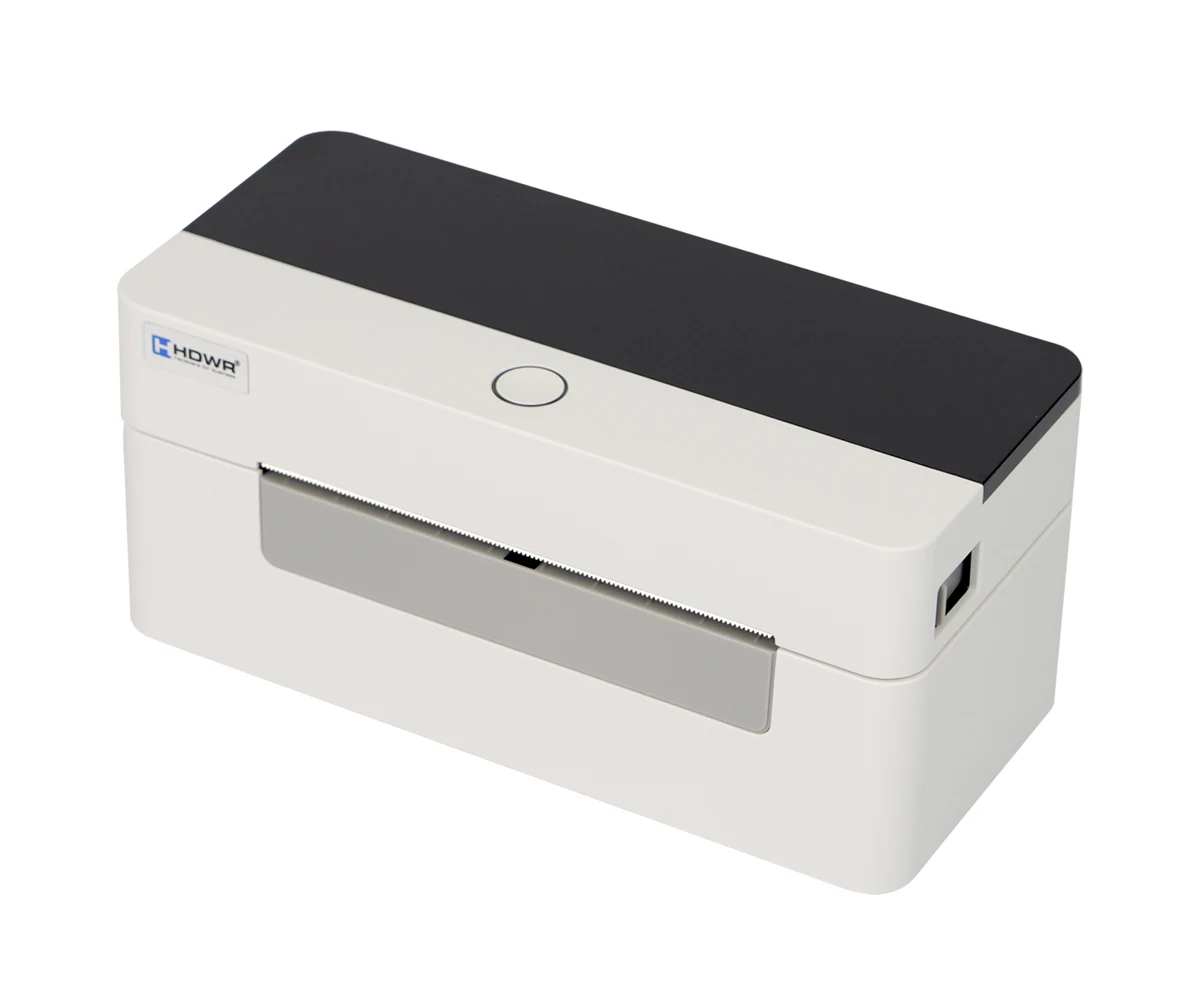
Der OPrint-XC200W ist ein kompakter Thermodirekt-Etikettendrucker für Versand-, Lager- und Barcode-Etiketten in Lagern, Logistikzentren, im E-Commerce und im Einzelhandel. Er druckt mit 203 dpi, bis zu 160 mm/s und bis zu 108 mm Breite auf Etikettenrollen, Endlospapier, Schwarzmarkenmaterial, Etiketten mit Lücke, Leporello (Fan-Fold) und perforiertes Material mit 26 bis 116 mm Breite. Der Drucker wird über USB und Wi-Fi verbunden, versteht die Befehle TSPL, EPL, ZPL und DPL und verfügt über Treiber für Windows, Linux und macOS. Bedient wird der Drucker über eine Taste und eine dreifarbige LED-Anzeige.
Technische Daten
- Druckverfahren: Thermodirekt
- Auflösung: 203 dpi
- Maximale Druckgeschwindigkeit: 160 mm/s
- Maximale Druckbreite: 108 mm (4,25")
- Maximale Drucklänge: 1.778 mm (70")
- Medientypen: Etikettenpapier, Endlosmaterial, Schwarzmarkenmaterial, Etiketten mit Lücke, Leporello (Fan-Fold) und perforiertes Material
- Medienbreite: 26–116 mm
- Mediendicke: 0,06–0,2 mm
- Medienlänge: 10–1.778 mm
- Lebensdauer des Druckkopfs: 100 km
- Sensoren: Lückensensor, Sensor für offenen Deckel, Schwarzmarkensensor, Papierende-Sensor
- Drehung: 0°, 90°, 180°, 270°
- Schnittstelle: USB, Wi-Fi
- Befehlssprachen: TSPL, EPL, ZPL, DPL
- Treiber: Windows, Linux, macOS
- SDK: Windows, Android, iOS
- CPU: 32-Bit-Prozessor
- Speicher: 8 MB Flash / 8 MB SDRAM
- Stromversorgung: AC 100–240 V, 50–60 Hz (externes Netzteil)
- Geräteabmessungen: 18,5 × 8,5 × 8,5 cm
- Verpackungsabmessungen: 19,5 × 16,5 × 10,5 cm
- Gerätegewicht: 0,75 kg
- Gewicht mit Verpackung: 1,25 kg
- Betriebstemperatur: +5°C – +40°C
- Lagertemperatur: −40°C – +60°C
- Luftfeuchtigkeit bei Betrieb: 25 % – 85 % (nicht kondensierend)
- Luftfeuchtigkeit bei Lagerung: 10 % – 90 % (nicht kondensierend)
- Druckbare 1D-Codes: Code 39, Code 93, Code 128UCC, Code 128 Teilmengen A, B, C, Codabar, Interleaved 2 of 5, EAN-8, EAN-13, EAN-128, UPC-A, UPC-E, EAN- und UPC-Zusatzcodes mit 2 (5) Stellen, MSI, Plessey, POSTNET, China Post
- Druckbare 2D-Codes: PDF417, MaxiCode, Data Matrix, QR Code
Set-Inhalt
- Etikettendrucker
- Netzteil
- USB-Kabel
- Benutzerhandbuch
Druckerübersicht
Vorderansicht
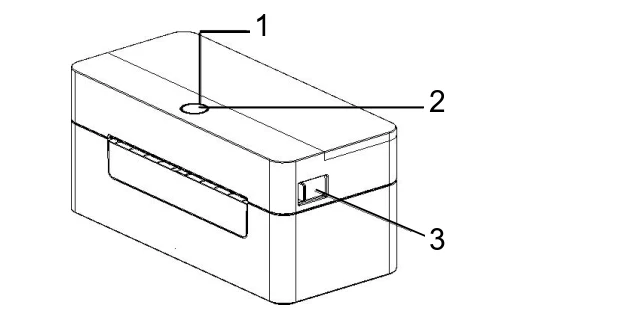
- Statusanzeige (LED-Anzeige)
- Papiervorschubtaste
- Taste zum Öffnen des Deckels
Rückansicht
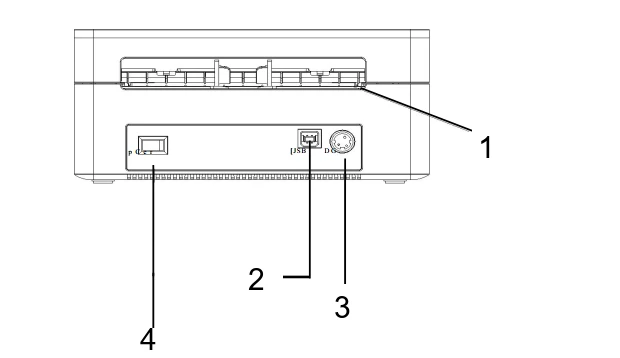
- Hinterer Papiereinzug (für Leporello-Material und Einzelblätter)
- USB-Anschluss
- Netzanschluss
- Netzschalter
Stromanschluss
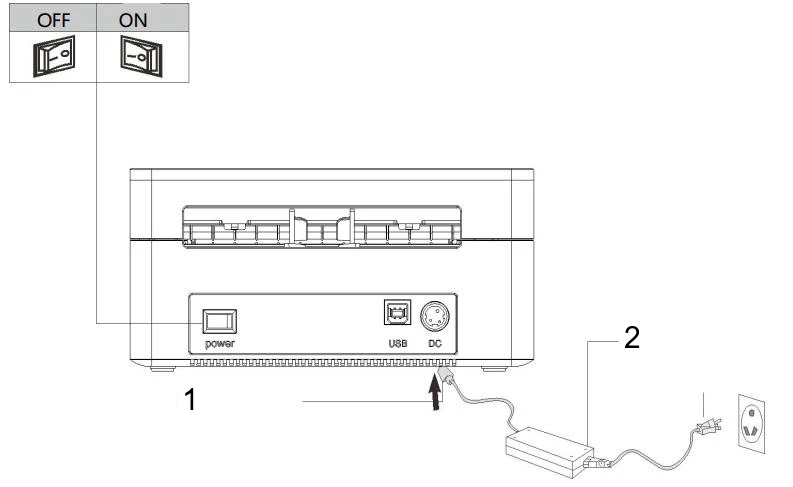
- Stellen Sie den Drucker auf eine stabile Fläche und stellen Sie sicher, dass der Netzschalter ausgeschaltet ist.
- Verbinden Sie das USB-Kabel mit dem Drucker und dem Computer.
- Schließen Sie das Netzteil an den Netzanschluss des Druckers (1) an und stecken Sie das Netzkabel des Netzteils (2) in eine Steckdose.
Stellen Sie sicher, dass der Drucker ausgeschaltet ist, bevor Sie ihn an die Stromversorgung anschließen.
Medien einlegen
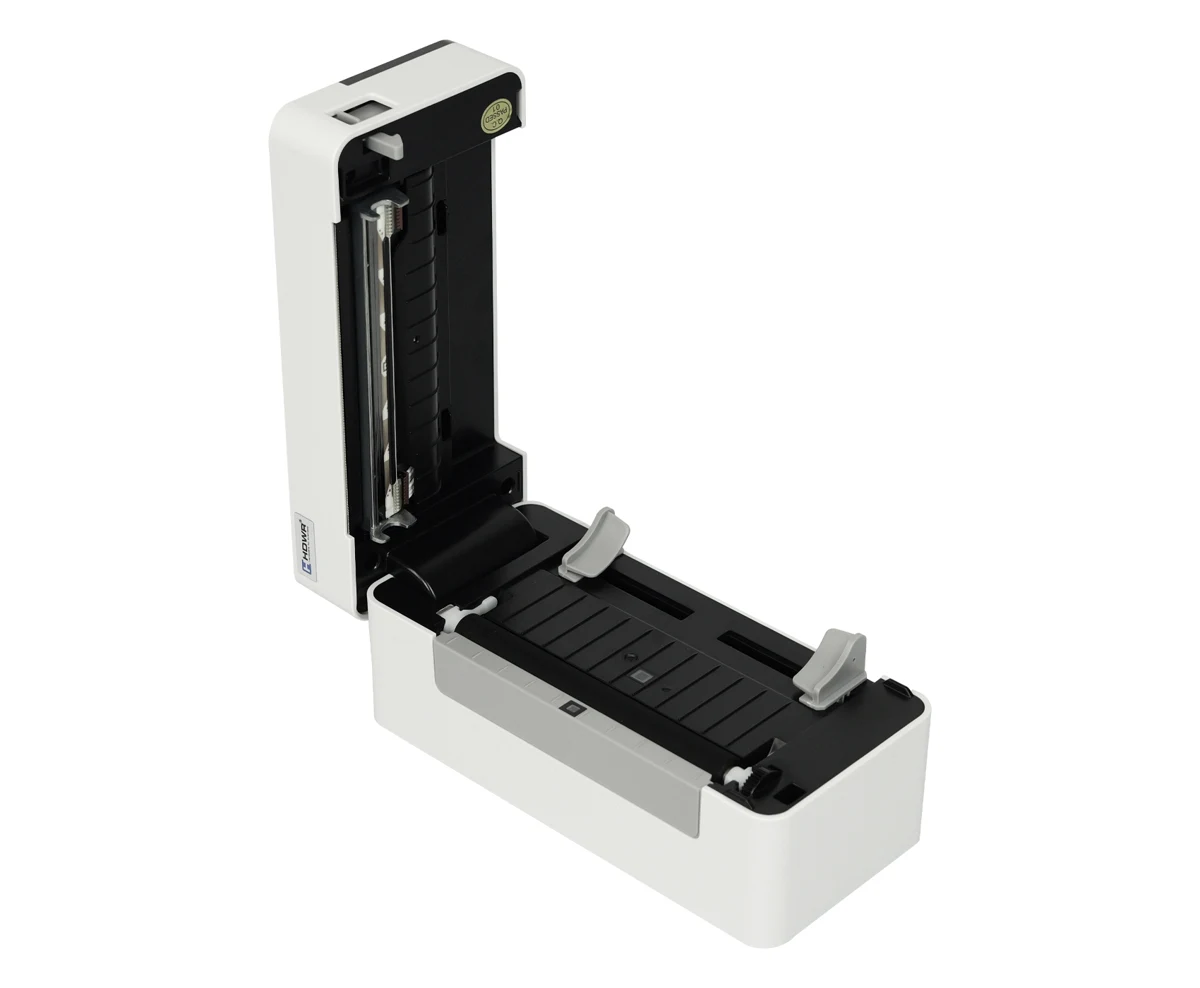
- Drücken Sie die Taste zum Öffnen des Deckels, um den Deckel zu öffnen.
- Legen Sie das Medium in das Medienfach.
- Führen Sie das Medium durch die Papierführung und ziehen Sie es über die Walze.
- Schließen Sie den Deckel vorsichtig und achten Sie darauf, dass er fest geschlossen ist.
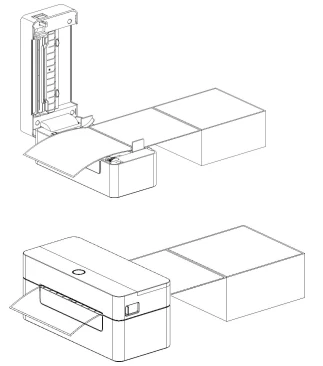
Einzelblätter — wenn der Drucker bereit ist, schieben Sie ein Einzelblatt in den Papiereinzug an der Rückseite des Druckers; der Drucker zieht es automatisch ein.
LED-Anzeige und Taste
Der Drucker hat eine Taste und eine LED-Anzeige, die drei Farben anzeigt.
| LED-Farbe | Beschreibung |
|---|---|
| Blau (dauerhaft) | Der Drucker ist eingeschaltet und druckbereit. |
| Blau (blinkt) | Der Drucker empfängt Daten oder der Druck ist angehalten. |
| Lila | Der Drucker formatiert die Daten. |
| Rot (dauerhaft) | Der Druckkopf ist offen oder ein Schneidwerkfehler ist aufgetreten. |
| Rot (blinkt) | Ein Druckfehler ist aufgetreten, z. B. kein Papier, Papierstau oder Speicherfehler. |
| Funktion | Vorgehen |
|---|---|
| Papiervorschub | Wenn der Drucker bereit ist (blaue LED leuchtet dauerhaft), drücken Sie die Taste einmal — das Medium wird um ein Etikett vorgeschoben. |
| Pause | Drücken Sie während des Drucks die Taste, um den Auftrag anzuhalten. Die Anzeige blinkt blau. Drücken Sie die Taste erneut, um den Druck fortzusetzen. |
Funktionen beim Einschalten
Der Drucker verfügt über vier Funktionen, die beim Einschalten aufgerufen werden und zum Einrichten und Testen der Hardware dienen:
- Schalten Sie den Drucker aus.
- Halten Sie die Taste gedrückt und schalten Sie den Drucker ein.
- Die Anzeige wechselt die Farbe in diesem Zyklus: lila → blau → rot (blinkt 5-mal) → lila (blinkt 5-mal) → blau (blinkt 5-mal) → blau (dauerhaft). Lassen Sie die Taste beim Signal der gewünschten Funktion los:
| Lassen Sie die Taste los, wenn die Anzeige… | Funktion |
|---|---|
| rot blinkt | Kalibrierung des Lücken- / Schwarzmarkensensors. |
| lila blinkt | Sensorkalibrierung, Selbsttestausdruck und Debug-Modus. |
| blau blinkt | Druckerinitialisierung (Werkseinstellungen). |
| dauerhaft blau leuchtet | Programm AUTO.BAS überspringen. |
Sensorkalibrierung
Kalibrieren Sie den Mediensensor, nachdem Sie eine neue Rolle eines anderen Typs eingelegt oder den Drucker initialisiert haben. Der Drucker kalibriert den Lücken- oder Schwarzmarkensensor gemäß der letzten Einstellung (Standardeinstellung ist der Lückensensor). Lassen Sie die Taste los, wenn die Anzeige rot blinkt.
Selbsttestseite und Debug-Modus
Mit dem Selbsttest prüfen Sie, ob der Drucker korrekt funktioniert, bevor Sie ihn an einen Computer anschließen.
- Stellen Sie sicher, dass die Etiketten korrekt eingelegt sind.
- Schalten Sie den Drucker aus, halten Sie die Taste gedrückt und schalten Sie den Drucker ein.
- Lassen Sie die Taste los, wenn die Anzeige lila blinkt.
- Der Drucker kalibriert den Sensor und druckt die Selbsttestseite: Modell und Firmware-Version, Seriennummer, Laufleistung des Druckkopfs, Prüfcode, Einstellungen der seriellen Schnittstelle, Zeichensatz, Ländercode, Druckgeschwindigkeit und Druckschwärzung, Papiergröße, Lücken- oder Schwarzmarkengröße, Sensorstärke, gespeicherte Dateien und ein Testmuster des Druckkopfs.
- Anschließend wechselt der Drucker in den Debug-Modus, in dem alle empfangenen Daten als ASCII-Zeichen mit ihren Hexadezimalwerten gedruckt werden. Um den Debug-Modus zu verlassen, schalten Sie den Drucker aus und wieder ein oder drücken Sie die Taste.
Um alle Daten des Debug-Modus zu drucken, verwenden Sie Etiketten mit 4" (100 mm) Breite.
Druckerinitialisierung
Die Initialisierung löscht die in den Speicher (DRAM) geladenen Dateien und stellt die Werkseinstellungen wieder her. Lassen Sie die Taste los, wenn die Anzeige blau blinkt; die Anzeige blinkt dann einmal lila und leuchtet anschließend dauerhaft blau.
| Parameter | Werkseinstellung |
|---|---|
| Geschwindigkeit | 152 mm/s (6 ips) |
| Druckschwärzung | 8 |
| Etikettenbreite | 4" (100 mm) |
| Etikettenhöhe | 7,9" (180 mm) |
| Sensortyp | Lückensensor |
| Lückeneinstellung | 0,16" (4,0 mm) |
| Druckrichtung | 0 |
| Referenzpunkt | 0,0 (obere linke Ecke) |
| Versatz | 0 |
| Abreißmodus | Ein |
| Spendemodus | Aus |
| Codepage | 850 |
| Ländercode | 001 |
| Flash löschen | Nein |
| IP-Adresse | DHCP |
AUTO.BAS überspringen
Die Sprache TSPL2 ermöglicht es, eine Autostart-Datei (AUTO.BAS) in den Flash-Speicher zu laden; der Drucker führt sie bei jedem Einschalten aus. Um sie einmalig zu überspringen, lassen Sie die Taste los, wenn die Anzeige dauerhaft blau leuchtet.
Treiberinstallation
Windows (USB)
Zum Drucken mit dem Treiber ist ein Programm zur Etikettengestaltung erforderlich.
- Entpacken Sie das Treiberpaket aus den Downloads und starten Sie das Installationsprogramm 4BARCODE. Wählen Sie I accept the terms in the license agreement und klicken Sie auf Next.
- Behalten Sie das Standard-Installationsverzeichnis bei und klicken Sie auf Next.
- Wählen Sie Run Driver Wizard after unpacking drivers und klicken Sie auf Next.
- Wählen Sie Install printer drivers und klicken Sie auf Next.
- Wählen Sie Other (such as a parallel or serial), klicken Sie auf Next, wählen Sie das Modell 4BARCODE 4B-2054N und klicken Sie auf Next. Klicken Sie auf dem folgenden Bildschirm ohne Änderungen auf Next.
- Der Standardname des Druckers lautet 4BARCODE 4B-2054N. Wählen Sie Use this printer as the default printer, klicken Sie auf Next und anschließend auf Finish.
- Wenn die Treiberinstallation abgeschlossen ist, klicken Sie auf Close.
- Öffnen Sie die Druckereigenschaften und klicken Sie auf Testseite drucken — der Drucker druckt eine Testseite.
macOS (USB)
- Starten Sie das Installationsprogramm 4Barcode.pkg aus dem macOS-Ordner des Treiberpakets und klicken Sie auf Continue.
- Klicken Sie auf Install und geben Sie Ihr Mac-Passwort ein.
- Wenn die Installation abgeschlossen ist, klicken Sie auf Close.
- Öffnen Sie Systemeinstellungen → Drucker & Scanner und klicken Sie auf +, um den Drucker hinzuzufügen. Wenn der Drucker mit dem Mac verbunden ist, wird das Treibermodell (4B-2054N) automatisch ausgewählt.
Diagnostic Tool
Das Diagnostic Tool ist ein Windows-Programm zum Prüfen von Druckerstatus und -einstellungen, zum Herunterladen von Grafiken, Programmen und Schriften, zum Aktualisieren der Firmware und zum Senden von Befehlen oder Dateien an den Drucker. Die Standardverbindung ist USB, sodass bei Verwendung eines USB-Kabels keine Schnittstelleneinstellungen geändert werden müssen.
Die Seite Printer settings umfasst: Sensorkalibrierung, Netzwerkeinstellungen, Einstellen der Druckeruhr (RTC), Wiederherstellen der Werkseinstellungen und Neustart, Neustart des Druckers, Drucken einer Testseite oder Selbsttestseite, Wechsel in den Debug-Modus, Ignorieren der Datei AUTO.BAS und Festlegen des Passworts für das Diagnostic Tool.
Papiersensor kalibrieren:
- Stellen Sie sicher, dass das Papier korrekt eingelegt und der Deckel geschlossen ist.
- Schalten Sie den Drucker ein und starten Sie das Diagnostic Tool.
- Klicken Sie auf Sensor Calibration, wählen Sie den Papiertyp und klicken Sie auf Calibration. Der Drucker schiebt das Papier vor und kalibriert den Sensor automatisch.
Fehlerbehebung
| Problem | Mögliche Ursache | Lösung |
|---|---|---|
| Die Betriebsanzeige leuchtet nicht | Das Netzteil ist nicht richtig angeschlossen oder der Drucker ist ausgeschaltet. | Prüfen Sie die Anschlüsse von Netzteil und Netzkabel und schalten Sie den Drucker ein. |
| Das Diagnostic Tool zeigt „Head open“ an | Der Druckerdeckel ist nicht geschlossen. | Schließen Sie den Druckerdeckel. |
| Das Diagnostic Tool zeigt „Paper end“ an | Die Etiketten sind aufgebraucht, falsch eingelegt oder die Sensoreinstellung ist falsch. | Legen Sie neue Etiketten ein, legen Sie sie gemäß den Schritten zum Einlegen neu ein und kalibrieren Sie den Sensor. |
| Das Diagnostic Tool zeigt „Paper Jam“ an | Die Sensoreinstellung oder die Etikettengröße ist falsch oder ein Etikett steckt im Druckwerk fest. | Kalibrieren Sie den Etikettensensor, stellen Sie die richtige Etikettengröße ein und reinigen Sie das Innere des Druckwerks. |
| Drucken nicht möglich | Das Kabel ist nicht richtig angeschlossen. | Schließen Sie das Kabel erneut an oder ersetzen Sie es. |
| Der Speicher ist voll (Flash / DRAM) | Der Flash- oder DRAM-Speicher ist voll. | Löschen Sie nicht benötigte Dateien. DRAM und Flash können jeweils bis zu 256 Dateien speichern; im DRAM können bis zu 256 KB und im Flash bis zu 2.560 KB gespeichert werden. |
| Schlechte Druckqualität | Staub oder Klebstoff auf dem Druckkopf, falsche Druckschwärzung oder beschädigter Druckkopf. | Legen Sie die Verbrauchsmaterialien neu ein, reinigen Sie Druckkopf und Gummiwalze, passen Sie Druckschwärzung und Geschwindigkeit an und drucken Sie eine Selbsttestseite, um den Druckkopf zu prüfen. Achten Sie darauf, dass die Druckkopfhalterung vollständig geschlossen ist. |
| Etiketten werden übersprungen | Die Etikettengröße ist falsch oder unvollständig eingestellt, die Etiketten wurden ohne Sensorkalibrierung gewechselt oder der Sensor ist verstaubt. | Prüfen Sie die Etikettengröße, kalibrieren Sie den Etikettensensor und blasen Sie den Staub vom Sensor. |
| Falsche Druckposition auf kleinen Etiketten | Die Sensoreinstellung, die Etikettengröße oder der vertikale Versatz im Treiber ist falsch. | Kalibrieren Sie den Etikettensensor, stellen Sie die richtige Etiketten- und Lückengröße ein und stellen Sie bei Bedarf den vertikalen Versatz im Druckertreiber ein. |
| Fehlender Druck auf der linken und rechten Seite | Die Etikettengröße ist falsch eingestellt. | Stellen Sie die richtige Etikettengröße ein. |
| Falten | Die Etiketten sind falsch eingelegt oder werden falsch zugeführt, oder die Druckschwärzung ist falsch. | Stellen Sie eine geeignete Druckschwärzung ein und passen Sie die Etikettenführung an die Etikettenbreite an. |
| Graue Linien auf Schwarzmarkenpapier | Druckkopf oder Gummiwalze sind verschmutzt. | Reinigen Sie Druckkopf und Gummiwalze. |
| Unregelmäßiger Druck | Der Drucker befindet sich im Hex-Dump-Modus (Debug-Modus). | Schalten Sie den Drucker aus und wieder ein, um den Debug-Modus zu verlassen. |
Wartung und Reinigung
Reinigen Sie den Drucker mit einem Wattestäbchen, einem Baumwolltuch, einem Staubsauger oder einem Blasebalgpinsel und medizinischem Alkohol.
| Teil | Methode | Häufigkeit |
|---|---|---|
| Druckkopf | Schalten Sie den Drucker aus, lassen Sie den Druckkopf mindestens eine Minute abkühlen und wischen Sie seine Oberfläche mit einem in medizinischen Alkohol getauchten Wattestäbchen ab. | Beim Einlegen einer neuen Etikettenrolle |
| Gummiwalze | Schalten Sie den Drucker aus, drehen Sie die Gummiwalze und wischen Sie sie vorsichtig mit einem in medizinischen Alkohol getauchten Baumwolltuch oder Wattestäbchen ab. | Beim Einlegen einer neuen Etikettenrolle |
| Abreißkante | Mit einem in medizinischen Alkohol getauchten Baumwolltuch abwischen. | Bei Bedarf |
| Sensor | Staub mit einem Blasebalgpinsel oder einem Staubsauger entfernen. | Monatlich |
| Außenseite | Mit einem feuchten Baumwolltuch abwischen. | Bei Bedarf |
| Innenraum | Staub mit einem Blasebalgpinsel oder einem Staubsauger entfernen. | Bei Bedarf |
Berühren Sie den Druckkopf nicht mit den Fingern; falls doch, wischen Sie ihn mit einem in medizinischen Alkohol getauchten Wattestäbchen ab. Verwenden Sie keinen Industriealkohol, da dieser den Druckkopf beschädigen kann. Wenn der Drucker häufig Fehler meldet, reinigen Sie den Sensor regelmäßig.
Sicherheitshinweise
Verwenden Sie nur das mit dem Drucker gelieferte Netzteil. Der Anschluss an eine falsche Stromquelle kann zu Brand, Explosion oder Schäden am Drucker führen.
- Öffnen Sie den Mediendeckel nicht während des Drucks oder unmittelbar danach. Berühren Sie den heißen Druckkopf nicht — es besteht Verbrennungsgefahr.
- Halten Sie beim Öffnen des Deckels die Finger von der Papierausgabe fern, um Quetschungen zu vermeiden.
- Lagern Sie den Drucker nicht an heißen oder feuchten Orten.
- Schließen Sie keine anderen Geräte an dieselbe Steckdose an, um Spannungsschwankungen zu vermeiden.
- Vermeiden Sie den Kontakt mit Wasser und leitfähigen Materialien (z. B. Metall). Gelangt Wasser auf die Oberfläche, schalten Sie den Drucker sofort aus.
- Halten Sie die Medienrolle stets korrekt eingelegt, um Schäden an der Druckwalze und am Druckkopf zu vermeiden.
- Lassen Sie Wartung und Reparaturen von einem qualifizierten Techniker durchführen.
- Verwenden Sie nur hochwertige Medien, um die beste Druckqualität und eine lange Lebensdauer des Druckers zu erzielen.
Häufig gestellte Fragen
Unterstützt der OPrint-XC200W kabelloses Drucken?
Welche Etikettenarten unterstützt der OPrint-XC200W?
Wie hoch sind Druckgeschwindigkeit und Auflösung des OPrint-XC200W?
Downloads
Die Original-PDF-Anleitungen bleiben als Referenzmaterial verfügbar. Alles, was sie enthalten, finden Sie bereits auf dieser Seite — verwenden Sie die PDF-Dateien nur, wenn Sie eine Offline-Kopie benötigen.