Versandetikettendrucker, Thermodirekt, 203 dpi, USB und LAN, kompakt, HDWR OPrint-XD200N
GTIN: 5906935201503 · SKU: OPrint-XD200N
Inhaltsverzeichnis
Einführung
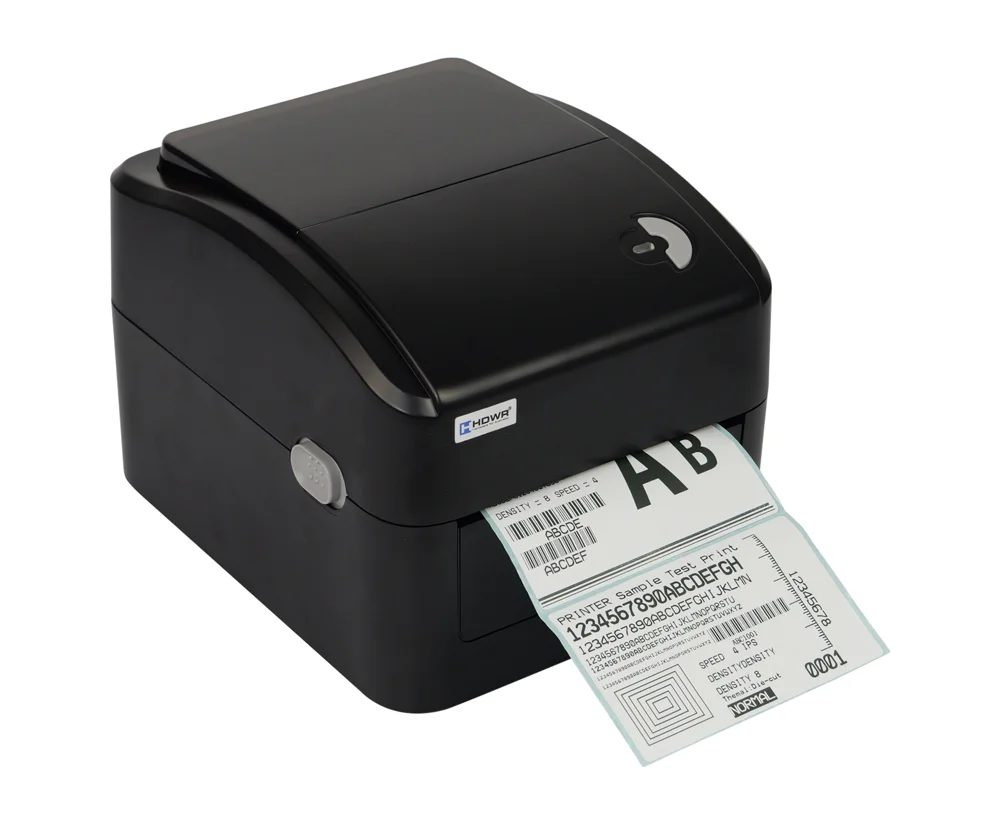
Der OPrint-XD200N ist ein kompakter Desktop-Etikettendrucker für den Thermodirektdruck — ideal für Versandetiketten in Logistik, E-Commerce, Einzelhandel und Lager. Er druckt mit 203 dpi und bis zu 152 mm/s bei einer maximalen Druckbreite von 108 mm und verarbeitet Endlosmedien, gestanzte Etiketten (mit Lücke), Schwarzmarkenmaterial, Leporello (Fan-Fold) und perforierte Medien. Lücken-, Schwarzmarken- und Deckel-offen-Sensor sorgen für zuverlässiges Drucken. Der Drucker wird über USB mit einem Computer und über Ethernet (LAN) mit dem Firmennetzwerk verbunden und versteht die Befehle TSPL, EPL, ZPL und DPL — er arbeitet daher mit gängigen Programmen zur Etikettengestaltung und mit Logistiksystemen zusammen.
Technische Daten
- Auflösung: 203 dpi
- Druckverfahren: Thermodirekt
- Maximale Druckgeschwindigkeit: 152 mm (6") / s
- Maximale Druckbreite: 108 mm (4,25")
- Maximale Drucklänge: 1.778 mm
- Medientypen: Endlos, mit Lücke, mit Schwarzmarke, Leporello (Fan-Fold) und perforiert
- Medienbreite: 26–116 mm
- Mediendicke: 0,06–0,254 mm (2,36–10 mil)
- Kerndurchmesser: 25,4–76,2 mm (1"–3")
- Etikettenlänge: 10–1.778 mm
- Lebensdauer des Druckkopfs: 50 km
- Sensoren: Lückensensor, Deckel-offen-Sensor, Schwarzmarkensensor
- Drehung: 0°, 90°, 180°, 270°
- Schnittstelle: USB + LAN
- Befehlssprachen: TSPL, EPL, ZPL, DPL
- Treiber: Windows / Linux / Mac
- SDK: Windows / Android / iOS
- Prozessor: 32 Bit
- Speicher: 8 MB Flash, 8 MB SDRAM, Flash erweiterbar auf bis zu 4 GB
- Betriebsspannung: AC 110–240 V
- Geräteabmessungen: 21,5 × 17,8 × 15,5 cm
- Verpackungsabmessungen: 21 × 29 × 19 cm
- Gerätegewicht: 1,3 kg
- Gewicht mit Verpackung: 2,1 kg
- Betriebstemperatur: 5°C – 40°C
- Lagertemperatur: −40°C – +60°C
- Luftfeuchtigkeit bei Betrieb: 25 % – 85 % (nicht kondensierend)
- Luftfeuchtigkeit bei Lagerung: 10 % – 90 % (nicht kondensierend)
- Druckbare 1D-Codes: Code 39, Code 93, Code 128UCC, Code 128 Teilmengen A, B, C, Codabar, Interleaved 2 of 5, EAN-8, EAN-13, EAN-128, UPC-A, UPC-E, EAN- und UPC-Zusatzcode mit 2 (5) Stellen, MSI, PLESSEY, POSTNET, China POST, GS1 DataBar, Code 11
- Druckbare 2D-Codes: PDF-417, MaxiCode, DataMatrix, QR, Aztec
Set-Inhalt
- Etikettendrucker
- Etikettenrolle
- USB-Kabel
- Netzteil
- Bedienungsanleitung
Druckerübersicht
Vorderseite
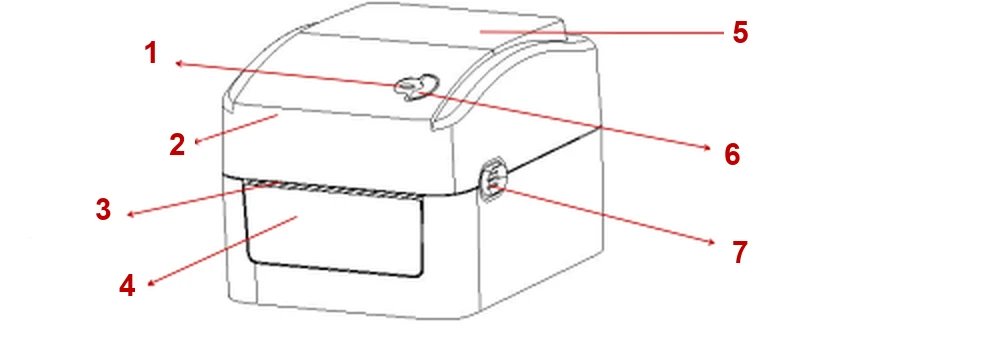
- Vorschubtaste (FEED)
- Druckerdeckel
- Papierausgabe
- Frontblende
- Sichtfenster
- Betriebsanzeige
- Deckelverriegelung
Rückseite
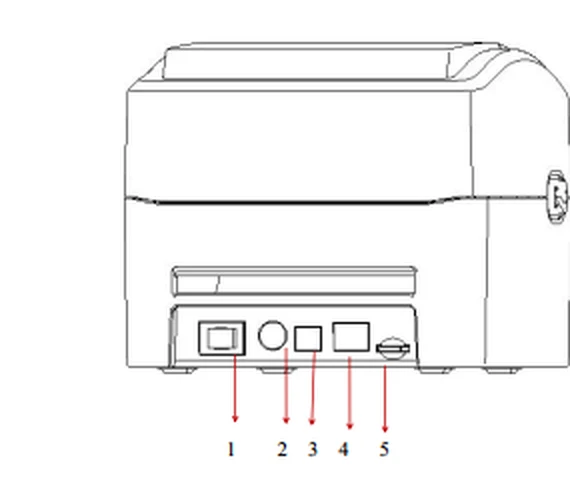
- Netzschalter
- Netzanschluss
- USB-Schnittstelle
- Ethernet-Schnittstelle
- SD-Kartensteckplatz
Druckerinnenraum
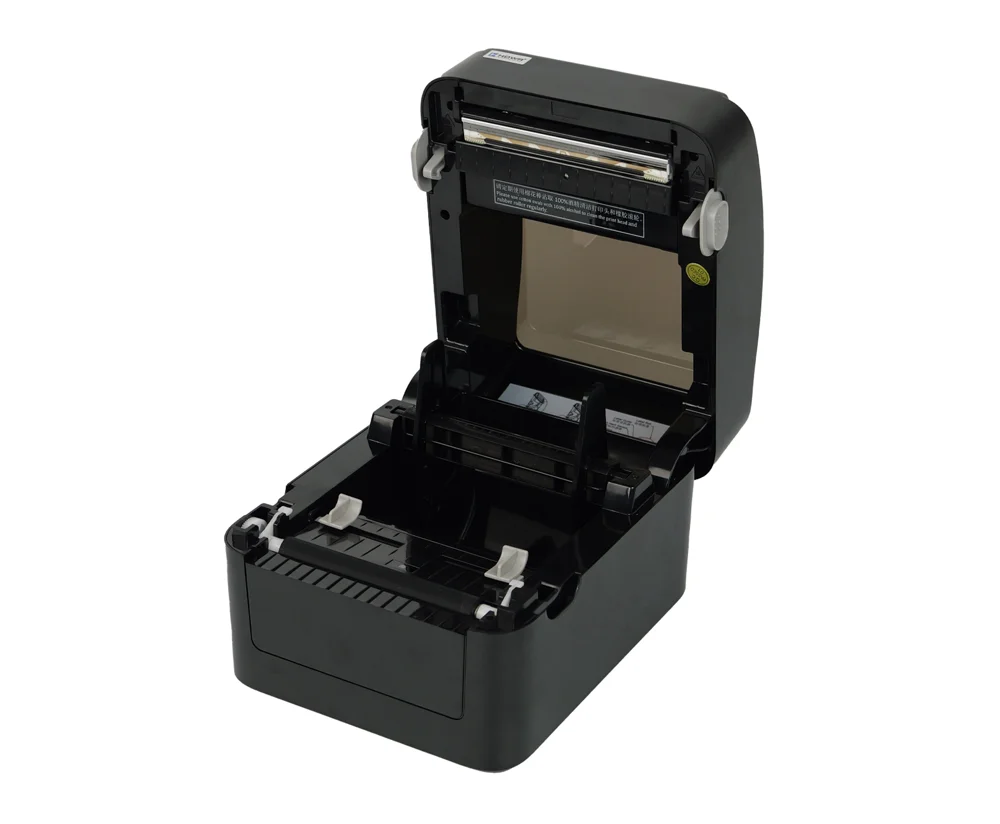
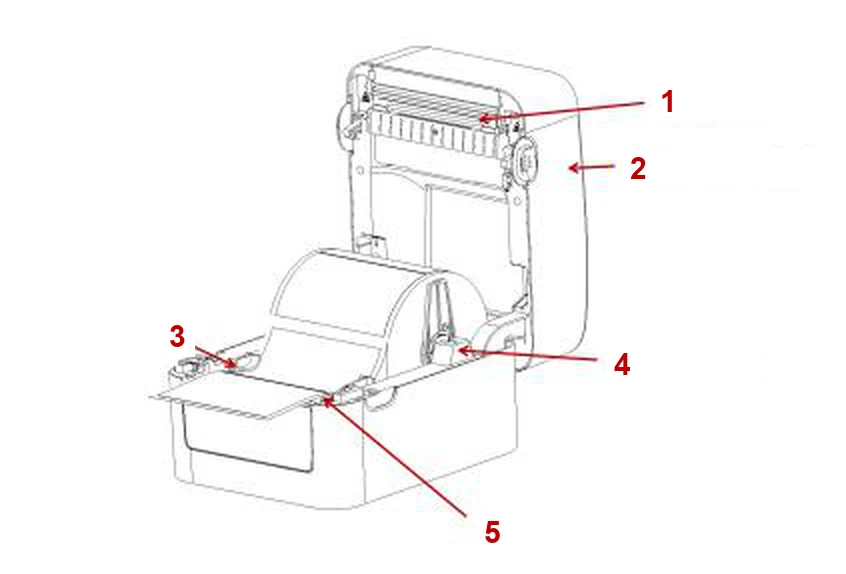
- Druckkopf
- Verriegelung des Druckerdeckels
- Papierführung
- Etikettenhalter
- Gummiwalze
Drucker installieren
- Stellen Sie den Drucker auf eine glatte, stabile Fläche und vergewissern Sie sich, dass er ausgeschaltet ist.
- Schließen Sie das USB-Kabel an die USB-Schnittstelle auf der Rückseite des Druckers und an den Computer an. Für den Netzwerkdruck verbinden Sie die Ethernet-Schnittstelle mit einem Netzwerkkabel mit Ihrem lokalen Netzwerk.
- Schließen Sie das Netzteil an den Netzanschluss auf der Rückseite des Druckers an und stecken Sie dann das Netzkabel in eine Steckdose.
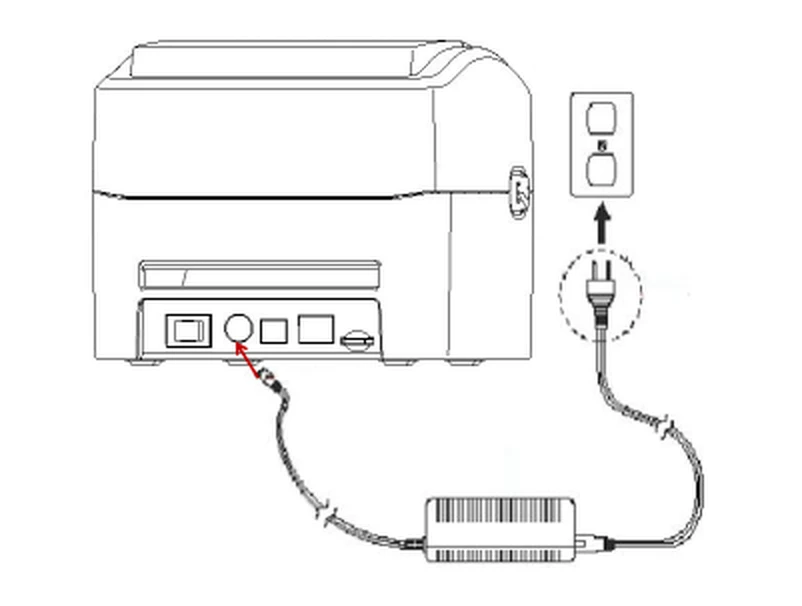
Vergewissern Sie sich, dass der Drucker ausgeschaltet ist, bevor Sie das Netzteil an den Netzanschluss auf der Rückseite des Druckers anschließen.
Etiketten einlegen
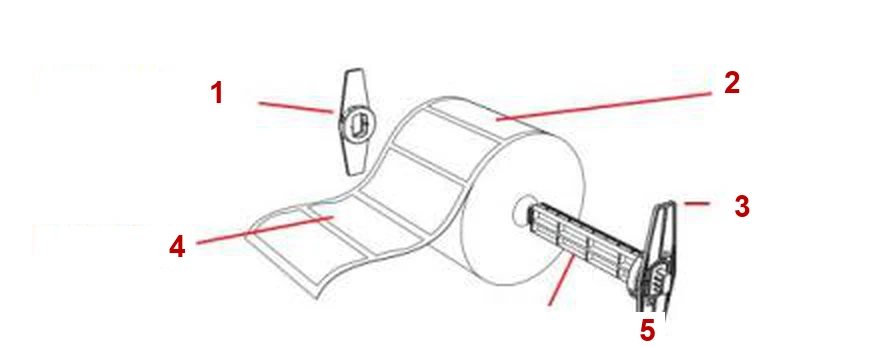
- Halteplatte
- Papierrolle
- Halteplatte
- Druckseite nach oben
- 1"-Papierrollenachse
So legen Sie die Etiketten ein:
- Setzen Sie die Etikettenrolle in den Papierzufuhrsatz ein — schieben Sie die 1"-Papierrollenachse durch den Rollenkern und setzen Sie die Halteplatten auf beiden Seiten auf. Bei einem 1"-Rollenkern entfernen Sie den 1,5"-Kernadapter von den Halteplatten.
- Schieben Sie die Deckelverriegelungen mit beiden Händen nach vorne, um den Druckerdeckel zu öffnen.
- Legen Sie die Etikettenrolle mit der Druckseite nach oben in den Etikettenhalter.
- Führen Sie die Etiketten durch die Papierführung und ziehen Sie sie über die Gummiwalze.
- Stellen Sie die Etikettenführungen so ein, dass sie die Kanten des Trägermaterials leicht berühren.
- Schließen Sie den Druckerdeckel langsam und achten Sie darauf, dass er sicher einrastet.
- Kalibrieren Sie den Etikettensensor für den verwendeten Medientyp — mit der Einschaltfunktion oder mit dem Diagnostic Tool (beides unten beschrieben).
Kalibrieren Sie den Lücken- / Schwarzmarkensensor bei jedem Medienwechsel neu. Achten Sie darauf, dass der Druckerdeckel fest geschlossen ist — ein nicht richtig geschlossener Deckel führt zu schlechter Druckqualität.
LED-Anzeige und Taste
Der Drucker hat eine Taste und eine Anzeige, die in drei Farben leuchtet. Durch Drücken der Taste — allein oder zusammen mit dem Netzschalter — starten Sie Druckerfunktionen wie Papiervorschub, Pause, Kalibrierung des Etikettensensors, Druck des Selbsttests und Initialisierung des Druckers.
LED-Anzeige
| LED-Farbe | Beschreibung |
|---|---|
| Blau (dauerhaft) | Eingeschaltet, der Drucker ist druckbereit. |
| Blau (blinkend) | Der Drucker lädt Daten herunter oder ist angehalten. |
| Violett | Der Drucker formatiert Daten. |
| Rot (dauerhaft) | Der Druckerdeckel ist offen. |
| Rot (blinkend) | Ein Druckfehler ist aufgetreten, z. B. kein Papier, Papierstau oder Speicherfehler. |
Tastenfunktionen
- Papiervorschub — wenn der Drucker bereit ist (LED leuchtet dauerhaft blau), drücken Sie die Taste, um das Papier um ein Etikett vorzuschieben.
- Druck anhalten — während der Drucker druckt, drücken Sie die Taste, um den Auftrag anzuhalten. Die Betriebsanzeige blinkt blau. Drücken Sie die Taste erneut, um den Druck fortzusetzen.
Einschaltfunktionen
Der Drucker verfügt über vier Einschaltfunktionen zum Einrichten und Testen der Hardware. So starten Sie eine Funktion:
- Schalten Sie den Drucker aus.
- Halten Sie die Vorschubtaste gedrückt und schalten Sie den Drucker ein.
- Halten Sie die Taste weiter gedrückt, während die Anzeige ihre Farben durchläuft, und lassen Sie sie los, wenn die Anzeige die gewünschte Funktion zeigt.
Farbzyklus der Anzeige: Violett → Blau → Rot (blinkt 5-mal) → Violett (blinkt 5-mal) → Blau (blinkt 5-mal) → Blau (dauerhaft).
| Einschaltfunktion | Taste loslassen, wenn die Anzeige |
|---|---|
| 1. Kalibrierung des Lücken- / Schwarzmarkensensors | rot blinkt |
| 2. Kalibrierung des Lücken- / Schwarzmarkensensors, Selbsttestausdruck und Debug-Modus | violett blinkt (nach der roten Sequenz) |
| 3. Druckerinitialisierung (Werkseinstellungen wiederherstellen) | blau blinkt |
| 4. Programm AUTO.BAS überspringen | dauerhaft blau leuchtet |
Kalibrierung des Lücken-/Schwarzmarkensensors
Diese Funktion stellt die Empfindlichkeit des Etikettensensors ein. Kalibrieren Sie den Sensor jedes Mal, wenn Sie eine neue Rolle mit anderer Spezifikation einlegen oder den Drucker auf die Werkseinstellungen initialisiert haben. Die Kalibrierung verwendet den zuletzt eingestellten Sensortyp (Lücke oder Schwarzmarke) als Referenz. Standardmäßig ist der Drucker auf Lückenkalibrierung eingestellt.
- Vergewissern Sie sich, dass die Etiketten richtig eingelegt sind.
- Schalten Sie den Drucker aus.
- Halten Sie die Vorschubtaste gedrückt und schalten Sie den Drucker ein.
- Lassen Sie die Taste los, wenn die Anzeige rot blinkt.
Ob der Sensor Lücken oder Schwarzmarken erkennt, hängt vom Befehl GAP oder BLINE ab, der an den Drucker gesendet wird — oder vom im Diagnostic Tool gewählten Medientyp. Einzelheiten zu den Befehlen GAP und BLINE finden Sie im TSPL2-Programmierhandbuch.
Kalibrierung mit Selbsttest und Debug-Modus
- Vergewissern Sie sich, dass die Etiketten richtig eingelegt sind.
- Schalten Sie den Drucker aus.
- Halten Sie die Vorschubtaste gedrückt und schalten Sie den Drucker ein.
- Lassen Sie die Taste los, wenn die Anzeige violett blinkt (nach der roten Sequenz).
- Der Drucker kalibriert den Sensor, druckt den Selbsttest und wechselt in den Debug-Modus.
- Schalten Sie den Drucker aus und wieder ein, um in den normalen Druckmodus zurückzukehren.
Bestätigen Sie vor der Kalibrierung den zu erkennenden Etikettentyp (Lücke oder Schwarzmarke) mit dem Diagnostic Tool oder dem Befehl GAP / BLINE.
Selbsttest
Nach der Sensorkalibrierung druckt der Drucker seinen Selbsttest. Verwenden Sie ihn, bevor Sie den Drucker an einen Computer anschließen, um zu prüfen, ob der Drucker ordnungsgemäß funktioniert, um die Druckqualität des Druckkopfs zu kontrollieren und um die internen Einstellungen des Druckers einzusehen. Der Selbsttestausdruck enthält:
- Druckkopf-Testmuster
- Modell und Firmware-Version
- Seriennummer
- Laufleistung des Druckkopfs
- Prüfsumme
- Einstellungen der seriellen Schnittstelle
- Zeichensatz (Codepage)
- Ländercode
- Druckgeschwindigkeit
- Druckdichte
- Papiergröße (Breite, Höhe)
- Schwarzmarken- oder Lückengröße (vertikaler Abstand, Versatz)
- Sensorstärke
- Informationen zu gespeicherten Dateien
Debug-Modus
Nach dem Selbsttest wechselt der Drucker in den Debug-Modus. In diesem Modus werden alle empfangenen Daten als Maschinencode gedruckt: Die ASCII-Zeichenfolgen links sind die vom Drucker empfangenen Daten, die Werte rechts sind dieselben Daten in hexadezimaler Form. Diese Funktion ist für Benutzer und Ingenieure gedacht, die Programme debuggen.
Um alle Daten des Debug-Modus zu drucken, ist ein 4" (100 mm) breites Etikett erforderlich. Um den Debug-Modus zu verlassen, schalten Sie den Drucker aus und wieder ein oder drücken Sie die Vorschubtaste, um in den Bereitschaftszustand zurückzukehren.
Druckerinitialisierung
Die Druckerinitialisierung löscht heruntergeladene Dateien aus dem Speicher (DRAM) und setzt die Druckparameter auf die Werkseinstellungen zurück.
- Schalten Sie den Drucker aus.
- Halten Sie die Vorschubtaste gedrückt und schalten Sie den Drucker ein.
- Lassen Sie die Taste los, wenn die Anzeige blau blinkt.
- Der Drucker wird zurückgesetzt, die Anzeige blinkt einmal violett und leuchtet dann dauerhaft blau — der Drucker ist bereit.
Nach der Initialisierung verwendet der Drucker folgende Standardeinstellungen:
| Parameter | Standardwert |
|---|---|
| Geschwindigkeit | 152,0 mm/s (6 ips) (203 dpi) |
| Dichte | 8 |
| Etikettenbreite | 4" (100 mm) |
| Etikettenhöhe | 7,9" (180 mm) |
| Sensortyp | Lückensensor |
| Lückeneinstellung | 0,16" (4,0 mm) |
| Druckrichtung | 0 |
| Referenzpunkt | 0,0 (obere linke Ecke) |
| Versatz | 0 |
| Abreißmodus | Ein |
| Spendemodus (Peel-off) | Aus |
| Codepage | 850 |
| Ländercode | 001 |
| Flash-Speicher löschen | Nein |
| IP-Adresse | DHCP |
Programm AUTO.BAS überspringen
Mit der Befehlssprache TSPL2 können Sie eine Autostart-Datei (AUTO.BAS) in den Flash-Speicher laden. Der Drucker führt sie bei jedem Einschalten automatisch aus. Mit dieser Funktion ignorieren Sie die Datei AUTO.BAS beim Einschalten.
- Schalten Sie den Drucker aus.
- Halten Sie die Vorschubtaste gedrückt und schalten Sie den Drucker ein.
- Lassen Sie die Taste los, wenn die Anzeige dauerhaft blau leuchtet.
- Der Drucker überspringt das Programm AUTO.BAS.
Treiberinstallation
Das Treiberpaket (Downloads unten) enthält den Windows-Treiber und das macOS-Treiberpaket.
- Starten Sie das Installationsprogramm des Windows-Treibers, wählen Sie I accept the terms in the license agreement und klicken Sie auf Next.
- Behalten Sie den Standard-Installationsordner bei und klicken Sie auf Next.
- Wählen Sie Run Driver Wizard after unpacking drivers und klicken Sie auf Next.
- Wählen Sie Install printer drivers und klicken Sie auf Next.
- Wenn Sie gefragt werden, wie der Drucker angeschlossen ist, wählen Sie Other (such as a parallel or serial) und klicken Sie auf Next. Wählen Sie das Modell 4BARCODE 4B-2054L und klicken Sie auf Next. Klicken Sie im Fenster zur Anschlussauswahl auf Next — Sie müssen den Anschluss nicht einstellen, wenn das Programm den Kommunikationsanschluss bereits erkannt hat.
- Der Standard-Druckername lautet 4BARCODE 4B-2054L. Wählen Sie bei Bedarf Use this printer as the default printer und klicken Sie auf Next.
- Klicken Sie auf Finish, um die Installation abzuschließen, und anschließend auf Close.
- Öffnen Sie Start → Einstellungen → Geräte → Drucker & Scanner, wählen Sie 4BARCODE 4B-2054L und klicken Sie auf Verwalten.
- Klicken Sie auf Druckereigenschaften und anschließend auf Testseite drucken. Wird die Testseite gedruckt, ist der Treiber richtig installiert.
Diagnostic Tool
Das Diagnostic Tool (Downloads unten) ist ein einfach zu bedienendes Windows-Programm, mit dem Sie den aktuellen Status und die Einstellungen des Druckers prüfen, Grafiken, Programme und Schriftdateien herunterladen und die Firmware aktualisieren können. Außerdem erstellt und lädt es Bitmap-Schriften und sendet Befehle oder Dateien an den Drucker. Damit schließen Sie die Druckereinrichtung ab, prüfen den Druckerstatus und beheben Probleme einfacher.
Diagnostic Tool starten
- Doppelklicken Sie auf das Programmsymbol Diagnostic Tool.
- Der Hauptbildschirm zeigt vier Registerkarten: Printer configuration, File manager, Bitmap font und Command tool.
Druckereinstellungen
- Wählen Sie die Schnittstelle zwischen Computer und Drucker. Die Standardschnittstelle ist USB — ist der Drucker mit einem USB-Kabel angeschlossen, müssen Sie nichts ändern.
- Klicken Sie in der Gruppe der Druckerfunktionen auf die gewünschte Funktion.
| Funktion | Beschreibung |
|---|---|
| Calibrate Sensor | Kalibriert den in der Gruppe der Druckereinrichtung (Feld Mediensensor) angegebenen Sensor. |
| Ethernet Setup | Stellt IP-Adresse, Subnetzmaske und Gateway der integrierten Ethernet-Schnittstelle ein. |
| Factory Default | Initialisiert den Drucker und stellt die Werkseinstellungen wieder her. |
| Reset Printer | Startet den Drucker neu. |
| Print Test Page | Druckt eine Testseite. |
| Configuration Page | Druckt die Druckerkonfiguration (Selbsttestseite). |
| Dump Text | Aktiviert den Debug-Modus (Dump-Modus) des Druckers. |
| Ignore AUTO.BAS | Ignoriert das heruntergeladene Programm AUTO.BAS. |
| Password Setup | Legt ein Passwort für das Diagnostic Tool fest. |
| Exit Line Mode | Verlässt den Zeilenmodus. |
Sensor mit dem Diagnostic Tool kalibrieren
- Vergewissern Sie sich, dass das Papier richtig eingelegt und der Druckerdeckel geschlossen ist.
- Schalten Sie den Drucker ein.
- Starten Sie das Diagnostic Tool und stellen Sie die Schnittstelle ein (standardmäßig USB).
- Klicken Sie auf Calibrate Sensor.
- Wählen Sie den Medientyp — Gap (Lücke), Black Mark (Schwarzmarke), Continuous (Endlos) oder Auto Selection (automatische Auswahl) — und klicken Sie auf Calibrate. Der Drucker schiebt das Papier automatisch vor und kalibriert den Sensor.
IP-Adresse einstellen
Standardmäßig bezieht der Drucker seine IP-Adresse automatisch (DHCP).
Über USB:
- Verbinden Sie den Drucker mit dem USB-Kabel mit dem Computer und schalten Sie den Drucker ein.
- Starten Sie das Diagnostic Tool — die Standardschnittstelle ist USB.
- Klicken Sie auf Ethernet Setup und stellen Sie IP-Adresse, Subnetzmaske und Gateway ein.
Über Ethernet:
- Verbinden Sie Computer und Drucker mit dem lokalen Netzwerk und schalten Sie den Drucker ein.
- Starten Sie das Diagnostic Tool, wählen Sie ETHERNET als Schnittstelle und klicken Sie auf Setup.
- Klicken Sie auf Discover, um die im lokalen Netzwerk verfügbaren Drucker zu finden.
- Wählen Sie links den Drucker aus — seine IP-Adresse erscheint rechts im Feld Name/IP address of printer.
- Klicken Sie auf Change IP, um eine feste IP-Adresse zuzuweisen oder sie automatisch (DHCP) zu beziehen.
Um eine feste Adresse einzustellen, wählen Sie Designate the IP location, geben Sie IP-Adresse, Subnetzmaske und Gateway ein und klicken Sie auf Set IP. Um den Drucker umzubenennen, geben Sie den neuen Namen im Feld Printer Name ein und klicken Sie auf Set Printer Name.
Der Drucker wird zurückgesetzt, nachdem Sie auf Set IP oder Set Printer Name geklickt haben.
Klicken Sie auf Exit, um die TCP/IP-Einstellungen zu schließen und zum Hauptbildschirm des Diagnostic Tool zurückzukehren.
- Factory default value — stellt die werkseitige IP-Einstellung (automatische IP-Adresse, DHCP) wieder her und setzt den Druckernamen zurück.
- Webpage setting — ermöglicht es, den Drucker in einem Webbrowser zu konfigurieren, seine Einstellungen zu prüfen und die Firmware zu aktualisieren, sodass Sie den Drucker aus der Ferne über das lokale Netzwerk verwalten können.
Fehlerbehebung
Funktioniert der Drucker auch nach den vorgeschlagenen Lösungen nicht ordnungsgemäß, wenden Sie sich an den Kundenservice.
| Problem | Mögliche Ursache | Lösung |
|---|---|---|
| Die Betriebsanzeige leuchtet nicht. | Das Netzteil ist nicht richtig angeschlossen oder der Drucker ist nicht eingeschaltet. | Prüfen Sie den Stromanschluss — achten Sie darauf, dass das Netzteil in der Steckdose und am Drucker eingesteckt ist. Schalten Sie den Drucker ein. |
| Das Diagnostic Tool zeigt „Head open“. | Der Druckerdeckel ist nicht geschlossen. | Schließen Sie den Druckerdeckel. |
| Das Diagnostic Tool zeigt „Paper end“. | Die Etiketten sind aufgebraucht, falsch eingelegt oder die Sensoreinstellung ist falsch. | Legen Sie eine neue Etikettenrolle ein. Legen Sie die Etiketten gemäß den Schritten zum Einlegen erneut ein. Kalibrieren Sie den Etikettensensor. |
| Das Diagnostic Tool zeigt „Paper Jam“. | Die Sensoreinstellung oder die Einstellung der Etikettengröße ist falsch, oder Etiketten stecken im Drucker fest. | Kalibrieren Sie den Etikettensensor. Stellen Sie die richtige Etikettengröße ein. Reinigen Sie das Innere des Druckers. |
| Drucken nicht möglich. | Das Kabel ist nicht richtig angeschlossen. Die Netzwerkverbindung funktioniert nicht. | Schließen Sie das Kabel erneut an oder ersetzen Sie es. Bei Ethernet: Prüfen Sie, ob die LED des RJ-45-Anschlusses leuchtet und während der Datenübertragung blinkt, ob der Drucker im DHCP-Modus eine IP-Adresse bezieht und ob die feste IP-Adresse richtig eingestellt ist. Warten Sie einige Sekunden, bis sich der Drucker mit dem Server verbindet, und prüfen Sie die IP-Adresse erneut. Achten Sie darauf, dass jede Befehlszeile mit CRLF endet und das Programm mit dem Befehl PRINT abschließt. |
| Speicher voll (FLASH / DRAM). | Der FLASH- / DRAM-Speicher ist voll. | Löschen Sie nicht benötigte Dateien aus dem FLASH / DRAM. Der DRAM speichert bis zu 256 Dateien und 256 KB Benutzerdaten; der FLASH speichert bis zu 256 Dateien und 2.560 KB Benutzerdaten. |
| Die microSD-Karte ist nicht verfügbar. | Die Karte ist beschädigt, falsch eingesetzt oder stammt von einem nicht geprüften Hersteller. | Verwenden Sie eine microSD-Karte mit unterstützter Kapazität von einem renommierten Hersteller. Nehmen Sie die Karte heraus und setzen Sie sie erneut ein. |
| Schlechte Druckqualität. | Staub oder Klebstoff auf dem Druckkopf. Falsche Druckdichte. Beschädigter Druckkopf. Falscher Andruck des Druckkopfs. | Legen Sie die Etiketten erneut ein. Reinigen Sie den Druckkopf und die Gummiwalze. Passen Sie Druckdichte und Druckgeschwindigkeit an. Drucken Sie den Selbsttest, um den Druckkopf zu prüfen, und ersetzen Sie ihn, wenn er beschädigt ist. Stellen Sie die Andruckregler des Druckkopfs ein (siehe unten). |
| Etiketten werden beim Drucken übersprungen. | Die Einstellung der Etikettengröße ist falsch. Die Etiketten wurden gewechselt, ohne den Sensor neu zu kalibrieren. Der Etikettensensor ist verstaubt. | Achten Sie darauf, dass die Druckkopfhalterung vollständig geschlossen ist. Stellen Sie die richtige Etikettengröße ein. Kalibrieren Sie den Etikettensensor neu. Entfernen Sie den Staub mit Druckluft vom Sensor. |
| Falsche Druckposition auf kleinen Etiketten. | Die Einstellung des Etikettensensors oder die Etikettengröße ist falsch. Der vertikale Versatz im Druckertreiber ist falsch. | Kalibrieren Sie den Etikettensensor neu. Stellen Sie die richtige Etikettengröße und Lückengröße ein. Wenn Sie BarTender verwenden, stellen Sie den vertikalen Versatz im Druckertreiber ein. |
| Druck fehlt auf der linken oder rechten Seite des Etiketts. | Die Einstellung der Etikettengröße ist falsch. | Stellen Sie die richtige Etikettengröße ein. |
| Faltige Etiketten. | Ungleichmäßiger Andruck des Druckkopfs, falsch eingelegte Etiketten oder falsche Druckdichte. | Stellen Sie die Andruckregler des Druckkopfs ein. Stellen Sie eine geeignete Druckdichte ein. Passen Sie die Etikettenführungen an die Etikettenbreite an. |
| Graue Linien auf Schwarzmarkenpapier. | Druckkopf oder Gummiwalze verschmutzt. | Reinigen Sie den Druckkopf und die Gummiwalze. |
| Unregelmäßiger Druck. | Der Drucker befindet sich im Hex-Dump-Modus. | Schalten Sie den Drucker aus und wieder ein, um den Dump-Modus zu verlassen. |
Andruck des Druckkopfs einstellen:
- Ist der Druck auf der linken Seite des Etiketts zu hell, erhöhen Sie den Wert des linken Andruckreglers. Steht er bereits auf „5“ und ist der Druck immer noch zu hell, stellen Sie den Regler auf „1“ zurück und justieren Sie dann den Z-Achsen-Einsteller, um den optimalen Andruck zu finden.
- Ist der Druck auf der rechten Seite des Etiketts zu hell, erhöhen Sie den Wert des rechten Andruckreglers.
- Bei Etiketten, die dicker als 0,22 mm sind, kann die Druckqualität nachlassen — erhöhen Sie zuerst den Andruck des Druckkopfs.
Wartung
Regelmäßiges Reinigen erhält die hohe Druckqualität und verlängert die Lebensdauer des Druckers. Verwenden Sie Wattestäbchen, ein Baumwolltuch, einen Staubsauger oder Druckluft sowie medizinischen Alkohol.
| Teil | Reinigungsschritte | Empfohlene Häufigkeit |
|---|---|---|
| Druckkopf | Schalten Sie den Drucker aus. Lassen Sie den Druckkopf mindestens eine Minute abkühlen. Wischen Sie die Oberfläche des Druckkopfs mit einem in medizinischen Alkohol getauchten Wattestäbchen ab. | Bei jedem Einlegen einer neuen Etikettenrolle |
| Gummiwalze | Schalten Sie den Drucker aus. Drehen Sie die Gummiwalze und wischen Sie sie vorsichtig mit einem in medizinischen Alkohol getauchten Baumwolltuch oder Wattestäbchen ab. | Bei jedem Einlegen einer neuen Etikettenrolle |
| Abreißkante | Wischen Sie sie mit einem in medizinischen Alkohol getauchten Baumwolltuch ab. | Bei Bedarf |
| Sensor | Entfernen Sie den Staub mit Druckluft oder einem Staubsauger. | Einmal im Monat |
| Druckergehäuse | Wischen Sie es mit einem feuchten Baumwolltuch ab. | Bei Bedarf |
| Innenraum des Druckers | Entfernen Sie den Staub mit einem Staubsauger oder Druckluft. | Bei Bedarf |
Berühren Sie den Druckkopf nicht mit den Fingern — falls doch, wischen Sie ihn mit einem in medizinischen Alkohol getauchten Wattestäbchen ab. Verwenden Sie ausschließlich medizinischen Alkohol; Industriealkohol kann den Druckkopf beschädigen.
- Meldet der Drucker häufig Fehler, reinigen Sie den Etikettensensor regelmäßig.
Sicherheitshinweise
- Halten Sie beim Öffnen des Druckerdeckels die Finger von der Papierausgabe fern, um Quetschverletzungen zu vermeiden.
- Schalten Sie den Drucker aus, bevor Sie das Netzteil anschließen.
- Stellen Sie den Drucker auf eine glatte, stabile Fläche.
- Das Gerät kann in tropischem Klima sicher verwendet werden.
- Dies ist ein Produkt der Klasse A. In einer Wohnumgebung kann es Funkstörungen verursachen; in diesem Fall muss der Benutzer gegebenenfalls geeignete Maßnahmen ergreifen.
Häufig gestellte Fragen
Welche Etiketten sind mit dem OPrint-XD200N kompatibel?
Funktioniert der Drucker mit gängiger Etikettensoftware?
Kann ich den Drucker an ein Netzwerk anschließen?
Welche Betriebssysteme werden unterstützt?
Welche Barcodes kann es drucken?
Downloads
Die Original-PDF-Anleitungen bleiben als Referenzmaterial verfügbar. Alles, was sie enthalten, finden Sie bereits auf dieser Seite — verwenden Sie die PDF-Dateien nur, wenn Sie eine Offline-Kopie benötigen.