Mobiler Computer / Kurierterminal, Android 15, HDWR AndroSavvy-200-26
GTIN: 5906935203613 · SKU: AndroSavvy-200-26
Inhaltsverzeichnis
Technische Daten
- Farbe: Schwarz
- Betriebssystem: Android 15
- Prozessor: MTK6761 Quad-Core 2 GHz
- Arbeitsspeicher: 4 GB RAM / 64 GB Speicher
- Anzeige: 5 Zoll IPS 16:9, 1280 × 720
- Displaytyp: kapazitiver 5-Punkt-GFF-Touchscreen, Gorilla Glass 3
- LED-Anzeigen: Lade-, Scan- und Systemzustände
- Kamera: 8 MP Autofokus mit LED-Blitz
- Lautsprecher: mindestens 90 dB bei 10 cm / 1 kHz
- Mikrofon: mit Geräuschunterdrückung
- Tastatur und Tasten: Touch-Tastatur + 3 seitliche Funktionstasten
- Lebenszyklus der Tasten: 300.000 Tastendrücke
- Sensoren: Näherungssensor, Licht, Schwerkraft, 3D-Beschleunigungsmesser
- Kommunikation: Wi-Fi 802.11 a/b/g/n/ac (2,4 GHz + 5 GHz), Bluetooth 4.2
- Mobilfunknetz: TDD-LTE, FDD-LTE, WCDMA, GSM
- Computerverbindung: USB 2.0 OTG Type-C (unterstützt Kopfhörer mit Type-C-Eingang)
- Code-Scanner: integrierte 2D-Scan-Engine
- Sprache der Software: Polnisch / Englisch
- Schnittstelle: USB Type-C
- Speichererweiterung: microSD, SDHC bis zu 128 GB
- Akku: herausnehmbar, 3900 mAh
- Ladezeit: 3 Stunden
- Betriebszeit: 12 Stunden
- Geräteabmessungen: 16,5 × 7,8 × 2,3 cm
- Verpackungsabmessungen: 20,5 × 11 × 5,5 cm
- Gewicht des Geräts: 330 g
- Gewicht mit Verpackung: 450 g
- Betriebstemperatur: −20 bis 50 °C
- Lagertemperatur: −30 bis 70 °C
- Luftfeuchtigkeit bei Betrieb: 5 bis 95 %
- Fallfestigkeit: mehrfacher Sturz auf Beton aus 1,5 m im verstärkten Protektor, nach MIL-STD 810G
- Schutzart: IP65, MIL-STD 810G
- ESD: ±8 kV Kontaktentladung, ±15 kV Luftentladung
- Lesbare 1D-Codes: UPC/EAN, Code 128, Code 39, Code 93, Code 11, Interleaved 2 of 5, Discrete 2 of 5, Chinese 2 of 5, Codabar, MSI, RSS und andere
- Lesbare 2D-Codes: PDF417, MicroPDF417, Composite, RSS, TLC-39, Data Matrix, QR Code, Micro QR, Aztec, MaxiCode, Postleitzahlen (US PostNet, US Planet, UK Postal, Australian Postal, Japan Postal, Dutch Postal KIX) und andere
Set-Inhalt
- Mobiles Terminal
- Netzadapter
- USB-Kabel
- Bedienungsanleitung
Funktionstasten
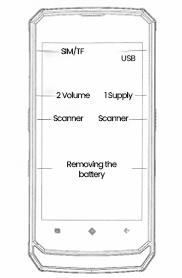
Ein-/Aus-Taste
- Halten Sie die Ein-/Aus-Taste gedrückt, um das Gerät einzuschalten.
- Nach dem Einschalten dauert es einen Moment, bis die ersten Einstellungen wie Sprache, Zeitzone und Wi-Fi abgeschlossen sind.
- Drücken Sie auf einem beliebigen Bildschirm die Ein-/Aus-Taste eine Sekunde lang, um das Gerät zu sperren oder zu entsperren.
- Halten Sie die Ein-/Aus-Taste gedrückt, um Herunterfahren, Neustart, Screenshot oder das erzwungene Beenden einer abgestürzten App auszuwählen.
Lautstärke-Taste
- Drücken Sie die Lautstärke-Taste, um die Wiedergabelautstärke von Musik, Radio oder Video einzustellen.
- Verwenden Sie die Lautstärkeleiste, um die Lautstärke von Medien, Anrufen, Klingelton und Wecker anzupassen.
Barcode-Scan-Taste
- Auf der linken und rechten Seite des Geräts befinden sich zwei orangefarbene Tasten zum Scannen von Barcodes.
- Halten Sie bei eingeschaltetem Gerät eine der beiden Scan-Tasten 3 Sekunden lang gedrückt, um den Scanner zu aktivieren.
- Drücken Sie kurz eine Scan-Taste, um einen Code zu lesen.
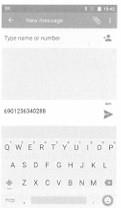
Hinweis: Öffnen Sie vor dem Scannen ein Eingabefeld und setzen Sie den Cursor in einen Schreibbereich — die gescannten Daten werden dort eingefügt, wie unten dargestellt.
Touch-Tasten (von links nach rechts)
- Zurück — kehrt zur zuvor ausgeführten Anwendung zurück.
- Startseite — kehrt zum Hauptbildschirm zurück; langes Drücken startet Google Assistant.
- Übersicht / Schließen — kehrt zum vorherigen Bildschirm zurück oder schließt das laufende Programm.
SIM-Karte und TF-Karte einsetzen
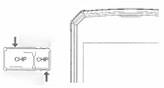
Schalten Sie das Gerät aus, bevor Sie eine SIM- oder TF-Karte einsetzen oder entfernen. Öffnen Sie die SIM-Kartenabdeckung, ziehen Sie das Fach heraus und setzen Sie die SIM-Karte wie abgebildet ein, mit dem Chip zum Display des Geräts hin, und schieben Sie das Fach anschließend wieder hinein. Das Gerät unterstützt SD-Erweiterung — der zweite Steckplatz nimmt wahlweise eine SD-Karte oder eine zweite SIM-Karte (SIM2) auf.
Akku
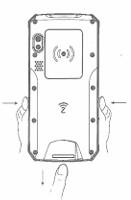
Drücken Sie gleichzeitig die rechte und die linke Entriegelungstaste, um den Akku zu entnehmen. Achten Sie beim Einsetzen des Akkus darauf, dass die Vorderseite zum Display zeigt.
Status-Symbole
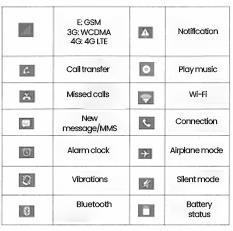
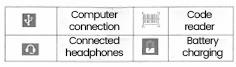
Apps und Benachrichtigungen
Anwendungen — tippen Sie auf dem Startbildschirm auf die App-Registerkarte und wischen Sie nach oben, um alle installierten Apps zu finden; tippen Sie auf das Registerkarten-Symbol am unteren Rand, um zum Startbildschirm zurückzukehren. Unter Einstellungen → Apps & Benachrichtigungen können Sie zuletzt geöffnete und Standard-Apps überprüfen und App-Berechtigungen konfigurieren (Standort, Mikrofon, Kamera usw.).
Benachrichtigungen — Benachrichtigungen umfassen neue Nachrichten, Kalenderereignisse und laufende Ereignisse wie Anrufweiterleitung oder Anrufstatus. Wischen Sie nach unten, um eine Benachrichtigung zu öffnen, und tippen Sie sie an, um die zugehörige App zu öffnen.
Unbekannte Quellen — unter Einstellungen → Apps & Benachrichtigungen → spezieller App-Zugriff → unbekannte Apps installieren legen Sie fest, ob das Gerät Apps von außerhalb des offiziellen Stores installieren darf. Das Zulassen unbekannter Quellen setzt das Gerät und Ihre Daten einem Risiko aus, aktivieren Sie es daher nur für vertrauenswürdige Apps.
Verwaltung des Startbildschirms
Der Startbildschirm kann sich über die Bildschirmbreite hinaus erstrecken, um Ihnen mehr Platz für Verknüpfungen und Widgets zu bieten; wischen Sie nach links oder rechts, um zwischen den Bereichen des Startbildschirms zu wechseln.
- Widget oder Verknüpfung hinzufügen — wählen Sie ein Widget aus, um es in einem leeren Bereich zu platzieren, oder halten Sie ein App-Symbol gedrückt und ziehen Sie es an eine freie Stelle.
- Symbol verschieben — halten Sie das Symbol gedrückt, bis das Gerät vibriert, und ziehen Sie es dann an die gewünschte Position.
- Symbol entfernen — halten Sie das Symbol gedrückt, bis das Gerät vibriert, und ziehen Sie es auf „Löschen". Wenn das letzte Symbol oder Widget aus einem Bereich entfernt wird, verschwindet dieser Bereich automatisch.
Drahtlos und Netzwerk
- SIM-Karten — schalten Sie SIM1 / SIM2 unter Einstellungen → Netzwerk & Internet → SIM-Karten ein oder aus. Wählen Sie im Dual-SIM-Standby unter SIM-Karten → bevorzugte SIM-Karte den bevorzugten Mobilfunkanbieter aus.
- SIM Toolkit — das Menü SIM Toolkit für Anbieterdienste finden Sie in der App-Liste.
- Wi-Fi — Einstellungen → Netzwerk & Internet → Wi-Fi → aktivieren, wählen Sie ein Netzwerk aus und geben Sie das Passwort ein.
- Bluetooth — Einstellungen → Verbundene Geräte → Verbindungseinstellungen → Bluetooth, wählen Sie anschließend ein verfügbares Gerät zum Koppeln aus.
- Flugmodus — deaktiviert bei Aktivierung alle Drahtlosverbindungen.
- Hotspot und Tethering — teilt die Mobilfunkverbindung des Geräts mit anderen Drahtlosgeräten.
- Mobilfunk — überprüfen Sie die Datennutzung, schalten Sie 4G/3G ein oder aus, ändern Sie den Netzwerkmodus und den Namen des Zugangspunkts (APN).
- Anzeige — stellen Sie Helligkeit, Hintergrundbild, automatische Drehung, Ruhezustand-Timeout, Schriftgröße und weitere Anzeigeoptionen ein.
Häufig gestellte Fragen
Mit welcher Android-Version läuft das AndroSavvy-200-26?
Welche Barcodes kann das AndroSavvy-200-26 lesen?
Wie scanne ich einen Code in ein Feld?
Kann ich eine SIM-Karte und eine Speicherkarte gleichzeitig verwenden?
Ist der Akku austauschbar?
Eignet sich das Terminal für raue Umgebungen?
Downloads
Die Original-PDF-Handbücher des Herstellers bleiben als Referenz verfügbar. Alle darin enthaltenen Informationen sind bereits auf dieser Seite abgedeckt — verwenden Sie die PDFs nur, wenn Sie eine Offline-Kopie benötigen.