Fortschrittliches mobiles Terminal, Android 13, HDWR AndroSavvy-660
GTIN: 5906935203873 · SKU: AndroSavvy-660
Inhaltsverzeichnis
Einführung
Das AndroSavvy-660 ist ein industrielles mobiles Terminal mit Android, schnell und mit langer Akkulaufzeit. Es bewährt sich in der Logistik und bei Kurierdiensten, bei der Lagerinventur, in der Produktion und im Handel — es bietet schnellen Zugriff auf Informationen und beschleunigt Wareneingang, Warenausgang und Inventur.
Technische Daten
- Farbe: Schwarz
- Betriebssystem: Android 13
- Prozessor: Qualcomm Octa-Core, 2,0 GHz
- Speicher (RAM + interner Speicher): 3 GB + 32 GB / 4 GB + 64 GB / 6 GB + 64 GB / 6 GB + 128 GB
- Anzeige: 5,5 Zoll HD (18:9), IPS LTPS 1440 × 720
- Touchpanel: Corning Gorilla Glass, Multi-Touch, bedienbar mit Handschuhen und nassen Händen
- Stromversorgung: herausnehmbarer Lithium-Ionen-Akku
- Akkukapazität: 4300 mAh
- Standby-Zeit: über 300 Stunden
- Betriebszeit: über 12 Stunden (je nach Bedingungen)
- Ladezeit: 2,5 Stunden (mit dem Standardladegerät und USB-Kabel)
- Kartensteckplätze: 1 × nano SIM (SIM1), 1 × nano SIM (SIM2) oder microSD (TF)
- Schnittstelle: USB 3.0 Type-C, OTG, Kontaktanschluss (Pogo-Pin) auf der Gehäuserückseite
- Audio: 2 Mikrofone (eines davon zur Geräuschunterdrückung), 1 Lautsprecher
- Tasten: 1 Ein-/Aus-Taste, 2 Scantasten, 2 Lautstärketasten
- Sensoren: Beschleunigungssensor, Lichtsensor, Näherungssensor, Schwerkraftsensor
- Benachrichtigungen: Ton, LED-Anzeige, Vibration
- Kamera: rückseitig 13 MP mit Autofokus und Blitz
- Speichererweiterung: microSD bis 256 GB
- Programmiersprache: Java
- Entwicklungsumgebung: Android Studio, Eclipse
- Schutzart: IP65
- ESD: ±15 kV Luftentladung, ±8 kV Kontaktentladung
- Kommunikation: Bluetooth 5.1, Wi-Fi 2,4 / 5 GHz, 4G, GPS
- GNSS: GPS/AGPS, GLONASS, BeiDou; interne Antenne
- WLAN: IEEE 802.11 a/b/g/n, Dualband 2,4 GHz / 5 GHz, interne Antenne
- Mobilfunknetz (Europa): 2G 850/900/1800/1900 MHz; 3G WCDMA 850/900/1900/2100 MHz; 4G B1/B3/B5/B7/B8/B20/B38/B39/B40/B41
- NFC-Frequenz: 13,56 MHz
- NFC-Protokoll: ISO14443A/B, ISO15693, NFC-IP1, NFC-IP2
- NFC-Chips: M1-Karten (S50, S70), CPU-Karten, NFC-Tags und weitere
- NFC-Reichweite: 2–4 cm
- Lesbare 1D-Codes: UPC/EAN, Code 128, Code 39, Code 93, Code 11, Interleaved 2 of 5, Discrete 2 of 5, Chinese 2 of 5, Codabar, MSI, RSS und weitere
- Lesbare 2D-Codes: PDF417, MicroPDF417, Composite, RSS, TLC-39, Data Matrix, QR Code, Micro QR, Aztec, MaxiCode; Postcodes: US PostNet, US Planet, UK Postal, Australian Postal, Japan Postal, Dutch Postal (KIX) und weitere
- Sturzfestigkeit: Stürze aus ca. 1,5 m
- Betriebstemperatur: −20 bis 50 °C
- Lagertemperatur: −40 bis 70 °C
- Luftfeuchtigkeit bei Betrieb: 5–95 % RH, nicht kondensierend
- Gerätegewicht: 287 g
- Gewicht mit Verpackung: 625 g
- Geräteabmessungen: 16 × 7,6 × 1,55 cm
- Verpackungsabmessungen: 11 × 19,5 × 7,5 cm
Set-Inhalt
- Mobiles Terminal
- Akku 4300 mAh
- Handschlaufe
- USB-Kabel
- Netzteil mit USB-A-Anschluss
Aufbau und Tasten
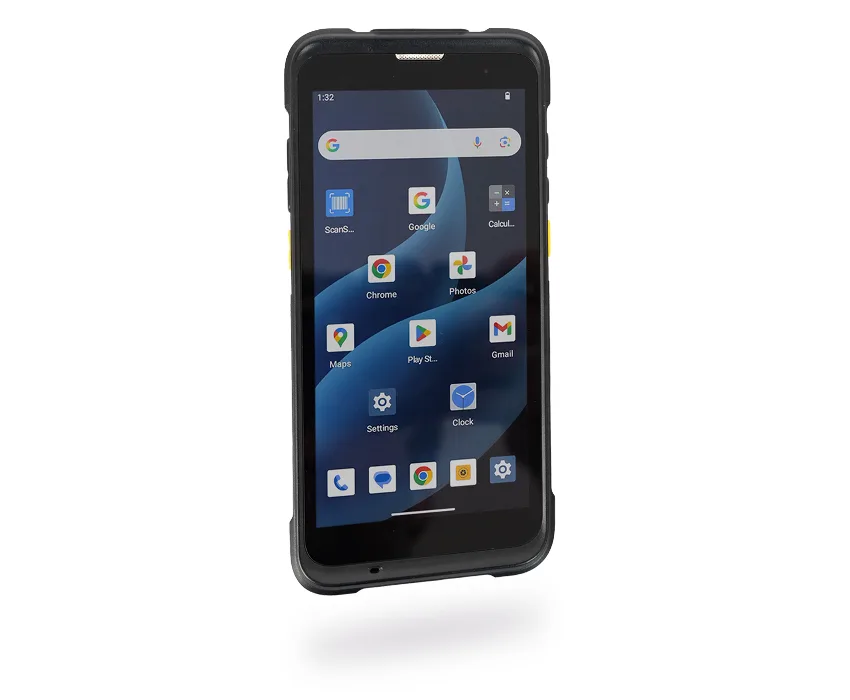
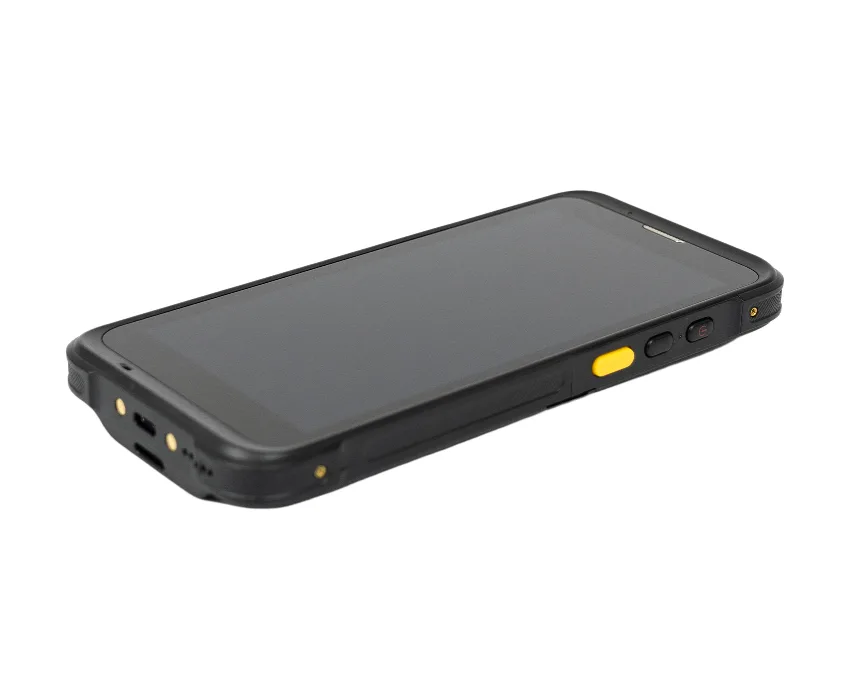
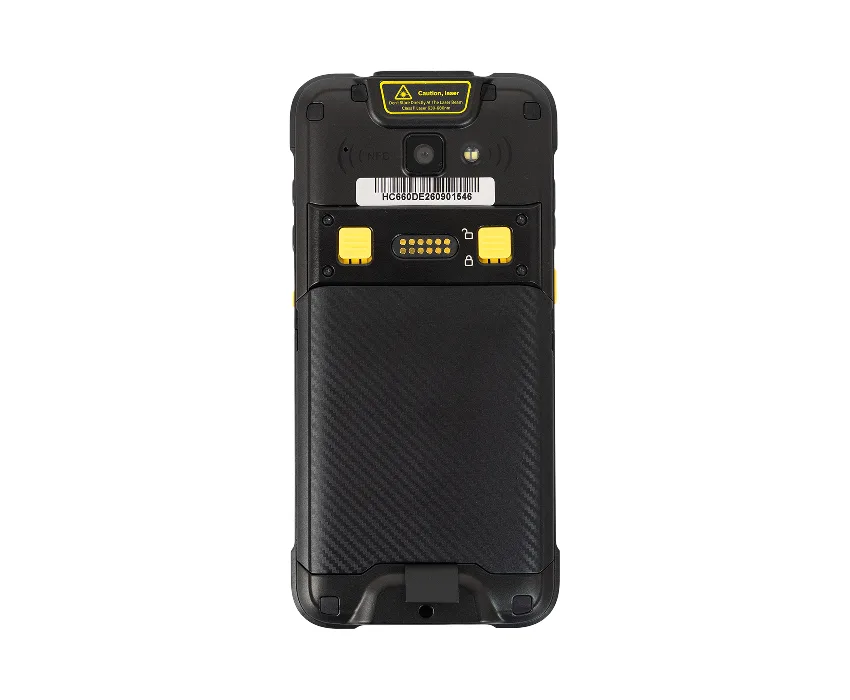
Das Terminal hat sechs seitliche Tasten. Das 2D-Scanmodul befindet sich an der Oberkante, die HD-Kamera und der Blitz auf der Rückseite, und die NFC-Antenne umgibt die Kamera — halten Sie NFC-Karten und -Tags an diesen Bereich.
| Taste | Position | Funktion |
|---|---|---|
| Ein/Aus | rechte Seite | Drücken, um das Gerät ein- oder auszuschalten. |
| PTT | rechte Seite | Programmierbare Taste — ihre Funktion wird per Software zugewiesen. |
| SCAN | beide Seiten | Zwei Scantasten, je eine auf jeder Seite; drücken, um einen Code zu lesen. |
| Lautstärke + / − | linke Seite | Lautstärke erhöhen oder verringern. |
SIM- und microSD-Karte einsetzen
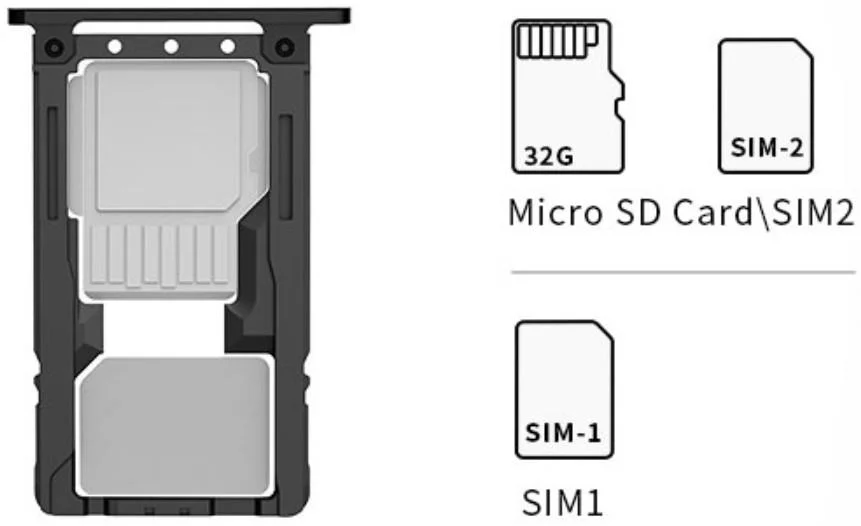
Der Kartenschlitten hat zwei Positionen:
- SIM1 — nano-SIM-Karte.
- microSD / SIM2 — entweder eine microSD-Karte (TF) bis 256 GB oder eine zweite nano-SIM-Karte.
Schalten Sie das Gerät aus, bevor Sie Karten einsetzen oder entnehmen.
Akku und Laden
Laden
Laden Sie das Gerät über den USB-Type-C-Anschluss mit dem im Set enthaltenen Originalnetzteil. Verwenden Sie keine anderen Netzteile. Die Ausgangsleistung des Ladegeräts beträgt 9 V DC / 2 A; eine vollständige Ladung dauert etwa 2,5 Stunden.
Schließen Sie das Terminal nur an einen USB-Anschluss der Version 2.0 oder höher an. Der Anschluss an einen sogenannten „power USB"-Anschluss ist nicht zulässig. Stellen Sie das Netzteil in der Nähe des Geräts an einer leicht zugänglichen Stelle auf — durch das Abziehen des Netzteils wird die Stromversorgung getrennt.
Akkupflege
- Lassen Sie den Akku nicht längere Zeit ungenutzt, weder im Gerät noch bei der Lagerung. Wenn ein Akku seit 6 Monaten in Gebrauch ist, prüfen Sie, ob er sich noch ordnungsgemäß lädt, oder entsorgen Sie ihn sachgerecht.
- Die Lebensdauer eines Lithium-Ionen-Akkus beträgt etwa 2 bis 3 Jahre, d. h. 300 bis 500 vollständige Ladezyklen (ein Zyklus = vollständig geladen und vollständig entladen).
- Ein nicht genutzter Lithium-Ionen-Akku entlädt sich ständig langsam — prüfen Sie seinen Ladezustand regelmäßig.
- Notieren Sie die Betriebszeit eines neuen Akkus und vergleichen Sie sie mit einem Akku, der schon lange in Gebrauch ist. Die Betriebszeit hängt von der Gerätekonfiguration und den verwendeten Anwendungen ab.
- Sinkt die Akkukapazität unter etwa 80 %, verlängert sich die Ladezeit spürbar.
- Erweist sich ein lange gelagerter Akku als vollständig entladen, betrachten Sie ihn als beschädigt — versuchen Sie nicht, ihn zu laden oder zu verwenden, sondern ersetzen Sie ihn durch einen neuen.
- Lagern Sie den Akku bei 5 bis 20 °C.
Barcode-Scannen
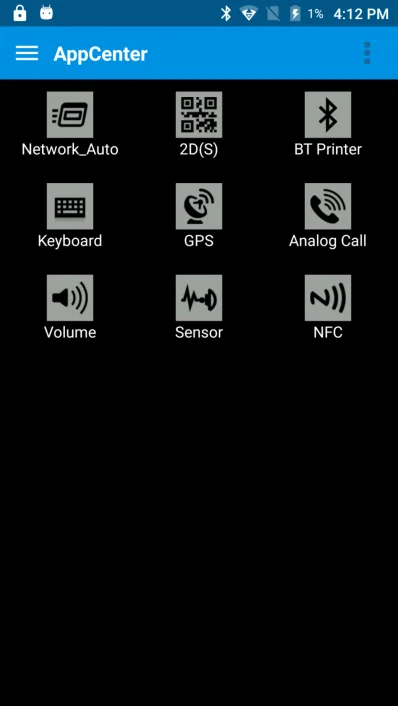
- Öffnen Sie AppCenter und starten Sie den Barcode-Scantest 2D(S).
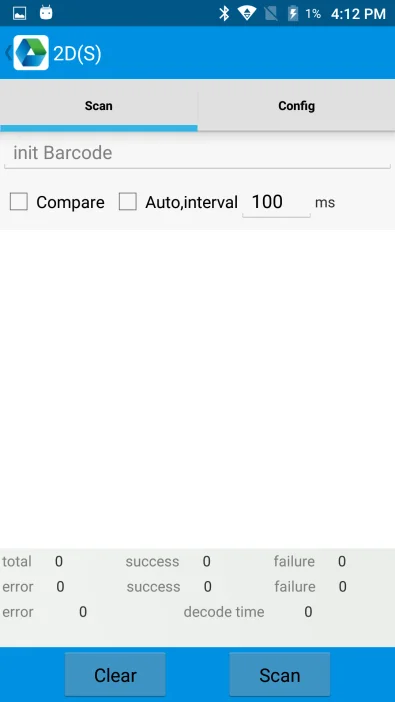
- Drücken Sie eine SCAN-Taste oder tippen Sie auf dem Bildschirm auf Scan, um das Scannen zu starten. Der Parameter Auto interval legt den Abstand zwischen automatischen Scans fest (in ms).
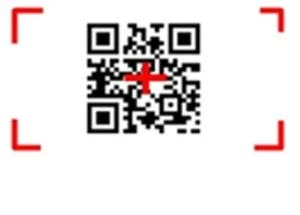
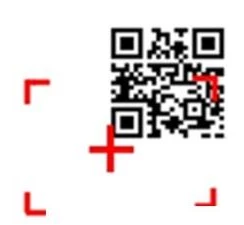
Zielen Sie korrekt, sonst wird der Code nicht gelesen — das Zielkreuz muss auf dem Code liegen und der gesamte Code muss sich innerhalb des Rahmens befinden.
Richtig:
Falsch:
Das Scanmodul verwendet einen Laser-Zielstrahl — blicken Sie nicht in den Strahl. Maximale Strahlungsleistung 0,6 mW, Wellenlänge 655 nm; entspricht IEC 60825-1 (Ausg. 2.0) sowie 21 CFR 1040.10 und 1040.11.
Tastaturemulator
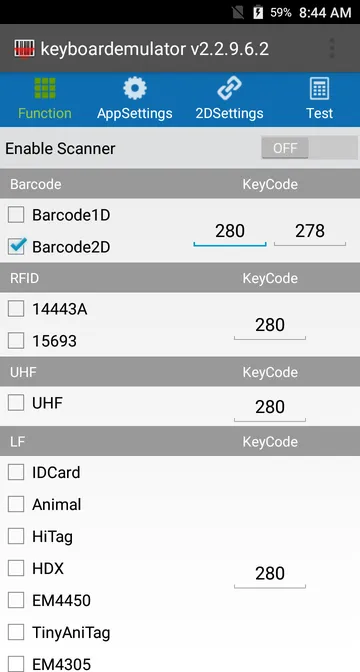
Der Tastaturemulator (App keyboardemulator) sendet gescannte Daten direkt als Tastatureingabe in jede beliebige Anwendung, im gewählten Format — auch mit Präfix, Suffix, Enter oder TAB nach jedem Code. So scannen Sie Codes ohne zusätzliche Integration direkt in Ihre Lager-, Verkaufs- oder ERP-Anwendung.
Die Option Enable Scanner schaltet den Emulator ein. Darunter wählen Sie die Datenquellen aus (z. B. Barcode1D, Barcode2D, NFC-Karten 14443A und 15693) und weisen ihnen einen Tastencode (KeyCode) zu, der das Lesen auslöst. Die Einstellungen für Datenformat und Scanner finden Sie auf den Registerkarten AppSettings und 2DSettings, und auf der Registerkarte Test prüfen Sie die Funktion.
NFC
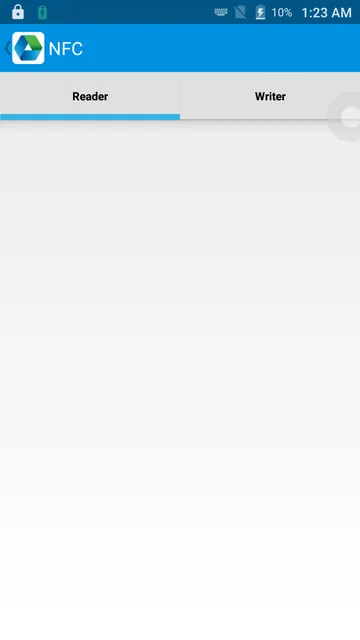
Öffnen Sie AppCenter und starten Sie NFC, um Informationen auf Tags zu lesen und zu schreiben. Die Registerkarte Reader dient zum Lesen, die Registerkarte Writer zum Schreiben. Halten Sie die Karte oder den Tag an die Rückseite des Geräts, in den Bereich um die Kamera — die Lesereichweite beträgt 2–4 cm.
AppCenter-Werkzeuge
AppCenter bündelt die Werkzeuge zum Testen und Konfigurieren der Terminal-Hardware.
PING
- Öffnen Sie PING im AppCenter.
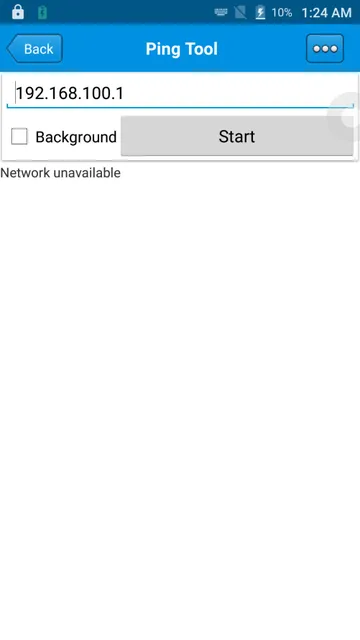
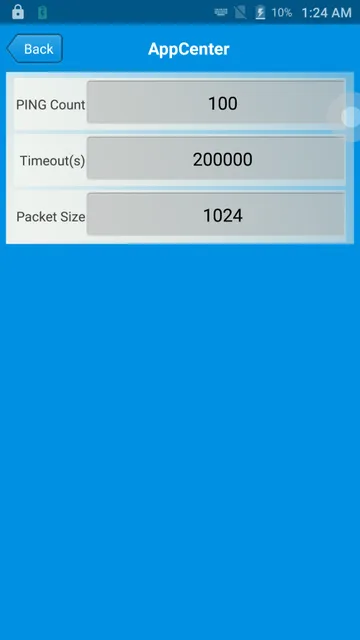
- Geben Sie eine Adresse ein (extern oder intern) und tippen Sie auf Start. Aktivieren Sie Background, damit der Test im Hintergrund läuft. Über die Schaltfläche ⋯ legen Sie die Parameter fest: Anzahl der Pakete (PING Count), Zeitlimit (Timeout) und Paketgröße (Packet Size).
Bluetooth
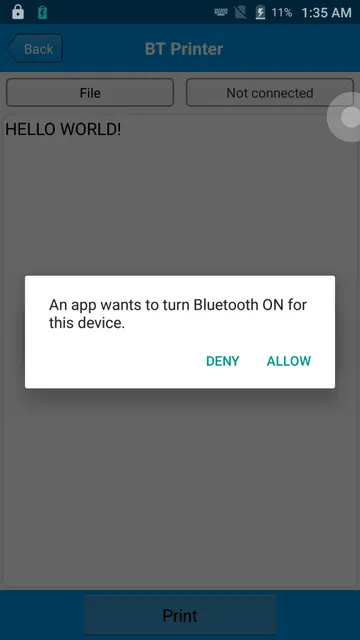
- Öffnen Sie BT Printer im AppCenter und erlauben Sie das Einschalten von Bluetooth (ALLOW).
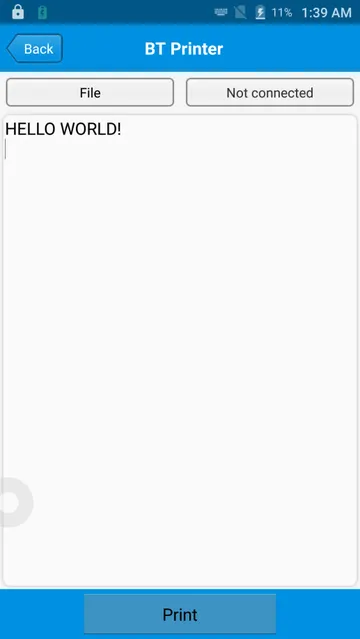
- Wählen Sie aus der Liste der erkannten Geräte das Gerät aus, das Sie koppeln möchten.
- Wählen Sie den Drucker aus und tippen Sie auf Print, um Inhalte zu drucken.
GPS
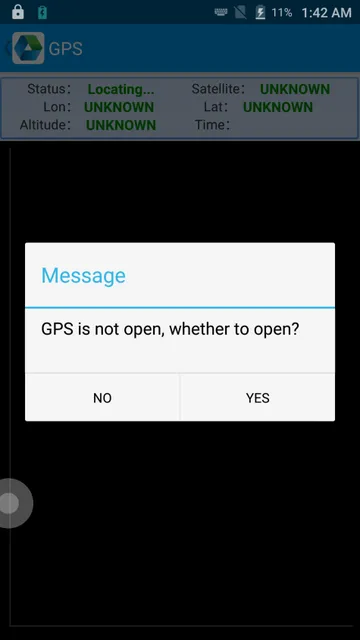
- Öffnen Sie GPS im AppCenter. Ist GPS ausgeschaltet, bestätigen Sie das Einschalten (YES).
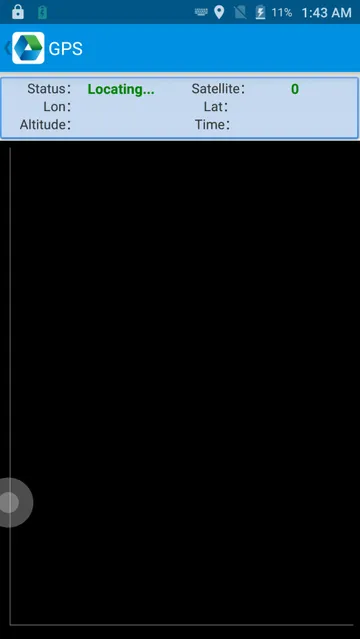
- Legen Sie die GPS-Parameter fest, um Standortinformationen zu lesen: Status, Anzahl der Satelliten, Längen- und Breitengrad, Höhe und Uhrzeit.
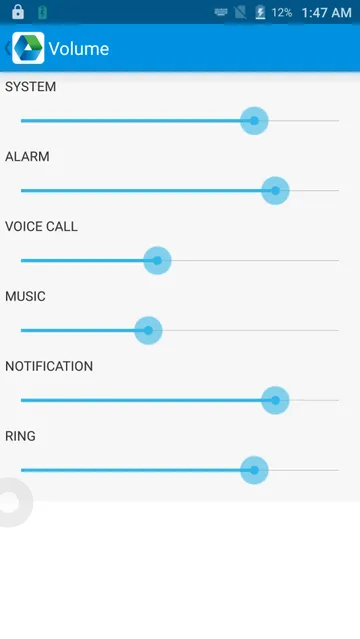
Lautstärke
- Öffnen Sie Volume im AppCenter.
- Stellen Sie die Lautstärke nach Bedarf ein — getrennt für System, Alarme, Anrufe, Musik, Benachrichtigungen und Klingelton.
Sensoren
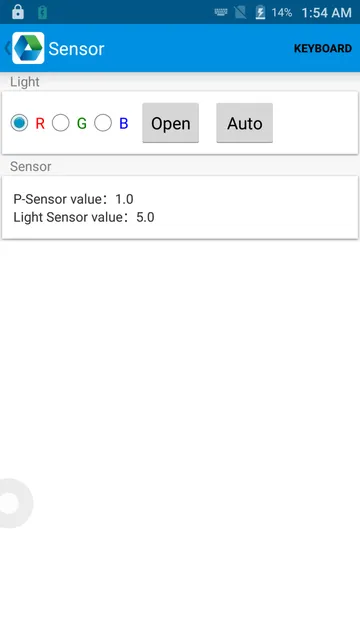
- Öffnen Sie Sensor im AppCenter.
- Prüfen Sie die Sensoren und stellen Sie sie nach Bedarf ein — u. a. die Messwerte des Näherungssensors (P-Sensor) und des Lichtsensors (Light Sensor).
Tasten
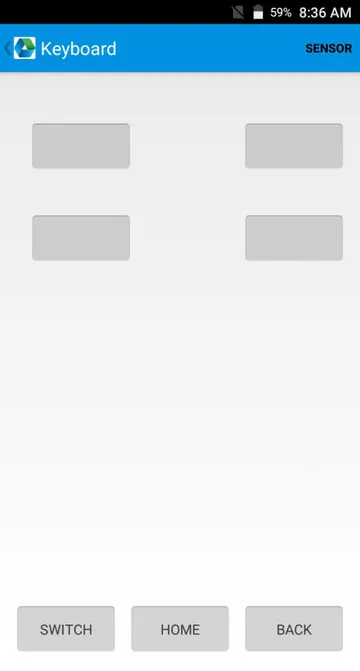
- Öffnen Sie Keyboard im AppCenter.
- Drücken Sie die Gerätetasten, um ihre Funktion zu prüfen und die ihnen zugewiesenen Codes festzulegen.
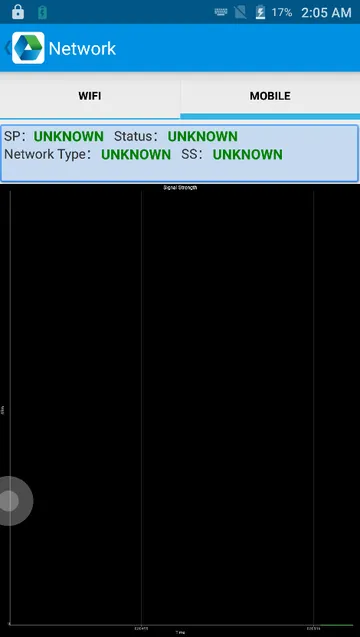
Netzwerk
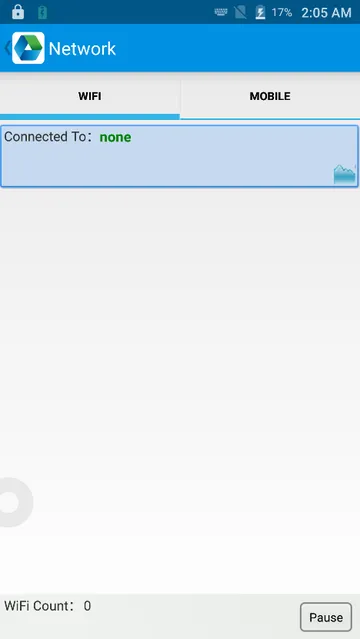
- Öffnen Sie Network im AppCenter.
- Testen Sie das Wi-Fi-Signal (Registerkarte WIFI) oder das Mobilfunksignal (Registerkarte MOBILE).
Anrufe und Nachrichten
Anrufe
- Tippen Sie auf das Symbol
 .
. - Geben Sie die Nummer auf dem Ziffernblock ein.
- Tippen Sie auf das Symbol
 , um anzurufen.
 - Tippen Sie auf das Symbol
 , um das Gespräch zu beenden.
Kontakte
- Tippen Sie auf Kontakte, um die Kontaktliste zu öffnen.
- Tippen Sie auf das Symbol
 , um einen neuen Kontakt hinzuzufügen.
 - Tippen Sie auf das Symbol
 , um Kontakte zu importieren oder zu exportieren.
SMS und MMS
- Tippen Sie auf das Symbol
 , um die Nachrichten zu öffnen.
 - Tippen Sie auf das Symbol
 , um Empfänger und Inhalt einzugeben.
 - Tippen Sie auf das Symbol
 , um die Nachricht zu senden.
 - Tippen Sie auf das Symbol
 , um Bilder oder Videos anzuhängen.
Sicherheitshinweise
Explosionsgefahr, wenn der Akku durch einen falschen Typ ersetzt wird. Entsorgen Sie verbrauchte Akkus gemäß den Anweisungen.
- Verwenden Sie nur den Originalakku und das Originalnetzteil.
- Schließen Sie das Terminal nur an einen USB-Anschluss der Version 2.0 oder höher an.
- Das Netzteil muss in der Nähe des Geräts aufgestellt und leicht zugänglich sein.