Dreifach-Monitorarm mit Gasdruckfeder und USB-Anschlüssen, SolidHand-BG03SU
GTIN: 5907614667627 · SKU: SolidHand-BG03SU
Die SolidHand-BG03SU trägt drei Monitore von 17 bis 27 Zoll mit je bis zu 7 kg an einer silbernen Säule, die am Tisch befestigt wird. Die beiden seitlichen Bildschirme hängen an Gasdruckfederarmen, die bis zu 748 mm weit reichen und sich mit leichtem Druck bewegen; der dritte sitzt dazwischen auf einem Kopf an der Säule. Jeder Bildschirm neigt sich um ±40°, dreht sich um ±180° ins Hochformat und schwenkt um ±90°. Zwei USB-3.0-Anschlüsse in der Basis holen die USB-Ports des Rechners nach vorn.
Inhaltsverzeichnis
- Inhaltsverzeichnis
- Technische Daten
- Lieferumfang
- Bevor Sie beginnen
- Montage
- Schritt 1 — Basis vorbereiten und Säule einsetzen
- Schritt 2 — Basis mit der Klemme am Tisch befestigen
- Schritt 3 — Oder Basis durch eine Bohrung befestigen
- Schritt 4 — Schelle und Kappe aufsetzen
- Schritt 5 — Arme aufsetzen
- Schritt 6 — Kopf für den mittleren Monitor aufsetzen
- Schritt 7 — VESA-Platten an die Monitore schrauben
- Schritt 8 — Monitore einhängen
- Schritt 9 — Gasdruckfedern ausbalancieren
- Schritt 10 — Kabel verlegen
- Schritt 11 — Arbeitsposition einstellen
- Halterung verwenden
- Sicherheitshinweise
- Häufig gestellte Fragen
- Downloads
Technische Daten
- Farbe: silber
- Material: Aluminium, Stahl, Kunststoff
- Oberfläche: Pulverbeschichtung
- Anzahl der Monitore: 3
- Bildschirmdiagonale: 17–27 Zoll
- VESA-Standard: 75 × 75 mm, 100 × 100 mm
- Gewicht eines Monitors: 7 kg
- Höhenverstellung: mit Gasdruckfeder unterstützt
- Schwenkbereich der Arme: +90° ~ −90°
- Drehbereich des Monitors: +180° ~ −180°
- Neigungsbereich des Monitors: +40° ~ −40°
- Maximale Auslage: 748 mm
- Drehung an der Säule: ±135°
- USB-Anschlüsse: 2 × USB 3.0 in der Basis, vom Rechner gespeist
- Montage: Tischklemme (Tischplatte 10–60 mm oder 40–90 mm, je nach Halterposition) oder Durchführung (Tischplatte 10–80 mm)
- Abmessungen der Halterung: 15,03 × 17,9 × 72,7 cm
- Verpackungsmaße: 60,2 × 45,6 × 13,8 cm
- Gewicht der Halterung: 8,95 kg
- Gewicht mit Verpackung: 9,85 kg
Lieferumfang
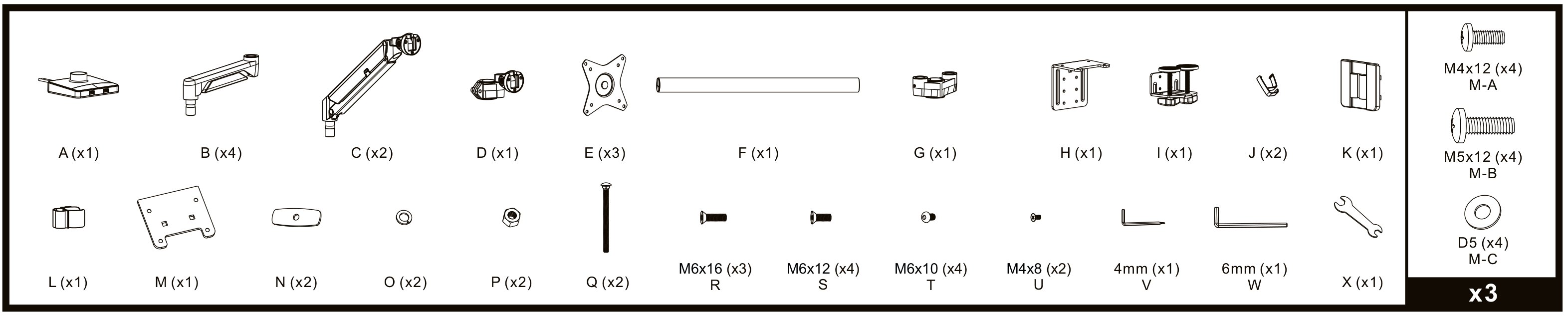
- A — Basis mit den USB-3.0-Anschlüssen (× 1)
- B — Arm (× 4)
- C — Gasdruckfederarm mit Kopf (× 2)
- D — Kopf mit VESA-Aufnahme für den mittleren Monitor (× 1)
- E — VESA-Platte (× 3)
- F — Säule (× 1)
- G — Säulenschelle (× 1)
- H — Klemmhalter (× 1)
- I — Tischklemme (× 1)
- J — Kabelclip (× 2)
- K — Kabelabdeckung der Basis (× 1)
- L — Säulenkappe (× 1)
- M — Durchführungsplatte (× 1)
- N — ovale Unterlegscheibe (× 2)
- O — Unterlegscheibe (× 2)
- P — Mutter (× 2)
- Q — Durchführungsschraube (× 2)
- R — Schraube M6 × 16 (× 3)
- S — Schraube M6 × 12 (× 4)
- T — Schraube M6 × 10 (× 4)
- U — Schraube M4 × 8 (× 2)
- V — Inbusschlüssel 4 mm (× 1)
- W — Inbusschlüssel 6 mm (× 1)
- X — Maulschlüssel (× 1)
- M-A — Monitorschraube M4 × 12 (× 4)
- M-B — Monitorschraube M5 × 12 (× 4)
- M-C — Unterlegscheibe D5 (× 4)
Die Monitorschrauben M-A, M-B und die Scheiben M-C liegen in drei Sätzen bei — einer je Monitor. Die Schritte 2 und 3 sind Alternativen: Klemmhalter (H) mit Klemme (I) für die Tischkante oder Platte (M) mit den Schrauben (Q) für eine Bohrung in der Tischplatte.
Bevor Sie beginnen
Die Montage dauert etwa vierzig Minuten. Legen Sie bereit:
- Eine zweite Person — die Monitore werden zu zweit eingehängt
- Einen Kreuzschlitzschraubendreher; beide Inbusschlüssel (4 und 6 mm) und der Maulschlüssel liegen bei
- Eine freie Tischkante mit einer Platte von 10–90 mm oder eine Platte von 10–80 mm mit Bohrung für die Durchführungsmontage
- Die Kontrolle, dass jeder Monitor höchstens 7 kg wiegt und VESA-Bohrungen 75 × 75 oder 100 × 100 hat
Prüfen Sie vor dem Beginn, ob alle oben aufgeführten Teile vorhanden sind. Fehlt etwas oder ist etwas beschädigt, wenden Sie sich vor der Montage an uns.
Montage
Schritt 1 — Basis vorbereiten und Säule einsetzen
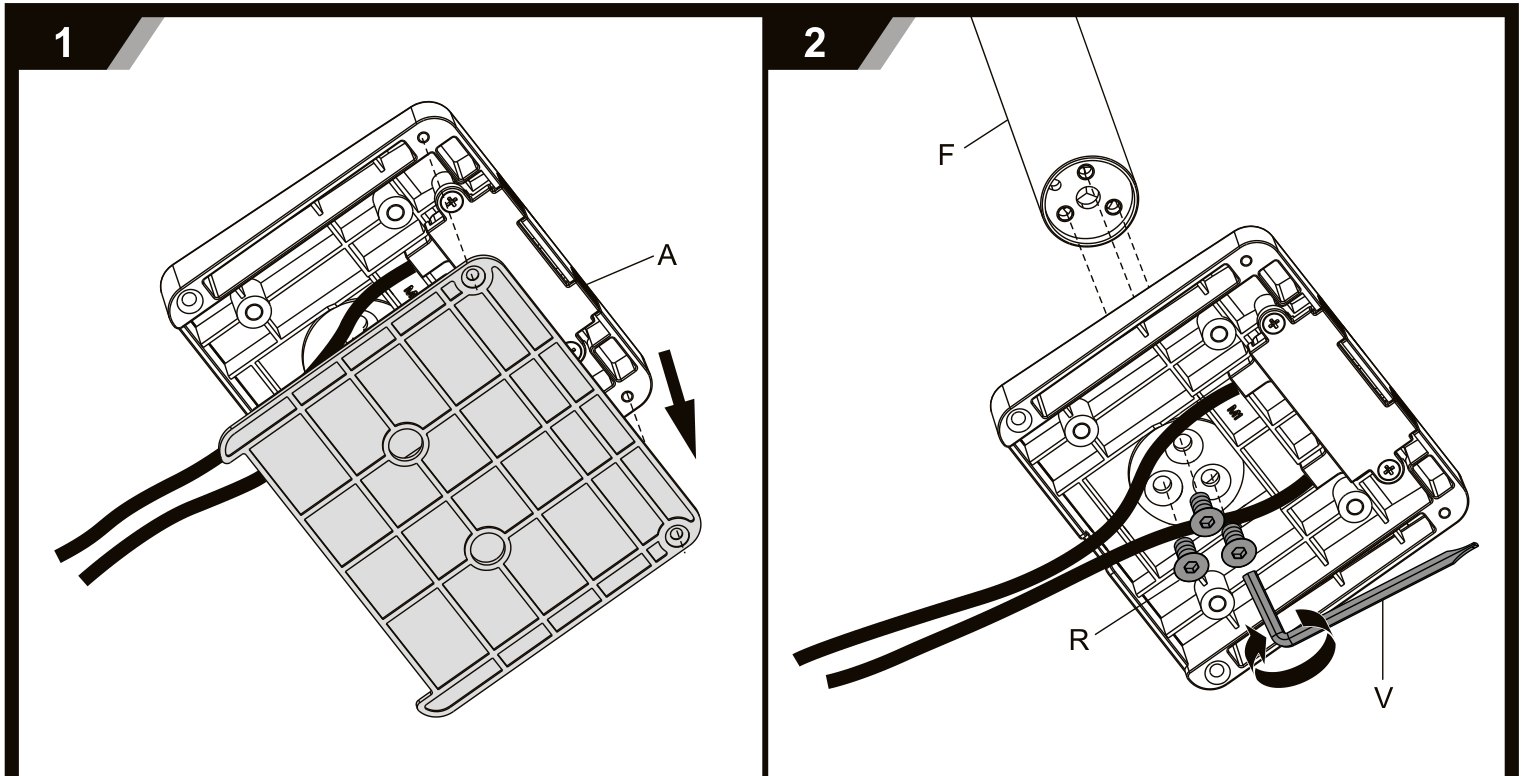
- Öffnen Sie die Abdeckung der Basis (A) wie in der Zeichnung und führen Sie die beiden USB-Kabel durch die Öffnung nach außen.
- Setzen Sie die Säule (F) in die Basis und verschrauben Sie sie von innen mit den drei Schrauben M6 × 16 (R) und dem Inbusschlüssel 4 mm (V).
Schritt 2 — Basis mit der Klemme am Tisch befestigen
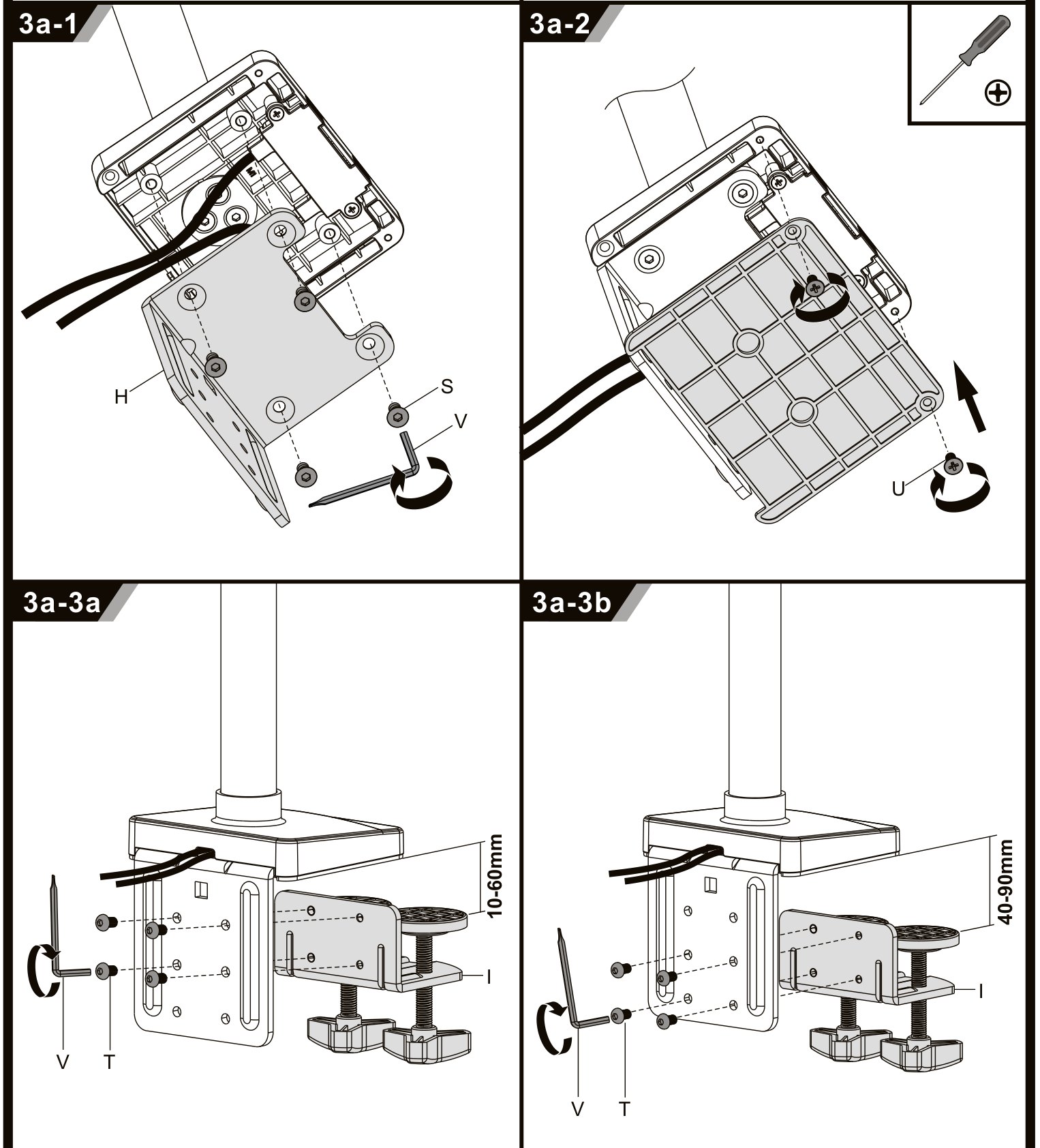
Die erste von zwei Montagearten; wählen Sie sie, wenn der Tisch eine freie Kante hat. Der Halter hat zwei Positionen — für dünnere und für dickere Platten.
- Schrauben Sie den Klemmhalter (H) mit den Schrauben M6 × 12 (S) und dem Inbusschlüssel 4 mm (V) an die Basis, schließen Sie dann die Abdeckung und sichern Sie sie mit den zwei Schrauben M4 × 8 (U).
- Schieben Sie die Klemme (I) auf den Halter und befestigen Sie sie mit den Schrauben M6 × 10 (T): die oberen Bohrungen ergeben 10–60 mm, die unteren 40–90 mm.
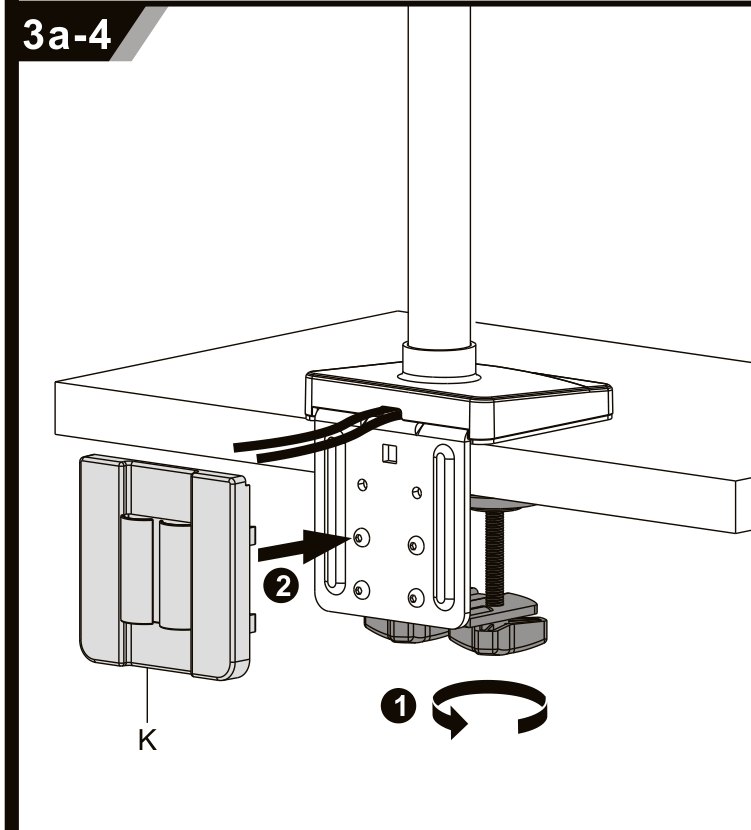
- Setzen Sie die Einheit auf die Tischkante und ziehen Sie die Klemmschraube fest gegen die Unterseite der Platte.
- Klipsen Sie die Kabelabdeckung (K) über den USB-Kabeln auf den Halter.
Schritt 3 — Oder Basis durch eine Bohrung befestigen
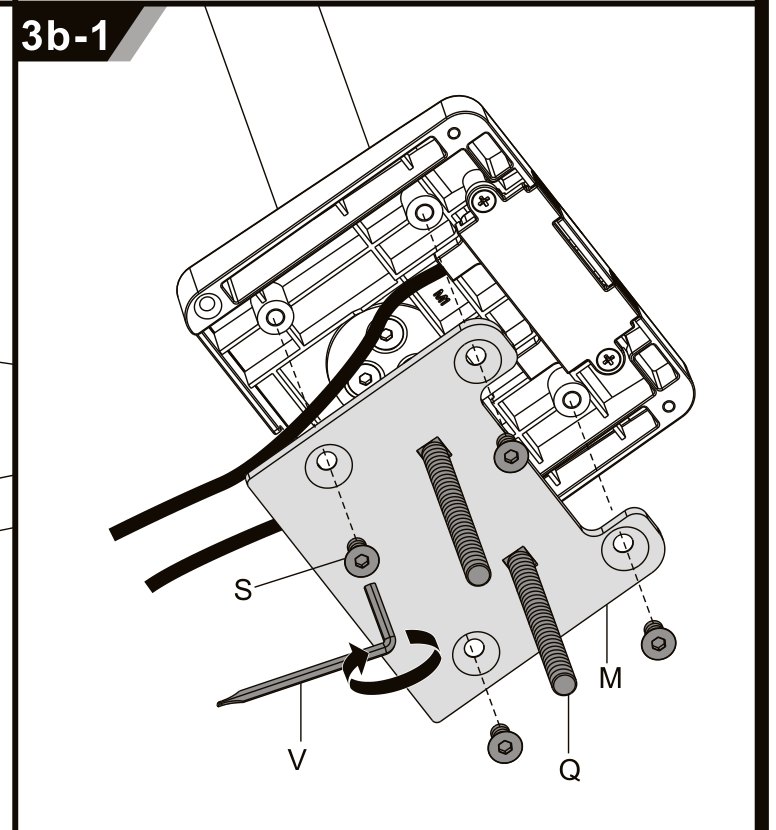
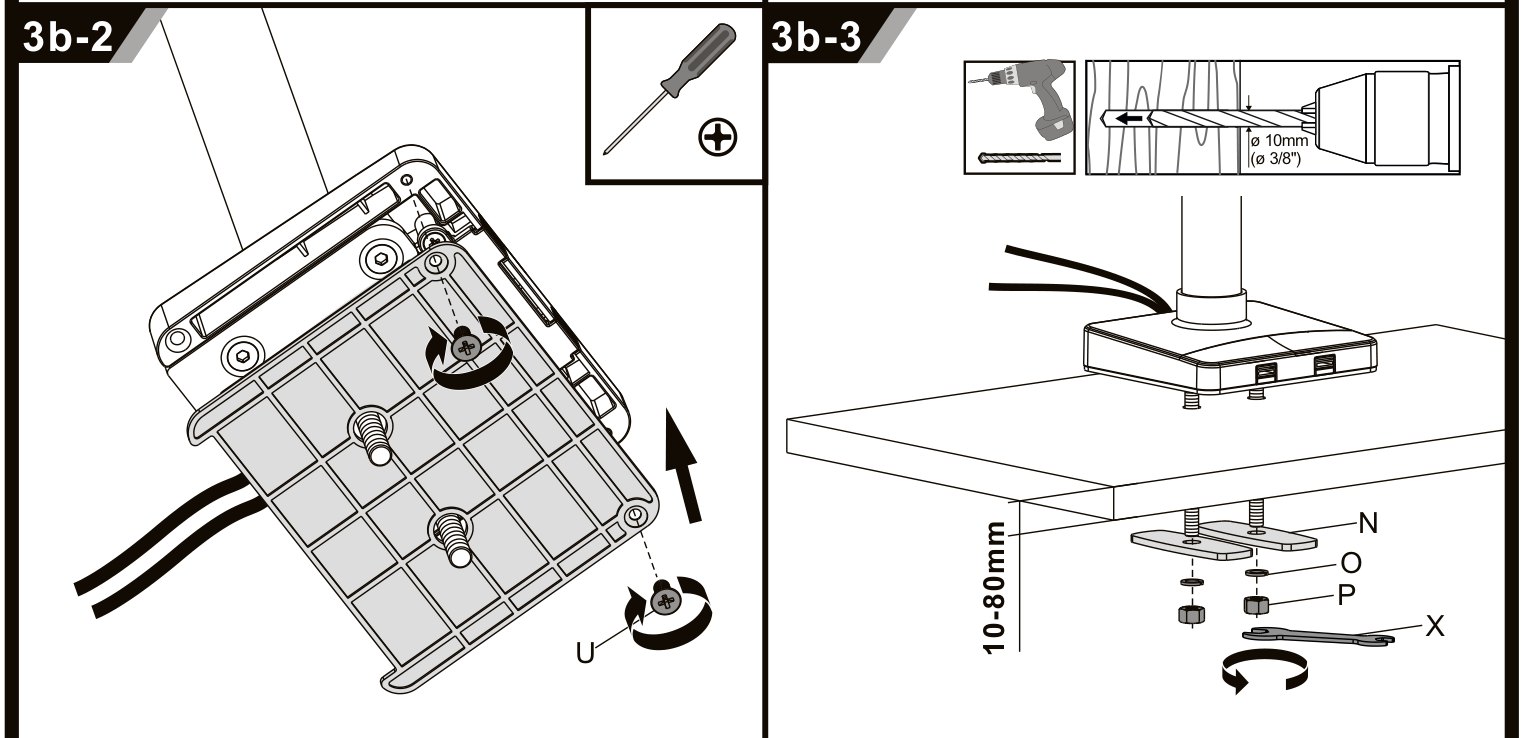
Diese Variante ersetzt Schritt 2, wenn die Halterung abseits der Tischkante stehen soll. Die Platte muss 10–80 mm stark sein und eine Bohrung für die Schrauben haben.
- Schrauben Sie die Platte (M) mit den Schrauben M6 × 12 (S) an die Basis und stecken Sie die beiden Durchführungsschrauben (Q) hindurch.
- Schließen Sie die Abdeckung der Basis und sichern Sie sie mit den zwei Schrauben M4 × 8 (U).
- Hat die Platte keine Bohrung, bohren Sie wie in der Zeichnung, stecken die Schrauben durch und ziehen sie von unten mit den ovalen Scheiben (N), den Scheiben (O) und den Muttern (P) mit dem Maulschlüssel (X) fest.
Schritt 4 — Schelle und Kappe aufsetzen
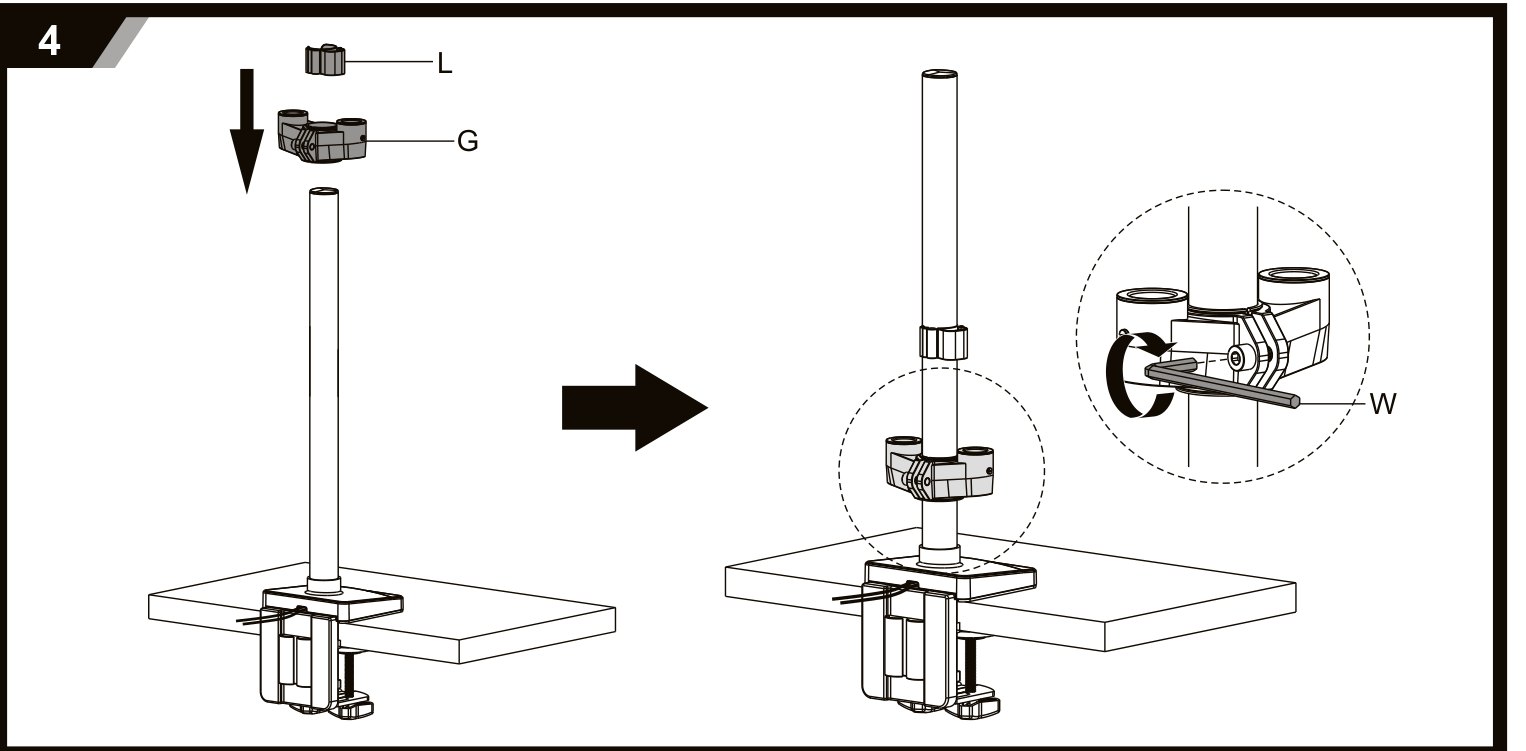
- Schieben Sie die Schelle (G) und danach die Kappe (L) von oben auf die Säule (F).
- Stellen Sie die Schelle auf die Höhe ein, auf der die Arme sitzen sollen, und ziehen Sie ihre Schraube mit dem Inbusschlüssel 6 mm (W) fest.
Schritt 5 — Arme aufsetzen
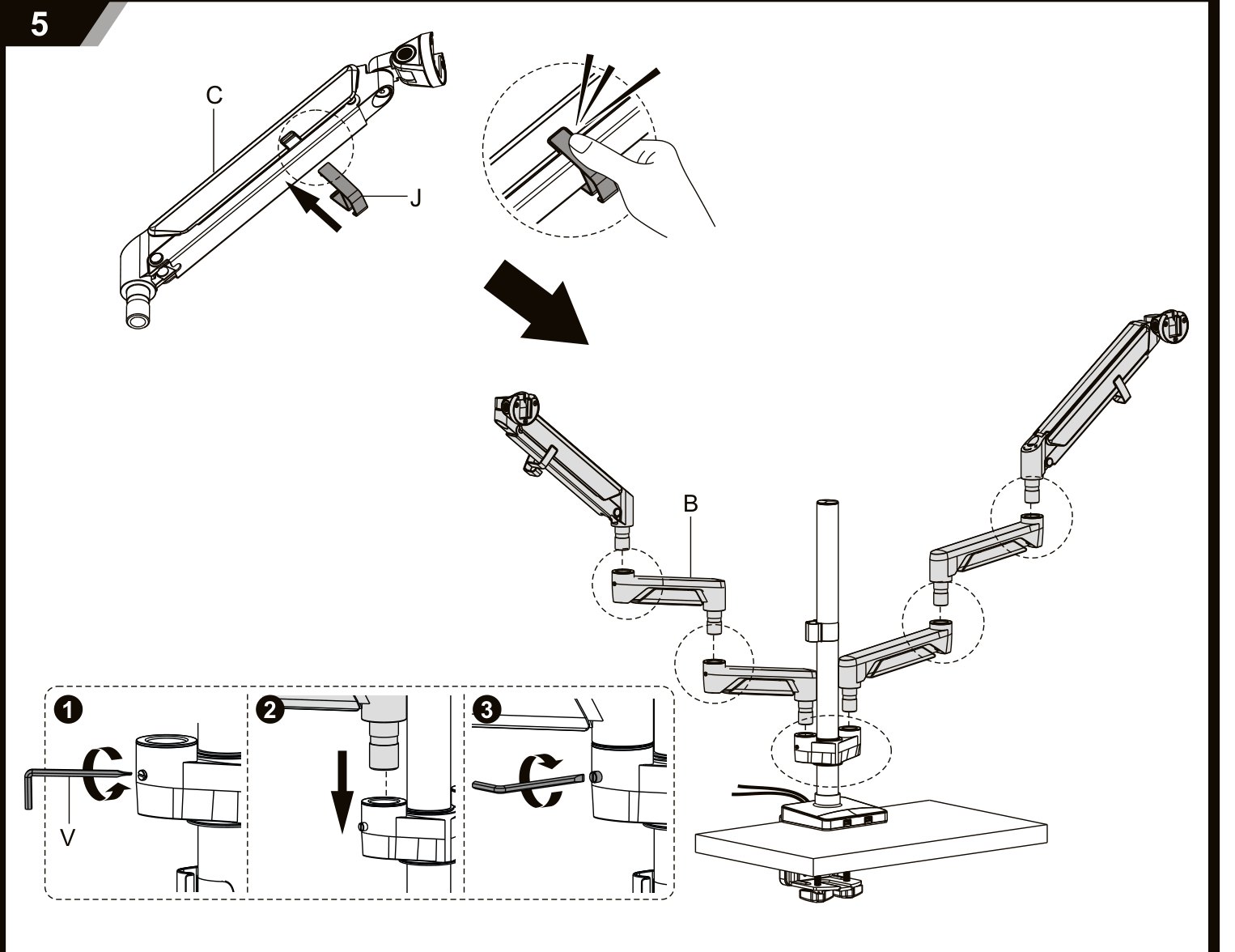
- Schieben Sie die Arme (B) auf die Säule — je zwei pro Seite — und sichern Sie jeden mit seiner Schraube, mit dem Inbusschlüssel 4 mm (V).
- Setzen Sie an das Ende jedes Armpaars einen Gasdruckfederarm (C) und sichern Sie ihn genauso.
- Drücken Sie die Kabelclips (J) in die Kanäle der Arme; sie halten später die Monitorkabel.
Schritt 6 — Kopf für den mittleren Monitor aufsetzen
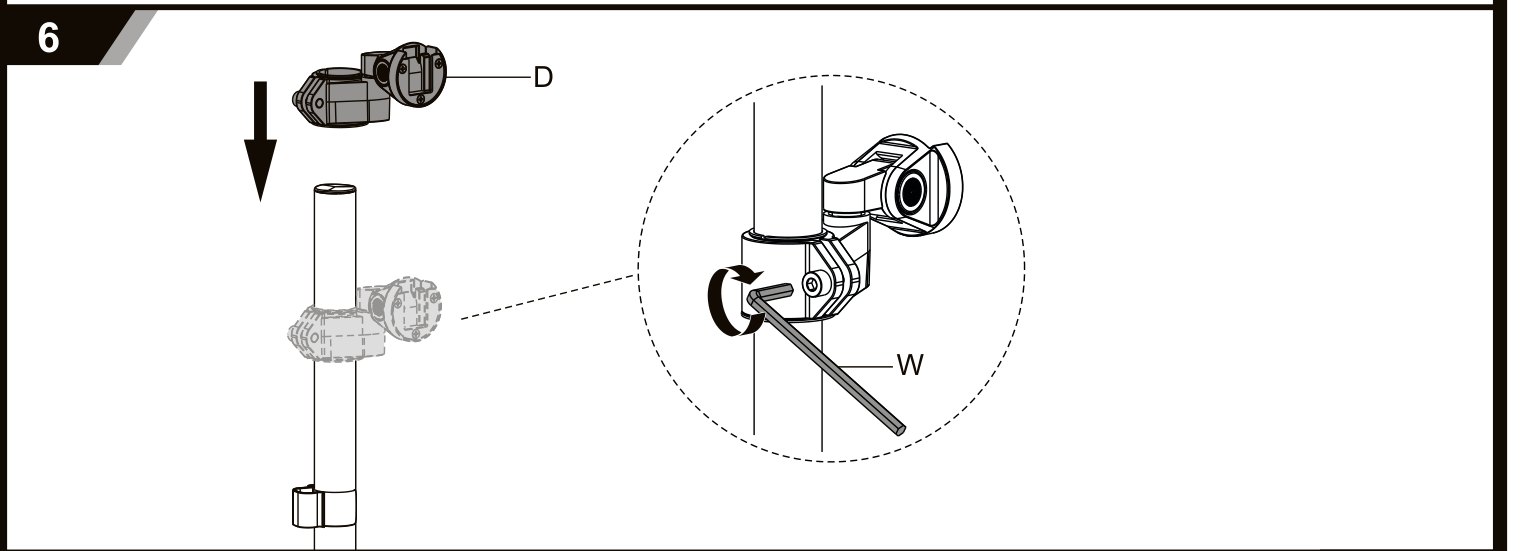
Schieben Sie den Kopf (D) oberhalb der Arme auf die Säule und ziehen Sie seine Schraube mit dem Inbusschlüssel 6 mm (W) fest. An diesem Kopf hängt der mittlere Monitor.
Schritt 7 — VESA-Platten an die Monitore schrauben
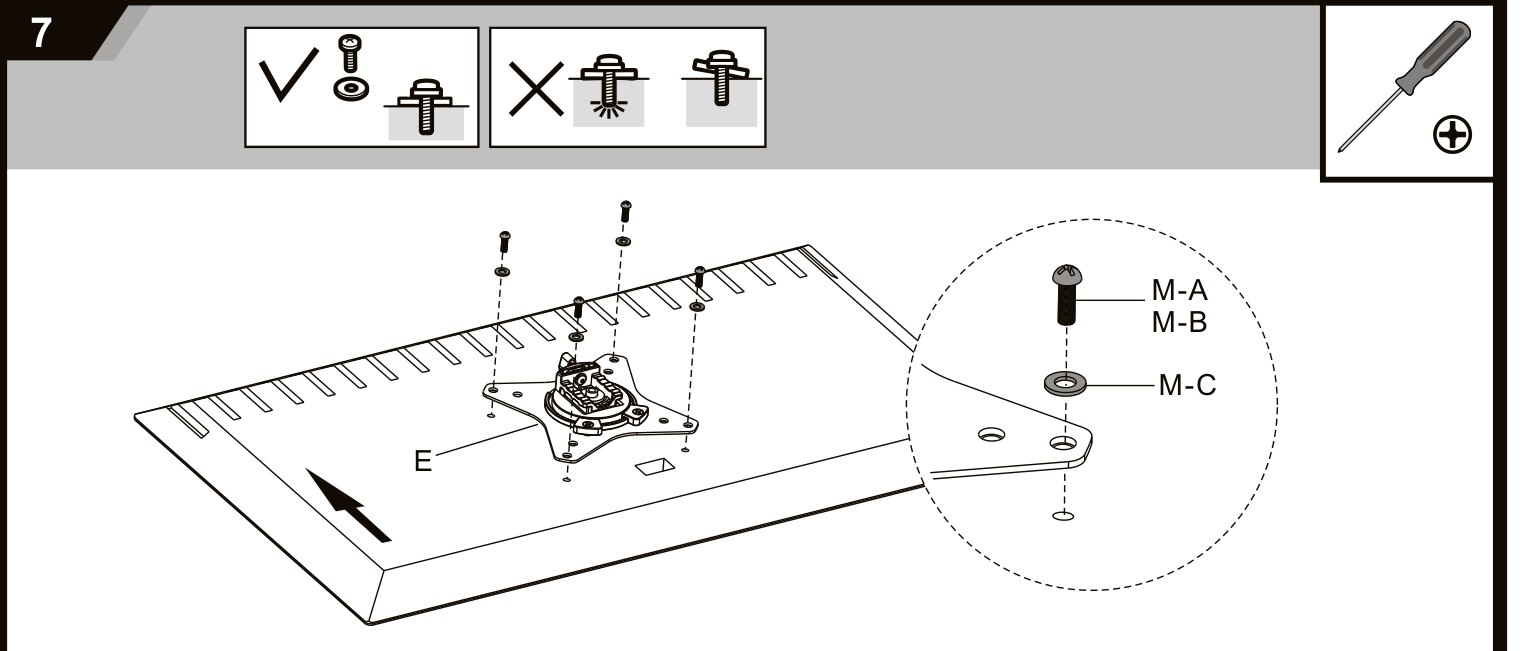
Legen Sie jeden Monitor mit dem Bildschirm nach unten auf eine weiche, saubere Unterlage und setzen Sie eine Platte (E) auf die VESA-Bohrungen — 75 × 75 mm oder 100 × 100 mm.
- Verwenden Sie die Schrauben M4 × 12 (M-A) oder M5 × 12 (M-B) mit den Scheiben (M-C), je nach Gewinde im Monitor.
- Wählen Sie die Schraubenlänge, die weder aufsitzt noch zu kurz ist — die Zeichnung zeigt das richtige und das falsche Ergebnis.
- Ziehen Sie die vier Schrauben mit dem Schraubendreher gleichmäßig und nicht zu fest an.
Schritt 8 — Monitore einhängen
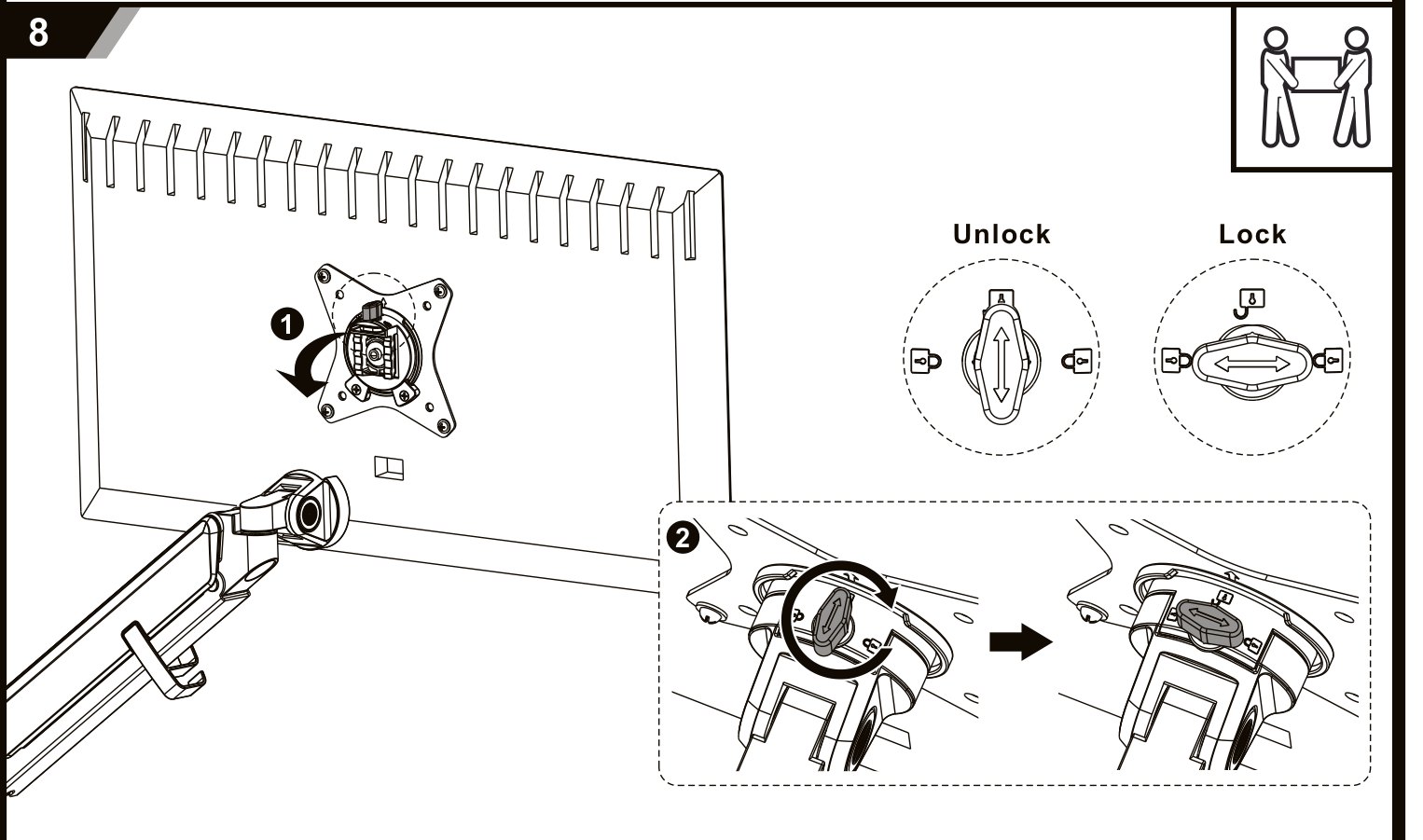
- Lassen Sie den Monitor von einer zweiten Person halten und hängen Sie seine VESA-Platte (E) in den Kopf des Arms ein, bis sie sitzt.
- Drehen Sie die Verriegelung am Kopf von Unlock auf Lock, wie die Detailansicht zeigt, damit die Platte nicht herausrutschen kann.
- Wiederholen Sie das mit den beiden anderen Monitoren.
Lassen Sie einen Bildschirm erst los, wenn seine Verriegelung auf Lock steht.
Schritt 9 — Gasdruckfedern ausbalancieren
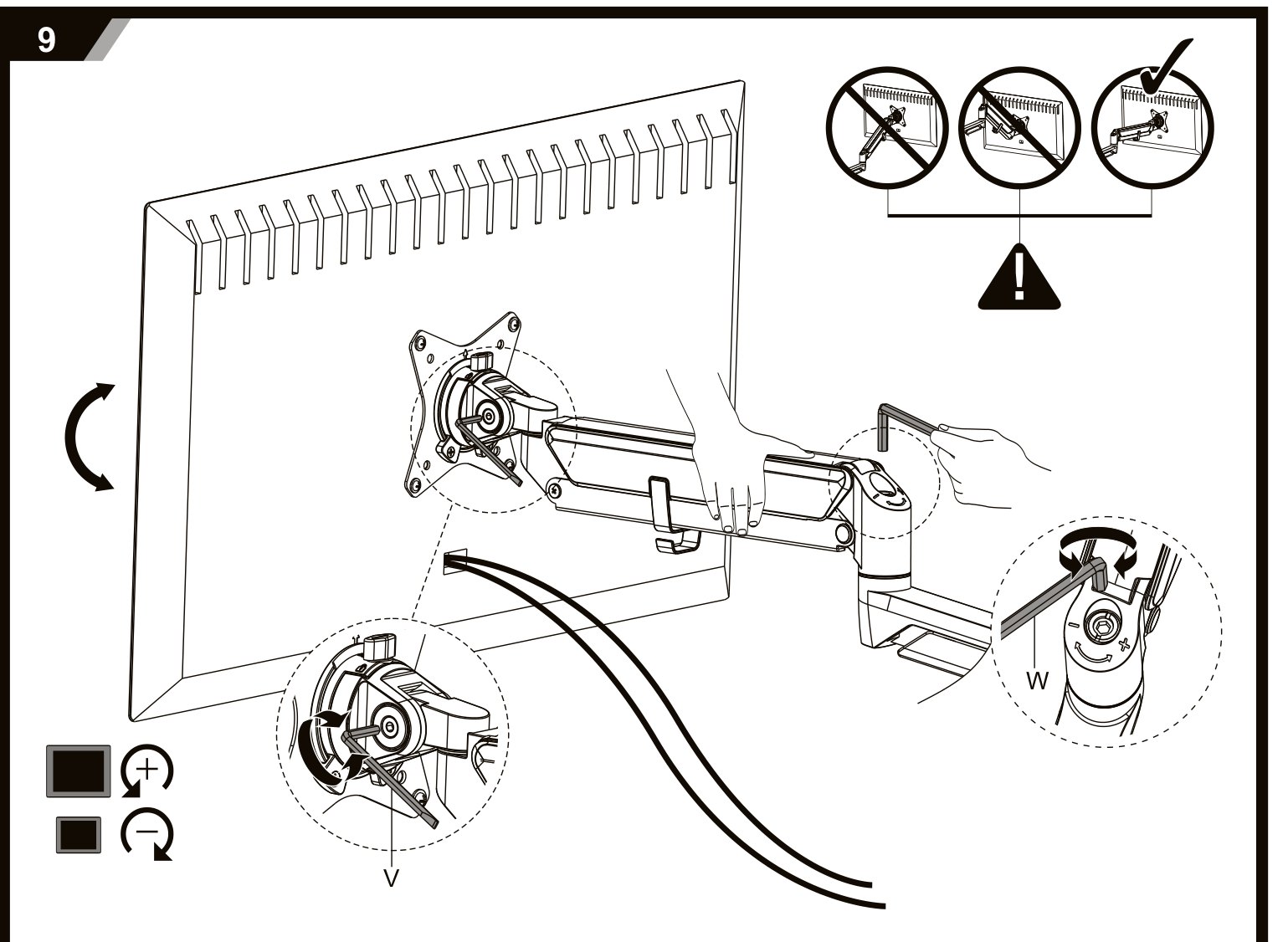
Jede Gasdruckfeder muss zum Gewicht ihres Monitors passen. Stimmt sie, bleibt der Bildschirm stehen, wo Sie ihn lassen, und bewegt sich mit leichtem Druck. Stellen Sie bei montierten Monitoren ein:
- Sinkt ein Arm ab, drehen Sie seine Einstellschraube Richtung +; steigt er an, Richtung −.
- Arbeiten Sie in kleinen Schritten und prüfen Sie den Arm nach jeder Drehung über den ganzen Bereich.
- Wiederholen Sie das am zweiten Gasdruckfederarm.
Belasten Sie einen Arm nicht über die zulässigen 7 kg und halten Sie beim Einstellen Abstand zu den beweglichen Teilen.
Schritt 10 — Kabel verlegen
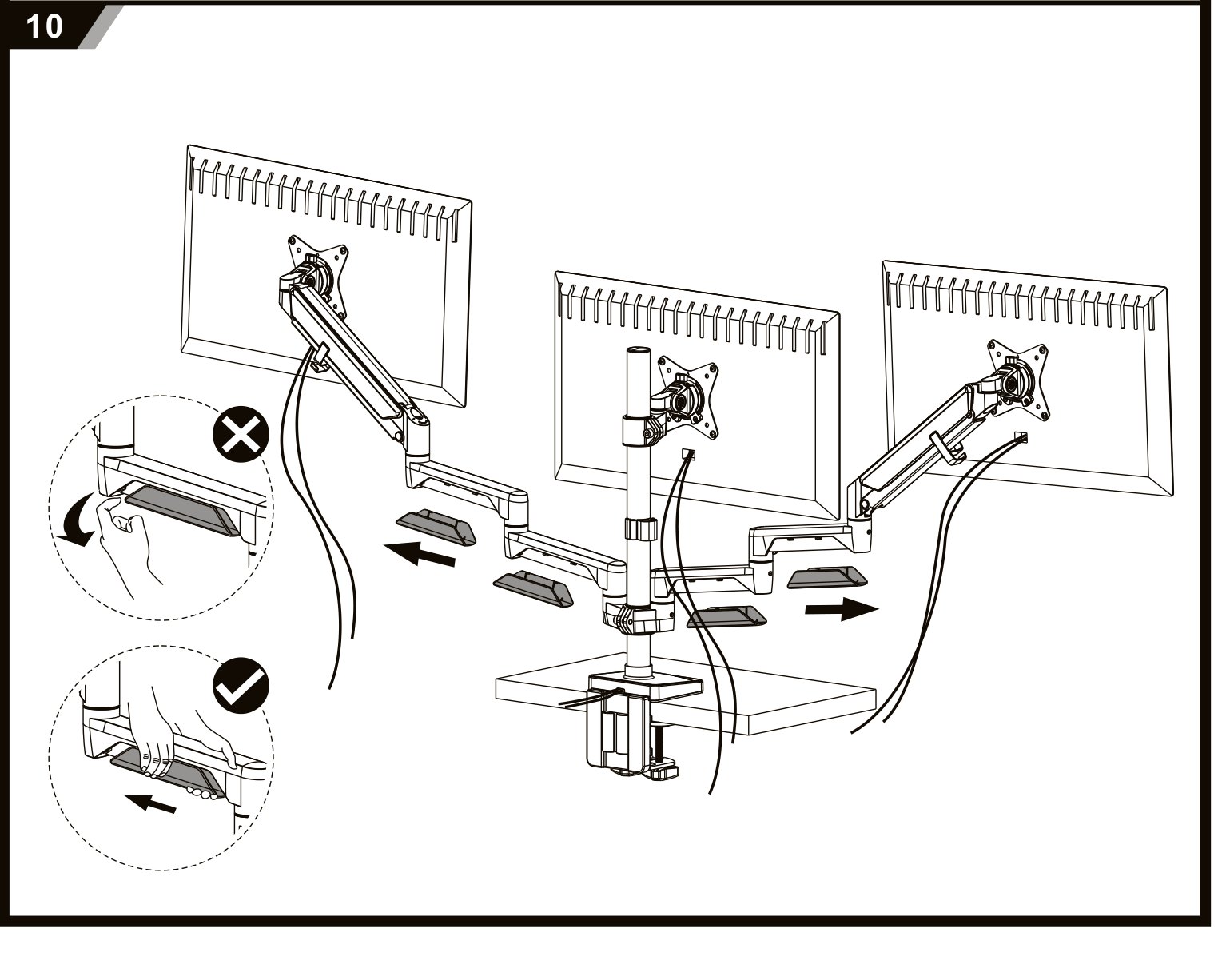
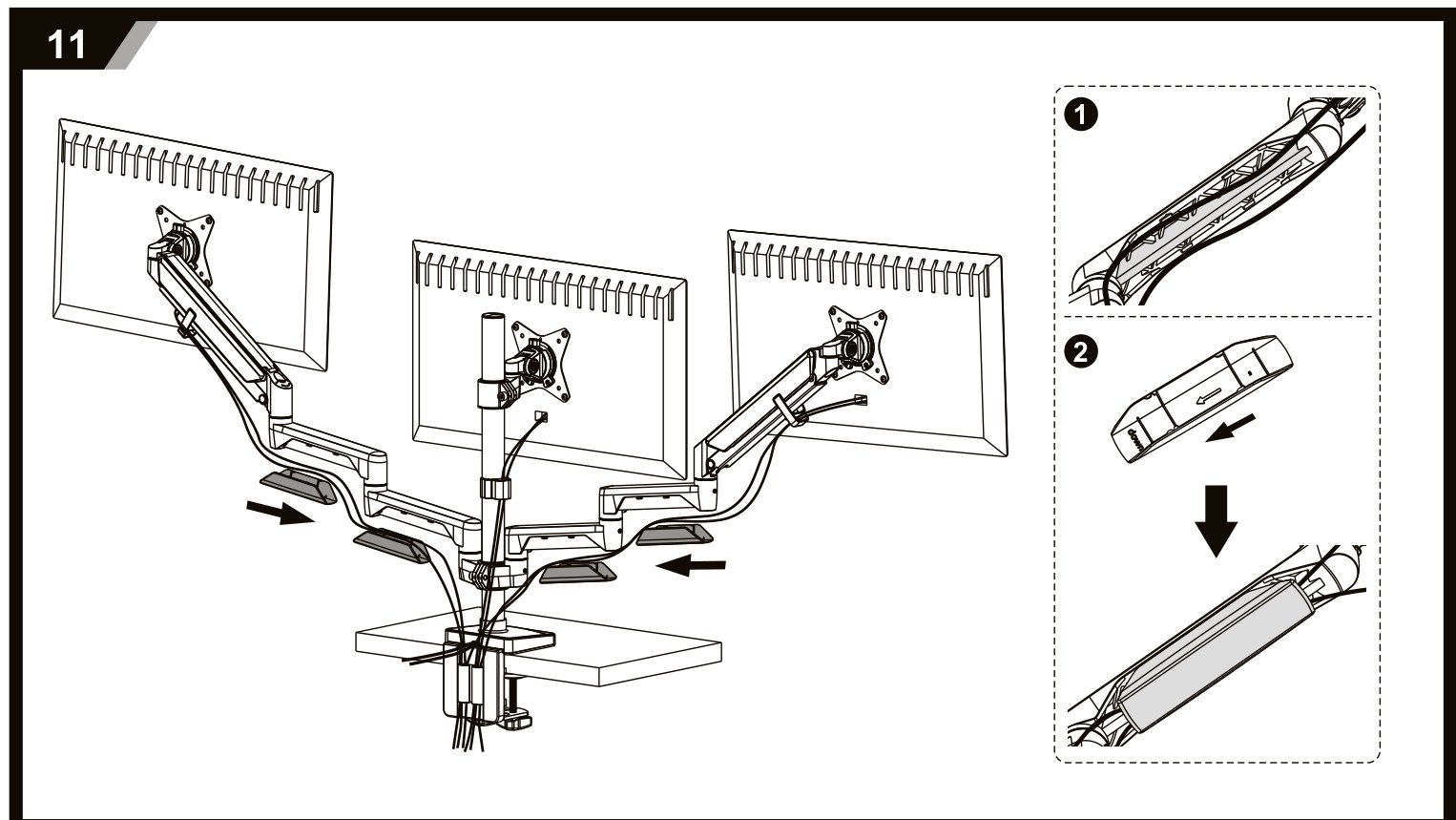
- Legen Sie die Monitorkabel in die Kanäle der Arme und drücken Sie sie in die Clips (J) — die Zeichnung zeigt den richtigen und den falschen Weg.
- Schließen Sie die Kanalabdeckungen entlang der Arme und führen Sie die Kabel an der Säule nach unten zum Tisch.
Schritt 11 — Arbeitsposition einstellen
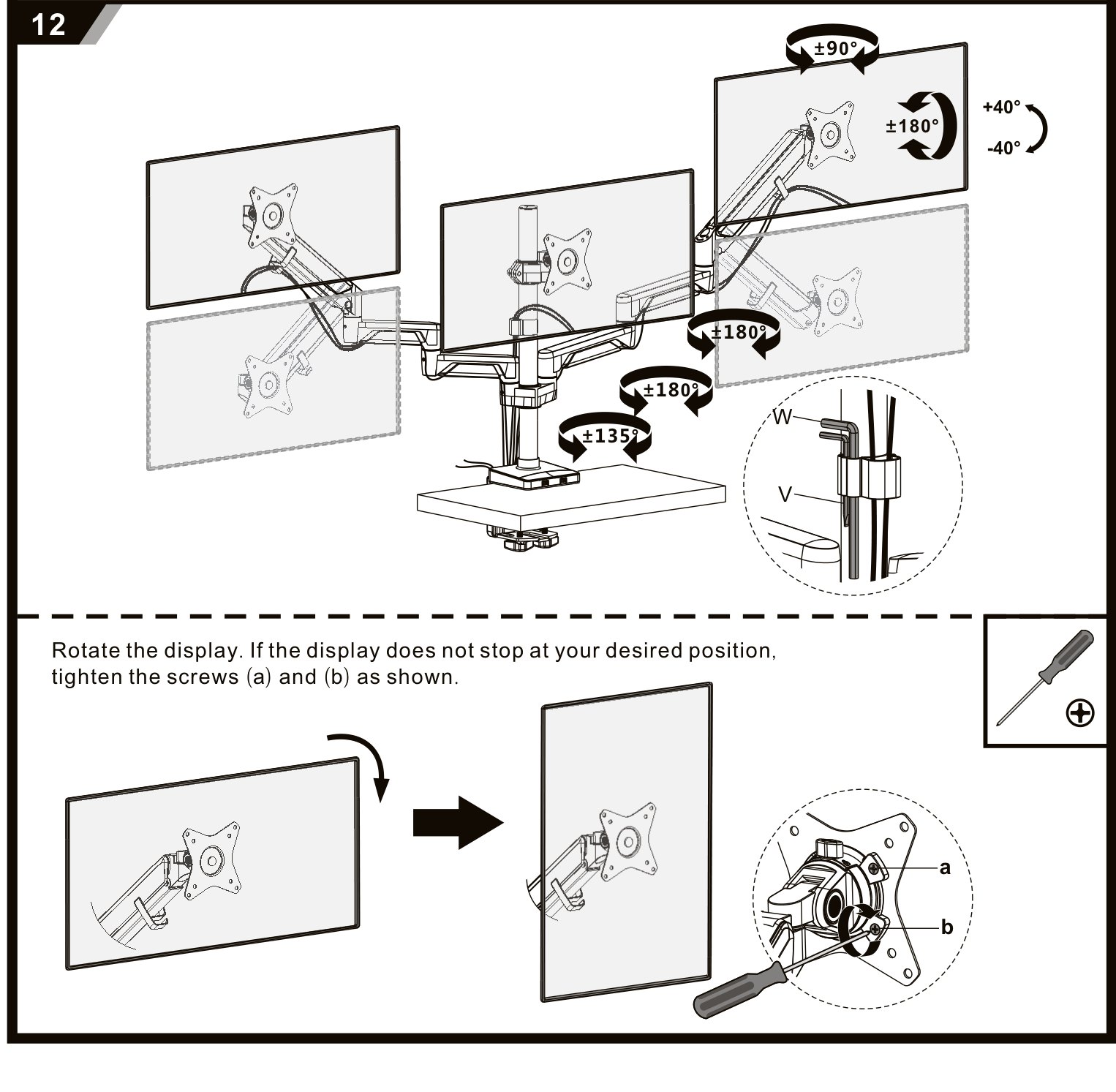
Die letzte Zeichnung zeigt alle Bereiche der Halterung. Die Bildschirme werden von Hand eingestellt:
- Drehung an der Säule — ±135°
- Armdrehung — ±180° an den Gelenken, ±90° am Kopf
- Bildschirmdrehung — ±180°, jeder Bildschirm lässt sich ins Hochformat drehen
- Bildschirmneigung — +40° bis −40°
Hält ein Bildschirm den eingestellten Winkel nicht, ziehen Sie die mit a und b markierten Schrauben an seinem Kopf mit einem Schraubendreher nach, wie die untere Zeichnung zeigt.
Halterung verwenden
Sobald die Monitore hängen und die Federn ausbalanciert sind, wird alles von Hand eingestellt:
- Höhe — die seitlichen Bildschirme heben und senken sich an den Gasdruckfederarmen
- Auslage — bis 748 mm von der Säule
- Drehung an der Säule — ±135°; Armdrehung ±180°, Kopf ±90°
- Bildschirmdrehung — +180° bis −180°, auch ins Hochformat
- Bildschirmneigung — +40° bis −40°
- USB — zwei USB-3.0-Anschlüsse in der Basis, vom Rechner gespeist
Sicherheitshinweise
Werden die Hinweise nicht gelesen, verstanden und befolgt, kann es zu schweren Verletzungen oder Sachschäden kommen.
- Eine Last über den zulässigen 7 kg je Monitor kann die Halterung instabil machen und zu Verletzungen führen.
- Halten Sie sich genau an die Montageanleitung. Eine falsche Installation kann Schäden oder schwere Verletzungen verursachen.
- Verwenden Sie geeignete Schutzausrüstung und das richtige Werkzeug. Das Produkt sollte von Fachleuten montiert werden.
- Stellen Sie sicher, dass die Montagefläche das Gesamtgewicht des Geräts und aller mitgelieferten Teile sicher trägt.
- Verwenden Sie die mitgelieferten Montageschrauben und ziehen Sie sie nicht zu fest an.
- Das Produkt enthält Kleinteile, die beim Verschlucken zu Erstickungsgefahr führen. Halten Sie sie von Kindern fern.
- Das Produkt ist nur für den Gebrauch in Innenräumen bestimmt.
Häufig gestellte Fragen
Welche Plattenstärke nimmt die Klemme der SolidHand-BG03SU auf?
Kann ich Monitore über 7 kg montieren?
Braucht der USB-3.0-Hub eine eigene Stromversorgung?
Kann ich einen Monitor ins Hochformat drehen?
Warum sinkt oder steigt ein Arm von selbst?
Downloads
Anleitungen und Datenblätter des Herstellers als PDF, falls eine Offline-Kopie gebraucht wird. Alles daraus steht auch auf dieser Seite.