Preisprüfer mit QR-Scanner, 8-Zoll-LED-Touchscreen, Android 11, HDWR quickCHECK-A100
GTIN: 5907614663834 · SKU: quickCHECK-A100
Der quickCHECK-A100 ist ein Preisprüfer für Supermärkte, Einzelhandelsgeschäfte und Lager. Der Kunde hält den Barcode eines Produkts vor das Scanfenster, und das Gerät zeigt sofort Produktname, Beschreibung und Preis auf seinem 8-Zoll-LED-Touchscreen an. Er läuft mit Android 11, verbindet sich über WiFi oder ein RJ45-Kabel mit dem Filialnetzwerk und wird an einer Wand oder einem Pfeiler montiert.
Inhaltsverzeichnis
Technische Daten
- Displaytyp: LED, 8 Zoll, hintergrundbeleuchtet
- Touchscreen: ja
- Lichtquelle: Laser 650 nm
- Bildsensor: 752 × 480 CMOS
- Beleuchtung: rote LED, 625 nm
- Minimale Codeauflösung: 3 mil
- Betriebssystem: Android 11
- Prozessor: RK3288
- Speicher: 2 GB RAM, 16 GB interner Speicher
- Funkmodule: WiFi
- Schnittstelle: 2 × USB, RJ45
- Ethernet: 100 Mb/s
- Kommunikation: PoE (Power over Ethernet)
- Gehäuse: Kunststoff
- Stromversorgung: 100–240 V, 50/60 Hz
- Luftfeuchtigkeit im Betrieb: 15–80 %
- Betriebstemperatur: 0–40 °C
- Geräteabmessungen: 20 × 26 × 8 cm
- Verpackungsabmessungen: 40,5 × 25,5 × 15 cm
- Gerätegewicht: 1,5 kg
- Gewicht mit Verpackung: 1,8 kg
- Gelesene 1D-Codes: Code 128, EAN-13, EAN-8, Code 39, UPC-A, UPC-E, Codabar, Interleaved 2 of 5, ITF-6, ITF-14, ISBN, Code 11, UCC/EAN-128, GS1 DataBar, Matrix 2 of 5, Industrial 2 of 5, Standard 2 of 5, Plessey, MSI-Plessey
- Gelesene 2D-Codes: PDF417, Data Matrix (ECC200, ECC000, 050, 080, 100, 140), QR Code, Han Xin Code
Lieferumfang
- Preisprüfer quickCHECK-A100
- Netzkabel
- Dübel, Schrauben und Montagescheiben
Geräteübersicht
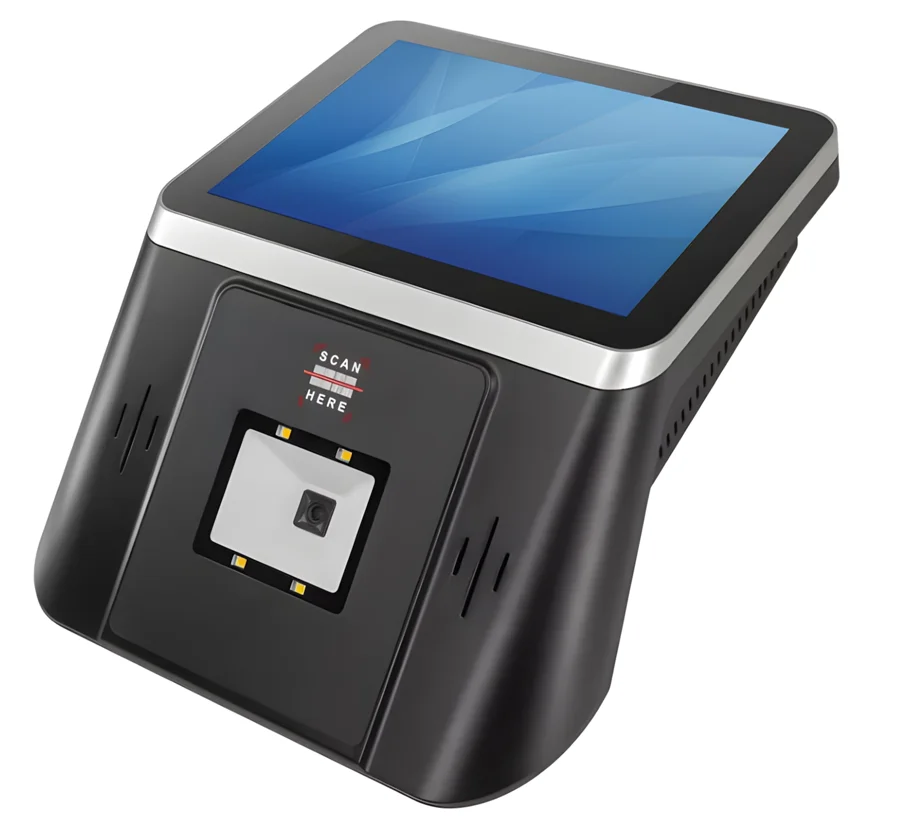
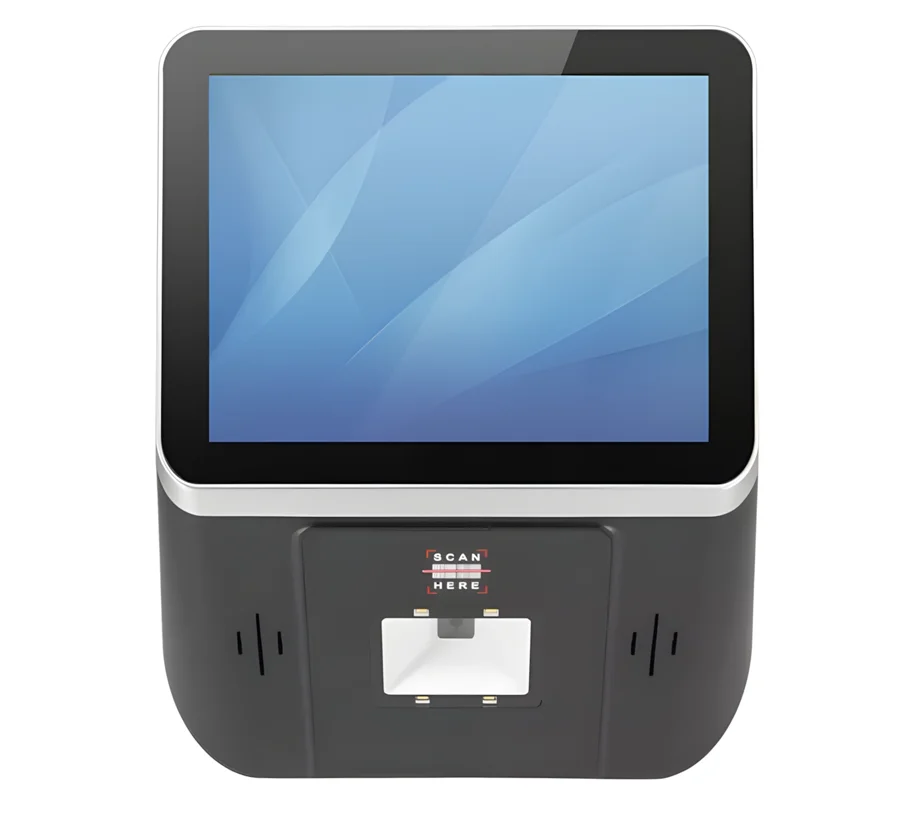
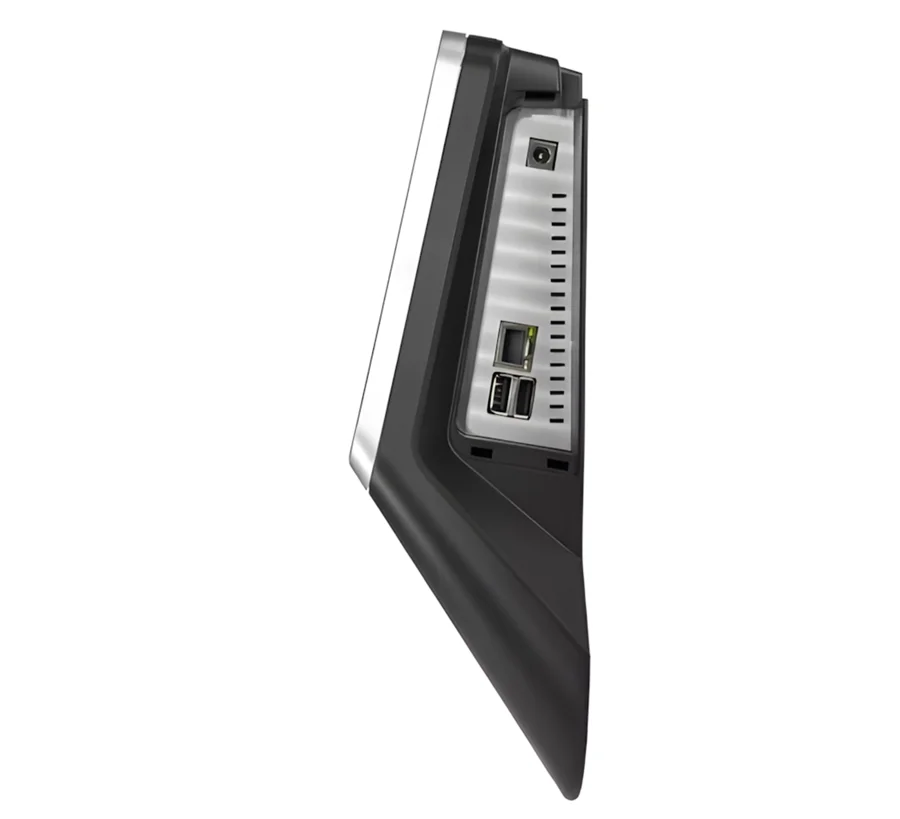
Der 8-Zoll-Touchscreen befindet sich im oberen Teil des Gehäuses, darunter das breite Scanfenster mit der Aufschrift SCAN HERE. Das Fenster erfasst Produkte unterschiedlicher Größe, sodass der Kunde nicht zielen muss — es genügt, das Produkt mit dem Code zum Fenster hin zu halten. Der Scanner liest Barcodes und QR-Codes, die auf Papieretiketten gedruckt sind, sowie Codes, die auf Handy- und LCD-Bildschirmen angezeigt werden.
Montage
Der quickCHECK-A100 wird an einer Wand oder einem Pfeiler montiert. Eine Aussparung auf der Rückseite des Gehäuses sowie die mitgelieferten Dübel, Schrauben und Scheiben ermöglichen die Installation des Geräts in jeder Höhe.
Inbetriebnahme
Um das Gerät einzuschalten, schließen Sie das mitgelieferte Netzkabel an eine Stromquelle an und drücken Sie dann die silberne Taste an der Seite des Gehäuses. Der Preisprüfer ist unmittelbar nach dem Einschalten betriebsbereit.
Netzwerkverbindung
Der Preisprüfer benötigt eine Verbindung zum Filialnetzwerk, um Preise aus Ihrem Verkaufs- oder ERP-System abzurufen:
- WiFi — das Gerät hat ein integriertes WiFi-Modul.
- Ethernet — schließen Sie ein Netzwerkkabel an den RJ45-Anschluss an, um eine stabile kabelgebundene Verbindung herzustellen.
Preisabfrage-Software
Auf dem Gerät läuft eine Preisabfrage-App, die den gescannten Code liest, das Produkt in Ihrem System sucht und dessen Namen, Beschreibung und Preis anzeigt. Für jedes Verkaufs- oder ERP-System kann ein Preisabfrage-Plugin installiert werden. HDWR bietet eine eigene Software an, die mit Comarch ERP Optima und über eine REST API kommuniziert; andere Kommunikationswege oder eine dedizierte App können auf Anfrage erstellt werden.
Integration mit Small Business
Die Preisabfrage-App kann Preise aus dem Programm Small Business abrufen:
- Beim ersten Öffnen der App erscheint ein Fenster mit der Option, zu den Einstellungen zu wechseln. Falls es nicht erscheint, scannen Sie den Einstellungs-Barcode, den Sie auf der HDWR Seite „setting“ generieren können.
- Wählen Sie in den Einstellungen Small Business als Datenquelle.
- Geben Sie den Pfad zur über SMB freigegebenen Datendatei sowie Benutzername und Passwort für die Verbindung ein.
Die Datendatei wird aus Small Business als EDI-Datei mit der Warenliste exportiert. SMB ist das in Windows integrierte Protokoll zur Ordnerfreigabe — geben Sie den Ordner mit der Datei auf einem Computer im Filialnetzwerk frei.
Werbemodus
Neben der Preisanzeige nach dem Scannen kann das Display Werbegrafiken zeigen, solange kein Produkt gescannt wird und sich das Gerät im Standby befindet. Der Preisprüfer dient dann zusätzlich als Werbedisplay im Gang.
Bedienung von Android
Der quickCHECK-A100 wird über seinen Touchscreen bedient. Android bietet drei Navigationsarten: Bedienung über Gesten, Bedienung über 2 Schaltflächen und Bedienung über 3 Schaltflächen.
Zurückgehen
Mit „Zurück“ kehren Sie zum zuvor verwendeten Bildschirm zurück. Sie können mehrmals zurückgehen, bis zum Startbildschirm.
- Bedienung über Gesten: Wischen Sie vom linken oder rechten Bildschirmrand nach innen.
- Bedienung über 2 Schaltflächen: Tippen Sie auf Zurück.
- Bedienung über 3 Schaltflächen: Tippen Sie auf Zurück.
Zum Startbildschirm wechseln
- Bedienung über Gesten: Wischen Sie vom unteren Bildschirmrand nach oben.
- Bedienung über 2 Schaltflächen: Tippen Sie auf Startbildschirm.
- Bedienung über 3 Schaltflächen: Tippen Sie auf Startbildschirm.
Alle geöffneten Apps finden
- Bedienung über Gesten: Wischen Sie nach oben, halten Sie und lassen Sie dann los.
- Bedienung über 2 Schaltflächen: Wischen Sie vom unteren Rand bis zur Mitte des Bildschirms nach oben.
- Bedienung über 3 Schaltflächen: Tippen Sie auf Übersicht.
In dieser Ansicht können Sie:
- Eine App schließen — wischen Sie ihr Bild nach oben.
- Eine App öffnen — tippen Sie auf ihr Bild.
Zwischen Apps wechseln
- Bedienung über Gesten: Wischen Sie ganz unten am Bildschirm von links nach rechts.
- Bedienung über 2 Schaltflächen: Um zwischen den beiden zuletzt verwendeten Apps zu wechseln, wischen Sie auf der Schaltfläche Startbildschirm nach rechts.
- Bedienung über 3 Schaltflächen: Tippen Sie auf Übersicht, wischen Sie nach rechts, bis die gewünschte App erscheint, und tippen Sie dann darauf.
Elemente auswählen und verschieben
- Um ein Element auszuwählen oder zu öffnen, tippen Sie darauf.
- Um Text einzugeben, tippen Sie auf die Stelle, an der der Text stehen soll. Die Tastatur erscheint automatisch auf dem Bildschirm.
- Um ein Element zu ziehen, berühren und halten Sie es und verschieben Sie es dann — ohne den Finger anzuheben — an die neue Stelle. So verschieben Sie Apps.
- Um zu scrollen, wischen Sie schnell und ohne anzuhalten über den Bildschirm.
Größe von Elementen ändern
- Um ein Element zu vergrößern, tippen Sie zweimal auf den Bildschirm.
- Zum Vergrößern oder Verkleinern verwenden Sie zwei Finger: Legen Sie sie auf den Bildschirm und spreizen Sie sie zum Vergrößern auseinander oder ziehen Sie sie zum Verkleinern zusammen.
Häufig gestellte Fragen
Hat der quickCHECK-A100 einen Touchscreen?
Was zeigt der quickCHECK-A100 nach dem Scannen an?
Kann das Display im Leerlauf Werbung anzeigen?
Wie wird das Gerät mit dem Filialsystem verbunden?
Was ist der Unterschied zwischen dem quickCHECK-A100 und dem quickCHECK-T100?
Wie montiere ich den Preisprüfer?
Downloads
Anleitungen und Datenblätter des Herstellers als PDF, falls eine Offline-Kopie gebraucht wird. Alles daraus steht auch auf dieser Seite.