App-Einstellungen
Die Einstellungen haben zwei Tabs: General (Bildschirmdarstellung und Zugangscode) und Source (das Programm, aus dem die App die Preise bezieht). Alles wird im Speicher des Preisprüfers abgelegt.
So öffnen Sie die Einstellungen
Die Einstellungen öffnen sich, wenn Sie den Zugangscode für die Einstellungen scannen. Standardmäßig ist das der Text setting — unten finden Sie einen fertigen Barcode (Code 128), den Sie vom Bildschirm oder von einem Ausdruck scannen können:
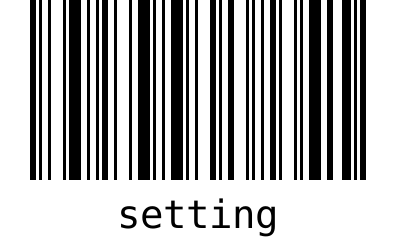
Weitere Möglichkeiten:
- USB-Tastatur — geben Sie den Code ein (z. B.
setting) und drücken Sie Enter. Zwischen den Zeichen dürfen höchstens 2 Sekunden vergehen, sonst beginnt die App von vorn zu lesen. - Erster Start — auf einem nicht konfigurierten Preisprüfer zeigt die App von selbst ein Fenster mit der Schaltfläche Settings.
Die App hat kein separates Passwort und keine PIN für die Einstellungen — nur der Zugangscode schützt sie. Der Standardcode setting ist allgemein bekannt, und diese Seite ist öffentlich. Legen Sie nach der Konfiguration auf dem Tab General Ihren eigenen Code fest, drucken Sie ihn als Barcode aus und bewahren Sie ihn im Büro auf.
Ihren eigenen Code können Sie mit jedem Barcode-Generator drucken (z. B. als Code 128). Wählen Sie einen Text, den kein Produkt trägt — andernfalls würde das Scannen dieses Produkts die Einstellungen öffnen, statt seinen Preis anzuzeigen.
Wenn Sie den Code vergessen, hilft nur, die App-Daten in den Android-Einstellungen zu löschen (App-Info zu Price checker → Speicher → Daten löschen). Dabei werden alle Einstellungen gelöscht, Sie müssen sie also erneut eingeben.
Tab General
| Feld | Bedeutung | Standard |
|---|---|---|
| Show information for (seconds) | Wie lange der Preis oder die Meldung „Product not found“ auf dem Bildschirm bleibt, bevor „Scan the code“ zurückkehrt. Schieberegler von 5 bis 120 s. | 5 |
| Price format | Das Muster, nach dem der Preis angezeigt wird. %.2f ist der Preis mit zwei Nachkommastellen, der übrige Text wird unverändert angezeigt. Unter dem Feld sehen Sie eine Vorschau, z. B. Preview: 12.99 zł. | %.2f zł |
| Settings access code | Der Code, der beim Scannen die Einstellungen öffnet. Er darf nicht leer sein. | setting |
| Show EAN code below the price | Eine Zeile unter dem Preis mit dem Produktcode: EAN … oder — wenn das Programm die EAN nicht kennt — der gescannte Code (Code …). | ein |
Am unteren Rand des Tabs wird die installierte App-Version angezeigt.
Beispiele für das Preisformat:
| Muster | Ergebnis |
|---|---|
%.2f zł | 12.99 zł |
%.2f PLN | 12.99 PLN |
%.2f € | 12.99 € |
€ %.2f | € 12.99 |
Price: %.2f EUR | Price: 12.99 EUR |
Das Dezimaltrennzeichen (Komma oder Punkt) richtet sich nach der Sprache des Android-Systems. Ein Muster ohne %.2f (z. B. nur „zł“) ist ungültig — die App zeigt Invalid price pattern. Use e.g. %.2f zł an und speichert die Einstellungen nicht.
Tab Source
- Wählen Sie oben in der Liste das Programm: ERP Optima, Rest API, Subiekt GT, Subiekt Nexo, Navireo, Small Business, Wapro Mag oder JTL-Wawi.
- Füllen Sie die Felder aus, die unter der Liste erscheinen. Was einzutragen ist, steht auf der Seite des jeweiligen Programms: Subiekt GT, Subiekt nexo, Navireo, Comarch ERP Optima, WAPRO Mag, Small Business, JTL-Wawi, REST API.
- Drücken Sie Connection test.
Die App speichert die Einstellungen nur einer Quelle — der beim Speichern gewählten. Wenn Sie zu einem anderen Programm wechseln und speichern, sind die bisherigen Verbindungsdaten weg.
Verbindungstest
Der Test verwendet die im Formular eingegebenen Werte — Sie müssen sie nicht zuvor speichern. Es erscheint ein Fenster Connecting, danach das Ergebnis:
- Success — Connected — die App hat sich mit dem Programm verbunden; bei SQL-Server-Programmen wurde außerdem geprüft, dass die gewählte Datenbank zu diesem Programm gehört und dass die angegebene Preisliste bzw. Preisstufe existiert.
- Error — eine Meldung mit einem Hinweis, was zu korrigieren ist, und darunter ein aufklappbarer Bereich Technical details ▸ mit dem ursprünglichen Fehler. Die Details sind für das Serviceteam nützlich. Die Liste der Meldungen finden Sie unter Fehlerbehebung.
Der Test sucht kein bestimmtes Produkt. Scannen Sie nach dem Speichern der Einstellungen einige Produkte, darunter eines mit zusätzlichem Barcode und eines im Angebot.
Einstellungen speichern
- Drücken Sie die Zurück-Taste (auf einer USB-Tastatur meist Esc).
- Beantworten Sie die Frage Save settings? mit Yes. No schließt die Einstellungen ohne Änderungen.
- Die App verbindet sich mit der Quelle (Loading) und zeigt dann Scan the code. Schlägt die Verbindung fehl, erscheint No connection to the data source — gehen Sie zurück in die Einstellungen und führen Sie den Verbindungstest aus.
Liegt auf dem Tab General ein Fehler vor (falsches Preisformat, leerer Zugangscode), wechselt die App zu diesem Tab und markiert das Feld, statt zu speichern.