Zeiterfassungsgerät mit Fingerabdruckleser und RFID, CTR10
GTIN: 5906935203637 · SKU: CTR10
Das CTR10 ist ein eigenständiges Zeiterfassungsgerät. Alles, was es braucht, steckt im Gehäuse: Mitarbeiter werden am Gerät angelegt, sie buchen am Gerät, und die Berichte werden direkt auf einen USB-Stick geschrieben. Weder Computer noch Softwareinstallation oder Cloud-Konto sind nötig. Dasselbe Gerät kann außerdem einen elektrischen Türöffner ansteuern, sodass eine einzige Einheit sowohl die Zeiterfassung als auch den Zutritt zu einem Raum abdeckt.
Inhaltsverzeichnis
- Inhaltsverzeichnis
- Technische Daten
- Lieferumfang
- Bedienfeld
- Anschlüsse
- Anschluss für die Zutrittskontrolle
- Montage
- Erste Inbetriebnahme
- Menüstruktur
- Schichten
- Abteilungen
- Regeln der Zeiterfassung
- Mitarbeiter
- Kommen und Gehen buchen
- Datensätze am Gerät ansehen
- Berichte auf einen USB-Stick herunterladen
- Arbeitszeit mit ClockSum summieren
- Zutrittskontrolle, Türöffner, Klingel und Wiegand
- Fehlerbehebung
- Downloads
Technische Daten
- Material: ABS + PC
- Verifizierungsarten: Fingerabdruck, PIN, RFID-Karte oder -Schlüsselanhänger
- RFID-Frequenz: 125 kHz
- Maximale Anzahl Mitarbeiter: 1000
- Maximale Anzahl Administratoren: 10
- Maximale Anzahl Fingerabdrücke: 1000
- Maximale Anzahl PINs: 1000
- Protokollkapazität: 100 000 Einträge
- Falschakzeptanzrate: 1/1 000 000
- Display: 2,4" TFT-LCD
- Tastatur: 17 Tasten
- Menüsprache: Englisch
- Berichtsexport: USB-Stick im Dateisystem FAT32
- Anschlüsse: USB-A, 12-poliger Anschluss für die Zutrittskontrolle
- Zutrittskontrolle: Relaisausgang für einen elektrischen Türöffner
- Klingel: eingebauter Lautsprecher oder Relaisausgang
- Wiegand-Eingang und -Ausgang: WG26 / WG34
- Stromversorgung: 12 V DC
- Schutzart: IP54
- Betriebstemperatur: 0 bis 60 °C
- Betriebsfeuchtigkeit: 20–80 %
- Geräteabmessungen: 10,6 × 10,6 × 3,4 cm
- Verpackungsabmessungen: 14,5 × 14 × 4,5 cm
- Gerätegewicht: 155 g
- Gewicht mit Verpackung: 200 g
Lieferumfang
- Zeiterfassungsgerät CTR10
- Anschlusskabelbaum für die Zutrittskontrolle, 20 cm, mit 12-V-Netzteil
- Dübel und Montageschrauben
- Gedruckte Anleitung des Herstellers
- Bedienungsanleitung in elektronischer Form
Das Gerät muss nicht am mitgelieferten Netzteil hängen. Dasselbe 12-V-Adernpaar des Kabelbaums lässt sich aus der Niederspannungsinstallation des Gebäudes speisen — aus jener, an der auch Türsprechanlagen oder Alarmzentralen betrieben werden.
Bedienfeld
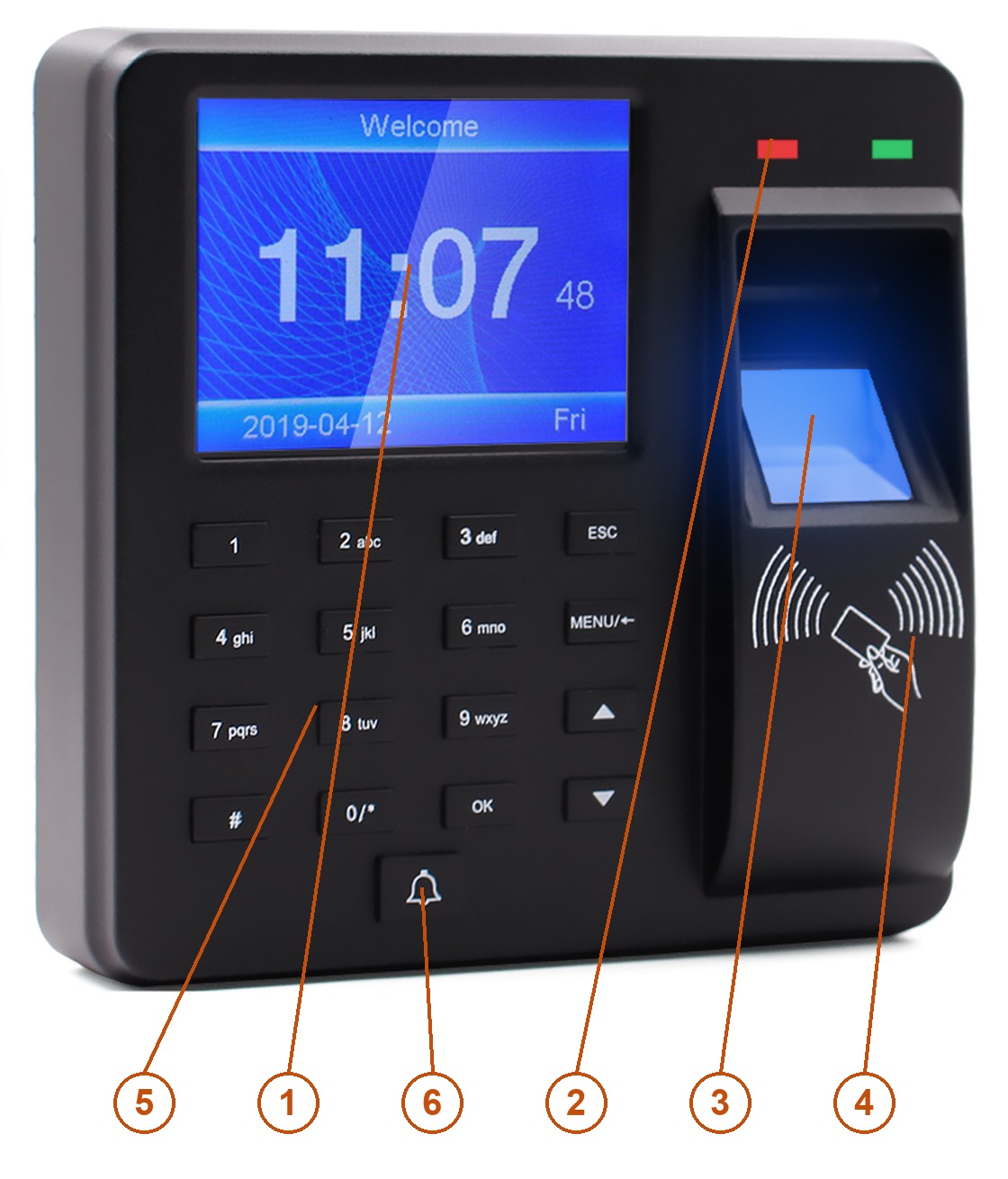
- Display — 2,4"-Farb-TFT-LCD mit Uhr, Verifizierungsergebnis und Menü.
- Status-LEDs — die grüne bestätigt eine erfolgreiche Erfassung, die rote meldet eine abgelehnte.
- Fingerabdrucksensor — optisch, liest den aufgelegten Finger.
- RFID-Feld — halten Sie die 125-kHz-Karte oder den Schlüsselanhänger an das Symbol.
- Tastatur — 16 Tasten für Nummern, PINs und Text.
- Klingeltaste — löst das Klingelsignal aus.
Wozu die einzelnen Tasten dienen
| Taste | Funktion |
|---|---|
| 0–9 | Ziffern eingeben; beim Schreiben eines Namens auch Buchstaben |
| ESC | Aktuelle Einstellung abbrechen oder verlassen; löscht außerdem Zeichen im Textfeld |
| MENU/← | Öffnet das Hauptmenü; im Menü wirkt sie als Rücktaste und im Fingerabdruckeintrag als Löschtaste für die gespeicherte Vorlage |
| ▲ / ▼ | Cursor zwischen Einträgen und Feldern bewegen |
| OK | Auswahl oder eingegebenen Wert bestätigen |
| # | Eingabemodus zwischen Ziffern und Buchstaben umschalten |
| Klingel | Löst das Klingelsignal aus |
Namen eingeben
Namen werden über die Zifferntasten eingegeben, wie früher am Mobiltelefon: Jede Taste trägt neben der Ziffer drei oder vier Buchstaben, und wiederholtes Drücken schaltet durch sie hindurch. # wechselt zwischen Ziffern und Buchstaben, ESC löscht das letzte Zeichen. Das Gerät kennt die 26 Buchstaben des englischen Alphabets — Buchstaben mit Umlauten oder anderen diakritischen Zeichen lassen sich nicht eingeben, geben Sie Namen also ohne sie ein.
Anschlüsse
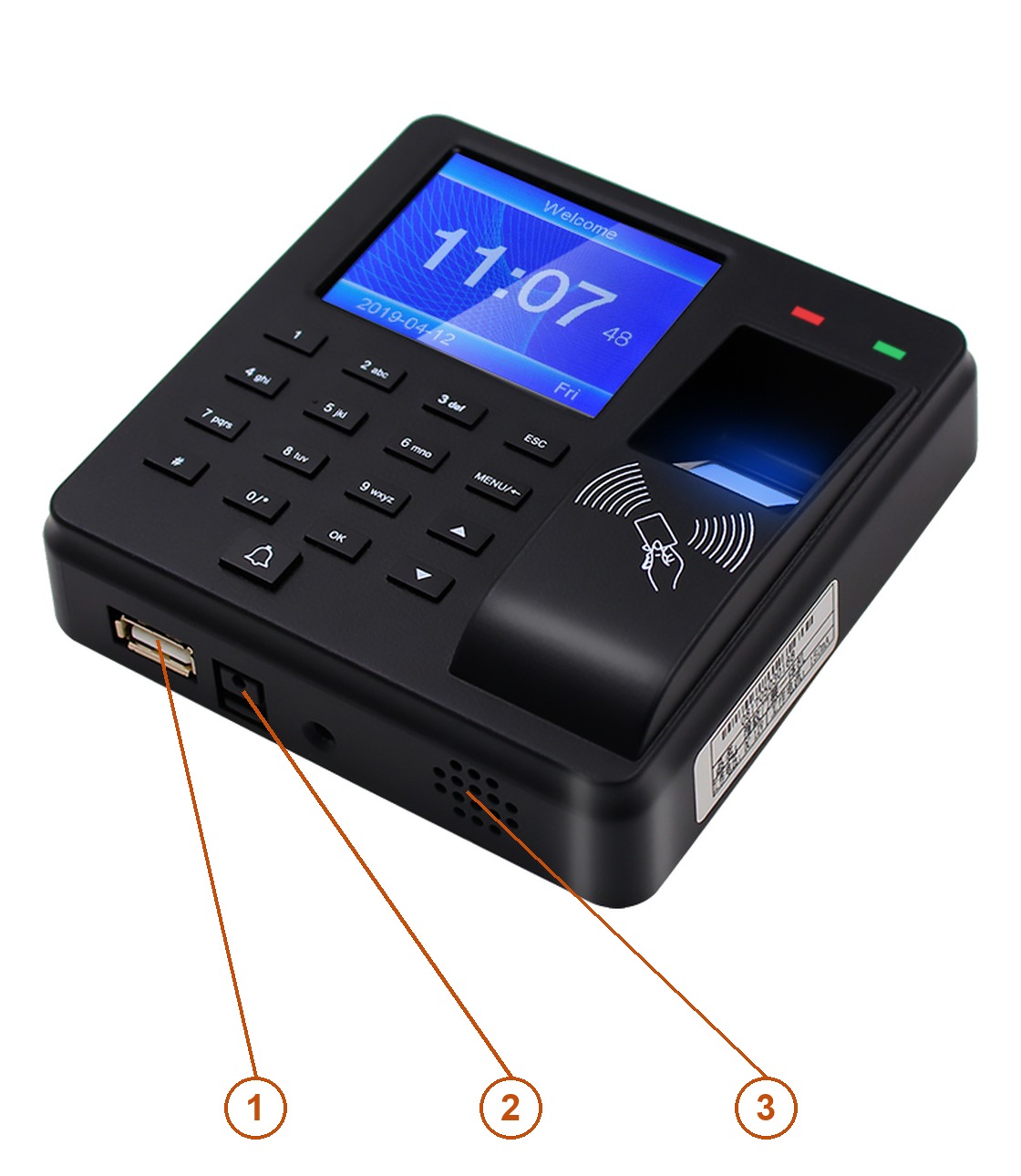
- USB-A — USB-Stick für den Export der Berichte und für das Einlesen des Mitarbeiterformulars.
- Stromanschluss — 12 V DC aus dem mitgelieferten Netzteil.
- Lautsprecher — Sprachansagen und Klingelsignal.
Die Leitungen der Zutrittskontrolle — Türöffner, Austrittstaster, Klingel und beide Wiegand-Richtungen — liegen auf einem separaten 12-poligen Anschluss auf der Rückseite des Geräts, der über den mitgelieferten Kabelbaum erreicht wird. Siehe Zutrittskontrolle, Türöffner, Klingel und Wiegand.
Anschluss für die Zutrittskontrolle
Die zwölfpolige Buchse sitzt in der Vertiefung auf der Rückseite des Gehäuses, hinter der rückseitigen Abdeckung. Der mitgelieferte Kabelbaum wird dort eingesteckt und führt alle Signale als lose Adern heraus.
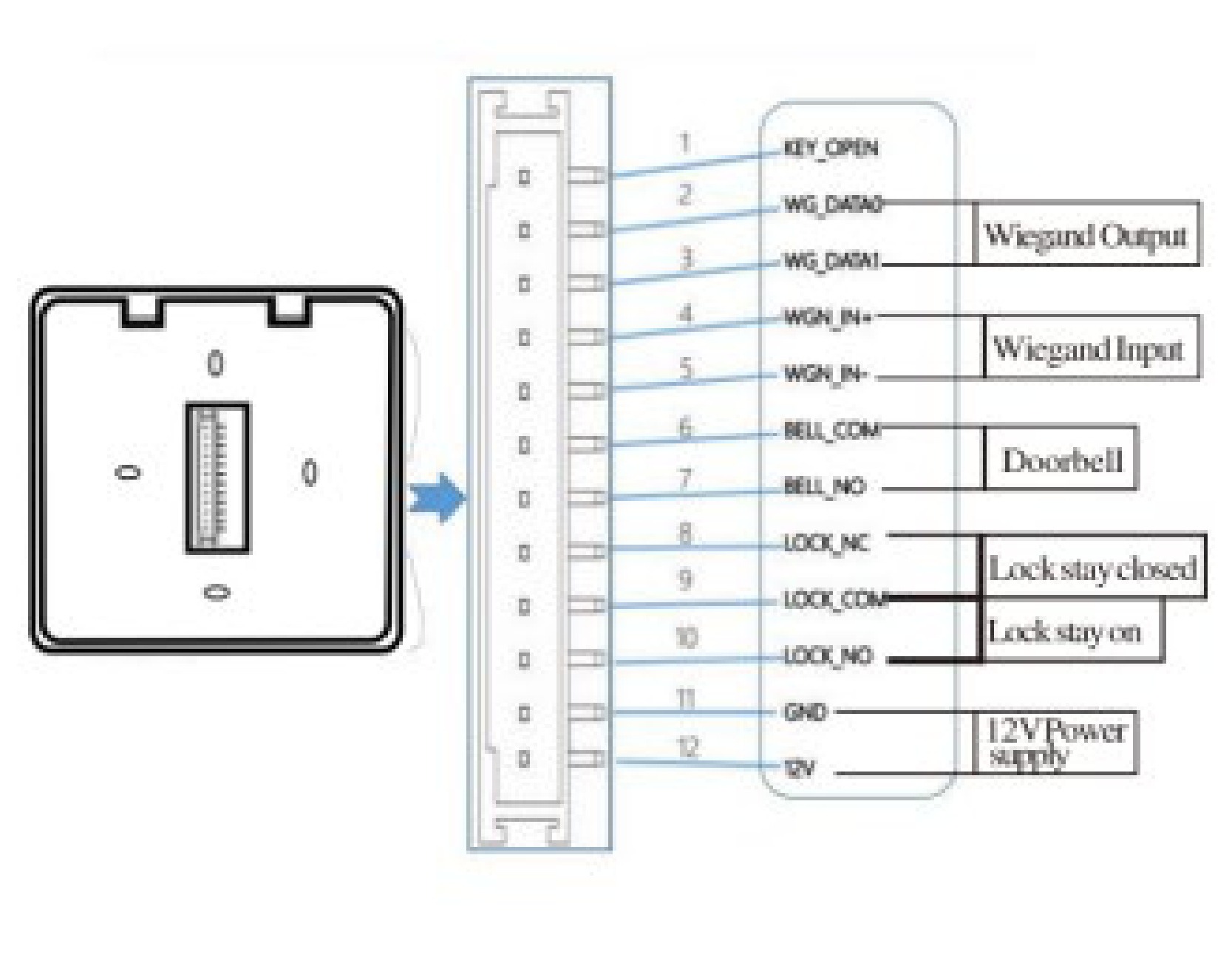
| Pin | Signal | Bedeutung |
|---|---|---|
| 1 | KEY_OPEN | Eingang des Austrittstasters — Kurzschluss gegen Masse öffnet den Türöffner ohne Buchung |
| 2 | WG_DATA0 | Wiegand-Ausgang, DATA0 |
| 3 | WG_DATA1 | Wiegand-Ausgang, DATA1 |
| 4 | WGN_IN+ | Wiegand-Eingang, DATA0 — von einem externen Leser |
| 5 | WGN_IN− | Wiegand-Eingang, DATA1 — von einem externen Leser |
| 6 | BELL_COM | Klingelrelais, gemeinsamer Kontakt |
| 7 | BELL_NO | Klingelrelais, Schließerkontakt |
| 8 | LOCK_NC | Türöffnerrelais, Öffnerkontakt — für einen ruhestromlos verschlossenen Türöffner |
| 9 | LOCK_COM | Türöffnerrelais, gemeinsamer Kontakt |
| 10 | LOCK_NO | Türöffnerrelais, Schließerkontakt — für einen dauerhaft bestromten Türöffner |
| 11 | GND | Masse der 12-V-Versorgung |
| 12 | 12 V | Versorgung 12 V DC |
Die Pins 4 und 5 sind in der Zeichnung des Herstellers beide mit WGN_IN+ beschriftet. Das ist ein Druckfehler in der Originalzeichnung — Pin 4 ist die Plus-, Pin 5 die Minusleitung des Wiegand-Eingangs.
Montage
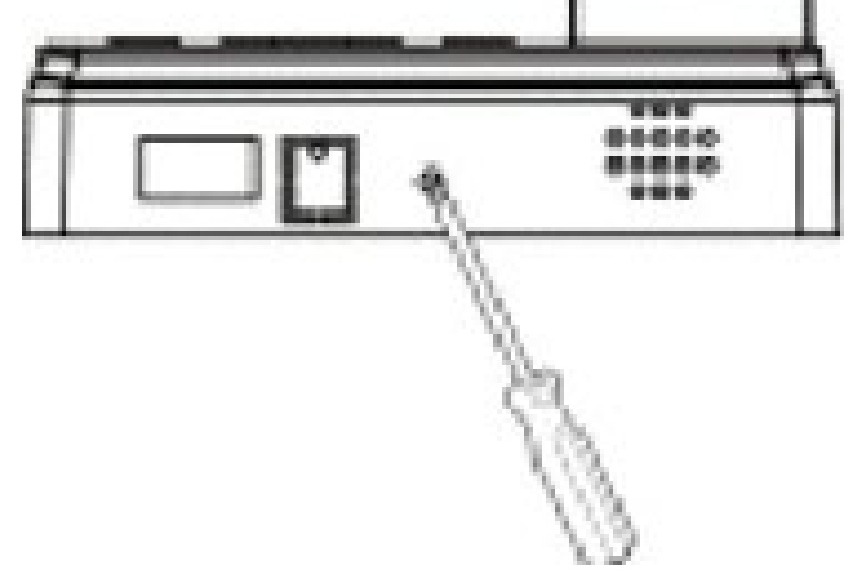
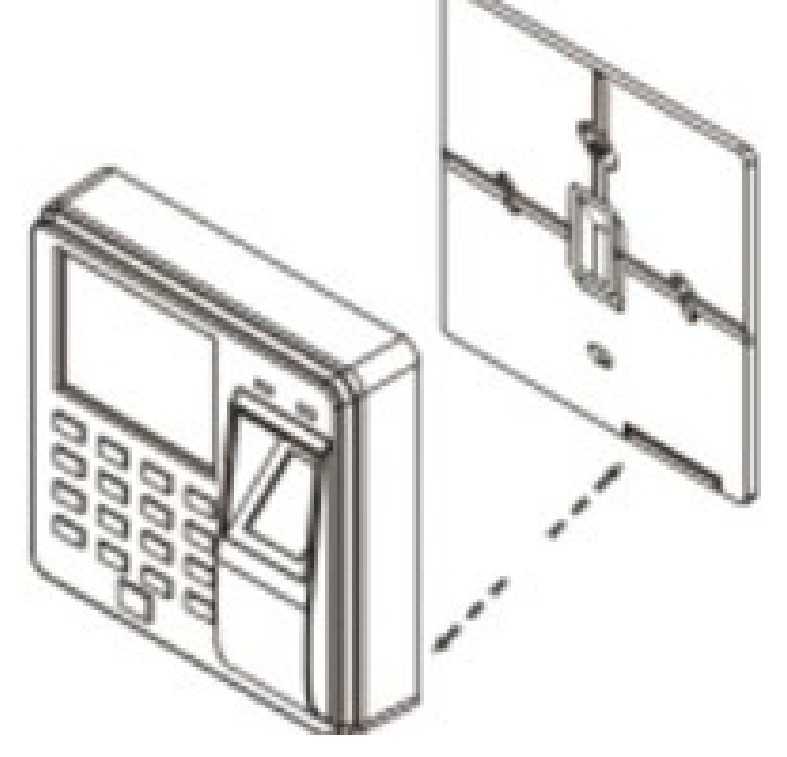
Das Gerät wird in eine rückseitige Abdeckung eingehängt, die an die Wand geschraubt wird. Montieren Sie es etwa auf Augenhöhe und an einer Stelle, an der kein starkes Licht auf den Fingerabdrucksensor fällt — der Sensor arbeitet optisch, und direkte Sonne oder eine hineinstrahlende Lampe verschlechtern die Erkennung deutlich.
-
Lösen Sie die Schraube an der Unterkante mit einem Schraubendreher.
-
Nehmen Sie das Gerät von der rückseitigen Abdeckung ab.
-
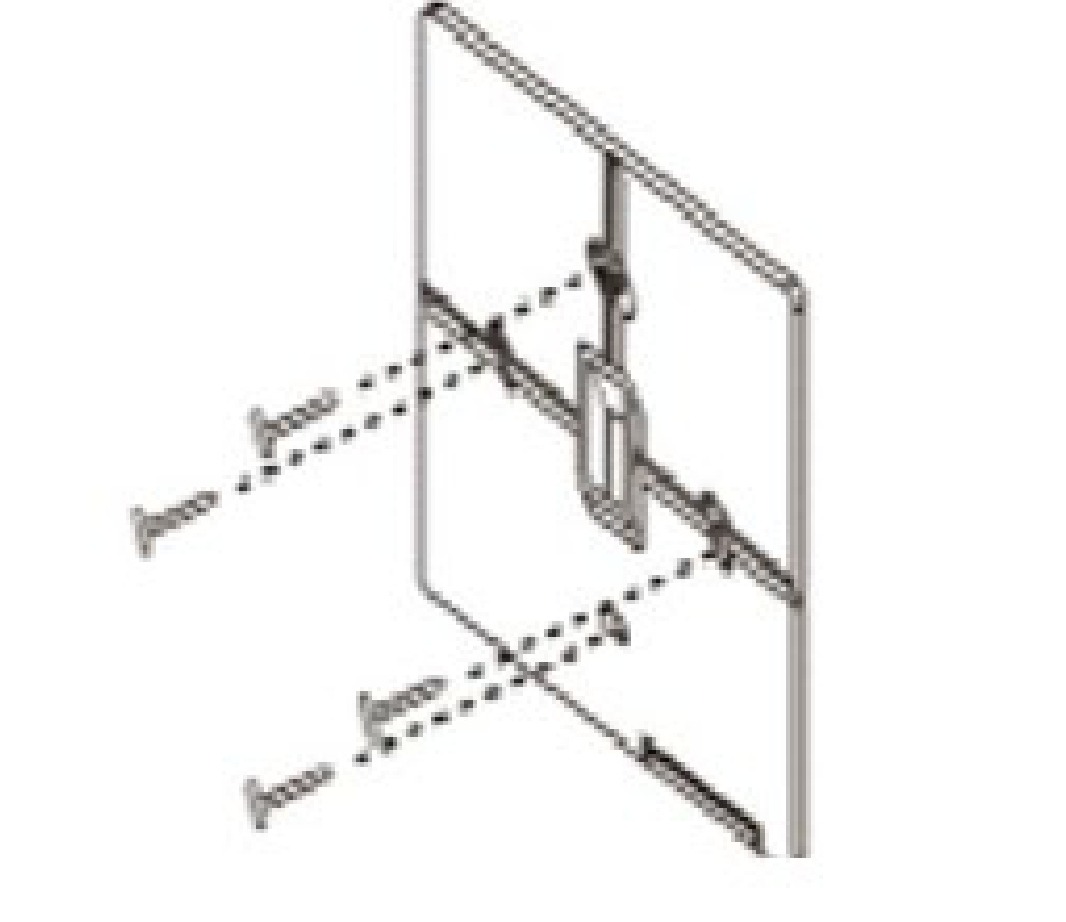
Bohren Sie die Löcher, setzen Sie die Dübel ein und schrauben Sie die Abdeckung an die Wand.
-
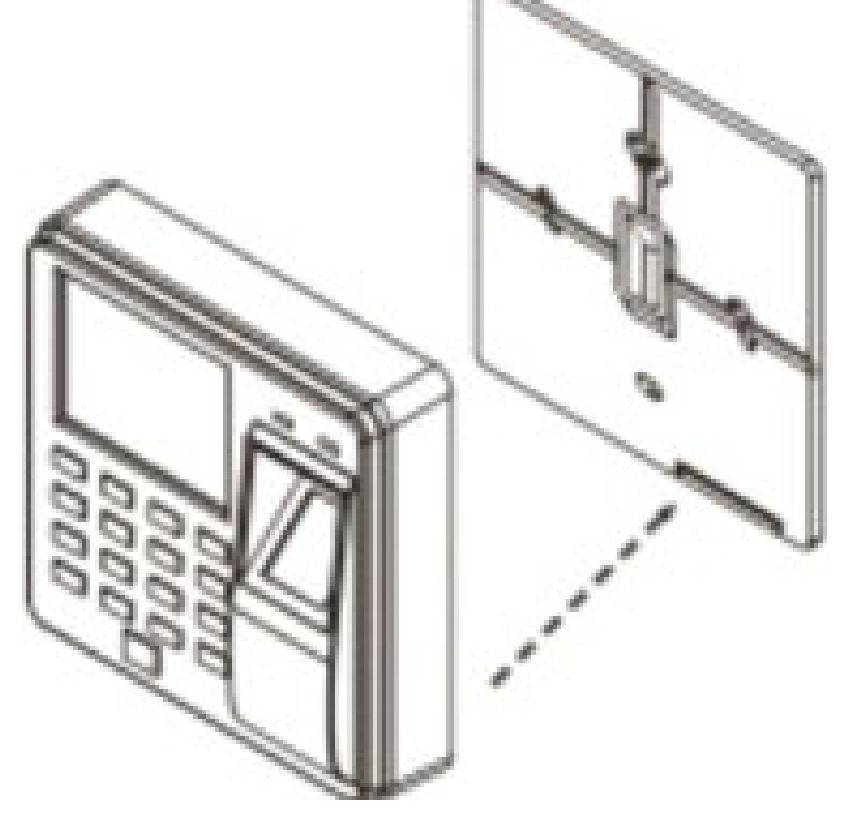
Führen Sie den Kabelbaum durch die Öffnung der Abdeckung und hängen Sie das Gerät ein.
-
Sichern Sie das Gerät mit der unteren Schraube an der Abdeckung.
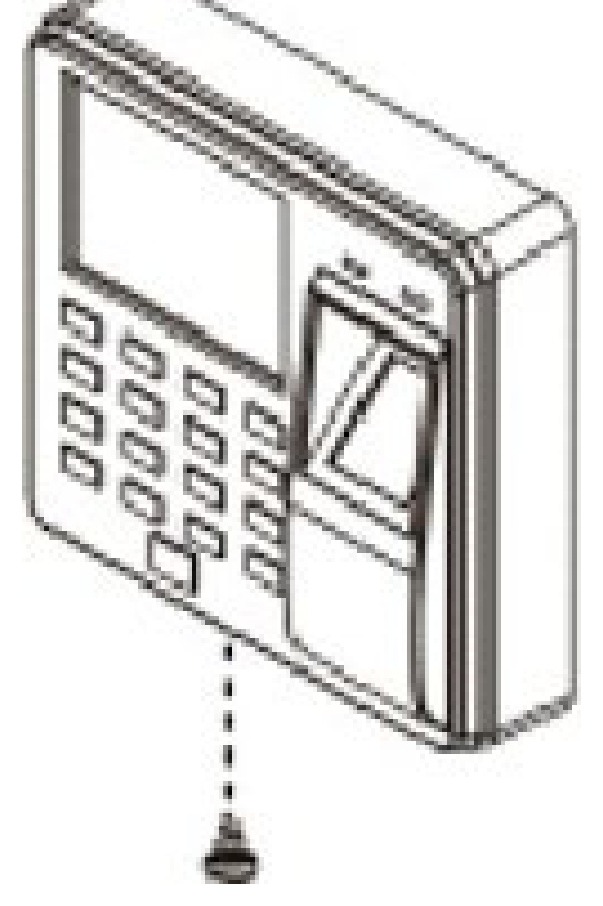
In der rückseitigen Abdeckung sitzt ein Sabotagekontakt. Ist das Gerät angeschraubt, erkennt es das Abnehmen von der Wand.
Erste Inbetriebnahme
Gehen Sie die Einrichtung in dieser Reihenfolge durch — jeder Schritt baut auf dem vorherigen auf:
- Schichten — legen Sie die Arbeitszeiten des Unternehmens fest.
- Abteilungen — benennen Sie die Abteilungen und weisen Sie jedem Wochentag eine Schicht zu.
- Mitarbeiter — legen Sie die Personen an und geben Sie jeder einen Fingerabdruck, eine Karte oder eine PIN.
- Buchen — die Mitarbeiter beginnen, Kommen und Gehen zu buchen.
- Berichte — exportieren Sie sie auf einen USB-Stick.
Arbeitet das Unternehmen zu Standardzeiten und reicht eine Abteilung aus, müssen nur die Mitarbeiter angelegt werden: Die Schicht Shift 1 ist bereits vorhanden und wird standardmäßig angewendet.
Menüstruktur
Drücken Sie im Startbildschirm MENU, um das Hauptmenü zu öffnen:
| Eintrag | Inhalt |
|---|---|
| Employee | Anlegen, Bearbeiten und Löschen von Mitarbeitern |
| Attendance | Herunterladen der Berichte und des Mitarbeiterformulars auf einen USB-Stick sowie dessen Rückeinlesen |
| Attend. Rules | Firmenname, Schichten, Abteilungen, Dienstplan und Toleranzen der Zeiterfassung |
| Log Query | Buchungen am Display durchsehen, nach Mitarbeiternummer oder Datum |
| Setting | Geräteeinstellungen — Datum und Uhrzeit, Ton sowie Administratorkennwort |
| About | Geräteinformationen: Modell, Firmware und Anzahl der gespeicherten Datensätze |
ESC geht immer eine Ebene zurück, OK eine Ebene tiefer.
Schichten
Eine Schicht ist ein Satz Arbeitszeiten: ein Vormittags-, ein Nachmittagszeitraum und ein Überstundenfenster. Es lassen sich bis zu 10 Schichten festlegen.
- Drücken Sie MENU, wählen Sie Attend. Rules und drücken Sie OK.
- Wählen Sie Shift und dann die zu bearbeitende Schicht, zum Beispiel Shift 1.
- Zwischen den Feldern wechseln Sie mit ▲ und ▼. Das linke Spaltenpaar ist Stunde und Minute des Beginns, das rechte Stunde und Minute des Endes.
- Drücken Sie OK zum Speichern oder ESC zum Verlassen.
Jede Schicht hat drei Zeilen:
| Zeile | Bedeutung |
|---|---|
| Time 1 | Erster Zeitraum des Tages, üblicherweise der Vormittag |
| Time 2 | Zweiter Zeitraum, üblicherweise der Nachmittag nach der Pause |
| Overtime | Überstundenfenster |
Beispiel — eine Schicht, keine Überstunden. Das Unternehmen arbeitet von 08:00 bis 17:00 Uhr, die Mitarbeiter buchen zweimal am Tag:
Time 1     08:00 – 17:00
Time 2     00:00 – 00:00
Overtime   00:00 – 00:00
Ein Zeitraum, der auf 00:00 – 00:00 steht, wird nicht verwendet.
Abteilungen
Das Gerät führt eine Liste der Abteilungen. Eine Abteilung trägt sowohl einen Namen als auch einen Wochenplan, sodass Personen mit abweichenden Arbeitszeiten getrennt werden, indem man sie unterschiedlichen Abteilungen zuordnet.
Abteilung benennen
- Drücken Sie MENU, wählen Sie Attend. Rules und drücken Sie OK.
- Wählen Sie Department und drücken Sie OK.
- Wählen Sie die Abteilung aus der Liste und drücken Sie OK.
- Geben Sie den neuen Namen über die Zifferntasten ein und drücken Sie OK zum Speichern.
Der Wochenplan
Öffnen Sie innerhalb der Abteilung deren Plan, um festzulegen, welche Schicht an welchem Wochentag gilt. Jeder Tag trägt eine Nummer:
- 1–10 — die Mitarbeiter dieser Abteilung arbeiten an dem Tag in Schicht 1 bis 10
- 0 oder ein leeres Feld — ein freier Tag
Ist der Dienstplan kompliziert oder lässt sich die ganze Abteilung nicht mit einem einzigen Wochenmuster abbilden, laden Sie stattdessen das Mitarbeiterformular auf einen USB-Stick (Attendance → Download Employee Form), stellen Sie Schichten und Plan je Mitarbeiter in der Tabelle ein und lesen Sie das Formular wieder in das Gerät ein.
Regeln der Zeiterfassung
Unter MENU → Attend. Rules liegen auch die Einstellungen, die für das ganze Gerät gelten:
- Company — der Firmenname, der auf den Berichten erscheint
- Shift — die Arbeitszeiten wie oben
- Department — die Abteilungen und ihre Wochenpläne
- Scheduling — ob der Plan aus der Abteilung oder je Mitarbeiter genommen wird
- Attend. Time Allowed — die Toleranzen: wie spät eine Buchung sein darf, bevor sie als Verspätung zählt, wie früh ein Mitarbeiter gehen darf und wie lange das Gerät wartet, bevor es dieselbe Person erneut annimmt
Passen die Standardregeln zum Unternehmen, muss hier nichts geändert werden.
Mitarbeiter
Mitarbeiter anlegen
- Drücken Sie MENU, wählen Sie Employee und drücken Sie OK.
- Wählen Sie Enroll und drücken Sie OK.
- Füllen Sie die Felder aus:
- ID — die Mitarbeiternummer. Das Gerät schlägt die nächste freie vor; bis zu 1000 Personen sind möglich.
- Name — über die Zifferntasten eingegeben.
- Dept. — drücken Sie OK und wählen Sie die Abteilung aus der Liste.
- Gehen Sie zur Schaltfläche Enroll, drücken Sie OK zum Speichern und ESC zum Verlassen.
Fingerabdruck, Karte und PIN
Die Verifizierungsarten werden erst hinzugefügt, wenn der Mitarbeiter existiert. Gehen Sie zu MENU → Employee → Browse, wählen Sie die Person mit ▲ / ▼ und OK und füllen Sie die Einträge des Mitarbeiterdatensatzes aus:
| Eintrag | Bedeutung |
|---|---|
| ID | Die beim Anlegen vergebene Mitarbeiternummer |
| Name | Der Mitarbeitername, änderbar |
| Finger | Erfasst einen Fingerabdruck. Legen Sie denselben Finger so oft auf den Sensor, wie der Zähler auf dem Display verlangt — das Gerät bestätigt, sobald die Vorlage vollständig ist. MENU in diesem Eintrag löscht einen gespeicherten Fingerabdruck. |
| Card | Weist eine RFID-Karte oder einen Schlüsselanhänger zu — halten Sie ihn an das RFID-Feld |
| Password | Eine PIN mit bis zu 6 Ziffern |
| Dept. | Die Abteilung, zu der der Mitarbeiter gehört |
| Authority | Die Berechtigungsstufe — normaler Benutzer oder Administrator |
Ein Mitarbeiter kann alle drei Verifizierungsarten gleichzeitig besitzen und jeweils die gerade passende nutzen: Bei nassem oder verletztem Finger bucht er weiterhin mit Karte oder PIN.
Vergeben Sie Administratorrechte sparsam und notieren Sie das Administratorkennwort. Sobald ein Administrator existiert, ist das Menü für alle anderen gesperrt — und das Gerät kennt keine werkseitige Umgehung. Geht das Kennwort verloren, wenden Sie sich mit Seriennummer und Kaufbeleg an den HDWR-Support.
Bearbeiten und Löschen
Dieselbe Liste MENU → Employee → Browse dient dazu, die Daten eines Mitarbeiters zu ändern oder die Person vom Gerät zu entfernen. Das Löschen eines Mitarbeiters löscht die bereits erfassten Buchungen nicht — sie bleiben im Protokoll, bis dieses geleert wird.
Kommen und Gehen buchen
Im Startbildschirm weist sich der Mitarbeiter auf eine von drei Arten aus:
- Fingerabdruck — Finger auf den Sensor legen.
- Karte oder Schlüsselanhänger — an das RFID-Feld halten.
- PIN — Mitarbeiternummer eingeben, OK drücken, PIN eingeben und OK drücken.
Das Gerät bestätigt mit einer Sprachansage und der grünen LED und schreibt die Buchung mit Datum und Uhrzeit ins Protokoll. Eine abgelehnte Erfassung meldet die rote LED — wiederholen Sie sie oder nutzen Sie eine andere Art.
Das Gerät fasst 100 000 Buchungen. Ist das Protokoll voll, werden die ältesten Einträge überschrieben — exportieren Sie die Berichte daher regelmäßig.
Datensätze am Gerät ansehen
Einzelne Buchungen lassen sich ohne Computer direkt am Display lesen, über MENU → Log Query:
- Nach Mitarbeiternummer —
MENU → Log Query → ID → Browse → Nummer eingeben → OK - Nach Datum —
MENU → Log Query → Date → Browse → Datum eingeben → OK
Berichte auf einen USB-Stick herunterladen
-
Stecken Sie den USB-Stick in die USB-A-Buchse an der Unterkante.
-
Drücken Sie MENU, wählen Sie Attendance und drücken Sie OK.
-
Wählen Sie, was auf den Stick geschrieben werden soll:
Eintrag Was geschrieben wird Download All Report Die Buchungen aller Mitarbeiter Download Individual Report Die Buchungen eines Mitarbeiters Download Employee Form Die Mitarbeiterliste als Tabelle, zur Bearbeitung am Computer Upload Employee Form Liest das bearbeitete Formular wieder in das Gerät ein Download Employee Data Die Mitarbeiterdatenbank samt Fingerabdrücken als Sicherung -
Geben Sie den Zeitraum ein, den der Bericht umfassen soll, und drücken Sie OK.
-
Das Gerät schreibt eine Excel-Datei auf den Stick. Öffnen Sie sie an einem beliebigen Computer.
Der Stick muss mit FAT32 formatiert sein. Einen Datenträger mit einem anderen Dateisystem erkennt das Gerät nicht — formatieren Sie ihn mit FAT32 und stecken Sie ihn erneut ein.
Arbeitszeit mit ClockSum summieren
Das Gerät zählt die Stunden, die es kennt — also die in der Schicht festgelegten Zeiträume. Außerhalb geleistete Zeit erfasst es zwar als Buchungen, summiert sie aber nicht. Dafür gibt es ClockSum — ein kostenpflichtiges Programm, das speziell vom HDWR-Team entwickelt wurde. Es liest den aus dem CTR10 exportierten Excel-Bericht ein und macht daraus in wenigen Augenblicken eine übersichtliche Stundenaufstellung für jeden Mitarbeiter, bereit zur Weitergabe an Personalabteilung oder Lohnbuchhaltung.
So erstellen Sie die Aufstellung
- Exportieren Sie den Bericht vom Gerät auf einen USB-Stick und kopieren Sie ihn auf den Computer.
- Starten Sie ClockSum und ziehen Sie die Berichtsdatei (.xlsx / .xls) in das Programmfenster — genau so, wie das Gerät sie gespeichert hat, ohne sie vorher zu bearbeiten. Das Programm erkennt das Buchungsprotokoll an seinem Aufbau; Blattname und die am Gerät eingestellte Sprache spielen keine Rolle.
- Wählen Sie, wie Pausen berechnet werden: keine Pausen anrechnen, eine Standardpause von bis zu 20 Minuten pro Tag anrechnen oder alle Pausen anrechnen. Die gewählte Einstellung wird in der Ergebnisdatei neben den berechneten Stunden gespeichert.
- Speichern Sie die Aufstellung. ClockSum erstellt eine neue .xlsx-Datei; der Originalbericht des Geräts bleibt unverändert.
Wie ClockSum schwierige Fälle abrechnet
- Nachtschicht. Die Buchungen werden auf einer durchgehenden Zeitachse zu Paaren verbunden, daher zählt eine Schicht von 22:00 bis 6:00 als 8 Stunden an dem Tag, an dem sie begonnen hat — sie wird nicht auf zwei Tage aufgeteilt. Buchungen, die weiter auseinanderliegen als die zulässige Schichtlänge, verbindet das Programm nicht automatisch: Die Grenze bildet die 11-stündige tägliche Ruhezeit, solche Fälle werden rot markiert.
- Fehlende Buchung. Vergisst ein Mitarbeiter, beim Kommen oder Gehen zu buchen, rät ClockSum nicht, wann er mit der Arbeit begonnen oder sie beendet hat. Der Tag wird rot markiert, an der Stelle der fehlenden Uhrzeit erscheint ein „?“, und die Stunden dieses Tages werden nicht zur Summe addiert. Die Summe erhält dann das Zeichen „≥“ — der Mitarbeiter hat mindestens so viele Stunden gearbeitet; das vollständige Ergebnis kennen Sie, sobald der markierte Tag geklärt ist. Das Programm zeigt außerdem, welche Mitarbeiter und wie viele Tage betroffen sind.
- Doppelte Buchung. Mehrere Buchungen in derselben Minute zählen als eine und werden mit „×2“ gekennzeichnet.
- Monatswechsel. Den Datumsbereich liest das Programm aus dem Berichtskopf, sodass ein Zeitraum über zwei Monate — z. B. vom 20. Juni bis 19. Juli — die richtige Reihenfolge der Tage behält.
Was die Aufstellung enthält
Das Ergebnis ist ein formatiertes .xlsx-Blatt mit einem eigenen Block für jeden Mitarbeiter. Jede Zeile zeigt den Tag, die Kommen- und Gehen-Zeit, alle Buchungen des Tages, die Pausen und die gearbeitete Zeit; die Stundensumme schließt den Block jeder Person ab. Die Zeit wird minutengenau berechnet und im Format hh:mm ohne Rundung angegeben. Eine Farblegende oben im Blatt erklärt die Markierungen für unvollständige Tage, doppelte Buchungen, Nachtschichten und Tage ohne Buchungen. Die Aufstellung öffnen Sie in Excel, LibreOffice oder Google Tabellen.
ClockSum gibt ausschließlich die gearbeitete Zeit aus — Lohn, Überstunden oder Nachtzuschläge berechnet es nicht. Sätze und Abrechnungsregeln bleiben im Lohnabrechnungssystem.
Anforderungen und Lizenz
- Windows 10 und 11 (.exe-Datei) sowie Linux (AppImage-Datei).
- Keine Installation — eine einzige portable Datei, keine Administratorrechte nötig.
- Vollständig offline: kein Konto, keine Online-Lizenzprüfung, keine Datenübertragung.
- Oberfläche und Aufstellung auf Polnisch, Englisch oder Deutsch; Berichtsköpfe werden in über zwanzig Sprachen erkannt.
- Einmalige Lizenz für einen Computer, kein Abonnement. Den Download-Link erhalten Sie nach der Bestellung per E-Mail.
Eine Beispielaufstellung und Antworten auf häufige Fragen finden Sie auf clocksum.com.
Zutrittskontrolle, Türöffner, Klingel und Wiegand
Das CTR10 arbeitet zugleich als Zutrittskontrolle für eine Tür. Das Türöffnerrelais wird von derselben Verifizierung ausgelöst, die auch die Buchung erzeugt: Ein berechtigter Mitarbeiter wird eingelassen, und der Eintrag landet im selben Moment im Protokoll der Zeiterfassung.
Elektrischer Türöffner. Schließen Sie den Türöffner über das Relais an den Pins 8–10 an. Ein Türöffner, der durch Wegnahme der Spannung öffnet (Ruhestrom-Türöffner), kommt an LOCK_NC und LOCK_COM; einer, der durch Anlegen der Spannung öffnet, an LOCK_NO und LOCK_COM. Der Türöffner wird aus derselben 12-V-Versorgung gespeist.
Austrittstaster. Ein Taster an der Tür, der an KEY_OPEN liegt, öffnet von innen, ohne eine Buchung zu erzeugen.
Klingel. Das Gerät kann das Signal selbst über seinen Lautsprecher ausgeben oder eine externe Klingel über das Relais an BELL_COM und BELL_NO ansteuern.
Wiegand-Ausgang (Pins 2–3) gibt jede Erfassung an ein größeres Zutrittskontrollsystem weiter — das CTR10 arbeitet dann als dessen Leser und führt gleichzeitig seine eigene Zeiterfassung.
Wiegand-Eingang (Pins 4–5) funktioniert umgekehrt: Ein externer 125-kHz-Leser — etwa auf der anderen Türseite montiert — speist seine Erfassungen in das CTR10 ein.
Schließen Sie die Verkabelung im spannungsfreien Zustand an und prüfen Sie die Polarität des 12-V-Paares vor dem Einschalten. Nutzen Sie keine Zutrittskontrolle, lassen Sie die Adern des Kabelbaums unangeschlossen — das Gerät arbeitet dann als reines Zeiterfassungsgerät.
Fehlerbehebung
| Symptom | Was zu tun ist |
|---|---|
| Der Fingerabdruck wird nicht erkannt | Reinigen Sie Sensor und Finger und legen Sie die ganze Fingerkuppe flach auf das Glas. Bei verletztem oder abgenutztem Finger erfassen Sie einen anderen oder weichen Sie auf Karte oder PIN aus. |
| Die Erkennung ist nach dem Umsetzen des Geräts schlechter | Prüfen Sie das Licht. Sonne oder eine in den optischen Sensor strahlende Lampe verschlechtern die Erfassung — setzen Sie das Gerät um oder beschatten Sie es. |
| Die Karte wird nicht gelesen | Halten Sie sie flach an das RFID-Symbol. Das Gerät liest ausschließlich 125-kHz-Karten — eine 13,56-MHz-Karte sieht es nicht. Prüfen Sie außerdem, ob die Karte dem Mitarbeiter zugewiesen wurde. |
| Der USB-Stick wird nicht erkannt | Formatieren Sie ihn mit FAT32 und stecken Sie ihn erneut ein. |
| Der Bericht ist leer | Prüfen Sie den beim Herunterladen eingegebenen Zeitraum und ob die Buchungen in eine festgelegte Schicht fallen. |
| Außerhalb der Schicht geleistete Stunden werden nicht summiert | Das ist so vorgesehen — verwenden Sie zum Aufsummieren ClockSum. |
| Das Menü verlangt ein Kennwort | Es wurde ein Administrator angelegt. Nur er kann das Menü öffnen. |
| Die Uhr zeigt die falsche Zeit | Stellen Sie Datum und Uhrzeit unter MENU → Setting ein. |
| Der Türöffner öffnet nicht | Prüfen Sie den verwendeten Relaiskontakt — NC für einen Ruhestrom-Türöffner, NO für einen Arbeitsstrom-Türöffner — und die Versorgung des Türöffners selbst. |
Häufig gestellte Fragen
Welche Stromversorgung benötigt das CTR10?
Mit welchen RFID-Medien arbeitet das CTR10?
Auf welcher Frequenz arbeiten die Karten und Schlüsselanhänger?
Wie summiere ich nicht standardisierte Arbeitszeit auf einem CTR-Gerät?
Brauche ich Software oder eine Internetverbindung?
Was passiert, wenn das Protokoll voll ist?
Kann das Gerät eine Tür öffnen?
Ich habe das Administratorkennwort vergessen — was nun?
Downloads
Die Originalanleitungen des Herstellers als PDF, falls eine Offline-Kopie gebraucht wird. Alles, was darin steht, finden Sie auch auf dieser Seite.