Arbeitszeiterfassungsgerät mit Fingerabdruck und RFID, CTR13
GTIN: 5906935203378 · SKU: CTR13
Inhaltsverzeichnis
Gerätebeschreibung
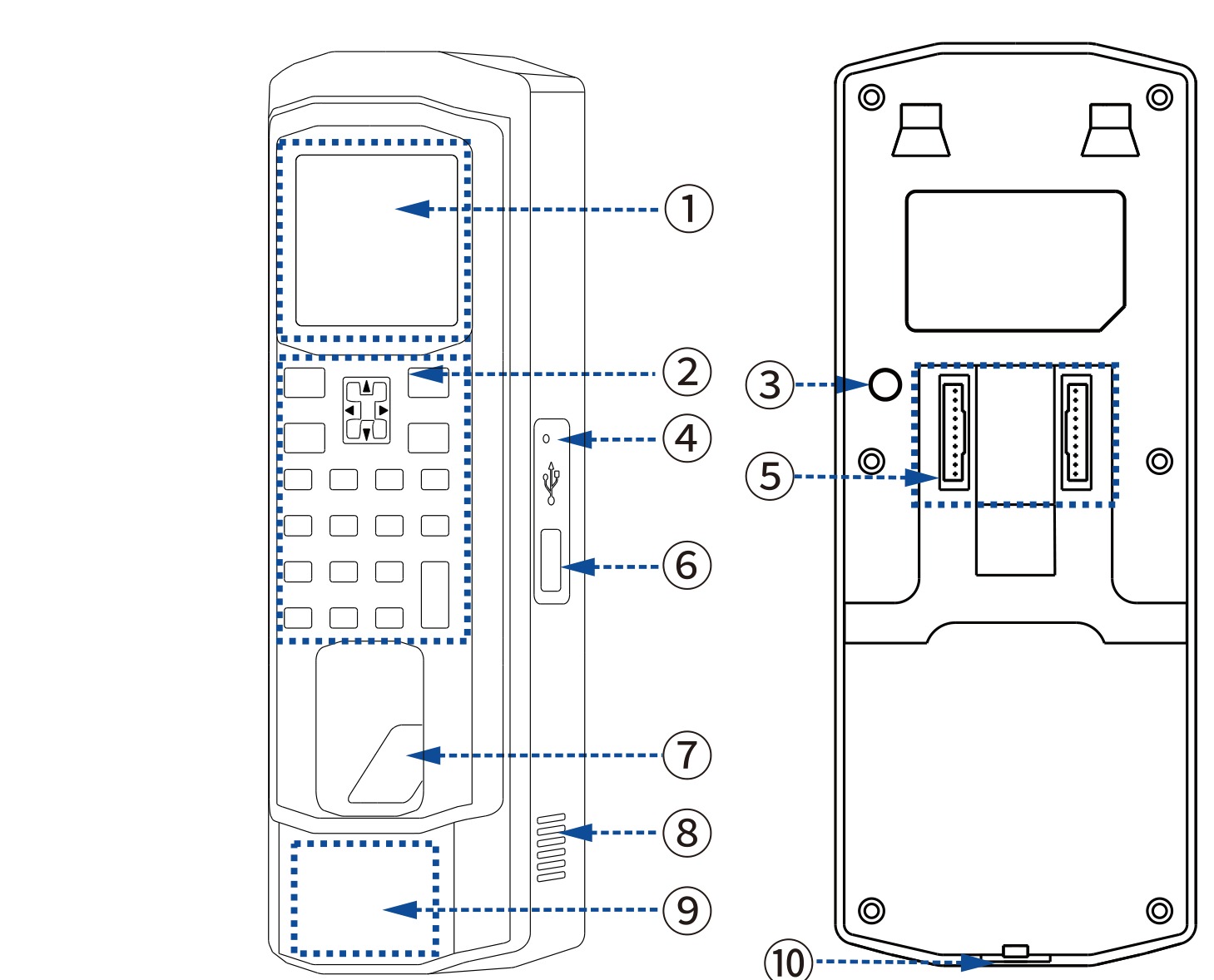
- Display — 2,4" Farb-TFT zur Anzeige von Uhrzeit, Verifizierungsergebnis und Menü.
- Tastatur — 20 Tasten zur Eingabe von IDs, PINs, Namen und zur Menünavigation.
- Sabotageschutztaste — Sabotageschalter an der Seite; das Gerät erkennt, wenn es von der Wand entfernt wird.
- Reset-Öffnung — kleine Öffnung zum Zurücksetzen des Geräts mit einem dünnen Werkzeug.
- Zutrittskontroll-Klemmenleiste — Schraubklemmen für Schlossrelais, Türsensor, Alarm, Wiegand, Türklingel und Stromversorgung.
- USB-Anschluss — für einen USB-Stick zum Exportieren von Berichten oder Importieren von Mitarbeiterdaten.
- Fingerabdrucksensor — optisch, liest den aufgelegten Finger.
- Lautsprecher — Sprachansagen, Klingelsignal und Alarmtöne.
- RFID-Lesebereich — halten Sie die 125-kHz-Karte oder den Schlüsselanhänger an diesen Bereich am unteren Teil des Geräts.
- Schraubenloch — befestigt das Erfassungsgerät an der Wandhalterung.
Gerätemontage
Bohren Sie Löcher in die Wand an den durch die Löcher in der Halterung markierten Positionen und setzen Sie die Dübel ein.
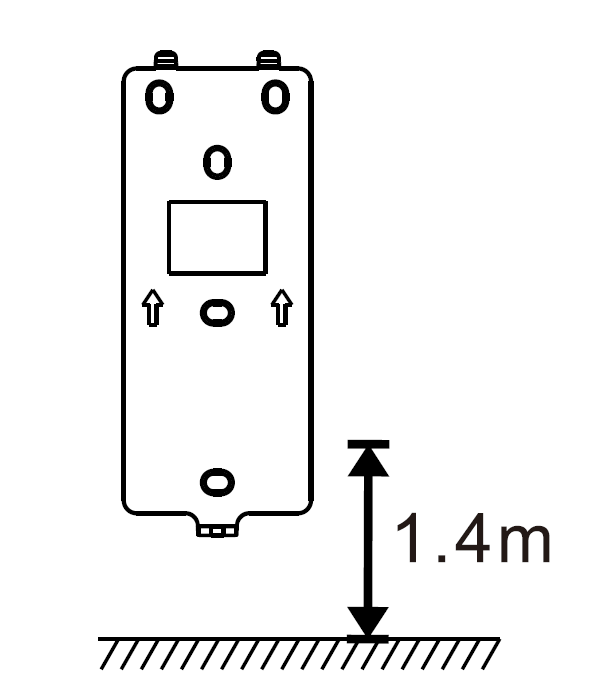
Bohren Sie Löcher in die Wand an den durch die Löcher in der Halterung markierten Positionen und setzen Sie die Dübel ein.
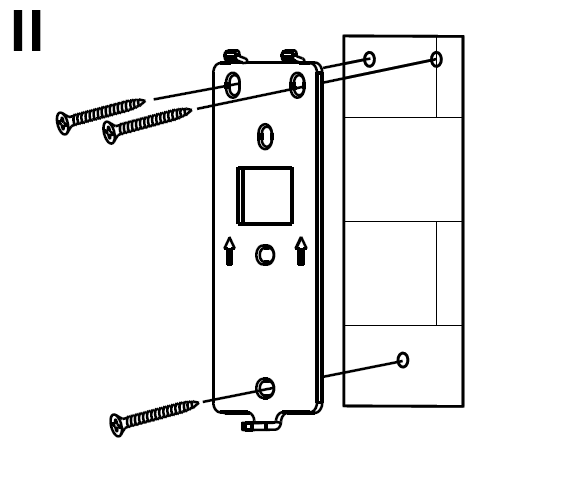
Befestigen Sie die Halterung mit Schrauben an der Wand.
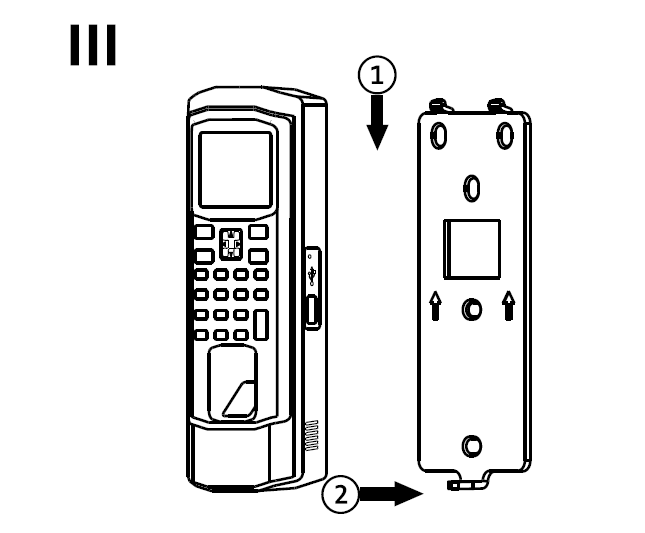
Schließen Sie die Kabel gemäß der Anleitung an und montieren Sie das Gerät auf der Halterung.
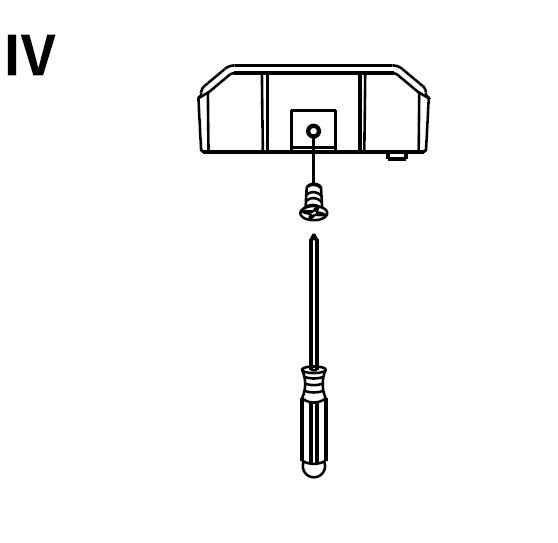
Ziehen Sie die Schrauben an der Unterseite des Geräts fest, um die Installation abzuschließen.
Zutrittskontroll-Schnittstelle
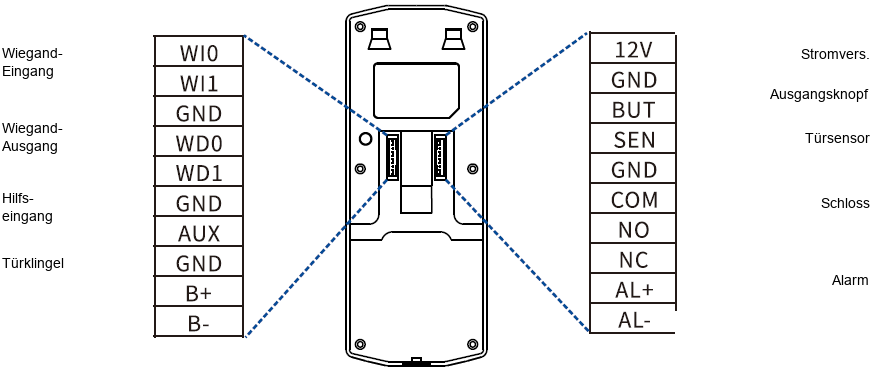
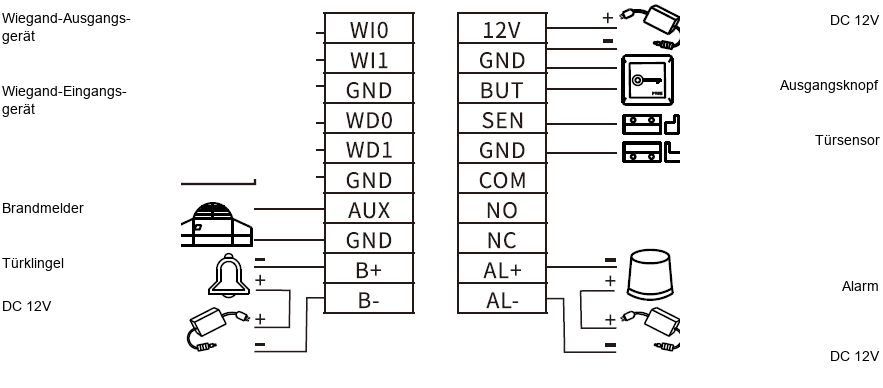
Periphere Konnektivität
Das Gerät kann mit Türschaltern, Türsensoren, Türschlössern, Alarmanlagen, Türklingeln, Wiegand-Geräten, Brandmeldern usw. verbunden werden.
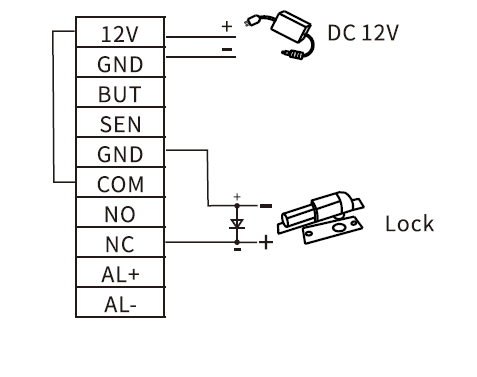
Türschloss-Verkabelung
Das Gerät unterstützt Schlösser vom Typ „Normally Open" (NO) und „Normally Closed" (NC). Ein NO-Schloss wird an die NO/COM-Klemmen angeschlossen; ein NC-Schloss wird an die NC/COM-Klemmen angeschlossen.
Beispiel: Anschluss eines NC-Schlosses.
1) Getrennte Netzteile:
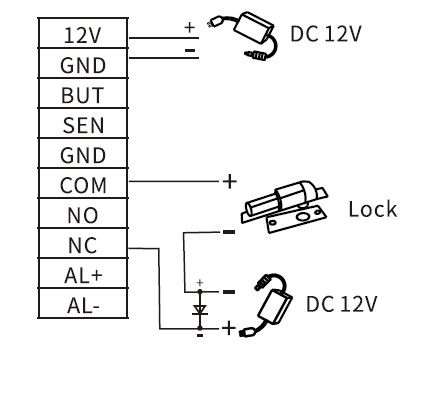
2) Gemeinsames Netzteil:
Empfohlene Schritte für die Erstinbetriebnahme
Schichtkonfiguration – Abteilungskonfiguration – Anwesenheitsregeln – Mitarbeiterregistrierung – Arbeitszeiterfassung – Anwesenheitsberichte anzeigen – Zutrittskontrollkonfiguration
Tastaturbedienung
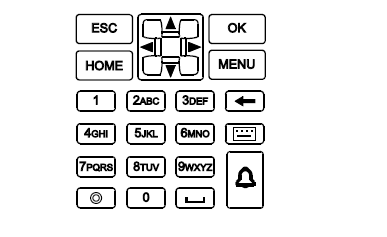
OK — aktuelle Einstellung bestätigen
ESC — aktuelle Einstellung abbrechen oder verlassen
▲ ▼ ◄ ► — nach oben, unten, links und rechts bewegen
0–9 — Ziffern, Buchstaben oder Symbole eingeben
🔔 — externe Klingeltaste
⊞ — Eingabemethode wechseln
MENU — Menü aufrufen
HOME — zum Startbildschirm zurückkehren
← — Löschtaste
⏻ — Standby-Taste
␣ — Leertaste
Anleitung zur Erstinbetriebnahme
Zutrittskontroll-Einstellungen
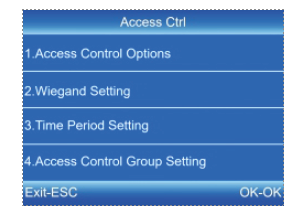
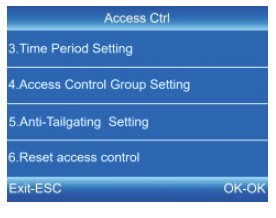
Drücken Sie [MENU], um zum Hauptmenü zu gelangen, wählen Sie dann „Access CTRL" und drücken Sie [OK], um die Access-CTRL-Oberfläche aufzurufen.
Einfache Zutrittskontrolle
Zutrittskontroll-Optionen: Konfiguration von Parametern wie Türschlösser, Magnetsensoren, Schalter, Alarme usw.
Wiegand-Einstellung: Konfiguration der Wiegand-Protokollparameter. Die Formate WG26 und WG34 werden unterstützt.
Zutrittskontrolle zurücksetzen: Zutrittskontroll-Einstellungen auf Werkseinstellungen zurücksetzen.
Professionelle Zutrittskontrolle (ein professionelles Zutrittskontrollterminal ist erforderlich).
Zeitperiodeneinstellung: Jede Zeitperiode besteht aus sieben Intervallen, die jeweils bis zu 24 Stunden lang sein können.
Zutrittskontrollgruppen-Einstellung: Gruppierung von Benutzern und Verwaltung des Personals innerhalb einzelner Gruppen.
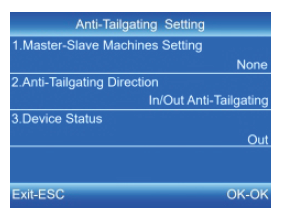
Anti-Tailgating-Funktion:
Verhindert mehrfaches unbefugtes Betreten kontrollierter Bereiche. Diese Funktion erfordert die Kommunikation zwischen zwei Geräten über Wiegand-Signale.
Master-Slave-Konfiguration: legt fest, ob das Gerät als Master- oder Slave-Einheit fungiert.
Anti-Tailgating-Richtung: konfiguriert die Durchgangsrichtung (Anti-Passback).
Gerätestatus: legt fest, ob die Benutzerverifizierung auf diesem Gerät als Eintritt oder Austritt registriert wird.
Anwesenheitsregeln
-
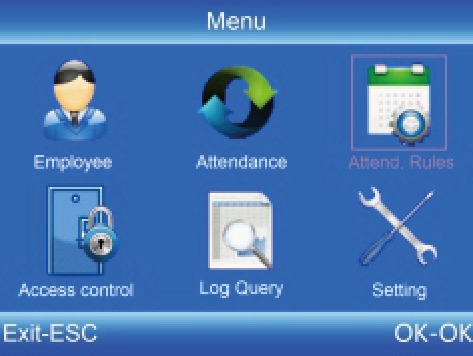
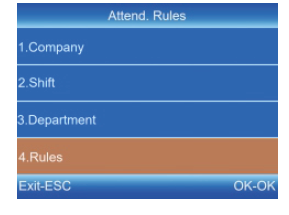
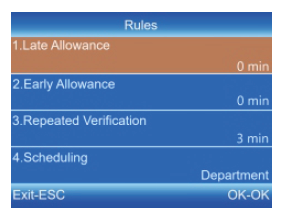
Drücken Sie [MENU], um zum Hauptmenü zu gelangen, wählen Sie „Attend Rules" und drücken Sie [OK], um die Regeloberfläche aufzurufen.
-
Drücken Sie nach der Konfiguration der Regeln [OK], um die Einstellungen zu speichern.
Anwesenheitsbericht anzeigen
-
Stecken Sie den USB-Stick in den USB-Anschluss des Geräts.
-
Drücken Sie [MENU], um zum Hauptmenü zu gelangen, und wählen Sie mit der Taste ▼ die Option „Attendance".
-
Verwenden Sie die Tasten ▲▼ und [OK], um die herunterzuladenden Daten auszuwählen.
-
Geben Sie das Start- und Enddatum ein und drücken Sie dann [OK], um den Download zu starten.
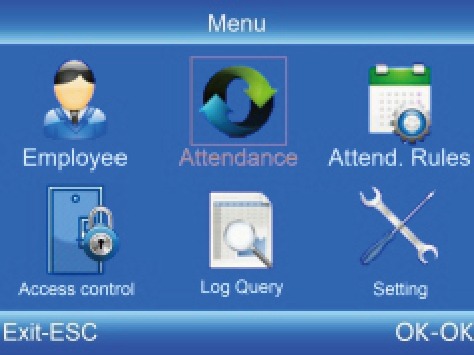
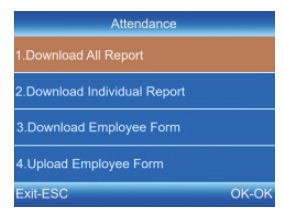
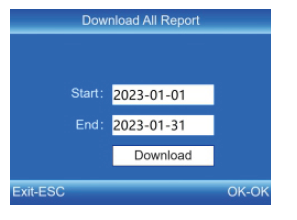
Das „Employee Form" (Mitarbeiterformular) ermöglicht die Eingabe von Mitarbeiterdaten, die Konfiguration von Schichten und die Zuordnung von Schichten zu einzelnen Mitarbeitern. Nach Abschluss der Konfiguration kann die Datei über USB auf das Gerät hochgeladen werden. Verwenden Sie einen im FAT32-Dateisystem formatierten USB-Stick.
Mitarbeiterregistrierung
-
Drücken Sie [MENU], um zum Hauptmenü zu gelangen, wählen Sie mit der Taste ▼ die Option „Employee" – „Enroll" und drücken Sie [OK], um die Registrierungsoberfläche aufzurufen.
-
Geben Sie die ID, den Namen und die Abteilung ein und wählen Sie dann „Enroll", um zur Employee-Info-Oberfläche zu gelangen.
-
Konfigurieren Sie nach Bedarf Fingerabdruck, Kartennummer, Passwort und Berechtigung und drücken Sie [ESC], um die Einstellungen zu speichern.
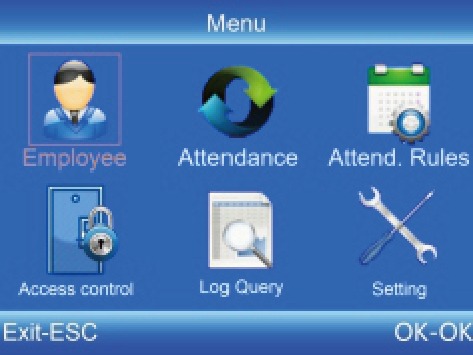
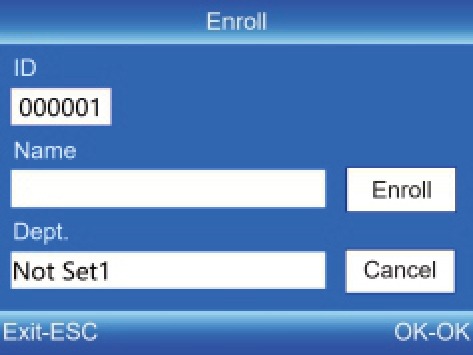
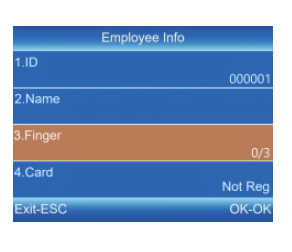
ID: Geben Sie die Mitarbeiter-ID ein. Es sind nur Ziffern zulässig.
Name: Geben Sie den Namen ein. Er kann eine Kombination aus Ziffern, Buchstaben und Symbolen enthalten.
Fingerabdruck: Registrieren Sie einen Fingerabdruck, indem Sie denselben Finger dreimal auf den Fingerabdrucksensor legen.
Karte: Registrieren Sie eine ID-Karte, indem Sie sie in die Nähe des Lesebereichs halten.
Passwort: Geben Sie ein Passwort ein; es kann aus 1–6 Ziffern bestehen.
Abteilung: Drücken Sie [OK], um die Abteilung aus der Liste auszuwählen.
Berechtigung: Drücken Sie [OK], um die Berechtigungsstufe auszuwählen: Mitarbeiter oder Administrator.
Schichteinstellungen
-
Drücken Sie [MENU], um zum Hauptmenü zu gelangen, und wählen Sie mit ▼ die Option „Attend. Rules" – „Shift".
-
Wählen Sie mit ▼ die Schicht aus und drücken Sie [OK], um die Bearbeitungsoberfläche aufzurufen.
-
Bewegen Sie mit ▲▼ den Cursor zur gewünschten Option und geben Sie die Arbeitszeiten ein.
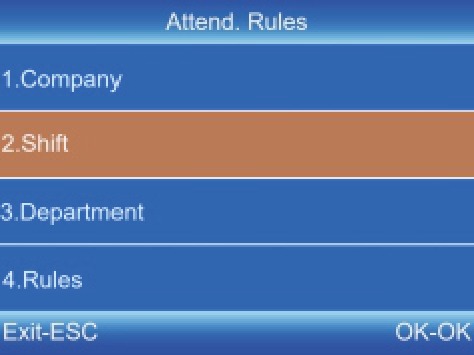
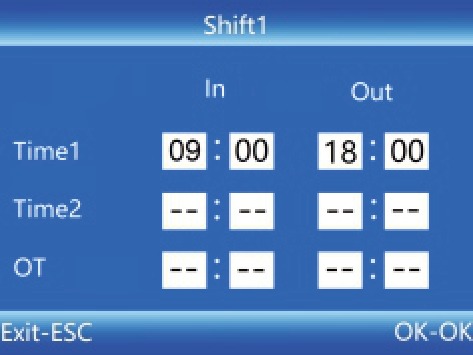
Die Taste [MENU] dient gleichzeitig als „Löschtaste". Nach dem Löschen des gesamten Inhalts eines Eingabefelds wird das Symbol „−−" angezeigt. Alle Schichten unterstützen tagesübergreifende Einstellungen. Schicht 1 ist standardmäßig eingestellt.
Abteilungseinstellungen
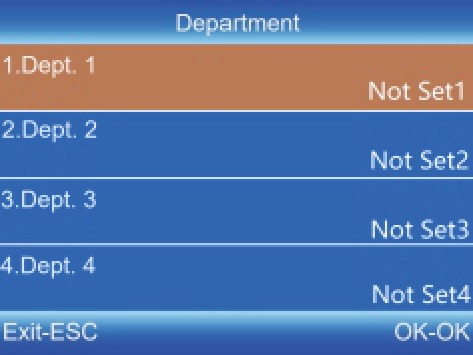
Benutzer können Abteilungsnamen bearbeiten (es können bis zu 16 Abteilungen definiert werden).
-
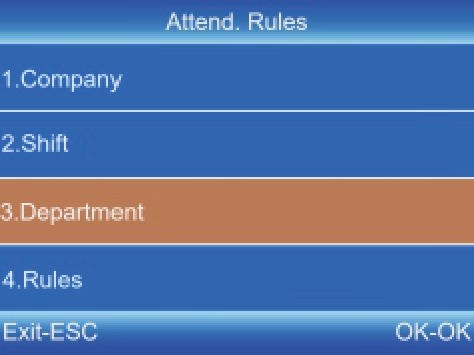
Drücken Sie [MENU], um zum Hauptmenü zu gelangen. Wählen Sie mit der Taste ▼ die Option „Attend. Rules" – „Department".
-
Wählen Sie mit der Taste ▼ die entsprechende Abteilung aus und drücken Sie [OK], um zum Bearbeitungsbildschirm zu gelangen.
-
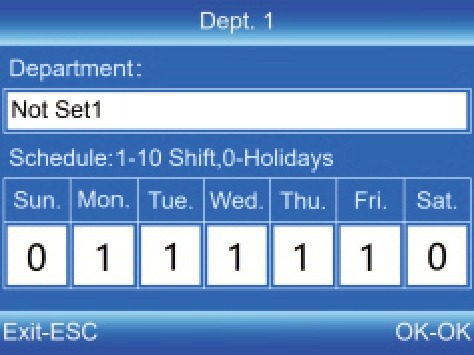
Geben Sie den Abteilungsnamen in das Textfeld ein. Drücken Sie [OK], um den Namen zu speichern.
-
Bewegen Sie mit den Tasten ▲▼ den Cursor zur gewünschten Option und geben Sie die Schichtnummer (Arbeitsplan) ein.
ClockSum — Software für Anwesenheitsberichte
ClockSum ist eine spezielle Desktop-Anwendung zur Verwaltung von Anwesenheitsdaten, die von HDWR-Zeiterfassungsgeräten wie dem CTR13 erfasst werden. Sie ermöglicht den Import von Berichten vom USB-Stick, die Berechnung der Arbeitszeiten, die Erstellung von Zusammenfassungen nach Mitarbeitern oder Abteilungen sowie den Export der Ergebnisse in Tabellenkalkulationen.
ClockSum ist ein separat erhältliches Programm — es ist nicht im Lieferumfang des Zeiterfassungsgeräts enthalten. Weitere Informationen finden Sie auf clocksum.com.