Arbeitszeiterfassungsgerät mit Fingerabdruckleser und RFID, TimeLok-200NWEPI
GTIN: 5907614664985 · SKU: TimeLok-200NWEPI
Inhaltsverzeichnis
- Inhaltsverzeichnis
- Technische Daten
- Lieferumfang
- Bedienfeld
- Anschlüsse
- Montage
- Ein- und Ausschalten
- Mitarbeiter
- Verifizierungsmodi
- Kommen und Gehen buchen
- Menüstruktur
- Netzwerkeinrichtung
- Verbindung mit BeepClock
- Datenexport über USB
- Zutrittskontrolle und Wiegand-Verdrahtung
- Datensätze und Speicher
- Störungsbehebung
- Häufig gestellte Fragen
- Downloads
Technische Daten
- Material: ABS
- Identifikationsmethoden: Fingerabdruck, RFID-Karte oder -Schlüsselanhänger, PIN
- RFID-Frequenzen: 125 kHz und 13,56 MHz
- Maximale Mitarbeiterzahl: 1000
- Maximale Anzahl Fingerabdrücke: 1000
- Maximale Anzahl PINs: 1000
- Protokollkapazität: 100 000 Einträge
- Falschakzeptanzrate: 1/1 000 000
- Display: 2,4" TFT-LCD
- Tastatur: 16 Tasten
- Menüsprache: Englisch
- Kommunikation: WiFi, LAN, USB, Web, P2P
- Stromversorgung: 12-V-DC-Netzteil
- Betriebstemperatur: −10 bis 60 °C
- Betriebsfeuchtigkeit: 20–80%
- Geräteabmessungen: 17,5 × 12,5 × 4 cm
- Verpackungsmaße: 19,5 × 15 × 10,5 cm
- Gerätegewicht: 350 g
Lieferumfang
- Arbeitszeiterfassungsgerät TimeLok-200NWEPI
- Netzteil
- Kabelbaum für die Zutrittskontrolle
- Montageschrauben
- Wandhalterung (auf der Rückseite des Geräts montiert)
Bedienfeld
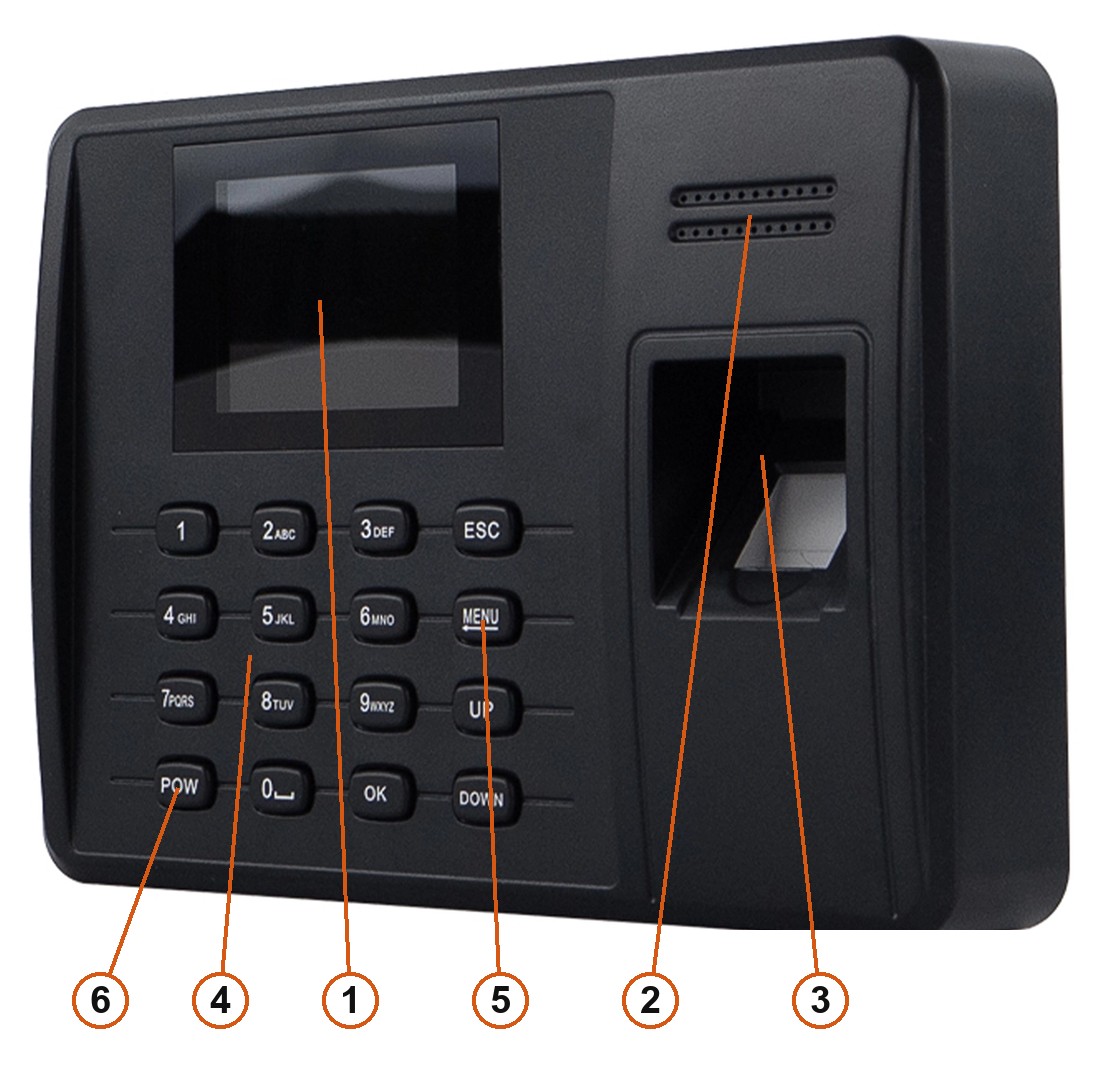
- Display — 2,4" TFT-LCD in Farbe mit Uhr, Verifizierungsergebnis und Menü.
- Lautsprecher — Sprachansagen und Klingelsignal.
- Fingerabdrucksensor — optisch, liest den aufgelegten Finger.
- Zifferntasten 0–9 — Mitarbeiter-ID, PIN und Texteingabe.
- Navigationstasten — ESC, MENU, UP, DOWN und OK.
- POW — schaltet das Gerät ein und aus.
Was die Tasten tun
| Taste | Funktion |
|---|---|
| 0–9 | Ziffern eingeben, bei der Namenseingabe auch Buchstaben |
| 0 | Vor einer Buchstabentaste gehalten, gibt diesen als Großbuchstaben ein |
| ESC | Abbrechen, eine Ebene zurück |
| MENU | Hauptmenü öffnen |
| UP / DOWN | Cursor zwischen den Einträgen bewegen |
| OK | Auswahl oder eingegebenen Wert bestätigen |
| POW | Kurzer Druck schaltet das Gerät ein, mehr als 4 Sekunden gehalten schaltet es aus |
Sonderzeichen geben Sie ein, indem Sie bei geöffnetem Textfeld mit POW den Eingabemodus wechseln. Jede Zifferntaste liefert dann das ihr zugeordnete Symbol.
Anschlüsse
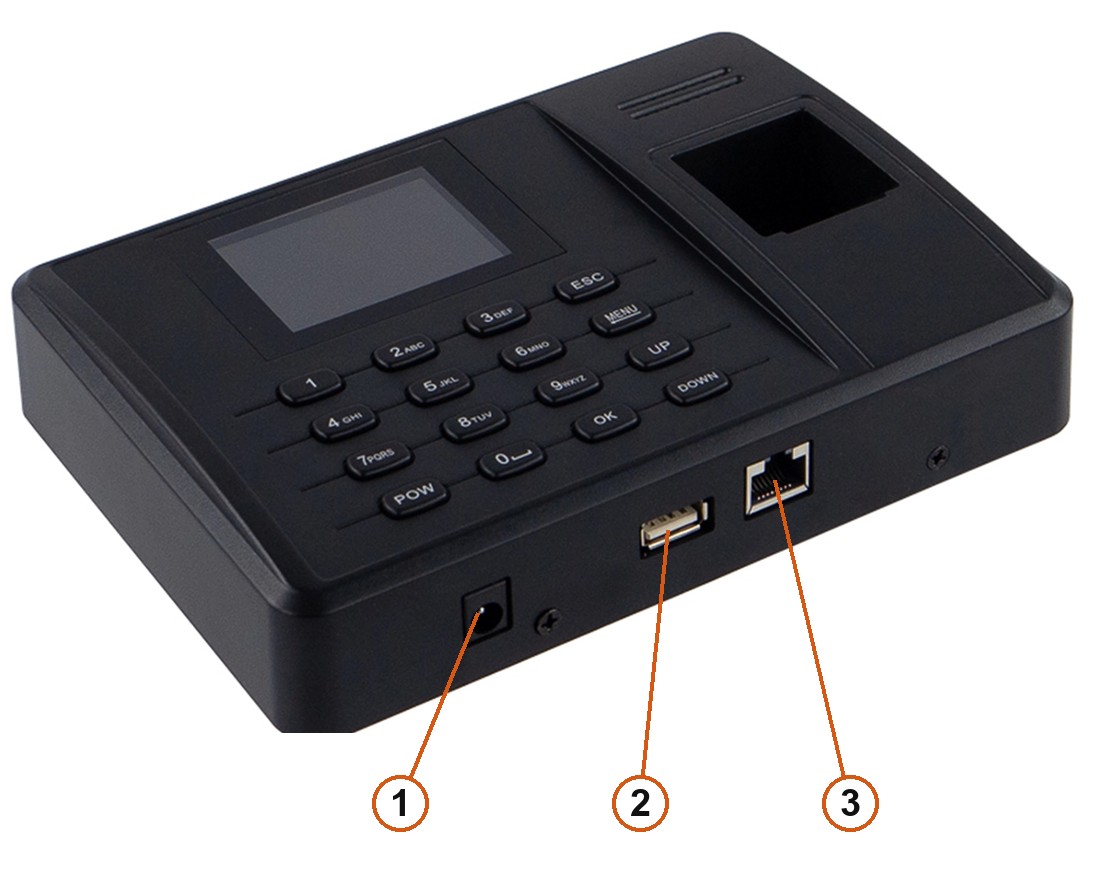
- Strom — 12 V DC vom mitgelieferten Netzteil.
- USB-A — USB-Stick für den Export der Protokolle, den Import von Mitarbeitern und Firmware-Updates.
- RJ45 — LAN. WiFi ist eingebaut und wird im Menü konfiguriert, das Kabel ist also optional.
Die Klemmen der Zutrittskontrolle — Türschloss, Austrittstaster, Türkontakt, Klingel und die Wiegand-Leitungen — liegen auf einem separaten Stecker im Gehäuse, zu dem der mitgelieferte Kabelbaum führt. Siehe Zutrittskontrolle und Wiegand-Verdrahtung.
Montage
- Schrauben Sie die Metallhalterung von der Rückseite des Geräts in etwa 1,4 m Höhe an die Wand.
- Hängen Sie das Gerät in die Halterung und sichern Sie es mit den mitgelieferten Schrauben.
- Schließen Sie das Netzteil an, und falls Sie sie nutzen, auch das LAN-Kabel und den Kabelbaum der Zutrittskontrolle.
Montieren Sie das Gerät nicht dort, wo starkes Licht auf den Fingerabdrucksensor fällt. Der Sensor ist optisch, und direkte Sonne oder eine helle Lampe, die hineinscheint, verschlechtert die Erkennung deutlich. Ein Platz abseits von Fenstern und außerhalb von direktem Licht liefert die besten Ergebnisse.
Ein- und Ausschalten
Schließen Sie das Netzteil an und drücken Sie POW — das Gerät startet und zeigt den Startbildschirm mit Datum, Uhrzeit und Verbindungsstatus. Zum Ausschalten halten Sie POW länger als 4 Sekunden gedrückt.
Das Gerät kann sich nach einer eingestellten Leerlaufzeit auch selbst ausschalten oder schlafen legen und sich zu einer festgelegten Uhrzeit abschalten — siehe Energieverwaltung. Bei aktivierter Tastensperre lässt sich das Gerät nur noch durch Ziehen des Netzteils ausschalten.
Mitarbeiter
Berechtigungen
Jede Person in der Datenbank ist entweder Mitarbeiter, der nur kommen und gehen buchen kann, oder Manager bzw. Super-Manager, der zusätzlich das Menü öffnet. Sobald mindestens ein Manager existiert, verlangt das Menü dessen Verifizierung — genau das hindert Mitarbeiter daran, Einstellungen zu ändern.
Jede Person braucht eine eindeutige Mitarbeiter-ID von 1 bis 99999999. Diese ID muss mit der in der Zeiterfassungssoftware übereinstimmen, denn danach werden die Berichte zugeordnet.
Mitarbeiter anlegen
- Drücken Sie MENU → User → Enroll.
- Geben Sie die Mitarbeiter-ID ein und bestätigen Sie mit OK.
- Stellen Sie die Berechtigung ein — Mitarbeiter, Manager oder Super-Manager — mit UP / DOWN und bestätigen Sie.
- Wählen Sie, was erfasst wird: Fingerabdruck, Karte oder Passwort.
- Fingerabdruck — legen Sie denselben Finger dreimal auf den Sensor; aus den drei Lesungen entsteht eine Vorlage.
- Karte — halten Sie die RFID-Karte oder den Schlüsselanhänger an den Leser, die Nummer wird automatisch eingelesen.
- Passwort — geben Sie eine PIN mit bis zu 4 Ziffern (1–9999) ein und wiederholen Sie sie.
- Bestätigen Sie mit OK.
Jede Person kann 3 Fingerabdrücke, 1 PIN und 1 Karte haben.
Erfassen Sie mindestens zwei Finger pro Mitarbeiter. Ist ein Finger verletzt oder die Haut abgenutzt, hält der zweite Finger den Betrieb ohne den Weg zum Administrator am Laufen.
Mitarbeiter löschen
Drücken Sie MENU → User → Delete, geben Sie die Mitarbeiter-ID ein und bestätigen Sie mit OK. Das Gerät fragt dann, was gelöscht werden soll — Fingerabdruck, Karte, Passwort oder der ganze Datensatz.
Verifizierungsmodi
Der Verifizierungsmodus bestimmt, was ein Mitarbeiter am Gerät vorzeigen muss. Eingestellt wird er unter MENU → Setting → Advanced → Verification mode:
| Modus | Was der Mitarbeiter tut |
|---|---|
fp/rf/pwd | Eine der drei Methoden: Finger, Karte oder PIN |
rf+fp | Karte und Finger |
fp+pwd | Finger und PIN |
rf+pwd | Karte und PIN |
fp+rf+pwd | Alle drei |
fp/rf/pwd ist die Alltagseinstellung für die Zeiterfassung. Die kombinierten Modi sind für Türen gedacht, an denen eine verlorene Karte nicht zum Eintritt reichen darf.
Kommen und Gehen buchen
Legen Sie auf dem Startbildschirm einen Finger auf den Sensor, halten Sie die Karte an den Leser, oder drücken Sie 0, um das ID-Feld zu öffnen, geben Sie die Mitarbeiter-ID ein, bestätigen Sie mit OK, geben Sie dann die PIN ein und bestätigen Sie erneut.
Eine erfolgreiche Verifizierung zeigt die Daten des Mitarbeiters an, spielt die Ansage „thank you“ ab und schreibt den Eintrag in den Speicher. Eine fehlgeschlagene zeigt Access denied, press finger again. Steuert das Gerät ein Türschloss, gibt eine erfolgreiche Verifizierung dieses zusätzlich frei.
Buchungsstatus
Das Gerät kann jeden Eintrag mit einem Status versehen, sodass der Bericht nicht nur die Uhrzeit, sondern auch die Art des Ereignisses zeigt. Sechs Status stehen bereit: duty on, duty off, overtime on, overtime off, go out on und go out off. Unter MENU → Setting → Power management → TR schedule lassen sich bis zu 10 Zeitfenster festlegen, von denen jedes das Gerät automatisch auf einen der Status umschaltet.
Wiederholungssperre
Damit eine Person nicht mehrfach hintereinander bucht, stellen Sie eine Wiederholungssperre von 1 bis 255 Minuten ein. Bei 3 Minuten wird eine zweite Verifizierung desselben Mitarbeiters innerhalb von 3 Minuten nicht protokolliert. Standardmäßig ist die Funktion aus.
Menüstruktur
Drücken Sie MENU, um das Hauptmenü zu öffnen. Es besteht aus vier Kacheln:
| Kachel | Inhalt |
|---|---|
| User | Mitarbeiter anlegen und löschen |
| Setting | Grund-, erweiterte, Energie-, Kommunikations-, Protokoll- und Zutrittseinstellungen sowie der Selbsttest |
| USB disk | Export und Import von Daten über einen USB-Stick |
| Sys info | Speicherbelegung, Geräteinformationen und Datensatzsuche |
Grundeinstellungen
Datum und Uhrzeit, das Datums- und Zeitformat, die Menüsprache, die Sprachansagen, die Lautstärke und der Tastenton.
Erweiterte Einstellungen
Der Verifizierungsmodus, die Anzahl der Manager (0–10, standardmäßig fünf), der Berührungssensor, die Sensorjustierung, das Firmware-Update, das Zurücksetzen auf Werkseinstellungen sowie das Löschen aller Datensätze oder aller Verwaltungsprotokolle.
- Berührungssensor — ist er aktiv, schaltet sich der Fingerabdrucksensor nach einer Leerlaufzeit ab und wacht bei Berührung wieder auf. Das verlängert seine Lebensdauer.
- Sensorjustierung — passt den Sensor an das Licht im Raum an. Führen Sie sie aus, wenn die Erkennung nachlässt.
- Werkseinstellungen zurücksetzen — setzt die Einstellungen zurück, lässt die angelegten Mitarbeiter und die Buchungen aber unangetastet.
Das Löschen aller Datensätze ist endgültig — die Einträge lassen sich danach nicht wiederherstellen. Laden Sie die Daten herunter, bevor Sie diesen Punkt verwenden.
Energieverwaltung
- Klingelplan — bis zu 12 Klingelzeiten pro Tag.
- Klingelanzahl — wie oft die Klingel wiederholt wird, 1 bis 255. Bei null bleibt sie stumm, auch wenn eine Zeit eingestellt ist.
- TR schedule — die 10 Zeitfenster, die den Buchungsstatus automatisch setzen.
- Leerlaufeinstellungen — die Zeit, nach der das Gerät schläft oder sich abschaltet. Ein Finger auf dem Sensor oder eine beliebige Taste weckt es.
- Abschaltung — eine geplante Ausschaltzeit.
- Tastensperre — ist sie aktiv, schaltet POW das Gerät ein, aber nicht aus. Sinnvoll dort, wo das Gerät ein Türschloss steuert, damit es niemand versehentlich ausschaltet.
Kommunikationseinstellungen
Die Netzwerkparameter: IP-Adresse, Subnetzmaske, Gateway, DHCP, Portnummer sowie die WiFi- und Webserver-Einstellungen. Der letzte Punkt ist das Kommunikationspasswort, das fremde Software vom Zugriff auf das Gerät abhält — ändern Sie es bei der ersten Einrichtung.
Protokolleinstellungen
Zwei Warnschwellen:
- glog — warnt, wenn im Anwesenheitsprotokoll weniger Einträge frei sind als eingestellt. Standard 1000, Bereich 1–1500 oder aus.
- slog — warnt, wenn im Verwaltungsprotokoll weniger Einträge frei sind als eingestellt. Standard 100, Bereich 1–255 oder aus.
Erscheint eine der Warnungen, laden Sie die Daten herunter und leeren Sie das Protokoll.
Selbsttest
MENU → Setting → Auto test prüft die Hardware: Speicher, LCD, Sprache, Fingerabdrucksensor, Tastatur und Echtzeituhr. Führen Sie ihn aus, wenn sich etwas seltsam verhält — etwa eine Taste nicht reagiert — um einen Hardwarefehler von einem Einstellungsproblem zu unterscheiden.
Netzwerkeinrichtung
Das Gerät braucht eine Adresse im selben Subnetz wie der Rechner oder der Router. Steht der Rechner auf 192.168.0.100, kann das Gerät 192.168.0.224 bekommen — die ersten drei Gruppen müssen übereinstimmen.
- MENU → Setting → Communication → TCP/IP.
- Schalten Sie DHCP ein, damit die Adresse automatisch vom Router kommt, oder geben Sie IP-Adresse, Subnetzmaske und Gateway von Hand ein.
- Bestätigen Sie mit OK.
Für WiFi wählen Sie Communication → WiFi → Scan WiFi Hub, suchen das Netz aus, geben das Passwort ein und bestätigen. Großbuchstaben im WiFi-Passwort geben Sie ein, indem Sie 0 vor der Buchstabentaste drücken.
Verbindung mit BeepClock
BeepClock ist die Cloud-Anwendung von HDWR — nichts zu installieren, und das Gerät gleicht Mitarbeiter und Datensätze selbst mit ihr ab. Die vollständige Anleitung finden Sie auf der BeepClock-Seite.
- Am Gerät: MENU → Setting → Communication → Web server URL.
- Geben Sie
wss://timelok.beepclock.comein und bestätigen Sie mit OK. - Lesen Sie die Seriennummer unter MENU → Sys info → Device info → Serial Number ab (sie steht auch auf dem Aufkleber auf der Rückseite).
- Melden Sie sich bei app.beepclock.com an, öffnen Sie Geräte und klicken Sie auf Neues Gerät hinzufügen.
- Geben Sie die Seriennummer ein, benennen Sie das Gerät (zum Beispiel „Haupteingang“) und speichern Sie.
In BeepClock angelegte Mitarbeiter gleichen sich automatisch mit dem Gerät ab, ebenso die Administratorrechte.
Zeigt BeepClock Connection: NO, prüfen Sie zwei Dinge: dass die Serveradresse genau wss://timelok.beepclock.com lautet, und dass die Seriennummer in der App mit der am Gerät übereinstimmt.
Datenexport über USB
MENU → USB disk deckt beide Richtungen ab:
- Anwesenheitsdatensätze herunterladen — schreibt Kommen und Gehen in eine Textdatei, die jeder Editor öffnet und die Zeiterfassungssoftware einliest.
- Erfassungsdaten herunterladen — schreibt die Mitarbeiter, alle oder einzeln nach ID. Diese Datei ist verschlüsselt und nur von einem anderen Gerät lesbar — so überträgt man die Belegschaft auf ein zweites Terminal.
- Verwaltungsprotokoll herunterladen — eine Textdatei mit den Einstellungsänderungen.
- Erfassungsdaten hochladen — liest Mitarbeiter vom USB-Stick zurück ins Gerät.
Laden Sie die Datensätze mindestens zweimal im Monat herunter. Sie liegen im Flash-Speicher und überstehen einen Stromausfall, aber erst die Kopie in der Software schützt vor einem Gerätedefekt.
Zutrittskontrolle und Wiegand-Verdrahtung
Das Gerät kann einen Türöffner oder einen Magnethaftbeschlag steuern und arbeitet sowohl als Wiegand-Controller (mit externem Leser) als auch als Wiegand-Leser für einen anderen Controller.
Klemmen
| Pin | Signal | Zweck |
|---|---|---|
| 1 | Door sensor | Eingang vom Türkontakt |
| 2 | Exit | Eingang des Austrittstasters |
| 3 | WGout-0 | Wiegand Daten 0, Ausgang |
| 4 | WGout-1 | Wiegand Daten 1, Ausgang |
| 5 | Lock-NO | Schlossrelais, Schließer |
| 6 | Lock-NC | Schlossrelais, Öffner |
| 7 | Lock-COM | Schlossrelais, gemeinsam |
| 8 | Bell-NO | Klingelausgang, Schließer |
| 9 | Lock-COM | Schlossrelais, gemeinsam |
| 10 | GND | Masse |
| 11 | POW | Versorgung |
Der zweite Stecker nimmt einen externen Leser auf: 5 V, WGin1, WGin0 und GND.
Externer Leser
Ein am Wiegand-Eingang angeschlossener Leser wird über sechs Adern verdrahtet:
| Ader | Signal | Führt zu |
|---|---|---|
| 1 | Data 1 | WGin1 am Gerät |
| 2 | GND | GND |
| 3 | Data 0 | WGin0 am Gerät |
| 4 | LED | Gerät oder unbelegt |
| 5 | Buzzer | Gerät oder unbelegt |
| 6 | +12 V | Netzteil |
Versorgen Sie Schloss und externen Leser aus derselben 12-V-Quelle wie das Gerät und führen Sie die Masse an einem Punkt zusammen.
Türeinstellungen
MENU → Setting → Access control enthält die Türparameter:
- Zeitfenster — bis zu 50 Sätze, jeder mit Eintritts- und Austrittszeit für alle Tage von Montag bis Sonntag sowie Feiertage.
- Benutzerzugang — bis zu 5 Zeitfenster je Mitarbeiter. Mehrere Fenster addieren sich: bei Fenster 1 von 9:00 bis 18:00 und Fenster 2 von 19:00 bis 23:00 darf ein Mitarbeiter mit beiden in jedem davon eintreten.
- Türkontakttyp — Öffner oder Schließer, passend zum eingebauten Kontakt.
- Türoffen-Alarm — wie lange die Tür offen stehen darf, bevor das Gerät Alarm auslöst, damit niemand sie dauerhaft blockiert und Unbefugte hereinlässt.
Datensätze und Speicher
Das Gerät hält drei Arten von Daten im Flash-Speicher, ein Stromausfall löscht sie also nicht:
| Daten | Inhalt |
|---|---|
| glog | Die Buchungen — Kommen und Gehen |
| slog | Das Verwaltungsprotokoll — jede Einstellungsänderung |
| Erfassungsdaten | Die Mitarbeiter: IDs, Fingerabdruckvorlagen, Karten und PINs |
MENU → Sys info zeigt, wie viel von jedem Bereich belegt ist — ein Fingerabdruckwert von 1/1000 bedeutet eine von tausend Vorlagen. Device info nennt Produktionsdatum, Seriennummer, Modell, Fingerabdruckalgorithmus und Firmware-Version; nach der Seriennummer fragt der Support.
Störungsbehebung
| Problem | Ursache | Abhilfe |
|---|---|---|
| Der Fingerabdruck eines Mitarbeiters wird nie erkannt | Die Papillarlinien sind abgenutzt, zerfurcht oder schuppig | Löschen Sie ihn und erfassen Sie einen anderen Finger; erfassen Sie zwei Finger pro Person |
Please press finger again direkt nach dem Einschalten | Verschmutzter Sensor | Reinigen Sie den Sensor mit etwas Alkohol |
| Loses Sensorkabel | Wenden Sie sich an den Kundendienst | |
| Die Erkennung wurde nach dem Umsetzen des Geräts deutlich schlechter | Starkes Licht fällt auf den optischen Sensor | Setzen Sie das Gerät weg vom Fenster oder von der Lampe |
| Die Software erreicht das Gerät nicht | Falsche Gerätenummer | Stellen Sie im Gerät und in der Software dieselbe Gerätenummer ein |
| Das Gerät liegt in einem anderen Subnetz | Prüfen Sie IP-Adresse, Maske und Gateway | |
| Das Kommunikationspasswort stimmt nicht | Geben Sie auf beiden Seiten dasselbe Passwort ein | |
| Das Display bleibt dunkel oder zeigt nur die halbe Fläche | Defektes LCD oder Mainboard | Wenden Sie sich an den Kundendienst |
| Niemand kommt ins Menü — der Administrator hat das Unternehmen verlassen | Es existiert kein Managerkonto mehr | Löschen Sie den Administrator aus der Zeiterfassungssoftware; sie macht aus dem Manager wieder einen normalen Benutzer |
| Der Remote-Download von zwei Wochen scheitert, wenige Tage funktionieren | Der Router beendet die Verbindung zu früh | Laden Sie in kürzeren Zeiträumen herunter oder erhöhen Sie das Zeitlimit im Router |
| Das Gerät wacht nicht aus dem Schlaf auf | Geplante Abschaltung | Drücken Sie POW zum Einschalten und prüfen Sie die Abschaltzeit in der Energieverwaltung |
| Die Klingel schweigt trotz eingestellter Zeit | Die Klingelanzahl steht auf null | Setzen Sie die Klingelanzahl auf mindestens 1 |
Häufig gestellte Fragen
Wie viele Mitarbeiter und wie viele Einträge fasst der TimeLok-200NWEPI?
Welche RFID-Karten funktionieren mit diesem Gerät?
Braucht das Gerät eine Internetverbindung?
Wie verbinde ich das Gerät mit BeepClock?
Wie bucht ein Mitarbeiter mit PIN?
Wie verhindere ich, dass Mitarbeiter die Einstellungen ändern?
Der Fingerabdrucksensor erkennt schlechter — was tun?
Kann das Gerät eine Tür öffnen?
Mit welcher Software lese ich die Datensätze aus?
Downloads
Original-PDF-Anleitungen des Herstellers, falls Sie eine Offline-Kopie brauchen. Alles daraus steht bereits auf dieser Seite.
- Bedienungsanleitung TimeLok-200NWEPI — Polnisch (PDF)
- Datenblatt TimeLok-200NWEPI — Polnisch (PDF)
- Bedienungsanleitung TimeLok-200NWEPI — Englisch (PDF)
- Datenblatt TimeLok-200NWEPI — Englisch (PDF)
- Bedienungsanleitung TimeLok-200NWEPI — Deutsch (PDF)
- Datenblatt TimeLok-200NWEPI — Deutsch (PDF)
- Gerät mit BeepClock verbinden — Polnisch (PDF)
- Wiegand-Anschlusspläne — Polnisch (PDF)
- Handbuch der Software Attendance Tracker — Polnisch (PDF)
Das Windows-Installationsprogramm der Software Attendance Tracker (etwa 228 MB):