Die App läuft in jedem modernen Browser — Windows, macOS, Linux, Android, iOS. Auf dem Gerät des Benutzers ist nichts zu installieren; alles findet unter app.beepclock.com statt.
Allgemein
Was ist die BeepClock-App und mit welchen Geräten funktioniert sie?
BeepClock ist HdWRs hauseigene Web-App für einfache, transparente Zeiterfassung und Anwesenheitsüberwachung. Sie verarbeitet unstrukturierte Schichten, flexible Arbeitszeiten und Nachtschichten mit automatischer Pausenberechnung. Sie wird mit drei TimeLok-Gerätemodellen gekoppelt: TimeLok 200 (NWEPI, WiFi), TimeLok 300 (NWEPBI, WiFi + Akku) und TimeLok 400 (NWEPBI4G, WiFi + Akku + 4G). Die App läuft in jedem modernen Browser auf Windows, macOS, Linux, Android und iOS — keine Installation erforderlich.
Ist die BeepClock-App kostenpflichtig?
Ja — es handelt sich um ein monatliches Abonnement. Das Preismodell: Grundgebühr 19,00 PLN netto / Monat für 5 Mitarbeiter und 1 Gerät; zusätzlicher Mitarbeiter (über 5) +4,00 PLN netto pro Person / Monat; zusätzliches Gerät (über 1) +16,00 PLN netto pro Gerät / Monat. Die App berechnet die Rechnung automatisch basierend auf registrierten Mitarbeitern und Geräten. Für jeden neuen Kunden ist eine 30-tägige kostenlose Testphase enthalten. Die Zahlung erfolgt über Stripe in der App oder per klassischer Banküberweisung gegen eine Proforma-Rechnung auf Anfrage.
Wo lade ich die BeepClock-App herunter und wie erstelle ich ein Konto?
BeepClock ist eine Web-App — auf einem Computer oder Mobilgerät ist nichts zu installieren. Registrieren Sie sich unter app.beepclock.com/register und melden Sie sich dann über Ihren Browser an. Dasselbe Konto funktioniert von jedem Gerät aus, das einen modernen Browser ausführt.
Wie gilt das polnische RODO (DSGVO) für die Nutzung biometrischer Daten zur Zeiterfassung?
In Polen stuft RODO biometrische Daten als sensibel ein — ihre Verarbeitung ist grundsätzlich verboten. Das Arbeitsgesetzbuch (Artikel 22¹b) erlaubt sie nur, wenn sie zur Kontrolle des Zugangs zu besonders geschützten Informationen oder Räumlichkeiten notwendig ist. In der Praxis bedeutet dies, dass die Nutzung von Biometrie (z. B. Fingerabdrücke) ausschließlich zur Zeiterfassung im Allgemeinen nicht zulässig ist. Dies wird sowohl von der polnischen Datenschutzbehörde als auch durch Gerichtsurteile bestätigt. In anderen Ländern prüfen Sie bitte die lokalen Datenschutzvorschriften, bevor Sie Biometrie einsetzen. Hinweis: Dies ist eine allgemeine Orientierung — wenden Sie sich für eine verbindliche Auslegung an einen Rechtsanwalt.
Funktionen
Berechnet die App die Pausenzeit der Mitarbeiter?
Ja — BeepClock berechnet Pausen automatisch aus abwechselnden Ein- und Ausstempelungen. Beispiel: Ein Mitarbeiter stempelt bei der Ankunft ein, stempelt vor einer Pause aus, stempelt nach der Pause wieder ein und stempelt am Ende des Tages aus; die Zeit zwischen dem mittäglichen Ausstempeln und dem Wiedereinsteig wird als Pause erkannt und berechnet.
Muss ich einen Arbeitsplan festlegen?
Nein. Das System zeichnet tatsächliche Ereignisse auf, sodass Sie keinen Zeitplan pro Mitarbeiter konfigurieren müssen. Hinweis: Vergisst ein Mitarbeiter das Ausstempeln, müssen Datensätze möglicherweise manuell in der App korrigiert werden — Sie können einzelne Einträge bearbeiten.
Unterstützt BeepClock die Zeiterfassung von Nachtschichten?
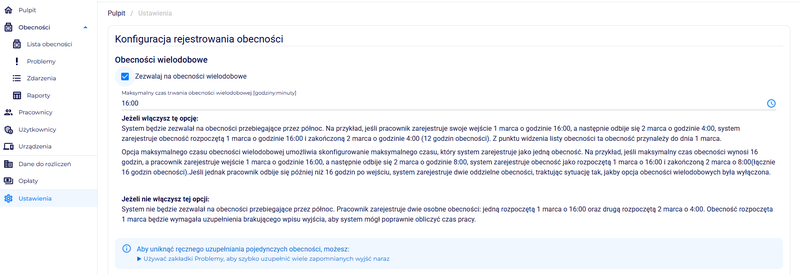
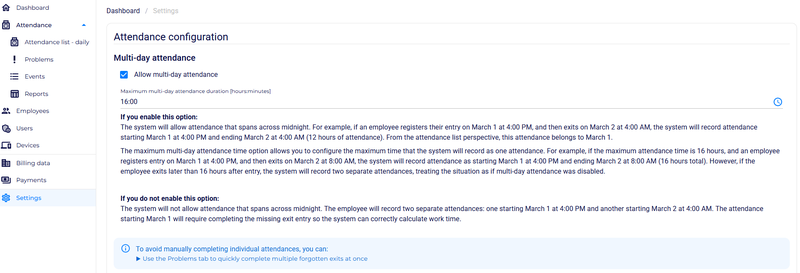
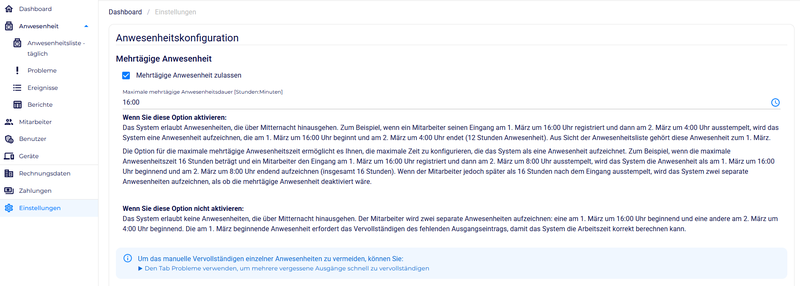
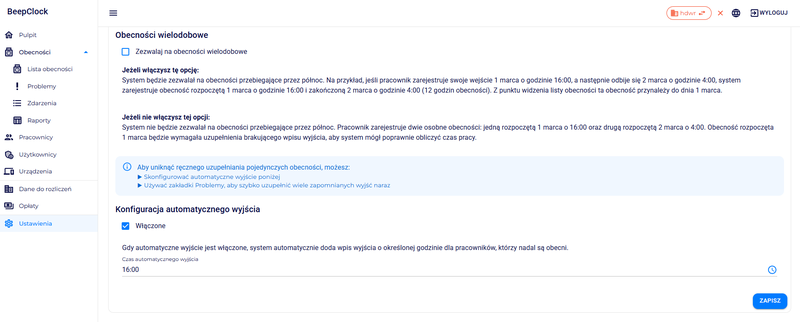
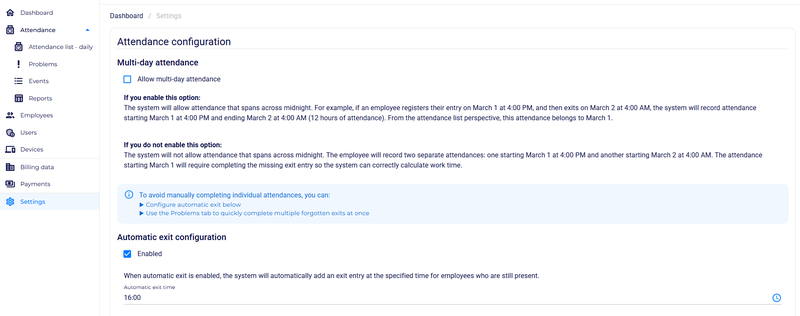
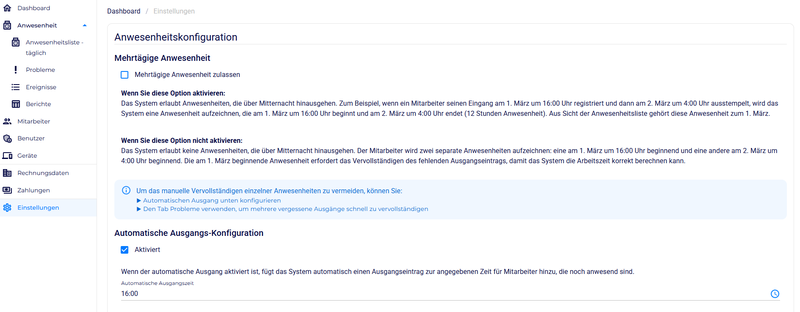
Ja — einschließlich Schichten, die über Mitternacht hinausgehen. Wenn die Option 'Mehrtägige Anwesenheit' aktiviert ist, zeichnet das System die gesamte Schicht als eine kontinuierliche Anwesenheit auf, die dem Tag zugeordnet wird, an dem die Arbeit begann. Wenn die Option deaktiviert ist, wird eine Nachtschicht in zwei Einträge aufgeteilt, was möglicherweise eine manuelle Ergänzung fehlender Daten erfordert. Für Nachtarbeit empfehlen wir die Aktivierung der Mehrtages-Option.
Was passiert, wenn ein Mitarbeiter vergisst auszustempeln?
Wenn 'automatisches Ausstempeln' aktiviert ist, ergänzt das System das fehlende Ausstempeln zu einer konfigurierten Uhrzeit, sodass der Arbeitstag sauber abgeschlossen wird. Wenn die Option deaktiviert ist — oder wenn es sich um ein fehlendes Einstempeln handelt — gibt die App eine Warnung über den fehlenden Datensatz aus. Dies kann zu ungenauen Arbeitszeitprotokollen führen, daher empfehlen wir die Aktivierung des automatischen Ausstempelns.
Wie füge ich einen neuen Mitarbeiter hinzu?
Klicken Sie im Abschnitt 'Mitarbeiter' auf 'Neuen Mitarbeiter hinzufügen' und füllen Sie folgende Felder aus: Vorname, Nachname, Position (optional), PIN (4 Ziffern, optional — eine mögliche Anmeldemethode), RFID-Kartenkennung (Karten- oder Schlüsselanhängernummer) und die Rolle am Gerät (User = regulärer Mitarbeiter, Administrator = vollständiger Menüzugang am Gerät).
Ich habe Mitarbeiter in der App hinzugefügt, aber sie erscheinen nicht am Gerät — wie synchronisiere ich sie?
Wenn Mitarbeiter in der BeepClock-App erstellt wurden, sollten sie automatisch am Gerät erscheinen. Falls nicht, führen Sie eine manuelle Synchronisierung durch: Registerkarte Geräte → Pfeil in das spezifische Gerät → wählen Sie entweder 'Mitarbeiter mit Gerät synchronisieren' (wenn Mitarbeiter in der App hinzugefügt wurden und Sie sie am Gerät haben möchten) oder 'Mitarbeiter vom Gerät synchronisieren' (wenn Mitarbeiter am Gerät hinzugefügt wurden und Sie sie in der App haben möchten). Der Ablauf 'Mit Gerät synchronisieren' hat eine Option 'Alle Mitarbeiter auf Gerät überschreiben' — dies löscht alle vom Gerät und ersetzt sie durch die Liste der App. WARNUNG: Dies löscht auch registrierte Fingerabdrücke auf dem Gerät. Die BeepClock-App ist standardmäßig die maßgebliche Quelle; alle Änderungen sollten zuerst in der App vorgenommen werden, mit Ausnahmen für geräteseitige Bearbeitungen (z. B. Fingerabdruck-Registrierung).
Wie erstelle ich einen monatlichen Bericht für einen Mitarbeiter?
Klicken Sie in der Registerkarte 'Anwesenheitsliste' auf 'Monatliche Zusammenfassungen'. Wählen Sie das Format (Excel oder PDF), wählen Sie die Mitarbeiter und den Zeitraum (z. B. einen vollen Monat) aus und klicken Sie dann auf 'Herunterladen'.
Wie gebe ich eine RFID-Karten- oder Schlüsselanhängernummer für einen Mitarbeiter in der App ein?
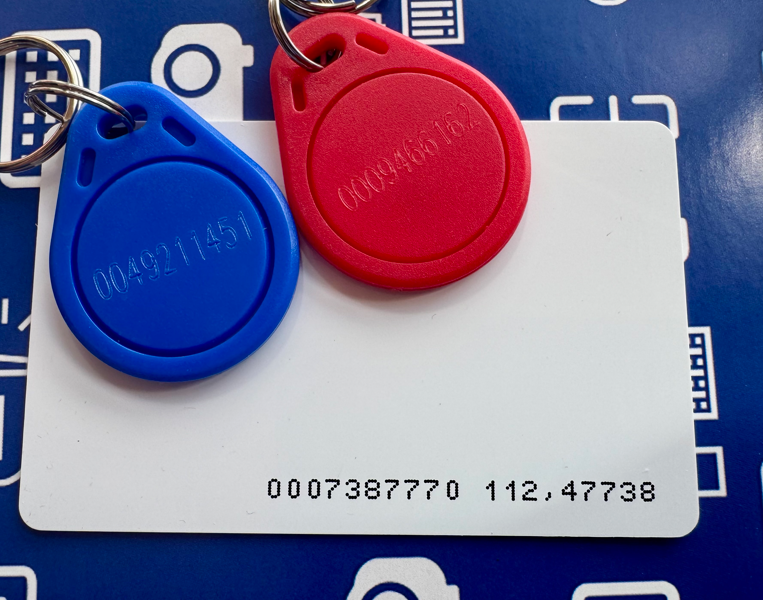
HDWR-Karten und Schlüsselanhänger haben die Nummer aufgedruckt oder eingeprägt, sodass Sie sie in die App kopieren können (Feld 'RFID-Kartenkennung' im Formular für neue Mitarbeiter). Schlüsselanhänger-Beispiel: 0005281585 — geben Sie in BeepClock ohne führende Nullen ein, d. h. 5281585, dann speichern. Karten-Beispiel: 0011618115 191,56859 — geben Sie nur das erste Segment (vor dem Leerzeichen) ohne führende Nullen ein, d. h. 11618115, dann speichern.
Ich habe den ersten Mitarbeiter hinzugefügt, dann entfernt — beim Hinzufügen des nächsten beginnt die ID bei 2 statt 1. Warum?
Eine einmal zugewiesene interne Mitarbeiter-ID wird niemals wiederverwendet. Dies schützt vor ID-Duplikaten und den dadurch verursachten Fehlern in der Arbeitszeitabrechnung.
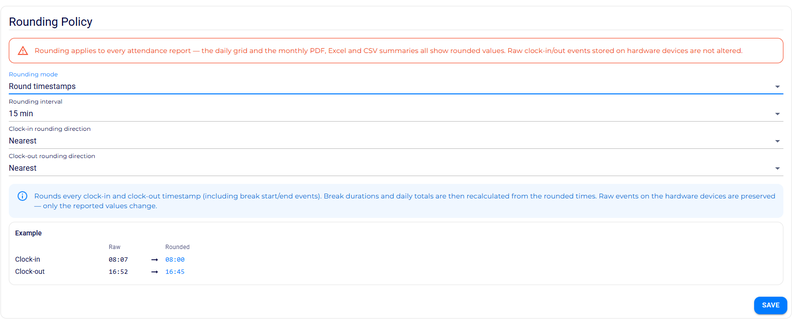
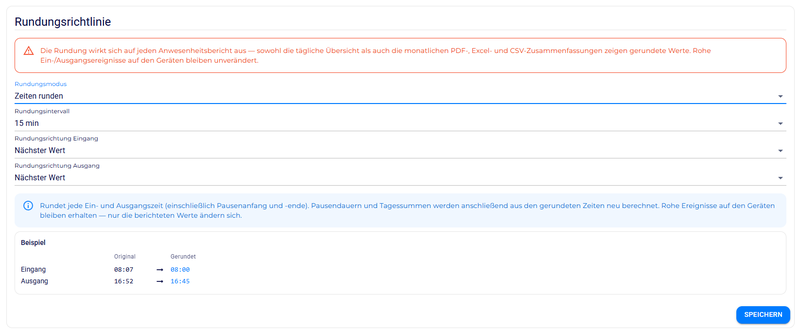
Kann die App tatsächliche Einstempelzeiten auf ganze Stunden und Minuten runden?
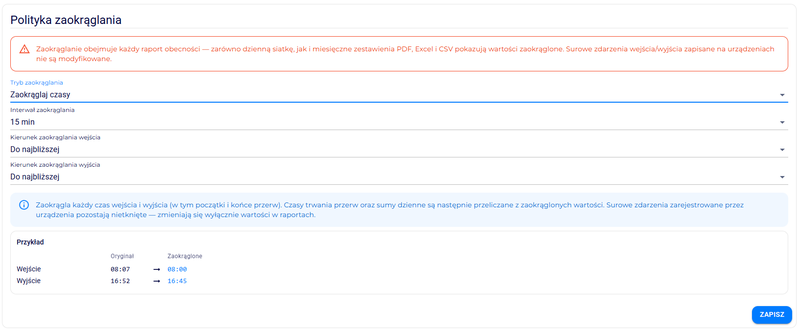
Ja — es gibt eine Rundungsfunktion für Zeit, Pausen und Tagessummen. Die Registerkarte 'Einstellungen' enthält eine interaktive Vorschau, die sich aktualisiert, während Sie Rundungsoptionen auswählen, was es einfacher macht, eine Rundungsrichtlinie einzustellen, die den Anforderungen Ihres Unternehmens entspricht.
:::info Suchen Sie nach Hardware-Fragen? WLAN-Einrichtung, Geräte-Login, Menüschutz und Fehlerbehebung 'Connection: NO' sind auf der Seite Online-Geräte (TimeLok) beschrieben — diese Themen betreffen das physische Gerät, nicht die App selbst. :::