Εκτυπωτής ετικετών, άμεσης θερμικής εκτύπωσης και θερμικής μεταφοράς, 203 dpi, LAN, USB, RS-232, HDWR OPrint-DA200N
GTIN: 5907614664367 · SKU: OPrint-DA200N
Πίνακας περιεχομένων
Εισαγωγή
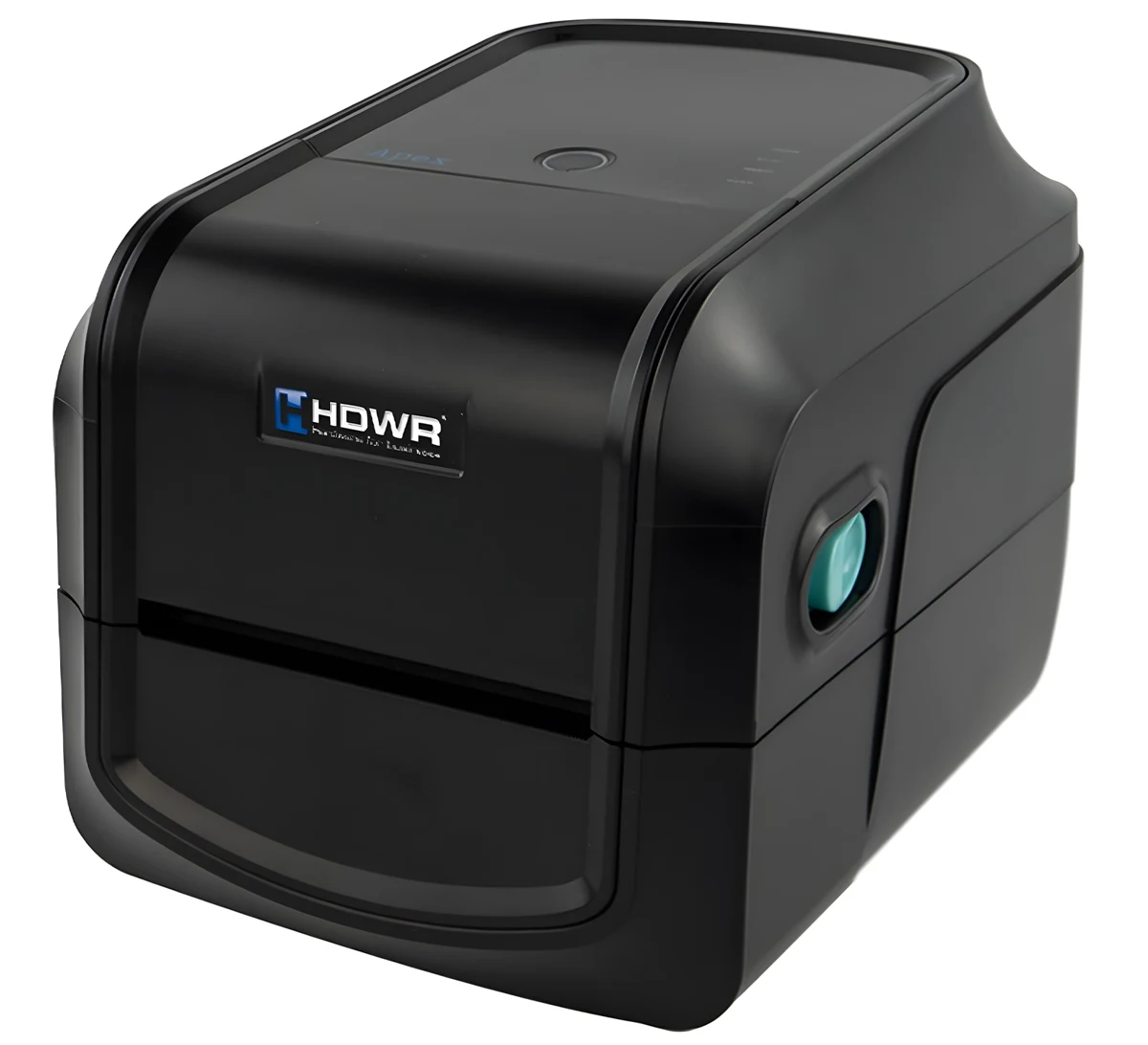
Ο OPrint-DA200N είναι ένας συμπαγής επιτραπέζιος εκτυπωτής ετικετών για γραφεία, αποθήκες και καταστήματα λιανικής. Εκτυπώνει σε λειτουργία άμεσης θερμικής εκτύπωσης ή, με μελανοταινία, σε λειτουργία θερμικής μεταφοράς για ανθεκτικές ετικέτες που δεν μουτζουρώνονται. Εκτυπώνει σε ανάλυση 203 dpi και με ταχύτητα έως 203 mm/s σε μέσα πλάτους έως 104 mm και υποστηρίζει συνεχές χαρτί, κομμένες ετικέτες (die-cut), μέσα με μαύρη σήμανση, αναδιπλούμενα μέσα (fan-fold) και θερμικές ετικέτες χωρίς υπόστρωμα (linerless). Ο εκτυπωτής συνδέεται με υπολογιστή μέσω USB ή RS-232 και με το δίκτυο της εταιρείας μέσω Ethernet (LAN)· μια θύρα USB host δέχεται σαρωτή USB ή πληκτρολόγιο. Δέχεται εντολές EPL, ZPL, ZPL II, DPL και TSPL, οπότε συνεργάζεται με τα δημοφιλή προγράμματα σχεδίασης ετικετών και τα συστήματα logistics.
Προδιαγραφές
- Υλικό: πλαστικό ABS
- Μέθοδος εκτύπωσης: άμεση θερμική και θερμική μεταφορά
- Ανάλυση: 203 dpi
- Μέγιστη ταχύτητα εκτύπωσης: 203 mm/s
- Μέγιστο πλάτος εκτύπωσης: 104 mm
- Μέγιστο μήκος εκτύπωσης: 25.400 mm
- CPU: 400 MHz, 32-bit, ARM9
- RAM: 128 MB SDRAM
- Τάση λειτουργίας: AC 100–240 V, 2,5 A, 50–60 Hz
- Διεπαφή: USB 2.0, USB Host 2.0, RS-232, Ethernet
- Πλήκτρα: διακόπτης λειτουργίας, πλήκτρο FEED
- Γλώσσες εντολών: EPL, ZPL, ZPL II, DPL, TSPL
- Μήκος μελανοταινίας: έως 300 m
- Πλάτος μελανοταινίας: 30–110 mm
- Τύποι μέσων: συνεχές χαρτί, κομμένες ετικέτες (die-cut), με μαύρη σήμανση, αναδιπλούμενο (fan-fold), θερμικές ετικέτες χωρίς υπόστρωμα (linerless)
- Πλάτος μέσου: 20–118 mm
- Πάχος μέσου: 0,06–0,254 mm
- Διάμετρος πυρήνα: 25,4 mm
- Χωρητικότητα ρολού ετικετών: 127 mm (5")
- Μήκος ετικέτας: 5–25.400 mm
- Διαστάσεις συσκευής: 19 × 19,8 × 28 cm
- Διαστάσεις συσκευασίας: 39,5 × 25,5 × 24 cm
- Βάρος συσκευής: 2,8 kg
- Βάρος με τη συσκευασία: 3,2 kg
- Θερμοκρασία λειτουργίας: 5 έως 40 °C
- Θερμοκρασία αποθήκευσης: −40 έως 60 °C
- Υγρασία λειτουργίας: 25% έως 85%
- Υγρασία αποθήκευσης: 10% έως 90%
- Εκτυπώσιμοι κώδικες 1D: Code 11, Code 39, Code 93, Code 128, UPC-A, UPC-E, UCC-128, Codabar, EAN/JAN-8, EAN/JAN-13, Interleaved 2 of 5, ITF-14, MSI Plessey, PostCode, Telepen
- Εκτυπώσιμοι κώδικες 2D: QR Code, PDF417, Micro QR Code, Micro PDF417, Grid Matrix, MaxiCode, Aztec Code, Data Matrix
- Πιστοποιήσεις: FCC Class A, CE Class A, CCC, BIS, CB
Περιεχόμενα σετ
- Εκτυπωτής ετικετών
- Καλώδιο USB-B
- Καλώδιο ρεύματος
- 2 × άξονας μελανοταινίας
- Δοκιμαστικό ρολό
Επισκόπηση εκτυπωτή
Μπροστινό πάνελ
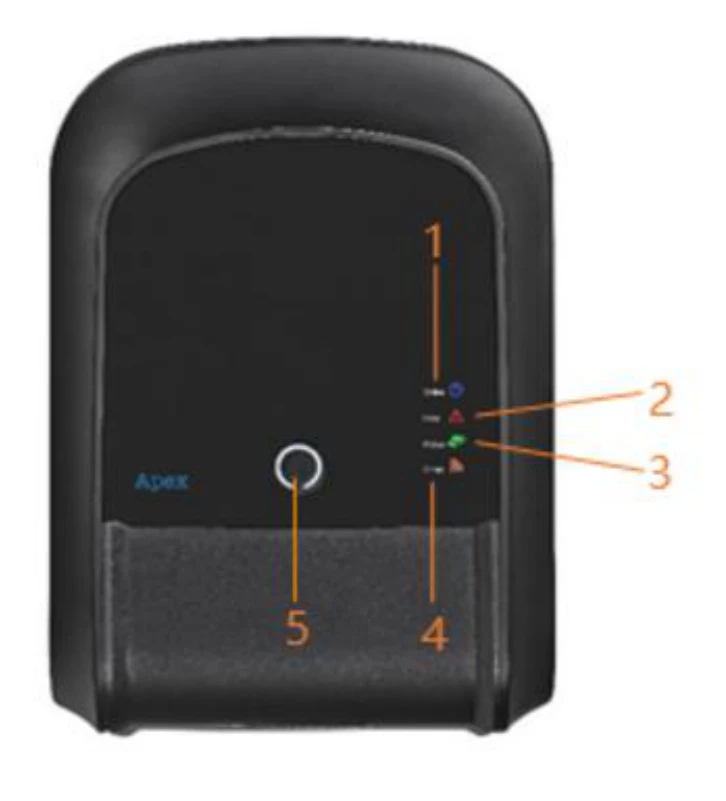
- Ένδειξη ONLINE
- Ένδειξη ERROR
- Ένδειξη RIBBON
- Ένδειξη επικοινωνίας (COMM)
- Πλήκτρο FEED / PAUSE / ERROR CANCEL
Εσωτερικό του εκτυπωτή
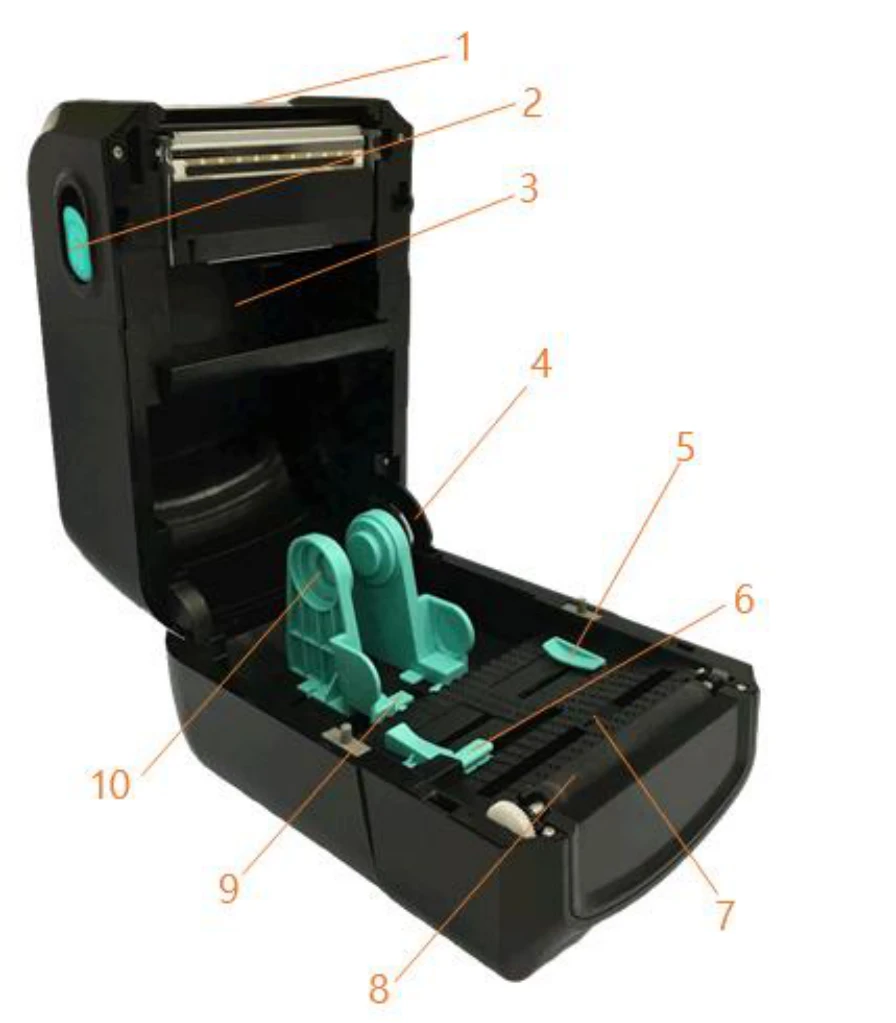
- Επάνω κάλυμμα
- Μοχλός απασφάλισης επάνω καλύμματος
- Χώρος μελανοταινίας
- Στήριγμα επάνω καλύμματος
- Οδηγός μέσου
- Αισθητήρας κενού
- Αισθητήρας μαύρης σήμανσης
- Κύλινδρος εκτύπωσης
- Χώρος υποδοχής μέσου
- Στηρίγματα μέσου
Πίσω πάνελ
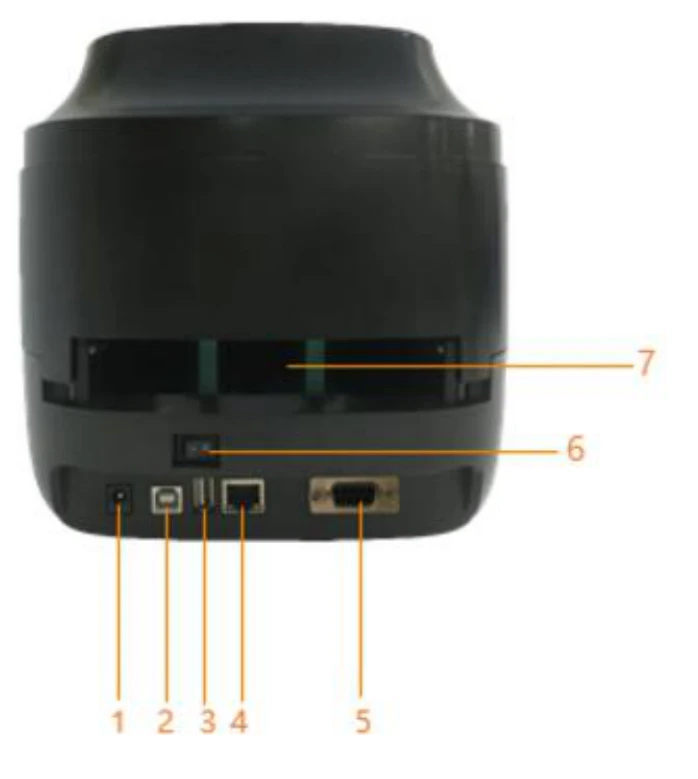
- Υποδοχή τροφοδοσίας
- Διεπαφή USB
- USB host (για πληκτρολόγιο ή σαρωτή USB)
- Διεπαφή Ethernet RJ-45
- Διεπαφή RS-232
- Διακόπτης λειτουργίας
- Σχισμή εισόδου εξωτερικών ετικετών
Ενδείξεις LED
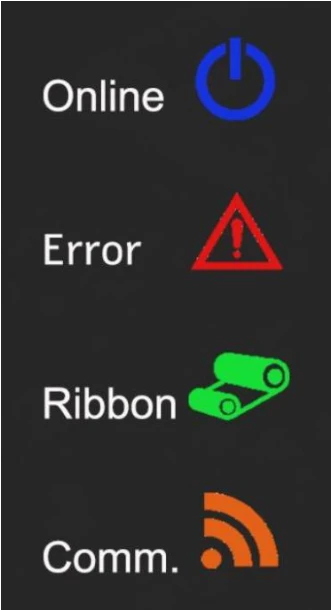
| Συμβάν | Περιγραφή |
|---|---|
| Έτοιμος σε λειτουργία θερμικής μεταφοράς | Η μπλε (ONLINE) και η πράσινη (RIBBON) είναι σταθερά αναμμένες — ο εκτυπωτής είναι έτοιμος για χρήση. |
| Έτοιμος σε λειτουργία άμεσης θερμικής εκτύπωσης | Η μπλε (ONLINE) είναι σταθερά αναμμένη — ο εκτυπωτής είναι έτοιμος για χρήση. |
| Ανοιχτό κάλυμμα | Ακούγεται ένα ηχητικό σήμα και η μπλε (ONLINE), η κόκκινη (ERROR) και η πράσινη (RIBBON) αναβοσβήνουν. |
| Παύση | Πατήστε το πλήκτρο PAUSE. Όταν η μπλε (ONLINE) αναβοσβήνει, ο εκτυπωτής βρίσκεται σε παύση. |
| FEED | Πατήστε το πλήκτρο FEED για εκτύπωση κατ' απαίτηση. Η μπλε (ONLINE) αναβοσβήνει. |
| Τέλος χαρτιού | Ακούγεται ένα ηχητικό σήμα και η κόκκινη (ERROR) αναβοσβήνει. |
| Τέλος μελανοταινίας | Ακούγεται ένα ηχητικό σήμα, η κόκκινη (ERROR) είναι σταθερά αναμμένη και η πράσινη (RIBBON) αναβοσβήνει. |
| Σφάλμα κενού ετικέτας / μαύρης σήμανσης | Όταν δεν μπορεί να εντοπιστεί το κενό ή η μαύρη σήμανση, ακούγεται ένα ηχητικό σήμα και η κόκκινη (ERROR) και η μπλε (ONLINE) αναβοσβήνουν. |
| Υπερθέρμανση κεφαλής εκτύπωσης | Ακούγεται ένα ηχητικό σήμα και η μπλε (ONLINE) και η κόκκινη (ERROR) αναβοσβήνουν εναλλάξ. |
| Άλλα σφάλματα | Ακούγεται ένα ηχητικό σήμα και η κόκκινη (ERROR) και η πράσινη (RIBBON) αναβοσβήνουν εναλλάξ. |
| Ethernet έτοιμο | Όταν το καλώδιο δικτύου RJ45 είναι συνδεδεμένο και η ζεύξη είναι σωστή, η πορτοκαλί (COMM) αναβοσβήνει. |
Λειτουργίες πλήκτρου
Ο εκτυπωτής διαθέτει ένα πλήκτρο για την προώθηση του μέσου, την παύση και την ακύρωση σφαλμάτων. Η λειτουργία του εξαρτάται από την κατάσταση του εκτυπωτή:
| Κατάσταση εκτυπωτή | Λειτουργία | Περιγραφή |
|---|---|---|
| Έτοιμος | Προώθηση | Όταν ο εκτυπωτής είναι έτοιμος (η μπλε LED αναμμένη), πατήστε το πλήκτρο — το μέσο προωθείται στην αρχή της επόμενης ετικέτας. |
| Αναμονή για το πλήκτρο | Εκτύπωση επόμενης | Όταν είναι ενεργοποιημένη η λειτουργία «Demand button», ο εκτυπωτής σταματά μετά από κάθε εκτυπωμένη ετικέτα και περιμένει το πάτημα του πλήκτρου πριν εκτυπώσει την επόμενη. |
| Εκτύπωση | Παύση | Ενώ ο εκτυπωτής εκτυπώνει συνεχόμενα, πατήστε το πλήκτρο (PAUSE) για να διακόψετε προσωρινά την εργασία. Η μπλε ένδειξη αναβοσβήνει. Πατήστε ξανά το πλήκτρο για να συνεχιστεί η εκτύπωση. |
| Σφάλμα | Ακύρωση σφάλματος | Όταν η κόκκινη ένδειξη ERROR είναι αναμμένη, πατήστε το πλήκτρο (PAUSE) μία φορά — ο εκτυπωτής ακυρώνει το σφάλμα, συνεχίζει την εκτύπωση και επανεκτυπώνει την ετικέτα στην οποία προέκυψε το σφάλμα. |
Λειτουργίες κατά την ενεργοποίηση
Ο εκτυπωτής διαθέτει έξι λειτουργίες που εκτελούνται κατά την ενεργοποίηση για τη ρύθμιση και τον έλεγχο του υλικού. Για να ξεκινήσετε μία από αυτές, κρατήστε πατημένο το πλήκτρο FEED ενώ ενεργοποιείτε τον εκτυπωτή και αφήστε το όταν ανάψει η ένδειξη που περιγράφεται παρακάτω.
| Λειτουργία | Διαδικασία | Ένδειξη | Ήχος |
|---|---|---|---|
| Αυτοδιαγνωστικός έλεγχος | Απενεργοποιήστε τον εκτυπωτή. Βεβαιωθείτε ότι έχει τοποθετηθεί μέσο και κλείστε το κάλυμμα. Κρατήστε πατημένο το πλήκτρο FEED και ενεργοποιήστε τον εκτυπωτή. Αφήστε το πλήκτρο όταν είναι αναμμένη μόνο η πράσινη ένδειξη RIBBON. Ο εκτυπωτής εκτυπώνει μια σελίδα αυτοδιαγνωστικού ελέγχου. | RIBBON (πράσινη) αναμμένη | — |
| Λειτουργία μαζικής αποθήκευσης USB | Απενεργοποιήστε τον εκτυπωτή. Βεβαιωθείτε ότι έχει τοποθετηθεί μέσο και κλείστε το κάλυμμα. Κρατήστε πατημένο το πλήκτρο FEED και ενεργοποιήστε τον εκτυπωτή. Αφήστε το πλήκτρο όταν η πορτοκαλί ένδειξη COMM είναι σταθερά αναμμένη. Η μνήμη του εκτυπωτή εμφανίζεται στον υπολογιστή ως συσκευή αποθήκευσης. | COMM (πορτοκαλί) αναμμένη | — |
| Λειτουργία αποτύπωσης δεδομένων (dump) | Απενεργοποιήστε τον εκτυπωτή. Βεβαιωθείτε ότι έχει τοποθετηθεί μέσο και κλείστε το κάλυμμα. Κρατήστε πατημένο το πλήκτρο FEED και ενεργοποιήστε τον εκτυπωτή. Αφήστε το πλήκτρο όταν η μπλε ένδειξη ONLINE και η κόκκινη ένδειξη ERROR είναι αναμμένες ταυτόχρονα. Ο εκτυπωτής εκπέμπει ένα ηχητικό σήμα και εκτυπώνει «NOW IN DUMP MODE». | ONLINE (μπλε) + ERROR (κόκκινη) αναμμένες | 1 ηχητικό σήμα |
| Παράλειψη AUTO.BAS | Απενεργοποιήστε τον εκτυπωτή. Κρατήστε πατημένο το πλήκτρο FEED και ενεργοποιήστε τον εκτυπωτή. Αφήστε το πλήκτρο όταν η κόκκινη ένδειξη ERROR είναι σταθερά αναμμένη. Ο εκτυπωτής εκπέμπει δύο ηχητικά σήματα και παραλείπει το πρόγραμμα AUTO.BAS. | ERROR (κόκκινη) αναμμένη | 2 ηχητικά σήματα |
| Αρχικοποίηση εκτυπωτή | Απενεργοποιήστε τον εκτυπωτή. Κρατήστε πατημένο το πλήκτρο FEED και ενεργοποιήστε τον εκτυπωτή. Αφήστε το πλήκτρο όταν είναι σταθερά αναμμένη μόνο η μπλε ένδειξη ONLINE. Ο εκτυπωτής εκπέμπει πέντε ηχητικά σήματα, εκτυπώνει τις παραμέτρους του και επαναφέρει τις εργοστασιακές ρυθμίσεις. | ONLINE (μπλε) αναμμένη | 5 ηχητικά σήματα |
| Έλεγχος μελανοταινίας | Ο εκτυπωτής ανιχνεύει αυτόματα την κατάσταση της μελανοταινίας μετά την ενεργοποίηση και σε κάθε εργασία εκτύπωσης θερμικής μεταφοράς. | — | — |
Για να βγείτε από τη λειτουργία dump, απενεργοποιήστε και ενεργοποιήστε ξανά τον εκτυπωτή.
Τοποθέτηση μελανοταινίας και μέσου
Η μελανοταινία απαιτείται μόνο για την εκτύπωση θερμικής μεταφοράς. Για άμεση θερμική εκτύπωση τοποθετήστε μόνο το μέσο.
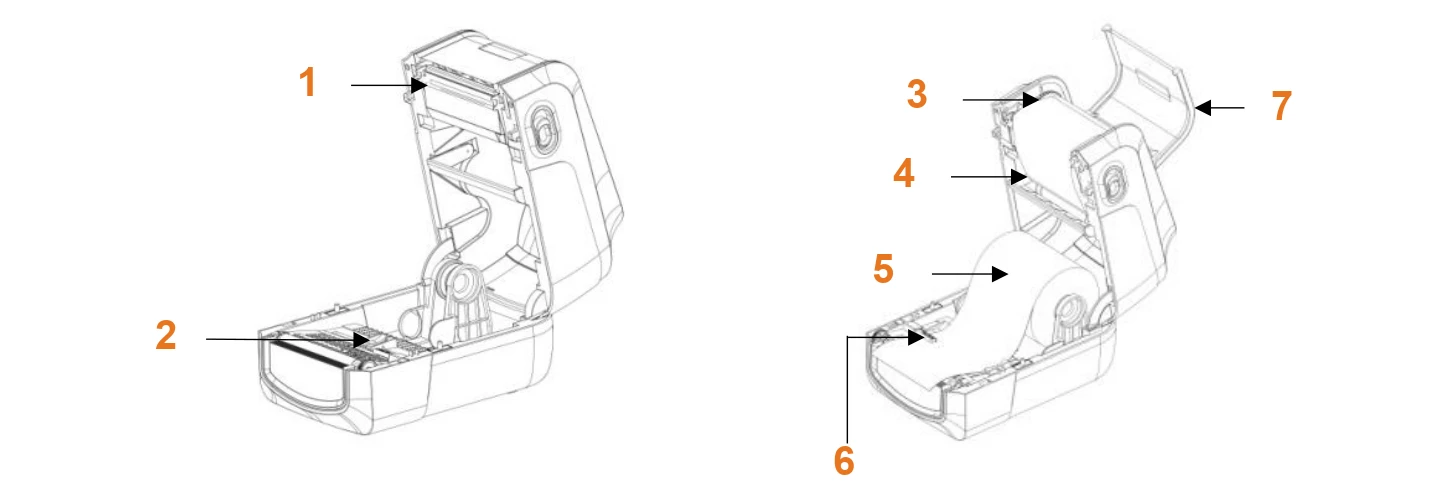
- Κεφαλή εκτύπωσης
- Οδηγός χαρτιού
- Άδειο ρολό μελανοταινίας (περιτύλιξης)
- Μελανοταινία
- Μέσο εκτύπωσης
- Αισθητήρας κενού και μαύρης σήμανσης
- Μπροστινό κάλυμμα
Τοποθέτηση της μελανοταινίας
- Περάστε τον μαύρο άξονα μελανοταινίας στη νέα μελανοταινία.
- Τοποθετήστε τη μελανοταινία στον εκτυπωτή — πρώτα την αριστερή πλευρά, μετά τη δεξιά — και βεβαιωθείτε ότι εδράζεται σταθερά.
- Περάστε τον μπλε άξονα μελανοταινίας στον άδειο πυρήνα που μαζεύει τη χρησιμοποιημένη μελανοταινία.
- Ανοίξτε το μπροστινό κάλυμμα.
- Τοποθετήστε τον άδειο πυρήνα — πρώτα την αριστερή πλευρά, μετά τη δεξιά.
- Τραβήξτε τη μελανοταινία και κολλήστε τη στον άδειο πυρήνα. Βεβαιωθείτε ότι η μελανοταινία είναι επίπεδη και λεία στο σημείο όπου ακουμπά την κεφαλή εκτύπωσης.
- Κλείστε το μπροστινό κάλυμμα.
- Κλείστε προσεκτικά το επάνω κάλυμμα.
Τοποθέτηση του μέσου
- Πατήστε τους δύο μοχλούς απασφάλισης στις δύο πλευρές του εκτυπωτή για να ανασηκώσετε και να ανοίξετε το επάνω κάλυμμα.
- Τοποθετήστε το ρολό μέσου στον εκτυπωτή και ρυθμίστε τον οδηγό μέσου στο πλάτος του μέσου.
- Τραβήξτε το μέσο έξω μέχρι να περάσει τον αισθητήρα κενού· η τοποθέτηση του μέσου ολοκληρώθηκε.
Μεγαλύτερα ρολά μέσου ή αναδιπλούμενο μέσο (fan-fold) μπορούν να τροφοδοτούνται από το εξωτερικό του εκτυπωτή μέσω της σχισμής εισόδου εξωτερικών ετικετών στο πίσω μέρος.
Εγκατάσταση προγράμματος οδήγησης
- Εκτελέστε το πρόγραμμα εγκατάστασης του προγράμματος οδήγησης (λήψεις παρακάτω), διαβάστε τη σύμβαση άδειας χρήσης, επιλέξτε I accept the terms in the license agreement και κάντε κλικ στο Next.
- Επιλέξτε τον φάκελο εγκατάστασης και κάντε κλικ στο Next και στη συνέχεια στο Finish.
- Στο παράθυρο εγκατάστασης κάντε κλικ στο Install Printer Driver και στη συνέχεια στο Next.
- Κάντε κλικ στο Other και στη συνέχεια στο Next.
- Επιλέξτε το μοντέλο του εκτυπωτή, κάντε κλικ για εγκατάσταση και κάντε κλικ στο Next.
- Συνδέστε τον εκτυπωτή στον υπολογιστή με το καλώδιο USB, επιλέξτε την αντίστοιχη θύρα USB και κάντε κλικ στο Next.
- Αλλάξτε το όνομα του εκτυπωτή αν χρειάζεται και κάντε κλικ στο Next και στη συνέχεια στο Finish και στο Close.
Μπορείτε να ελέγξετε τον εγκατεστημένο εκτυπωτή στις Ρυθμίσεις των Windows → Συσκευές → Εκτυπωτές και σαρωτές ή στον Πίνακα Ελέγχου → Συσκευές και εκτυπωτές. Για να αλλάξετε τη διεπαφή του εκτυπωτή (άλλη θύρα USB ή θύρα COM), ανοίξτε τις ιδιότητες του εκτυπωτή και επιλέξτε τη σωστή θύρα στην καρτέλα Θύρες.
Εφαρμογή διαμόρφωσης εκτυπωτή
Η εφαρμογή διαμόρφωσης (λήψεις παρακάτω) σας επιτρέπει να ελέγχετε τις ρυθμίσεις και την κατάσταση του εκτυπωτή, να αλλάζετε τις ρυθμίσεις του εκτυπωτή και να στέλνετε εντολές ή αρχεία στον εκτυπωτή. Μετά την εκκίνηση εμφανίζει τις εξής λειτουργίες: ρυθμίσεις θύρας, πληροφορίες εκτυπωτή, διαμόρφωση εκτυπωτή, λειτουργίες εκτυπωτή, εργαλείο εντολών, γλώσσα, πληροφορίες και έξοδος.
Στην ενότητα Printer Configuration κάντε κλικ στο Load για να διαβάσετε όλες τις τρέχουσες ρυθμίσεις από τον εκτυπωτή μέσω της επιλεγμένης διεπαφής. Αλλάξτε τις ρυθμίσεις και κάντε κλικ στο Set για να τις εγγράψετε στον εκτυπωτή — διαβάζετε πάντα πρώτα τις ρυθμίσεις.
Αντιμετώπιση προβλημάτων
| Πρόβλημα | Πιθανή αιτία | Λύση |
|---|---|---|
| Η ένδειξη τροφοδοσίας δεν ανάβει. | Το καλώδιο ρεύματος δεν είναι σωστά συνδεδεμένο. | Συνδέστε το καλώδιο ρεύματος στον εκτυπωτή και στην πρίζα. Ενεργοποιήστε τον εκτυπωτή. |
| Τέλος μελανοταινίας | Η μελανοταινία τελείωσε ή δεν έχει τοποθετηθεί σωστά. | Τοποθετήστε νέα μελανοταινία ή τοποθετήστε την ξανά ακολουθώντας τα βήματα τοποθέτησης της μελανοταινίας. |
| Τέλος χαρτιού | Το χαρτί τελείωσε, δεν έχει τοποθετηθεί σωστά ή ο αισθητήρας κενού / μαύρης σήμανσης το ανιχνεύει λανθασμένα. | Τοποθετήστε νέο χαρτί ή τοποθετήστε το ξανά ακολουθώντας τα βήματα τοποθέτησης του μέσου. Βαθμονομήστε ξανά τον αισθητήρα ετικετών. |
| Εμπλοκή χαρτιού | Ο αισθητήρας κενού / μαύρης σήμανσης ανιχνεύει λανθασμένα το μέσο, το μέγεθος ετικέτας δεν έχει οριστεί σωστά ή μια ετικέτα έχει κολλήσει μέσα στον εκτυπωτή. | Βαθμονομήστε ξανά τον αισθητήρα ετικετών. Ορίστε το σωστό μέγεθος ετικέτας. Καθαρίστε το εσωτερικό του εκτυπωτή. |
| Αδυναμία εκτύπωσης | Το καλώδιο δεν είναι σωστά συνδεδεμένο στη διεπαφή USB ή στη σειριακή διεπαφή. Η μελανοταινία και το μέσο δεν είναι συμβατά. Η ρύθμιση πυκνότητας εκτύπωσης είναι λανθασμένη. | Συνδέστε ξανά το καλώδιο ή αντικαταστήστε το. Ελέγξτε την πλευρά μελανιού της μελανοταινίας και τοποθετήστε ξανά τη μελανοταινία. Καθαρίστε την κεφαλή εκτύπωσης. Ελέγξτε τη ρύθμιση πυκνότητας εκτύπωσης. Απενεργοποιήστε τον εκτυπωτή και συνδέστε ξανά τον σύνδεσμο της κεφαλής εκτύπωσης. |
| Κακή ποιότητα εκτύπωσης | Η μελανοταινία και το μέσο δεν έχουν τοποθετηθεί σωστά ή δεν είναι συμβατά. Σκόνη ή κόλλα στην κεφαλή εκτύπωσης. Η πυκνότητα εκτύπωσης δεν έχει ρυθμιστεί σωστά. Το στοιχείο της κεφαλής εκτύπωσης έχει υποστεί ζημιά. | Τοποθετήστε ξανά τη μελανοταινία και το μέσο. Καθαρίστε την κεφαλή εκτύπωσης και τον κύλινδρο εκτύπωσης. Ρυθμίστε την πυκνότητα και την ταχύτητα εκτύπωσης. Εκτελέστε τον αυτοδιαγνωστικό έλεγχο και ελέγξτε το δοκιμαστικό μοτίβο της κεφαλής εκτύπωσης για κουκκίδες που λείπουν. Χρησιμοποιήστε κατάλληλη μελανοταινία ή μέσο. Ελέγξτε ότι ο μηχανισμός της κεφαλής εκτύπωσης έχει ασφαλίσει σωστά. |
| Παραλείπονται ετικέτες κατά την εκτύπωση | Το μέγεθος ετικέτας δεν έχει ρυθμιστεί σωστά. Η ευαισθησία του αισθητήρα δεν έχει ρυθμιστεί σωστά. Ο αισθητήρας μέσου έχει σκόνη. | Ελέγξτε τη ρύθμιση μεγέθους ετικέτας. Βαθμονομήστε τον αισθητήρα (Auto Gap ή Manual Gap). Καθαρίστε τον αισθητήρα κενού / μαύρης σήμανσης με πεπιεσμένο αέρα. |
| Λανθασμένη θέση εκτύπωσης σε μικρές ετικέτες | Η ευαισθησία του αισθητήρα μέσου ή το μέγεθος ετικέτας έχουν ρυθμιστεί λανθασμένα. Η κατακόρυφη μετατόπιση στο πρόγραμμα οδήγησης είναι λανθασμένη. | Βαθμονομήστε ξανά την ευαισθησία του αισθητήρα. Ορίστε το σωστό μέγεθος ετικέτας και το σωστό μέγεθος κενού. Αν χρησιμοποιείτε το BarTender, ορίστε την κατακόρυφη μετατόπιση στο πρόγραμμα οδήγησης. |
| Λείπει εκτύπωση στην αριστερή ή δεξιά πλευρά της ετικέτας | Λανθασμένη ρύθμιση μεγέθους ετικέτας. | Ορίστε το σωστό μέγεθος ετικέτας. |
| Τσαλακώματα | Η μελανοταινία ή το μέσο δεν έχουν τοποθετηθεί σωστά, η πυκνότητα εκτύπωσης είναι λανθασμένη ή το μέσο τροφοδοτείται λανθασμένα. | Ορίστε κατάλληλη πυκνότητα εκτύπωσης. Βεβαιωθείτε ότι ο οδηγός μέσου ακουμπά την άκρη του μέσου. |
| Γκρι γραμμή σε κενή ετικέτα | Η κεφαλή εκτύπωσης ή ο κύλινδρος εκτύπωσης είναι βρώμικοι. | Καθαρίστε την κεφαλή εκτύπωσης και τον κύλινδρο εκτύπωσης. |
| Ακανόνιστη εκτύπωση | Ο εκτυπωτής βρίσκεται σε λειτουργία dump (HEX). | Απενεργοποιήστε και ενεργοποιήστε ξανά τον εκτυπωτή για να βγείτε από τη λειτουργία dump. |
Συντήρηση
Καθαρίζετε τον εκτυπωτή με μπατονέτα, πανί που δεν αφήνει χνούδι, ηλεκτρική σκούπα ή βούρτσα με φυσερό και αιθανόλη 100%.
| Εξάρτημα εκτυπωτή | Μέθοδος |
|---|---|
| Κεφαλή εκτύπωσης | Απενεργοποιείτε πάντα τον εκτυπωτή πριν από τον καθαρισμό. Αφήστε την κεφαλή εκτύπωσης να κρυώσει για τουλάχιστον ένα λεπτό. Καθαρίστε την επιφάνεια της κεφαλής εκτύπωσης με μπατονέτα και αιθανόλη 100%. |
| Κύλινδρος εκτύπωσης | Απενεργοποιήστε τον εκτυπωτή. Περιστρέψτε τον κύλινδρο εκτύπωσης και σκουπίστε τον καλά με αιθανόλη 100% και μπατονέτα ή πανί που δεν αφήνει χνούδι. |
| Μπάρα κοπής | Σκουπίστε τη με πανί που δεν αφήνει χνούδι και αιθανόλη 100%. |
| Αισθητήρας | Πεπιεσμένος αέρας ή ηλεκτρική σκούπα. |
| Εξωτερικό | Σκουπίστε το με πανί βρεγμένο με νερό. |
| Εσωτερικό | Βούρτσα ή ηλεκτρική σκούπα. |
Μην αγγίζετε την κεφαλή εκτύπωσης με τα δάχτυλα — αν την αγγίξετε, καθαρίστε τη με αιθανόλη. Χρησιμοποιείτε μόνο αιθανόλη 100%· το ιατρικό οινόπνευμα μπορεί να προκαλέσει ζημιά στην κεφαλή εκτύπωσης.
- Καθαρίζετε την κεφαλή εκτύπωσης και τους αισθητήρες μέσου τακτικά, σε κάθε αλλαγή μελανοταινίας, για να διατηρείτε την ποιότητα εκτύπωσης και να παρατείνετε τη διάρκεια ζωής του εκτυπωτή.
- Ο μέγιστος λόγος εκτύπωσης ανά γραμμή κουκκίδων είναι 15%. Μια μαύρη γραμμή σε όλο το πλάτος μπορεί να έχει ύψος έως 40 κουκκίδες (5 mm).
Οδηγίες ασφαλείας
- Διαβάστε προσεκτικά το εγχειρίδιο πριν από την πρώτη χρήση, ώστε ο εκτυπωτής να εγκατασταθεί και να διαμορφωθεί σωστά.
- Χρησιμοποιείτε τον εκτυπωτή μόνο σε ξηρούς εσωτερικούς χώρους. Προστατεύετέ τον από νερό, υγρασία και ακραίες θερμοκρασίες.
- Απενεργοποιήστε τον εκτυπωτή πριν συνδέσετε το καλώδιο ρεύματος στην υποδοχή τροφοδοσίας. Συνδέστε το καλώδιο ρεύματος σε σωστά γειωμένη πρίζα.
- Τοποθετήστε τον εκτυπωτή σε επίπεδη, σταθερή επιφάνεια.
Συχνές ερωτήσεις
Ποια είναι η διαφορά μεταξύ άμεσης θερμικής εκτύπωσης και εκτύπωσης θερμικής μεταφοράς;
Συνεργάζεται ο εκτυπωτής με τα δημοφιλή προγράμματα ετικετών;
Ποιους γραμμωτούς κώδικες μπορεί να εκτυπώσει;
Πώς συνδέω τον εκτυπωτή στο δίκτυό μου;
Λήψεις
Τα πρωτότυπα εγχειρίδια PDF διατηρούνται διαθέσιμα ως αναφορά παλαιού τύπου. Όλα όσα περιέχουν καλύπτονται ήδη σε αυτή τη σελίδα — χρησιμοποιήστε τα PDF μόνο αν χρειάζεστε αντίγραφο εκτός σύνδεσης.