Εκτυπωτής ετικετών, άμεσης θερμικής εκτύπωσης, 203 dpi, USB, HDWR OPrint-XA200
GTIN: 5906935201510 · SKU: OPrint-XA200
Πίνακας περιεχομένων
Εισαγωγή
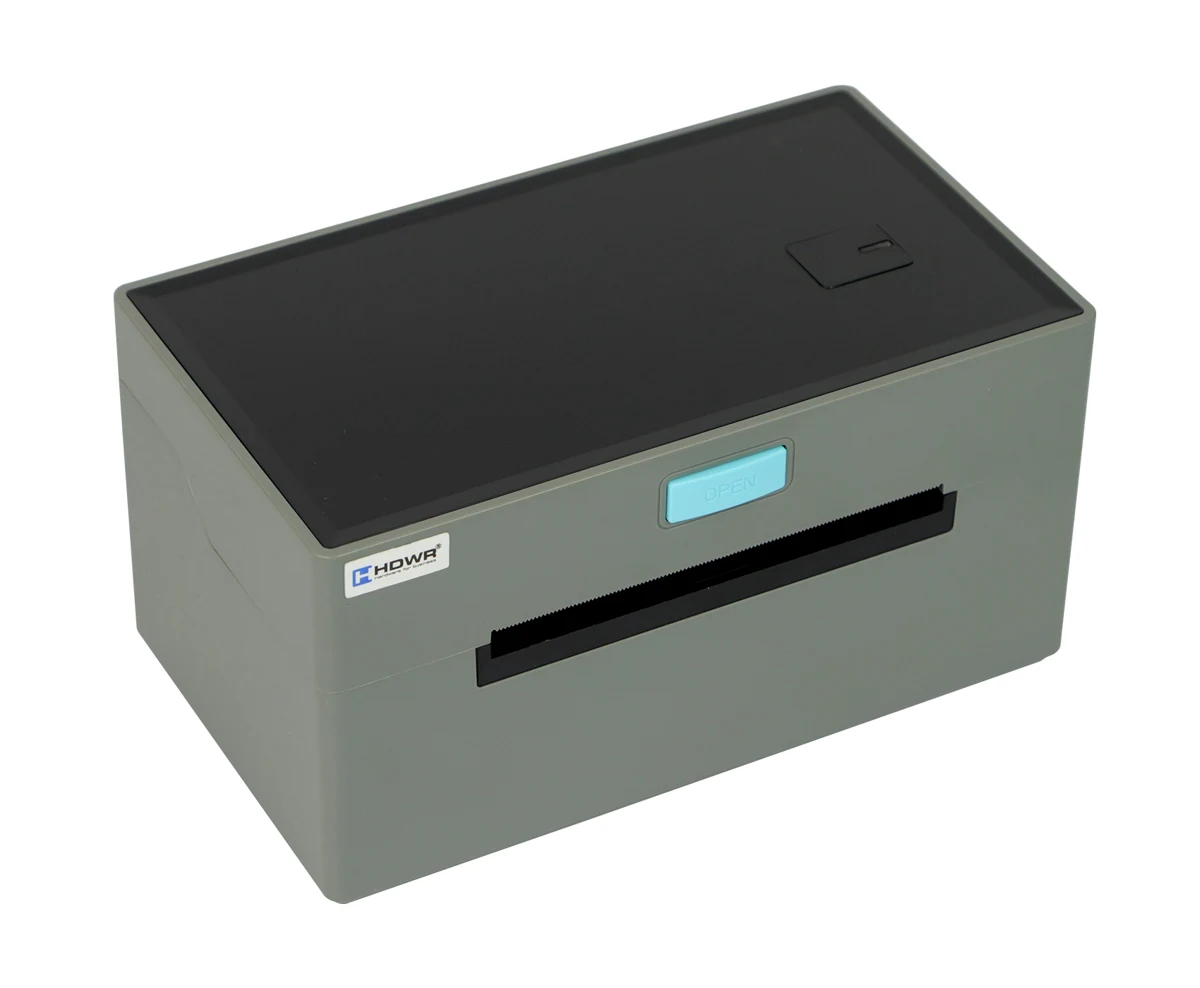
Ο OPrint-XA200 είναι ένας συμπαγής εκτυπωτής ετικετών άμεσης θερμικής εκτύπωσης για ετικέτες αποστολής, ετικέτες προϊόντων, αποδείξεις, έγγραφα logistics και ετικέτες τιμών. Εκτυπώνει σε ανάλυση 203 dpi και με ταχύτητα έως 160 mm/s, με ωφέλιμο πλάτος εκτύπωσης 30–104 mm σε μέσα πλάτους έως 110 mm, και υποστηρίζει συνεχές χαρτί, ετικέτες, αναδιπλούμενο (fan-fold) μέσο και καρτελάκια (tag). Αισθητήρες διαπερατότητας και ανάκλασης ανιχνεύουν αυτόματα τη θέση της ετικέτας. Ο εκτυπωτής συνδέεται μέσω USB, δέχεται εντολές TSPL, CPCL και ESC/POS και διαθέτει προγράμματα οδήγησης για Windows και macOS.
Προδιαγραφές
- Μέθοδος εκτύπωσης: άμεση θερμική
- Ανάλυση: 203 dpi
- Μέγιστη ταχύτητα εκτύπωσης: 160 mm/s
- Ωφέλιμο πλάτος εκτύπωσης: 30–104 mm
- Μέγιστο πλάτος εκτύπωσης: 104 mm
- Τύποι μέσων: συνεχές, ετικέτες, αναδιπλούμενο (fan-fold), καρτελάκια (tag)
- Μέγιστο πλάτος μέσου: 110 ± 0,5 mm
- Πάχος μέσου: 0,06–0,3 mm
- Διάρκεια ζωής κεφαλής εκτύπωσης: 100 km
- Αισθητήρες: διαπερατότητας και ανάκλασης
- Διεπαφή: USB
- Γλώσσες εντολών: TSPL, CPCL, ESC/POS
- Προγράμματα οδήγησης: Windows Server 2003, Windows XP, 7, 8, 10, 11, macOS
- Συμβατά λειτουργικά συστήματα: Windows, Android, iOS
- Τροφοδοσία: AC 100–240 V, 50–60 Hz (εξωτερικό τροφοδοτικό)
- Διαστάσεις: 20 × 11,5 × 10,5 cm
- Διαστάσεις συσκευασίας: 21 × 18,5 × 12,6 cm
- Βάρος: 0,9 kg
- Βάρος με τη συσκευασία: 1,45 kg
- Θερμοκρασία λειτουργίας: 0°C – +45°C
- Θερμοκρασία αποθήκευσης: −20°C – +60°C
- Υγρασία λειτουργίας: 10% – 80% (χωρίς συμπύκνωση)
- Υγρασία αποθήκευσης: 5% – 95% (χωρίς συμπύκνωση)
- Εκτυπώσιμοι κώδικες 1D: UPC-A, UPC-E, JAN13 (EAN13), JAN8 (EAN8), Code 39, ITF, Codabar, Code 93, Code 128
- Εκτυπώσιμοι κώδικες 2D: QR Code, PDF417
Περιεχόμενα σετ
- Εκτυπωτής ετικετών
- Τροφοδοτικό
- Καλώδιο USB
- Εγχειρίδιο χρήσης
Επισκόπηση εκτυπωτή
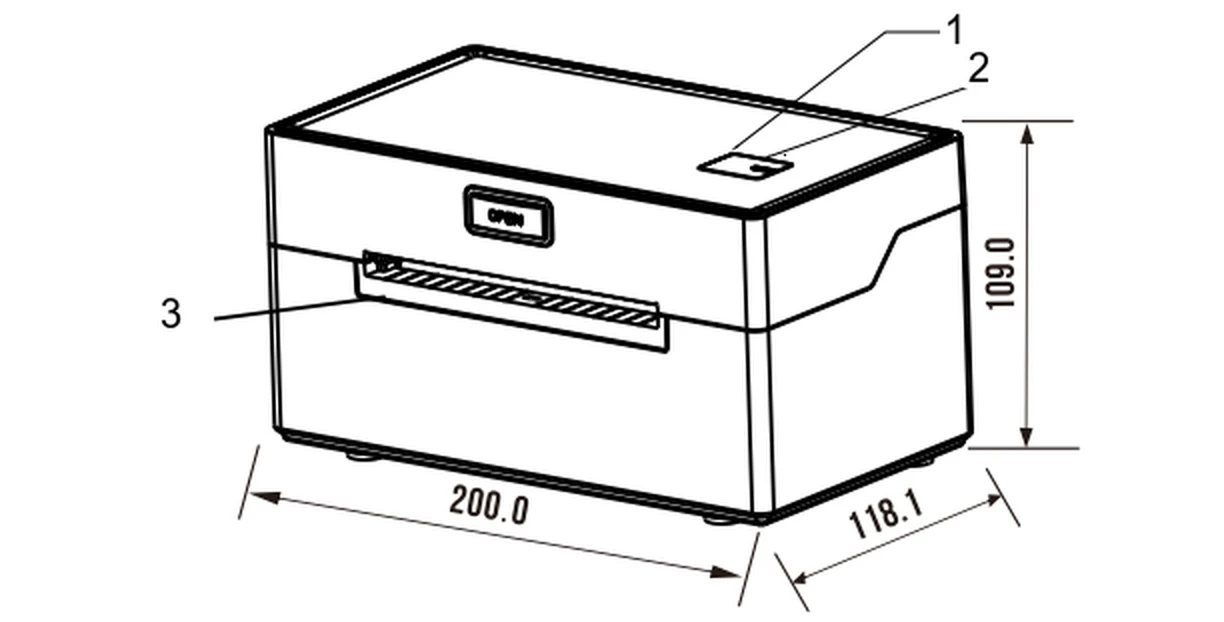
- Πλήκτρο FEED
- Ένδειξη κατάστασης (ενδείξεις LED)
- Έξοδος χαρτιού
Το πλήκτρο OPEN στο μπροστινό μέρος ανοίγει το επάνω κάλυμμα.
Τοποθέτηση χαρτιού
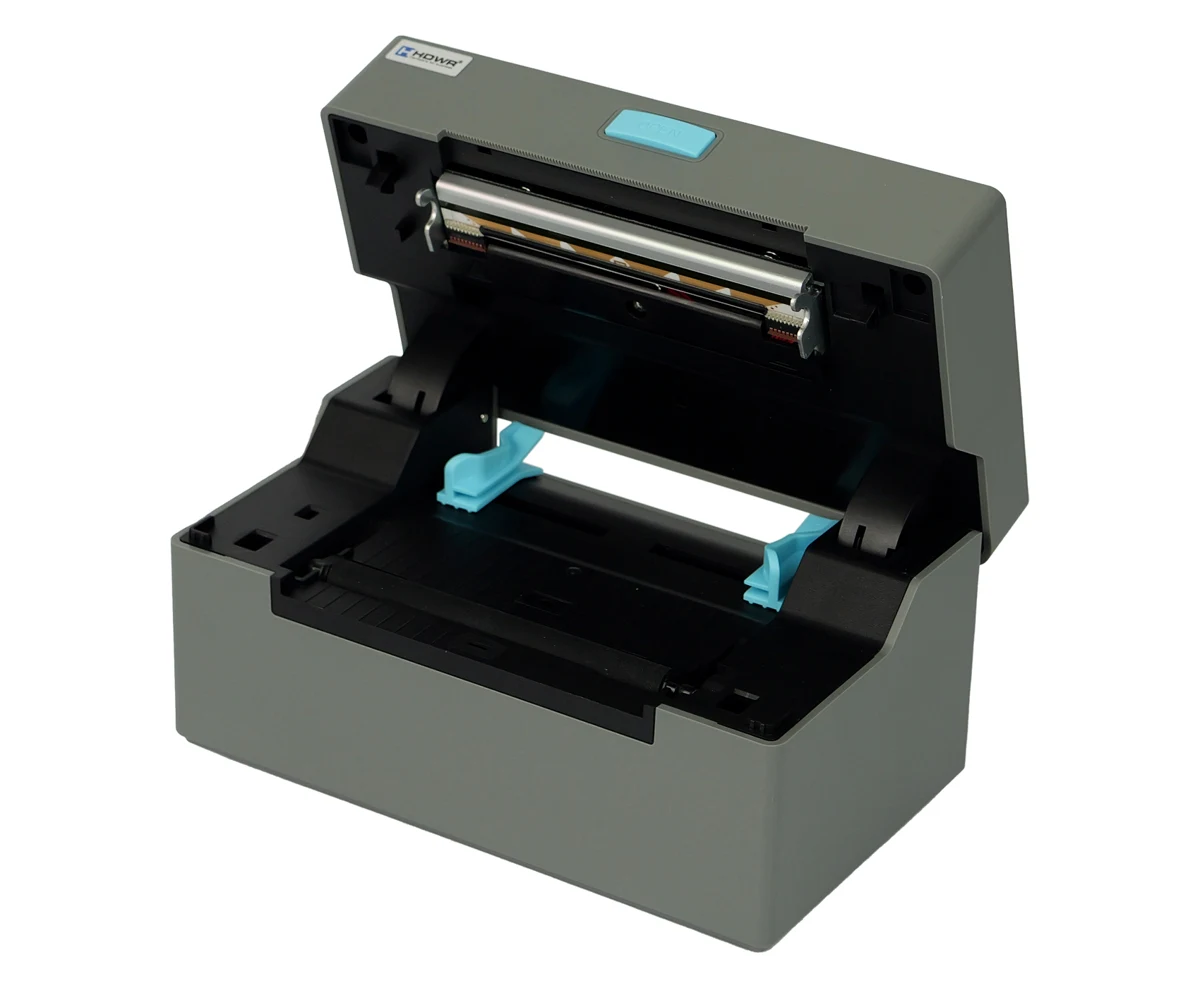
- Ανοίξτε το επάνω κάλυμμα του εκτυπωτή.
- Ρυθμίστε τους οδηγούς χαρτιού στο πλάτος του χαρτιού.
- Τοποθετήστε το θερμικό χαρτί στον οδηγό χαρτιού.
- Τραβήξτε ένα μικρό κομμάτι χαρτιού έξω από τον εκτυπωτή και κλείστε το κάλυμμα.
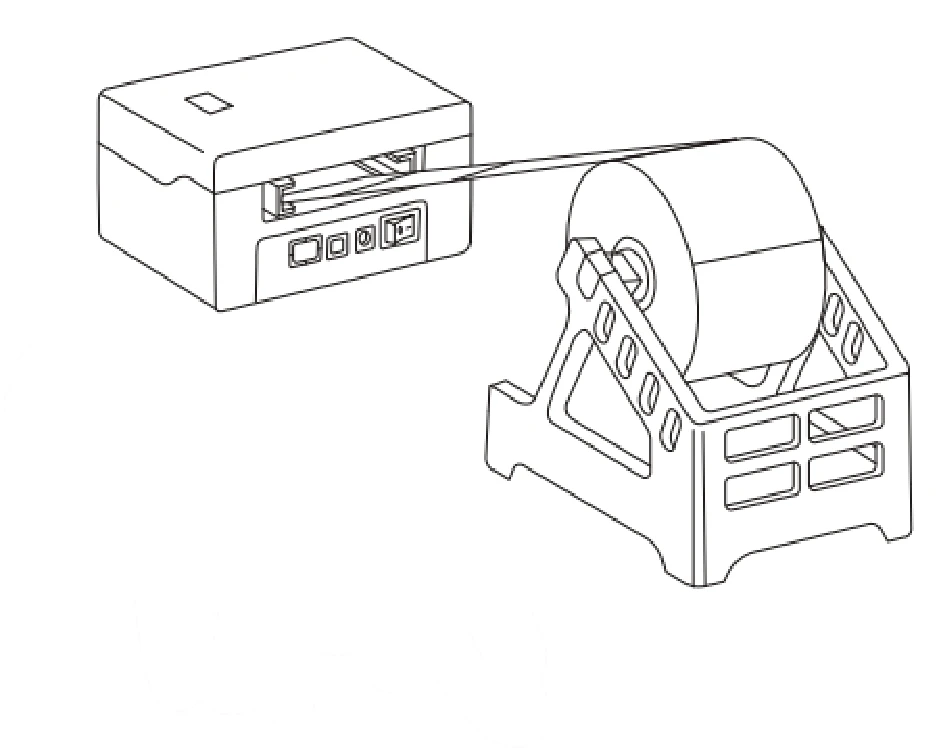
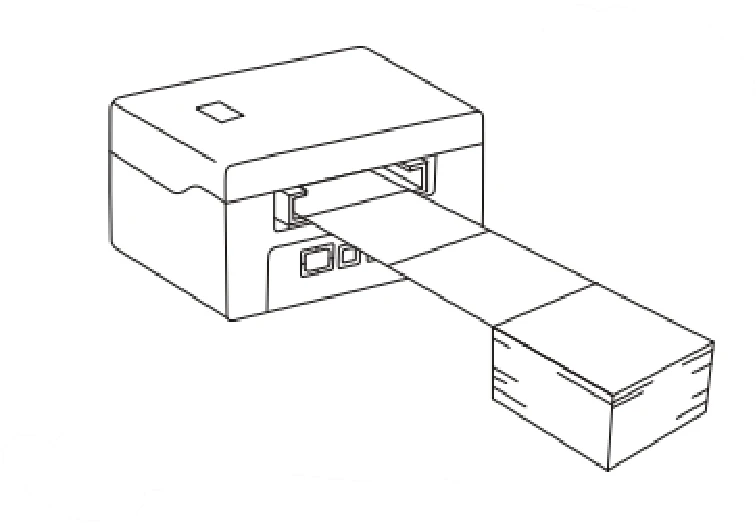
Τα ρολά χαρτιού και το αναδιπλούμενο (fan-fold) χαρτί τροφοδοτούνται από το εξωτερικό του εκτυπωτή, μέσω της εισόδου χαρτιού στο πίσω μέρος:
Ενδείξεις LED και πλήκτρα
| ERROR (κόκκινη LED) | POWER (μπλε LED) | Κατάσταση εκτυπωτή |
|---|---|---|
| Σβηστή | Σβηστή | Ο εκτυπωτής είναι απενεργοποιημένος. |
| Σβηστή | Αναμμένη | Ο εκτυπωτής είναι ενεργοποιημένος και έχει χαρτί. |
| Αναβοσβήνει | Αναμμένη | Ο εκτυπωτής είναι ενεργοποιημένος και δεν έχει χαρτί. |
| Ενέργεια | Λειτουργία |
|---|---|
| Πατήστε το πλήκτρο λειτουργίας για περίπου 3 δευτερόλεπτα. | Ενεργοποίηση ή απενεργοποίηση του εκτυπωτή. |
| Όταν ο εκτυπωτής είναι ενεργοποιημένος, πατήστε το πλήκτρο FEED. | Προώθηση χαρτιού / ανίχνευση θέσης ετικέτας. |
| Με τον εκτυπωτή απενεργοποιημένο, κρατήστε πατημένο το πλήκτρο FEED και στη συνέχεια πατήστε και κρατήστε πατημένο το πλήκτρο POWER για να ενεργοποιήσετε τον εκτυπωτή. Αφήστε το FEED όταν ανάψει η κόκκινη LED ERROR. | Εκτύπωση της σελίδας αυτοδιαγνωστικού ελέγχου. |
| Με τον εκτυπωτή απενεργοποιημένο, κρατήστε πατημένο το πλήκτρο FEED και στη συνέχεια πατήστε και κρατήστε πατημένο το πλήκτρο POWER. Αφήστε το FEED όταν η κόκκινη LED ERROR ανάψει και σβήσει. | Λειτουργία HEX (πατήστε δύο φορές το FEED για να βγείτε από τη λειτουργία HEX). |
| Με τον εκτυπωτή απενεργοποιημένο, κρατήστε πατημένο το πλήκτρο FEED και στη συνέχεια πατήστε και κρατήστε πατημένο το πλήκτρο POWER. Αφήστε το FEED όταν η κόκκινη LED ERROR ανάψει, σβήσει και ανάψει ξανά. | Εναλλαγή της λειτουργίας εντολών μεταξύ TSPL, CPCL και ESC/POS. |
Εγκατάσταση προγράμματος οδήγησης
Για την εκτύπωση μέσω του προγράμματος οδήγησης απαιτείται πρόγραμμα εκτύπωσης ετικετών.
Windows
- Εκτελέστε το πρόγραμμα εγκατάστασης του προγράμματος οδήγησης για Windows από το πακέτο του προγράμματος οδήγησης (λήψεις παρακάτω).
- Διαβάστε τους όρους της άδειας χρήσης και κάντε κλικ στο Next για να συνεχίσετε.
- Αν ο εκτυπωτής είναι συνδεδεμένος μέσω USB, κάντε κλικ στο Get USB Port για αυτόματη ανίχνευση της θύρας. Για άλλες διεπαφές επιλέξτε την κατάλληλη επιλογή. Κάντε κλικ στο Install Driver.
- Όταν η εγκατάσταση ολοκληρωθεί επιτυχώς, το παράθυρο ιδιοτήτων του εκτυπωτή ανοίγει αυτόματα. Κάντε κλικ στο Print Test Page — αν η δοκιμαστική σελίδα εκτυπωθεί σωστά, η εγκατάσταση έχει ολοκληρωθεί.
Αν ο εκτυπωτής εμφανίσει Printing Error, επιστρέψτε στην καρτέλα Port, επιλέξτε USB0001, USB0002 ή USB0003 και δοκιμάστε ξανά.
macOS
- Ανοίξτε το LABEL.dmg από τον φάκελο macOS του πακέτου του προγράμματος οδήγησης και κάντε διπλό κλικ στο LABEL_V1.0_signed.pkg.
- Κάντε κλικ στο Continue και στη συνέχεια στο Install και επιβεβαιώστε με Touch ID ή με τον κωδικό πρόσβασής σας. Κάντε κλικ στο Close για να ολοκληρώσετε.
- Ανοίξτε τις Προτιμήσεις συστήματος → Εκτυπωτές και σαρωτές και κάντε κλικ στο + για να προσθέσετε νέο εκτυπωτή.
- Ενεργοποιήστε τον εκτυπωτή και επιλέξτε LABEL. Στο μενού Use επιλέξτε Select Software, πληκτρολογήστε LABEL, επιλέξτε LABEL και κάντε κλικ στο Add. Επιβεβαιώστε με Touch ID ή με τον κωδικό πρόσβασής σας.
Ρύθμιση του μεγέθους ετικέτας στο macOS: ανοίξτε οποιοδήποτε έγγραφο, επιλέξτε Αρχείο → Εκτύπωση, επιλέξτε Manage Custom Sizes στο μενού Paper Size, κάντε κλικ στο + για να ορίσετε το μέγεθος ετικέτας (για παράδειγμα 100 × 190 mm) και κάντε κλικ στο OK. Στο Printer Features μπορείτε να αλλάξετε την ταχύτητα εκτύπωσης, τη σκουρότητα και άλλες ρυθμίσεις.
Καθαρισμός κεφαλής εκτύπωσης
Καθαρίστε την κεφαλή εκτύπωσης όταν:
- η εκτύπωση δεν είναι ευκρινής, παρόλο που το θερμικό χαρτί είναι εντάξει,
- η εκτύπωση είναι θολή ή δυσανάγνωστη κατά μήκος της σελίδας,
- ο εκτυπωτής κάνει ασυνήθιστο θόρυβο κατά την προώθηση χαρτιού ή την εκτύπωση.
- Απενεργοποιήστε τον εκτυπωτή, ανοίξτε το κάλυμμα της θήκης χαρτιού και αφαιρέστε το ρολό χαρτιού.
- Αν ο εκτυπωτής μόλις ολοκλήρωσε μια εκτύπωση, περιμένετε μέχρι να κρυώσει η κεφαλή εκτύπωσης.
- Καθαρίστε απαλά την κεφαλή εκτύπωσης με μαλακό βαμβακερό πανί βρεγμένο με αιθανόλη (όχι μουσκεμένο) για να απομακρύνετε τη σκόνη και τις ακαθαρσίες.
- Περιμένετε μέχρι να εξατμιστεί πλήρως η αιθανόλη, τοποθετήστε ξανά το χαρτί, κλείστε το κάλυμμα και εκτυπώστε μια δοκιμαστική σελίδα.
Βεβαιωθείτε ότι ο εκτυπωτής είναι απενεργοποιημένος κατά τη συντήρηση. Μη χρησιμοποιείτε μεταλλικά εργαλεία (π.χ. τσιμπιδάκι) που θα μπορούσαν να χαράξουν την κεφαλή εκτύπωσης. Μη χρησιμοποιείτε βενζίνη, ακετόνη ή άλλους οργανικούς διαλύτες για τον καθαρισμό της κεφαλής εκτύπωσης.
Βαθμονόμηση ετικετών και αντιμετώπιση προβλημάτων
Βαθμονόμηση ετικετών
Βαθμονομήστε τον εκτυπωτή όταν μόλις έχει συναρμολογηθεί (π.χ. μετά από αντικατάσταση του αισθητήρα ανάκλασης ή ενημέρωση του υλικολογισμικού), όταν παραλείπει ετικέτες μετά από αλλαγή μεγέθους ετικέτας ή όταν εκτυπώνει συνεχόμενα χωρίς να σταματά στο κενό μεταξύ των ετικετών.
- Τοποθετήστε το χαρτί και ενεργοποιήστε τον εκτυπωτή.
- Όταν ανάψει η LED τροφοδοσίας, κρατήστε πατημένο το πλήκτρο FEED για 5–6 δευτερόλεπτα, μέχρι η LED να αναβοσβήσει και ο εκτυπωτής να εκπέμψει ηχητικό σήμα.
- Αφήστε το πλήκτρο, επανεκκινήστε τον εκτυπωτή και εκτυπώστε μια δοκιμή.
Το αποτέλεσμα της βαθμονόμησης μπορεί να διαφέρει ανάλογα με τις προδιαγραφές του χαρτιού.
Σφάλματα μετά τη βαθμονόμηση
Ο εκτυπωτής αναφέρει σφάλμα παρόλο που έχει τοποθετηθεί χαρτί:
- Αφαιρέστε το χαρτί.
- Ενεργοποιήστε τον εκτυπωτή και περιμένετε μέχρι να αναβοσβήνει η κόκκινη LED.
- Κρατήστε πατημένο το πλήκτρο FEED μέχρι η κόκκινη LED να σταματήσει να αναβοσβήνει και ο εκτυπωτής να εκπέμψει ηχητικό σήμα.
- Αφήστε το πλήκτρο, περιμένετε 2 δευτερόλεπτα, επανεκκινήστε τον εκτυπωτή και εκτυπώστε μια δοκιμή.
Ο εκτυπωτής δεν αναφέρει σφάλμα παρόλο που δεν υπάρχει χαρτί:
- Αφαιρέστε το χαρτί και απενεργοποιήστε τον εκτυπωτή.
- Ενεργοποιήστε τον εκτυπωτή και κρατήστε πατημένο το πλήκτρο FEED για 8–10 δευτερόλεπτα.
- Περιμένετε μέχρι η κόκκινη LED να αναβοσβήσει και ο εκτυπωτής να εκπέμψει δύο φορές ηχητικό σήμα.
- Αφήστε το πλήκτρο, επανεκκινήστε τον εκτυπωτή και εκτυπώστε μια δοκιμή.
Το πρώτο αναβόσβημα και ηχητικό σήμα σημαίνουν βαθμονόμηση ετικετών· το δεύτερο αναβόσβημα και ηχητικό σήμα σημαίνουν βαθμονόμηση του αισθητήρα ανάκλασης.
Αν το πρόβλημα παραμένει μετά τη βαθμονόμηση, ο αισθητήρας ανάκλασης πρέπει να αντικατασταθεί — επικοινωνήστε με το σέρβις.
Οδηγίες ασφαλείας
Χρησιμοποιείτε μόνο το τροφοδοτικό που παρέχεται με τον εκτυπωτή. Η σύνδεση σε λανθασμένη πηγή τροφοδοσίας μπορεί να προκαλέσει πυρκαγιά, έκρηξη ή ζημιά στον εκτυπωτή.
- Μην ανοίγετε το κάλυμμα της θήκης χαρτιού κατά τη διάρκεια της εκτύπωσης ή αμέσως μετά. Μην αγγίζετε την κεφαλή εκτύπωσης — η υψηλή θερμοκρασία της μπορεί να προκαλέσει εγκαύματα.
- Μην αποθηκεύετε τον εκτυπωτή σε ζεστούς ή υγρούς χώρους.
- Μη συνδέετε άλλες συσκευές στην ίδια πρίζα, ώστε να αποφεύγονται διακυμάνσεις τάσης.
- Αποφεύγετε την επαφή με νερό και αγώγιμα υλικά (π.χ. μέταλλο). Αν πέσει νερό στην επιφάνεια, απενεργοποιήστε αμέσως τον εκτυπωτή.
- Διατηρείτε πάντα χαρτί στον εκτυπωτή, ώστε να αποφεύγεται ζημιά στον κύλινδρο εκτύπωσης και στην κεφαλή εκτύπωσης.
- Αναθέτετε τη συντήρηση και τις επισκευές του εκτυπωτή μόνο σε εξειδικευμένο τεχνικό.
- Χρησιμοποιείτε μόνο ρολά χαρτιού καλής ποιότητας για την καλύτερη ποιότητα εκτύπωσης και μεγάλη διάρκεια ζωής του εκτυπωτή.
Συχνές ερωτήσεις
Υποστηρίζει ο OPrint-XA200 την εκτύπωση γραμμωτών κωδίκων και κωδικών QR;
Ποιους τύπους χαρτιού υποστηρίζει ο OPrint-XA200;
Με ποια λειτουργικά συστήματα είναι συμβατός ο OPrint-XA200;
Ποια είναι η μέγιστη ταχύτητα εκτύπωσης του OPrint-XA200;
Λήψεις
Τα πρωτότυπα εγχειρίδια PDF διατηρούνται διαθέσιμα ως αναφορά παλαιού τύπου. Όλα όσα περιέχουν καλύπτονται ήδη σε αυτή τη σελίδα — χρησιμοποιήστε τα PDF μόνο αν χρειάζεστε αντίγραφο εκτός σύνδεσης.