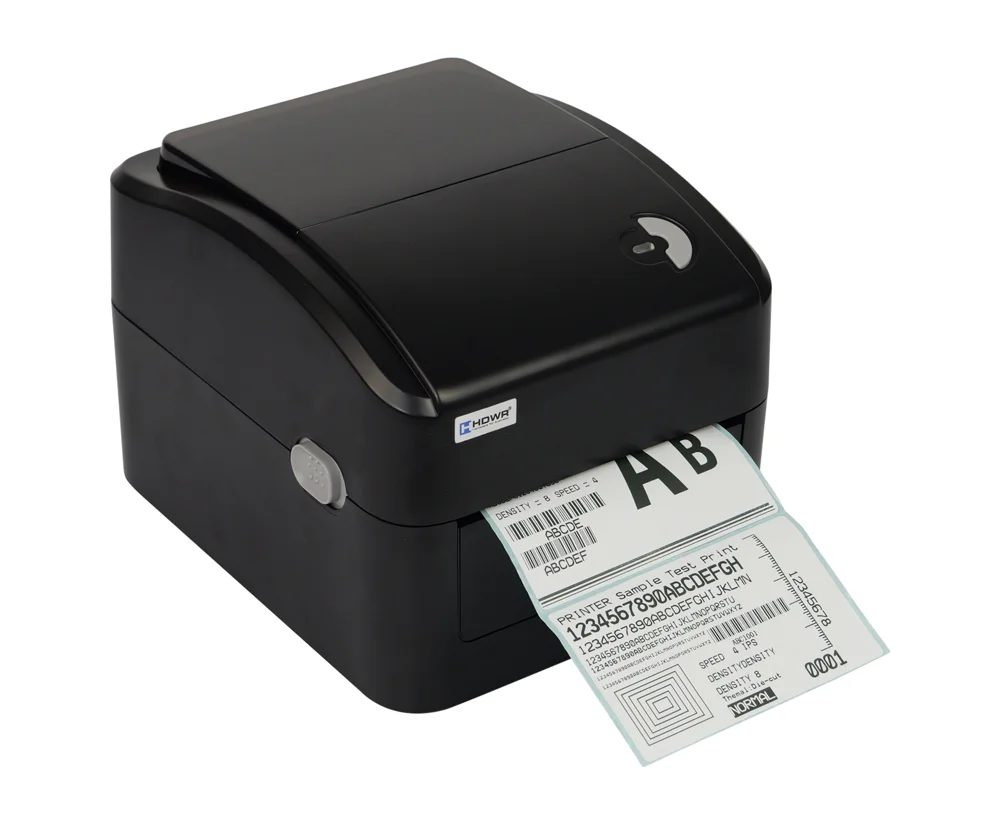
Εκτυπωτής ετικετών courier, άμεσης θερμικής εκτύπωσης, 203 dpi, USB και LAN, συμπαγής, HDWR OPrint-XD200N
GTIN: 5906935201503 · SKU: OPrint-XD200N
Πίνακας περιεχομένων
Εισαγωγή
Ο OPrint-XD200N είναι ένας συμπαγής επιτραπέζιος εκτυπωτής ετικετών άμεσης θερμικής εκτύπωσης — ιδανικός για ετικέτες courier στα logistics, στο ηλεκτρονικό εμπόριο, στο λιανικό εμπόριο και στις αποθήκες. Εκτυπώνει σε ανάλυση 203 dpi και με ταχύτητα έως 152 mm/s, με μέγιστο πλάτος εκτύπωσης 108 mm, και υποστηρίζει συνεχές χαρτί, ετικέτες με κενό (die-cut), μέσα με μαύρη σήμανση, αναδιπλούμενα (fan-fold) και διάτρητα μέσα. Οι αισθητήρες κενού, μαύρης σήμανσης και ανοιχτού καλύμματος κάνουν την εκτύπωση αξιόπιστη. Ο εκτυπωτής συνδέεται με υπολογιστή μέσω USB και με το δίκτυο της εταιρείας μέσω Ethernet (LAN) και δέχεται εντολές TSPL, EPL, ZPL και DPL, οπότε συνεργάζεται με τα δημοφιλή προγράμματα σχεδίασης ετικετών και τα συστήματα logistics.
Προδιαγραφές
- Ανάλυση: 203 dpi
- Μέθοδος εκτύπωσης: άμεση θερμική
- Μέγιστη ταχύτητα εκτύπωσης: 152 mm (6") / s
- Μέγιστο πλάτος εκτύπωσης: 108 mm (4,25")
- Μέγιστο μήκος εκτύπωσης: 1.778 mm
- Τύποι μέσων: συνεχές, με κενό, με μαύρη σήμανση, αναδιπλούμενο (fan-fold) και διάτρητο
- Πλάτος μέσου: 26–116 mm
- Πάχος μέσου: 0,06–0,254 mm (2,36–10 mil)
- Διάμετρος πυρήνα μέσου: 25,4–76,2 mm (1"–3")
- Μήκος ετικέτας: 10–1.778 mm
- Διάρκεια ζωής κεφαλής εκτύπωσης: 50 km
- Αισθητήρες: αισθητήρας κενού, αισθητήρας ανοιχτού καλύμματος, αισθητήρας μαύρης σήμανσης
- Περιστροφή: 0°, 90°, 180°, 270°
- Διεπαφή: USB + LAN
- Γλώσσες εντολών: TSPL, EPL, ZPL, DPL
- Πρόγραμμα οδήγησης: Windows / Linux / Mac
- SDK: Windows / Android / iOS
- Επεξεργαστής: 32-bit
- Μνήμη: 8 MB Flash, 8 MB SDRAM, Flash επεκτάσιμη έως 4 GB
- Τάση λειτουργίας: AC 110–240 V
- Διαστάσεις συσκευής: 21,5 × 17,8 × 15,5 cm
- Διαστάσεις συσκευασίας: 21 × 29 × 19 cm
- Βάρος συσκευής: 1,3 kg
- Βάρος με τη συσκευασία: 2,1 kg
- Θερμοκρασία λειτουργίας: 5°C – 40°C
- Θερμοκρασία αποθήκευσης: −40°C – +60°C
- Υγρασία λειτουργίας: 25% – 85%, χωρίς συμπύκνωση
- Υγρασία αποθήκευσης: 10% – 90%, χωρίς συμπύκνωση
- Εκτυπώσιμοι κώδικες 1D: Code 39, Code 93, Code 128UCC, Code 128 subsets A, B, C, Codabar, Interleaved 2 of 5, EAN-8, EAN-13, EAN-128, UPC-A, UPC-E, EAN and UPC 2(5) digits add-on, MSI, PLESSEY, POSTNET, China POST, GS1 DataBar, Code 11
- Εκτυπώσιμοι κώδικες 2D: PDF-417, MaxiCode, DataMatrix, QR, Aztec
Περιεχόμενα σετ
- Εκτυπωτής ετικετών
- Ρολό ετικετών
- Καλώδιο USB
- Τροφοδοτικό
- Εγχειρίδιο χρήσης
Επισκόπηση εκτυπωτή
Μπροστινή όψη
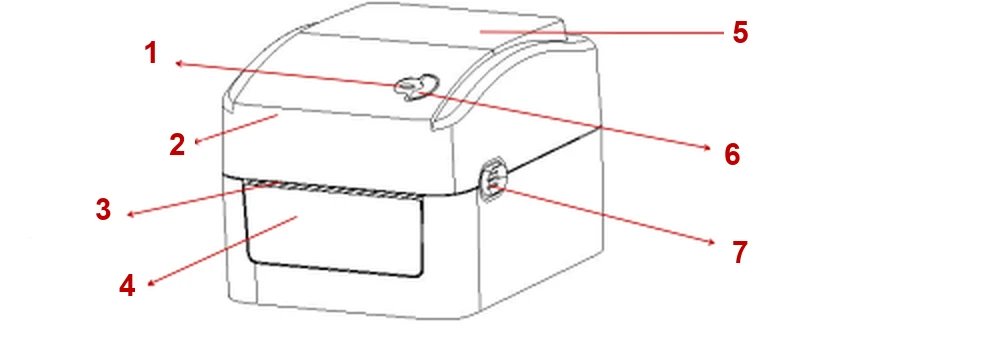
- Πλήκτρο τροφοδοσίας χαρτιού (FEED)
- Κάλυμμα εκτυπωτή
- Έξοδος χαρτιού
- Μπροστινό πάνελ
- Διαφανές παράθυρο
- Ένδειξη τροφοδοσίας
- Άγκιστρο καλύμματος
Πίσω όψη
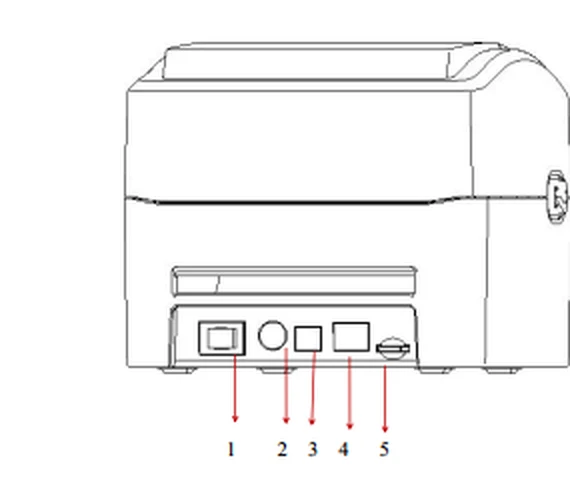
- Διακόπτης λειτουργίας
- Υποδοχή τροφοδοσίας
- Διεπαφή USB
- Διεπαφή Ethernet
- Υποδοχή κάρτας SD
Εσωτερικό του εκτυπωτή
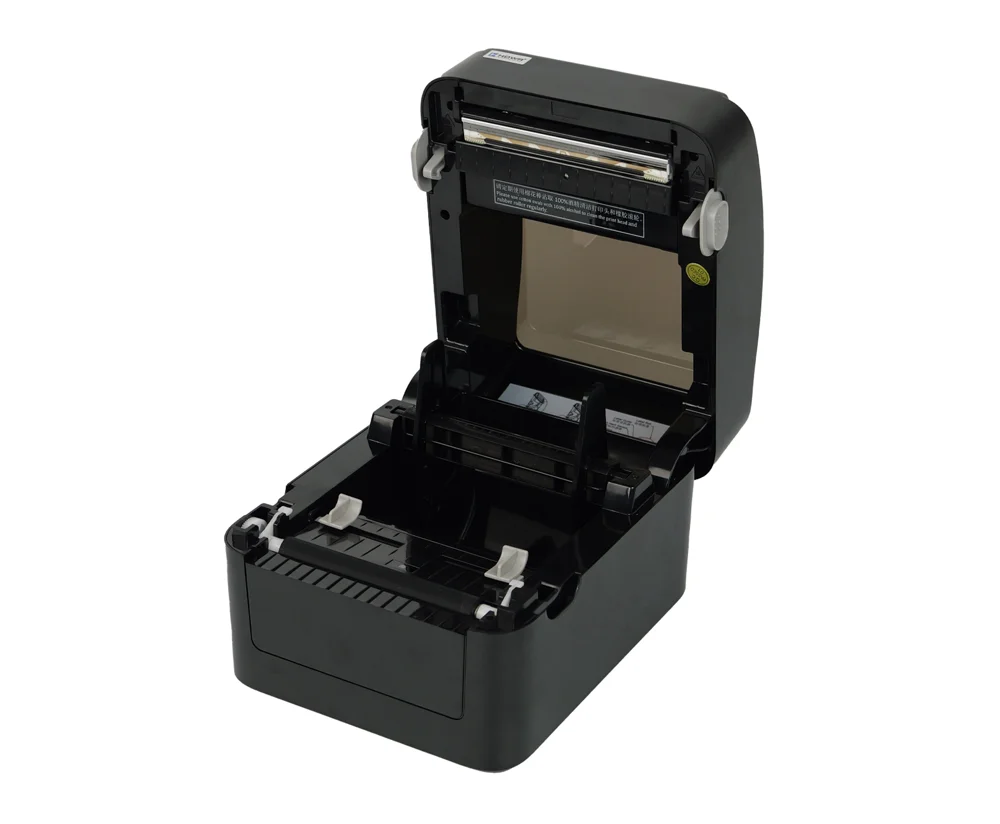
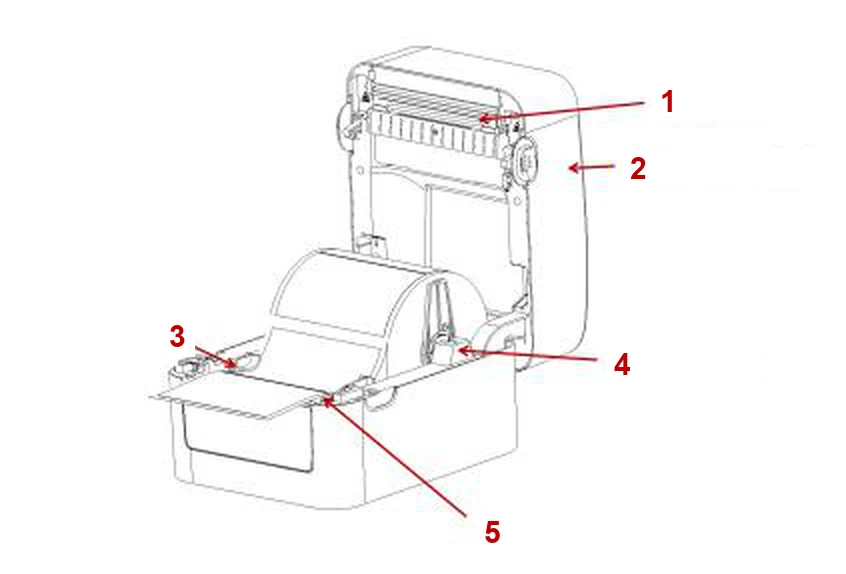
- Κεφαλή εκτύπωσης
- Άγκιστρο καλύμματος εκτυπωτή
- Οδηγός χαρτιού
- Θήκη ετικετών
- Λαστιχένιος κύλινδρος
Εγκατάσταση του εκτυπωτή
- Τοποθετήστε τον εκτυπωτή σε λεία, σταθερή επιφάνεια και βεβαιωθείτε ότι είναι απενεργοποιημένος.
- Συνδέστε το καλώδιο USB στη διεπαφή USB στο πίσω μέρος του εκτυπωτή και στον υπολογιστή. Για εκτύπωση μέσω δικτύου, συνδέστε τη διεπαφή Ethernet στο τοπικό σας δίκτυο με καλώδιο δικτύου.
- Συνδέστε το τροφοδοτικό στην υποδοχή τροφοδοσίας στο πίσω μέρος του εκτυπωτή και στη συνέχεια συνδέστε το καλώδιο ρεύματος σε πρίζα.
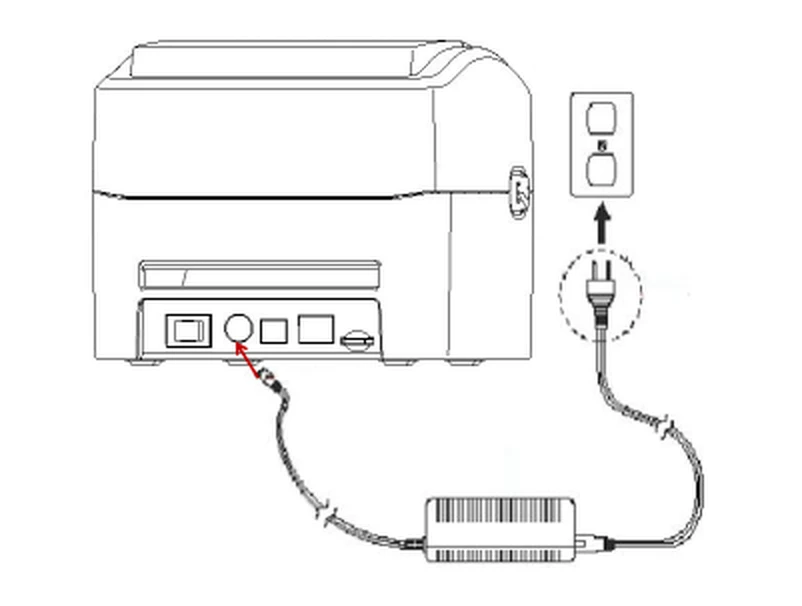
Βεβαιωθείτε ότι ο εκτυπωτής είναι απενεργοποιημένος πριν συνδέσετε το τροφοδοτικό στην υποδοχή τροφοδοσίας στο πίσω μέρος του εκτυπωτή.
Τοποθέτηση ετικετών
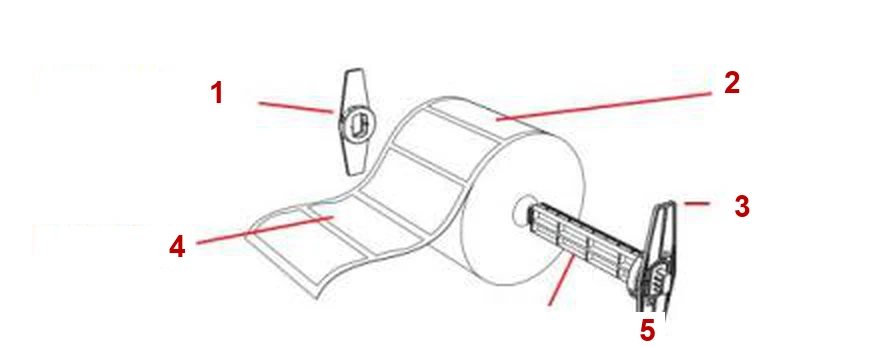
- Πλάκα στερέωσης
- Ρολό χαρτιού
- Πλάκα στερέωσης
- Πλευρά εκτύπωσης προς τα επάνω
- Άξονας ρολού χαρτιού 1"
Για να τοποθετήσετε τις ετικέτες:
- Τοποθετήστε το ρολό ετικετών στο σύστημα τροφοδοσίας χαρτιού — περάστε τον άξονα ρολού χαρτιού 1" μέσα από τον πυρήνα του ρολού και προσαρμόστε τις πλάκες στερέωσης και στις δύο πλευρές. Αν ο πυρήνας του ρολού είναι 1", αφαιρέστε τον προσαρμογέα πυρήνα 1,5" από τις πλάκες στερέωσης.
- Σπρώξτε τα άγκιστρα του καλύμματος προς τα εμπρός και με τα δύο χέρια για να ανοίξετε το κάλυμμα του εκτυπωτή.
- Τοποθετήστε το ρολό ετικετών στη θήκη ετικετών με την πλευρά εκτύπωσης προς τα επάνω.
- Περάστε τις ετικέτες μέσα από τον οδηγό χαρτιού και τραβήξτε τις πάνω από τον λαστιχένιο κύλινδρο.
- Ρυθμίστε τους οδηγούς ετικετών ώστε να ακουμπούν ελαφρά τις άκρες του υποστρώματος των ετικετών.
- Κλείστε αργά το κάλυμμα του εκτυπωτή και βεβαιωθείτε ότι ασφαλίζει σταθερά.
- Βαθμονομήστε τον αισθητήρα ετικετών για τον τύπο μέσου που χρησιμοποιείτε — με τη λειτουργία κατά την ενεργοποίηση ή με το Diagnostic Tool (και τα δύο περιγράφονται παρακάτω).
Βαθμονομείτε ξανά τον αισθητήρα κενού / μαύρης σήμανσης κάθε φορά που αλλάζετε μέσο. Βεβαιωθείτε ότι το κάλυμμα του εκτυπωτή είναι καλά κλεισμένο — ένα κάλυμμα που δεν έχει κλείσει σωστά οδηγεί σε κακή ποιότητα εκτύπωσης.
Ένδειξη LED και πλήκτρο
Ο εκτυπωτής διαθέτει ένα πλήκτρο και μία ένδειξη που ανάβει σε τρία χρώματα. Το πάτημα του πλήκτρου — μόνο του ή σε συνδυασμό με τον διακόπτη λειτουργίας — ενεργοποιεί λειτουργίες του εκτυπωτή, όπως την τροφοδοσία χαρτιού, την παύση, τη βαθμονόμηση του αισθητήρα ετικετών, την εκτύπωση του αυτοδιαγνωστικού ελέγχου και την αρχικοποίηση του εκτυπωτή.
Ένδειξη LED
| Χρώμα LED | Περιγραφή |
|---|---|
| Μπλε (σταθερό) | Ο εκτυπωτής είναι ενεργοποιημένος και έτοιμος για εκτύπωση. |
| Μπλε (αναβοσβήνει) | Ο εκτυπωτής λαμβάνει δεδομένα ή βρίσκεται σε παύση. |
| Μωβ | Ο εκτυπωτής μορφοποιεί δεδομένα. |
| Κόκκινο (σταθερό) | Το κάλυμμα του εκτυπωτή είναι ανοιχτό. |
| Κόκκινο (αναβοσβήνει) | Προέκυψε σφάλμα εκτύπωσης, π.χ. τέλος χαρτιού, εμπλοκή χαρτιού ή σφάλμα μνήμης. |
Λειτουργίες πλήκτρου
- Τροφοδοσία χαρτιού — όταν ο εκτυπωτής είναι έτοιμος (LED σταθερά μπλε), πατήστε το πλήκτρο για να προωθήσετε το χαρτί κατά μία ετικέτα.
- Παύση εκτύπωσης — ενώ ο εκτυπωτής εκτυπώνει, πατήστε το πλήκτρο για να διακόψετε προσωρινά την εργασία. Η ένδειξη τροφοδοσίας αναβοσβήνει μπλε. Πατήστε ξανά το πλήκτρο για να συνεχιστεί η εκτύπωση.
Λειτουργίες κατά την ενεργοποίηση
Ο εκτυπωτής διαθέτει τέσσερις λειτουργίες κατά την ενεργοποίηση για τη ρύθμιση και τον έλεγχο του υλικού. Για να ξεκινήσετε μία από αυτές:
- Απενεργοποιήστε τον εκτυπωτή.
- Κρατήστε πατημένο το πλήκτρο τροφοδοσίας χαρτιού και ενεργοποιήστε τον εκτυπωτή.
- Συνεχίστε να κρατάτε πατημένο το πλήκτρο ενώ η ένδειξη αλλάζει διαδοχικά χρώματα και αφήστε το όταν η ένδειξη δείξει τη λειτουργία που χρειάζεστε.
Κύκλος χρωμάτων της ένδειξης: μωβ → μπλε → κόκκινο (αναβοσβήνει 5 φορές) → μωβ (αναβοσβήνει 5 φορές) → μπλε (αναβοσβήνει 5 φορές) → μπλε (σταθερό).
| Λειτουργία κατά την ενεργοποίηση | Αφήστε το πλήκτρο όταν η ένδειξη |
|---|---|
| 1. Βαθμονόμηση αισθητήρα κενού / μαύρης σήμανσης | αναβοσβήνει κόκκινη |
| 2. Βαθμονόμηση αισθητήρα κενού / μαύρης σήμανσης, εκτύπωση αυτοδιαγνωστικού ελέγχου και λειτουργία αποσφαλμάτωσης | αναβοσβήνει μωβ (μετά την κόκκινη ακολουθία) |
| 3. Αρχικοποίηση εκτυπωτή (επαναφορά εργοστασιακών ρυθμίσεων) | αναβοσβήνει μπλε |
| 4. Παράλειψη του προγράμματος AUTO.BAS | είναι σταθερά μπλε |
Βαθμονόμηση αισθητήρα κενού/μαύρης σήμανσης
Αυτή η λειτουργία ρυθμίζει την ευαισθησία του αισθητήρα ετικετών. Βαθμονομείτε τον αισθητήρα κάθε φορά που τοποθετείτε νέο ρολό με διαφορετικές προδιαγραφές ή μετά την αρχικοποίηση του εκτυπωτή στις εργοστασιακές ρυθμίσεις. Η βαθμονόμηση χρησιμοποιεί ως αναφορά τον τελευταίο ορισμένο τύπο αισθητήρα (κενό ή μαύρη σήμανση). Από προεπιλογή ο εκτυπωτής είναι ρυθμισμένος για βαθμονόμηση κενού.
- Βεβαιωθείτε ότι οι ετικέτες έχουν τοποθετηθεί σωστά.
- Απενεργοποιήστε τον εκτυπωτή.
- Κρατήστε πατημένο το πλήκτρο τροφοδοσίας χαρτιού και ενεργοποιήστε τον εκτυπωτή.
- Αφήστε το πλήκτρο όταν η ένδειξη αναβοσβήνει κόκκινη.
Το αν ο αισθητήρας ανιχνεύει κενά ή μαύρες σημάνσεις εξαρτάται από την εντολή GAP ή BLINE που αποστέλλεται στον εκτυπωτή — ή από τον τύπο μέσου που έχει επιλεγεί στο Diagnostic Tool. Για λεπτομέρειες σχετικά με τις εντολές GAP και BLINE ανατρέξτε στο εγχειρίδιο προγραμματισμού TSPL2.
Βαθμονόμηση με αυτοδιαγνωστικό έλεγχο και λειτουργία αποσφαλμάτωσης
- Βεβαιωθείτε ότι οι ετικέτες έχουν τοποθετηθεί σωστά.
- Απενεργοποιήστε τον εκτυπωτή.
- Κρατήστε πατημένο το πλήκτρο τροφοδοσίας χαρτιού και ενεργοποιήστε τον εκτυπωτή.
- Αφήστε το πλήκτρο όταν η ένδειξη αναβοσβήνει μωβ (μετά την κόκκινη ακολουθία).
- Ο εκτυπωτής βαθμονομεί τον αισθητήρα, εκτυπώνει τον αυτοδιαγνωστικό έλεγχο και μεταβαίνει σε λειτουργία αποσφαλμάτωσης.
- Απενεργοποιήστε και ενεργοποιήστε ξανά τον εκτυπωτή για να επιστρέψετε στην κανονική λειτουργία εκτύπωσης.
Πριν από τη βαθμονόμηση, επιβεβαιώστε τον τύπο ετικέτας που θα ανιχνευθεί (κενό ή μαύρη σήμανση) με το Diagnostic Tool ή με την εντολή GAP / BLINE.
Αυτοδιαγνωστικός έλεγχος
Μετά τη βαθμονόμηση του αισθητήρα ο εκτυπωτής εκτυπώνει τον αυτοδιαγνωστικό έλεγχο. Χρησιμοποιήστε τον πριν συνδέσετε τον εκτυπωτή σε υπολογιστή, για να επιβεβαιώσετε ότι ο εκτυπωτής λειτουργεί σωστά, να ελέγξετε την ποιότητα εκτύπωσης της κεφαλής εκτύπωσης και να δείτε τις εσωτερικές ρυθμίσεις του εκτυπωτή. Η εκτύπωση του αυτοδιαγνωστικού ελέγχου περιέχει:
- Μοτίβο ελέγχου κεφαλής εκτύπωσης
- Μοντέλο και έκδοση υλικολογισμικού
- Σειριακό αριθμό
- Διανυθείσα απόσταση κεφαλής εκτύπωσης
- Άθροισμα ελέγχου (checksum)
- Ρυθμίσεις σειριακής θύρας
- Σύνολο χαρακτήρων (κωδικοσελίδα)
- Κωδικό χώρας
- Ταχύτητα εκτύπωσης
- Πυκνότητα εκτύπωσης
- Μέγεθος χαρτιού (πλάτος, ύψος)
- Μέγεθος μαύρης σήμανσης ή κενού (κατακόρυφο κενό, μετατόπιση)
- Ισχύ αισθητήρα
- Πληροφορίες για τα αποθηκευμένα αρχεία
Λειτουργία αποσφαλμάτωσης
Μετά τον αυτοδιαγνωστικό έλεγχο ο εκτυπωτής μεταβαίνει σε λειτουργία αποσφαλμάτωσης (debug). Σε αυτή τη λειτουργία όλα τα δεδομένα που λαμβάνονται εκτυπώνονται ως κώδικας μηχανής: οι συμβολοσειρές ASCII στα αριστερά είναι τα δεδομένα που έλαβε ο εκτυπωτής και οι τιμές στα δεξιά είναι τα ίδια δεδομένα σε δεκαεξαδική μορφή. Η λειτουργία αυτή προορίζεται για χρήστες και μηχανικούς που κάνουν αποσφαλμάτωση προγραμμάτων.
Για την εκτύπωση όλων των δεδομένων της λειτουργίας αποσφαλμάτωσης απαιτείται ετικέτα πλάτους 4" (100 mm). Για να βγείτε από τη λειτουργία αποσφαλμάτωσης, απενεργοποιήστε και ενεργοποιήστε ξανά τον εκτυπωτή ή πατήστε το πλήκτρο τροφοδοσίας χαρτιού για να επιστρέψετε στην κατάσταση ετοιμότητας.
Αρχικοποίηση εκτυπωτή
Η αρχικοποίηση του εκτυπωτή διαγράφει τα ληφθέντα αρχεία από τη μνήμη (DRAM) και επαναφέρει τις παραμέτρους εκτύπωσης στις εργοστασιακές ρυθμίσεις.
- Απενεργοποιήστε τον εκτυπωτή.
- Κρατήστε πατημένο το πλήκτρο τροφοδοσίας χαρτιού και ενεργοποιήστε τον εκτυπωτή.
- Αφήστε το πλήκτρο όταν η ένδειξη αναβοσβήνει μπλε.
- Ο εκτυπωτής επανεκκινείται, η ένδειξη αναβοσβήνει μωβ μία φορά και στη συνέχεια ανάβει σταθερά μπλε — ο εκτυπωτής είναι έτοιμος.
Μετά την αρχικοποίηση ο εκτυπωτής χρησιμοποιεί τις εξής προεπιλεγμένες ρυθμίσεις:
| Παράμετρος | Προεπιλεγμένη τιμή |
|---|---|
| Ταχύτητα | 152,0 mm/s (6 ips) (203 dpi) |
| Πυκνότητα | 8 |
| Πλάτος ετικέτας | 4" (100 mm) |
| Ύψος ετικέτας | 7,9" (180 mm) |
| Τύπος αισθητήρα | Αισθητήρας κενού |
| Ρύθμιση κενού | 0,16" (4,0 mm) |
| Κατεύθυνση εκτύπωσης | 0 |
| Σημείο αναφοράς | 0,0 (επάνω αριστερή γωνία) |
| Μετατόπιση | 0 |
| Λειτουργία αποκοπής (tear-off) | Ενεργή |
| Λειτουργία αποκόλλησης (peel-off) | Ανενεργή |
| Κωδικοσελίδα | 850 |
| Κωδικός χώρας | 001 |
| Διαγραφή μνήμης flash | Όχι |
| Διεύθυνση IP | DHCP |
Παράλειψη του προγράμματος AUTO.BAS
Η γλώσσα εντολών TSPL2 σάς επιτρέπει να φορτώσετε ένα αρχείο αυτόματης εκτέλεσης (AUTO.BAS) στη μνήμη flash. Ο εκτυπωτής το εκτελεί αυτόματα κάθε φορά που ενεργοποιείται. Χρησιμοποιήστε αυτή τη λειτουργία για να αγνοήσετε το αρχείο AUTO.BAS κατά την ενεργοποίηση.
- Απενεργοποιήστε τον εκτυπωτή.
- Κρατήστε πατημένο το πλήκτρο τροφοδοσίας χαρτιού και ενεργοποιήστε τον εκτυπωτή.
- Αφήστε το πλήκτρο όταν η ένδειξη ανάψει σταθερά μπλε.
- Ο εκτυπωτής παραλείπει το πρόγραμμα AUTO.BAS.
Εγκατάσταση προγράμματος οδήγησης
Το πακέτο του προγράμματος οδήγησης (λήψεις παρακάτω) περιέχει το πρόγραμμα οδήγησης για Windows και το πακέτο του προγράμματος οδήγησης για macOS.
- Εκτελέστε το πρόγραμμα εγκατάστασης του προγράμματος οδήγησης για Windows, επιλέξτε I accept the terms in the license agreement και κάντε κλικ στο Next.
- Αφήστε τον προεπιλεγμένο φάκελο εγκατάστασης και κάντε κλικ στο Next.
- Επιλέξτε Run Driver Wizard after unpacking drivers και κάντε κλικ στο Next.
- Επιλέξτε Install printer drivers και κάντε κλικ στο Next.
- Όταν ερωτηθείτε πώς είναι συνδεδεμένος ο εκτυπωτής, επιλέξτε Other (such as a parallel or serial) και κάντε κλικ στο Next. Επιλέξτε το μοντέλο 4BARCODE 4B-2054L και κάντε κλικ στο Next. Στην οθόνη επιλογής θύρας κάντε κλικ στο Next — δεν χρειάζεται να ορίσετε τη θύρα αν το πρόγραμμα έχει ήδη εντοπίσει τη θύρα επικοινωνίας.
- Το προεπιλεγμένο όνομα του εκτυπωτή είναι 4BARCODE 4B-2054L. Επιλέξτε Use this printer as the default printer αν χρειάζεται και κάντε κλικ στο Next.
- Κάντε κλικ στο Finish για να ολοκληρωθεί η εγκατάσταση και στη συνέχεια στο Close.
- Ανοίξτε Έναρξη → Ρυθμίσεις → Συσκευές → Εκτυπωτές και σαρωτές, επιλέξτε 4BARCODE 4B-2054L και κάντε κλικ στο Διαχείριση.
- Κάντε κλικ στο Ιδιότητες εκτυπωτή και στη συνέχεια στο Εκτύπωση δοκιμαστικής σελίδας. Όταν εκτυπωθεί η δοκιμαστική σελίδα, το πρόγραμμα οδήγησης έχει εγκατασταθεί σωστά.
Diagnostic Tool
Το Diagnostic Tool (λήψεις παρακάτω) είναι ένα εύχρηστο βοηθητικό πρόγραμμα για Windows για τον έλεγχο της τρέχουσας κατάστασης και των ρυθμίσεων του εκτυπωτή, τη λήψη γραφικών, προγραμμάτων και αρχείων γραμματοσειρών και την ενημέρωση του υλικολογισμικού. Επίσης δημιουργεί και κατεβάζει γραμματοσειρές bitmap και στέλνει εντολές ή αρχεία στον εκτυπωτή. Με αυτό μπορείτε να ολοκληρώσετε τη ρύθμιση του εκτυπωτή, να ελέγξετε την κατάστασή του και να αντιμετωπίσετε προβλήματα πιο εύκολα.
Εκκίνηση του Diagnostic Tool
- Κάντε διπλό κλικ στο εικονίδιο του προγράμματος Diagnostic Tool.
- Η κύρια οθόνη εμφανίζει τέσσερις καρτέλες: Printer configuration, File manager, Bitmap font και Command tool.
Ρυθμίσεις εκτυπωτή
- Επιλέξτε τη διεπαφή μεταξύ υπολογιστή και εκτυπωτή. Η προεπιλεγμένη διεπαφή είναι USB — αν ο εκτυπωτής είναι συνδεδεμένος με καλώδιο USB, δεν χρειάζεται να αλλάξετε τίποτα.
- Κάντε κλικ στη λειτουργία που θέλετε στην ομάδα λειτουργιών του εκτυπωτή.
| Λειτουργία | Περιγραφή |
|---|---|
| Calibrate Sensor | Βαθμονομεί τον αισθητήρα που έχει οριστεί στην ομάδα ρύθμισης εκτυπωτή (πεδίο αισθητήρα μέσου). |
| Ethernet Setup | Ορίζει τη διεύθυνση IP, τη μάσκα υποδικτύου και την πύλη της ενσωματωμένης διεπαφής Ethernet. |
| Factory Default | Αρχικοποιεί τον εκτυπωτή και επαναφέρει τις εργοστασιακές ρυθμίσεις. |
| Reset Printer | Επανεκκινεί τον εκτυπωτή. |
| Print Test Page | Εκτυπώνει μια δοκιμαστική σελίδα. |
| Configuration Page | Εκτυπώνει τη διαμόρφωση του εκτυπωτή (σελίδα αυτοδιαγνωστικού ελέγχου). |
| Dump Text | Ενεργοποιεί τη λειτουργία αποσφαλμάτωσης (dump) του εκτυπωτή. |
| Ignore AUTO.BAS | Αγνοεί το ληφθέν πρόγραμμα AUTO.BAS. |
| Password Setup | Ορίζει κωδικό πρόσβασης για το Diagnostic Tool. |
| Exit Line Mode | Έξοδος από τη λειτουργία γραμμής (line mode). |
Βαθμονόμηση του αισθητήρα με το Diagnostic Tool
- Βεβαιωθείτε ότι το χαρτί έχει τοποθετηθεί σωστά και ότι το κάλυμμα του εκτυπωτή είναι κλειστό.
- Ενεργοποιήστε τον εκτυπωτή.
- Εκκινήστε το Diagnostic Tool και ορίστε τη διεπαφή (από προεπιλογή USB).
- Κάντε κλικ στο Calibrate Sensor.
- Επιλέξτε τον τύπο μέσου — Gap, Black Mark, Continuous ή Auto Selection — και κάντε κλικ στο Calibrate. Ο εκτυπωτής τροφοδοτεί αυτόματα το χαρτί και βαθμονομεί τον αισθητήρα.
Ορισμός της διεύθυνσης IP
Από προεπιλογή ο εκτυπωτής λαμβάνει αυτόματα τη διεύθυνση IP του (DHCP).
Μέσω USB:
- Συνδέστε τον εκτυπωτή στον υπολογιστή με το καλώδιο USB και ενεργοποιήστε τον εκτυπωτή.
- Εκκινήστε το Diagnostic Tool — η προεπιλεγμένη διεπαφή είναι USB.
- Κάντε κλικ στο Ethernet Setup και ορίστε τη διεύθυνση IP, τη μάσκα υποδικτύου και την πύλη.
Μέσω Ethernet:
- Συνδέστε τον υπολογιστή και τον εκτυπωτή στο τοπικό δίκτυο και ενεργοποιήστε τον εκτυπωτή.
- Εκκινήστε το Diagnostic Tool, επιλέξτε ETHERNET ως διεπαφή και κάντε κλικ στο Setup.
- Κάντε κλικ στο Discover για να βρείτε τους εκτυπωτές που είναι διαθέσιμοι στο τοπικό δίκτυο.
- Επιλέξτε τον εκτυπωτή στα αριστερά — η διεύθυνση IP του εμφανίζεται στο πεδίο Name/IP address of printer στα δεξιά.
- Κάντε κλικ στο Change IP για να εκχωρήσετε σταθερή διεύθυνση IP ή για να τη λαμβάνει αυτόματα (DHCP).
Για να ορίσετε σταθερή διεύθυνση, επιλέξτε Designate the IP location, εισαγάγετε τη διεύθυνση IP, τη μάσκα υποδικτύου και την πύλη και κάντε κλικ στο Set IP. Για να μετονομάσετε τον εκτυπωτή, εισαγάγετε το νέο όνομα στο πεδίο Printer Name και κάντε κλικ στο Set Printer Name.
Ο εκτυπωτής επανεκκινείται αφού κάνετε κλικ στο Set IP ή στο Set Printer Name.
Κάντε κλικ στο Exit για να κλείσετε τις ρυθμίσεις TCP/IP και να επιστρέψετε στην κύρια οθόνη του Diagnostic Tool.
- Factory default value — επαναφέρει την εργοστασιακή ρύθμιση IP (αυτόματη διεύθυνση IP, DHCP) και το όνομα του εκτυπωτή.
- Webpage setting — σας επιτρέπει να διαμορφώσετε τον εκτυπωτή, να ελέγξετε τις ρυθμίσεις του και να ενημερώσετε το υλικολογισμικό σε πρόγραμμα περιήγησης, ώστε να διαχειρίζεστε τον εκτυπωτή απομακρυσμένα μέσω του τοπικού δικτύου.
Αντιμετώπιση προβλημάτων
Αν ο εκτυπωτής εξακολουθεί να μη λειτουργεί σωστά μετά τις προτεινόμενες λύσεις, επικοινωνήστε με την εξυπηρέτηση πελατών.
| Πρόβλημα | Πιθανή αιτία | Λύση |
|---|---|---|
| Η ένδειξη τροφοδοσίας δεν ανάβει. | Το τροφοδοτικό δεν είναι σωστά συνδεδεμένο ή ο εκτυπωτής δεν είναι ενεργοποιημένος. | Ελέγξτε τη σύνδεση τροφοδοσίας — βεβαιωθείτε ότι το τροφοδοτικό είναι συνδεδεμένο στην πρίζα και στον εκτυπωτή. Ενεργοποιήστε τον εκτυπωτή. |
| Το Diagnostic Tool εμφανίζει «Head open». | Το κάλυμμα του εκτυπωτή δεν είναι κλειστό. | Κλείστε το κάλυμμα του εκτυπωτή. |
| Το Diagnostic Tool εμφανίζει «Paper end». | Οι ετικέτες τελείωσαν, έχουν τοποθετηθεί λανθασμένα ή η ρύθμιση του αισθητήρα είναι λανθασμένη. | Τοποθετήστε νέο ρολό ετικετών. Τοποθετήστε ξανά τις ετικέτες ακολουθώντας τα βήματα τοποθέτησης. Βαθμονομήστε τον αισθητήρα ετικετών. |
| Το Diagnostic Tool εμφανίζει «Paper Jam». | Η ρύθμιση του αισθητήρα ή η ρύθμιση του μεγέθους ετικέτας είναι λανθασμένη ή έχουν κολλήσει ετικέτες μέσα στον εκτυπωτή. | Βαθμονομήστε τον αισθητήρα ετικετών. Ορίστε το σωστό μέγεθος ετικέτας. Καθαρίστε το εσωτερικό του εκτυπωτή. |
| Αδυναμία εκτύπωσης. | Το καλώδιο δεν είναι σωστά συνδεδεμένο. Η σύνδεση δικτύου δεν λειτουργεί. | Συνδέστε ξανά το καλώδιο ή αντικαταστήστε το. Σε Ethernet: ελέγξτε ότι η LED της θύρας RJ-45 είναι αναμμένη και αναβοσβήνει κατά τη μετάδοση δεδομένων, ότι ο εκτυπωτής λαμβάνει διεύθυνση IP σε λειτουργία DHCP και ότι η σταθερή διεύθυνση IP έχει οριστεί σωστά. Περιμένετε μερικά δευτερόλεπτα ώστε ο εκτυπωτής να συνδεθεί στον διακομιστή και ελέγξτε ξανά τη διεύθυνση IP. Βεβαιωθείτε ότι κάθε γραμμή εντολής τελειώνει με CRLF και ότι το πρόγραμμα τελειώνει με την εντολή PRINT. |
| Πλήρης μνήμη (FLASH / DRAM). | Η μνήμη FLASH / DRAM είναι πλήρης. | Διαγράψτε τα περιττά αρχεία από τη FLASH / DRAM. Η DRAM αποθηκεύει έως 256 αρχεία και 256 KB δεδομένων χρήστη· η FLASH αποθηκεύει έως 256 αρχεία και 2.560 KB δεδομένων χρήστη. |
| Η κάρτα microSD δεν είναι διαθέσιμη. | Η κάρτα έχει υποστεί ζημιά, έχει τοποθετηθεί λανθασμένα ή προέρχεται από μη επαληθευμένο κατασκευαστή. | Χρησιμοποιήστε κάρτα microSD υποστηριζόμενης χωρητικότητας από αξιόπιστο κατασκευαστή. Αφαιρέστε και τοποθετήστε ξανά την κάρτα. |
| Κακή ποιότητα εκτύπωσης. | Σκόνη ή κόλλα στην κεφαλή εκτύπωσης. Λανθασμένη πυκνότητα εκτύπωσης. Η κεφαλή εκτύπωσης έχει υποστεί ζημιά. Λανθασμένη πίεση της κεφαλής εκτύπωσης. | Τοποθετήστε ξανά τις ετικέτες. Καθαρίστε την κεφαλή εκτύπωσης και τον λαστιχένιο κύλινδρο. Ρυθμίστε την πυκνότητα και την ταχύτητα εκτύπωσης. Εκτυπώστε τον αυτοδιαγνωστικό έλεγχο για να ελέγξετε την κεφαλή εκτύπωσης και αντικαταστήστε την αν έχει υποστεί ζημιά. Ρυθμίστε τους ρυθμιστές πίεσης της κεφαλής εκτύπωσης (βλ. παρακάτω). |
| Παραλείπονται ετικέτες κατά την εκτύπωση. | Η ρύθμιση του μεγέθους ετικέτας είναι λανθασμένη. Οι ετικέτες άλλαξαν χωρίς επαναβαθμονόμηση του αισθητήρα. Ο αισθητήρας ετικετών έχει σκόνη. | Βεβαιωθείτε ότι η βάση της κεφαλής εκτύπωσης έχει κλείσει πλήρως. Ορίστε το σωστό μέγεθος ετικέτας. Βαθμονομήστε ξανά τον αισθητήρα ετικετών. Απομακρύνετε τη σκόνη από τον αισθητήρα με πεπιεσμένο αέρα. |
| Λανθασμένη θέση εκτύπωσης σε μικρές ετικέτες. | Η ρύθμιση του αισθητήρα ετικετών ή το μέγεθος ετικέτας είναι λανθασμένα. Η κατακόρυφη μετατόπιση στο πρόγραμμα οδήγησης του εκτυπωτή είναι λανθασμένη. | Βαθμονομήστε ξανά τον αισθητήρα ετικετών. Ορίστε το σωστό μέγεθος ετικέτας και το σωστό μέγεθος κενού. Αν χρησιμοποιείτε το BarTender, ορίστε την κατακόρυφη μετατόπιση στο πρόγραμμα οδήγησης του εκτυπωτή. |
| Λείπει εκτύπωση στην αριστερή ή δεξιά πλευρά της ετικέτας. | Η ρύθμιση του μεγέθους ετικέτας είναι λανθασμένη. | Ορίστε το σωστό μέγεθος ετικέτας. |
| Τσαλακωμένες ετικέτες. | Ανομοιόμορφη πίεση της κεφαλής εκτύπωσης, λανθασμένη τοποθέτηση ετικετών ή λανθασμένη πυκνότητα εκτύπωσης. | Ρυθμίστε τους ρυθμιστές πίεσης της κεφαλής εκτύπωσης. Ορίστε κατάλληλη πυκνότητα εκτύπωσης. Ρυθμίστε τους οδηγούς ετικετών στο πλάτος της ετικέτας. |
| Γκρι γραμμές σε χαρτί με μαύρη σήμανση. | Βρώμικη κεφαλή εκτύπωσης ή λαστιχένιος κύλινδρος. | Καθαρίστε την κεφαλή εκτύπωσης και τον λαστιχένιο κύλινδρο. |
| Ακανόνιστη εκτύπωση. | Ο εκτυπωτής βρίσκεται σε λειτουργία δεκαεξαδικής αποτύπωσης (hex dump). | Απενεργοποιήστε και ενεργοποιήστε ξανά τον εκτυπωτή για να βγείτε από τη λειτουργία dump. |
Ρύθμιση της πίεσης της κεφαλής εκτύπωσης:
- Αν η εκτύπωση είναι πολύ αχνή στην αριστερή πλευρά της ετικέτας, αυξήστε την τιμή του αριστερού ρυθμιστή πίεσης. Αν είναι ήδη στο «5» και η εκτύπωση παραμένει πολύ αχνή, επαναφέρετε τον ρυθμιστή στο «1» και στη συνέχεια ρυθμίστε τον ρυθμιστή άξονα Z για να βρείτε την καλύτερη πίεση.
- Αν η εκτύπωση είναι πολύ αχνή στη δεξιά πλευρά της ετικέτας, αυξήστε την τιμή του δεξιού ρυθμιστή πίεσης.
- Με ετικέτες πάχους μεγαλύτερου από 0,22 mm η ποιότητα εκτύπωσης μπορεί να μειωθεί — αυξήστε πρώτα την πίεση της κεφαλής εκτύπωσης.
Συντήρηση
Ο τακτικός καθαρισμός διατηρεί υψηλή την ποιότητα εκτύπωσης και παρατείνει τη διάρκεια ζωής του εκτυπωτή. Χρησιμοποιήστε μπατονέτες, βαμβακερό πανί, ηλεκτρική σκούπα ή πεπιεσμένο αέρα και ιατρικό οινόπνευμα.
| Εξάρτημα | Βήματα καθαρισμού | Συνιστώμενη συχνότητα |
|---|---|---|
| Κεφαλή εκτύπωσης | Απενεργοποιήστε τον εκτυπωτή. Αφήστε την κεφαλή εκτύπωσης να κρυώσει για τουλάχιστον ένα λεπτό. Σκουπίστε την επιφάνεια της κεφαλής εκτύπωσης με μπατονέτα βουτηγμένη σε ιατρικό οινόπνευμα. | Κάθε φορά που τοποθετείτε νέο ρολό ετικετών |
| Λαστιχένιος κύλινδρος | Απενεργοποιήστε τον εκτυπωτή. Περιστρέψτε τον λαστιχένιο κύλινδρο και σκουπίστε τον προσεκτικά με βαμβακερό πανί ή μπατονέτα βουτηγμένη σε ιατρικό οινόπνευμα. | Κάθε φορά που τοποθετείτε νέο ρολό ετικετών |
| Ακμή αποκοπής | Σκουπίστε τη με βαμβακερό πανί βουτηγμένο σε ιατρικό οινόπνευμα. | Όταν χρειάζεται |
| Αισθητήρας | Απομακρύνετε τη σκόνη με πεπιεσμένο αέρα ή ηλεκτρική σκούπα. | Μία φορά τον μήνα |
| Περίβλημα εκτυπωτή | Σκουπίστε το με νωπό βαμβακερό πανί. | Όταν χρειάζεται |
| Εσωτερικό του εκτυπωτή | Απομακρύνετε τη σκόνη με ηλεκτρική σκούπα ή πεπιεσμένο αέρα. | Όταν χρειάζεται |
Μην αγγίζετε την κεφαλή εκτύπωσης με τα δάχτυλα — αν την αγγίξετε, σκουπίστε τη με μπατονέτα βουτηγμένη σε ιατρικό οινόπνευμα. Χρησιμοποιείτε μόνο ιατρικό οινόπνευμα· το βιομηχανικό οινόπνευμα μπορεί να προκαλέσει ζημιά στην κεφαλή εκτύπωσης.
- Αν ο εκτυπωτής αναφέρει συχνά σφάλματα, καθαρίζετε τακτικά τον αισθητήρα ετικετών.
Οδηγίες ασφαλείας
- Όταν ανοίγετε το κάλυμμα του εκτυπωτή, κρατάτε τα δάχτυλά σας μακριά από την έξοδο χαρτιού για να αποφύγετε τραυματισμούς από σύνθλιψη.
- Απενεργοποιήστε τον εκτυπωτή πριν συνδέσετε το τροφοδοτικό.
- Τοποθετήστε τον εκτυπωτή σε λεία, σταθερή επιφάνεια.
- Η συσκευή μπορεί να χρησιμοποιηθεί με ασφάλεια σε τροπικά κλίματα.
- Πρόκειται για προϊόν Κατηγορίας A. Σε οικιακό περιβάλλον μπορεί να προκαλέσει ραδιοπαρεμβολές· σε αυτή την περίπτωση ο χρήστης μπορεί να χρειαστεί να λάβει κατάλληλα μέτρα.
Συχνές ερωτήσεις
Ποιες ετικέτες είναι συμβατές με το OPrint-XD200N;
Λειτουργεί ο εκτυπωτής με δημοφιλές λογισμικό ετικετών;
Μπορώ να συνδέσω τον εκτυπωτή σε δίκτυο;
Ποια λειτουργικά συστήματα υποστηρίζονται;
Τι γραμμωτούς κώδικες μπορεί να εκτυπώσει;
Λήψεις
Τα πρωτότυπα εγχειρίδια PDF διατηρούνται διαθέσιμα ως αναφορά παλαιού τύπου. Όλα όσα περιέχουν καλύπτονται ήδη σε αυτή τη σελίδα — χρησιμοποιήστε τα PDF μόνο αν χρειάζεστε αντίγραφο εκτός σύνδεσης.