Ρυθμίσεις της εφαρμογής
Οι ρυθμίσεις έχουν δύο καρτέλες: General (Γενικά — διάταξη οθόνης και κωδικός πρόσβασης) και Source (Πηγή — το πρόγραμμα από το οποίο η εφαρμογή παίρνει τις τιμές). Όλα αποθηκεύονται στη μνήμη του ελεγκτή τιμών.
Πώς να ανοίξετε τις ρυθμίσεις
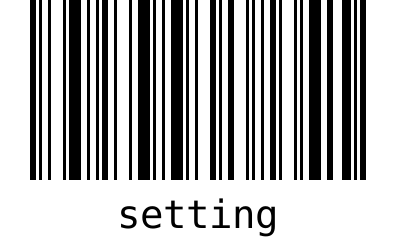
Οι ρυθμίσεις ανοίγουν όταν σαρώσετε τον κωδικό πρόσβασης στις ρυθμίσεις. Από προεπιλογή είναι το κείμενο setting — παρακάτω υπάρχει έτοιμος γραμμωτός κωδικός (Code 128) για σάρωση από την οθόνη ή από εκτύπωση:
Άλλοι τρόποι:
- Πληκτρολόγιο USB — πληκτρολογήστε τον κωδικό (π.χ.
setting) και πατήστε Enter. Ανάμεσα στους χαρακτήρες δεν πρέπει να περάσουν πάνω από 2 δευτερόλεπτα, αλλιώς η εφαρμογή ξεκινά πάλι την ανάγνωση. - Πρώτη εκκίνηση — σε μη ρυθμισμένο ελεγκτή τιμών η εφαρμογή εμφανίζει μόνη της παράθυρο με κουμπί Settings.
Η εφαρμογή δεν έχει ξεχωριστό κωδικό πρόσβασης ή PIN για τις ρυθμίσεις — τις προστατεύει μόνο ο κωδικός πρόσβασης. Ο προεπιλεγμένος κωδικός setting είναι ευρέως γνωστός και αυτή η σελίδα είναι δημόσια. Μετά τη ρύθμιση, ορίστε τον δικό σας κωδικό στην καρτέλα General, εκτυπώστε τον ως γραμμωτό κωδικό και φυλάξτε τον στο back office.
Μπορείτε να εκτυπώσετε τον δικό σας κωδικό με οποιαδήποτε γεννήτρια γραμμωτών κωδικών (π.χ. ως Code 128). Επιλέξτε κείμενο που δεν το έχει κανένα προϊόν — διαφορετικά η σάρωση αυτού του προϊόντος θα άνοιγε τις ρυθμίσεις αντί να δείξει την τιμή του.
Αν ξεχάσετε τον κωδικό, ο μόνος τρόπος είναι να διαγράψετε τα δεδομένα της εφαρμογής από τις ρυθμίσεις του Android (πληροφορίες εφαρμογής Price checker → αποθήκευση → διαγραφή δεδομένων). Αυτό διαγράφει όλες τις ρυθμίσεις, οπότε θα πρέπει να τις εισαγάγετε ξανά.
Καρτέλα General
| Πεδίο | Τι σημαίνει | Προεπιλογή |
|---|---|---|
| Show information for (seconds) (Εμφάνιση πληροφοριών για (δευτερόλεπτα)) | Πόση ώρα η τιμή ή το μήνυμα «Product not found» παραμένει στην οθόνη, πριν επιστρέψει το «Scan the code». Ρυθμιστικό από 5 έως 120 s. | 5 |
| Price format (Μορφή τιμής) | Το μοτίβο με το οποίο εμφανίζεται η τιμή. Το %.2f είναι η τιμή με δύο δεκαδικά ψηφία, το υπόλοιπο κείμενο εμφανίζεται ως έχει. Κάτω από το πεδίο εμφανίζεται προεπισκόπηση, π.χ. Preview: 12.99 zł. | %.2f zł |
| Settings access code (Κωδικός πρόσβασης στις ρυθμίσεις) | Ο κωδικός που ανοίγει τις ρυθμίσεις όταν σαρωθεί. Δεν μπορεί να είναι κενός. | setting |
| Show EAN code below the price (Εμφάνιση κωδικού EAN κάτω από την τιμή) | Μια γραμμή κάτω από την τιμή με τον κωδικό του προϊόντος: EAN … ή — αν το πρόγραμμα δεν γνωρίζει το EAN — ο σαρωμένος κωδικός (Code …). | ενεργό |
Στο κάτω μέρος της καρτέλας εμφανίζεται η εγκατεστημένη έκδοση της εφαρμογής.
Παραδείγματα μορφής τιμής:
| Μοτίβο | Αποτέλεσμα |
|---|---|
%.2f zł | 12.99 zł |
%.2f PLN | 12.99 PLN |
%.2f € | 12.99 € |
€ %.2f | € 12.99 |
Price: %.2f EUR | Price: 12.99 EUR |
Ο διαχωριστής δεκαδικών (κόμμα ή τελεία) εξαρτάται από τη γλώσσα του συστήματος Android. Ένα μοτίβο χωρίς %.2f (π.χ. μόνο «zł») δεν είναι έγκυρο — η εφαρμογή εμφανίζει Invalid price pattern. Use e.g. %.2f zł και δεν αποθηκεύει τις ρυθμίσεις.
Καρτέλα Source
- Επιλέξτε το πρόγραμμα από τη λίστα στην κορυφή: ERP Optima, Rest API, Subiekt GT, Subiekt Nexo, Navireo, Small Business, Wapro Mag ή JTL-Wawi.
- Συμπληρώστε τα πεδία που εμφανίζονται κάτω από τη λίστα. Τι να εισαγάγετε, περιγράφεται στη σελίδα κάθε προγράμματος: Subiekt GT, Subiekt nexo, Navireo, Comarch ERP Optima, WAPRO Mag, Small Business, JTL-Wawi, REST API.
- Πατήστε Connection test.
Η εφαρμογή αποθηκεύει τις ρυθμίσεις μόνο μίας πηγής — εκείνης που είναι επιλεγμένη τη στιγμή της αποθήκευσης. Αν αλλάξετε σε άλλο πρόγραμμα και αποθηκεύσετε, τα προηγούμενα στοιχεία σύνδεσης χάνονται.
Τεστ σύνδεσης
Το τεστ χρησιμοποιεί τις τιμές που πληκτρολογήσατε στη φόρμα — δεν χρειάζεται να τις αποθηκεύσετε πρώτα. Εμφανίζεται το παράθυρο Connecting και ακολουθεί το αποτέλεσμα:
- Success — Connected — η εφαρμογή συνδέθηκε στο πρόγραμμα· στα προγράμματα SQL Server ελέγχθηκε επίσης ότι η επιλεγμένη βάση δεδομένων ανήκει σε αυτό το πρόγραμμα και ότι ο συγκεκριμένος τιμοκατάλογος ή το επίπεδο τιμών υπάρχει.
- Error — ένα μήνυμα με υπόδειξη για το τι να διορθώσετε και, από κάτω, μια αναδιπλούμενη ενότητα Technical details ▸ με το αρχικό σφάλμα. Οι λεπτομέρειες είναι χρήσιμες για την ομάδα τεχνικής υποστήριξης. Η λίστα των μηνυμάτων βρίσκεται στο Αντιμετώπιση προβλημάτων.
Το τεστ δεν αναζητά κανένα συγκεκριμένο προϊόν. Μετά την αποθήκευση των ρυθμίσεων, σαρώστε μερικά προϊόντα, μεταξύ αυτών ένα με πρόσθετο γραμμωτό κωδικό και ένα σε προσφορά.
Αποθήκευση των ρυθμίσεων
- Πατήστε το κουμπί back (πίσω) (σε πληκτρολόγιο USB συνήθως Esc).
- Στην ερώτηση Save settings? απαντήστε Yes. Το No κλείνει τις ρυθμίσεις χωρίς αλλαγές.
- Η εφαρμογή συνδέεται στην πηγή (Loading) και μετά εμφανίζει Scan the code. Αν η σύνδεση αποτύχει, εμφανίζεται το No connection to the data source — επιστρέψτε στις ρυθμίσεις και εκτελέστε το τεστ σύνδεσης.
Αν υπάρχει σφάλμα στην καρτέλα General (λάθος μορφή τιμής, κενός κωδικός πρόσβασης), η εφαρμογή μεταβαίνει σε εκείνη την καρτέλα και επισημαίνει το πεδίο αντί να αποθηκεύσει.