Σύστημα ωρομέτρησης με δακτυλικό αποτύπωμα και RFID, CTR10
GTIN: 5906935203637 · SKU: CTR10
Το CTR10 είναι αυτόνομο σύστημα ωρομέτρησης. Ό,τι χρειάζεται βρίσκεται μέσα στο περίβλημά του: οι εργαζόμενοι καταχωρίζονται στη συσκευή, χτυπούν κάρτα στη συσκευή και οι αναφορές γράφονται απευθείας σε στικάκι USB. Δεν χρειάζεται υπολογιστής, εγκατάσταση λογισμικού ούτε λογαριασμός στο cloud. Η ίδια συσκευή μπορεί επιπλέον να οδηγήσει ηλεκτρική κλειδαριά, οπότε ένα μόνο κουτί καλύπτει και την ωρομέτρηση και την πρόσβαση σε έναν χώρο.
Περιεχόμενα
- Περιεχόμενα
- Τεχνικά χαρακτηριστικά
- Περιεχόμενα συσκευασίας
- Πρόσοψη
- Θύρες
- Σύνδεσμος ελέγχου πρόσβασης
- Τοποθέτηση
- Πρώτη θέση σε λειτουργία
- Δομή του μενού
- Βάρδιες
- Τμήματα
- Κανόνες καταγραφής
- Εργαζόμενοι
- Καταγραφή εισόδων και εξόδων
- Προβολή εγγραφών στη συσκευή
- Λήψη αναφορών σε στικάκι USB
- Άθροιση ωρών εργασίας με το ClockSum
- Έλεγχος πρόσβασης, κλειδαριά, κουδούνι και Wiegand
- Αντιμετώπιση προβλημάτων
- Λήψεις
Τεχνικά χαρακτηριστικά
- Υλικό: ABS + PC
- Τρόποι ταυτοποίησης: δακτυλικό αποτύπωμα, PIN, κάρτα ή μπρελόκ RFID
- Συχνότητα RFID: 125 kHz
- Μέγιστος αριθμός εργαζομένων: 1000
- Μέγιστος αριθμός διαχειριστών: 10
- Μέγιστος αριθμός δακτυλικών αποτυπωμάτων: 1000
- Μέγιστος αριθμός κωδικών PIN: 1000
- Χωρητικότητα αρχείου καταγραφής: 100 000 εγγραφές
- Ποσοστό εσφαλμένης αποδοχής: 1/1 000 000
- Οθόνη: TFT LCD 2,4"
- Πληκτρολόγιο: 17 πλήκτρα
- Γλώσσα μενού: αγγλικά
- Εξαγωγή αναφορών: στικάκι USB διαμορφωμένο σε FAT32
- Θύρες: USB-A, 12πολικός σύνδεσμος ελέγχου πρόσβασης
- Έλεγχος πρόσβασης: έξοδος ρελέ για ηλεκτρική κλειδαριά
- Κουδούνι: ενσωματωμένο ηχείο ή έξοδος ρελέ
- Είσοδος και έξοδος Wiegand: WG26 / WG34
- Τροφοδοσία: 12 V DC
- Βαθμός προστασίας: IP54
- Θερμοκρασία λειτουργίας: 0 έως 60 °C
- Υγρασία λειτουργίας: 20–80 %
- Διαστάσεις συσκευής: 10,6 × 10,6 × 3,4 cm
- Διαστάσεις συσκευασίας: 14,5 × 14 × 4,5 cm
- Βάρος συσκευής: 155 g
- Βάρος με τη συσκευασία: 200 g
Περιεχόμενα συσκευασίας
- Σύστημα ωρομέτρησης CTR10
- Καλωδίωση σύνδεσης ελέγχου πρόσβασης, 20 cm, με τροφοδοτικό 12 V
- Ούπα και βίδες στερέωσης
- Έντυπο εγχειρίδιο του κατασκευαστή
- Εγχειρίδιο χρήσης σε ηλεκτρονική μορφή
Η συσκευή δεν είναι υποχρεωτικό να λειτουργεί από το τροφοδοτικό της συσκευασίας. Το ίδιο ζεύγος 12 V της καλωδίωσης μπορεί να τροφοδοτηθεί από την εγκατάσταση χαμηλής τάσης του κτιρίου — εκείνη στην οποία είναι ήδη συνδεδεμένα θυροτηλέφωνα ή πίνακες συναγερμού.
Πρόσοψη
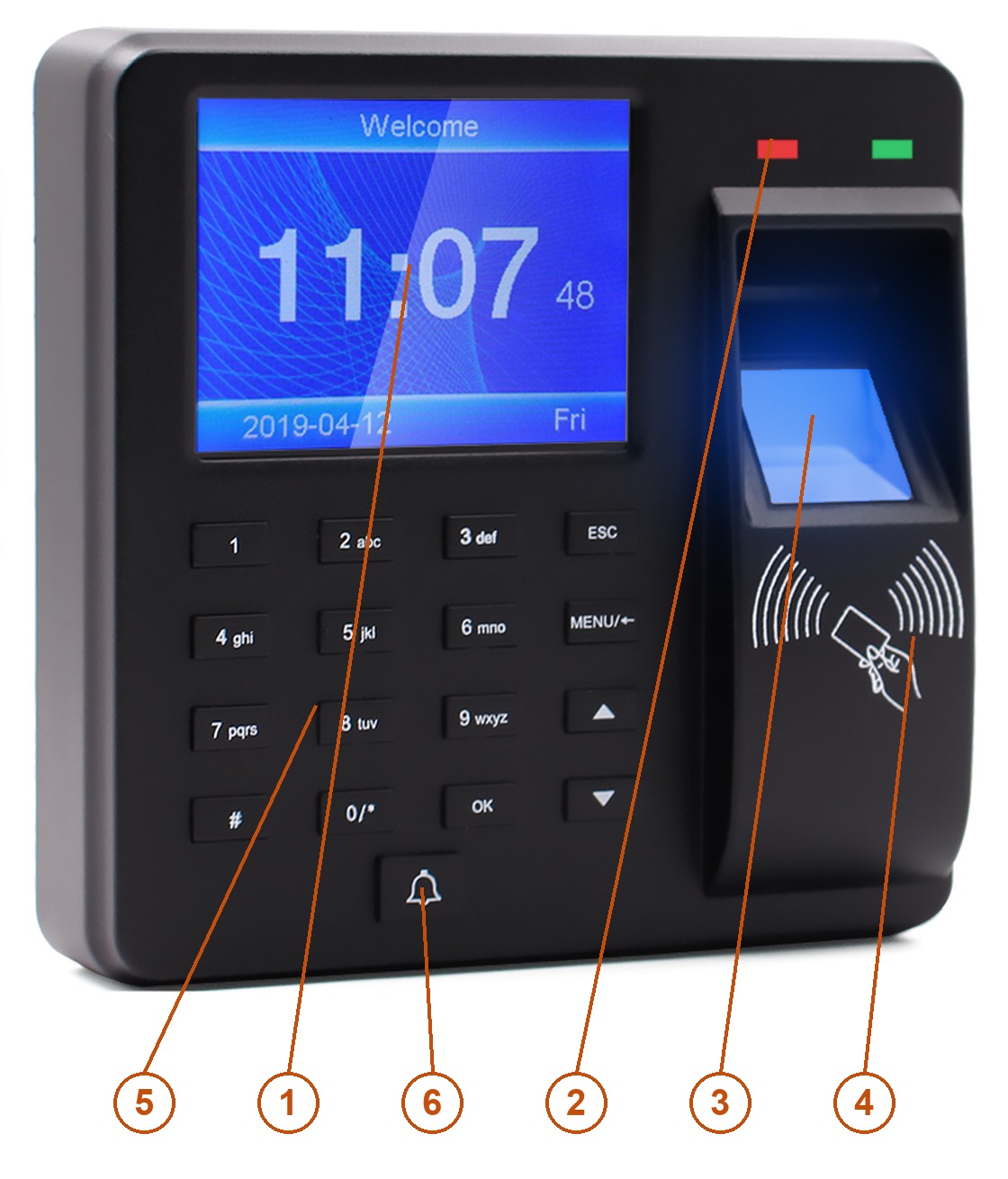
- Οθόνη — έγχρωμη TFT LCD 2,4" με το ρολόι, το αποτέλεσμα της ταυτοποίησης και το μενού.
- Ενδεικτικές λυχνίες — η πράσινη επιβεβαιώνει επιτυχή ανάγνωση, η κόκκινη σημαίνει απορριφθείσα.
- Αναγνώστης δακτυλικών αποτυπωμάτων — οπτικός, διαβάζει το δάχτυλο που ακουμπά επάνω του.
- Πεδίο RFID — πλησιάστε την κάρτα ή το μπρελόκ 125 kHz στο σύμβολο.
- Πληκτρολόγιο — 16 πλήκτρα για αριθμούς, κωδικούς PIN και κείμενο.
- Πλήκτρο κουδουνιού — ενεργοποιεί το σήμα του κουδουνιού.
Σε τι χρησιμεύει κάθε πλήκτρο
| Πλήκτρο | Λειτουργία |
|---|---|
| 0–9 | Εισαγωγή ψηφίων· και γραμμάτων όταν πληκτρολογείται όνομα |
| ESC | Ακύρωση ή έξοδος από την τρέχουσα ρύθμιση· διαγράφει επίσης χαρακτήρες σε πεδίο κειμένου |
| MENU/← | Ανοίγει το κύριο μενού· μέσα στο μενού λειτουργεί ως πλήκτρο επιστροφής και, στην εγγραφή του αποτυπώματος, ως πλήκτρο διαγραφής του αποθηκευμένου προτύπου |
| ▲ / ▼ | Μετακίνηση του δρομέα ανάμεσα σε εγγραφές και πεδία |
| OK | Επιβεβαίωση της επιλογής ή της τιμής που καταχωρίστηκε |
| # | Εναλλαγή της εισαγωγής ανάμεσα σε ψηφία και γράμματα |
| Κουδούνι | Ενεργοποιεί το σήμα του κουδουνιού |
Εισαγωγή ονομάτων
Τα ονόματα πληκτρολογούνται στα αριθμητικά πλήκτρα όπως παλιά στο κινητό τηλέφωνο: κάθε πλήκτρο φέρει δίπλα στο ψηφίο τρία ή τέσσερα γράμματα και τα διαδοχικά πατήματα τα εναλλάσσουν. Το # εναλλάσσει ψηφία και γράμματα, το ESC σβήνει τον τελευταίο χαρακτήρα. Η συσκευή γνωρίζει τα 26 γράμματα του αγγλικού αλφαβήτου — ελληνικοί χαρακτήρες δεν μπορούν να εισαχθούν, γι' αυτό γράψτε τα ονόματα με λατινικούς.
Θύρες
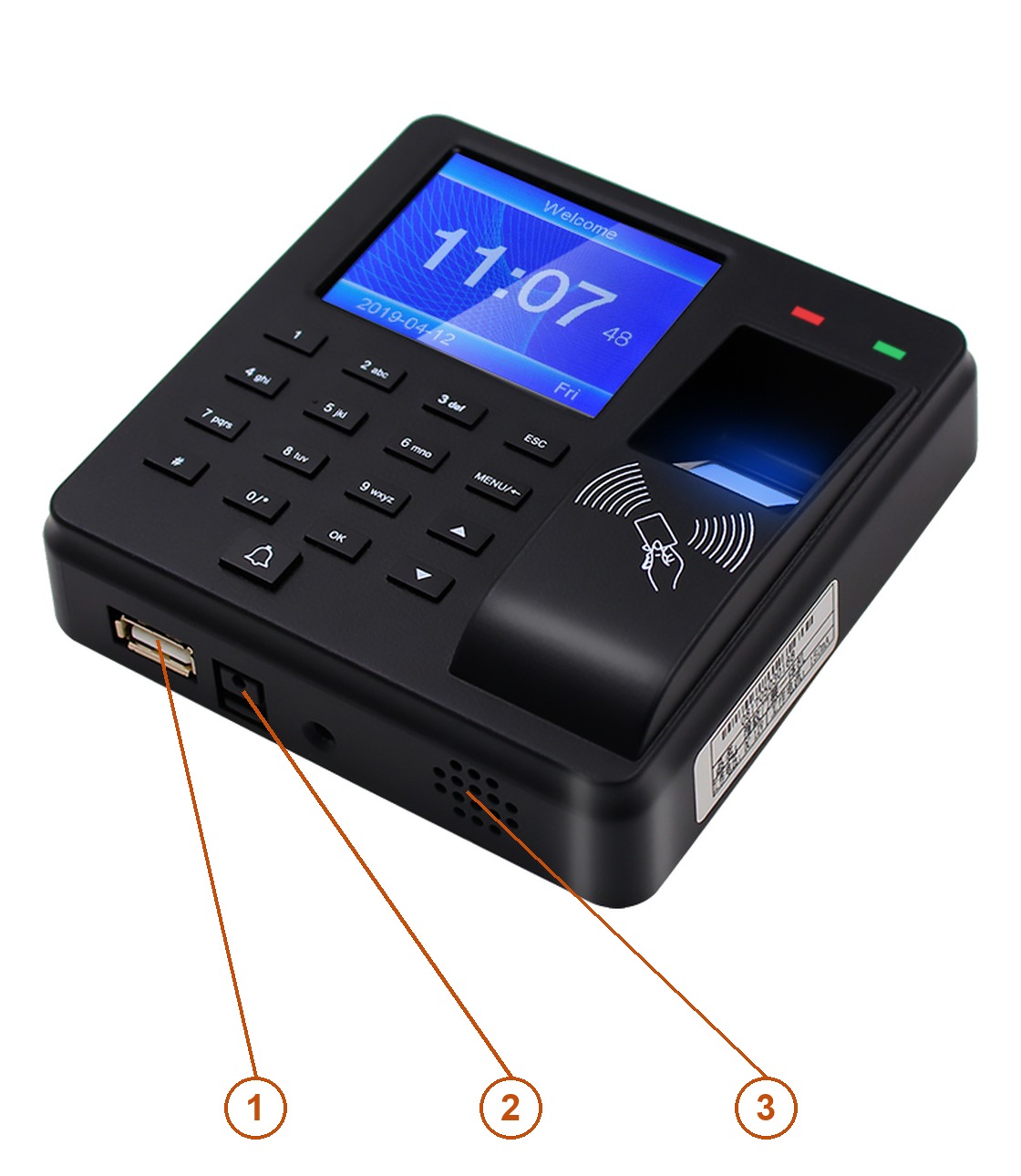
- USB-A — στικάκι για την εξαγωγή των αναφορών και τη φόρτωση της φόρμας εργαζομένων.
- Υποδοχή τροφοδοσίας — 12 V DC από το τροφοδοτικό της συσκευασίας.
- Ηχείο — φωνητικά μηνύματα και σήμα κουδουνιού.
Οι γραμμές του ελέγχου πρόσβασης — κλειδαριά, μπουτόν εξόδου, κουδούνι και οι δύο κατευθύνσεις Wiegand — βγαίνουν σε ξεχωριστό 12πολικό σύνδεσμο στην πίσω πλευρά της συσκευής, στον οποίο φτάνει η καλωδίωση της συσκευασίας. Δείτε Έλεγχος πρόσβασης, κλειδαριά, κουδούνι και Wiegand.
Σύνδεσμος ελέγχου πρόσβασης
Η δωδεκαπολική υποδοχή βρίσκεται στην εσοχή στην πίσω πλευρά του περιβλήματος, πίσω από το πίσω κάλυμμα. Εκεί συνδέεται η καλωδίωση της συσκευασίας, που βγάζει όλα τα σήματα ως ελεύθερους αγωγούς.
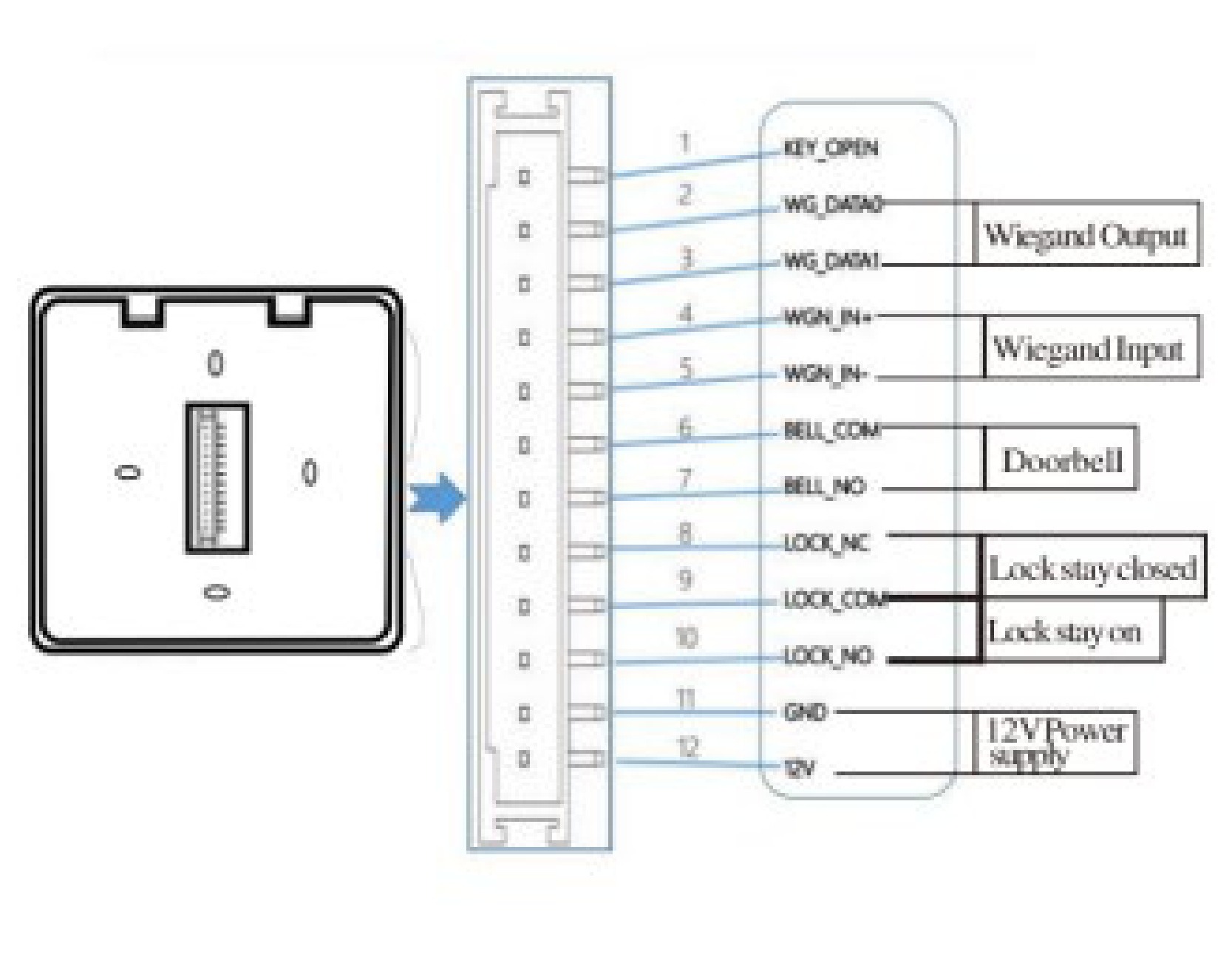
| Ακίδα | Σήμα | Σημασία |
|---|---|---|
| 1 | KEY_OPEN | Είσοδος μπουτόν εξόδου — βραχυκύκλωση προς τη γείωση απελευθερώνει την κλειδαριά χωρίς καταγραφή |
| 2 | WG_DATA0 | Έξοδος Wiegand, DATA0 |
| 3 | WG_DATA1 | Έξοδος Wiegand, DATA1 |
| 4 | WGN_IN+ | Είσοδος Wiegand, DATA0 — από εξωτερικό αναγνώστη |
| 5 | WGN_IN− | Είσοδος Wiegand, DATA1 — από εξωτερικό αναγνώστη |
| 6 | BELL_COM | Ρελέ κουδουνιού, κοινή επαφή |
| 7 | BELL_NO | Ρελέ κουδουνιού, κανονικά ανοικτή επαφή |
| 8 | LOCK_NC | Ρελέ κλειδαριάς, κανονικά κλειστή επαφή — για κλειδαριά που ανοίγει με διακοπή της τάσης |
| 9 | LOCK_COM | Ρελέ κλειδαριάς, κοινή επαφή |
| 10 | LOCK_NO | Ρελέ κλειδαριάς, κανονικά ανοικτή επαφή — για κλειδαριά που ανοίγει με εφαρμογή τάσης |
| 11 | GND | Γείωση της τροφοδοσίας 12 V |
| 12 | 12 V | Τροφοδοσία 12 V DC |
Στο σχέδιο του κατασκευαστή οι ακίδες 4 και 5 φέρουν και οι δύο την ένδειξη WGN_IN+. Πρόκειται για σφάλμα του αρχικού σχεδίου — η ακίδα 4 είναι η θετική και η ακίδα 5 η αρνητική γραμμή της εισόδου Wiegand.
Τοποθέτηση
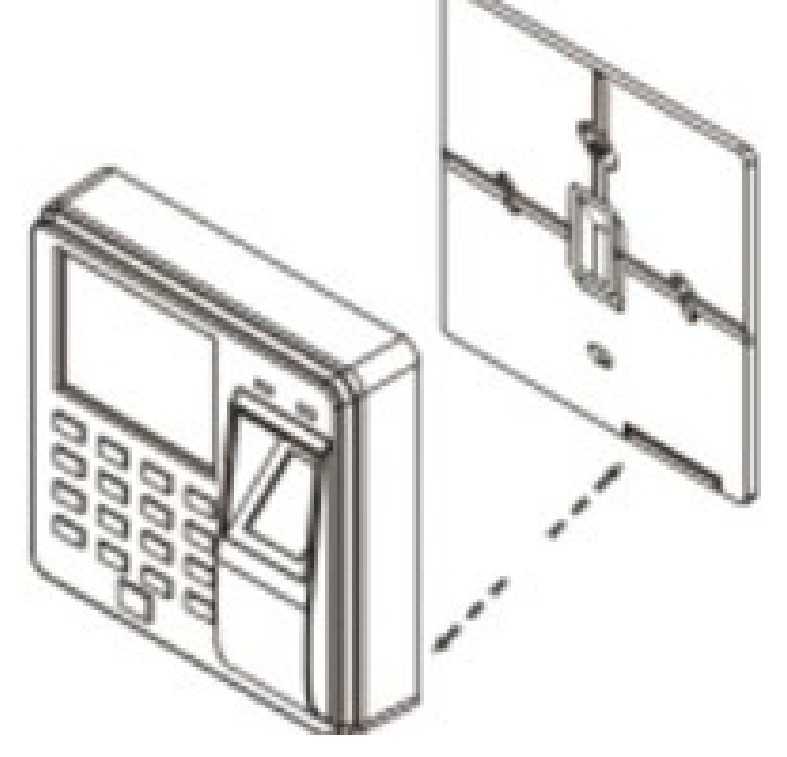
Η συσκευή κρεμιέται σε πίσω κάλυμμα βιδωμένο στον τοίχο. Τοποθετήστε τη περίπου στο ύψος των ματιών, σε σημείο όπου δεν πέφτει έντονο φως στον αναγνώστη αποτυπωμάτων — ο αναγνώστης είναι οπτικός και ο απευθείας ήλιος ή μια λάμπα στραμμένη επάνω του μειώνουν αισθητά την αναγνώριση.
-
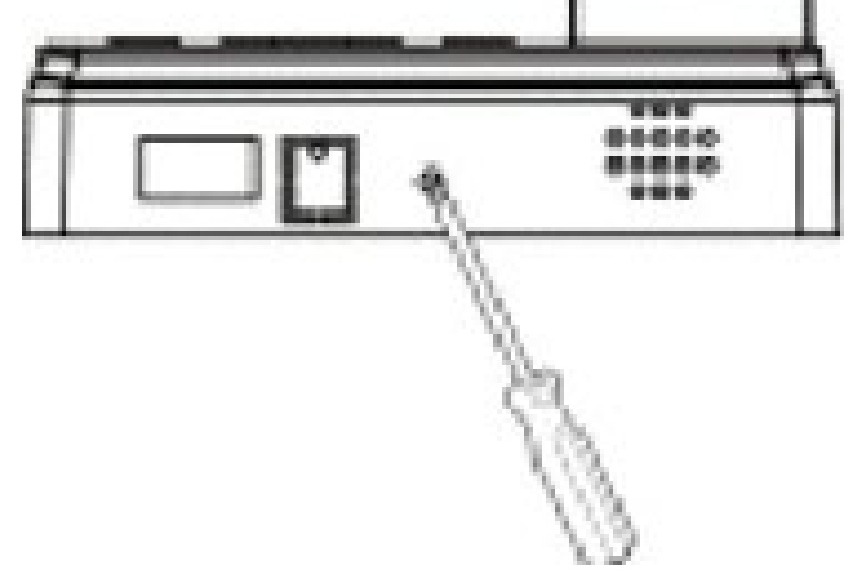
Ξεβιδώστε με κατσαβίδι τη βίδα στην κάτω ακμή.
-
Αφαιρέστε τη συσκευή από το πίσω κάλυμμα.
-
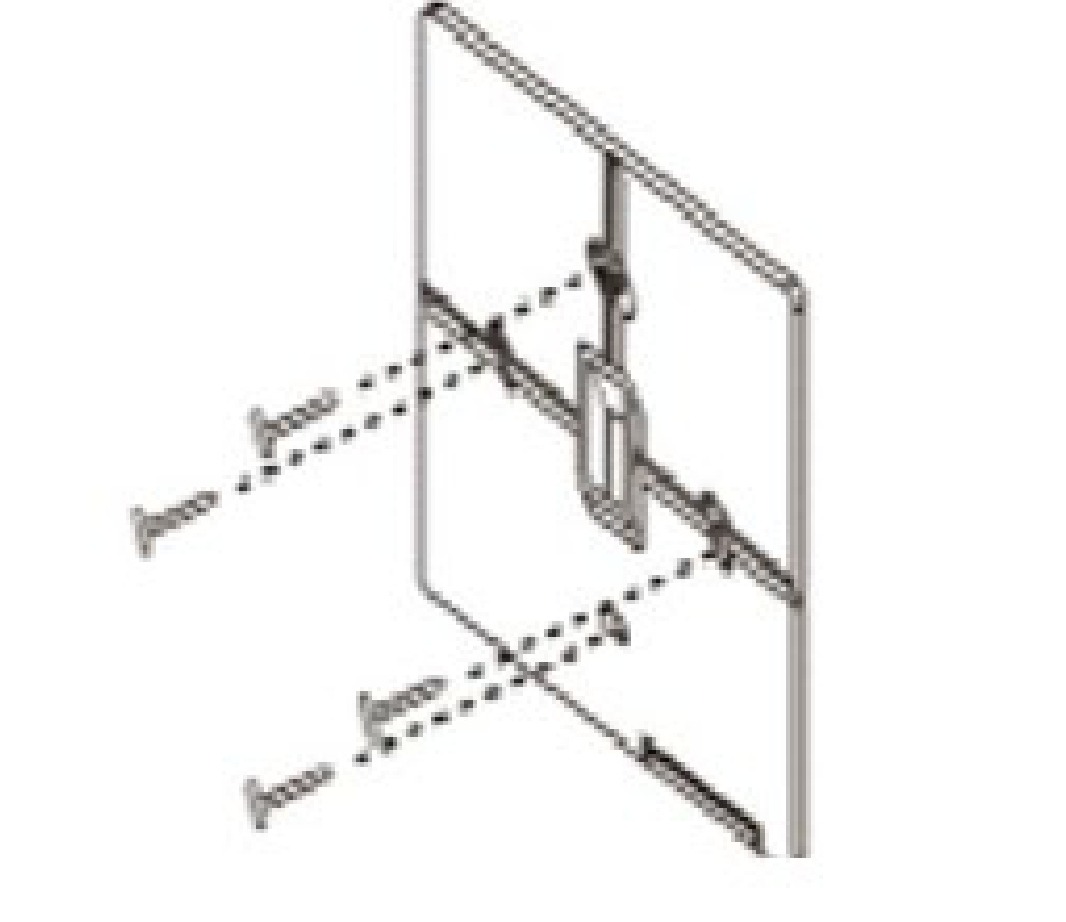
Ανοίξτε τις τρύπες, βάλτε τα ούπα και βιδώστε το πίσω κάλυμμα στον τοίχο.
-
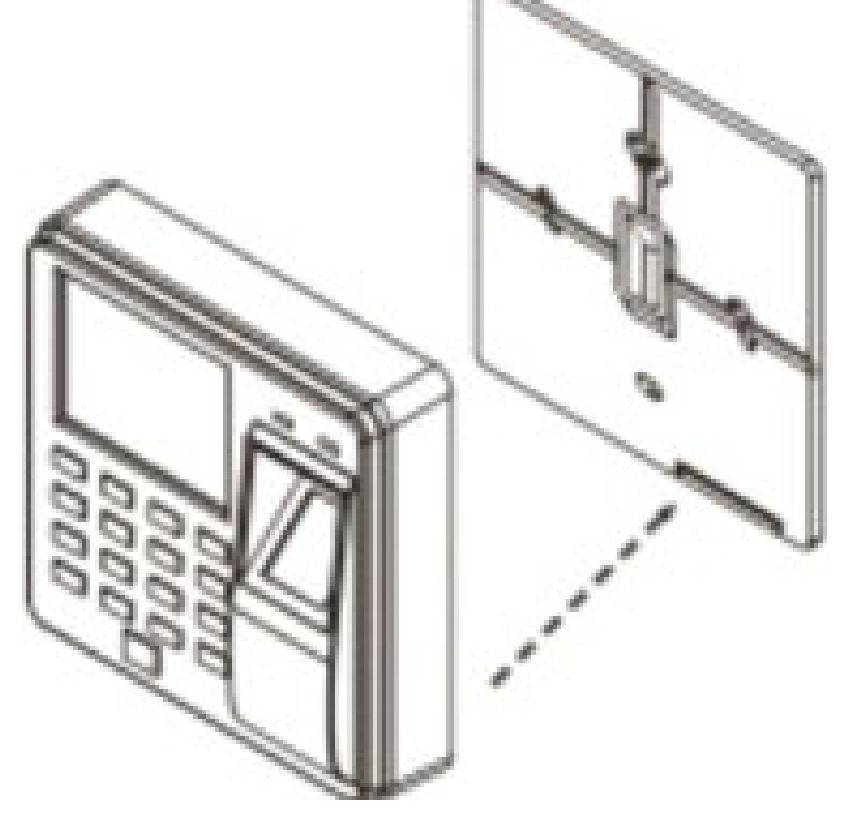
Περάστε την καλωδίωση από το άνοιγμα του καλύμματος και κρεμάστε επάνω του τη συσκευή.
-
Ασφαλίστε τη συσκευή στο κάλυμμα με την κάτω βίδα.
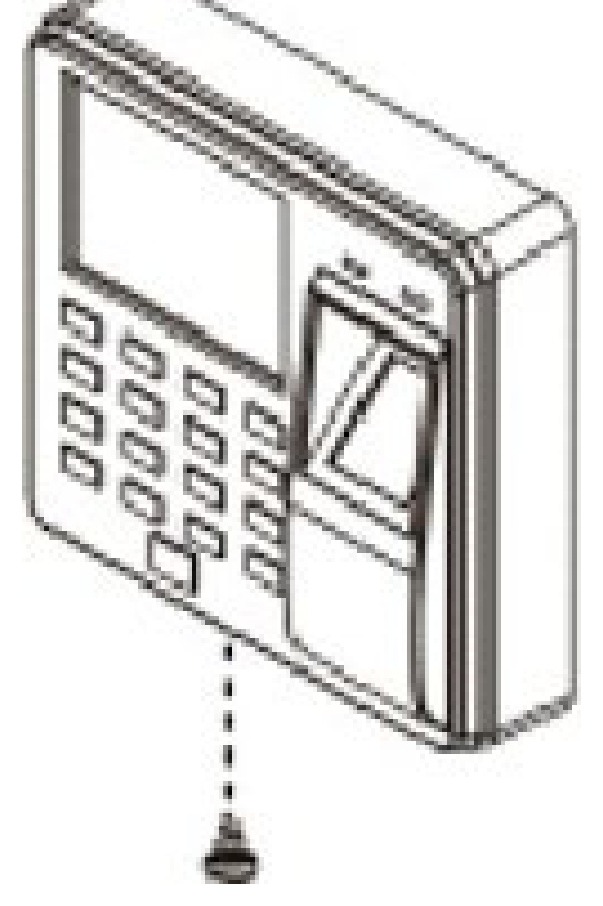
Στο πίσω κάλυμμα υπάρχει επαφή αντισαμποτάζ. Μόλις η συσκευή βιδωθεί, η αφαίρεσή της από τον τοίχο ανιχνεύεται.
Πρώτη θέση σε λειτουργία
Ακολουθήστε τη ρύθμιση με αυτή τη σειρά — κάθε βήμα στηρίζεται στο προηγούμενο:
- Βάρδιες — καθορίστε το ωράριο που τηρεί η επιχείρηση.
- Τμήματα — ονομάστε τα τμήματα και αντιστοιχίστε βάρδια σε κάθε ημέρα της εβδομάδας.
- Εργαζόμενοι — καταχωρίστε τα άτομα και δώστε στον καθένα αποτύπωμα, κάρτα ή PIN.
- Καταγραφή — οι εργαζόμενοι αρχίζουν να καταγράφουν εισόδους και εξόδους.
- Αναφορές — εξαγάγετέ τες σε στικάκι USB.
Αν η επιχείρηση δουλεύει με τυπικό ωράριο και αρκεί ένα τμήμα, χρειάζεται μόνο να καταχωριστούν οι εργαζόμενοι: η βάρδια Shift 1 υπάρχει ήδη και εφαρμόζεται από προεπιλογή.
Δομή του μενού
Στην αρχική οθόνη πατήστε MENU για να ανοίξετε το κύριο μενού:
| Εγγραφή | Τι περιέχει |
|---|---|
| Employee | Καταχώριση, επεξεργασία και διαγραφή εργαζομένων |
| Attendance | Λήψη των αναφορών και της φόρμας εργαζομένων σε στικάκι USB και επαναφόρτωσή της |
| Attend. Rules | Όνομα επιχείρησης, βάρδιες, τμήματα, πρόγραμμα και ανοχές καταγραφής |
| Log Query | Προβολή καταγραφών στην οθόνη, ανά αριθμό εργαζομένου ή ανά ημερομηνία |
| Setting | Ρυθμίσεις συσκευής — ημερομηνία και ώρα, ήχος και κωδικός διαχειριστή |
| About | Πληροφορίες συσκευής: μοντέλο, υλικολογισμικό και πλήθος αποθηκευμένων εγγραφών |
Το ESC επιστρέφει πάντα ένα επίπεδο πίσω, το OK κατεβαίνει ένα επίπεδο.
Βάρδιες
Βάρδια είναι ένα σύνολο ωρών εργασίας: ένα πρωινό διάστημα, ένα απογευματινό και ένα παράθυρο υπερωριών. Μπορούν να οριστούν έως 10 βάρδιες.
- Πατήστε MENU, επιλέξτε Attend. Rules και πατήστε OK.
- Επιλέξτε Shift και έπειτα τη βάρδια προς επεξεργασία, για παράδειγμα Shift 1.
- Μετακινηθείτε ανάμεσα στα πεδία με ▲ και ▼. Το αριστερό ζεύγος στηλών είναι η ώρα και το λεπτό έναρξης του διαστήματος, το δεξιό η ώρα και το λεπτό λήξης του.
- Πατήστε OK για αποθήκευση ή ESC για έξοδο.
Κάθε βάρδια έχει τρεις γραμμές:
| Γραμμή | Σημασία |
|---|---|
| Time 1 | Πρώτο διάστημα της ημέρας, συνήθως το πρωί |
| Time 2 | Δεύτερο διάστημα, συνήθως το απόγευμα μετά το διάλειμμα |
| Overtime | Παράθυρο υπερωριών |
Παράδειγμα — μία βάρδια, χωρίς υπερωρίες. Η επιχείρηση δουλεύει από τις 08:00 έως τις 17:00 και οι εργαζόμενοι καταγράφονται δύο φορές την ημέρα:
Time 1     08:00 – 17:00
Time 2     00:00 – 00:00
Overtime   00:00 – 00:00
Διάστημα που μένει στο 00:00 – 00:00 δεν χρησιμοποιείται.
Τμήματα
Η συσκευή τηρεί κατάλογο τμημάτων. Το τμήμα φέρει τόσο όνομα όσο και δικό του εβδομαδιαίο πρόγραμμα, οπότε τα άτομα με διαφορετικό ωράριο διαχωρίζονται τοποθετώντας τα σε διαφορετικά τμήματα.
Ονομασία τμήματος
- Πατήστε MENU, επιλέξτε Attend. Rules και πατήστε OK.
- Επιλέξτε Department και πατήστε OK.
- Επιλέξτε το τμήμα από τον κατάλογο και πατήστε OK.
- Πληκτρολογήστε το νέο όνομα στα αριθμητικά πλήκτρα και πατήστε OK για αποθήκευση.
Το εβδομαδιαίο πρόγραμμα
Μέσα στο τμήμα ανοίξτε το πρόγραμμά του για να ορίσετε ποια βάρδια ισχύει σε ποια ημέρα της εβδομάδας. Κάθε ημέρα φέρει αριθμό:
- 1–10 — εκείνη την ημέρα οι εργαζόμενοι του τμήματος δουλεύουν στη βάρδια 1 έως 10
- 0 ή κενό πεδίο — ρεπό
Όταν το πρόγραμμα είναι περίπλοκο ή ένα μόνο εβδομαδιαίο μοτίβο δεν καλύπτει όλο το τμήμα, κατεβάστε αντ' αυτού τη φόρμα εργαζομένων σε στικάκι USB (Attendance → Download Employee Form), ορίστε βάρδιες και πρόγραμμα ανά εργαζόμενο στο υπολογιστικό φύλλο και φορτώστε τη φόρμα πίσω στη συσκευή.
Κανόνες καταγραφής
Στο MENU → Attend. Rules βρίσκονται και οι ρυθμίσεις που ισχύουν για όλη τη συσκευή:
- Company — η επωνυμία που εμφανίζεται στις αναφορές
- Shift — οι ώρες εργασίας, όπως παραπάνω
- Department — τα τμήματα και τα εβδομαδιαία προγράμματά τους
- Scheduling — αν το πρόγραμμα λαμβάνεται από το τμήμα ή από τις ρυθμίσεις του εργαζομένου
- Attend. Time Allowed — οι ανοχές: πόσο μπορεί να καθυστερήσει μια καταγραφή πριν μετρήσει ως αργοπορία, πόσο νωρίτερα επιτρέπεται να φύγει ο εργαζόμενος και πόσο περιμένει η συσκευή πριν δεχτεί ξανά το ίδιο άτομο
Αν οι προεπιλεγμένοι κανόνες ταιριάζουν στην επιχείρηση, εδώ δεν χρειάζεται καμία αλλαγή.
Εργαζόμενοι
Καταχώριση εργαζομένου
- Πατήστε MENU, επιλέξτε Employee και πατήστε OK.
- Επιλέξτε Enroll και πατήστε OK.
- Συμπληρώστε τα πεδία:
- ID — ο αριθμός εργαζομένου. Η συσκευή προτείνει τον επόμενο ελεύθερο· χωρούν έως 1000 άτομα.
- Name — πληκτρολογείται στα αριθμητικά πλήκτρα.
- Dept. — πατήστε OK και επιλέξτε τμήμα από τον κατάλογο.
- Κατεβείτε στο κουμπί Enroll, πατήστε OK για αποθήκευση και ESC για έξοδο.
Αποτύπωμα, κάρτα και PIN
Οι τρόποι ταυτοποίησης προστίθενται αφού δημιουργηθεί ο εργαζόμενος. Μπείτε στο MENU → Employee → Browse, επιλέξτε το άτομο με ▲ / ▼ και OK και συμπληρώστε τις εγγραφές της καρτέλας του:
| Εγγραφή | Τι ρυθμίζει |
|---|---|
| ID | Ο αριθμός εργαζομένου που δόθηκε κατά την καταχώριση |
| Name | Το όνομα του εργαζομένου, τροποποιήσιμο |
| Finger | Καταχωρίζει δακτυλικό αποτύπωμα. Ακουμπήστε το ίδιο δάχτυλο τόσες φορές όσες ζητά ο μετρητής στην οθόνη — η συσκευή επιβεβαιώνει όταν το πρότυπο ολοκληρωθεί. Το MENU μέσα σε αυτή την εγγραφή διαγράφει αποθηκευμένο αποτύπωμα. |
| Card | Αντιστοιχίζει κάρτα ή μπρελόκ RFID — πλησιάστε το στο πεδίο RFID |
| Password | PIN έως 6 ψηφίων |
| Dept. | Το τμήμα στο οποίο ανήκει ο εργαζόμενος |
| Authority | Το επίπεδο δικαιωμάτων — απλός χρήστης ή διαχειριστής |
Ένας εργαζόμενος μπορεί να έχει και τους τρεις τρόπους ταυτόχρονα και να χρησιμοποιεί όποιον βολεύει: με βρεγμένο ή τραυματισμένο δάχτυλο καταγράφεται και πάλι με την κάρτα ή το PIN.
Δίνετε δικαιώματα διαχειριστή με φειδώ και σημειώστε τον κωδικό του διαχειριστή. Μόλις υπάρξει διαχειριστής, το μενού κλείνει για τους υπόλοιπους — και η συσκευή δεν έχει εργοστασιακή παράκαμψη. Αν ο κωδικός χαθεί, απευθυνθείτε στην υποστήριξη HDWR με τον σειριακό αριθμό και το παραστατικό αγοράς.
Επεξεργασία και διαγραφή
Ο ίδιος κατάλογος MENU → Employee → Browse χρησιμεύει για την αλλαγή των στοιχείων ενός εργαζομένου και για την αφαίρεσή του από τη συσκευή. Η διαγραφή εργαζομένου δεν σβήνει τις ήδη καταγεγραμμένες κινήσεις — παραμένουν στο αρχείο καταγραφής μέχρι να εκκαθαριστεί.
Καταγραφή εισόδων και εξόδων
Στην αρχική οθόνη ο εργαζόμενος ταυτοποιείται με έναν από τους τρεις τρόπους:
- Δακτυλικό αποτύπωμα — ακουμπήστε το δάχτυλο στον αναγνώστη.
- Κάρτα ή μπρελόκ — πλησιάστε το στο πεδίο RFID.
- PIN — πληκτρολογήστε τον αριθμό εργαζομένου, πατήστε OK, πληκτρολογήστε το PIN και πατήστε OK.
Η συσκευή επιβεβαιώνει με φωνητικό μήνυμα και την πράσινη λυχνία και γράφει την κίνηση στο αρχείο μαζί με ημερομηνία και ώρα. Απορριφθείσα ανάγνωση σημαίνεται με την κόκκινη λυχνία — επαναλάβετέ τη ή χρησιμοποιήστε άλλον τρόπο.
Η συσκευή χωράει 100 000 κινήσεις. Όταν το αρχείο γεμίσει, οι παλαιότερες εγγραφές αντικαθίστανται, γι' αυτό εξάγετε τις αναφορές τακτικά.
Προβολή εγγραφών στη συσκευή
Οι μεμονωμένες κινήσεις διαβάζονται απευθείας από την οθόνη, χωρίς υπολογιστή, μέσω MENU → Log Query:
- Ανά αριθμό εργαζομένου —
MENU → Log Query → ID → Browse → πληκτρολογήστε τον αριθμό → OK - Ανά ημερομηνία —
MENU → Log Query → Date → Browse → πληκτρολογήστε την ημερομηνία → OK
Λήψη αναφορών σε στικάκι USB
-
Συνδέστε το στικάκι στην υποδοχή USB-A της κάτω ακμής.
-
Πατήστε MENU, επιλέξτε Attendance και πατήστε OK.
-
Επιλέξτε τι θα γραφτεί στο στικάκι:
Εγγραφή Τι γράφει Download All Report Τις κινήσεις όλων των εργαζομένων Download Individual Report Τις κινήσεις ενός εργαζομένου Download Employee Form Τον κατάλογο εργαζομένων ως υπολογιστικό φύλλο, για επεξεργασία στον υπολογιστή Upload Employee Form Φορτώνει την επεξεργασμένη φόρμα πίσω στη συσκευή Download Employee Data Τη βάση των εργαζομένων μαζί με τα αποτυπώματα, ως αντίγραφο ασφαλείας -
Πληκτρολογήστε την περίοδο που θα καλύπτει η αναφορά και πατήστε OK.
-
Η συσκευή γράφει αρχείο Excel στο στικάκι. Ανοίξτε το σε οποιονδήποτε υπολογιστή.
Το στικάκι πρέπει να είναι διαμορφωμένο σε FAT32. Μέσο με άλλο σύστημα αρχείων δεν αναγνωρίζεται — διαμορφώστε το σε FAT32 και συνδέστε το ξανά.
Άθροιση ωρών εργασίας με το ClockSum
Η συσκευή μετρά τις ώρες που γνωρίζει — τα διαστήματα που ορίστηκαν στη βάρδια. Ο χρόνος που δουλεύτηκε εκτός αυτών καταγράφεται ως κινήσεις, αλλά δεν αθροίζεται. Γι' αυτό υπάρχει το ClockSum — ένα επί πληρωμή πρόγραμμα, ειδικά σχεδιασμένο από την ομάδα της HDWR. Φορτώνει την αναφορά Excel που εξήχθη από το CTR10 και μέσα σε λίγες στιγμές τη μετατρέπει σε σαφή σύνοψη ωρών για κάθε εργαζόμενο, έτοιμη να δοθεί στο τμήμα προσωπικού ή στο λογιστήριο.
Πώς δημιουργείτε τη σύνοψη
- Εξαγάγετε την αναφορά από τη συσκευή σε στικάκι USB και αντιγράψτε την στον υπολογιστή.
- Ξεκινήστε το ClockSum και σύρετε το αρχείο της αναφοράς (.xlsx / .xls) στο παράθυρο του προγράμματος — ακριβώς όπως το αποθήκευσε η συσκευή, χωρίς προηγούμενη επεξεργασία. Το πρόγραμμα αναγνωρίζει το αρχείο κινήσεων από τη διάταξή του, οπότε δεν έχει σημασία το όνομα του φύλλου ούτε η γλώσσα που έχει οριστεί στη συσκευή.
- Επιλέξτε πώς υπολογίζονται τα διαλείμματα: χωρίς προσμέτρηση διαλειμμάτων, προσμέτρηση τυπικού διαλείμματος έως 20 λεπτά την ημέρα ή προσμέτρηση όλων των διαλειμμάτων. Η επιλεγμένη ρύθμιση αποθηκεύεται στο αρχείο αποτελέσματος δίπλα στις υπολογισμένες ώρες.
- Αποθηκεύστε τη σύνοψη. Το ClockSum δημιουργεί νέο αρχείο .xlsx, ενώ η αρχική αναφορά της συσκευής μένει αμετάβλητη.
Πώς το ClockSum χειρίζεται τις δύσκολες περιπτώσεις
- Νυχτερινή βάρδια. Οι κινήσεις συνδυάζονται σε ζεύγη πάνω σε έναν ενιαίο, συνεχή άξονα χρόνου, έτσι μια βάρδια από 22:00 έως 6:00 μετρά ως 8 ώρες την ημέρα που ξεκίνησε — δεν μοιράζεται σε δύο ημέρες. Το πρόγραμμα δεν συνδυάζει αυτόματα κινήσεις που απέχουν περισσότερο από τη μέγιστη επιτρεπτή διάρκεια βάρδιας: το όριο καθορίζεται από την 11ωρη ημερήσια ανάπαυση, και αυτές οι περιπτώσεις επισημαίνονται με κόκκινο.
- Κίνηση που λείπει. Αν ένας εργαζόμενος ξεχάσει να καταγράψει την είσοδο ή την έξοδό του, το ClockSum δεν μαντεύει πότε άρχισε ή τελείωσε τη δουλειά. Η ημέρα επισημαίνεται με κόκκινο, στη θέση της ώρας που λείπει εμφανίζεται «?» και οι ώρες εκείνης της ημέρας δεν προστίθενται στο σύνολο. Το σύνολο λαμβάνει τότε το σύμβολο «≥» — ο εργαζόμενος δούλεψε τουλάχιστον τόσες ώρες· το πλήρες αποτέλεσμα θα το μάθετε όταν διευκρινιστεί η επισημασμένη ημέρα. Το πρόγραμμα δείχνει επίσης ποιους εργαζόμενους και πόσες ημέρες αφορά.
- Διπλή κίνηση. Πολλές κινήσεις μέσα στο ίδιο λεπτό μετρούν ως μία, με την ένδειξη «×2».
- Αλλαγή μήνα. Το πρόγραμμα διαβάζει το εύρος ημερομηνιών από την κεφαλίδα της αναφοράς, έτσι μια περίοδος που καλύπτει δύο μήνες — π.χ. από 20 Ιουνίου έως 19 Ιουλίου — διατηρεί τη σωστή σειρά των ημερών.
Τι περιέχει η σύνοψη
Το αποτέλεσμα είναι ένα μορφοποιημένο φύλλο .xlsx με ξεχωριστό μπλοκ για κάθε εργαζόμενο. Κάθε γραμμή δείχνει την ημέρα, την ώρα εισόδου και εξόδου, όλες τις κινήσεις της ημέρας, τα διαλείμματα και τον χρόνο εργασίας· το σύνολο των ωρών κλείνει το μπλοκ κάθε ατόμου. Ο χρόνος υπολογίζεται με ακρίβεια λεπτού και εμφανίζεται σε μορφή ωω:λλ, χωρίς στρογγυλοποίηση. Ένα υπόμνημα χρωμάτων στην κορυφή του φύλλου εξηγεί τις ενδείξεις για ημιτελείς ημέρες, διπλές κινήσεις, νυχτερινές βάρδιες και ημέρες χωρίς κινήσεις. Η σύνοψη ανοίγει σε Excel, LibreOffice ή Υπολογιστικά φύλλα Google.
Το ClockSum δίνει μόνο τον χρόνο εργασίας — δεν υπολογίζει μισθό, υπερωρίες ή επιδόματα νυχτερινής εργασίας. Οι αμοιβές και οι κανόνες εφαρμογής τους παραμένουν στο σύστημα μισθοδοσίας.
Απαιτήσεις και άδεια
- Windows 10 και 11 (αρχείο .exe) και Linux (αρχείο AppImage).
- Χωρίς εγκατάσταση — ένα μόνο φορητό αρχείο, χωρίς δικαιώματα διαχειριστή.
- Εντελώς εκτός σύνδεσης: χωρίς λογαριασμό, χωρίς διαδικτυακό έλεγχο άδειας και χωρίς αποστολή δεδομένων.
- Περιβάλλον και σύνοψη στα πολωνικά, αγγλικά ή γερμανικά· οι κεφαλίδες των αναφορών αναγνωρίζονται σε περισσότερες από είκοσι γλώσσες.
- Εφάπαξ άδεια για έναν υπολογιστή, χωρίς συνδρομή. Ο σύνδεσμος λήψης αποστέλλεται με e-mail μετά την παραγγελία.
Παράδειγμα σύνοψης και απαντήσεις σε συχνές ερωτήσεις θα βρείτε στο clocksum.com.
Έλεγχος πρόσβασης, κλειδαριά, κουδούνι και Wiegand
Το CTR10 λειτουργεί ταυτόχρονα ως ελεγκτής πρόσβασης για μία πόρτα. Το ρελέ της κλειδαριάς ενεργοποιείται από την ίδια ταυτοποίηση που παράγει την καταγραφή: ο εξουσιοδοτημένος εργαζόμενος περνά και η εγγραφή την ίδια στιγμή μπαίνει στο αρχείο ωρομέτρησης.
Ηλεκτρική κλειδαριά. Συνδέστε την κλειδαριά μέσω του ρελέ στις ακίδες 8–10. Κλειδαριά που ανοίγει με διακοπή της τάσης (αντίστροφης λειτουργίας) πάει στα LOCK_NC και LOCK_COM· κλειδαριά που ανοίγει με εφαρμογή τάσης, στα LOCK_NO και LOCK_COM. Η κλειδαριά τροφοδοτείται από την ίδια πηγή 12 V.
Μπουτόν εξόδου. Μπουτόν δίπλα στην πόρτα συνδεδεμένο στο KEY_OPEN απελευθερώνει την κλειδαριά από μέσα, χωρίς να καταγραφεί κίνηση.
Κουδούνι. Η συσκευή μπορεί να παίξει το σήμα μόνη της, από το ηχείο της, ή να οδηγήσει εξωτερικό κουδούνι μέσω του ρελέ στα BELL_COM και BELL_NO.
Έξοδος Wiegand (ακίδες 2–3) προωθεί κάθε ανάγνωση σε μεγαλύτερο σύστημα ελέγχου πρόσβασης — το CTR10 λειτουργεί τότε ως αναγνώστης του, τηρώντας παράλληλα τη δική του ωρομέτρηση.
Είσοδος Wiegand (ακίδες 4–5) λειτουργεί αντίστροφα: εξωτερικός αναγνώστης 125 kHz — τοποθετημένος για παράδειγμα στην άλλη πλευρά της πόρτας — στέλνει τις αναγνώσεις του στο CTR10.
Κάντε τη συνδεσμολογία με την τροφοδοσία κλειστή και ελέγξτε την πολικότητα του ζεύγους 12 V πριν την ενεργοποίηση. Αν δεν χρησιμοποιείτε έλεγχο πρόσβασης, αφήστε τους αγωγούς της καλωδίωσης ασύνδετους — η συσκευή λειτουργεί τότε ως απλό σύστημα ωρομέτρησης.
Αντιμετώπιση προβλημάτων
| Σύμπτωμα | Τι να κάνετε |
|---|---|
| Το αποτύπωμα δεν αναγνωρίζεται | Καθαρίστε τον αναγνώστη και το δάχτυλο και ακουμπήστε όλο το ακροδάχτυλο επίπεδα στο τζαμάκι. Με τραυματισμένο ή φθαρμένο δάχτυλο καταχωρίστε άλλο ή χρησιμοποιήστε κάρτα ή PIN. |
| Η αναγνώριση χειροτέρεψε αφού μετακινήθηκε η συσκευή | Ελέγξτε τον φωτισμό. Ο ήλιος ή λάμπα στραμμένη στον οπτικό αναγνώστη χειροτερεύουν την ανάγνωση — μετακινήστε ή σκιάστε τη συσκευή. |
| Η κάρτα δεν διαβάζεται | Πλησιάστε τη επίπεδα στο σύμβολο RFID. Η συσκευή διαβάζει μόνο κάρτες 125 kHz — κάρτα 13,56 MHz δεν τη βλέπει. Ελέγξτε επίσης αν η κάρτα έχει αντιστοιχιστεί στον εργαζόμενο. |
| Το στικάκι USB δεν αναγνωρίζεται | Διαμορφώστε το σε FAT32 και συνδέστε το ξανά. |
| Η αναφορά είναι κενή | Ελέγξτε την περίοδο που πληκτρολογήσατε κατά τη λήψη και αν οι κινήσεις εμπίπτουν σε ορισμένη βάρδια. |
| Οι ώρες εκτός βάρδιας δεν αθροίζονται | Έτσι λειτουργεί η συσκευή — για την άθροισή τους χρησιμοποιήστε το ClockSum. |
| Το μενού ζητά κωδικό | Έχει καταχωριστεί διαχειριστής. Μόνο αυτός ανοίγει το μενού. |
| Το ρολόι δείχνει λάθος ώρα | Ρυθμίστε ημερομηνία και ώρα στο MENU → Setting. |
| Η κλειδαριά δεν ανοίγει | Ελέγξτε ποια επαφή του ρελέ χρησιμοποιήθηκε — NC για κλειδαριά αντίστροφης λειτουργίας, NO για κανονική — και την τροφοδοσία της ίδιας της κλειδαριάς. |
Συχνές ερωτήσεις
Τι τροφοδοσία χρειάζεται το CTR10;
Με ποια μέσα RFID λειτουργεί το CTR10;
Σε ποια συχνότητα λειτουργούν οι κάρτες και τα μπρελόκ;
Πώς αθροίζεται ο μη τυπικός χρόνος εργασίας σε συσκευή CTR;
Χρειάζεται λογισμικό ή σύνδεση στο διαδίκτυο;
Τι γίνεται όταν γεμίσει το αρχείο καταγραφής;
Μπορεί η συσκευή να ανοίγει πόρτα;
Ξέχασα τον κωδικό διαχειριστή — τι κάνω;
Λήψεις
Τα πρωτότυπα εγχειρίδια του κατασκευαστή σε PDF, για την περίπτωση που χρειάζεται αντίγραφο εκτός σύνδεσης. Όλα όσα περιέχουν υπάρχουν και σε αυτή τη σελίδα.