Καταγραφικό χρόνου εργασίας με δακτυλικό αποτύπωμα και RFID, CTR13
GTIN: 5906935203378 · SKU: CTR13
Πίνακας περιεχομένων
Περιγραφή συσκευής
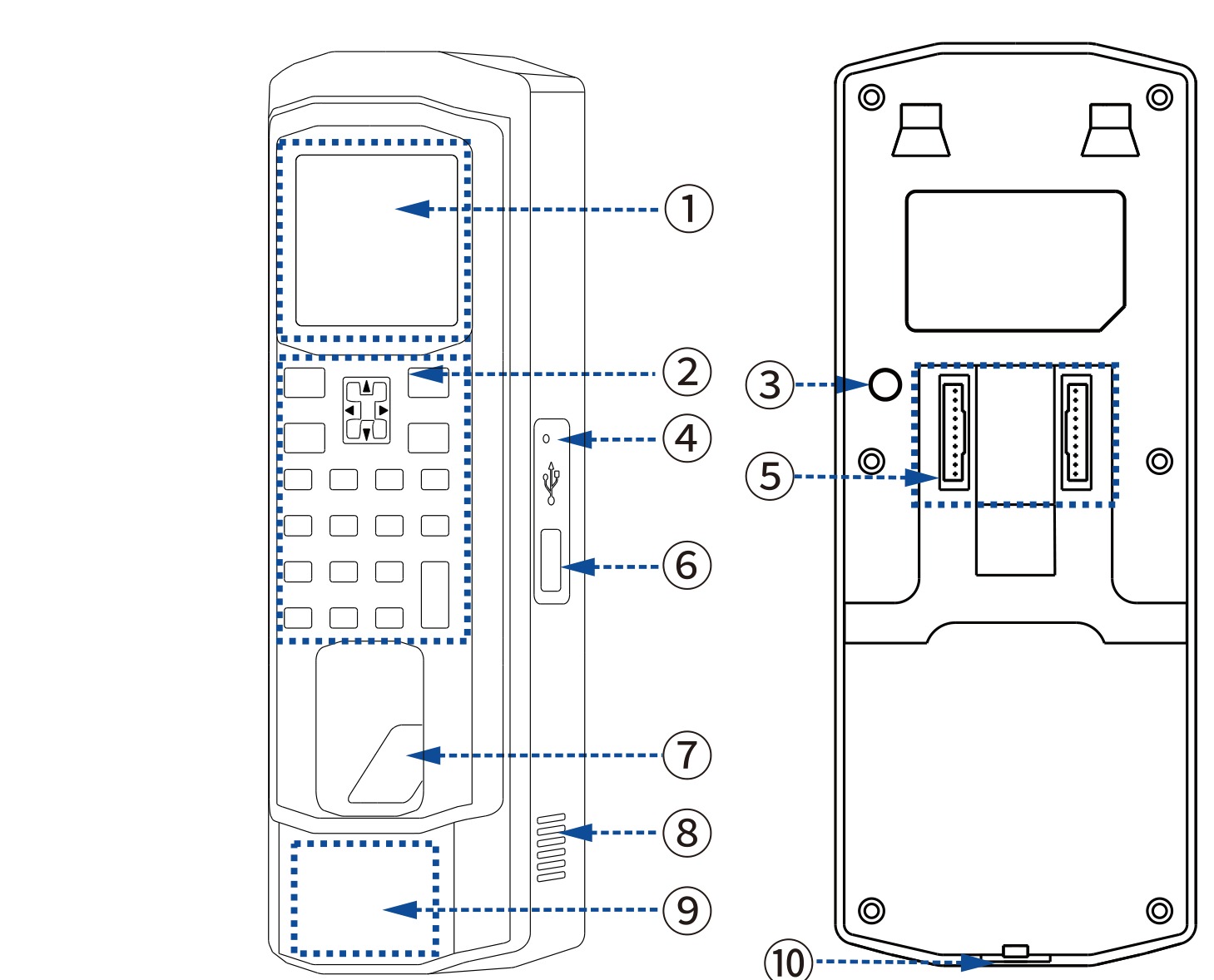
- Οθόνη — Έγχρωμη οθόνη TFT 2,4" που εμφανίζει το ρολόι, το αποτέλεσμα επαλήθευσης και το μενού.
- Πληκτρολόγιο — 20 πλήκτρα για εισαγωγή αναγνωριστικών, κωδικών PIN, ονομάτων και πλοήγηση στο μενού.
- Κουμπί αντισαμποτάζ — Διακόπτης αντισαμποτάζ στο πλάι· η συσκευή ανιχνεύει πότε αφαιρείται από τον τοίχο.
- Οπή επαναφοράς — Μικρή οπή για επαναφορά της συσκευής με λεπτό εργαλείο.
- Ακροδέκτες ελέγχου πρόσβασης — Βιδωτοί ακροδέκτες για ρελέ κλειδαριάς, αισθητήρα πόρτας, συναγερμό, Wiegand, κουδούνι και τροφοδοσία.
- Θύρα USB — Για μονάδα flash για εξαγωγή αναφορών ή εισαγωγή δεδομένων εργαζομένων.
- Αισθητήρας δακτυλικών αποτυπωμάτων — Οπτικός, αναγνωρίζει το δάχτυλο που τοποθετείται πάνω του.
- Ηχείο — Φωνητικά μηνύματα, σήμα κουδουνιού και ήχοι συναγερμού.
- Περιοχή ανάγνωσης RFID — Πλησιάστε την κάρτα ή το μπρελόκ 125 kHz στην περιοχή στο κάτω μέρος της συσκευής.
- Οπή βίδας — Στερεώνει το καταγραφικό στο στήριγμα τοίχου.
Τοποθέτηση συσκευής
Ανοίξτε τρύπες στον τοίχο στις θέσεις που υποδεικνύουν οι οπές του στηρίγματος και τοποθετήστε τα βύσματα τοίχου.
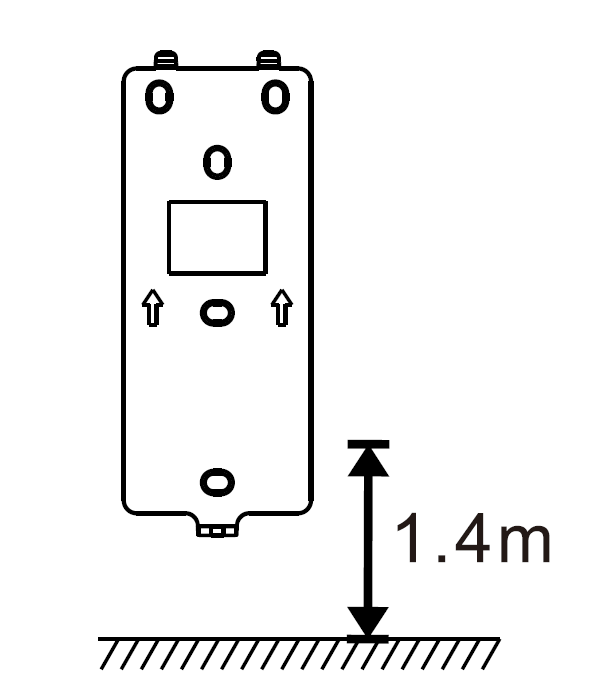
Ανοίξτε τρύπες στον τοίχο στις θέσεις που υποδεικνύουν οι οπές του στηρίγματος και τοποθετήστε τα βύσματα τοίχου.
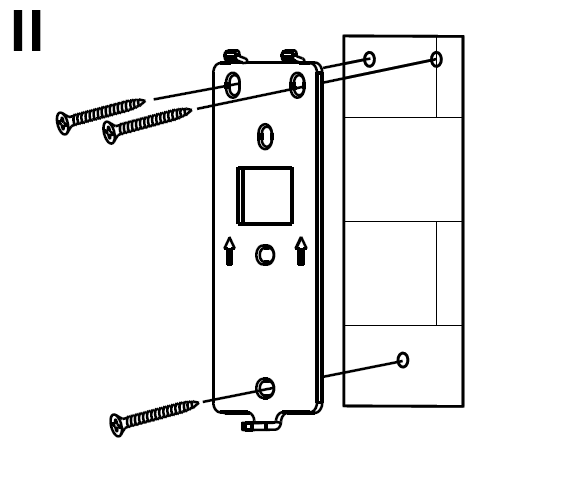
Στερεώστε το στήριγμα στον τοίχο με βίδες.
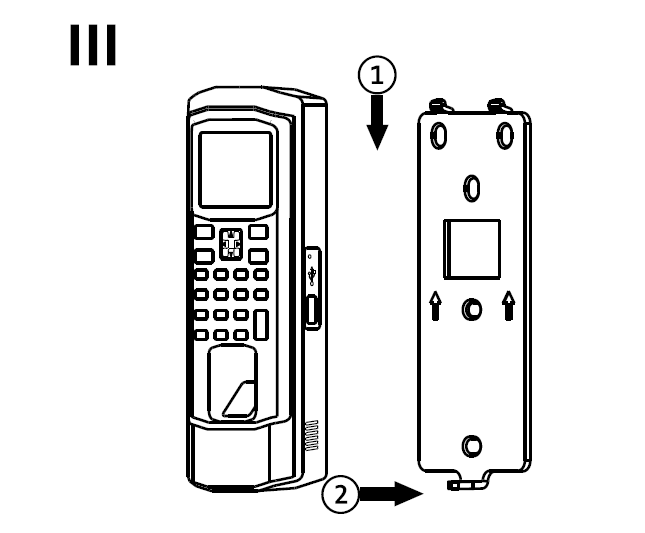
Συνδέστε τα καλώδια σύμφωνα με τις οδηγίες και τοποθετήστε τη συσκευή στο στήριγμα.
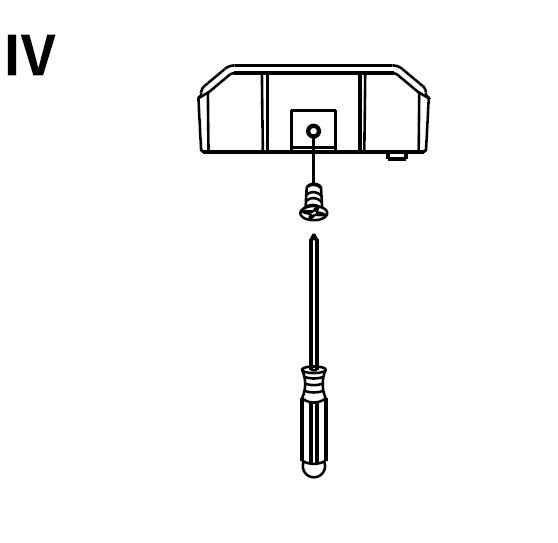
Σφίξτε τις βίδες στο κάτω μέρος της συσκευής για να ολοκληρώσετε την εγκατάσταση.
Διεπαφή ελέγχου πρόσβασης
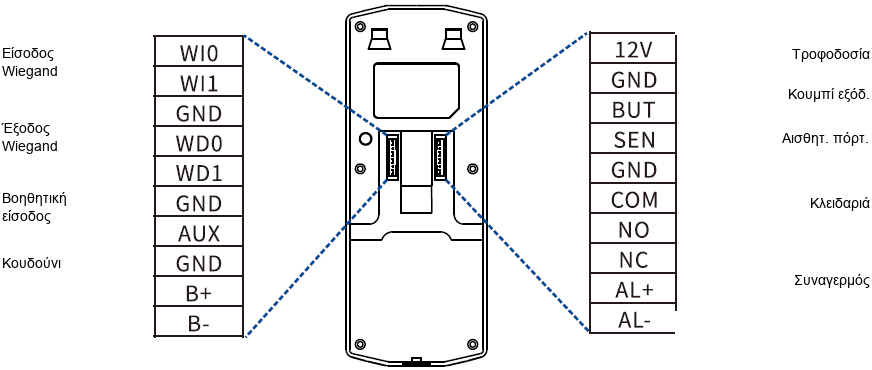
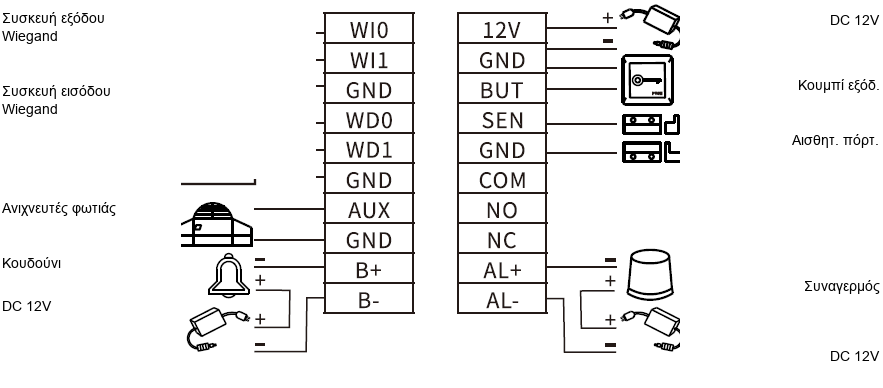
Περιφερειακή συνδεσιμότητα
Η συσκευή μπορεί να συνδεθεί με διακόπτες πόρτας, αισθητήρες πόρτας, κλειδαριές, συναγερμούς, κουδούνια, συσκευές Wiegand, ανιχνευτές πυρκαγιάς κ.λπ.
Καλωδίωση κλειδαριάς πόρτας
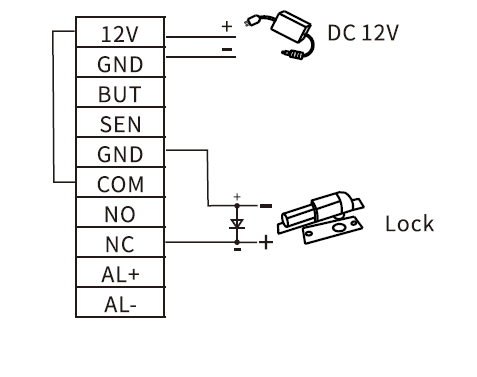
Η συσκευή υποστηρίζει κλειδαριές κανονικά ανοιχτές (NO) και κανονικά κλειστές (NC). Μια κλειδαριά κανονικά ανοιχτή συνδέεται στους ακροδέκτες NO/COM· μια κλειδαριά κανονικά κλειστή συνδέεται στους ακροδέκτες NC/COM.
Παράδειγμα: σύνδεση κλειδαριάς κανονικά κλειστής.
1) Ξεχωριστά τροφοδοτικά:
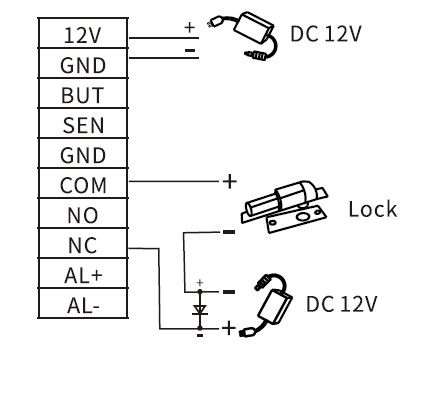
2) Κοινό τροφοδοτικό:
Συνιστώμενα βήματα για την αρχική χρήση
Ρύθμιση βαρδιών – ρύθμιση τμημάτων – κανόνες παρουσίας – εγγραφή εργαζομένων – παρακολούθηση χρόνου εργασίας – προβολή αναφορών παρουσίας – ρύθμιση ελέγχου πρόσβασης
Οδηγίες πληκτρολογίου
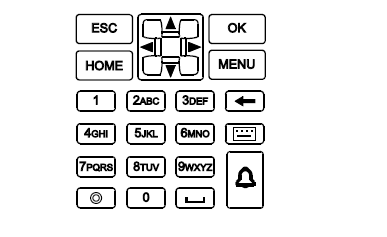
OK — επιβεβαίωση τρέχουσας ρύθμισης
ESC — ακύρωση ή έξοδος από την τρέχουσα ρύθμιση
▲ ▼ ◄ ► — μετακίνηση πάνω, κάτω, αριστερά και δεξιά
0–9 — εισαγωγή ψηφίων, γραμμάτων ή συμβόλων
🔔 — εξωτερικό κουμπί κουδουνιού
⊞ — αλλαγή μεθόδου εισαγωγής
MENU — είσοδος στο μενού
HOME — επιστροφή στην αρχική οθόνη
← — πλήκτρο διαγραφής
⏻ — πλήκτρο αναστολής
␣ — πλήκτρο διαστήματος
Οδηγίες πρώτης εκκίνησης
Ρυθμίσεις ελέγχου πρόσβασης
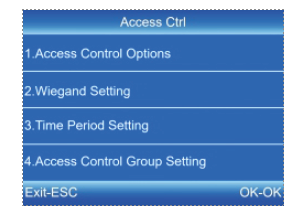
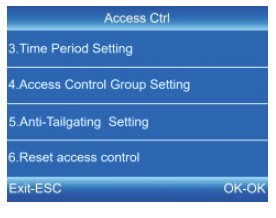
Πατήστε [MENU] για να μεταβείτε στο κύριο μενού, στη συνέχεια επιλέξτε "Access CTRL" και πατήστε [OK] για να εισέλθετε στη διεπαφή Access CTRL.
Βασικός έλεγχος πρόσβασης
Επιλογές ελέγχου πρόσβασης: ρύθμιση παραμέτρων όπως κλειδαριές, μαγνητικοί αισθητήρες, διακόπτες, συναγερμοί κ.λπ.
Ρύθμιση Wiegand: ρύθμιση παραμέτρων πρωτοκόλλου Wiegand. Υποστηρίζονται τα πρότυπα WG26 και WG34.
Επαναφορά ελέγχου πρόσβασης: επαναφορά ρυθμίσεων ελέγχου πρόσβασης στις προεπιλογές.
Επαγγελματικός έλεγχος πρόσβασης (απαιτείται επαγγελματικό τερματικό ελέγχου πρόσβασης).
Ρύθμιση χρονικών περιόδων: κάθε χρονική περίοδος αποτελείται από επτά διαστήματα, καθένα από τα οποία μπορεί να διαρκεί έως 24 ώρες.
Ρύθμιση ομάδων ελέγχου πρόσβασης: ομαδοποίηση χρηστών και διαχείριση προσωπικού εντός μεμονωμένων ομάδων.
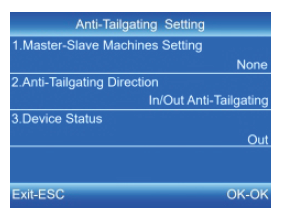
Λειτουργία κατά της μη εξουσιοδοτημένης εισόδου (anti-tailgating):
Αποτρέπει πολλαπλές μη εξουσιοδοτημένες εισόδους σε ελεγχόμενες περιοχές. Αυτή η λειτουργία απαιτεί επικοινωνία μεταξύ δύο συσκευών μέσω σημάτων Wiegand.
Ρύθμιση master-slave: καθορίζει εάν η συσκευή λειτουργεί ως κύρια (master) ή δευτερεύουσα (slave) μονάδα.
Κατεύθυνση anti-tailgating: ρύθμιση κατεύθυνσης ελέγχου διέλευσης (anti-passback).
Κατάσταση συσκευής: καθορίζει εάν η επαλήθευση χρήστη σε αυτή τη συσκευή καταχωρείται ως είσοδος ή έξοδος.
Κανόνες παρουσίας
-
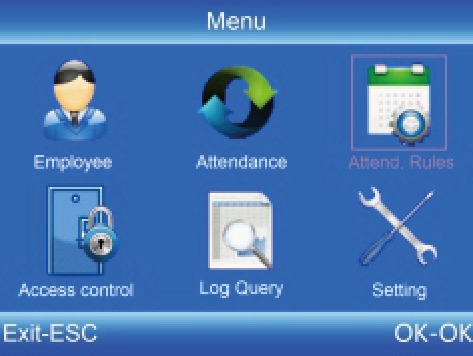
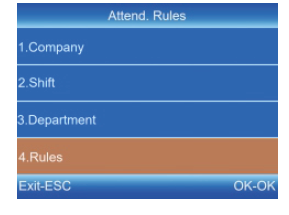
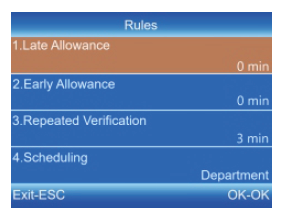
Πατήστε [MENU] για να μεταβείτε στο κύριο μενού, επιλέξτε "Attend Rules" και πατήστε [OK] για να εισέλθετε στη διεπαφή κανόνων.
-
Αφού ρυθμίσετε τους κανόνες, πατήστε [OK] για να αποθηκεύσετε τις ρυθμίσεις.
Προβολή αναφοράς παρουσίας
-
Τοποθετήστε τη μονάδα USB στη θύρα USB της συσκευής.
-
Πατήστε [MENU] για να μεταβείτε στο κύριο μενού και στη συνέχεια χρησιμοποιήστε το κουμπί ▼ για να επιλέξετε "Attendance".
-
Χρησιμοποιήστε τα κουμπιά ▲▼ και [OK] για να επιλέξετε τα δεδομένα προς λήψη.
-
Εισαγάγετε την ημερομηνία έναρξης και λήξης και πατήστε [OK] για να ξεκινήσετε τη λήψη.
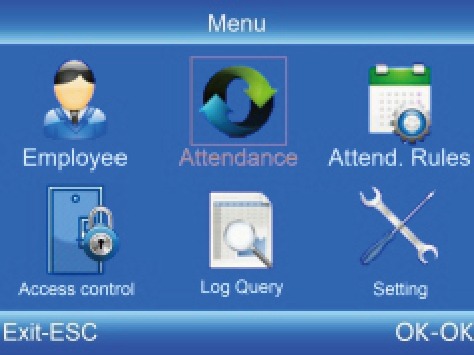
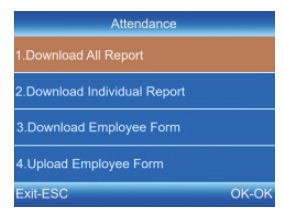
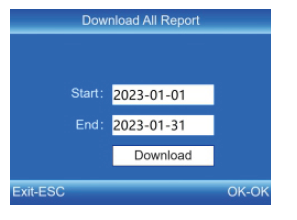
Η «Φόρμα εργαζομένου» (Employee Form) επιτρέπει την εισαγωγή δεδομένων εργαζομένων, τη ρύθμιση βαρδιών και την ανάθεση βαρδιών σε μεμονωμένους εργαζομένους. Μετά την ολοκλήρωση της ρύθμισης, το αρχείο μπορεί να μεταφορτωθεί στη συσκευή μέσω USB. Χρησιμοποιήστε μονάδα USB με σύστημα αρχείων FAT32.
Εγγραφή εργαζομένου
-
Πατήστε [MENU] για να μεταβείτε στο κύριο μενού, χρησιμοποιήστε το κουμπί ▼ για να επιλέξετε "Employee" – "Enroll" και πατήστε [OK] για να εισέλθετε στη διεπαφή εγγραφής.
-
Εισαγάγετε το αναγνωριστικό (ID), το όνομα και το τμήμα και στη συνέχεια επιλέξτε "Enroll" για να προχωρήσετε στη διεπαφή πληροφοριών εργαζομένου.
-
Αφού ρυθμίσετε το δακτυλικό αποτύπωμα, τον αριθμό κάρτας, τον κωδικό πρόσβασης και τα δικαιώματα σύμφωνα με τις απαιτήσεις, πατήστε [ESC] για να αποθηκεύσετε τις ρυθμίσεις.
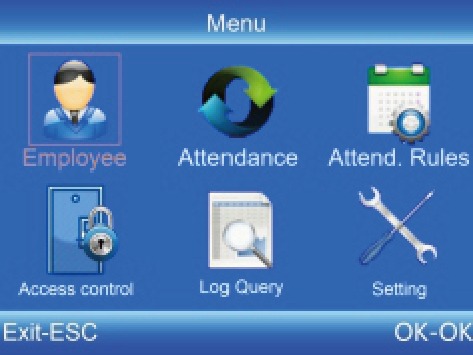
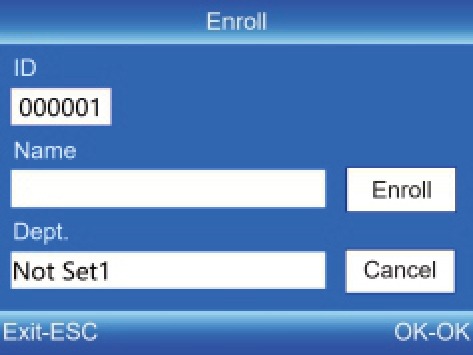
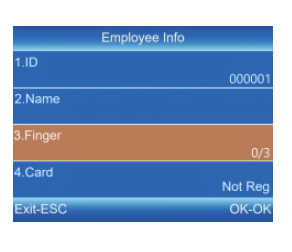
ID: Εισαγάγετε το αναγνωριστικό του εργαζομένου. Επιτρέπονται μόνο ψηφία.
Όνομα: Εισαγάγετε το όνομα. Μπορεί να περιέχει συνδυασμό ψηφίων, γραμμάτων και συμβόλων.
Δακτυλικό αποτύπωμα: Καταχωρίστε ένα δακτυλικό αποτύπωμα πατώντας το ίδιο δάχτυλο στον αισθητήρα δακτυλικών αποτυπωμάτων τρεις φορές.
Κάρτα: Καταχωρίστε μια κάρτα ταυτοποίησης σαρώνοντάς την κοντά στην περιοχή ανάγνωσης.
Κωδικός πρόσβασης: Εισαγάγετε έναν κωδικό πρόσβασης· μπορεί να αποτελείται από 1–6 ψηφία.
Τμήμα: Πατήστε [OK] για να επιλέξετε το τμήμα από τη λίστα.
Δικαιώματα: Πατήστε [OK] για να επιλέξετε το επίπεδο δικαιωμάτων: εργαζόμενος ή διαχειριστής.
Ρυθμίσεις βαρδιών
-
Πατήστε [MENU] για να μεταβείτε στο κύριο μενού και χρησιμοποιήστε ▼ για να επιλέξετε "Attend. Rules" – "Shift".
-
Χρησιμοποιήστε ▼ για να επιλέξετε τη βάρδια και πατήστε [OK] για να εισέλθετε στη διεπαφή επεξεργασίας.
-
Χρησιμοποιήστε ▲▼ για να μετακινήσετε τον κέρσορα στην επιθυμητή επιλογή και εισαγάγετε τις ώρες εργασίας.
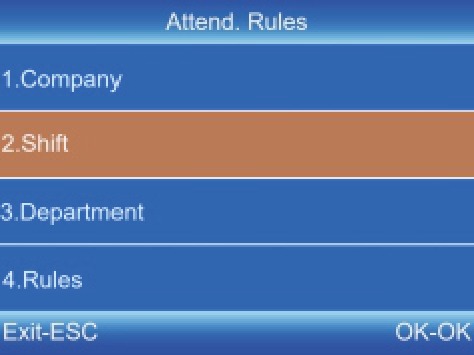
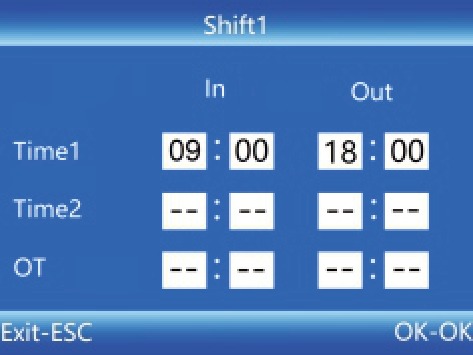
Το πλήκτρο [MENU] λειτουργεί και ως πλήκτρο «διαγραφής». Μετά τη διαγραφή όλου του περιεχομένου ενός πεδίου εισαγωγής, εμφανίζεται το σύμβολο «−−». Όλες οι βάρδιες υποστηρίζουν ρυθμίσεις διήμερης βάρδιας. Η Βάρδια 1 είναι ορισμένη ως προεπιλογή.
Ρυθμίσεις τμημάτων
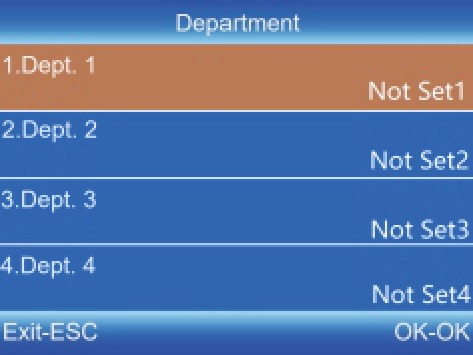
Οι χρήστες μπορούν να επεξεργαστούν ονόματα τμημάτων (μπορούν να οριστούν έως 16 τμήματα).
-
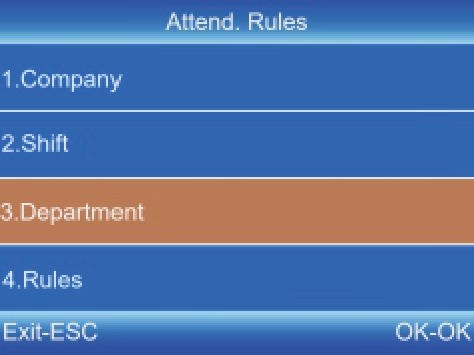
Πατήστε [MENU] για να μεταβείτε στο κύριο μενού. Χρησιμοποιήστε το κουμπί ▼ για να επιλέξετε "Attend. Rules" – "Department".
-
Χρησιμοποιήστε το κουμπί ▼ για να επιλέξετε το κατάλληλο τμήμα και πατήστε [OK] για να μεταβείτε στην οθόνη επεξεργασίας.
-
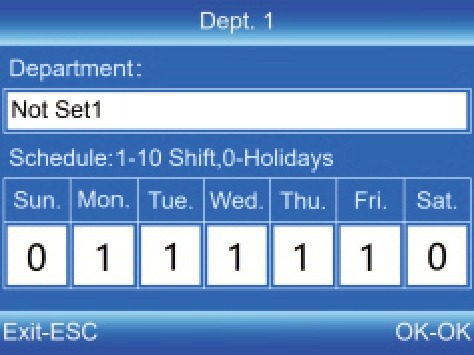
Πληκτρολογήστε το όνομα του τμήματος στο πεδίο κειμένου. Πατήστε [OK] για να αποθηκεύσετε το όνομα.
-
Χρησιμοποιήστε τα κουμπιά ▲▼ για να μετακινήσετε τον κέρσορα στην επιθυμητή επιλογή και εισαγάγετε τον αριθμό βάρδιας (πρόγραμμα εργασίας).
ClockSum — λογισμικό αναφορών παρουσίας
Το ClockSum είναι μια εξειδικευμένη εφαρμογή υπολογιστή για τη διαχείριση δεδομένων παρουσίας που συλλέγονται από τα ρολόγια παρουσίας HDWR, συμπεριλαμβανομένου του CTR13. Επιτρέπει την εισαγωγή αναφορών από τη μονάδα USB, τον υπολογισμό ωρών εργασίας, τη δημιουργία συνοπτικών αναφορών ανά εργαζόμενο ή τμήμα και την εξαγωγή αποτελεσμάτων σε υπολογιστικά φύλλα.
Το ClockSum είναι πρόγραμμα που αγοράζεται ξεχωριστά — δεν περιλαμβάνεται στο ρολόι παρουσίας. Για περισσότερες πληροφορίες, επισκεφθείτε το clocksum.com.