Manilla electrónica para puerta con huella dactilar, tarjeta RFID, PIN y app Tuya, SecureEntry-HL200
GTIN: 5907614668792 · SKU: SecureEntry-HL200
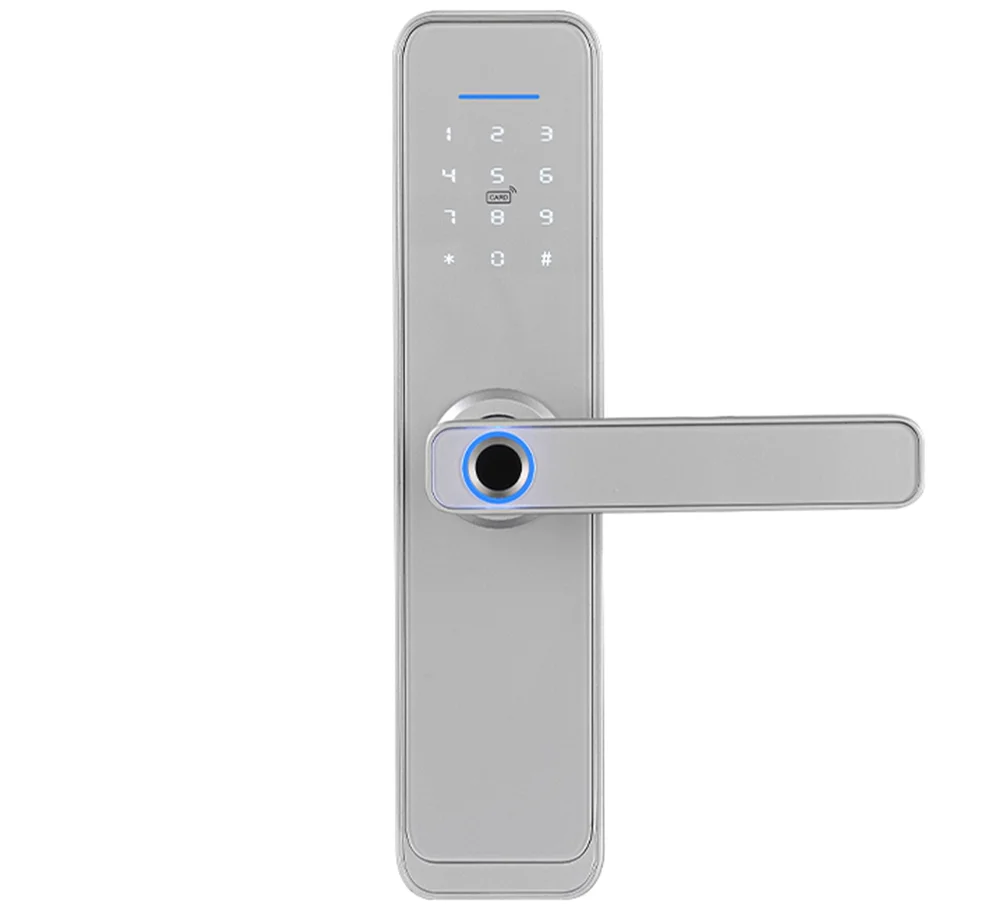
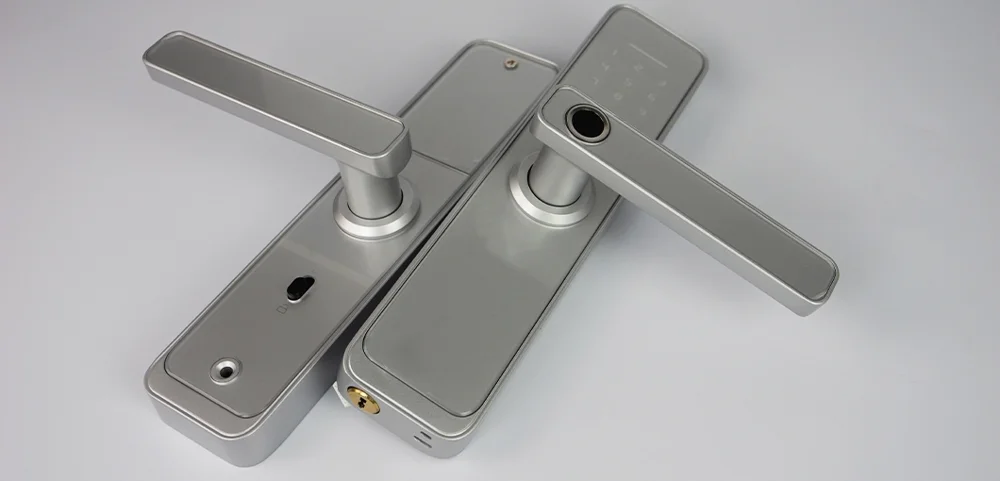
La SecureEntry-HL200 es una manilla electrónica para puerta con cerradura y control de acceso, con carcasa de aleación de aluminio. La puerta puede abrirse con la huella dactilar, con una tarjeta RFID de 13,56 MHz, con un código PIN introducido en el teclado táctil, con la llave mecánica o desde la app Tuya Smart. Los usuarios se gestionan desde el menú del teclado, guiado por mensajes de voz. La manilla funciona con cuatro pilas AA y puede configurarse para puertas que abren hacia la izquierda o hacia la derecha, hacia dentro o hacia fuera.
Índice
- Índice
- Características técnicas
- Contenido del kit
- Sentido de apertura de la puerta
- Cambio del lado de la manilla
- Ajuste del sentido del picaporte
- Accesorios según el grosor de la puerta
- Antes de la instalación
- Instalación
- Teclas y estado de fábrica
- Menú
- App Tuya Smart
- Otras observaciones
- Preguntas frecuentes
- Descargas
Características técnicas
- Tipo de dispositivo: manilla electrónica para puerta con cerradura y control de acceso
- Material: aleación de aluminio
- Tipos de verificación: contraseña, huella dactilar, tarjeta RFID, app Tuya, llave
- Tarjetas RFID compatibles: 13,56 MHz, compatibles con MIFARE Classic 1K
- Cuerpo de cerradura: dos picaportes o un solo picaporte
- Sensor de huellas dactilares: semiconductor FPC
- Ángulo de identificación de la huella dactilar: 360°
- Tiempo de comparación de la huella dactilar: hasta 0,6 s
- Tasa de falso rechazo: ≤ 0,1 %
- Tasa de falsa aceptación: ≤ 0,0001 %
- Administradores: 9
- Capacidad de usuarios: 300 en total (huellas dactilares, contraseñas, tarjetas)
- Mensajes de voz: sí, para una configuración sencilla
- Teclado: teclado táctil estándar de 12 teclas
- Funciones adicionales: alarma antipalanca, teclado táctil, compatibilidad con la app Tuya
- Longitud de la contraseña: 4–8 dígitos
- Contraseña señuelo: hasta 32 dígitos
- Tensión de funcionamiento: 6 V, 4 × pilas alcalinas AA de 1,5 V, o una alimentación de emergencia USB externa
- Alimentación de emergencia: 5 V DC
- Alarma de batería baja: 4,6 V
- Corriente en reposo: ≤ 50 µA
- Corriente de funcionamiento: ≤ 180 mA
- Tiempo de reacción: ≤ 0,1 s
- Tiempo de apertura: ≤ 1 s
- Tipos de puerta adecuados: puertas de acero inoxidable, acorazadas, de cobre y de madera
- Grosor de puerta adecuado: 35–50 mm
- Aplicación: vivienda, apartamento, oficina moderna, campus, residencia de estudiantes
- Tamaño de la cerradura: 250 × 60 × 28 mm
- Temperatura de funcionamiento: −24 a 60 °C
- Humedad de funcionamiento: 20–90 %
- Dimensiones del embalaje: 33 × 17,5 × 12 cm
- Peso del producto: 2 kg
Contenido del kit
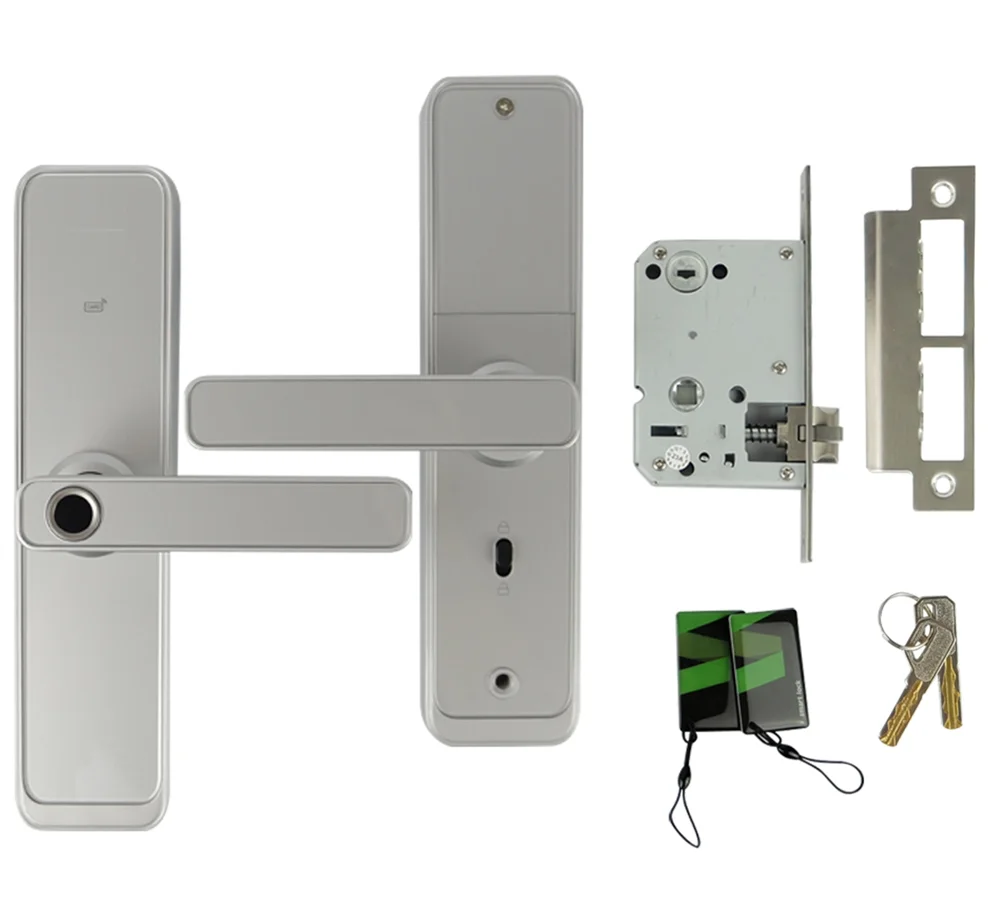
- Placa exterior (frontal) de la cerradura
- Placa trasera (cerradura interior)
- Espárragos de unión de 30/35 mm
- Cerradura de embutir de doble picaporte
- Tapa de las pilas
- Cuadradillo de 80 mm
- Tornillos M4 × 30 / 45 mm
- Caja del cerradero (solo puertas de madera)
- Cerradero
- Tornillos de 4,2 × 25 mm (solo puertas de madera)
- Pilas
- Llave mecánica
- Tarjeta RFID compatible con MIFARE Classic 1K
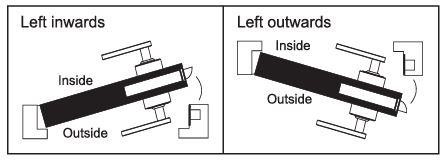
Sentido de apertura de la puerta
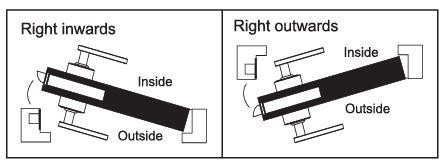
- Puerta que abre hacia la derecha
- Puerta que abre hacia la izquierda
Cambio del lado de la manilla
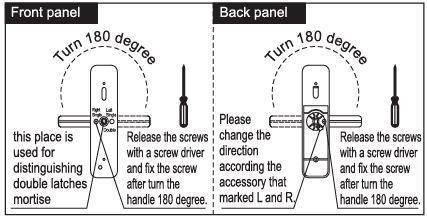
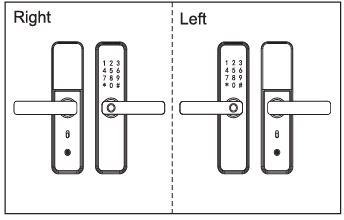
Ajuste la manilla hacia el lado izquierdo o derecho según sea necesario con un destornillador: afloje el tornillo, gire la manilla 180 grados y vuelva a apretar el tornillo.
No desenrosque por completo el tornillo del orificio de la manilla; solo aflójelo.
Placa frontal y placa trasera:
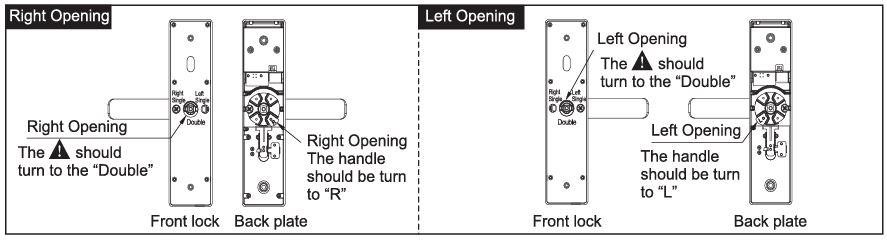
- Este lugar sirve para distinguir las cerraduras de embutir de doble picaporte.
- Afloje los tornillos con un destornillador, gire la manilla 180 grados y apriete el tornillo.
- Cambie el sentido según los accesorios marcados con L y R.
- Afloje los tornillos con un destornillador, gire la manilla 180 grados y apriete el tornillo.
Ajuste del sentido del picaporte
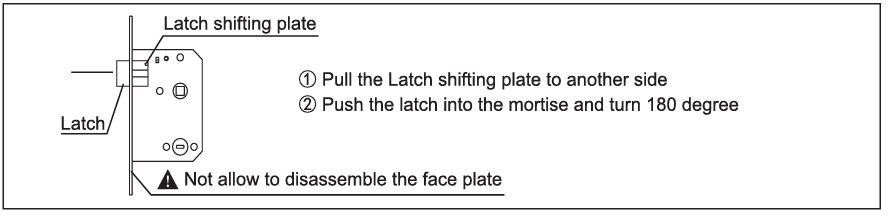
Ajuste el sentido del picaporte según sea necesario: tire de la placa de cambio del picaporte hacia el otro lado y, a continuación, empuje el picaporte dentro de la cerradura de embutir y gírelo 180 grados. No desmonte el frente.
Accesorios según el grosor de la puerta
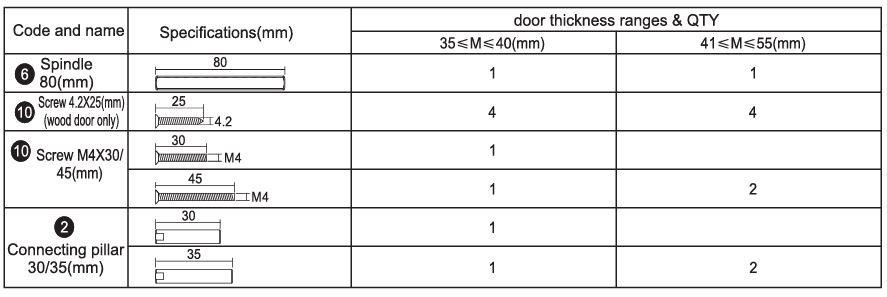
Elija los accesorios que correspondan al grosor de su puerta, como se indica en la tabla.
Antes de la instalación
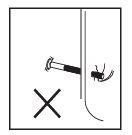
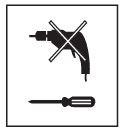

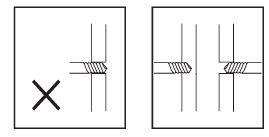
- No aplique una fuerza excesiva durante la instalación, para no dañar la cerradura.
- Utilice herramientas de instalación adecuadas.
- Lleve gafas de protección al taladrar los orificios.
- Taladre los orificios desde ambos lados de la puerta para no dañar el panel de la puerta.
Instalación
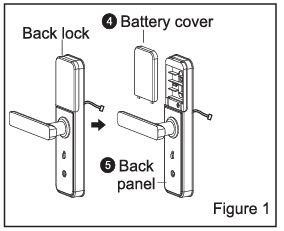
(1) Figura 1: separe la cerradura trasera en la tapa de las pilas y la placa trasera.
(2) Figura 2: pase el cable a través de la puerta y fije la cerradura de embutir con 2 tornillos.
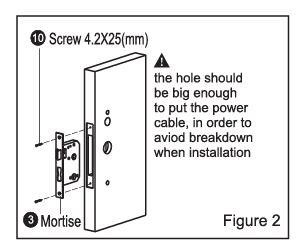
El orificio debe ser lo bastante grande para el cable de alimentación, para no dañarlo durante la instalación.
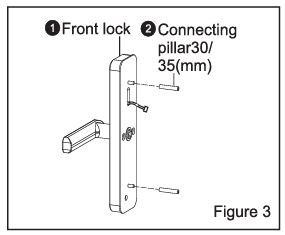
(3) Figura 3: fije los dos espárragos de unión en la placa frontal.
(4) Figura 4:
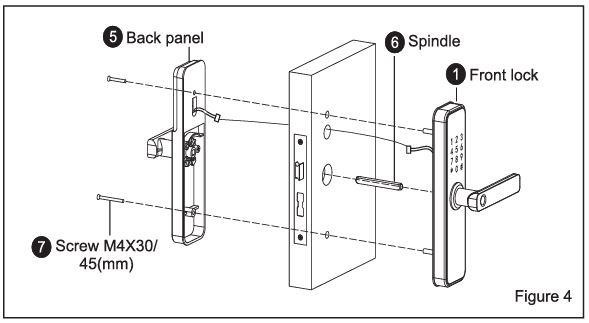
- Introduzca el cuadradillo en la cerradura de embutir.
- Pase el cable de la placa frontal a través de la puerta hasta la placa trasera.
- Fije la placa frontal y la placa trasera con los dos tornillos.
(5) Figura 5: coloque correctamente las pilas y monte la tapa de las pilas.
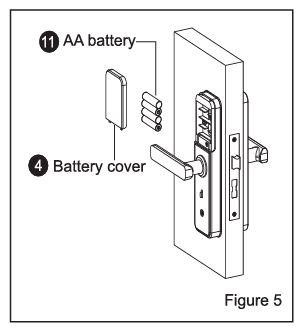
(6) Figura 6:
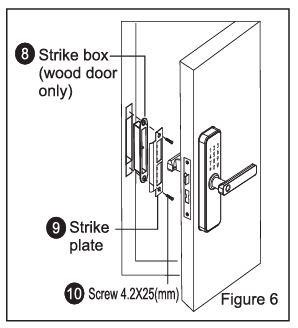
- Fije la caja del cerradero y el cerradero en el marco de la puerta con 2 tornillos.
- Compruebe que la cerradura funciona correctamente.
Cotas de taladrado
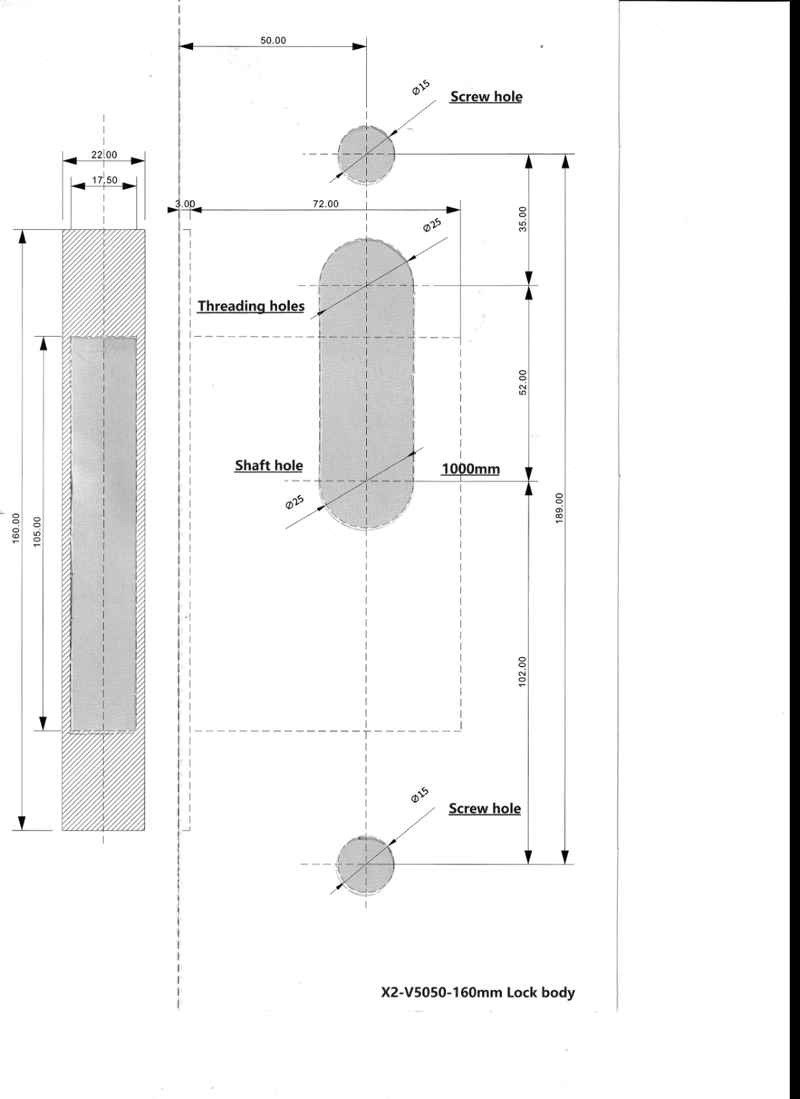
El dibujo indica la posición de todos los orificios en milímetros. El orificio del cuadradillo está a 1000 mm del suelo y la entrada es de 50 mm.
Comprobaciones tras la instalación
- El frente queda a ras de la puerta.
- El picaporte, el pestillo y el pestillo de seguridad se mueven con suavidad y libremente.
- La placa exterior de la cerradura está vertical y estable.
Teclas y estado de fábrica
- Información de administrador: la huella dactilar, la contraseña o la tarjeta RFID del administrador.
- Información de apertura: cualquier huella dactilar, contraseña, mando a distancia o tarjeta RFID registrada (de administradores y de usuarios normales).
- Tecla *: tecla de borrado/retroceso. Al teclear una contraseña, borra la última entrada; púlsela tres veces seguidas para borrar toda la entrada.
- Tecla #: tecla de confirmación o tecla de función del menú.
Estado de fábrica: la contraseña de administrador de fábrica (inicial) es 123456. En estado de fábrica, cualquier huella dactilar, tarjeta RFID o contraseña abre la cerradura. Una vez añadida la información de administrador, las huellas dactilares, tarjetas y contraseñas no registradas dejan de abrirla.
Menú
Para abrir la gestión de funciones de la cerradura, pulse * y después #. Tras el mensaje de voz, introduzca la información de administrador (por ejemplo, 123456#). La cerradura anuncia entonces: pulse 1 para los ajustes de administrador, 2 para los ajustes de usuario, 3 para los ajustes del sistema, 4 para restaurar la configuración de fábrica.
Ajustes de administrador (1)
- Añadir administrador — pulse 1: introduzca la huella dactilar 4 veces, una contraseña de 4–8 dígitos dos veces (por ejemplo, 8888#) o la tarjeta RFID una vez. Tras un registro correcto, pulse * para volver atrás y añadir o borrar otro administrador.
- Borrar administrador — pulse 2: introduzca el número del administrador y confirme con # (por ejemplo, 002#). Pulse * para volver atrás.
- Configuración de red — pulse 3: consulte la sección sobre la app Tuya Smart más abajo.
Ajustes de usuario (2)
- Añadir usuario — pulse 1: introduzca la información de apertura — la huella dactilar 3 veces, una contraseña de 4–8 dígitos dos veces (por ejemplo, 6666#) o la tarjeta RFID una vez.
- Borrar usuario — pulse 2: pulse 1 para borrar por número o 2 para borrar todos los usuarios. Por ejemplo, pulse 1 e introduzca 010# para borrar el usuario 010.
Ajustes del sistema (3)
Pulse 1 para los ajustes de voz, 2 para el modo de apertura, 3 para el idioma, 4 para la hora.
- Voz — pulse 1: pulse 1 para activar los mensajes de voz o 2 para desactivarlos.
- Modo de apertura — pulse 2: pulse 1 para el modo simple, 2 para el modo combinado, 3 para activar el modo normalmente abierto o 4 para cancelar el modo normalmente abierto.
- Idioma — pulse 3: pulse 1 para chino o 2 para inglés.
- Hora — pulse 4: la cerradura anuncia la hora actual (por ejemplo, 1908080808); pulse #, introduzca la nueva hora en el formato año-mes-día-hora-minuto (por ejemplo, 1903041153) y confirme con #.
Restauración de la configuración de fábrica (4)
Pulse 4, introduzca la información de administrador (por ejemplo, 123456) y confirme con #. La cerradura anuncia que la inicialización se ha realizado correctamente.
App Tuya Smart
El uso de la app es opcional.
- Busque Tuya Smart en el App Store o en Google Play, descárguela e instálela.
- Regístrese con su número de teléfono móvil e inicie sesión.
- Toque Security & Sensors, busque Lock (Wi-Fi) y añada el dispositivo siguiendo las indicaciones.
Añadir una red:
- Pulse * y # para autenticarse como administrador y, a continuación, pulse 1 para los ajustes de administrador. El mensaje de voz le pide que pulse 3 para la configuración de red.
- Pulse 1 para la conexión por punto de acceso o 2 para la conexión inteligente.
- Cuando la red se ha añadido correctamente, las luces 1.ª, 2.ª, 3.ª y 4.ª del teclado se encienden sucesivamente y un mensaje de voz lo confirma.
- Si falla la adición de la red, las luces 1.ª, 2.ª, 3.ª y 4.ª no se encienden y un mensaje de voz informa del error tras un tiempo de espera.
Añada un administrador antes de configurar la red.
Apertura remota: active la pantalla y pulse 9 y después #. Un mensaje de voz anuncia la solicitud de apertura remota, que puede permitir o rechazar en la app.
Funciones de la app
1. Registro e inicio de sesión
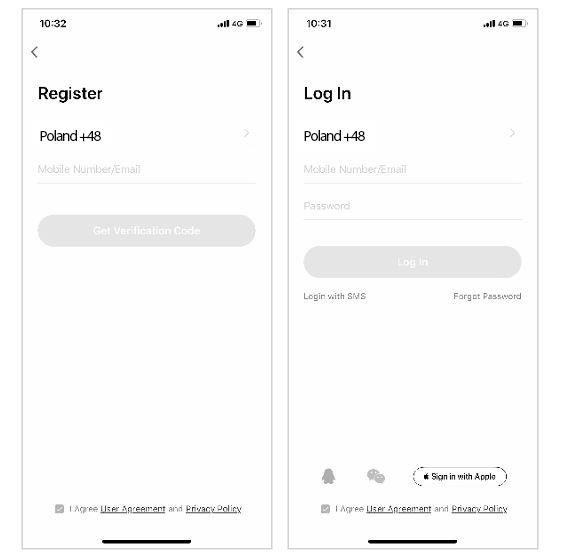
- Si no tiene cuenta, regístrese o inicie sesión con un código de verificación recibido por SMS.
- Toque Create a new account para abrir la página de registro, obtenga el código de verificación por SMS y establezca una contraseña.
- Si ya tiene una cuenta, inicie sesión con ella. Se admite el inicio de sesión con contraseña, con código de verificación y con cuenta de redes sociales.
2. Creación de hogares y habitaciones
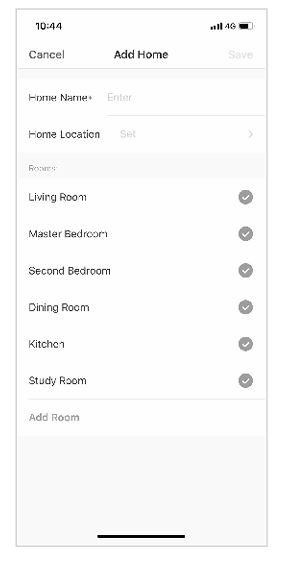
- Tras registrarse e iniciar sesión, añada el lugar donde está instalada la cerradura para poder controlarla.
- Cada cuenta puede crear y añadir varios hogares, y los dispositivos pueden agruparse por habitación.
3. Añadir la cerradura WiFi
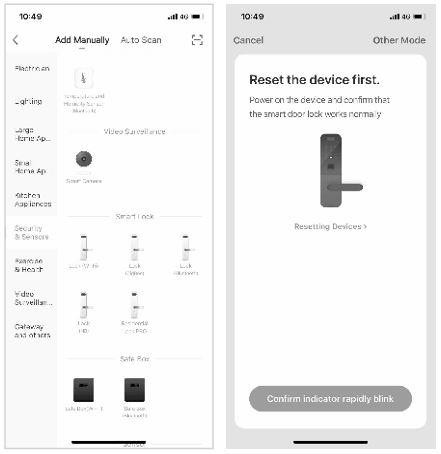
- En la pestaña My Home, toque + en la esquina superior derecha, elija la cerradura de puerta WiFi en la sección de sensores de seguridad y continúe a la página siguiente.
- Cuando la cerradura entre en modo de conexión, siga las instrucciones e indicaciones de la app.
4. Página de inicio
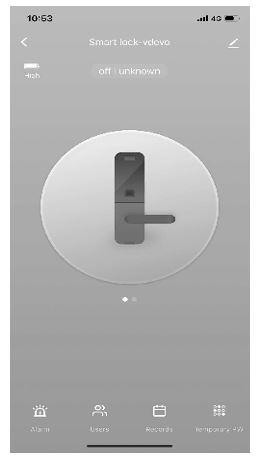
- La página de inicio ofrece apertura remota, mensajes de alarma, gestión de usuarios, registros, contraseñas temporales y otras funciones.
- Apertura remota: inicie la solicitud en la cerradura; en la app puede permitir o rechazar la apertura de la puerta.
5. Contraseña dinámica
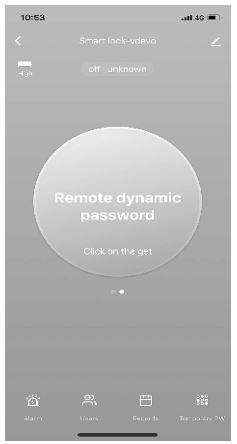
- Toque Dynamic password y copie el texto de la contraseña.
6. Centro de mensajes
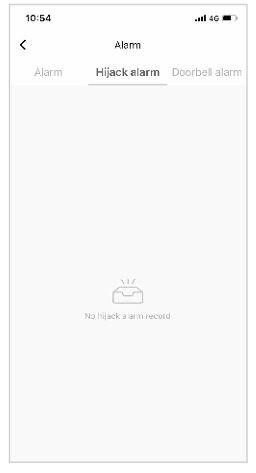
- El centro de mensajes muestra los mensajes de alarma, de timbre y de alarma antipalanca.
7. Gestión de usuarios
- Los usuarios pueden añadirse, borrarse y editarse en la pestaña User management. Solo el administrador de la app puede realizar cambios.
8. Registros
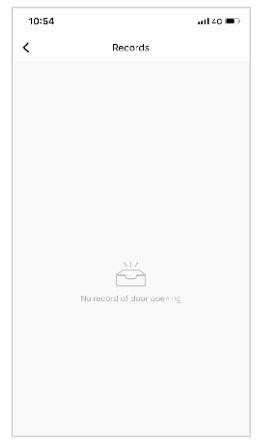
- Los registros se guardan las 24 horas, en orden cronológico inverso. Un ID de apertura vinculado a un nombre de usuario muestra el nombre; un ID sin nombre vinculado muestra el ID de apertura.
9. Contraseña temporal
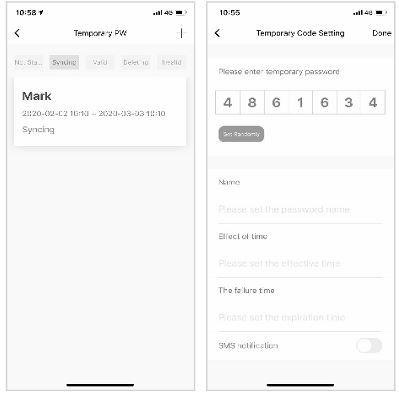
- Las contraseñas temporales pueden crearse y borrarse en la app. Después de cada cambio, la cerradura debe sincronizarse con el servidor.
- Al crear una contraseña, puede elegir si se envía por SMS. Los SMS se admiten en todo el mundo.
10. Alarma de coacción
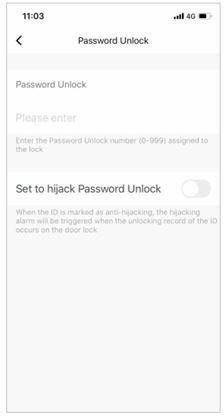
- Una vez activada la alarma de coacción para un método de apertura, cada vez que se use para abrir la cerradura se notifica y la app genera una alarma de coacción.
11. Restauración de la configuración de fábrica
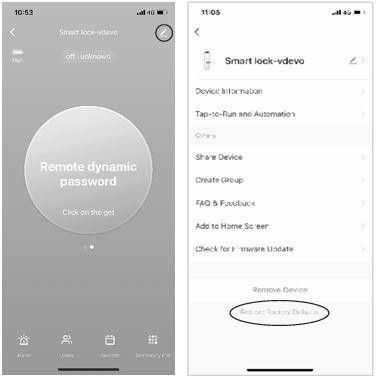
- Toque el icono de la esquina superior derecha de la pantalla principal, busque Factory Data Reset y tóquelo.
- La configuración de fábrica también puede restaurarse en la propia cerradura, desde el menú (pulse 4).
Otras observaciones
- Tras introducir una contraseña incorrecta más de 5 veces seguidas, el teclado se bloquea durante 30 segundos y no responde a ninguna operación.
- Contraseña señuelo: al abrir la puerta con una contraseña, puede teclear dígitos adicionales antes y después de ella (XXX contraseña XXX) y confirmar con #. La contraseña real debe estar contenida en lo que teclee.
- Si no se realiza ninguna operación durante más de 10 segundos, el sistema sale automáticamente.
- Cuando la tensión baja de 4,6 V, la cerradura emite una alarma de batería baja cada vez que se abre. Tras la alarma, la cerradura aún puede abrirse unas 200 veces.
- Retire la tapa de las pilas y pulse la tecla Set durante 6 segundos para restaurar el modo de fábrica.
- En modo de fábrica, al introducir 333666999# se cambia rápidamente el idioma.
- Durante la apertura, pulse * para oír el número de usuario.
- Durante la apertura, introduzca 5# para entrar en el modo normalmente abierto (válido una vez).
- Cuando el bloqueo electrónico está activado, solo un administrador puede abrir la cerradura.
Preguntas frecuentes
¿Qué tarjetas RFID admite la SecureEntry-HL200?
¿Qué ocurre cuando se agotan las pilas?
¿Puedo usar la cerradura sin la app Tuya o sin Internet?
¿Cuántos usuarios se pueden registrar?
¿Cuál es la contraseña de administrador predeterminada?
¿Cómo se restaura la configuración de fábrica?
Descargas
Manuales y fichas técnicas en PDF, por si hace falta una copia sin conexión. Todo su contenido está también en esta página.